


Mantenimiento de la base de datos de WordPress: Qué hacer semanal, mensual y trimestralmente
 Joella Dunn
Joella Dunn
Joella Dunn
 John Turner
John Turner
John Turner
La mayoría de los usuarios de WordPress nunca abren su base de datos hasta que algo les obliga a hacerlo.
Tu base de datos de WordPress almacena todo lo que hace que tu sitio funcione. Cada contenido que tus visitantes ven y cada configuración que no ven está ahí.
Cuando está sana, nunca piensas en ella. Cuando no lo está, los efectos se notan en todas partes.
En esta publicación, cubriré qué implica el mantenimiento de la base de datos de WordPress, qué señales indican un problema y qué herramientas se encargan de cada tarea.
Ninguna de estas tareas es particularmente difícil, pero saltárselas se acumula con el tiempo. Una base de datos que ha sido ignorada durante dos años es mucho más difícil de manejar que una que recibe atención rutinaria.
Aquí están los puntos clave:
- Las bases de datos de WordPress acumulan "bloat" automáticamente: revisiones de publicaciones, transitorios caducados, borradores automáticos y tablas de plugins huérfanas se acumulan sin ninguna limpieza automática.
- Las cargas lentas de páginas y una administración lenta son señales comunes de que tu base de datos necesita atención, no solo tu plan de hosting.
- Haz siempre una copia de seguridad antes de hacer cualquier otra cosa. Un punto de restauración convierte un desastre potencial en una solución de cinco minutos.
- El orden correcto es: limpiar primero, optimizar segundo. Ejecutar OPTIMIZE TABLE antes de eliminar el "bloat" solo reorganiza datos que estás a punto de eliminar.
- El mantenimiento programado supera al mantenimiento reactivo. La limpieza semanal de transitorios, la optimización mensual de tablas y las auditorías trimestrales de plugins evitan que los problemas se acumulen.
Tabla de Contenidos
- ¿Necesitas mantener tu base de datos de WordPress?
- Señales de que tu base de datos de WordPress necesita mantenimiento
- Consejos de mantenimiento de la base de datos de WordPress
- Configurar copias de seguridad automáticas de la base de datos
- Eliminar datos innecesarios
- Optimizar tablas de la base de datos
- Programar limpiezas de la base de datos
- Realizar actualizaciones disponibles
- Realizar un escaneo de seguridad
- Comprobar la velocidad del sitio
- Escanear enlaces rotos
- Optimizar imágenes
- Probar tus formularios
- Filtrar comentarios de spam
- Eliminar plugins y temas innecesarios o inactivos
- Limpia tu Caché
- Herramientas para el Mantenimiento de Bases de Datos de WordPress
- Mejores prácticas de optimización de bases de datos de WordPress
- Lista de Mantenimiento Completa de la Base de Datos de WordPress
- Preguntas Frecuentes (FAQs)
¿Necesitas mantener tu base de datos de WordPress?
Sí, tu sitio web necesita un mantenimiento constante de la base de datos. Sin embargo, puede que no necesite tanto como otro sitio.
Un folleto de cinco páginas que no ha cambiado en meses acumula lentitud lentamente. Una tienda WooCommerce que procesa pedidos diarios, ejecuta una docena de plugins activos y publica contenido nuevo cada semana es una situación completamente diferente.
Ambos necesitan mantenimiento. La frecuencia y la profundidad de ese mantenimiento son lo que varía.
WordPress no se limpia solo. Cada vez que un plugin ejecuta un proceso, puede escribir en la base de datos. Cada borrador que guardas crea un registro de revisión. Se supone que cada transitorio que crea un plugin expira por sí solo, pero a menudo no lo hace.
Nada de esto se elimina automáticamente. Simplemente se acumula.
Con el tiempo, esto es lo que sucede:
- Las revisiones de entradas se multiplican cada vez que editas contenido.
- Los borradores automáticos se acumulan de sesiones que nunca se publicaron o se descartaron correctamente.
- Las entradas y comentarios eliminados se borran automáticamente después de 30 días, pero en sitios con mucho tráfico, eso todavía puede dejar mucho en la papelera a menos que la vacíes con más frecuencia o cambies ese intervalo.
- Los transitorios caducados permanecen en la tabla
wp_optionsmucho después de haber cumplido su propósito. - Cuando se eliminan plugins o temas, a menudo dejan atrás tablas huérfanas y entradas de opciones que no tienen padre y no cumplen ninguna función.
La base de datos se vuelve gradualmente más pesada, y los efectos se manifiestan como consultas más lentas, cargas de página más largas y más sobrecarga en cada solicitud. Esa fricción es fácil de ignorar hasta que deja de serlo.
Señales de que tu base de datos de WordPress necesita mantenimiento
Algunos de estos signos son obvios. Otros son fáciles de atribuir a la causa incorrecta. Saber lo que realmente está sucediendo facilita la actuación.
- Las páginas cargan lentamente incluso con una buena conexión.
Si tu hosting no ha cambiado, tu tráfico no se ha disparado y las páginas se están ralentizando, la base de datos es un lugar razonable para buscar.
Las tablas fragmentadas y las consultas no optimizadas añaden sobrecarga a cada solicitud de página. Esa sobrecarga se acumula a medida que la base de datos se vuelve más pesada.
- El panel de administración de WordPress se siente lento.
Las páginas de Entradas, Pedidos de WooCommerce y Biblioteca de Medios extraen grandes cantidades de datos de la base de datos en cada carga. Si la navegación por el panel de administración se ha vuelto notablemente más lenta, a menudo es un problema de la base de datos, no un problema de hosting.
- Aparecen errores de base de datos.
“Error al establecer una conexión con la base de datos” es la señal más visible de que algo va mal.
Los errores de MySQL específicos de la tabla (que suelen aparecer cuando WP_DEBUG está habilitado) apuntan a algo más específico: una tabla corrupta, una escritura fallida, un problema estructural por una mala actualización o una interrupción del servidor. Estos no se resuelven por sí solos.
- La base de datos ha crecido significativamente sin una razón clara.
Si compruebas el tamaño de tu base de datos y el número es mayor de lo que esperarías dado el volumen de tu contenido, algo se está acumulando que no debería.
Los transitorios y las revisiones de entradas son los culpables más comunes, pero las tablas de registro específicas de plugins también pueden crecer sin mucha visibilidad.
- Los plugins y temas se han instalado y eliminado con el tiempo.
Realiza un escaneo de seguridad: Escanea la propia base de datos en busca de scripts inyectados, cuentas de administrador no autorizadas y malware oculto en el contenido almacenado, no solo en los archivos de temas y plugins.
- La base de datos no se ha tocado en meses, o nunca.
Una base de datos que nunca ha sido mantenida en un sitio que ha estado funcionando durante años casi con certeza tiene una sobrecarga que vale la pena abordar. Incluso si no hay problemas visibles, eso no significa que la base de datos esté limpia.
Consejos de mantenimiento de la base de datos de WordPress
Estas no son todas tareas estrictamente de base de datos, pero todas forman parte de mantener un sitio de WordPress saludable, y la mayoría interactúa con la base de datos de alguna manera.
Trabaja con ellas en el orden que tenga sentido para tu sitio, pero empieza siempre con una copia de seguridad completa del sitio.
Aquí tienes un resumen rápido de nuestros consejos de mantenimiento de la base de datos de WordPress:
- Configura copias de seguridad automáticas de la base de datos: Programa copias de seguridad recurrentes a un destino remoto para que siempre tengas un punto de restauración antes de ejecutar cualquier tarea de mantenimiento.
- Elimina datos innecesarios: Limpia revisiones de entradas, borradores automáticos, contenido en la papelera, transitorios caducados y metadatos huérfanos para reducir el tamaño de la base de datos en origen.
- Optimiza las tablas de la base de datos: Ejecuta OPTIMIZE TABLE después de la limpieza para desfragmentar el almacenamiento interno y recuperar el espacio dejado por las filas eliminadas.
- Programa limpiezas de la base de datos: Automatiza tareas de limpieza recurrentes para que la sobrecarga no se reconstruya silenciosamente entre sesiones de mantenimiento manual.
- Realiza las actualizaciones disponibles: Mantén el núcleo de WordPress, los plugins y los temas actualizados para incorporar optimizaciones de consultas, correcciones de esquemas y parches de seguridad.
- Realiza un escaneo de seguridad: Escanea la base de datos en sí en busca de scripts inyectados, cuentas de administrador no autorizadas y malware oculto en el contenido almacenado, no solo en los archivos de temas y plugins.
- Comprueba la velocidad del sitio: Utiliza Query Monitor para identificar qué plugins generan consultas de base de datos lentas o excesivas en cada carga de página.
- Escanea en busca de enlaces rotos: Detecta enlaces rotos por entradas eliminadas, slugs cambiados o redirecciones faltantes antes que los visitantes.
- Optimiza imágenes: Elimina variaciones de tamaño de imagen no utilizadas que se acumulan en el servidor e inflan los tamaños de copia de seguridad sin aparecer en ningún lugar del sitio.
- Prueba tus formularios: Confirma que los envíos de formularios todavía se escriben correctamente en la base de datos después de cualquier mantenimiento o migración importante.
- Filtra comentarios de spam: Configura la eliminación automática de spam para que el spam detectado no se acumule silenciosamente en la base de datos indefinidamente.
- Elimina plugins y temas innecesarios o inactivos: Elimina lo que no estés usando y comprueba si quedan tablas de base de datos que no se limpiaron al eliminarlos.
- Limpia tu caché: Vacía la caché del lado del servidor, la caché de la CDN y la caché de objetos después del mantenimiento para que las mejoras de rendimiento se reflejen realmente en las pruebas.
Configurar copias de seguridad automáticas de la base de datos
Todo lo demás en esta lista conlleva algún riesgo sin un punto de restauración.
La optimización puede fallar. Las herramientas de limpieza pueden eliminar más de lo previsto. Las actualizaciones pueden romper cosas.
Una copia de seguridad reciente convierte un desastre potencial en un inconveniente menor.
El problema con las copias de seguridad manuales es que se omiten. Planeas ejecutar una antes de la próxima actualización, surge algo y realizas la actualización de todos modos.
Automatizar el proceso elimina esa brecha. Una copia de seguridad programada siempre está ahí de forma fiable cuando la necesitas.
La frecuencia de las copias de seguridad debe coincidir con la frecuencia con la que cambia tu contenido. Un sitio web de WordPress que publica diariamente necesita copias de seguridad diarias. Un sitio que cambia una vez al mes puede arreglárselas con copias semanales.
¿La pregunta que hay que hacerse es: cuánto trabajo estaría dispuesto a rehacer si tuviera que restaurar desde la última copia de seguridad?
La ubicación del almacenamiento importa tanto como la frecuencia. Mantener las copias de seguridad en el mismo servidor que tu sitio significa que un fallo del servidor se lleva tanto el sitio como la copia de seguridad.
Almacena las copias de seguridad fuera del servidor con Google Drive, Dropbox, Amazon S3 u otro destino remoto.
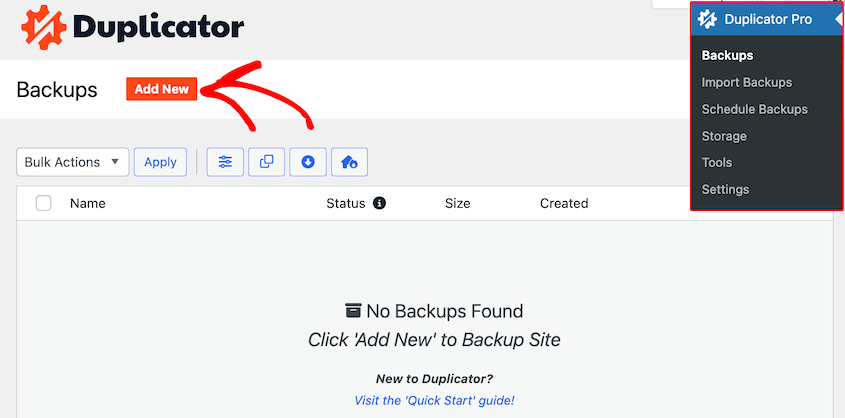
Duplicator Pro es un plugin de copias de seguridad que se encarga de todas estas tareas. Puedes configurar copias de seguridad automáticas personalizadas programadas que se ejecutan cada hora, día, semana o mes.
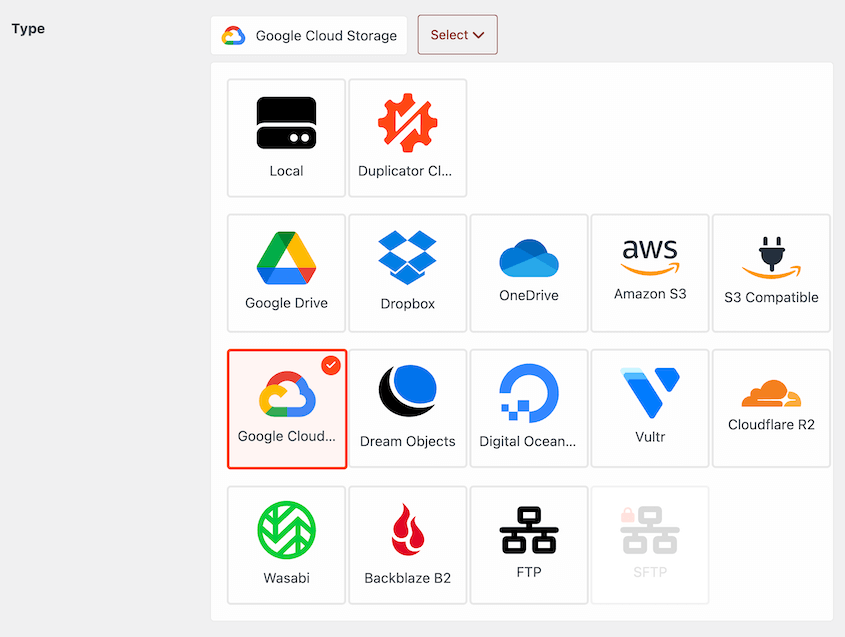
Duplicator se conecta a más de 10 ubicaciones de almacenamiento remoto, incluyendo Duplicator Cloud, Google Drive, Dropbox, S3 y OneDrive.
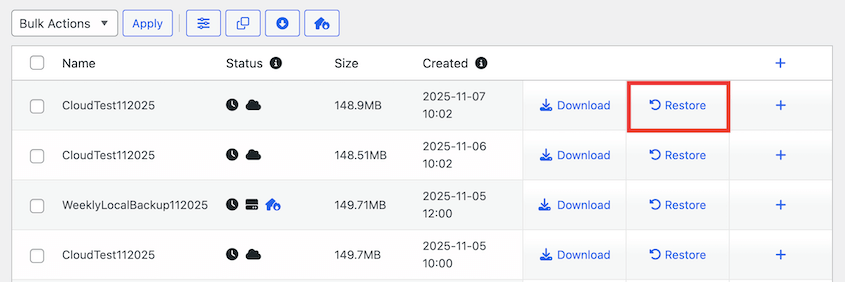
Si alguna vez necesitas revertir tu sitio, usa el botón Restaurar. Incluso si tu copia de seguridad está en la nube, Duplicator la descarga y la restaura.
Recomiendo hacer una copia de seguridad de tu base de datos al menos semanalmente. Los sitios más activos podrían necesitar copias de seguridad diarias o cada hora para hacer un seguimiento de los nuevos pedidos de clientes y otros datos sensibles.
Puedes configurar múltiples programaciones de copias de seguridad para que todo tu sitio esté cubierto. Automatiza copias de seguridad de bases de datos más frecuentes, pero ten también una rutina de copias de seguridad consistente para todo tu sitio.
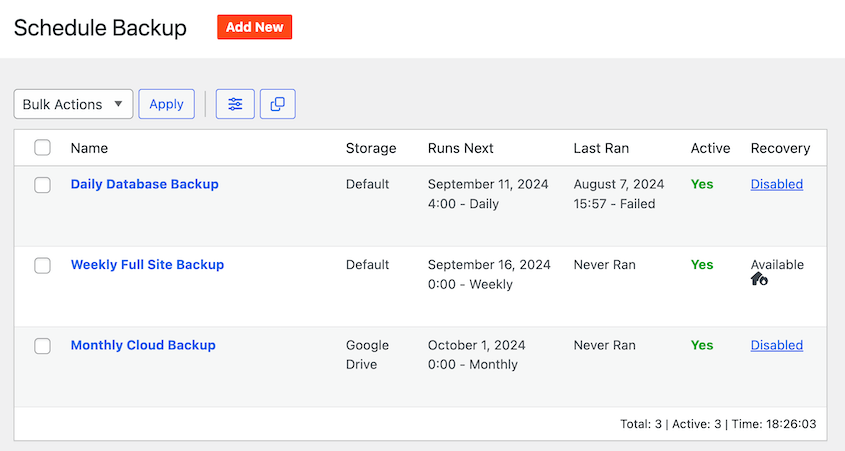
¡De esta manera, no te preocuparás por perder ningún dato!
Eliminar datos innecesarios
WordPress acumula algunos datos que no tienen un propósito continuo. Eliminarlos suele ser la forma más eficaz de reducir el tamaño de la base de datos.
Las revisiones de entradas son el mayor contribuyente en sitios con mucho contenido. WordPress guarda una nueva revisión cada vez que actualizas una entrada, y no hay un límite estricto a menos que establezcas uno en wp-config.php.
Los borradores automáticos se crean cuando WordPress guarda una entrada en segundo plano durante las sesiones de edición que nunca se publicaron o se descartaron correctamente. Se acumulan silenciosamente y rara vez se revisan.
Las entradas, páginas y comentarios eliminados no desaparecen inmediatamente cuando los mueves a la papelera. WordPress los mantiene allí durante 30 días por defecto antes de eliminarlos automáticamente, a menos que hayas cambiado esa configuración.
Los transitorios caducados son entradas de datos temporales que los plugins almacenan en la tabla wp_options. Se supone que se limpian automáticamente cuando caducan, pero esto no siempre sucede. Los transitorios caducados que permanecen contribuyen a la hinchazón de la tabla y ralentizan las consultas que escanean wp_options.
La metadatos huérfanos quedan atrás cuando se eliminan publicaciones, usuarios o términos de taxonomía. Los registros de metadatos almacenados en tablas como wp_postmeta y wp_usermeta a menudo permanecen incluso después de que el registro principal haya desaparecido. No causan errores visibles, pero añaden filas innecesarias a tablas que se consultan con frecuencia.
DB Optimizer es mi herramienta favorita para eliminar datos innecesarios de una base de datos. Limpia tu base de datos en solo unos minutos.
Antes de que se elimine nada, muestra exactamente cuántos elementos existen en cada categoría y cuánto espacio ocupan. Revisas los números y luego confirmas. Nada se ejecuta sin tu aprobación.

Optimizar tablas de la base de datos
Cuando se eliminan filas de una tabla de base de datos, MySQL no recupera inmediatamente ese espacio. Deja huecos en la estructura interna de la tabla, una sobrecarga que se acumula con el tiempo.
Ejecutar OPTIMIZE TABLE recupera el espacio liberado, lo que puede reducir el tamaño de la tabla y mejorar el rendimiento de las consultas.
Puedes ejecutar la optimización de varias maneras. Con phpMyAdmin, selecciona las tablas y elige Optimizar tabla en el menú desplegable.
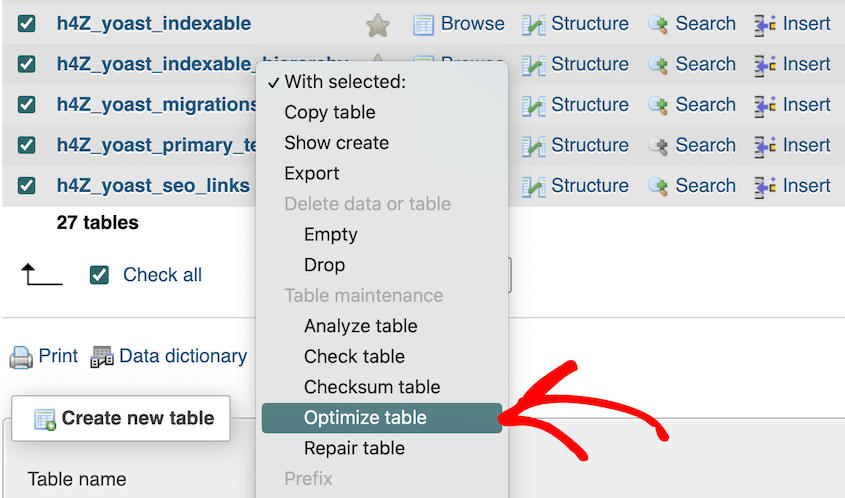
Si estás familiarizado con la terminal, usa WP-CLI para ejecutar wp db optimize.
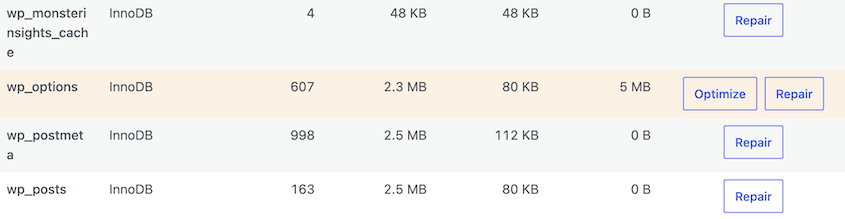
Para una limpieza más amigable para principiantes, usa DB Optimizer. En la pestaña Tablas, el plugin te mostrará cualquier tabla que necesite ser optimizada. También puedes ejecutar reparaciones sin salir de WordPress.
Programar limpiezas de la base de datos
Una limpieza única mejora las cosas temporalmente. Sin una programación recurrente, la hinchazón regresa y se acumula de nuevo.
Las limpiezas programadas evitan que la base de datos llegue al punto en que el mantenimiento se convierta en un proyecto importante.
Limpia los transitorios caducados semanalmente, purga las revisiones de publicaciones y borradores automáticos mensualmente, y haz una revisión completa del tamaño de la base de datos y las tablas de plugins trimestralmente.
Estos intervalos no son universales (una tienda WooCommerce con mucho tráfico puede necesitar más atención que un blog simple), pero son un punto de partida viable para la mayoría de los sitios.
DB Optimizer facilita la decisión del momento. Comprueba la puntuación de salud una vez al mes. Por encima de 80, déjalo. Por debajo de 80, realiza una limpieza. Dejas de adivinar si el mantenimiento es realmente necesario.
Revisa tu horario periódicamente. Un sitio que ha crecido significativamente durante el último año puede necesitar un mantenimiento más frecuente de lo que necesitaba cuando lo configuraste por primera vez.
Realizar actualizaciones disponibles
Las actualizaciones del núcleo de WordPress, de plugins y de temas a menudo incluyen cambios relacionados con la base de datos, como optimizaciones de consultas, actualizaciones de esquemas, parches de seguridad y correcciones de errores. Omitir actualizaciones arrastrará problemas conocidos.
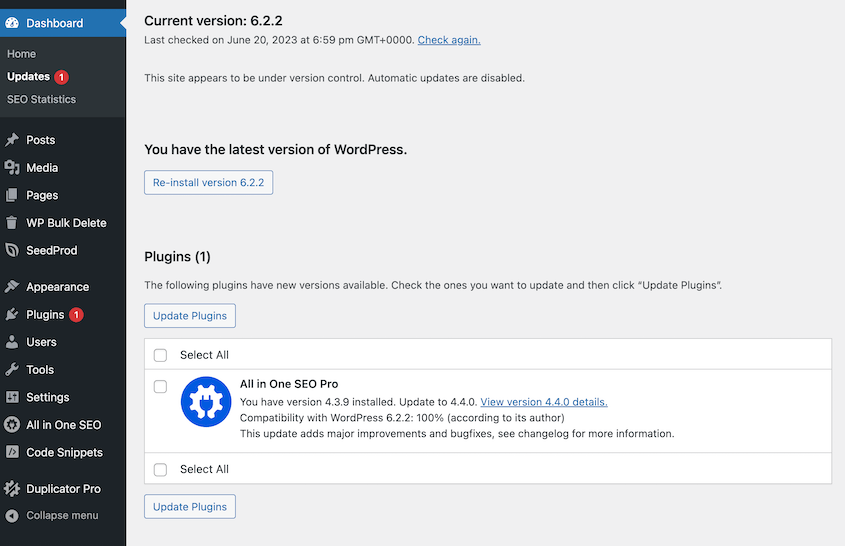
Haz una copia de seguridad antes de actualizar. Esto se aplica a todas las actualizaciones, pero especialmente a los plugins que interactúan intensamente con la base de datos. WooCommerce, plugins de membresía, constructores de formularios y herramientas similares a menudo incluyen cambios en el esquema de la base de datos en sus actualizaciones.
Para el núcleo de WordPress, habilitar las actualizaciones automáticas para lanzamientos menores (actualizaciones de seguridad y mantenimiento) es generalmente seguro y reduce la ventana de exposición a vulnerabilidades conocidas.
Vale la pena revisar los lanzamientos importantes antes de aplicarlos, especialmente si estás utilizando plugins con dependencias significativas de la base de datos.
Si tu sitio es lo suficientemente grande o complejo como para que una actualización fallida sea realmente disruptiva, prueba las actualizaciones primero en un entorno de staging. Aplícalas a producción una vez que hayas confirmado que nada se rompió.
Cuando estés listo para probar una actualización, crea una copia de seguridad completa de tu sitio. Crea un nuevo sitio de staging con Duplicator y selecciona la copia de seguridad que acabas de hacer. Duplicator clonará tu sitio instantáneamente, para que puedas evaluar la actualización de forma segura.

Realizar un escaneo de seguridad
El código malicioso no siempre reside en los archivos del tema o en los plugins. Con frecuencia termina en la base de datos: inyectado en el contenido de las publicaciones, en la configuración de los widgets o en la tabla wp_options.
Un escaneo de seguridad que solo revisa archivos se pierde esto por completo.
Los escaneos conscientes de la base de datos buscan scripts inyectados en el contenido de las publicaciones, cuentas de administrador no autorizadas, cambios inesperados en los valores de opciones principales y firmas de malware conocidas en los datos almacenados.
Wordfence y Sucuri son plugins de seguridad conocidos con escaneo de seguridad de bases de datos. Cualquiera de ellos es una opción razonable para el mantenimiento regular.
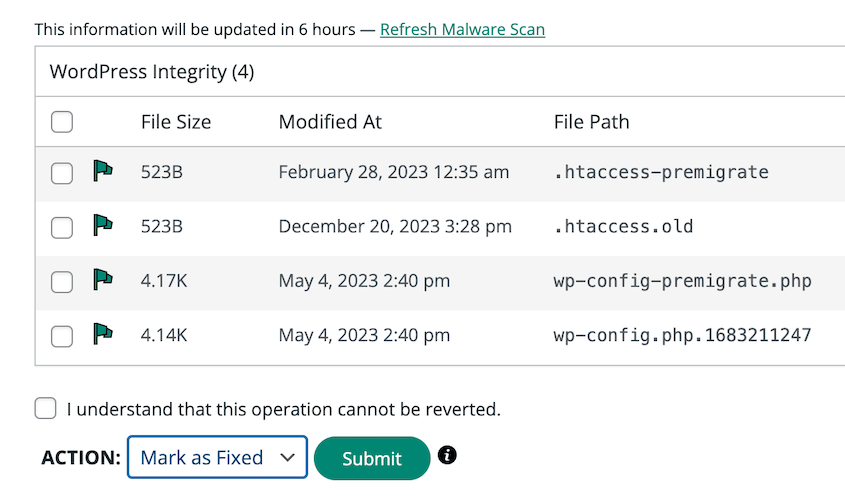
Si un escaneo encuentra algo, el siguiente paso no es solo eliminarlo; es comprender cómo llegó allí. La vulnerabilidad que permitió la inyección puede seguir abierta. Eliminar el contenido malicioso sin cerrar el punto de entrada significa que puede regresar.
El escaneo de seguridad es un trabajo de detective. Identifica lo que ya ha sucedido. No previene intrusiones futuras por sí solo.
Comprobar la velocidad del sitio
La salud de la base de datos tiene un efecto directo en el tiempo de carga. Tablas no optimizadas, plugins que generan consultas excesivas y llamadas a la base de datos sin caché aumentan el tiempo necesario para servir una página.
Un sitio que se ha vuelto más lento con el tiempo a menudo tiene un problema de base de datos que contribuye a ello.
Google PageSpeed Insights y GTmetrix te brindan una vista externa del tiempo de carga y señalan problemas específicos.
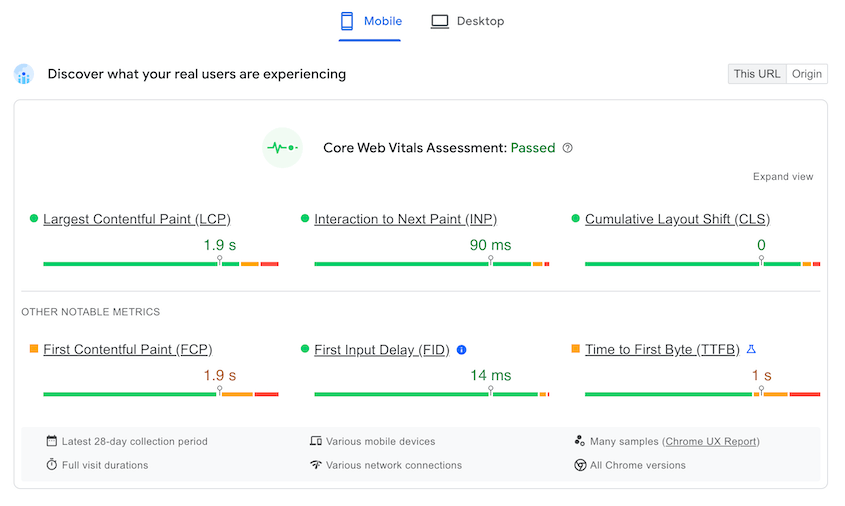
Para un diagnóstico específico de la base de datos, Query Monitor es más útil. Es un plugin de WordPress que muestra qué consultas a la base de datos se ejecutan en cada carga de página, cuánto tiempo tarda cada una y qué plugin o tema es responsable de ello.
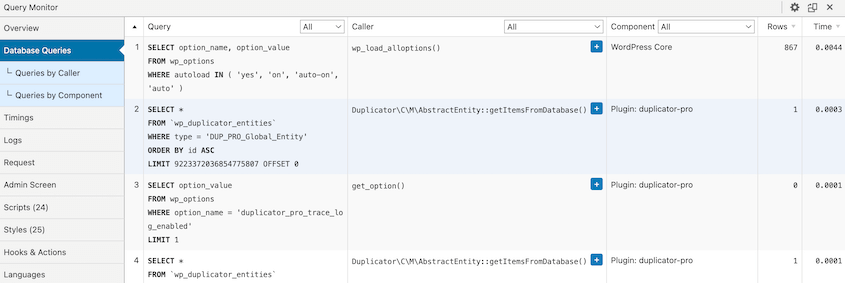
Si un solo plugin genera docenas de consultas lentas en cada solicitud de página, vale la pena investigarlo. Algunos plugins son simplemente ineficientes; otros tienen opciones de configuración que reducen su carga en la base de datos.
Escanear enlaces rotos
Los enlaces rotos no dañan la base de datos directamente, pero a menudo son el resultado de operaciones de base de datos como publicaciones eliminadas, slugs cambiados y páginas movidas a las que no se les configuraron redirecciones.
Una auditoría de contenido que incluya la verificación de enlaces debe ser parte del mantenimiento periódico del sitio.
Broken Link Checker (el plugin) y Screaming Frog (un rastreador de escritorio) manejan esto.
Para enlaces internos rotos, la solución correcta suele ser actualizar el enlace en la fuente o agregar una redirección de la URL antigua a la nueva. Puedes hacer esto con Broken Link Checker.
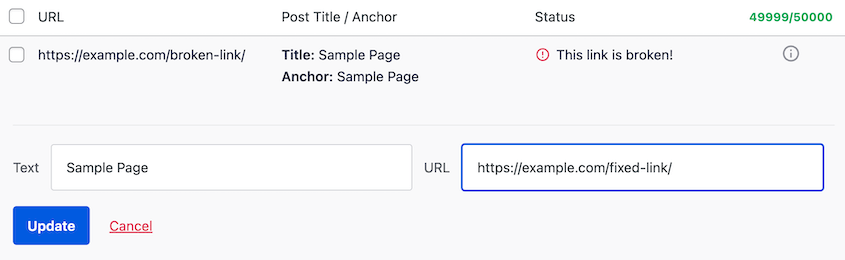
Para enlaces externos rotos, actualiza la URL si existe una nueva, o elimina el enlace si el contenido ya no está.
Optimizar imágenes
Lo que la mayoría de los propietarios de sitios no se dan cuenta es que WordPress crea múltiples variaciones de tamaño para cada imagen que subes: miniatura, mediana, grande y cualquier tamaño personalizado registrado por tu tema o plugins.
La mayoría de esas variaciones nunca aparecen en ningún lugar del sitio. Simplemente residen en el servidor, consumiendo espacio en disco e inflamando los tamaños de copia de seguridad.
Una biblioteca de imágenes que se ha ido acumulando durante unos años puede tener decenas de miles de archivos de variación no utilizados. Clasificarlos manualmente para averiguar qué es seguro eliminar no es realista.
WP Media Cleanup se encarga de esto automáticamente. Escanea todo tu sitio para mapear qué variaciones de imagen se referencian realmente en tu contenido.
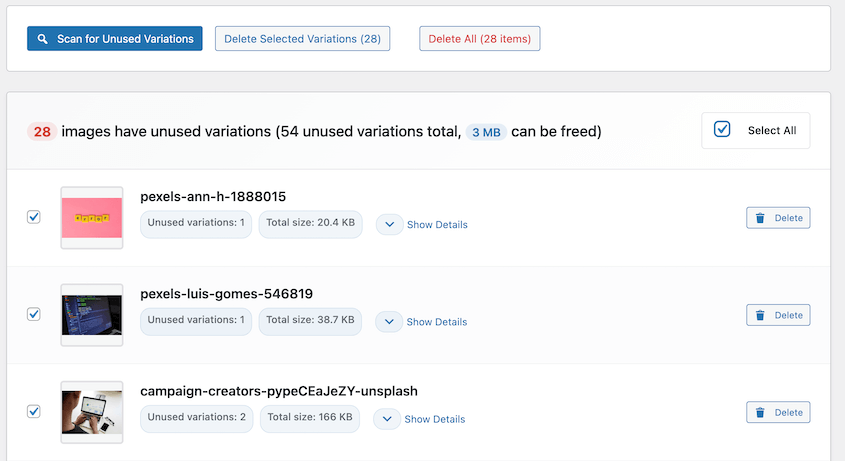
Todo lo que existe en el servidor pero no se utiliza en ningún lugar se marca para su eliminación. Las imágenes originales a tamaño completo nunca se tocan; el plugin solo se dirige a las variaciones de tamaño.
EWWW Image Optimizer y Smush se encargan de la optimización de imágenes y pueden convertir archivos a WebP, que ofrece tamaños de archivo más pequeños con una calidad comparable y es compatible con todos los navegadores modernos.
Probar tus formularios
Los formularios interactúan con la base de datos más de lo que la mayoría de los propietarios de sitios se dan cuenta.
Los envíos se almacenan, se activan correos electrónicos y se registran las transacciones. Después de cualquier mantenimiento significativo de la base de datos, vale la pena confirmar que los formularios sigan funcionando como se espera.
Prueba tanto el comportamiento del frontend (¿se envía el formulario sin errores?) como los registros del backend (¿apareció la entrada en el panel del plugin?).
Estos pueden fallar de forma independiente. Un formulario puede parecer que se envía correctamente mientras falla al escribir la entrada en la base de datos.
WPForms y Gravity Forms almacenan las entradas en tablas de bases de datos personalizadas. Esas tablas acumulan datos con el tiempo y se benefician del mismo tipo de limpieza periódica que el resto de la base de datos. Si no exportas y archivas regularmente las entradas antiguas, seguirán creciendo.
Los formularios rotos después de una actualización de la base de datos o una migración del sitio son fáciles de pasar por alto si no estás comprobando activamente. Añadir pruebas de formularios a tu rutina de mantenimiento posterior detecta estos problemas antes que un usuario real.
Filtrar comentarios de spam
En sitios con secciones de comentarios activas, el spam es una de las fuentes más consistentes de hinchazón de la base de datos. El spam se almacena en la base de datos y permanece allí hasta que alguien lo elimina.
La configuración predeterminada de la papelera del núcleo es de 30 días, pero muchos sitios prefieren algo más corto, como 15 días. Puedes detectar y eliminar spam con un plugin como Akismet.
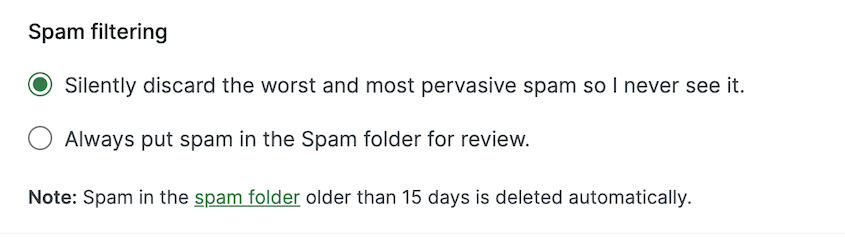
Esto evita que la cola de spam crezca indefinidamente sin requerir intervención manual.
Para una limpieza inmediata, elimina en bloque desde la pantalla de Comentarios o utiliza un plugin de limpieza para eliminarlo de una sola vez.
Eliminar plugins y temas innecesarios o inactivos
Los plugins inactivos no se ejecutan, pero muchos de ellos dejan una huella. Las tablas de bases de datos creadas durante la instalación, las entradas de opciones escritas en wp_options y las transitorias no desaparecen automáticamente cuando desactivas un plugin.
Revisa tus plugins instalados un par de veces al año. Cualquier cosa que no esté activamente en uso debe ser eliminada, no solo desactivada.
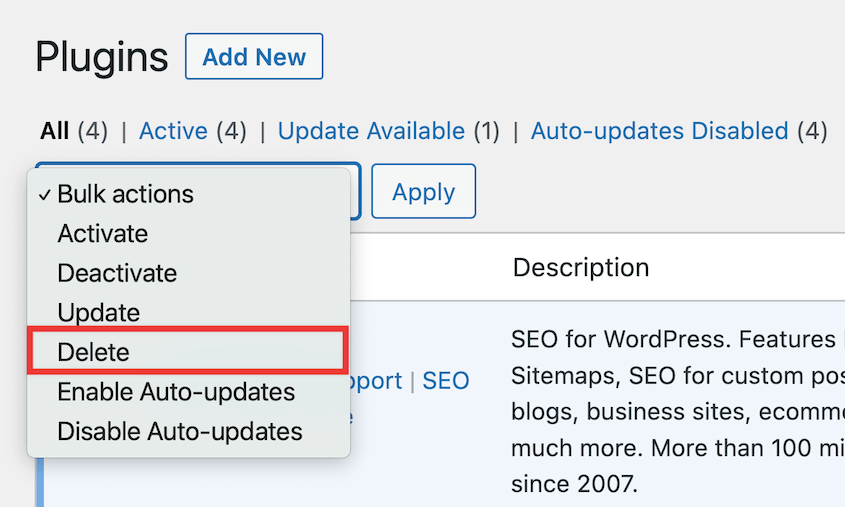
Tras la eliminación, comprueba si quedan tablas con phpMyAdmin o Advanced Database Cleaner. Si una tabla no tiene ningún plugin activo asociado, normalmente se puede eliminar, pero revísala antes de eliminarla, especialmente si el nombre de la tabla no es inmediatamente reconocible.
Lo mismo ocurre con los temas. WordPress requiere al menos un tema de reserva (un tema predeterminado de Twenty-Something funciona), pero cualquier cosa más allá de eso se puede eliminar.

Los temas no utilizados no crean hinchazón en la base de datos de la misma manera que los plugins, pero representan código innecesario en el servidor y un riesgo de seguridad potencial si no se actualizan.
Antes de eliminar cualquier plugin que almacene datos importantes (entradas de formularios, pedidos de WooCommerce, registros de membresía), exporta esos datos primero. Eliminar el plugin sin exportar significa que los datos se van con él.
Limpia tu Caché
Después del mantenimiento de la base de datos, el contenido en caché puede reflejar el estado del sitio anterior al mantenimiento. Una página que se almacenó en caché antes de que limpiaras las transiciones expiradas o actualizaras el contenido seguirá mostrando la versión antigua hasta que se actualice la caché.
Limpia tanto la caché del lado del servidor (WP Rocket, W3 Total Cache, LiteSpeed Cache o lo que tu host proporcione) como la caché de la CDN si estás utilizando una.
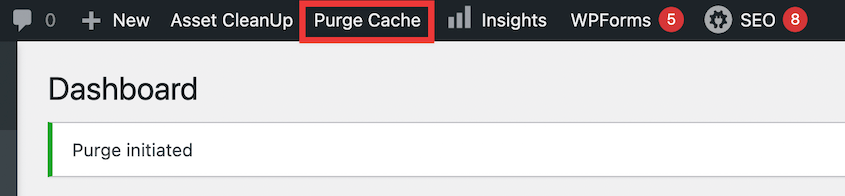
Las cachés de objetos (Redis, Memcached) almacenan los resultados de las consultas a la base de datos en memoria. Límpialas también, ya que pueden contener resultados de consultas que ya no son precisos.
Algunas mejoras de la base de datos no se reflejarán en las métricas de rendimiento hasta que se limpie la caché. Ejecutar una prueba de velocidad inmediatamente después de la optimización sin limpiar la caché primero puede producir resultados engañosos.
Haz de la limpieza de la caché el último paso de la rutina de mantenimiento, y luego prueba.
Herramientas para el Mantenimiento de Bases de Datos de WordPress
Cada herramienta a continuación cumple un propósito diferente. Algunas se solapan, pero ninguna es redundante. La combinación adecuada depende de tu nivel de comodidad y de lo que intentes lograr.
Duplicador
Antes de ejecutar cualquier tarea de mantenimiento que modifique la base de datos, necesitas un punto de restauración. Duplicator Pro es la herramienta adecuada para ese trabajo, y es lo primero que debes configurar antes de cualquier otra cosa en esta lista.
Duplicator Pro crea copias de seguridad completas del sitio que incluyen tanto la base de datos como los archivos en un único archivo portátil. También puedes crear copias de seguridad solo de la base de datos con ajustes preestablecidos.
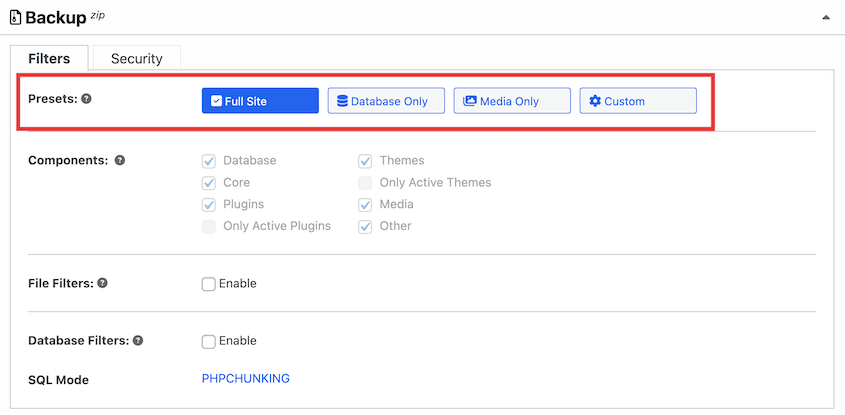
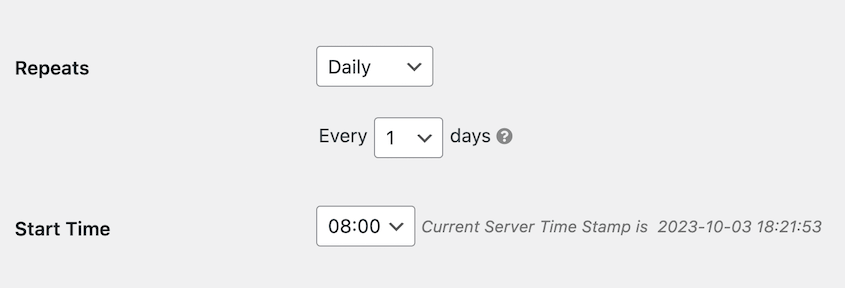
Las copias de seguridad programadas se ejecutan automáticamente con la frecuencia que configures: cada hora, a diario, semanalmente, mensualmente o en intervalos personalizados.
Duplicator puede enviar tus datos a destinos remotos como la Nube de Duplicator nativa, Google Drive, Dropbox, Amazon S3, OneDrive y FTP.

Las copias de seguridad permanecen fuera del servidor, lo que significa que un fallo del servidor no se lleva consigo tu punto de restauración.
El proceso de restauración es práctico. Los principiantes pueden hacer clic en el botón Restaurar desde el panel de administración.

Duplicator maneja la restauración a través de su propio instalador, que funciona incluso cuando WordPress en sí no se está cargando. Si tu sitio completo está caído, sube tus archivos de copia de seguridad directamente al servidor para restaurar tus datos.
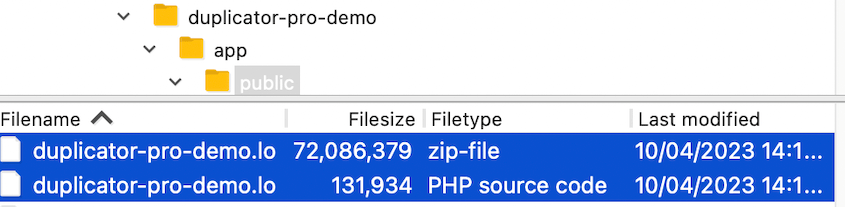
Duplicator Pro también maneja migraciones de sitios utilizando el mismo formato de archivo que sus copias de seguridad. Si ya lo estás usando para copias de seguridad, la migración está cubierta sin necesidad de una herramienta separada.
Piénsalo como la base de cualquier configuración de mantenimiento, no como un extra opcional. Todo lo demás es más fácil cuando sabes que puedes recuperarte de un error.
Plugins de limpieza de bases de datos
DB Optimizer es la herramienta de salud de la base de datos de Duplicator. Puntuará tu base de datos de 0 a 100 en cinco categorías: sobrecarga de tablas, transitorios caducados, revisiones de publicaciones, tamaño de datos de carga automática y papelera. Cada categoría muestra el recuento de elementos y el espacio recuperable antes de que se elimine nada.
La limpieza y la optimización de tablas se ejecutan desde el mismo panel. Además, está incluido gratis en los planes Duplicator Pro y Elite, lo cual es perfecto si también buscas un plugin de copia de seguridad y migración.
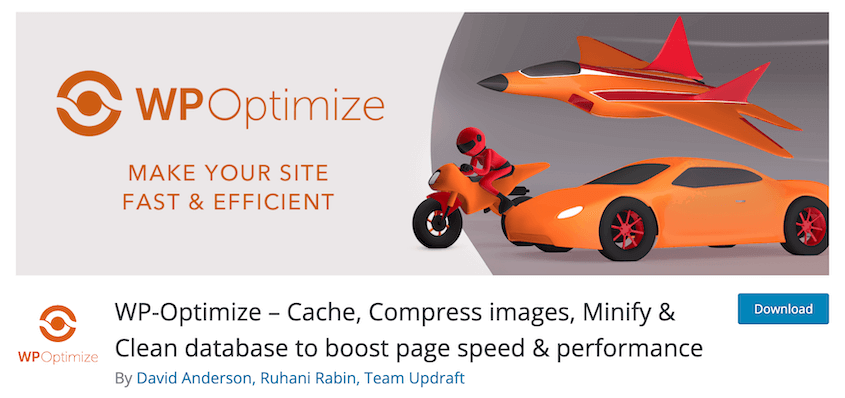
WP-Optimize es otro plugin que se encarga de las tareas de limpieza más comunes: revisiones de publicaciones, borradores automáticos, comentarios de spam, transitorios caducados y optimización de tablas. Admite la programación, por lo que puedes configurarlo para que se ejecute automáticamente de forma recurrente.
Advanced Database Cleaner es particularmente útil para identificar tablas sobrantes de plugins que han sido eliminados. Mapea cada tabla a su plugin asociado, para que puedas ver qué sigue activo y qué ha quedado huérfano.
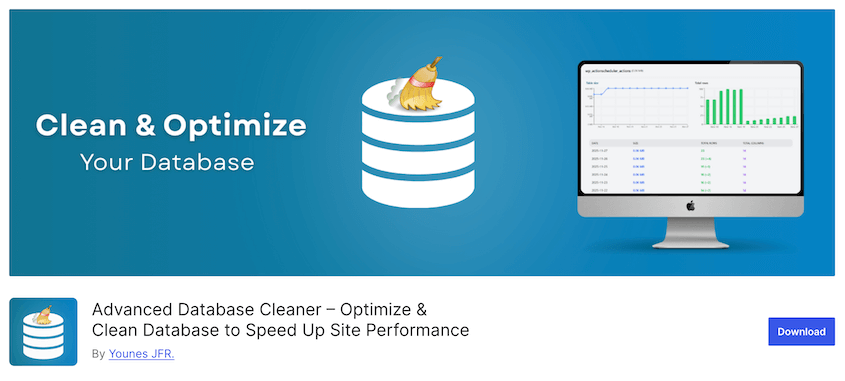
Úsalo cuando la limpieza general de WP-Optimize no sea lo suficientemente específica.
WP-Sweep no incluye programación, pero si deseas una herramienta sencilla para sesiones de limpieza manual, cumple su cometido.

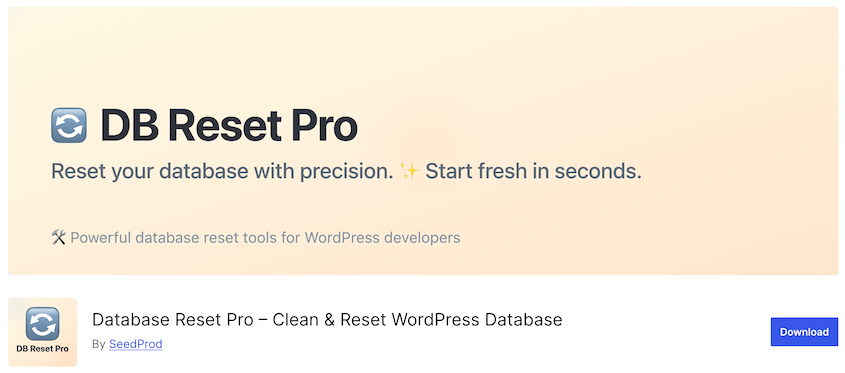
Si necesitas restablecer completamente tu base de datos a su configuración predeterminada, te recomiendo Database Reset Pro. Este plugin gratuito revertirá instantáneamente cualquier base de datos sin eliminar tus contraseñas. Es ideal para el desarrollo.
phpMyAdmin
phpMyAdmin es una interfaz web para MySQL que se incluye en la mayoría de los entornos de hosting cPanel y Plesk. Te da acceso directo a la base de datos.
Con phpMyAdmin, puedes explorar el contenido de las tablas, comprobar el estado de las tablas, ejecutar consultas SQL, exportar tablas específicas y realizar reparaciones y optimizaciones.
Para la optimización, selecciona las tablas en las que deseas trabajar, abre el menú desplegable en la parte inferior de la lista de tablas y elige Optimizar tabla.
Para una exportación completa de la base de datos, utiliza la pestaña Exportar, selecciona el formato SQL, elige las tablas que deseas y descarga el archivo.
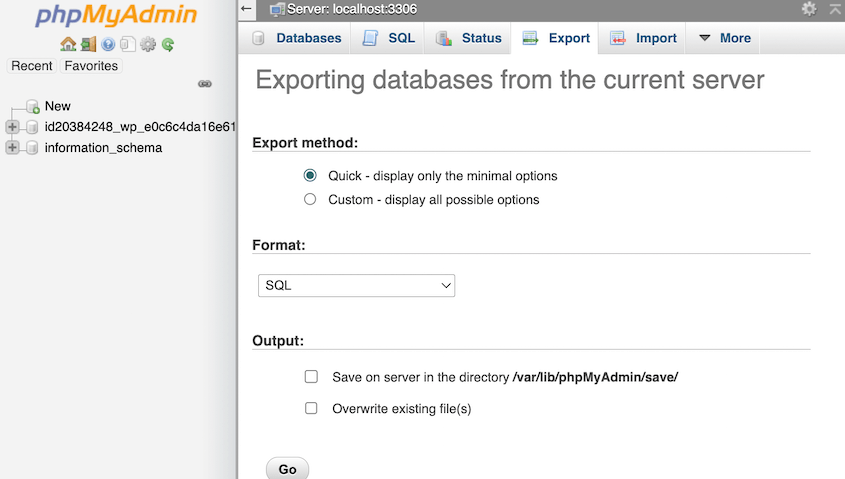
phpMyAdmin es más adecuado para usuarios intermedios. La pestaña de consulta SQL puede modificar o eliminar datos instantáneamente sin avisos de confirmación, por lo que si no te sientes cómodo escribiendo SQL, quédate con las opciones de la interfaz en lugar de la pestaña de consulta.
Herramienta de reparación integrada de WordPress
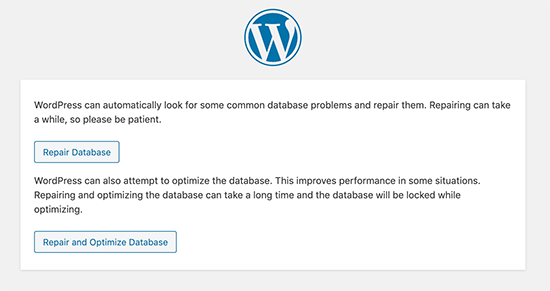
WordPress incluye una herramienta de reparación de bases de datos integrada que es útil cuando ves errores en la base de datos y deseas un diagnóstico rápido sin abrir phpMyAdmin.
Para activarla, añade define('WP_ALLOW_REPAIR', true); a tu archivo wp-config.php, y luego visita tudominio.com/wp-admin/maint/repair.php.
Verás dos opciones: Reparar Base de Datos, que corrige problemas estructurales en las tablas de la base de datos, y Reparar y Optimizar Base de Datos, que hace lo mismo y luego ejecuta la optimización.
WP-CLI para desarrolladores
WP-CLI es una herramienta de línea de comandos para administrar WordPress sin usar la interfaz de administración. Para los desarrolladores, es más rápido y flexible que cualquier interfaz de plugin, y es muy adecuado para la automatización a través de trabajos cron del servidor.
Los comandos más útiles para el mantenimiento de la base de datos:
wp db optimize: optimiza todas las tablas de la base de datoswp db repair: ejecuta la rutina de reparación en la base de datoswp db export/wp db import: exporta o importa una copia de seguridad completa de la base de datos como un archivo SQLwp transient delete --all: elimina todos los transitorios a la vezwp post delete $(wp post list --post_status=trash --format=ids): elimina todas las entradas en la papelera en un solo comando
Para el mantenimiento rutinario de varios sitios, los comandos de WP-CLI se pueden incluir en scripts y programar para que se ejecuten sin ninguna intervención manual.
La mayoría de los hosts de WordPress administrados proporcionan acceso SSH para WP-CLI. Si no está seguro de si su host lo admite, consulte su documentación o pregunte al soporte.
Mejores prácticas de optimización de bases de datos de WordPress
- Haz siempre una copia de seguridad antes de optimizar.
Esto se aplica siempre, no solo cuando algo parece arriesgado. Las tareas de optimización rara vez causan problemas, pero "raramente" no es "nunca". Una copia de seguridad lleva minutos con Duplicator, mientras que recuperarse sin una puede llevar horas.
- Optimiza después de limpiar, no antes.
Ejecutar OPTIMIZE TABLE en una base de datos llena de revisiones de entradas, transitorios caducados y metadatos huérfanos solo reorganiza los datos que estás a punto de eliminar.
Elimina la hinchazón primero, luego desfragmenta lo que queda. Hacerlo en el orden incorrecto desperdicia tiempo y crea una carga de escritura innecesaria.
- No optimices constantemente.
Para las tablas InnoDB (la opción predeterminada en la mayoría de las instalaciones modernas de WordPress), OPTIMIZE TABLE reconstruye toda la tabla internamente. Ejecutarla diariamente o después de cada cambio menor crea una sobrecarga de escritura sin ganancias de rendimiento significativas.
Una vez al mes, o después de una sesión de limpieza importante, es suficiente.
- Utiliza un entorno de staging para cambios importantes.
Si estás realizando una limpieza importante, actualizando plugins que consumen muchos recursos de la base de datos como WooCommerce, o cambiando la estructura de tu URL, pruébalo primero en staging. Aplicar cambios no probados directamente en un sitio de producción en vivo es la forma en que ocurren los problemas prevenibles.
La mayoría de los hosts administrados incluyen entornos de staging. Si el tuyo no lo hace, Duplicator Pro puede crear uno.
- Limita las revisiones de entradas en el origen.
En lugar de limpiar las revisiones de forma reactiva, limita cuántas guarda WordPress en primer lugar.
Agregar define('WP_POST_REVISIONS', 5); a tu archivo wp-config.php le dice a WordPress que mantenga un máximo de cinco revisiones por entrada y descarte automáticamente las más antiguas.
Esto no elimina las revisiones existentes, pero detiene la acumulación de continuar al mismo ritmo.
- Audita los plugins para la eficiencia de la base de datos.
No todos los plugins están escritos teniendo en cuenta el rendimiento de la base de datos. Algunos generan un número excesivo de consultas en cada carga de página; otros escriben en la base de datos mucho más de lo que su función justifica.
Query Monitor hace esto visible. Muestra qué consultas se ejecutan en cada página, cuánto tardan y qué plugin o tema las generó.
Si un plugin es consistentemente responsable de consultas lentas o excesivas, vale la pena abordarlo, ya sea a través de su configuración o reemplazándolo.
- Mantén un registro básico de mantenimiento.
Un registro facilita la detección de patrones, la confirmación de que las tareas programadas se están ejecutando realmente y la comprensión de qué cambió antes de que apareciera un problema. No necesita ser elaborado: un simple archivo de texto o una nota en una herramienta de gestión de proyectos funciona bien.
Lista de Mantenimiento Completa de la Base de Datos de WordPress
Usa esto como referencia, no como un conjunto rígido de reglas. Ajusta según la actividad real de tu sitio.
Un sitio estático no necesita todos los elementos de esta lista. Una tienda WooCommerce con pedidos diarios probablemente necesite más de lo que se indica aquí.
Semanalmente
- Borrar transitorios expirados
- Vaciar comentarios de spam (o confirmar que la eliminación automática está configurada)
- Comprobar si hay actualizaciones disponibles en plugins, temas y el núcleo de WordPress
Mensualmente
- Verificar que las copias de seguridad automáticas se ejecutaron y probar una reciente
- Eliminar revisiones de publicaciones más allá de tu límite definido
- Eliminar borradores automáticos y contenido en la papelera
- Optimizar tablas de la base de datos
- Ejecutar un escaneo de seguridad
- Limpiar caché del lado del servidor y de la CDN
- Probar formularios clave (envío y registro de entradas)
Trimestralmente
- Auditar y eliminar plugins y temas inactivos; comprobar si hay tablas de base de datos sobrantes
- Escanear enlaces rotos
- Comprobar la velocidad del sitio y revisar consultas lentas con Query Monitor
- Revisar el tamaño de la base de datos en phpMyAdmin o en el panel de tu hosting
- Enviar o verificar tu sitemap en Google Search Console
- Revisar la biblioteca de imágenes en busca de archivos huérfanos o no optimizados
Según sea necesario
- Reparar tablas corruptas
- Restaurar una copia de seguridad después de una actualización o migración fallida
- Exportación completa de la base de datos antes de una actualización importante o migración del sitio
Preguntas Frecuentes (FAQs)
¿La optimización de la base de datos eliminará alguno de mis contenidos?
No. Ejecutar OPTIMIZE TABLE reorganiza la estructura de almacenamiento interna de una tabla y recupera el espacio fragmentado; no afecta a los datos almacenados en la tabla. Tus publicaciones, páginas, comentarios y configuraciones no se ven afectados.
Las tareas de limpieza, como eliminar revisiones, vaciar spam o eliminar contenido en la papelera, son operaciones separadas y solo se ejecutan cuando las inicias explícitamente. Tú controlas lo que se elimina.
¿Cuál es la diferencia entre optimizar y reparar una tabla de base de datos?
Optimizar es un mantenimiento rutinario de una tabla que funciona normalmente. Desfragmenta el almacenamiento interno y recupera el espacio sobrante dejado por las filas eliminadas. Reparar es para una tabla que está dañada o estructuralmente corrupta, una que devuelve errores o falla al leer y escribir correctamente.
Optimizas para obtener rendimiento en una tabla sana; reparas cuando ves errores relacionados con una tabla específica. Ejecutar la optimización en una tabla corrupta no solucionará el problema subyacente.
¿Cuál es el mejor limpiador de bases de datos para WordPress?
Para la mayoría de los sitios, DB Optimizer se encarga bien de las tareas comunes: revisiones de publicaciones, transitorios caducados, comentarios de spam, borradores automáticos, optimización de tablas y reparación. Cubre la mayoría de las limpiezas rutinarias sin requerir mucha configuración.
Los desarrolladores que prefieren trabajar desde la línea de comandos pueden manejar todo esto a través de WP-CLI sin instalar ningún plugin.
¿Cómo reduzco el tamaño de mi base de datos de WordPress?
Comienza con los mayores contribuyentes: revisiones de publicaciones, transitorios caducados, comentarios de spam y borradores automáticos. Elimínalos con un plugin de limpieza, luego ejecuta OPTIMIZE TABLE para recuperar el espacio liberado. De ahora en adelante, limita las revisiones en wp-config.php con define('WP_POST_REVISIONS', 5);, mantén un programa regular de limpieza de spam y audita los plugins para detectar escrituras innecesarias en la base de datos.
Si la base de datos sigue siendo más grande de lo esperado después de la limpieza, comprueba si alguna tabla específica de un plugin está registrando más datos de los necesarios. Algunos plugins de análisis y constructores de formularios almacenan registros detallados por defecto, y esas tablas pueden crecer sustancialmente con el tiempo.
¿Cuánto cuesta el mantenimiento de WordPress?
El rango es amplio y depende casi por completo de cuánto quieras hacer tú mismo. Manejar el mantenimiento con plugins gratuitos no cuesta nada excepto tiempo. Las herramientas premium como Duplicator Pro añaden un costo anual modesto pero cubren copias de seguridad, migraciones y restauraciones de una manera que las herramientas gratuitas normalmente no igualan.
El hosting de WordPress gestionado de proveedores como WP Engine o Kinsta cuesta aproximadamente entre 20 y 35 dólares al mes e incluye copias de seguridad automatizadas, escaneo de seguridad y gestión de actualizaciones como parte del paquete.
Contratar a un autónomo o agencia para el mantenimiento continuo varía entre 50 y varios cientos de dólares al mes, dependiendo del alcance y el tamaño del sitio.
No esperes a un mensaje de error
El mantenimiento de la base de datos no es complicado, pero requiere constancia.
Un sitio que recibe atención regular rara vez desarrolla el tipo de problemas acumulados que se convierten en un trabajo de recuperación real. Un sitio que ha sido ignorado durante años es una situación diferente.
El orden de las operaciones importa: haz una copia de seguridad primero, limpia segundo y optimiza tercero. Ejecutar la optimización antes de la limpieza es un esfuerzo inútil. Ejecutar cualquiera de las dos sin una copia de seguridad es un riesgo innecesario.
No todas las tareas de esta lista se aplican a todos los sitios. Utiliza la lista de verificación para identificar lo que es relevante para tu situación y crea un horario en torno a eso, en lugar de tratar cada elemento como obligatorio.
Si hay un lugar por donde empezar, son las copias de seguridad. Un punto de restauración fiable hace que todas las demás tareas de mantenimiento sean más seguras, y es lo único que limita el daño cuando algo sale mal, ya sea una actualización fallida, una migración mal hecha o una tabla corrupta.
Duplicator Pro se encarga de las copias de seguridad automáticas programadas, almacena copias en la nube y las restaura en minutos. Es la base de una configuración de mantenimiento que realmente funciona cuando la necesitas.
Duplicator Pro incluye DB Optimizer, que pone una puntuación de salud en tu base de datos, muestra qué la está ralentizando y realiza la limpieza en unos pocos clics.
Mientras estás aquí, creo que te gustarán estas guías relacionadas de WordPress:
- Cómo Black Bike Media rescató una base de datos corrupta de 2,4 GB
- Cómo restaurar un sitio web con solo una copia de seguridad de la base de datos
- Estos son los pasos de reparación de la base de datos de WordPress que seguí yo mismo (sin necesidad de desarrollador)
- Cómo optimizar tu base de datos de WordPress: Consigue un sitio rápido en 10 pasos
- El mejor plugin de optimización de bases de datos de WordPress que he usado (más 3 alternativas)




