


Cómo restaurar un sitio web con solo una copia de seguridad de la base de datos
 Joella Dunn
Joella Dunn
Joella Dunn
 John Turner
John Turner
John Turner
Resumen: ¿Tienes prisa? Aquí te explicamos cómo hacerlo paso a paso:
- Importa tu copia de seguridad de la base de datos (Duplicator o phpMyAdmin)
- Instala una copia nueva de WordPress y conéctala a esa base de datos
- Reinstala tu tema y tus plugins para restaurar la funcionalidad
- Vuelve a cargar manualmente tu biblioteca de medios (la mayor pérdida de tiempo)
- Soluciona problemas comunes: vacía la caché de los enlaces permanentes, ejecuta una búsqueda y reemplazo para HTTPS
Conozco esa sensación de hundimiento que te invade cuando te das cuenta de que tu sitio web está caído. Tu corazón late con fuerza mientras revisas tus copias de seguridad, solo para descubrir que solo tienes una cosa: un archivo de copia de seguridad de la base de datos en tu carpeta de descargas.
He estado en esta situación exacta, y el pánico es real. Te encuentras mirando un archivo .sql preguntándote si todo tu sitio web se ha perdido para siempre.
Puedes restaurar tu sitio web solo con una copia de seguridad de la base de datos, pero requerirá bastante esfuerzo. No harás clic en un botón mágico de "restaurar" y verás cómo todo vuelve a la vida.
Esta guía te guiará a través de todo el proceso, paso a paso.
No voy a endulzarlo ni a pretender que es más fácil de lo que realmente es. ¡Pero te mostraré exactamente cómo poner tu sitio en funcionamiento de nuevo, incluso cuando una copia de seguridad de la base de datos es todo lo que tienes para trabajar!
Tabla de Contenidos
- ¿Qué sucede cuando solo tienes una copia de seguridad de la base de datos?
- Gestionando las expectativas: Qué contiene (y qué no) una base de datos
- Lo que necesitarás antes de restaurar tu sitio web con una copia de seguridad de la base de datos
- Cómo restaurar un sitio web con solo una copia de seguridad de la base de datos
- ¿Cuáles son algunos problemas comunes después de la restauración?
- Haz que la recuperación sea más fácil con un plan de copia de seguridad proactivo
- Preguntas Frecuentes (FAQs)
¿Qué sucede cuando solo tienes una copia de seguridad de la base de datos?
Piensa en tu sitio web de WordPress como una casa. Dentro, tienes muebles, pertenencias personales, fotos familiares y todas las cosas que la hacen única.
Cuando solo tienes una copia de seguridad de la base de datos, es como tener una lista de inventario de todo lo que había en tu casa después de que se quemara.
Sabes qué muebles tenías y dónde estaban colocados. Recuerdas cada foto familiar y documento. Sin embargo, la casa en sí está completamente desaparecida.
Tu base de datos de WordPress contiene todas tus publicaciones, páginas, cuentas de usuario y configuraciones. Eso es lo irremplazable. La estructura de tu sitio web (el software de WordPress, los archivos del tema, los archivos de los plugins y todas tus imágenes) vive por separado en el sistema de archivos de tu sitio.
Si tus archivos se eliminan, pierdes todo excepto lo que está almacenado en esa base de datos. El contenido está ahí, pero no tiene dónde vivir.
Gestionando las expectativas: Qué contiene (y qué no) una base de datos
Antes de sumergirnos en el proceso de restauración, necesitas entender exactamente con qué estás trabajando. Una copia de seguridad de la base de datos es increíblemente valiosa, pero no es una imagen completa de tu sitio web.
La buena noticia: Lo que puedes recuperar
Tu copia de seguridad de la base de datos contiene las partes más importantes e irremplazables de tu sitio web:
- Todas tus publicaciones y páginas del blog (incluidos borradores y revisiones)
- Cuentas de usuario y sus roles y permisos
- Todos los comentarios y configuraciones de moderación de comentarios
- Configuraciones y configuraciones principales de WordPress
- Configuraciones de personalización del tema
- Configuraciones y configuraciones de plugins
- Tipos de publicaciones personalizadas y campos personalizados
- Estructuras de menú y disposiciones de widgets
Este es tu contenido: lo que tardaría meses o años en recrearse desde cero. En muchos sentidos, tienes las partes más valiosas de tu sitio web almacenadas de forma segura en ese archivo de base de datos.
El Reto: Lo que tendrás que reconstruir manualmente
Esto es lo que tu copia de seguridad de la base de datos no incluye y lo que necesitarás reemplazar:
- Archivos principales de WordPress (el software real de WordPress)
- Tus archivos de tema (el código que controla la apariencia de tu sitio)
- Archivos de plugins (el código que añade funcionalidad a tu sitio)
- Toda tu Biblioteca de Medios (todas las imágenes, PDFs y archivos subidos)
- Archivos de configuración como wp-config.php y .htaccess
- Cualquier código o archivo personalizado que hayas añadido a tu sitio
La Biblioteca de Medios faltante suele ser la mayor sorpresa.
Todas las imágenes que has subido a tu sitio a lo largo de los años han desaparecido. Verás marcadores de posición de imágenes rotas dispersos por tu sitio restaurado, y tendrás que restaurarlas manualmente.
Lo que necesitarás antes de restaurar tu sitio web con una copia de seguridad de la base de datos
No inicies el proceso de restauración hasta que hayas reunido estos elementos esenciales:
- Tu archivo de copia de seguridad de la base de datos (archivo .sql o archivos de copia de seguridad de Duplicator)
- Acceso a tu panel de control de hosting (cPanel, Plesk o similar)
- Un cliente FTP como FileZilla (o acceso al Gestor de Archivos de tu hosting)
- Una lista completa de tu tema y todos los plugins que estaban instalados
- Cualquier archivo o código personalizado que recuerdes haber añadido a tu sitio
- Copias de seguridad de los archivos de tu Biblioteca de Medios (si los tienes almacenados en otro lugar)
La lista de temas y plugins es importante. Si no puedes recordar exactamente qué plugins estabas usando, tu sitio restaurado podría no funcionar correctamente incluso después de importar la base de datos.
Tómate unos minutos para pensar en las extensiones que estabas usando, como formularios de contacto, plugins de SEO, herramientas de seguridad, plugins de copias de seguridad y cualquier funcionalidad personalizada.
Cómo restaurar un sitio web con solo una copia de seguridad de la base de datos
Ahora viene el trabajo real. ¡Déjame mostrarte cómo restaurar tu sitio web, incluso si solo tienes una copia de seguridad de la base de datos!
Paso 1: Importar tu copia de seguridad de la base de datos
Si tienes la suerte de tener una copia de seguridad y tu panel de administración de WordPress sigue siendo accesible, este paso es sencillo.
Duplicator es un plugin de copias de seguridad popular que ofrece opciones de restauración sencillas. Te permite crear copias de seguridad personalizadas, configurar programaciones automáticas y restaurar WordPress desde copias de seguridad con un solo clic.

Inicia sesión en tu área de administrador y ve al registro de copias de seguridad de Duplicator. Busca la copia de seguridad de la base de datos que tienes y pulsa el botón Restaurar de un solo clic.
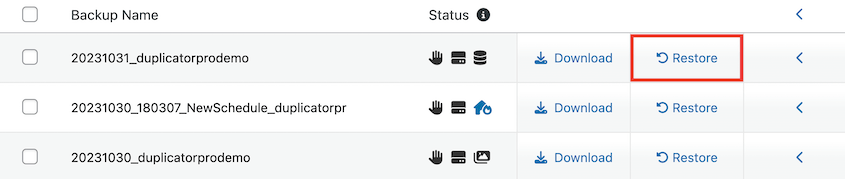
¡Duplicator restaurará automáticamente tu base de datos!
Pero seamos realistas. Si estás leyendo este artículo, tu sitio probablemente esté completamente roto y no puedas acceder a tu panel de administración.
Para un escenario de fallo catastrófico, necesitarás subir archivos directamente a tu servidor.
Si tienes una copia de seguridad de Duplicator, también tendrás un archivo installer.php. Sube ambos a la carpeta raíz de tu sitio web usando FTP o el Gestor de Archivos de tu panel de control de hosting.
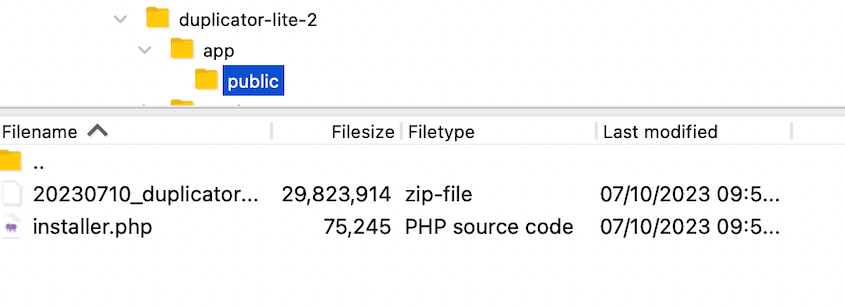
Una vez subido, visita tudominio.com/installer.php en tu navegador. El instalador de Duplicator te guiará a través de la importación de tu base de datos y la configuración de tu sitio.
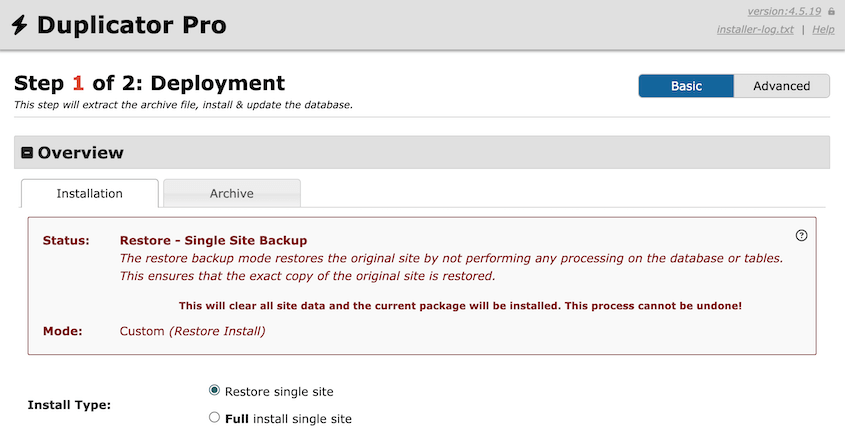
Si solo tienes un archivo de base de datos .sql, necesitarás importarlo manualmente a través de phpMyAdmin o las herramientas de base de datos del panel de control de tu hosting.
Crea una nueva base de datos primero, luego importa tu archivo de copia de seguridad en ella. Anota el nombre de la base de datos, el nombre de usuario y la contraseña; los necesitarás para el siguiente paso.
Cómo importar manualmente tu archivo .sql (phpMyAdmin y cPanel)
Si vas a seguir la ruta manual con un archivo .sql simple, aquí te explicamos cómo insertarlo en una base de datos funcional. Harás dos cosas: crear una base de datos vacía para que resida allí, y luego importar tu copia de seguridad en esa base de datos.
Primero, crea una nueva base de datos y un usuario. En el panel de control de tu hosting, abre Bases de datos MySQL (así lo llama cPanel; otros paneles son similares).

Crea una nueva base de datos y asígnale un nombre. Luego, crea un nuevo usuario de MySQL con una contraseña segura y añade ese usuario a la base de datos con Todos los privilegios.
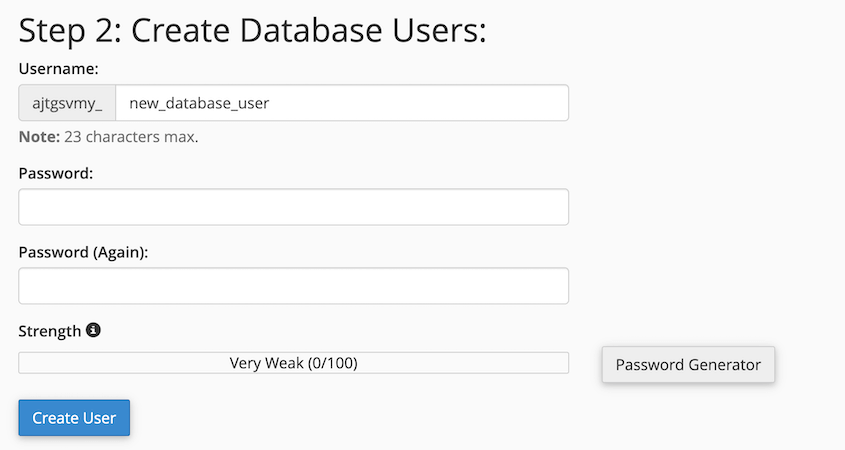
Anota el nombre de la base de datos, el nombre de usuario y la contraseña. Necesitarás los tres para conectar WordPress en el Paso 2.
A continuación, importa tu copia de seguridad. Abre phpMyAdmin desde tu panel de control. En la barra lateral izquierda, haz clic en la base de datos vacía que acabas de crear.
Luego, abre la pestaña Importar, sube tu archivo .sql y haz clic en Ir.

Cuando termine, verás un mensaje de éxito en verde y tus tablas aparecerán en la barra lateral.
Paso 2: Instalar una copia nueva de WordPress
Ahora, tu base de datos restaurada es esencialmente un montón de datos organizados en un servidor sin forma de mostrarse. Necesita el software de WordPress para funcionar.
Ve a WordPress.org y descarga la última versión de WordPress. Obtendrás un archivo zip que contiene todos los archivos principales de WordPress.

Extrae el archivo zip en tu ordenador, luego sube todos los archivos de WordPress al directorio raíz de tu sitio web usando FTP o el Administrador de Archivos de tu panel de control de hosting.
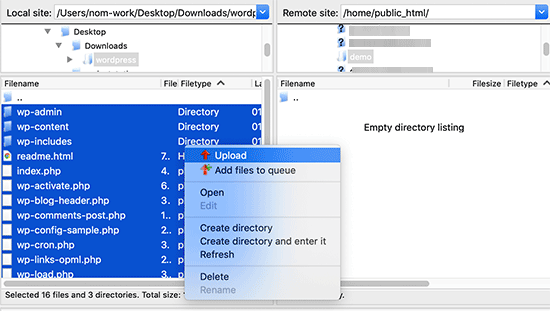
El directorio raíz suele llamarse public_html, www, o simplemente el nombre de tu dominio en la estructura de archivos.
Una vez subidos los archivos, visita tu sitio web en un navegador. WordPress detectará que es una instalación nueva y te mostrará la pantalla de configuración.
A continuación, conectarás WordPress a tu base de datos restaurada existente. Introduce el nombre de la base de datos, el nombre de usuario y la contraseña que utilizaste al importar tu copia de seguridad en el Paso 1.

WordPress creará entonces un archivo wp-config.php con los detalles de conexión de tu base de datos. Si la configuración automática no funciona, puedes crear este archivo manualmente.
Busca el archivo wp-config-sample.php en tu instalación de WordPress y renómbralo a wp-config.php. Luego edita estas líneas:
define('DB_NAME', 'your_restored_database_name');

define('DB_USER', 'your_database_username');

define('DB_PASSWORD', 'your_database_password');
Una vez que WordPress se conecte a tu base de datos restaurada, deberías poder iniciar sesión en tu panel de administración usando tu nombre de usuario y contraseña originales.
Tus publicaciones, páginas y configuraciones estarán allí; simplemente no podrás verlas correctamente en el front-end hasta que reinstales tu tema.
Paso 3: Reinstalar tus temas y plugins
Aquí es donde esa lista de temas y plugins se vuelve crucial. Tu base de datos contiene todas las configuraciones y ajustes, pero faltan los archivos de código reales.
Empieza con tu tema. Ve a Apariencia » Temas en tu panel de WordPress e instala tu tema.
Si era un tema premium, necesitarás subir los archivos del tema manualmente a través de FTP o tu panel de administración de WP.
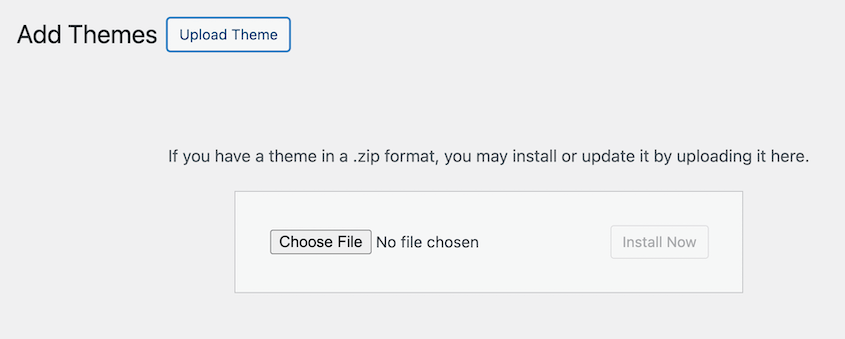
Una vez que tu tema esté activo, tu sitio debería empezar a parecerse más a sí mismo, aunque podrías notar imágenes rotas por todas partes.
A continuación, reinstala tus plugins uno por uno. Ve a Plugins » Añadir Nuevo y busca cada plugin que estuvieras utilizando. Instálalos y actívalos.
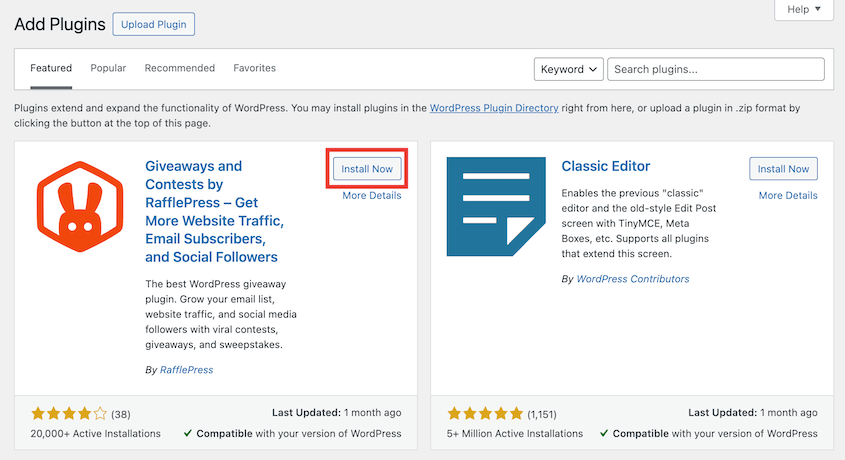
Dado que tu base de datos contiene toda la configuración de los plugins, cada plugin debería configurarse automáticamente con tus ajustes anteriores una vez activado. Tus formularios de contacto tendrán los mismos campos, tu plugin de SEO tendrá las mismas configuraciones y tus ajustes de seguridad permanecerán intactos.
Tómate tu tiempo con este paso. Si activas un plugin y tu sitio se rompe, sabrás cuál causó el problema. Para soluciones sencillas, lee nuestro tutorial sobre conflictos de plugins.
Paso 4: Volver a subir los medios perdidos
Esta es la parte que más tiempo consume de todo el proceso, y no hay atajos. Cada imagen que veas como un marcador de posición roto necesita ser subida de nuevo manualmente.
Ve a la Biblioteca de medios en tu panel de WordPress. Verás entradas para todos tus archivos antiguos, pero aparecerán como enlaces rotos.
La base de datos recuerda que estos archivos existían y dónde debían aparecer en tu sitio, pero los archivos de imagen reales faltan.
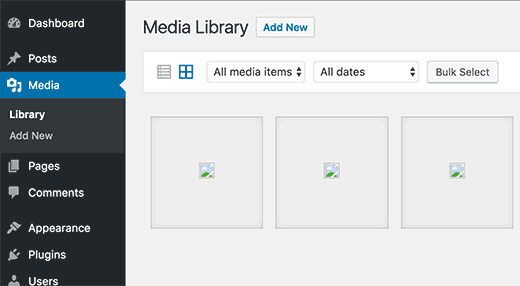
Empieza a subir de nuevo primero tus imágenes más importantes. Tu logo, las imágenes de la página de inicio y cualquier gráfico que aparezca en varias páginas deberían ser tu prioridad.
Para las imágenes de las entradas del blog, tendrás que revisar tus entradas una por una y reemplazar las imágenes rotas.
¿Cuáles son algunos problemas comunes después de la restauración?
Incluso si sigues cada paso a la perfección, podrías encontrarte con algunos problemas comunes. Aquí te explicamos cómo solucionarlos.
Enlaces rotos / Errores 404
Tu sitio restaurado podría mostrar errores 404 para páginas que deberían existir. Esto sucede porque WordPress necesita reconstruir su estructura de enlaces permanentes.
Ve a Ajustes » Enlaces permanentes y haz clic en Guardar cambios sin cambiar nada. Esto obliga a WordPress a actualizar su estructura de URL.

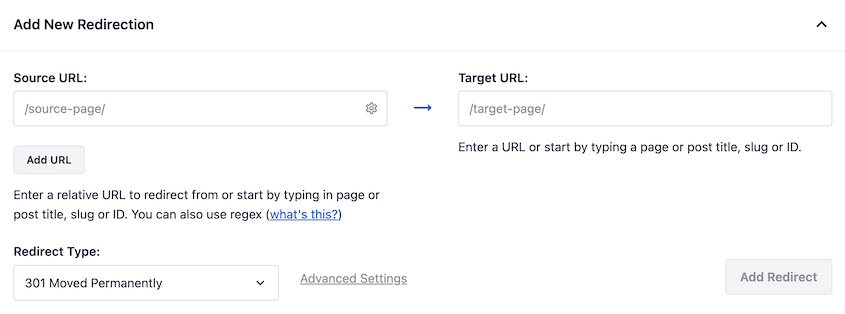
Si todavía ves errores 404, es posible que necesites configurar redirecciones. ¡Me gusta usar el complemento de redirección de AIOSEO para esto!
Errores de contenido mixto (Problemas HTTP/HTTPS)
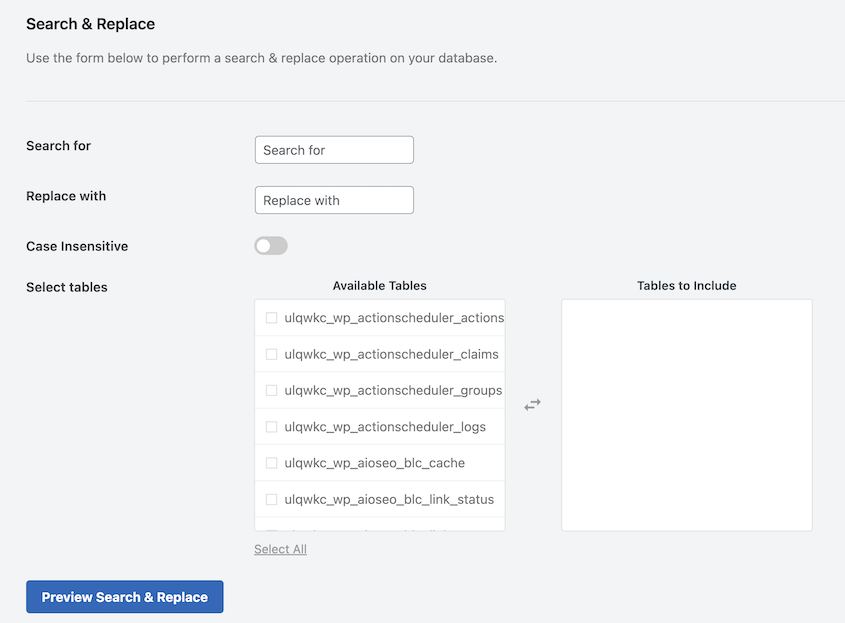
Si tu sitio se ejecutaba previamente en HTTPS pero tu copia de seguridad de la base de datos contiene URL HTTP, verás advertencias de contenido mixto.
Necesitarás hacer una operación de búsqueda y reemplazo en tu base de datos para cambiar todas las instancias de http://tusitio.com a https://tusitio.com. Herramientas como el plugin Search & Replace Everything pueden manejar esto de forma segura.
Pantalla en blanco de la muerte
Si tu sitio muestra una pantalla blanca en blanco, generalmente es un conflicto de plugins. Usa FTP para acceder a los archivos de tu sitio y renombra la carpeta de plugins a plugins-desactivar.

Esto desactiva todos los plugins a la vez. Si tu sitio carga, reactiva los plugins uno por uno para identificar al culpable.
Haz que la recuperación sea más fácil con un plan de copia de seguridad proactivo
Pasar por este proceso de restauración solo de la base de datos una vez debería ser suficiente para convencerte de que hay una mejor manera.
Toda la pesadilla que acabas de experimentar se puede evitar con una estrategia de copia de seguridad adecuada de WordPress. En lugar de hacer una copia de seguridad solo de tu base de datos, necesitas copias de seguridad completas del sitio regulares que incluyan tus archivos, base de datos y biblioteca de medios en un solo paquete.
Duplicator lo hace sencillo. Configura copias de seguridad automáticas que se ejecuten semanalmente o incluso a diario, dependiendo de la frecuencia con la que actualices tu sitio.

No almacenes estas copias de seguridad solo en tu servidor web. Envíalas a un almacenamiento en la nube externo como Duplicator Cloud, Google Drive, Dropbox o Amazon S3.
Si tu cuenta de hosting falla o es hackeada, querrás que tus copias de seguridad se almacenen en un lugar completamente separado.

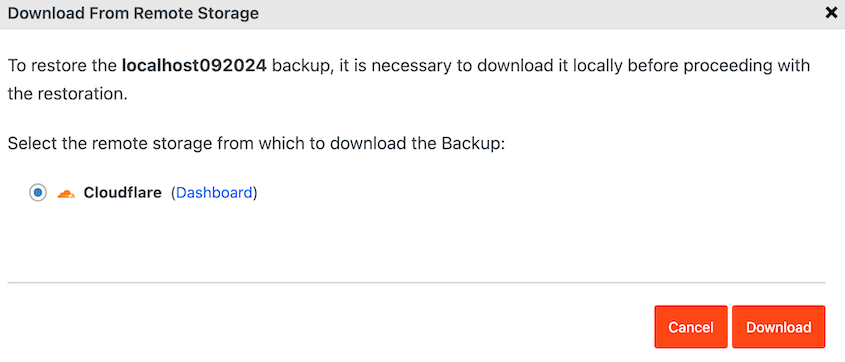
¡Incluso si envías copias de seguridad a la nube, Duplicator puede restaurarlas con un solo clic desde tu panel de control!
Cuando actualizas a Duplicator Pro, obtienes acceso a la función de recuperación ante desastres. Esto crea una URL secreta que puede restaurar instantáneamente tu sitio de WordPress incluso después de errores a gran escala.

Sin subidas por FTP, sin importaciones de bases de datos, sin instalaciones manuales de plugins. Simplemente haz clic en un enlace y observa cómo tu sitio vuelve a la vida en minutos en lugar de horas.
Preguntas Frecuentes (FAQs)
Restauré mi base de datos, ¿por qué mi sitio se ve completamente roto y sin imágenes?
Tu base de datos contiene referencias a tus imágenes y archivos, pero no los archivos reales en sí. Es como tener un catálogo de libros pero no los libros físicos. Necesitarás volver a subir manualmente todos tus archivos multimedia a la Biblioteca de Medios de WordPress a menos que tengas una copia de seguridad de medios guardada.
¿Cómo restauro el acceso a una base de datos desde una copia de seguridad?
Accede a tu panel de control de hosting (cPanel o similar) y busca phpMyAdmin. Crea una nueva base de datos, luego usa la función de Importar para subir tu archivo de copia de seguridad .sql. Toma nota del nombre de tu base de datos, nombre de usuario y contraseña para conectarte a WordPress.
¿Por qué tengo que instalar una copia nueva de WordPress si estoy restaurando mi base de datos?
La base de datos contiene tu contenido y configuraciones, pero WordPress en sí es una colección de archivos PHP que hacen que todo funcione. Necesitas ambos para que tu sitio funcione.
¿Cómo hago que la recuperación de sitios web sea mucho más fácil?
Configura copias de seguridad automatizadas de todo el sitio que incluyan tu base de datos, archivos y biblioteca de medios. Utiliza una herramienta como Duplicator para crear copias de seguridad completas y almacenarlas en múltiples ubicaciones (almacenamiento en la nube, ordenador local, disco externo). Considera la función de recuperación ante desastres de Duplicator Pro para una restauración más sencilla.
Reflexiones finales
Restaurar un sitio web solo desde una copia de seguridad de la base de datos es absolutamente posible, pero puede ser un proceso que consume mucho tiempo y requiere paciencia y atención al detalle.
Básicamente, has reconstruido tu sitio web desde los cimientos. Tu contenido se conservó, pero todo lo demás —tu tema, plugins, imágenes y archivos— tuvo que ser reconstruido manualmente. Funciona, pero no es agradable.
La experiencia que acabas de pasar demuestra un punto crítico: necesitas copias de seguridad completas y automatizadas del sitio. Son un seguro esencial para cualquiera que se tome en serio su sitio web.
No esperes a estar de nuevo en esta situación. Configura un horario de copias de seguridad adecuado con Duplicator Pro hoy mismo, configura el almacenamiento externo y duerme más tranquilo sabiendo que tu próximo desastre en el sitio será una pequeña molestia en lugar de un proyecto de reconstrucción de varias horas.
Ya que está aquí, creo que le gustarán estas otras guías de WordPress:
- Aquí están los pasos de la base de datos de WordPress que seguí yo mismo (no se necesita desarrollador)
- Cómo restaurar un sitio de WordPress a una fecha anterior sin copia de seguridad
- DEJA DE COMETER ESTOS ERRORES EN LAS COPIAS DE SEGURIDAD DE SITIOS WEB
- Cómo proteger las copias de seguridad del ransomware
- Cómo crear un entorno de staging de WordPress
- He probado TODOS los plugins de copia de seguridad de WordPress – Estos funcionan




