


Cómo migrar tu sitio de Blogger a WordPress (Actualizado para 2026)
 Joella Dunn
Joella Dunn
Joella Dunn
 John Turner
John Turner
John Turner
Si empezaste a bloguear en los años 2000 o principios de los 2010, es muy probable que tu primer sitio estuviera en Blogger.
Era gratuito, sencillo y contaba con el respaldo de Google. No necesitabas saber qué significaba hosting ni cómo instalar nada. Simplemente elegías una plantilla, escribías algunas entradas y le dabas a publicar.
Para mucha gente, Blogger era perfecto para ese momento exacto.
Pero en algún momento, probablemente quisiste un diseño más elegante y te diste cuenta de que todas las plantillas de Blogger se ven anticuadas. Quizás intentaste añadir una función (como un formulario de contacto) y descubriste que los gadgets de Blogger no se han actualizado desde 2012.
Ahí es cuando la mayoría de la gente empieza a mirar WordPress.
Es la ruta de actualización estándar para cualquiera que se tome en serio su contenido. En WordPress.org, obtienes control total del diseño, plugins ilimitados para la funcionalidad y propiedad real de tu trabajo en lugar de alquilar espacio en los servidores de Google.
¿El truco? Tienes que mover todo sin romper tus enlaces, perder tus imágenes o hundir tus rankings de Google.
¡En esta entrada, te mostraré cómo mover correctamente tu sitio de Blogger a WordPress!
Aquí están las conclusiones clave:
- Necesitarás hosting web y un dominio para ejecutar WordPress autohospedado (Bluehost empieza alrededor de $2.99/mes)
- Exporta tu contenido de Blogger usando feeds RSS; Google cambió el formato de copia de seguridad de Blogger a un archivo ZIP, por lo que el método de importación de WordPress ya no funciona
- Haz coincidir exactamente la estructura de enlaces permanentes de Blogger (/%year%/%monthnum%/%postname%.html) para preservar el SEO
- Configura redirecciones desde tu antigua URL de Blogger a tu nuevo sitio de WordPress para que los visitantes y los motores de búsqueda te encuentren
- Reconstruye manualmente los widgets de la barra lateral y redirige a los suscriptores de tu feed RSS
- Usa Duplicator para hacer una copia de seguridad de tu sitio antes de la migración para que puedas revertir a una instalación limpia de WordPress en caso de que algo falle
Tabla de Contenidos
¿Por qué migrar de Blogger a WordPress?
La razón principal para dejar Blogger es que en realidad no posees nada. Google posee la plataforma y los servidores.
Si deciden que tu sitio viola sus términos (incluso por error), pueden suspenderlo. Podrías despertarte un día y tu blog simplemente ha desaparecido.
En WordPress, posees los archivos y la base de datos. Si tu hosting falla, puedes mudarte a otro. Nadie puede borrar años de tu trabajo.
Luego está el problema del diseño.
Las plantillas de Blogger son rígidas. Tienes un puñado de diseños predefinidos que parecen diseñados en 2008 (porque la mayoría lo fueron). Si quieres cambiar algo específico, como mover tu barra lateral o ajustar tu encabezado, estás editando HTML y XML sin procesar.
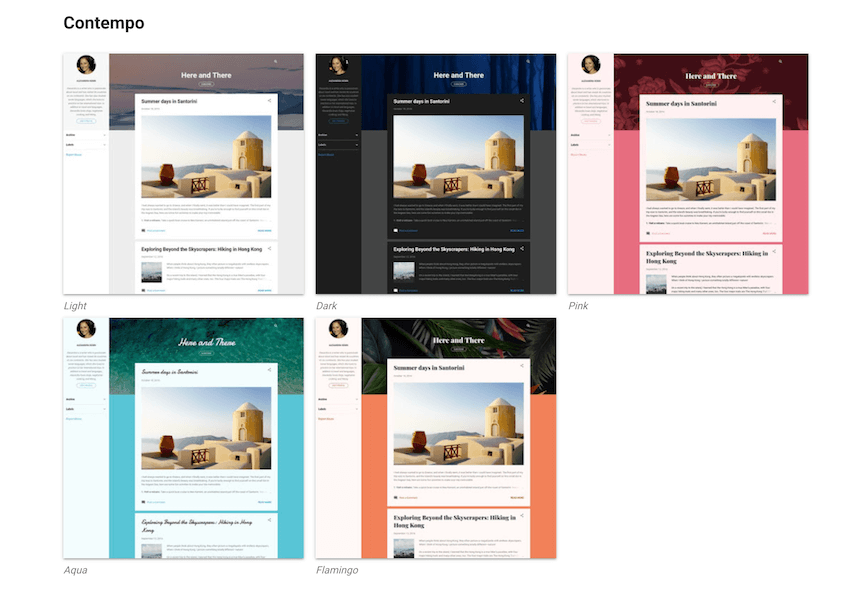
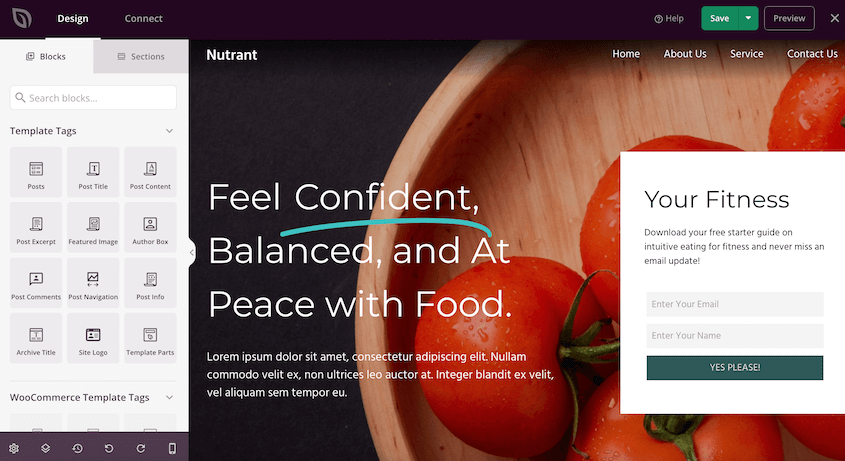
Los temas de WordPress están hechos para ser flexibles. Puedes cambiar todo tu diseño en cinco minutos sin tocar código. El Editor de Sitio o un plugin constructor de temas te permite arrastrar elementos visualmente. Puedes personalizar tu sitio hasta que se vea exactamente como quieres.
La funcionalidad es donde la brecha se amplía aún más.
Blogger tiene “gadgets”. Son torpes, limitados y la mayoría no se han actualizado en más de una década.
WordPress tiene plugins para personalizar tu sitio. Hay más de 60.000 gratuitos disponibles para que los descargues.
Puedes añadir comercio electrónico, sitios de membresía, sistemas de reservas, herramientas SEO, formularios avanzados; básicamente cualquier cosa. Si puedes pensar en una función, existe un plugin para ello.

Y si intentas ganar dinero con tu sitio, WordPress abre puertas que Blogger no puede.
Blogger te limita a AdSense. WordPress te permite vender productos, impartir cursos en línea, configurar membresías de pago o crear una tienda completa. No tendrás que esperar a que Google apruebe tu estrategia de monetización.
Cómo migrar tu sitio de Blogger a WordPress
En una migración de sitio web, no solo copias y pegas texto en nuevas entradas. Quieres conservar tu contenido, mover tus imágenes y mantener tus URL intactas, para que tus rankings de Google no desaparezcan de la noche a la mañana.
Así es como puedes pasar de Blogger a WordPress:
- Paso 1: Configura tu sitio de WordPress: Contrata alojamiento web (como Bluehost), instala WordPress y crea tu primera copia de seguridad con Duplicator antes de importar nada.
- Paso 2: Exporta tu feed RSS de Blogger: Usa la URL de tu feed RSS de Blogger para importar todas tus entradas y páginas con el plugin WPeMatico (la copia de seguridad ZIP de Google ya no funciona con WordPress).
- Paso 3: Configura los enlaces permanentes: Cambia la estructura de enlaces permanentes de WordPress para que coincida con el formato exacto de URL de Blogger, de modo que todos tus enlaces antiguos sigan funcionando.
- Paso 4: Mueve otro contenido de Blogger a WordPress: Reconstruye manualmente los widgets de tu barra lateral y redirige a los suscriptores de tu feed RSS a tu nuevo feed de WordPress.
- Paso 5: Configura redirecciones de Blogger a WordPress: Usa un plugin como AIOSEO para enviar automáticamente a los visitantes desde tu antigua URL de Blogger a tu nuevo sitio de WordPress.
Paso 1: Configura tu sitio de WordPress
Antes de poder mover nada a WordPress, necesitas configurar tu nuevo sitio.
WordPress.org (la versión autoalojada de la que estamos hablando) no funciona como Blogger. No puedes simplemente registrarte y empezar a escribir. Necesitas alojamiento web; básicamente, alquilas espacio en un servidor a una empresa que mantiene tu sitio en línea 24/7.
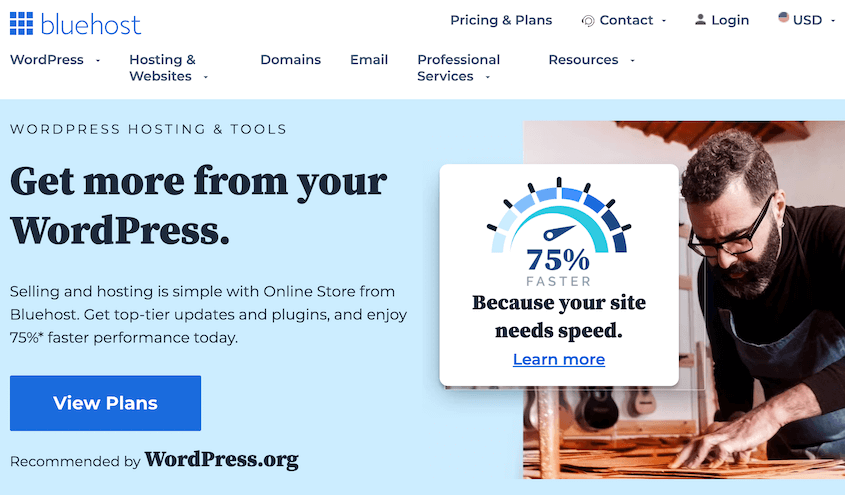
Bluehost es una opción sólida aquí. Está recomendado oficialmente por WordPress y los planes empiezan en unos 2,99 $ al mes. También te instalarán WordPress automáticamente al registrarte.
Cuando te registres para el alojamiento, tendrás que elegir un nombre de dominio. Esta es la dirección de tu sitio (como tusitio.com).
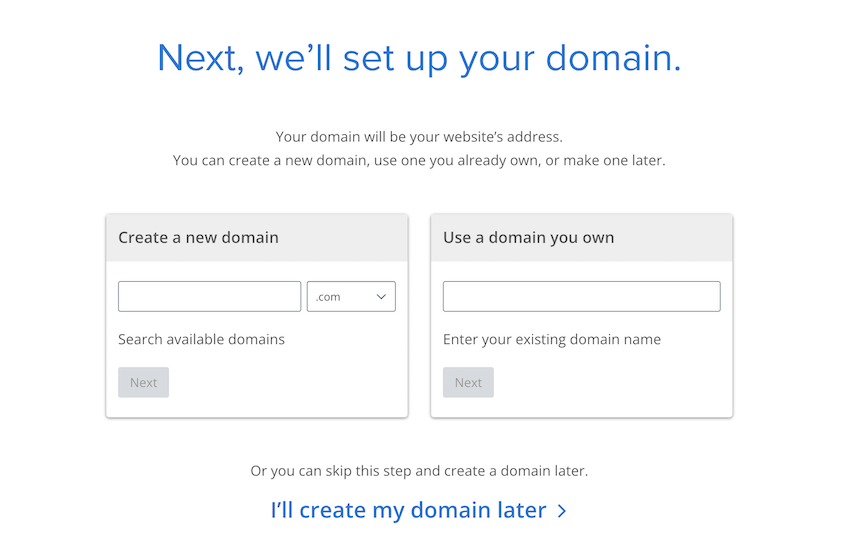
Si ya tienes un dominio de tus días de Blogger, puedes dirigirlo a tu nuevo alojamiento. Si no, la mayoría de las empresas de alojamiento te permiten registrar uno durante el registro (normalmente gratis el primer año).
Una vez que te hayas registrado y tu proveedor de alojamiento haya instalado WordPress, recibirás credenciales de inicio de sesión para acceder a tu panel de WordPress.
Antes de hacer nada más, te recomiendo instalar el plugin Duplicator.
¿Por qué ahora, antes de hacer nada más? Porque quieres una copia de seguridad limpia de tu instalación de WordPress recién hecha.

Si algo sale mal durante la importación (entradas duplicadas, formato incorrecto, lo que sea), puedes volver a este estado limpio al instante en lugar de eliminar manualmente cientos de entradas.
Duplicator te permite crear una instantánea del sitio en su estado actual, y te lo agradecerás más tarde si necesitas restaurarlo.

Paso 2: Exporta tu Feed RSS de Blogger
Antes podías descargar una copia de seguridad de tu sitio de Blogger e importarla a WordPress. Sin embargo, Google cambió la configuración de descarga para que tu copia de seguridad sea un archivo ZIP, no XML. Esto ya no es compatible con la función de importación de WordPress.
¡No te preocupes, hay otra forma de importar tus entradas y páginas de Blogger a WordPress!
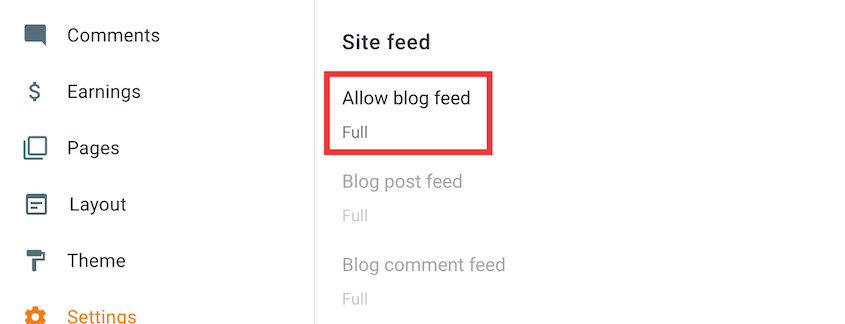
Primero, abre tu sitio de Blogger y ve a Configuración. En Feed del sitio, asegúrate de que Permitir feed del blog esté configurado en Completo.
Luego, tu feed RSS estará disponible en esta URL: https://tusitiodeblogger.com/feeds/posts/default
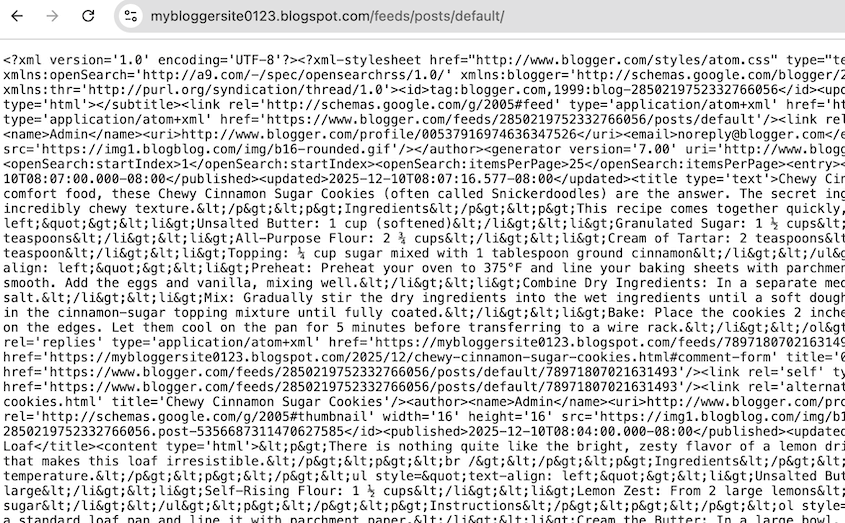
Copia esta URL. La necesitarás para conectar tu sitio de Blogger con WordPress.
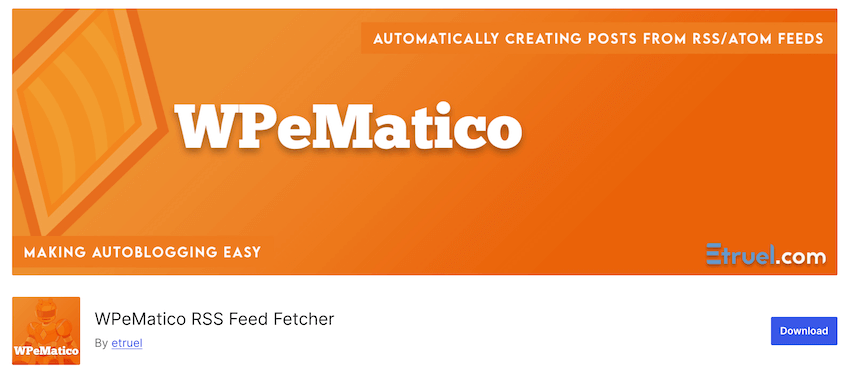
Ahora ve a tu sitio de WordPress e instala WPeMatico RSS Feed Fetcher. Este es un plugin gratuito que importará tu feed RSS de Blogger.
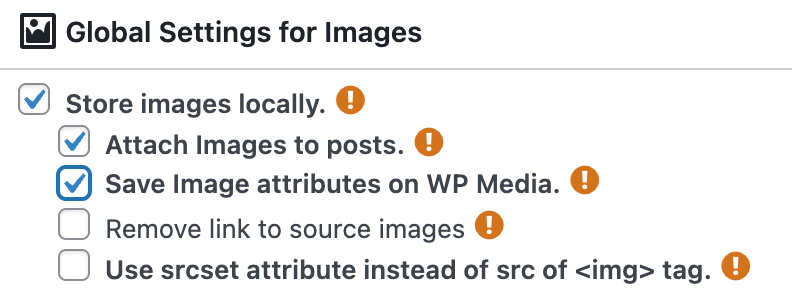
Abre primero la configuración de WPeMatico. En la configuración global de imágenes, selecciona Almacenar imágenes localmente, Adjuntar imágenes a las entradas y Guardar atributos de imagen en WP Media.
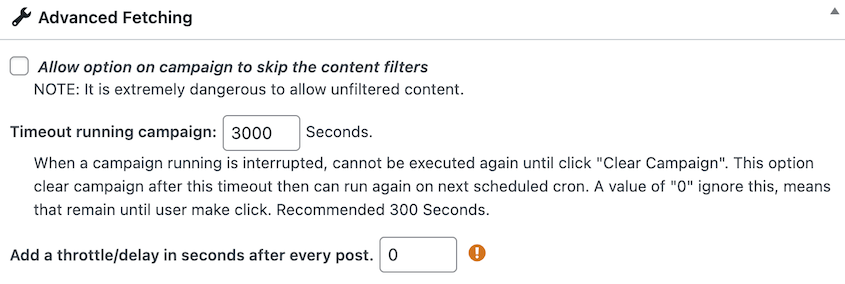
Desplázate hacia abajo hasta Búsqueda avanzada. Si tienes muchas entradas de Blogger, necesitarás aumentar el tiempo de espera de la campaña en ejecución más allá de los 300 segundos predeterminados. Guarda esta configuración.
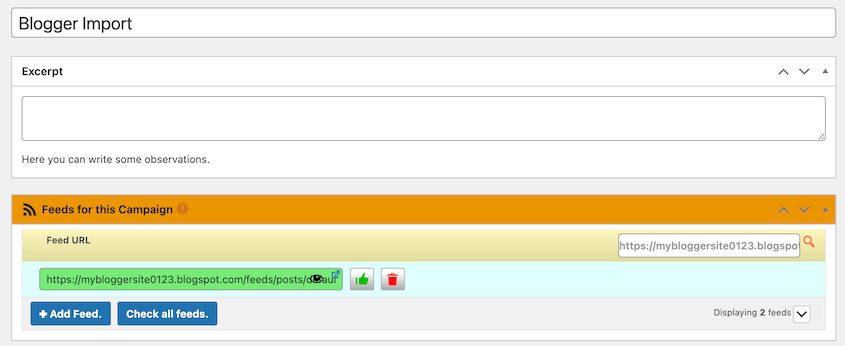
A continuación, añade una nueva campaña. Nómbrala algo como Importación de Blogger. Para la URL del feed, pega el enlace del feed RSS que copiaste anteriormente.
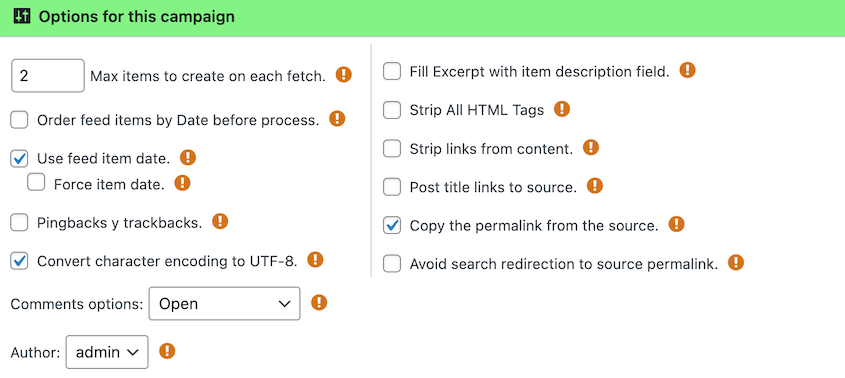
En las opciones, establece Máx. elementos a crear en cada búsqueda al número total de entradas de tu blog en Blogger.
Selecciona estas otras configuraciones:
- Usar fecha del elemento del feed
- Convertir codificación de caracteres a UTF-8
- Copiar los permalinks de la fuente
Siéntete libre de abrir los comentarios. También puedes asignar las entradas del blog a un autor en tu sitio de WordPress.
En la esquina superior derecha, asegúrate de que el Tipo de entrada esté configurado en Entradas.
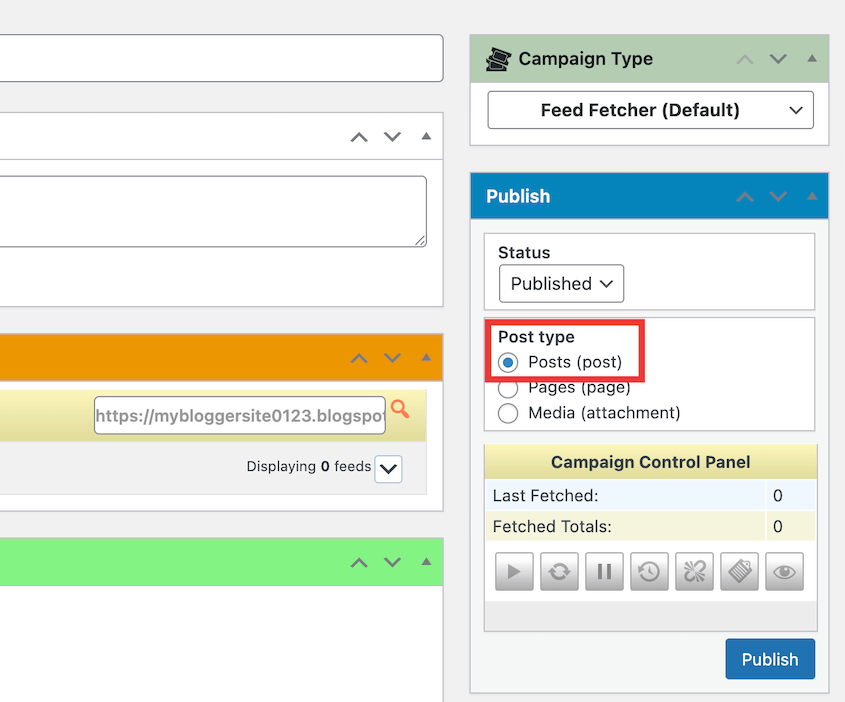
Publica la campaña. Luego, haz clic en el botón de reproducción en la configuración de publicación. Esto buscará tus entradas de Blogger.
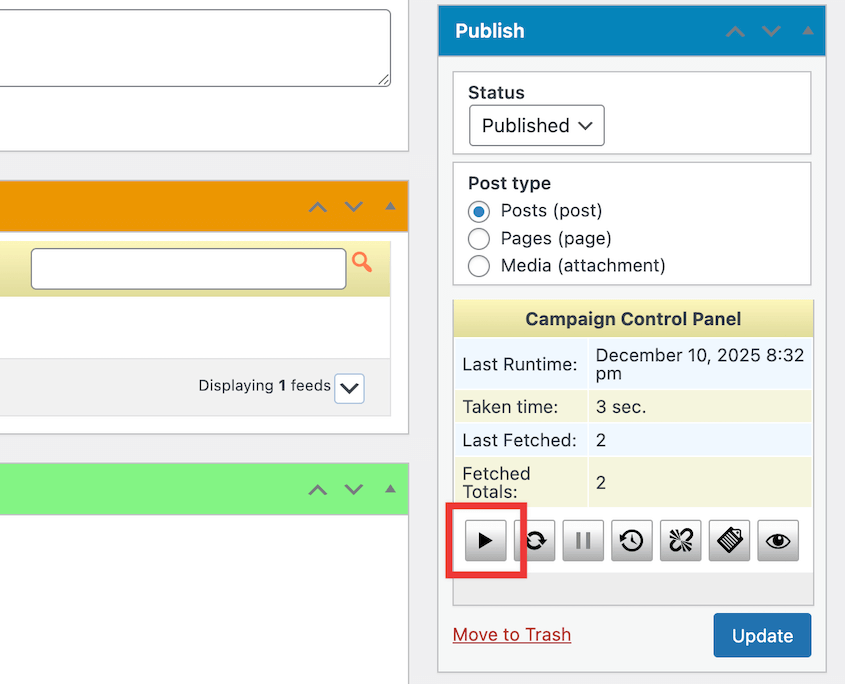
Repite este proceso para tus páginas usando esta URL de feed RSS: https://tusitiodeblogger.com/feeds/pages/default. Recuerda cambiar el tipo de entrada a Páginas.
Paso 3: Configura los Enlaces Permanentes
Blogger y WordPress usan estructuras de URL de entrada diferentes por defecto:
- Blogger: tublog.blogspot.com/2026/12/nombre-de-la-entrada.html
- WordPress: tudominio.com/nombre-de-la-entrada/
WordPress omite la fecha y la extensión .html. Si no actualizas tus permalinks, todos los enlaces que hayas compartido, todos los backlinks que alguien haya hecho a tu contenido, todas las URL que Google haya indexado... todos se romperán.
Necesitas que la estructura de URL de Blogger coincida exactamente.
Ve a Configuración » Permalinks en tu panel de WordPress.
Verás algunas opciones preestablecidas. Desplázate hacia abajo hasta Estructura personalizada y selecciónala.
En el campo de texto, introduce esto:
/%year%/%monthnum%/%postname%.html
Guárdalo.
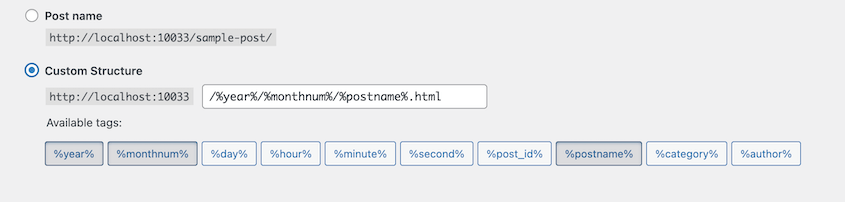
Ahora las URL de tu WordPress coincidirán con el formato que usaba Blogger. Mismo año, mes, nombre de la entrada y terminación .html.
Paso 4: Mueve Otro Contenido de Blogger a WordPress
Hay otro contenido en tu sitio de Blogger que no se importó automáticamente en la importación del feed RSS.
No tendrás barras laterales en tu nuevo sitio. Blogger las llama 'gadgets', mientras que WordPress las llama 'widgets' o 'bloques', pero en cualquier caso, tendrás que reconstruirlas desde cero.
Ve a Apariencia » Widgets (o Apariencia » Editor si estás usando un tema de bloques). Añade lo que tenías antes, como enlaces a redes sociales, entradas recientes o barras de búsqueda.
Esta parte puede ser tediosa, pero también es una oportunidad para hacer limpieza. Si tenías un gadget que en realidad nunca usaste, simplemente sáltatelo.
Tu feed RSS es otra cosa que debes gestionar. Si la gente se suscribió a tu feed de Blogger (normalmente tublog.blogspot.com/feeds/posts/default), necesitas redirigirlos a tu nuevo feed de WordPress (tusitio.com/feed/).
Puedes hacer esto en Blogger. Ve a Configuración » Feed del sitio. Haz clic en URL de redirección del feed de entradas.
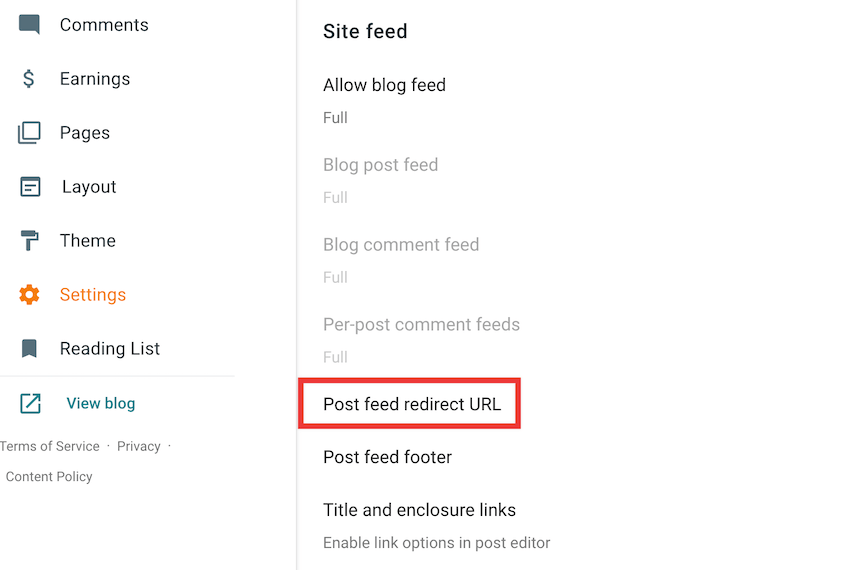
En la ventana emergente, añade la URL de tu feed de WordPress, que se ve así: http://ejemplo.com/feed
Paso 5: Configura Redirecciones de Blogger a WordPress
Has hecho coincidir tus URL, pero la gente seguirá visitando tu antigua dirección de Blogger. Necesitas enviarlos a tu nuevo sitio automáticamente.
Mucha gente ha utilizado el plugin de Blogger a WordPress. Es gratuito y está diseñado específicamente para esto.
Sin embargo, solo detecta las entradas de Blogger subidas por el importador de WordPress, y eso ya no funciona. Así que voy a usar otro plugin de redirección.
AIOSEO es un plugin de SEO con un complemento de redirección. Con la redirección de sitio completo, puedes introducir tu antigua URL de Blogger y tu nueva URL de WordPress. Los usuarios serán redirigidos a la nueva ubicación.
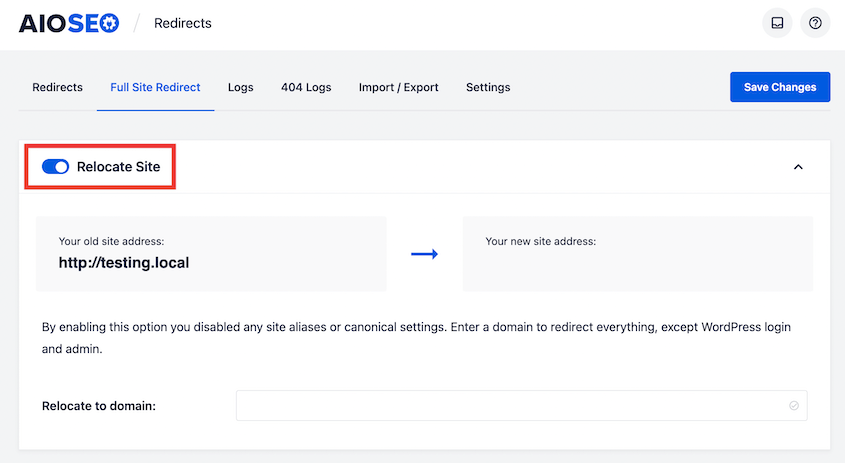
¡Ahora tu audiencia será redirigida de Blogger a tu nuevo y funcional sitio de WordPress!
Preguntas Frecuentes (FAQs)
¿Cómo migro de Blogger a WordPress sin perder el posicionamiento en Google?
Se trata de hacer coincidir tus permalinks y configurar las redirecciones. Si tus URL coinciden con la estructura antigua y las redirecciones funcionan, Google lo trata como si hubieras cambiado de dirección pero conservado el mismo contenido. El posicionamiento suele mantenerse estable, aunque podrías ver una pequeña bajada durante una o dos semanas mientras Google reindexa todo.
¿Está Google cerrando Blogger?
Google no está cerrando Blogger. Google sigue dando soporte a la plataforma y no existe ningún anuncio oficial de cierre. Blogger sigue activo y los usuarios pueden publicar, editar y gestionar blogs sin interrupciones.
¿Es Blogger más fácil que WordPress?
Para principiantes absolutos, Blogger es más fácil que WordPress porque Blogger utiliza una interfaz más sencilla, no requiere configuración de alojamiento y gestiona las actualizaciones automáticamente. WordPress requiere alojamiento y gestión técnica, pero ofrece más control y personalización. WordPress tiene una curva de aprendizaje inicial, pero una vez que la superas, hacer cosas avanzadas es en realidad más fácil porque hay plugins y temas creados para todo.
¿Sigue siendo relevante Google Blogger?
Blogger todavía sirve a creadores que desean una plataforma de bajo mantenimiento para escribir. Sin embargo, no se lo recomendaría a nadie que dirija un negocio o intente construir una marca profesional. Si te mudas a WordPress, serás el propietario de tu contenido, personalizarás tu sitio con plugins y temas gratuitos, e incluso monetizarás tu sitio web.
¿Sigue siendo bueno WordPress en 2026?
Sí. Impulsa más del 40% de todos los sitios web en Internet. El Editor de Sitios hace que la creación de páginas sea más rápida y visual que antes. El ecosistema de plugins es masivo. En todo caso, WordPress es más relevante ahora que hace cinco años porque sigue evolucionando mientras que plataformas como Blogger se quedan congeladas en el tiempo.
Pasa a una plataforma de blog más flexible
Ahora eres el propietario de tu contenido. Si no te gusta tu host, puedes mudarte a uno con mejor rendimiento. Si quieres añadir una función, instala un plugin.
Sin embargo, ese control conlleva responsabilidad.
Necesitas copias de seguridad. Ahora que estás aprendiendo WordPress, vas a romper cosas. Créeme, he provocado conflictos de plugins, actualizaciones erróneas y otros errores críticos.
Ahí es donde entra Duplicator Pro. Este plugin hace una copia de seguridad automática de todo tu sitio en almacenamiento en la nube seguro (como Duplicator Cloud, Google Drive y Dropbox) según un horario que establezcas. Protegerá tu sitio cada hora, día, semana o mes.
Cuando algo se rompa (que se romperá), no entrarás en pánico. Restaurarás la última copia de seguridad con un solo clic.
¡Prueba Duplicator Pro hoy mismo!
Ya que estás aquí, creo que te gustarán estos otros recursos de WordPress:
- Cómo crear un sitio de WordPress desde cero (guía paso a paso)
- 11 tareas de mantenimiento de WordPress que no querrá olvidar
- Cómo iniciar un blog de WordPress (guía paso a paso)
- ¿Cuánto se tarda en aprender WordPress?
- Cómo hacer una copia de seguridad de un sitio de WordPress




