


¿Cómo realizar una comprobación de estado de la base de datos de WordPress en 15 minutos?
 Joella Dunn
Joella Dunn
Joella Dunn
 John Turner
John Turner
John Turner
WordPress viene con una herramienta llamada Salud del sitio. La mayoría de la gente la usa para echar un vistazo rápido al estado de la base de datos, pero no puede limpiar nada.
Salud del sitio no es una herramienta completa de auditoría de bases de datos. Informa del tamaño de la base de datos, la versión del servidor/cliente y el juego de caracteres, y comprueba el recuento y el tamaño agregado de las opciones autoload. No audita revisiones, sobrecarga de tablas, residuos transitorios o tablas de plugins.
En esta publicación, te mostraré cómo realizar una comprobación real del estado de la base de datos de WordPress, cómo deberían verse los números, y qué vale la pena abordar. Lleva unos 15 minutos.
Al final tendrás cinco números registrados, un veredicto sobre cada uno y una fecha para volver a comprobarlos.
Puntos clave rápidos:
- WordPress tiene una herramienta llamada Salud del sitio, pero no ofrece una comprobación completa del estado de la base de datos. Informa sobre el tamaño, la versión y el conjunto de caracteres, y mide poco sobre lo que hay dentro.
- Salud del sitio te da una línea base de tamaño gratuita en unos 30 segundos. La puntuación de 0 a 100 de DB Optimizer te dice cuál de las cinco métricas está causando problemas.
- El autoload saludable se sitúa por debajo de los 800 KB aproximadamente, y wp_options por debajo de 3 a 5 MB en un sitio típico. Pasadas esas cifras, vale la pena actuar.
- Las revisiones no tienen límite por defecto, por lo que esta métrica se rellena sola a menos que establezcas WP_POST_REVISIONS en wp-config.php.
Tabla de Contenidos
- ¿Qué cubre una comprobación del estado de la base de datos de WordPress?
- Lo que necesitas antes de empezar
- Cómo ejecutar una comprobación del estado de la base de datos de WordPress
- Paso 1: Obtén tu línea base de tamaño de base de datos en Salud del sitio
- Paso 2: Califica tu base de datos con DB Optimizer
- Paso 3: Lee las cinco métricas y encuentra qué está bajando la puntuación
- Paso 4: Audita tus tablas en busca de sobrecarga y elementos huérfanos
- Paso 5: Haz una copia de seguridad antes de eliminar nada
- Paso 6: Limpia lo que sea seguro, luego vuelve a puntuar
- ¿Con qué frecuencia debes ejecutar una comprobación del estado de la base de datos de WordPress?
- Solución de problemas de una comprobación del estado de la base de datos de WordPress
- Preguntas Frecuentes (FAQs)
- Comprueba los números antes de que tu sitio te diga que algo va mal
¿Qué cubre una comprobación del estado de la base de datos de WordPress?
Una comprobación del estado de la base de datos no es una comprobación de tamaño. El tamaño por sí solo no te dice casi nada.
Una base de datos de WooCommerce de 500 MB que contiene diez años de pedidos reales puede estar en mejor estado que un blog de 60 MB donde tres cuartas partes de las filas son revisiones de publicaciones.
¿Qué estás midiendo es la composición? ¿Cuánta de esta base de datos es contenido que echarías de menos y cuánta es residuo?
Esto es lo que cubre una comprobación de estado real:
- Tamaño total y tasa de crecimiento. El número importa menos que la rapidez con la que aumenta entre comprobaciones. Una base de datos que creció un 40% en un trimestre tranquilo te está diciendo algo.
- Sobrecarga de tablas. Espacio que dejaron las filas eliminadas y que MySQL aún no ha recuperado. Es aire muerto dentro de la tabla.
- Tamaño del autoload. Las opciones que WordPress carga en cada solicitud de página, ya sea que la página las necesite o no. Esta es la métrica que más afecta directamente al rendimiento.
- Basura en las filas. Revisiones de publicaciones, borradores automáticos, publicaciones en la papelera, comentarios de spam, transitorios caducados, pingbacks, trackbacks y respuestas oEmbed en caché. Todo se acumula por defecto y nada se borra solo.
- Tablas y metadatos huérfanos. Cuando eliminas un plugin, puede dejar tablas y filas.
Lo que necesitas antes de empezar
La mayor parte de esto se ejecuta desde tu panel de control de forma gratuita. Aquí tienes la lista completa:
- Acceso administrativo a WordPress. Tanto Salud del sitio como DB Optimizer se encuentran en tu panel de control.
- Una copia de seguridad actual, realizada con Duplicator. Una copia de seguridad solo de la base de datos cubre este trabajo y finaliza en una fracción del tiempo que tarda una copia de seguridad completa.
- DB Optimizer, si deseas una comprobación detallada de la base de datos. Es gratuito con Duplicator Pro.
- Acceso a phpMyAdmin o a la base de datos del hosting. Opcional, y solo para la ruta manual en el Paso 4.
Cómo ejecutar una comprobación del estado de la base de datos de WordPress
Así es como puedes comprobar el estado de tu base de datos de WordPress:
- Paso 1: Obtén la línea base del tamaño de tu base de datos en Salud del sitio. Gratis, sin plugins, unos 30 segundos, y te da el único número que seguirás a lo largo del tiempo.
- Paso 2: Puntuación de tu base de datos con DB Optimizer. Convierte una cifra de tamaño en una puntuación de 0 a 100 con cinco barras, para que puedas ver qué parte de la base de datos es el problema.
- Paso 3: Lee las cinco métricas y encuentra qué está bajando la puntuación. Los umbrales que separan una lectura normal de una que merece atención, métrica por métrica.
- Paso 4: Audita tus tablas para detectar sobrecarga y elementos huérfanos. Encuentra las tablas específicas que contienen espacio muerto, además de los restos de plugins que eliminaste.
- Paso 5: Haz una copia de seguridad antes de eliminar nada. El paso que convierte una limpieza fallida en un inconveniente menor.
- Paso 6: Limpia lo que sea seguro y luego vuelve a puntuar. Elimina la basura detrás de una vista previa y una ventana de retención, luego te da un número de "después" para comparar con tu línea de base.
Paso 1: Obtén tu línea base de tamaño de base de datos en Salud del sitio
Empieza aquí incluso si planeas instalar un plugin en un minuto. Este paso no cuesta nada, toma unos 30 segundos y produce el número contra el que compararás cada vez que lo ejecutes de nuevo.
Ve a Herramientas » Salud del sitio en tu panel de control, luego haz clic en la pestaña Info en la parte superior.
Expande la sección Directorios y tamaños. Verás el tamaño de tu base de datos en MB.
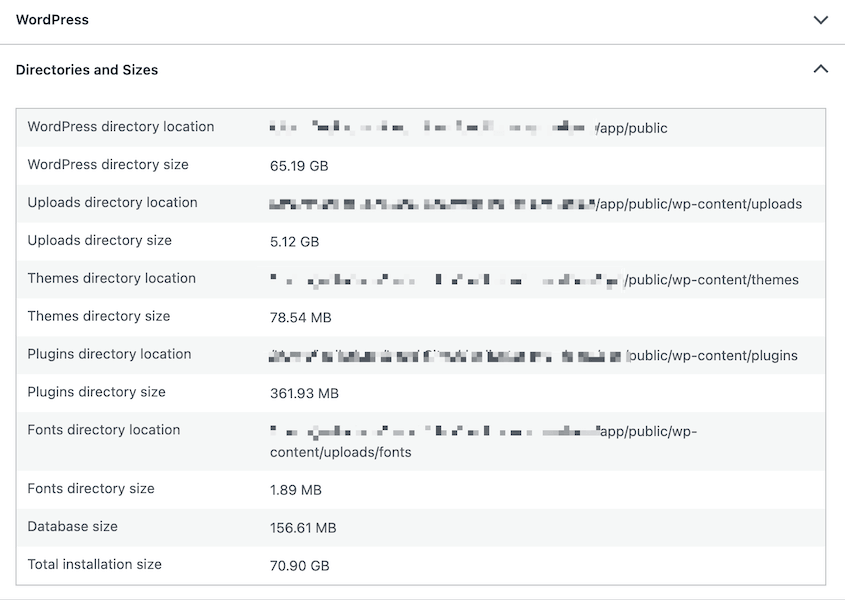
Escríbelo con la fecha de hoy.
Mientras estás en esta pantalla, expande la sección Base de datos más abajo en la página. Muestra la extensión (MySQL o MariaDB), la versión del servidor, la versión del cliente y el conjunto de caracteres.
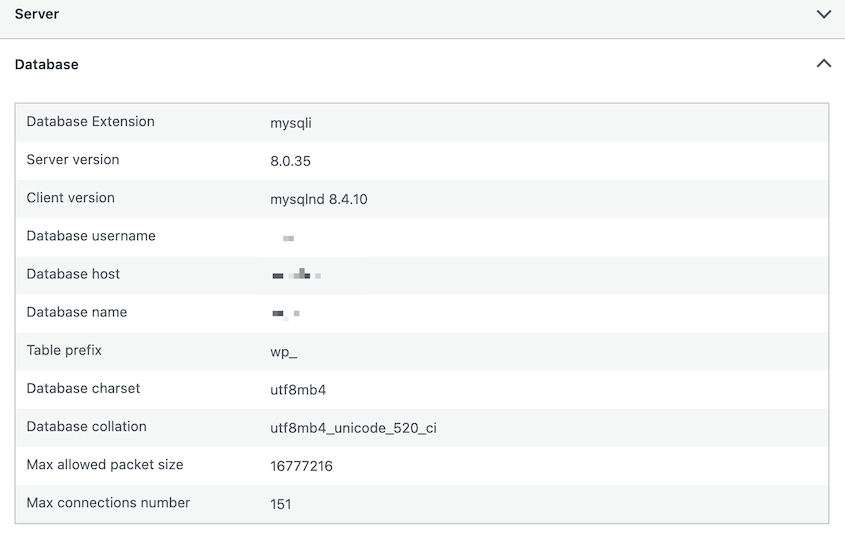
Eso es todo lo que Salud del sitio sabe sobre tu base de datos.
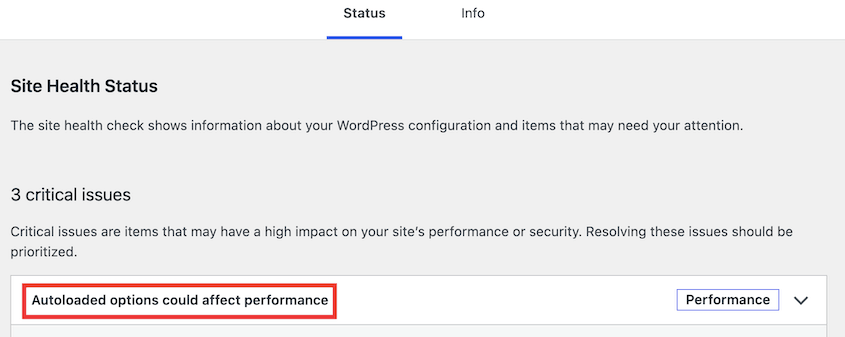
La pestaña Estado no evalúa revisiones, sobrecarga de tablas, propiedad de tablas de plugins ni hinchazón general de la base de datos. Sin embargo, evalúa las opciones autoloaded en versiones compatibles de WordPress. Te pedirá que limpies los datos autoloaded si se marcan.
Paso 2: Califica tu base de datos con DB Optimizer
Una cifra de tamaño te dice que la base de datos es grande. No te dice por qué. Para eso, necesitas algo que lea lo que hay dentro, que es lo que hace DB Optimizer.
Instala DB Optimizer y ábrelo desde tu panel de control. La pantalla principal muestra una puntuación de salud entre 0 y 100, y debajo, cinco barras de progreso codificadas por colores:
- Sobrecarga de tablas
- Transitorios
- Revisiones
- Tamaño de carga automática
- Elementos de la papelera
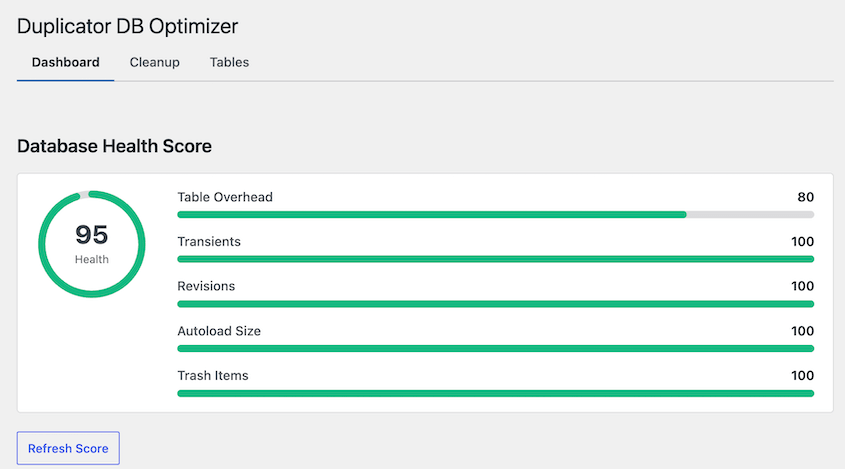
Lee las barras, no solo el número. Un 62 causado por revisiones es una solución de diez minutos. Un 62 causado por el tamaño de autoload es una tarde más larga, por razones que explicaré en el Paso 3.
El botón Actualizar puntuación vuelve a medir bajo demanda. Úsalo después de cualquier cambio para que nunca leas un número obsoleto.
Paso 3: Lee las cinco métricas y encuentra qué está bajando la puntuación
Una puntuación baja de salud de la base de datos no significa mucho hasta que sepas cómo se ve lo normal para esa métrica. Estos son los números contra los que juzgo:
| Métrica | Saludable | Merece atención |
|---|---|---|
| Tamaño de carga automática | Por debajo de aproximadamente 800 KB | 1 MB o más |
| tabla wp_options | Por debajo de 3 a 5 MB en un sitio típico | 10 MB o más |
| Revisiones de publicaciones | Limitado a 3 a 5 por publicación | Sin límite, que es el valor predeterminado |
| Sobrecarga de tablas | Cerca de cero después de una ejecución de optimización | Creciendo entre cada comprobación |
| Papelera y spam | Vaciado según lo programado | Meses de acumulación |
Autoload, revisiones, sobrecarga y papelera reciben su propia barra en la pantalla de puntuación. La fila wp_options es una que leerás en la vista de tablas en el Paso 4.
Aquí se explica qué mide cada métrica y qué hacer cuando está fuera de rango.
El tamaño de autoload es el conjunto de opciones que WordPress carga en memoria en cada solicitud de página, incluidas las solicitudes que nunca las utilizan. Por debajo de aproximadamente 800 KB está bien. Con 1 MB o más, pagas ese coste en cada visita y la causa suele ser que algunos complementos almacenan matrices grandes en wp_options.
Las revisiones son el motivo más común de una mala puntuación y lo más fácil de solucionar. WordPress guarda un número ilimitado por defecto. Cada guardado y cada autoguardado de cada entrada, conservados para siempre. En un sitio con unos cientos de entradas y más de un editor, las revisiones superan rutinariamente a las filas de contenido real.
Los transitorios son valores cacheados con una fecha de caducidad. WordPress no elimina de forma fiable los caducados, por lo que se acumulan. Eliminarlos es seguro y todo lo que todavía se necesita se regenera por sí solo.
Los elementos de la papelera incluyen entradas y páginas en la papelera, además de comentarios de spam. WordPress vacía la papelera después de 30 días por defecto. Los comentarios de spam permanecen hasta que algo los elimina.
La sobrecarga de tablas es el espacio que dejan las filas eliminadas. Eliminar mil revisiones no reduce la tabla por sí sola. Deja mil huecos y una ejecución de optimización es lo que reconstruye la tabla y los recupera.
Paso 4: Audita tus tablas en busca de sobrecarga y elementos huérfanos
La puntuación te dice qué tipo de basura tienes. La vista de tablas te dice dónde se encuentra, lo que importa cuando una tabla resulta ser responsable de la mayor parte del problema.
En Optimizador de BD, abre la vista de tablas. Enumera cada tabla de tu base de datos con su tamaño y su sobrecarga. Puedes optimizar y reparar una tabla o toda la base de datos.
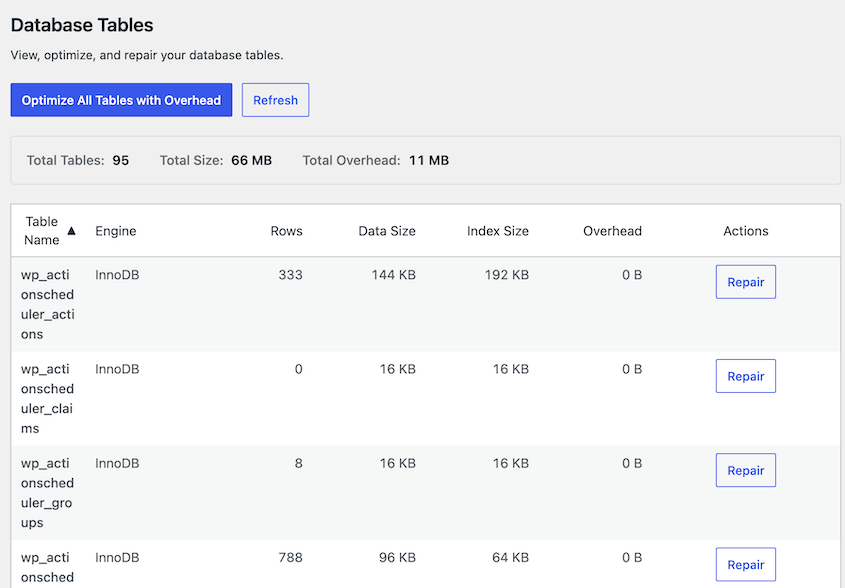
Ordena por tamaño y lee tus cinco principales. En un sitio típico, esperarías que wp_posts, wp_postmeta y wp_options estuvieran en la parte superior. Si wp_options está ahí, compáralo con el punto de referencia de 3 a 5 MB del Paso 3.
Hay una ruta manual que te muestra lo mismo si ya tienes acceso a la base de datos. Abre phpMyAdmin desde tu panel de control de hosting, selecciona tu base de datos y ordena la lista de tablas por la columna Tamaño.
Omite esto si phpMyAdmin no es algo que uses normalmente, porque la vista de complementos lo cubre.
Ahora busca tablas que ya no pertenezcan a nada.
Las tablas huérfanas suelen llevar tu prefijo de tabla más el nombre de un complemento, dejadas por un complemento que eliminaste hace meses o años. WordPress elimina los archivos de complementos al desinstalar. Rara vez elimina las tablas de complementos, porque el autor del complemento tiene que escribir esa rutina de limpieza, y muchos nunca lo hacen.
No elimines una tabla que no puedas identificar. Busca el nombre de la tabla, compruébalo con los complementos que has eliminado y, si no puedes ubicarla con confianza, déjala en paz. Una tabla sobrante te cuesta unos pocos MB. Eliminar una tabla activa te cuesta una restauración.
Paso 5: Haz una copia de seguridad antes de eliminar nada
A partir de aquí, estás eliminando filas de la base de datos, y por eso necesitas una copia de seguridad.
Crea una copia de seguridad de tu sitio. Una copia de seguridad de la semana pasada no cubre un cambio que estés haciendo hoy, y el valor total de un punto de restauración es que se encuentra inmediatamente antes de la acción arriesgada.
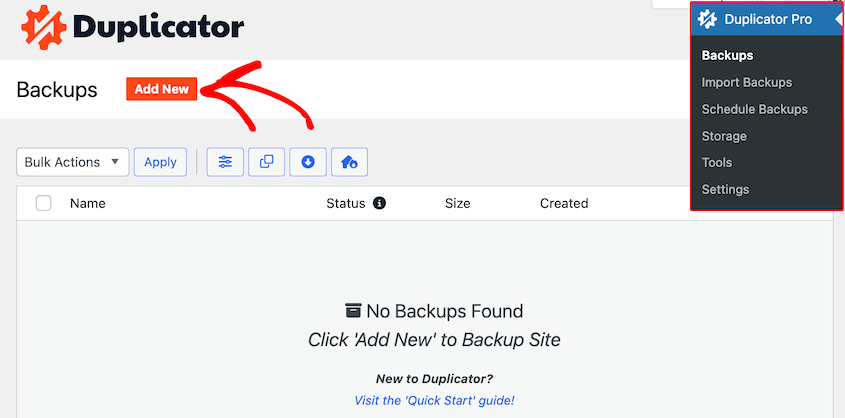
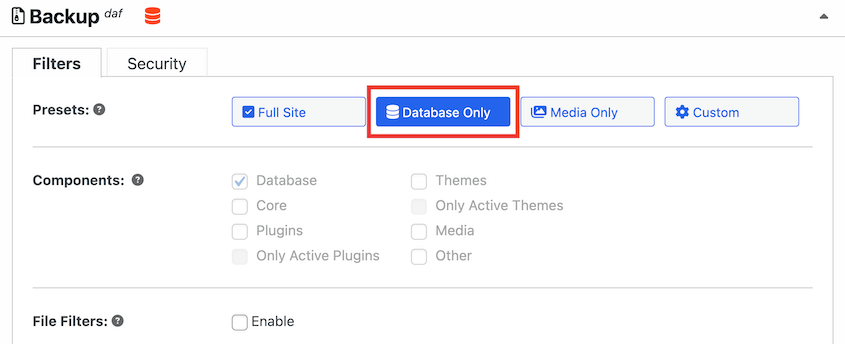
Una copia de seguridad solo de la base de datos es suficiente para este trabajo. Duplicator Pro puede crear una que omita completamente tus archivos, por lo que termina en una fracción del tiempo que lleva una copia de seguridad completa.
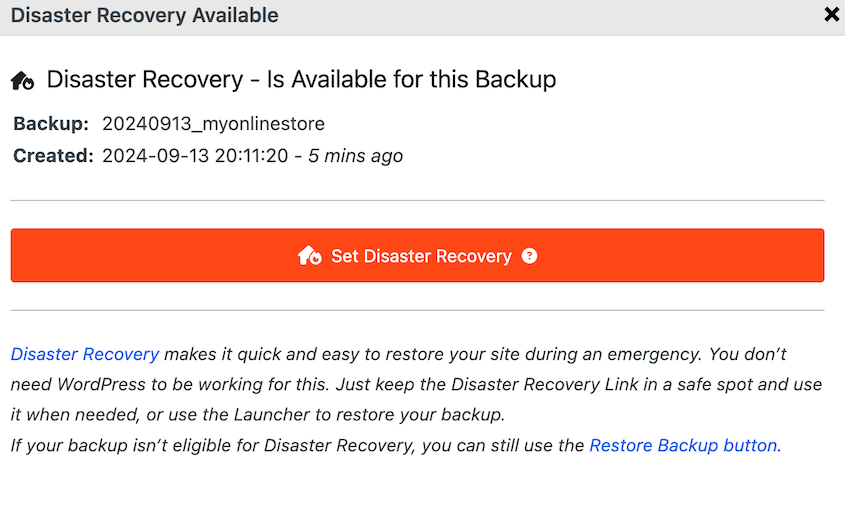
Si prefieres la reversión más rápida posible, crea una copia de seguridad completa del sitio con un punto de recuperación en su lugar.
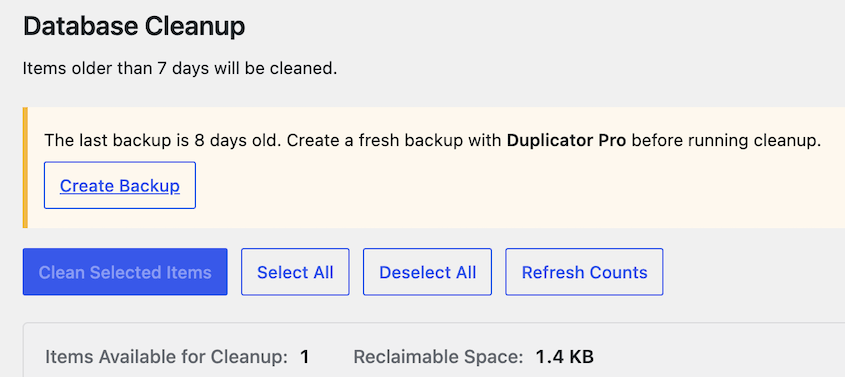
Con Duplicator Pro instalado junto con DB Optimizer, recibirás una advertencia sobre el estado de la copia de seguridad en la pantalla de limpieza antes de que se ejecute nada. Está comprobando exactamente esto.
Paso 6: Limpia lo que es seguro, luego reevalúa
Con una copia de seguridad en su lugar, la limpieza es la parte menos interesante de todo el proceso.
Abre la pestaña Limpieza.
Selecciona lo que deseas eliminar, luego lee la vista previa antes de continuar. Muestra el recuento de elementos y el espacio que recuperarías, por lo que nunca confirmas un número que no has visto.

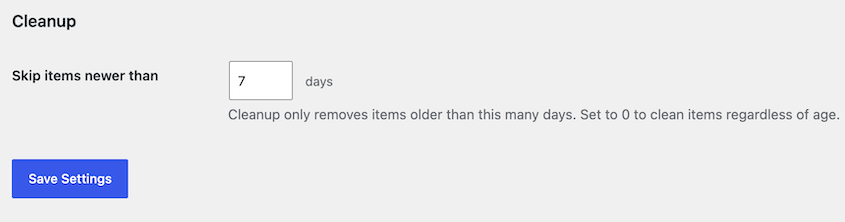
Una cosa más que comprobar antes de limpiar: la configuración de retención. El valor predeterminado protege cualquier cosa de los últimos 7 días, y puedes ajustarlo. Encuentra este valor en la configuración de DB Optimizer.
Una vez que estés listo, haz clic en Limpiar elementos seleccionados y confirma.
Cuando termine, pulsa Actualizar puntuación y anota los nuevos números junto a los antiguos. Esa comparación es la razón por la que tomaste una línea base en el Paso 1.
¿Con qué frecuencia debes ejecutar una comprobación del estado de la base de datos de WordPress?
La hinchazón de la base de datos vuelve. Este no es un problema que resuelvas una vez; es uno que mantienes en un nivel manejable.
El calendario de limpieza adecuado depende de cuánto hace tu sitio día a día.
Aquí está el calendario que uso:
- Limpiezas mensuales para blogs activos, tiendas WooCommerce y sitios de membresía. Cualquier cosa con publicaciones, pedidos o actividad de usuario regular genera filas todos los días.
- Limpiezas trimestrales para un sitio estático que se edita un par de veces al año. Si pasa más tiempo, pierdes la señal de la tasa de crecimiento porque no tendrás suficientes lecturas para comparar.
Unos momentos valen una comprobación fuera de horario. Estos son los que siempre miro primero:
- Antes de una migración. Una base de datos hinchada hace que cada parte de una mudanza sea más lenta y le da a la importación más posibilidades de agotar el tiempo de espera.
- Después de eliminar plugins. Es cuando podrían aparecer tablas huérfanas.
- Después de una importación masiva. Las importaciones grandes generan revisiones y filas de postmeta en volumen.
- Antes de un lanzamiento o una venta. El tráfico amplifica cualquier ineficiencia que ya estés arrastrando.
Solución de problemas de una comprobación del estado de la base de datos de WordPress
La mayoría de estos aparecen en sitios más grandes. Aquí están los problemas que veo con más frecuencia y qué hacer con cada uno.
Directorios y tamaños solo dicen "Cargando" y nunca terminan
Lo que ves: La sección Directorios y tamaños en Comprobación de estado gira indefinidamente y nunca aparece el tamaño de la base de datos.
Por qué sucede: WordPress calcula esas cifras en vivo recorriendo tus directorios. En un sitio con una carpeta de subidas grande, eso puede tardar más de lo que permite la solicitud. También depende de las solicitudes de loopback, que algunos hosts y plugins de seguridad bloquean.
Cómo solucionarlo: Dale un par de minutos primero si el sitio es grande. Si aún así no se resuelve, comprueba la prueba de solicitud de loopback en la pestaña Estado. Ese suele ser el culpable, y tu host puede explicarlo en una sola respuesta. También puedes leer el tamaño de la base de datos directamente desde tu panel de control de hosting o phpMyAdmin.
¿Por qué el tamaño de la base de datos de Comprobación de estado no coincide con lo que informa tu host?
Lo que ves: Comprobación de estado dice 180 MB. Tu panel de hosting dice 400 MB.
Por qué sucede: Están contando cosas diferentes. Comprobación de estado informa datos más índices. Los hosts a menudo informan el espacio en disco asignado, que incluye espacio que tu base de datos aún no está utilizando. Algunos de ellos incluyen registros binarios o copias de seguridad almacenadas.
Cómo solucionarlo: Elige una fuente y quédate con ella. La cifra absoluta importa mucho menos que observar la misma medida moverse con el tiempo, por lo que la consistencia supera a la precisión aquí.
Encontraste tablas que no reconoces
Lo que ves: Tablas en tu base de datos con nombres que no puedes ubicar.
Por qué sucede: Los plugins crean sus propias tablas y la mayoría no las elimina al desinstalar. Algunos hosts y herramientas de seguridad también agregan tablas. Algunas pertenecerán a plugins que todavía están activos bajo un nombre que no adivinarías desde fuera.
Cómo solucionarlo: Busca el nombre exacto de la tabla antes de hacer nada con ella. Compruébalo con los plugins que has eliminado. Si puedes identificarla como un remanente y tienes la copia de seguridad del Paso 5, eliminarla es razonable. Si no puedes identificarla, déjala. Nunca elimines una tabla para averiguar qué hizo.
Preguntas Frecuentes (FAQs)
¿Tiene WordPress una comprobación de estado de la base de datos integrada?
No en el sentido que la mayoría de la gente entiende. La herramienta Comprobación de estado en Herramientas informa el tamaño de tu base de datos, tu versión de MySQL o MariaDB y tu conjunto de caracteres. No mide revisiones, sobrecarga, opciones autoload o tablas huérfanas. Puedes pasar todas las pruebas de Comprobación de estado con una base de datos que en su mayoría ha acumulado basura.
¿Qué tamaño es demasiado grande para una base de datos de WordPress?
No hay un número único porque depende de lo que haga el sitio. Una tienda WooCommerce con años de pedidos reales puede ocupar varios cientos de MB y estar en buen estado. Un blog pequeño de más de 100 MB suele tener muchas revisiones y transitorios. Juzga la composición y la tasa de crecimiento entre comprobaciones, no el total por sí solo.
¿Necesito un plugin para comprobar el estado de mi base de datos?
No por el tamaño. Herramientas » Salubridad del sitio te lo da gratis en unos 30 segundos. Necesitas algo extra para ver qué hay dentro: revisiones, sobrecarga, tamaño de carga automática y recuentos de la papelera. Eso requiere un plugin como DB Optimizer o acceso directo a través de phpMyAdmin, donde escribes las consultas tú mismo.
¿Ralentizará mi sitio una comprobación del estado de la base de datos?
Medir no lo hará. Leer los tamaños de las tablas y contar las filas es barato, y puedes hacerlo en un sitio en vivo en medio del día sin que nadie se dé cuenta. La parte que tiene un costo es optimizar tablas grandes, porque eso las reconstruye y mantiene un bloqueo mientras se ejecuta. Programa eso para tu ventana de menor actividad.
¿Es seguro eliminar revisiones y transitorios de entradas?
Sí, con dos condiciones. Mantén una ventana de retención para que las revisiones recientes sobrevivan (DB Optimizer protege los últimos 7 días por defecto) y haz una copia de seguridad primero. Las revisiones son copias antiguas de las publicaciones que ya has publicado. Los transitorios expirados son valores en caché que han pasado su fecha de caducidad, y cualquier cosa que aún se necesite se regenera por sí sola.
Comprueba los números antes de que tu sitio te diga que algo va mal
Ahora tienes algo que la mayoría de los sitios no tienen: una línea de base con fecha, un veredicto sobre cinco métricas y una fecha para volver a comprobarlas. Una comprobación de la salud de la base de datos de WordPress no es un trabajo difícil.
La lectura que más importa es la que haces la próxima vez. Una base de datos que creció un 15% durante un trimestre ajetreado está bien. El mismo crecimiento en un sitio que apenas tocaste significa que algo está escribiendo filas que no conoces. Eso vale la pena investigarlo antes de que cause problemas como tiempos de espera en las copias de seguridad.
Duplicator Pro te permite programar copias de seguridad, almacenar datos en la nube y revertir tu sitio si ocurre un error. Cuando actualices a Pro, ¡obtendrás DB Optimizer gratis!
Si este tutorial te ha sido útil, estas guías también merecen ser marcadas.
- Cómo optimizar tu base de datos de WordPress: Consigue un sitio rápido en 10 pasos.
- Limpieza de la base de datos de WordPress: una guía para principiantes para eliminar la basura
- ¿Cómo arreglar una base de datos de WordPress lenta: una lista de verificación de 4 pasos?
- 7 señales de advertencia de la base de datos de WordPress que la mayoría de los propietarios de sitios pasan por alto
- El Mejor Plugin de Optimización de Bases de Datos de WordPress para 2026 (Más 4 Alternativas)
- Cómo actualizar tu base de datos de WordPress (+ Solucionar el bucle de actualización requerida)




