


Limpieza de la base de datos de WordPress: una guía para principiantes para eliminar la basura
 Joella Dunn
Joella Dunn
Joella Dunn
 John Turner
John Turner
John Turner
Cada vez que editas una entrada, WordPress guarda una revisión. Cada vez que un plugin ejecuta una tarea, puede dejar atrás un transitorio caducado.
La mayoría de los propietarios de sitios no se dan cuenta hasta que algo no va bien. Wp-admin empieza a cargar lentamente, las copias de seguridad tardan mucho o las migraciones fallan a mitad de camino.
En ese momento, la base de datos ya está trabajando en tu contra.
En este tutorial, te guiaré a través de la limpieza de tu base de datos de WordPress. Evaluarás la salud de tu base de datos, eliminarás la basura de forma segura, optimizarás tus tablas y verificarás que la limpieza realmente funcionó.
Ejecuté este proceso en un sitio que había estado activo durante tres años. Tenía más de 200 MB de espacio recuperable, en su mayoría de revisiones de entradas que nunca había pensado en tocar.
Aquí están los puntos clave:
- DB Optimizer se encarga de la limpieza completa en un solo lugar: revisiones, spam, transitorios caducados y optimización de tablas con un paso de vista previa antes de que se elimine nada.
- Una copia de seguridad previa a la limpieza es innegociable. Algunos plugins almacenan datos de configuración de formas que parecen basura para las herramientas de limpieza; sin una copia de seguridad verificada almacenada fuera del servidor, no tienes una ruta de recuperación si algo se rompe.
- La puntuación de salud te dice dónde está el problema. El tamaño de autoload es el culpable más común del rendimiento lento de wp-admin, y no aparecerá en los recuentos de revisiones o transitorios; consulta la pestaña Panel antes de limpiar nada.
- Crea un hábito mensual de comprobar la puntuación de salud y limpiar cuando baje, especialmente después de instalar o desinstalar plugins importantes.
Tabla de Contenidos
- ¿Por qué limpiar tu base de datos de WordPress?
- Cómo limpiar tu base de datos de WordPress
- Paso 1: Haz una copia de seguridad de tu base de datos
- Paso 2: Instala DB Optimizer
- Paso 3: Comprueba la puntuación de salud de tu base de datos
- Paso 4: Ajusta tu configuración de retención
- Paso 5: Limpia tu base de datos
- Paso 6: Optimiza las tablas de tu base de datos
- Paso 7: Verifica que la limpieza funcionó
- ¿Con qué frecuencia debes limpiar tu base de datos?
- Solución de problemas: Cuando la limpieza no sale como se esperaba
- Preguntas frecuentes (FAQ)
- Una base de datos limpia no se mantiene así sin un plan
¿Por qué limpiar tu base de datos de WordPress?
La mayoría de la basura de la base de datos es invisible hasta que empieza a afectar a tu sitio web. Aquí tienes algunas de las señales de advertencia de que tu base de datos necesita atención.
Tu wp-admin se ralentiza
Cada consulta a la base de datos tiene que buscar entre más filas de las necesarias. En un sitio de publicación activo, las tablas de revisiones de entradas pueden hincharse hasta miles de filas en un año. El panel de administración suele ser el primer lugar donde lo notas.
Tus copias de seguridad se hacen más grandes
El tamaño de la copia de seguridad está directamente ligado al tamaño de la base de datos. Limpia 50 MB de hinchazón y habrás reducido eso en cada copia de seguridad futura. Con el tiempo, eso suma tanto en tiempo de transferencia como en costes de almacenamiento en la nube.
Las migraciones se vuelven más arriesgadas
Una base de datos hinchada tarda más en copiarse y transferirse. Las transferencias más largas significan una mayor exposición a tiempos de espera y errores de conexión a mitad de la migración.
He visto migraciones en bases de datos limpias completarse en minutos que tardaron más de una hora en bases de datos hinchadas.
Los datos de carga automática se cargan en cada solicitud de página
Algunos complementos escriben datos en la tabla wp_options con la carga automática habilitada. WordPress carga todo en cada solicitud de página, ya sea que el complemento lo necesite en este momento o no.
No verás esto en tu recuento de revisiones, pero sí aparece en el tiempo de respuesta de tu sitio.
La hinchazón se acumula
La hinchazón no se estabiliza en un nivel manejable y se queda ahí. Crece con cada edición de publicación, comentario recibido y complemento activado. Una base de datos que funcionaba bien hace seis meses puede ser un problema real hoy.
Cómo limpiar tu base de datos de WordPress
Aquí tienes el proceso completo para limpiar tu base de datos, desde la copia de seguridad hasta la verificación.
Esto es lo que harás:
- Paso 1: Haz una copia de seguridad de tu sitio con Duplicator: crea una copia de seguridad verificada y guárdala en almacenamiento en la nube antes de tocar nada. Si la limpieza rompe algo, esta es tu única vía de recuperación.
- Paso 2: Instala DB Optimizer: ten la herramienta de limpieza lista o accede a ella a través de Duplicator Pro si ya está incluida en tu plan.
- Paso 3: Comprueba la puntuación de salud de tu base de datos: lee la puntuación de 0 a 100 en cinco categorías para saber dónde está la hinchazón.
- Paso 4: Ajusta tu configuración de retención: establece el umbral que protege los datos creados recientemente de ser incluidos en la limpieza; la ventana predeterminada de 7 días es un buen punto de partida para la mayoría de los sitios.
- Paso 5: Ejecuta la limpieza: elimina revisiones, spam, transitorios y otra basura en bloque, con un paso de vista previa antes de cada eliminación para que nada desaparezca sin confirmación.
- Paso 6: Optimiza las tablas de tu base de datos: recupera el espacio fragmentado que queda después de las eliminaciones.
- Paso 7: Verifica que la limpieza funcionó: confirma que la puntuación de salud mejoró, comprueba el tamaño de la base de datos antes y después, y revisa el sitio en vivo antes de darlo por terminado.
Paso 1: Haz una copia de seguridad de tu base de datos
Si eliminas algo que un complemento estaba usando activamente, tu única forma de volver es con una copia de seguridad funcional. Por eso este es el primer paso y no una ocurrencia tardía.
Duplicator es un complemento de copia de seguridad y migración de WordPress utilizado por más de 1,5 millones de propietarios de sitios. La versión gratuita maneja copias de seguridad de sitios completos y está disponible directamente en el directorio de complementos de WordPress.
Si aún no usas Duplicator Pro, instala la versión gratuita ahora, y te servirá para este paso.
Usaremos DB Optimizer más adelante en este tutorial, que está incluido con Duplicator Pro, por lo que vale la pena actualizar. Sin embargo, también puedes obtener DB Optimizer como un complemento independiente si quieres trabajar con Duplicator Lite.
Instala y activa Duplicator en tu sitio de WordPress. Para crear tu copia de seguridad, ve a Copias de seguridad y haz clic en Añadir nueva.

Recomiendo guardar una copia en algún lugar fuera de tu servidor. Duplicator Pro tiene almacenamiento en la nube de Duplicator nativo, así como Amazon S3, Google Drive, Dropbox y más.

Si tu servidor se cae o se corrompe, una copia de seguridad en el mismo servidor no te servirá de nada. Con una copia en la nube, Duplicator te permite restaurar directamente desde el almacenamiento en la nube con un solo clic.
Selecciona el preset Sitio completo. Esto incluye todo en tu sitio web.

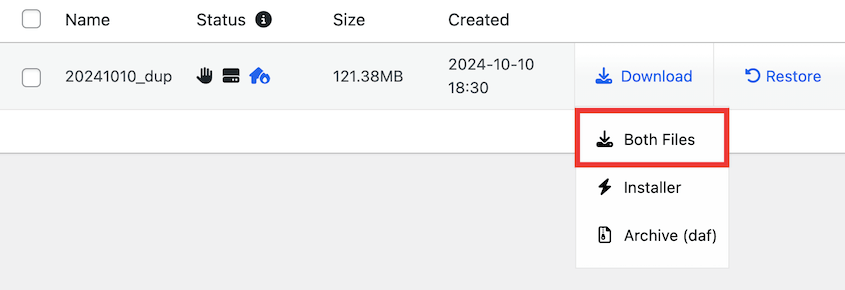
Finaliza la creación de la copia de seguridad. Si elegiste almacenamiento en la nube, Duplicator la subirá automáticamente allí. Si guardaste la copia de seguridad localmente, descarga ambos archivos.
Paso 2: Instala DB Optimizer
DB Optimizer es el plugin dedicado de Duplicator para la limpieza de bases de datos. Se encarga de revisiones, transitorios, spam, datos de caché huérfanos y optimización de tablas.

Esto es lo que obtendrás con DB Optimizer:
- Puntuación de salud de la base de datos de 0 a 100
- Copias de seguridad previas a la limpieza con integración de Duplicator
- Limpieza masiva de la base de datos
- Elimina el overhead de tablas, transitorios, revisiones, tamaño de autoload y elementos de la papelera
- Limpieza y reparación individual de tablas de la base de datos
- Período de retención personalizado para evitar eliminar datos recientes
El plugin se incluye gratis con los planes Duplicator Pro o Elite. También está disponible como un plugin independiente por $29/año.
Una vez que obtengas el plugin, descárgalo desde tu cuenta de Duplicator. Súbelo como un nuevo plugin en WordPress y actívalo.
Paso 3: Comprueba la puntuación de salud de tu base de datos
Abre DB Optimizer. Verás inmediatamente la puntuación de salud de tu base de datos: un número de 0 a 100, codificado por colores.

Verde significa que la base de datos está en buen estado. Naranja o rojo significa que hay una hinchazón significativa que vale la pena abordar.
La puntuación se desglosa en cinco categorías:
- Overhead de tablas: espacio fragmentado que queda después de que se han eliminado filas
- Transitorios: valores cacheados expirados que los plugins almacenaron pero nunca limpiaron
- Revisiones: versiones guardadas de publicaciones y páginas de cada sesión de edición
- Tamaño de Autoload: datos que WordPress carga en cada solicitud de página, ya sea que se necesiten o no
- Elementos de la papelera: publicaciones, páginas y comentarios que permanecen en la carpeta de la papelera
Mi sitio de prueba obtuvo una puntuación de 61 en la primera ejecución. La mayor parte del daño se debió a las Revisiones, ya que hubo tres años de ediciones de publicaciones con el almacenamiento ilimitado de revisiones predeterminado de WordPress. Una vez que lo supe, supe exactamente dónde enfocarme.
Observa qué categorías obtienen una puntuación baja antes de continuar. Lo usarás para decidir qué priorizar en la limpieza.
Paso 4: Ajusta tu configuración de retención
Antes de ejecutar cualquier limpieza, establece tu umbral de retención. Esta es la salvaguarda que evita que DB Optimizer elimine algo que creaste o editaste recientemente.
Encuéntralo en el área de Configuración dentro de DB Optimizer. El valor predeterminado es 7 días. Cualquier revisión, borrador o transitorio creado en los últimos 7 días no se tocará, sin importar lo que selecciones en el paso de limpieza.

Si estás ejecutando un sitio de producción estable con contenido mayormente publicado, puedes reducirlo a 3-5 días. Si tu sitio tiene borradores activos o contenido que se revisa con frecuencia, mantenlo en 7 o auméntalo.
No recomiendo establecerlo en 0. Eso elimina por completo la red de seguridad y, a menos que el sitio haya estado completamente inactivo, corres el riesgo de capturar datos que todavía están en uso.
Paso 5: Limpia tu base de datos
Ahora dirígete a la pestaña Limpieza. Aquí es donde ocurre la eliminación de datos.

DB Optimizer organiza los elementos eliminables en tres grupos. Antes de hacer clic en nada, lee los recuentos de elementos y el espacio recuperable que se muestran junto a cada categoría. Eso te dice exactamente qué está a punto de desaparecer.
Verás clasificaciones en estas categorías:
- Entradas y Páginas: revisiones de entradas, borradores automáticos y entradas en la papelera
- Comentarios: comentarios spam, comentarios en la papelera, pingbacks y trackbacks
- Transitorios y Caché: transitorios caducados y caché de oEmbed
Pulsa el botón Seleccionar todo y luego Limpiar elementos seleccionados. También puedes usar los botones individuales de Limpiar junto a cada elemento.

Cuando procedas a la limpieza, DB Optimizer te muestra una vista previa de lo que se eliminará exactamente. Confírmalo antes de ejecutar.
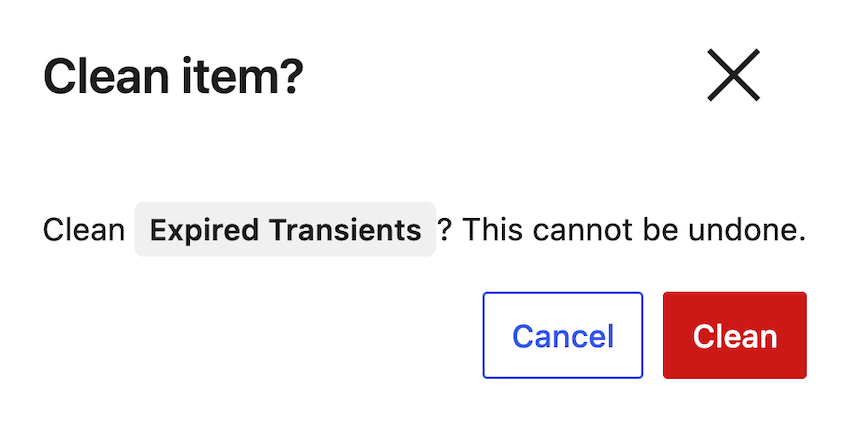
Este paso de vista previa es la razón por la que recomiendo esta herramienta en lugar de ejecutar consultas SQL manualmente. Puedes ver la lista antes de comprometerte.
Paso 6: Optimiza las tablas de tu base de datos
La limpieza elimina filas. Este paso recupera el espacio que dejaron esas eliminaciones.
Piénsalo como desfragmentar un disco duro. Los datos se han ido, pero la base de datos todavía tiene huecos fragmentados donde solían estar esas filas. La optimización de tablas cierra esos huecos y hace que las consultas sean más eficientes.
Abre la pestaña Tablas. DB Optimizer muestra el nombre, el tamaño y la sobrecarga de cada tabla.

Haz clic en Optimizar en cualquier tabla con sobrecarga significativa. También puedes hacer clic en Optimizar todas las tablas con sobrecarga para limpiar en bloque.
El proceso se ejecuta rápidamente en la mayoría de las tablas. Después de que finaliza, la columna de sobrecarga debería mostrar 0 o casi 0.
Paso 7: Verifica que la limpieza funcionó
Regresa a la pestaña Panel y actualiza la puntuación de salud. Debería ser más alta que cuando empezaste.
Cuánto más alta depende de lo hinchada que estuviera la base de datos. Un sitio con tres años de revisiones no gestionadas verá un salto mayor que uno que se ha mantenido.
Comprueba el tamaño total de la base de datos que se muestra en el panel de estadísticas. Compáralo con lo que anotaste antes de empezar. Esa diferencia es almacenamiento real recuperado.
Luego, comprueba tu sitio. Visita el frontend, inicia sesión en wp-admin, abre algunas entradas y examina cualquier plugin que estuviera activo durante la limpieza.
Estás buscando cualquier cosa rota: contenido faltante, errores de plugin, configuraciones que se han reiniciado.
Si algo está mal, no intentes solucionarlo a ciegas. Restaura la copia de seguridad de Duplicator que creaste en el Paso 1 y comienza el diagnóstico a partir de ahí.

Si la puntuación de salud apenas se movió a pesar de una limpieza exitosa, mira específicamente la categoría de Tamaño de Autocarga. Una puntuación de autocarga alta significa que un plugin está forzando a WordPress a cargar una gran cantidad de datos en cada solicitud de página.
Ese es un problema de configuración del plugin, no algo que la limpieza elimine; consulta la sección de solución de problemas a continuación.
¿Con qué frecuencia debes limpiar tu base de datos?
Piensa en la puntuación de salud como una luz de advertencia. No necesitas mirarla constantemente, pero revisarla regularmente significa que detectas problemas antes de que se agraven.
Para la mayoría de los sitios, una comprobación al mes es suficiente. Limpia cuando la puntuación caiga por debajo de un umbral con el que te sientas cómodo. Alrededor de 70 es un objetivo razonable.
Si el sitio está en buen estado después de una limpieza, se mantendrá durante un mes sin muchos problemas.
Los sitios de alta actividad con publicaciones diarias, gran volumen de comentarios o cambios frecuentes de plugins pueden necesitar una revisión cada dos semanas. Las categorías de revisiones y transitorios se acumulan más rápido en los sitios ocupados.
Los sitios de bajo tráfico o los que se actualizan raramente pueden espaciar las revisiones a trimestrales sin problemas.
Añade un recordatorio recurrente a tu calendario. Haz que sea parte de la misma rutina que comprobar las copias de seguridad y actualizar los plugins. Lleva unos cinco minutos una vez que sepas lo que estás mirando.
También deberías ejecutar una comprobación rápida de la puntuación de salud después de instalar o desinstalar cualquier plugin importante. Los nuevos plugins pueden añadir datos de carga automática y la desinstalación de plugins no siempre limpia sus tablas de base de datos.
Detectar eso pronto es más fácil que desenterrarlo meses después.
Solución de problemas: Cuando la limpieza no sale como se esperaba
La mayoría de las limpiezas se realizan sin problemas. Aquí tienes qué hacer cuando la tuya no lo hace.
La puntuación de salud no mejoró después de la limpieza
Ejecutaste todos los pasos de limpieza y la puntuación apenas se movió. El culpable es casi siempre el tamaño de la carga automática.
Los datos de carga automática son información que los plugins almacenan en la tabla wp_options y le dicen a WordPress que cargue en cada solicitud de página. No aparece en las categorías de revisiones o transitorios; vive por separado y la limpieza no lo toca.
Comprueba el indicador de tamaño de carga automática en la pestaña Panel. Si está en rojo o tiene una puntuación baja, ese es tu cuello de botella.
Identifica qué plugins contribuyen más buscando "inflación de carga automática de WordPress" junto con el nombre del plugin, o utiliza una herramienta como Query Monitor para inspeccionar wp_options directamente.
La solución suele estar en la configuración del propio plugin. Algunos plugins te permiten deshabilitar la carga automática para ciertos datos, y otros simplemente necesitan ser reemplazados.
Algo en el sitio se rompió después de la limpieza
Terminaste la limpieza y algo dejó de funcionar. Un widget desapareció, un plugin arrojó un error o la configuración se restableció a los valores predeterminados.
Esto sucede cuando un plugin almacena datos de configuración como un transitorio o los almacena de una manera que parece basura para una herramienta de limpieza. Es un mal comportamiento del plugin, pero existe.
Restaura la copia de seguridad de Duplicator que creaste en el Paso 1. No intentes solucionar el problema primero. Una restauración completa te devuelve a un estado de funcionamiento conocido en minutos.
Una vez restaurado, ejecuta la limpieza de nuevo con el umbral de retención aumentado a 14 o 30 días. Esa red de seguridad más amplia protegerá los datos más recientes y generalmente aislará el problema.
Las revisiones de publicaciones siguen volviendo
Limpiaste las revisiones y una semana después el recuento ha vuelto a subir. Ese es un comportamiento esperado. La limpieza elimina la pila existente, pero WordPress sigue guardando nuevas revisiones con cada edición.
La solución de limpieza es temporal a menos que abordes la fuente. Añade esta línea a tu archivo wp-config.php:
define('WP_POST_REVISIONS', 3);Eso limita el almacenamiento de revisiones a 3 por publicación en el futuro. Tu próxima limpieza tendrá mucho menos que eliminar. Puedes ajustar el número, pero 3 está bien para la mayoría de los sitios, y 10 es razonable para sitios con revisiones de contenido frecuentes.
wp-admin sigue siendo lento después de la limpieza
La limpieza se ejecutó correctamente y la puntuación de salud mejoró, pero el panel de administración todavía se siente lento.
El tamaño de la base de datos es un factor. Si el tamaño de Autoload obtuvo una puntuación baja en tu pestaña de Panel, una tabla wp_options hinchada está haciendo que WordPress cargue datos innecesarios en cada solicitud, y eso afecta directamente el rendimiento del administrador.
El otro culpable común no está relacionado con la base de datos en absoluto: demasiados complementos ejecutándose en las páginas de administración, alojamiento lento o un tema que carga activos pesados en el backend. Si la puntuación del tamaño de Autoload es saludable después de la limpieza, la base de datos no es el cuello de botella y necesitarás buscar en otro lado.
Preguntas frecuentes (FAQ)
¿Es seguro eliminar las revisiones de las publicaciones?
Sí, con una aclaración. Las revisiones solo son útiles si necesitas revertir una publicación a una versión anterior. Una vez que una publicación está publicada y estás satisfecho con ella, esas revisiones no sirven para nada. El umbral de retención de DB Optimizer protege cualquier cosa creada en los últimos 7 días por defecto, por lo que el contenido editado recientemente no se tocará.
¿Limpiar mi base de datos acelerará mi sitio web?
Puede ser, pero la mejora depende de cuán hinchada estaba la base de datos y dónde se encuentra el cuello de botella. Las ganancias más consistentes se observan en el tiempo de respuesta de wp-admin y la velocidad de copia de seguridad. El rendimiento del front-end depende más del almacenamiento en caché, la infraestructura de alojamiento y la optimización de imágenes. Una base de datos limpia elimina una carga en el rendimiento; no reemplaza el resto del trabajo.
¿Necesito hacer una copia de seguridad antes de limpiar mi base de datos?
Sí. Una limpieza de base de datos elimina filas permanentemente. Si un complemento almacenó datos de configuración en un formato que parece basura para una herramienta de limpieza, podrías romper algo sin una copia de seguridad de la que restaurar. Duplicator Pro crea una copia de seguridad completa del sitio en minutos, y puedes almacenarla directamente en el almacenamiento en la nube para una restauración remota si algo sale mal.
¿Cuál es la diferencia entre limpiar y optimizar una base de datos?
La limpieza elimina filas innecesarias: revisiones, comentarios de spam, transitorios caducados y borradores automáticos. La optimización recupera el espacio fragmentado que queda después de que se eliminan esas filas, el equivalente en la base de datos de desfragmentar una unidad. DB Optimizer maneja ambos: limpieza en la pestaña Limpieza y optimización de tablas en la pestaña Tablas. Haz la limpieza primero, luego optimiza.
¿Puedo limpiar mi base de datos sin un complemento?
Sí. phpMyAdmin te permite ejecutar consultas SQL directamente contra la base de datos, y WP-CLI tiene comandos integrados para eliminar transitorios. Ambos métodos funcionan, pero ninguno te muestra una vista previa antes de eliminar. Una consulta incorrecta en phpMyAdmin y los datos se pierden. Un complemento como DB Optimizer agrega un paso de confirmación que las consultas SQL no tienen. Esa vista previa vale mucho cuando trabajas con una base de datos de producción.
¿Qué son los transitorios y es seguro eliminarlos?
Las transiciones son valores temporales en caché que los complementos almacenan en tu base de datos. WordPress se supone que las elimina automáticamente cuando caducan, pero utiliza la eliminación diferida. Solo las elimina cuando algo las solicita, no según un horario. Eso significa que las transiciones caducadas se acumulan con el tiempo y nunca se limpian a menos que lo hagas manualmente. El umbral de retención de DB Optimizer deja las transiciones activas (no caducadas) tranquilas y solo elimina las que ya han caducado.
Una base de datos limpia no se mantiene así sin un plan
Has hecho la parte difícil. La copia de seguridad está verificada y almacenada fuera del servidor, la basura se ha ido, las tablas están optimizadas y la puntuación de salud está de vuelta en verde.
Lo que tiende a deshacer ese trabajo no es la negligencia, es la actividad normal del sitio.
Cada complemento que agregas escribe algo en la base de datos. Cada publicación que publicas y revisas se agrega a la pila de revisiones. Cada complemento que desinstalas puede dejar una tabla atrás.
La base de datos no se mantiene limpia por sí sola, pero tampoco se necesita mucho para evitar que vuelva a salirse de control.
Comprueba la puntuación de salud mensualmente y limpia cuando baje. Después de instalar o desinstalar cualquier complemento importante, realiza una comprobación rápida para ver qué ha cambiado. Estos dos hábitos evitan la mayor parte de la acumulación antes de que se convierta en un problema.
Una limpieza de base de datos sin una copia de seguridad funcional está a un clic de distancia de un sitio roto. El paso de vista previa de DB Optimizer reduce el riesgo, pero no lo elimina. El único escenario contra el que no puede proteger es un complemento que almacenó datos críticos en un lugar donde no pertenecían.
Duplicator Pro se encarga de ambos lados: la copia de seguridad antes de limpiar y la restauración si algo sale mal. Más de 1.5 millones de profesionales de WordPress utilizan Duplicator para proteger sus sitios, y la integración de almacenamiento en la nube significa que tu copia de seguridad está fuera del servidor y lista para restaurar con un solo clic si alguna vez la necesitas.
Si esta publicación te ayudó a limpiar tu base de datos de WordPress, creo que te gustarán estos otros recursos:
- Cómo limpiar su biblioteca de medios de WordPress
- Cómo limpiar un sitio WordPress
- Cómo optimizar tu base de datos de WordPress: Consigue un sitio rápido en 10 pasos
- Estos son los pasos de reparación de la base de datos de WordPress que seguí yo mismo (sin necesidad de desarrollador)
- Mantenimiento de la base de datos de WordPress: Qué hacer semanal, mensual y trimestralmente
- ¿Cómo arreglar una base de datos de WordPress lenta: una lista de verificación de 4 pasos?
- 7 señales de advertencia de la base de datos de WordPress que la mayoría de los propietarios de sitios pasan por alto




