


10 mejores prácticas de staging de WordPress que evitan desastres en el sitio en vivo
 Joella Dunn
Joella Dunn
Joella Dunn
 John Turner
John Turner
John Turner
Actualizas un plugin en tu sitio en producción porque solo toma 30 segundos. Entonces tu página de inicio se queda en blanco.
Le ha pasado a casi todos los propietarios de sitios de WordPress en algún momento.
Una actualización rápida, un pequeño cambio, un momento de “todo irá bien” que no fue bien. Y ahora te encuentras mirando una pantalla en blanco con visitantes reales intentando acceder a tu sitio.
Ese es el problema que resuelve un sitio de staging. Es una copia privada de tu sitio en producción donde pruebas los cambios antes de que lleguen a producción. Si algo falla en staging, nadie lo ve más que tú.
La mayoría de los usuarios ocasionales de WordPress saben que existe staging. La mayoría también se lo saltan porque suena a trabajo extra.
Lo entiendo. Pero después de ver cómo fallaba el proceso de pago de WooCommerce en plena venta debido a un conflicto de plugins que habría tardado dos minutos en detectarse en staging, dejé de considerarlo opcional.
En esta publicación, te mostraré qué es un sitio de staging, cuándo necesitas uno, cómo configurar uno rápidamente y las prácticas que hacen que valga la pena hacerlo en primer lugar.
Aquí están los puntos clave:
- Staging no es para cada cambio. Las ediciones menores como erratas, actualizaciones de precios y publicaciones nuevas no necesitan un flujo de trabajo de staging.
- Probar contra una copia de tu sitio de hace una semana produce resultados poco fiables. Actualizar staging antes de cada ronda de cambios soluciona esto por completo.
- Subir la base de datos completa de staging a producción destruye el contenido en vivo. Los pedidos, envíos de formularios y registros de usuarios que llegaron a producción mientras trabajabas en staging se sobrescriben. Sube código, no la base de datos.
- Un sitio de staging sin restricciones daña el SEO de tu sitio en producción. La protección con contraseña y la configuración de noindex son innegociables.
- El modo de depuración en staging muestra errores que están ocultos en producción. Las notificaciones y advertencias de PHP que existen silenciosamente en tu sitio en producción aparecerán aquí primero.
- Actualizar un plugin a la vez es la única forma fiable de rastrear un conflicto. Las actualizaciones masivas hacen imposible identificar qué cambio causó un problema.
- La copia de seguridad previa al envío es lo que hace que una implementación fallida sea recuperable.
- Los entornos de staging antiguos se convierten en un riesgo de seguridad. Elimínalos cuando hayas terminado.
Tabla de Contenidos
- ¿Qué es un sitio de staging de WordPress?
- Cuándo usar un sitio de staging (y cuándo omitirlo)
- Cómo configurar un sitio de staging de WordPress
- 10 mejores prácticas de staging de WordPress que todo propietario de sitio debe seguir
- 1. Empieza siempre con una copia de seguridad reciente
- 2. Mantén staging privado, bloquea la indexación y usa una base de datos separada
- 3. Replica tu entorno de producción lo más fielmente posible
- 4. Habilita el modo de depuración en staging
- 5. Actualiza una cosa a la vez
- 6. Usa staging como tu puerta de control de calidad final antes de cada envío
- 7. Promociona código, no la base de datos completa
- 8. Actualiza staging antes de cada ronda de cambios
- 9. Realiza una copia de seguridad de producción antes de enviar
- 10. Limpia los entornos de staging antiguos
- Staging hecho correctamente: Una lista de verificación antes de enviar a producción
- Preguntas Frecuentes (FAQs)
¿Qué es un sitio de staging de WordPress?
Un sitio de staging es una copia de tu sitio de WordPress en producción que se ejecuta en una URL separada. No es visible para el público, no está indexado por los motores de búsqueda y está completamente desconectado de tu sitio de producción. Todo lo que hagas en staging se queda en staging hasta que decidas publicarlo.
Staging no es una copia de seguridad. Si tu sitio en producción falla, no puedes restaurarlo desde staging.
Sirven para propósitos diferentes: las copias de seguridad son tu herramienta de recuperación; staging es tu entorno de pruebas.
Staging tampoco es lo mismo que un entorno de desarrollo local. Un entorno local se ejecuta en tu ordenador, sin conexión, desconectado de las condiciones reales del servidor.
Staging se ejecuta en un servidor real en una URL real, por lo que refleja cómo se comporta realmente tu sitio en producción.
Si quieres hacer una reconstrucción completa o empezar un sitio desde cero, herramientas locales como XAMPP, WAMP o MAMP tienen sentido. Para probar actualizaciones y cambios frente al comportamiento real del servidor, staging es la opción más fiable.
Y staging no es un segundo sitio permanente. Es un entorno de trabajo temporal. Haces cambios, los pruebas, publicas lo que funciona y reinicias o actualizas cuando empiezas la siguiente ronda.
Cuándo usar un sitio de staging (y cuándo omitirlo)
Cada artículo sobre staging te dirá que lo uses para todo. Eso no es realista, y seguir ese consejo lleva a la fatiga del proceso, donde eventualmente dejas de usar staging por completo, incluso para los cambios que realmente lo necesitan.
Aquí tienes una perspectiva más honesta.
Cambios que justifican Staging
Estas son las situaciones en las que algo que sale mal en un sitio en producción tiene consecuencias reales: pérdida de ventas, formularios rotos, usuarios bloqueados o una página de inicio que no carga.
El coste de tiempo de staging no es nada comparado con el coste de recuperación si algo sale mal en estas situaciones.
- Actualizaciones del núcleo de WordPress, especialmente lanzamientos de versiones mayores
- Actualizaciones de plugins o temas, particularmente WooCommerce, constructores de páginas y plugins de seguridad
- Cualquier cambio en tu versión de PHP o configuración del servidor
- Añadir un nuevo plugin que afecte al proceso de pago, formularios o la funcionalidad de todo el sitio
- Cambios de código personalizado o CSS que toquen plantillas o archivos de temas
- Rediseños completos o cambios significativos de diseño
Cambios que No Necesitan Staging
Staging tiene una sobrecarga. Crear un clon, hacer un cambio y volver a publicarlo: es excesivo para ediciones que no conllevan un riesgo real.
- Corregir un error tipográfico o actualizar un precio
- Publicar una nueva entrada de blog o añadir un producto
- Cambiar un elemento del menú o ajustar un widget
- Actualizaciones menores de imágenes sin dependencia de código
Si algo de esta lista rompiera tu sitio de alguna manera, la solución llevaría menos tiempo que la configuración de staging. Guarda el proceso para cuando realmente merezca la pena.
Cómo configurar un sitio de staging de WordPress
Si tu proveedor de hosting ofrece staging integrado, es un buen punto de partida. WP Engine, Kinsta y SiteGround lo incluyen en sus paneles.
Si tu proveedor de hosting no lo ofrece (o quieres algo que funcione de la misma manera independientemente de dónde esté alojado tu sitio), Duplicator Pro es lo que yo uso.
Convierte cualquier copia de seguridad completa del sitio en un sitio de staging en unos pocos clics. No necesitarás una cuenta de hosting separada, FTP o trabajo manual de base de datos.
Comienza creando una copia de seguridad completa de tu sitio.

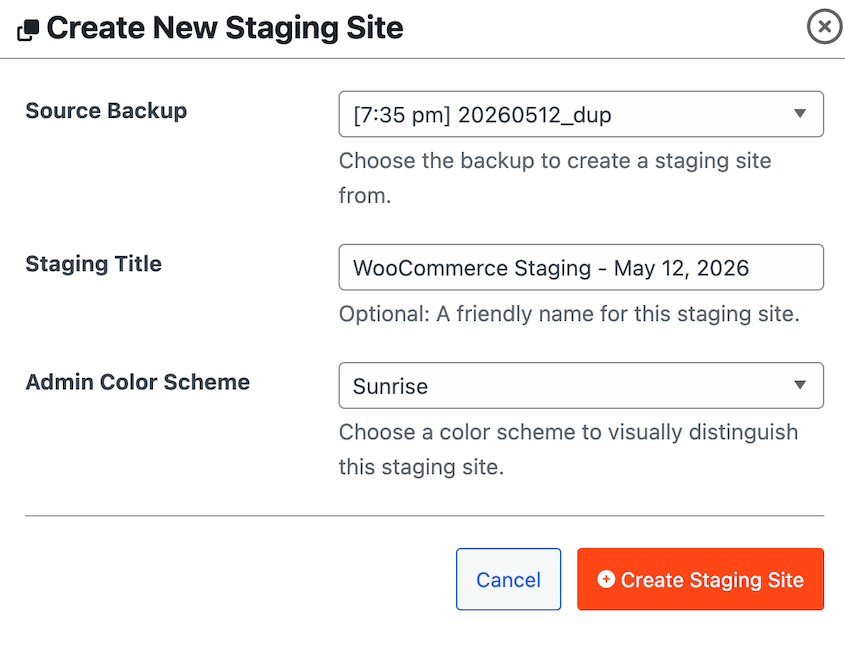
Luego, ve a Staging » Crea tu primer sitio de staging.

Elige la copia de seguridad que creaste como plano para el sitio de staging. Asegúrate también de elegir un esquema de color de administrador único para que tu panel de staging siempre se vea diferente.
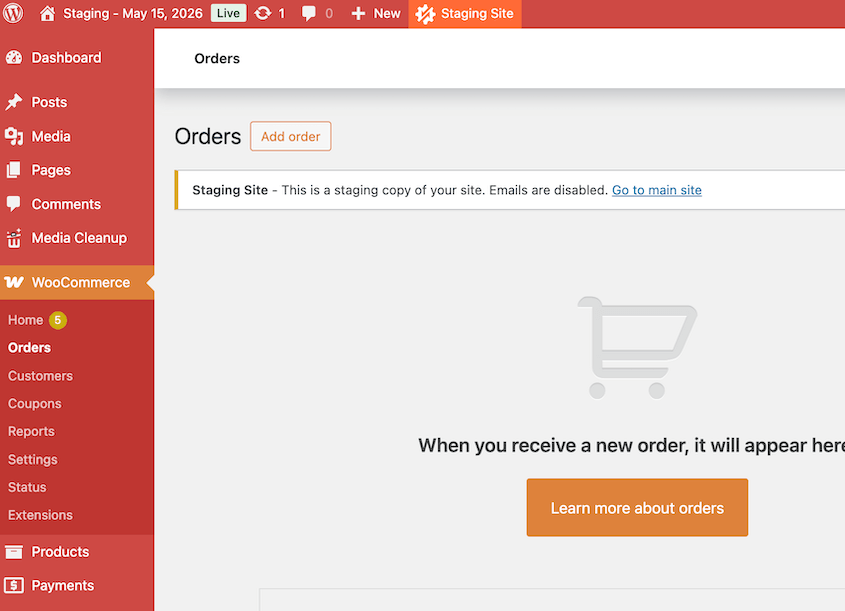
Duplicator instalará la copia de seguridad como un sitio de staging completamente nuevo. Cualquier cambio realizado aquí no afectará a tu sitio web real.
La ruta manual también es una opción: configura un subdominio o un subdirectorio, transfiere archivos vía FTP, duplica la base de datos en phpMyAdmin, actualiza las credenciales de tu wp-config.php y sincroniza las URL en la tabla wp_options. Funciona, pero hay muchos pasos que pueden salir mal.
10 mejores prácticas de staging de WordPress que todo propietario de sitio debe seguir
Configurar el staging es la parte fácil. Aquí tienes algunas prácticas recomendadas de staging de WordPress para evitar errores comunes:
- Empieza siempre con una copia de seguridad reciente. Tu punto de recuperación si la configuración del staging sale mal o si un cambio aplicado rompe el sitio en vivo.
- Base de datos privada, bloqueada para indexación, separada. Tres configuraciones distintas que evitan cada una una categoría diferente de daño.
- Refleja tu entorno de producción. La versión de PHP, el tipo de servidor, las capas de caché y las reglas del firewall deben coincidir con la producción, o los resultados de tus pruebas no serán fiables.
- Habilita el modo de depuración. Muestra los errores de PHP en staging que están ocultos en tu sitio en vivo por defecto.
- Una actualización a la vez. La única forma de rastrear un conflicto hasta el cambio específico que lo causó.
- Staging como puerta de control de calidad final. Una pasada completa de pruebas que cubre navegación, formularios, proceso de pago, móvil y velocidad de página antes de que algo salga en vivo.
- Código a producción, no a la base de datos. Al enviar la base de datos completa se sobrescribe el contenido en vivo que llegó mientras trabajabas en staging.
- Actualiza antes de cada ronda. Un staging obsoleto da resultados poco fiables. Extrae de producción antes de cada nuevo lote de cambios.
- Haz una copia de seguridad de producción antes de enviar. Realizada inmediatamente antes del despliegue, no el día anterior.
- Limpieza regular. Elimina entornos de staging antiguos cuando hayas terminado con ellos para evitar confusiones y brechas de seguridad.
1. Empieza siempre con una copia de seguridad reciente
Antes de crear un entorno de staging, haz una copia de seguridad completa de tu sitio de producción. Si la configuración del staging sale mal, tendrás un punto de recuperación limpio.
Más importante aún, esa copia de seguridad se convierte en tu opción de restauración si envías cambios que rompen algo en el sitio en vivo.
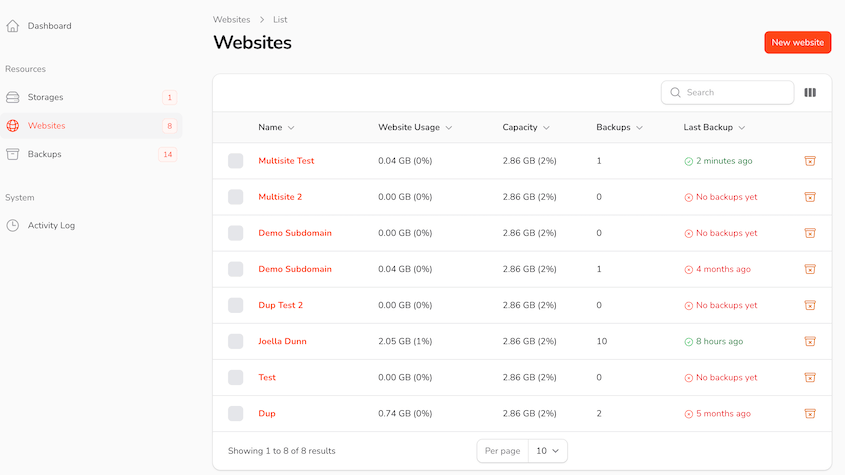
Mientras creas la copia de seguridad, te recomiendo enviar al menos una copia a la nube. Duplicator Cloud te proporciona un panel de recuperación externo en caso de que algo le suceda a tu sitio real.
2. Mantén staging privado, bloquea la indexación y usa una base de datos separada
Empieza con protección por contraseña. Tu URL de staging nunca debe ser accesible públicamente, punto.
Cualquiera que aterrice en él verá una versión inacabada y potencialmente rota de tu sitio. La mayoría de los hosts y plugins de staging lo manejan automáticamente, pero verifícalo tú mismo en lugar de asumirlo.
Bloquear los motores de búsqueda es un paso aparte y tan importante como este. Ve a Ajustes » Lectura en el panel de administración de tu WordPress de staging y marca Disuadir a los motores de búsqueda de indexar este sitio.
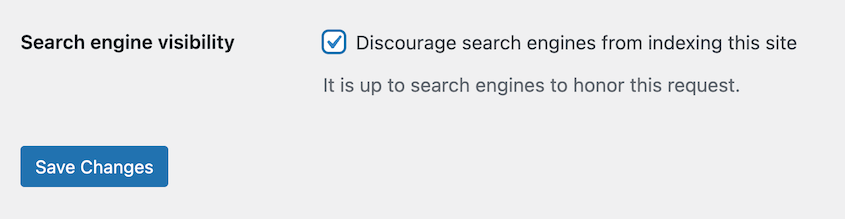
Un sitio de staging sin bloquear puede ser indexado. Google no siempre distingue entre staging y producción si la URL es accesible, y el daño SEO por contenido duplicado puede afectar a las clasificaciones de tu sitio en vivo durante meses.
La regla de la base de datos es diferente pero igual de importante. Nunca compartas una base de datos entre tu sitio en vivo y el de staging.
Una base de datos compartida significa que una acción de staging, como un guardado accidental o un cambio de configuración, puede sobrescribir datos reales de producción. Podrías perder pedidos, envíos de formularios, cuentas de usuario o contenido publicado.
Mantén las bases de datos completamente separadas. La mayoría de las configuraciones de staging lo hacen por defecto, pero si estás haciendo una configuración manual, esta es la única cosa que vale la pena comprobar dos veces antes de empezar.
3. Replica tu entorno de producción lo más fielmente posible
El propósito de staging es probar lo que sucederá en tu sitio en vivo. Si staging no coincide con producción, los resultados de la prueba no significan mucho.
La versión de PHP es la discrepancia más común. Si tu entorno de staging ejecuta PHP 8.1 y producción ejecuta PHP 8.3, un plugin que funciona bien en staging puede generar errores en el sitio en vivo.
Comprueba que ambos entornos ejecutan la misma versión antes de probar nada. Puede que necesites actualizar la versión de PHP de un sitio.
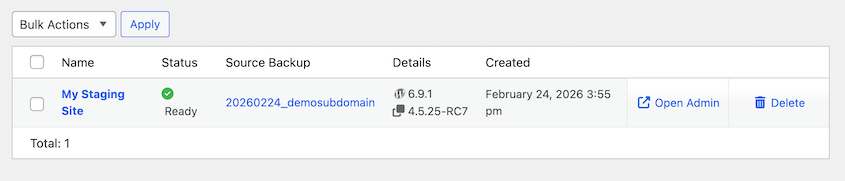
Si estás usando Duplicator para crear sitios de staging, crea uno nuevo antes de una nueva ronda de pruebas. Un entorno antiguo no será una copia precisa de tu sitio web.
Elimina el sitio de staging antiguo, genera una copia nueva de tu sitio web y úsala para crear un nuevo sitio de staging.
La misma lógica se aplica a tu servidor web. Apache y Nginx manejan ciertas configuraciones de forma diferente. Si los entornos son diferentes, puedes obtener errores que son genuinamente difíciles de rastrear.
Las capas de caché también importan, especialmente para las pruebas de rendimiento. Si producción usa Redis o Memcached y staging no, cualquier punto de referencia de velocidad de página que ejecutes en staging no reflejará las condiciones reales.
Duplica la configuración de caché, así como tus reglas de firewall y seguridad. Un plugin de seguridad o una regla WAF que esté activa en producción pero no en staging puede causar conflictos que solo descubrirás después de la implementación.
Cuanto más se parezca, más podrás confiar en lo que te dice staging.
4. Habilita el modo de depuración en staging
WordPress oculta los errores de PHP en producción por defecto. Esa es la decisión correcta para un sitio en vivo porque no quieres que los visitantes vean mensajes de error sin procesar. Pero también significa que los problemas pueden existir en tu sitio sin ningún signo visible.
Staging es donde los sacas a la luz, y puedes hacerlo con la depuración de WordPress.
A
define('WP_DEBUG', true); en el entorno de staging. Esto habilita la notificaci
n de errores y muestra avisos y advertencias de PHP que de otro modo pasar
an desapercibidos.
Si una actualizaci n de un plugin introduce una advertencia de deprecaci n o una funci n del tema genera un error, lo ver s en staging antes de que llegue a tu sitio en producci n.
Tambi
n merece la pena habilitar WP_DEBUG_LOG junto con
l. Esto guarda los errores en un archivo debug.log en tu carpeta wp-content para que tengas un registro que revisar en lugar de depender de la detecci
n de errores en tiempo real.
Mant n el modo de depuraci n desactivado en producci n. La configuraci n es solo para staging.
5. Actualiza una cosa a la vez
Cuando tienes seis actualizaciones de plugins pendientes, podr as querer seleccionar todas y actualizar todo a la vez. Es m s r pido, pero si algo se rompe despu s de una actualizaci n masiva, no tendr s ni idea de qu plugin lo caus .
Actualiza individualmente. Despu s de cada una, haz una comprobaci n r pida.
Carga la p gina de inicio, navega por un par de p ginas y aseg rate de que nada obvio se haya roto. Luego actualiza la siguiente.
A ade unos minutos al proceso, pero te da un mapa claro de lo que cambi cuando algo sale mal.
Esto tambi n se aplica a las actualizaciones del n cleo de WordPress. Si est s actualizando el n cleo y varios plugins en la misma sesi n, actualiza primero el n cleo, pru balo y luego trabaja con los plugins uno por uno.
Un conflicto entre una actualizaci n importante del n cleo y un plugin espec fico es mucho m s f cil de diagnosticar cuando no has cambiado m ltiples cosas al mismo tiempo.
6. Usa staging como tu puerta de control de calidad final antes de cada envío
Staging no es solo un lugar para experimentar con cambios. Es la ltima comprobaci n obligatoria antes de que nada toque tu sitio en vivo.
Antes de aplicar cualquier cambio, realiza una prueba completa. Eso significa m s que comprobar la p gina que acabas de actualizar.
Aqu tienes algunas acciones clave a realizar:
- Navega por tu navegaci n principal tanto en escritorio como en m vil.
- Env a los formularios que utilice el sitio, incluidos los formularios de contacto, las suscripciones al bolet n y cualquier cosa que se env e a un servicio de terceros.
- Si est s ejecutando WooCommerce, sigue el flujo completo de pago: a adir al carrito, pagar, pago.
- Comprueba la velocidad de carga de tu p gina con Google PageSpeed Insights y comp rala con tu l nea base.
- Observa las p ginas que tu cambio deb a afectar y algunas p ginas que no deb a tocar en absoluto.
Los conflictos no siempre aparecen donde esperas. Una actualizaci n de un plugin que afecta a tu proceso de pago podr a no romper visualmente la p gina de pago, pero podr a romper silenciosamente los correos electr nicos de confirmaci n de pedidos.
Diez minutos de clics exhaustivos detectan lo que una comprobaci n r pida de cinco segundos pasa por alto.
7. Sube c digo, no la base de datos completa
Cuando subas cambios de staging a producci n, mueve el c digo: temas, plugins, scripts personalizados y cambios de configuraci n. No subas la base de datos completa a menos que tengas una raz n espec fica y entiendas completamente lo que est s sobrescribiendo.
Mientras trabajabas en staging, tu sitio en vivo sigui funcionando. Llegaron nuevos pedidos. Se enviaron formularios de contacto. Se registraron usuarios. Se publicaron comentarios en el blog.
Si subes una base de datos completa de staging a producci n, sobrescribes todo eso.
La regla es: el código fluye de staging a producción; el contenido permanece en producción.
Si realizaste cambios de contenido en staging que necesitan salir en vivo, migra esas piezas manualmente en lugar de empujar toda la base de datos.
Si tu host o plugin de staging soporta el empuje selectivo, úsalo. Te permite empujar archivos o tablas específicas sin tocar nada más. Ese nivel de control vale mucho cuando tu sitio en vivo tiene usuarios activos o transacciones en curso.
Para Duplicator, puedes crear una copia de seguridad personalizada del sitio de staging que no incluya la base de datos.
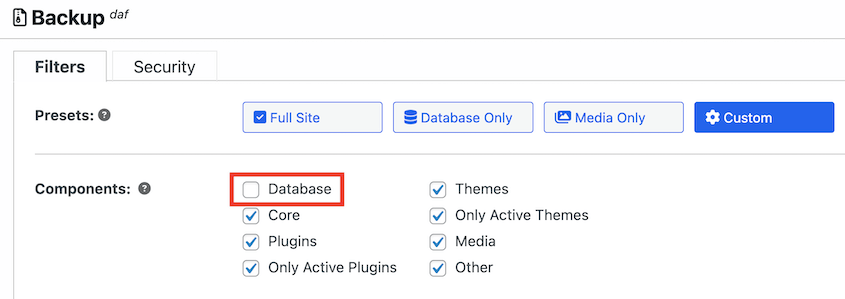
Descárgala y luego súbela a tu sitio de producción.

Sin embargo, asegúrate de tener un plan de recuperación ante desastres y evita empujar cambios durante ventanas de alto tráfico. Puede que necesites depurar errores o revertir una copia de seguridad si algo sale mal en producción.
8. Actualiza staging antes de cada ronda de cambios
Un entorno de staging con semanas o meses de antigüedad no es un entorno de pruebas fiable. Es una instantánea de cómo se veía tu sitio en el momento en que lo creaste, lo que puede tener muy poco en común con tu sitio actual.
Las versiones de los plugins en staging pueden estar por detrás de producción. Las estructuras de contenido pueden haber cambiado. La configuración que actualizaste en el sitio en vivo puede no existir en staging.
Cuando pruebas contra una copia desactualizada, los resultados reflejan condiciones que ya no existen.
Extrae una copia fresca de producción antes de cada nuevo lote de cambios. Este es el único hábito que elimina la mayoría de los errores de staging. Significa que cada prueba que realizas es contra una versión actual y precisa de tu sitio.
Si estás usando Duplicator Pro, refrescar staging es tan rápido como la configuración original: ejecuta una nueva copia de seguridad, conviértela en un entorno de staging, y listo.
9. Realiza una copia de seguridad de producción antes de enviar
Incluso después de un trabajo de staging cuidadoso y exhaustivo, un empuje aún puede salir mal. El comportamiento del caché del servidor, un plugin que reacciona de manera diferente en el entorno en vivo, una configuración que funciona en staging pero entra en conflicto en producción: estas cosas suceden y no siempre son predecibles.
La respuesta es tener siempre un punto de recuperación listo antes de empujar.
Realiza una nueva copia de seguridad completa del sitio de tu entorno de producción inmediatamente antes de desplegar nada desde staging. De esa manera, si algo se rompe en el sitio en vivo, restauras esa copia de seguridad y vuelves a la normalidad en minutos.
Sin ella, estarás depurando un sitio en vivo roto en tiempo real o intentando reconstruir las cosas manualmente.
Considero este un paso no negociable. Staging puede ir perfectamente, y el empuje aún puede sorprenderte. La copia de seguridad es lo que hace que esto sea recuperable en lugar de catastrófico.
Duplicator es el único plugin de copias de seguridad con URLs de recuperación ante desastres que funcionan incluso si WordPress está caído. Después de crear una copia de seguridad completa del sitio, configúrala como punto de recuperación ante desastres.

Luego, copia la URL de recuperación y guárdala en un lugar seguro.

Si el empuje sale mal, pega este enlace en una ventana del navegador y revierte instantáneamente tu sitio a su estado normal.
10. Limpia los entornos de staging antiguos
Los entornos de staging pueden acumularse rápidamente. Creas uno para un rediseño, terminas el proyecto y sigues adelante. Seis meses después, hay tres clones de staging antiguos en tu servidor o cuenta, ninguno etiquetado claramente, todos desactualizados.
Esto causa dos problemas. Primero, confusión: cuando vuelves a hacer más trabajo, no siempre está claro qué entorno es el actual o en qué estado se encuentra alguno de ellos.
Segundo, seguridad: un sitio de staging antiguo que ya no se gestiona activamente puede quedar sin parches y, si no está debidamente protegido con contraseña, es una puerta abierta.
Crea el hábito de eliminar los entornos de staging cuando hayas terminado con ellos. Puedes gestionar todos tus sitios de staging desde un solo lugar en el panel de control de Duplicator.
Cuando comiences una nueva ronda de trabajo, crea un clon nuevo de producción en lugar de desenterrar uno antiguo. Mantiene las cosas limpias y te asegura saber siempre exactamente con qué estás trabajando.
Staging hecho correctamente: Una lista de verificación antes de enviar a producción
Antes de implementar nada desde staging a producción, repasa esta lista. Lleva cinco minutos y, por experiencia, puedo decir que ha evitado más de un mal día.
- Staging se actualizó desde producción antes de esta ronda de pruebas
- Todos los cambios se realizaron en staging, no directamente en producción
- WP_DEBUG se habilitó en staging y no se encontraron errores
- Cada actualización se aplicó individualmente, no de una vez
- Prueba completa del sitio completada: navegación, formularios, pago, diseño móvil, velocidad de página
- Staging está protegido con contraseña y bloqueado de la indexación de motores de búsqueda
- Solo se están enviando cambios de código, no la base de datos completa
- Se tomó una copia de seguridad completa del sitio de producción inmediatamente antes de enviarla
- Conoces los pasos exactos para restaurar esa copia de seguridad si el envío rompe algo
Ese último punto es el que la gente se salta. Tomar una copia de seguridad y saber cómo restaurarla son dos cosas diferentes.
Si nunca has ejecutado una restauración desde Duplicator Pro antes, pruébalo en un entorno de staging primero para no tener que resolverlo bajo presión en un sitio en vivo que no funciona.
Preguntas Frecuentes (FAQs)
¿Afecta un sitio de staging a mi sitio en vivo?
No. Un sitio de staging está completamente aislado de producción. Los cambios que realices en staging no tienen ningún efecto en tu sitio en vivo hasta que los envíes deliberadamente. Puedes romper cosas, probar cosas y experimentar libremente en staging sin que nada de eso toque lo que ven tus visitantes reales.
¿Aparecerá mi sitio de staging en Google?
Puede que sí, si no está configurado correctamente. Ve a Ajustes » Lectura en tu sitio de staging y asegúrate de que Disuadir a los motores de búsqueda de indexar este sitio esté marcado. También protege con contraseña la URL de staging. No asumas que tu hosting o plugin lo hicieron automáticamente.
¿Con qué frecuencia debo actualizar mi sitio de staging?
Antes de cada nueva ronda de cambios, y como mínimo una vez al mes si estás manteniendo activamente tu sitio. Una copia de staging de semanas de antigüedad no refleja con precisión tu sitio en vivo. Probar contra un staging obsoleto te da resultados poco fiables, y enviar cambios basados en esos resultados es donde las cosas salen mal.
¿Puedo usar staging en cualquier hosting de WordPress?
Sí. Si tu proveedor de hosting no ofrece staging integrado, puedes usar un plugin como Duplicator Pro para crear un entorno de staging en cualquier plan de hosting, incluido el hosting compartido. No estás limitado a proveedores que ofrezcan herramientas de staging nativas.
¿Debo usar staging para cada actualización de WordPress?
Para las actualizaciones importantes del núcleo de WordPress y las actualizaciones significativas de plugins, sí. Para las actualizaciones menores en plugins estables que has usado durante años sin problemas, el riesgo es menor. Dicho esto, el staging es lo suficientemente rápido como para que una comprobación rápida antes de cualquier actualización sea un hábito razonable, no una reacción exagerada.
¿Cuál es la diferencia entre un sitio de staging y un entorno local?
Un entorno local se ejecuta en tu ordenador, sin conexión y desconectado de cualquier servidor real. Un sitio de staging se ejecuta en un servidor real con una URL real, reflejando tu entorno de producción. El staging te da resultados de prueba más fiables porque refleja las condiciones reales del servidor. Los entornos locales son más adecuados para construir un sitio nuevo desde cero.
¿Cuál es el mayor error que comete la gente con los sitios de staging?
No actualizar el staging antes de cada nueva ronda de pruebas. Si tu copia de staging tiene semanas de antigüedad, estás probando cambios contra una versión desactualizada de tu sitio. Los plugins se han actualizado en producción, el contenido ha cambiado, la configuración puede diferir. Los resultados no reflejarán lo que realmente sucederá cuando lo implementes en tu sitio en vivo.
¿Cuál es el mejor sitio de staging para WordPress?
Depende de tu configuración. Si tu proveedor de hosting incluye staging integrado (WP Engine, Kinsta, SiteGround y Bluehost lo hacen), esa es una opción sólida. Si no, Duplicator Pro es la opción más flexible porque funciona en cualquier proveedor, no requiere una cuenta de hosting separada y convierte una copia de seguridad existente en un sitio de staging en unos pocos clics.
¿Mi proveedor de hosting tiene una herramienta de staging?
Muchos lo tienen, especialmente los proveedores de hosting gestionado para WordPress. WP Engine, Kinsta, SiteGround y Bluehost incluyen entornos de staging como parte de sus planes. Los planes de hosting compartido a menudo no lo incluyen. Consulta tu panel de control de hosting o la documentación de soporte para confirmarlo. Si tu proveedor no lo ofrece, un plugin o Duplicator Pro cubre la carencia en cualquier plan.
¿Cómo muevo los cambios de staging a producción?
Depende de cómo esté configurado tu entorno de staging. Si tu proveedor de hosting proporciona staging, normalmente hay un botón de 'push' de un clic en el panel de control. Si estás usando un plugin, tendrá su propia función de despliegue o 'push'. Para una configuración de staging manual, mueves los archivos a través de FTP y manejas los cambios de base de datos con cuidado para evitar sobrescribir el contenido en vivo. Haz siempre una copia de seguridad completa de producción antes de implementar nada.
El staging no te ralentizará. Recuperarse de un sitio en vivo roto sí lo hará.
El staging tiene la reputación de ser algo que se supone que debes hacer pero que nunca llegas a hacer. Se siente como una carga adicional. Una capa extra entre tú y el cambio que quieres hacer.
La mayoría de los usuarios ocasionales de WordPress lo tratan así, y la mayoría de ellos también han tenido su sitio en vivo roto en el peor momento posible.
El coste de tiempo de la puesta en escena es pequeño: unos minutos para actualizar, unos minutos para probar, una copia de seguridad antes de enviarlo. El coste de tiempo de recuperación de un sitio en vivo roto es mucho mayor, y viene con el estrés añadido de que ocurra en público.
Tener un flujo de trabajo de puesta en escena no elimina el riesgo por completo, pero detecta la gran mayoría de los problemas antes de que lleguen a producción.
Más de 1.5 millones de profesionales de WordPress utilizan Duplicator Pro para hacer copias de seguridad, migrar y poner en escena sus sitios. La configuración de puesta en escena requiere unos pocos clics, funciona en cualquier host y no requiere una cuenta de hosting separada ni conocimientos técnicos para empezar a usarla.
Si esta publicación te hizo pensar en proteger tu sitio antes de hacer cambios, estas guías merecen ser leídas a continuación.
- Cómo crear un sitio de staging de WordPress (para pruebas seguras)
- ¿Necesitas un sitio de staging?
- Cómo hacer una copia de seguridad del sitio de ensayo de su sitio web antes de cada envío
- Los 9 mejores plugins de staging para WordPress (+ nuestras reseñas expertas)
- Cómo crear un sitio de staging de WooCommerce (+ Qué probar antes de salir en vivo)
- Mantenimiento de la base de datos de WordPress: Qué hacer semanal, mensual y trimestralmente




