


Cómo hacer una copia de seguridad del sitio de ensayo de tu sitio web
 Joella Dunn
Joella Dunn
Joella Dunn
 John Turner
John Turner
John Turner
Estás a punto de enviar los cambios de tu sitio de ensayo a producción, y algo te ha hecho detenerte y preguntarte si deberías hacer una copia de seguridad primero.
Ese instinto es correcto.
La mayoría de los tutoriales de WordPress te dicen que hagas una copia de seguridad de tu sitio en producción antes de un envío. Es un buen consejo, pero es solo la mitad de la historia.
Tu sitio de ensayo también necesita su propia copia de seguridad. Si el envío falla o corrompe tu entorno de ensayo, pierdes la base de pruebas que acabas de pasar horas construyendo. No hay copia de seguridad de producción en el mundo que recupere eso.
Lo he visto pasar. Un envío fallido borró por completo un sitio de ensayo. Los cambios desaparecieron. La única opción fue reconstruir de memoria y volver a probar todo.
En este tutorial, te guiaré para hacer una copia de seguridad de tu sitio de ensayo antes de que ocurra cualquier envío. Al final, tendrás una copia de seguridad completa de tu entorno de ensayo y de tu sitio de producción, para que puedas enviar con confianza sin importar lo que salga mal.
Aquí están los puntos clave:
- Una copia de seguridad de producción no es suficiente. Necesitas hacer una copia de seguridad de tu sitio de ensayo y de tu sitio en producción antes de enviar cualquier cambio.
- Una copia de seguridad de ensayo guarda la configuración exacta y validada de tu entorno de pruebas si un envío fallido la corrompe.
- Duplicator Pro se encarga de todo el flujo de trabajo, permitiéndote capturar fácilmente una copia de seguridad completa del sitio (archivos y base de datos) en ambos entornos.
- Descarga siempre una copia local en tu ordenador y envía otra copia al almacenamiento en la nube para sobrevivir a posibles fallos del servidor.
- No elimines la copia de seguridad de tu sitio de ensayo inmediatamente después de un envío exitoso; guárdala durante un mes en caso de que surjan errores ocultos más tarde.
Tabla de Contenidos
¿Por qué hacer una copia de seguridad de tu sitio de ensayo?
La mayoría de la gente hace una copia de seguridad de su sitio en producción antes de un envío y lo da por terminado. Eso protege la producción, pero deja algo importante expuesto: tu trabajo.
Tu sitio de ensayo no es solo una copia de producción. En el momento en que estás listo para enviar, contiene la configuración exacta que validaste: plugins actualizados, cambios de tema, nuevas funcionalidades, todo probado y confirmado que funciona junto.
Esa es tu línea de base. Si el envío falla y se lleva consigo el entorno de ensayo, esa línea de base se pierde. Restaurar la producción desde su copia de seguridad no recupera el sitio de ensayo.
Por eso necesitas dos copias de seguridad antes de cada envío.
La primera copia de seguridad es de tu sitio de ensayo. Protege el trabajo de pruebas que acabas de realizar. Si el sitio de ensayo se corrompe, puedes restaurarlo al estado que verificaste y averiguar qué salió mal sin empezar de cero.
La segunda copia de seguridad es de tu sitio de producción. Protege tu sitio en vivo. Si algo se rompe en producción después del envío, puedes revertir al último estado conocido y funcional.
Sirven para diferentes escenarios de recuperación. Necesitas ambos.
Lo que necesitas antes de empezar
Antes de ejecutar una sola copia de seguridad, asegúrate de tener lo siguiente preparado. Tener esto en orden ahora significa que no habrá interrupciones a mitad del proceso.
- Duplicator debe estar instalado en tu sitio de staging, no solo en tu sitio en producción.
- Acceso de administrador al wp-admin de tu sitio de staging: Necesitarás iniciar sesión directamente en el entorno de staging, no en el sitio en producción.
- Espacio suficiente en el disco del servidor para una copia de seguridad completa del sitio: Si no estás seguro de cuánto espacio tienes, consulta el panel de control de tu hosting antes de empezar.
- Un destino de almacenamiento en la nube configurado en Duplicator Pro (opcional pero muy recomendado): Dropbox, Google Drive, Amazon S3 y Duplicator Cloud son compatibles. Si aún no tienes uno configurado, el almacenamiento local funciona por ahora, pero planea añadir almacenamiento en la nube antes de tu próxima migración.
- La URL de tu sitio de staging: ya sea un subdominio (staging.tudominio.com) o un subdirectorio (tudominio.com/staging), sabe dónde se encuentra antes de empezar.
Cómo hacer una copia de seguridad del sitio de ensayo de tu sitio web
Hacer una copia de seguridad de tu sitio de staging con Duplicator Pro lleva unos 10 minutos. El proceso es el mismo tanto si tu entorno de staging se encuentra en un subdominio, una subcarpeta o un servidor independiente.
Esto es lo que harás:
- Paso 1: Instala y activa Duplicator en tu sitio de staging: Instala el plugin directamente en tu entorno de staging. Si utilizaste la función de staging con un clic de Duplicator Pro para crear el sitio, ya está instalado y puedes omitir este paso.
- Paso 2: Crea una copia de seguridad completa de tu entorno de staging: Utiliza el ajuste preestablecido de Copia de seguridad completa del sitio para capturar tus archivos y base de datos juntos en un solo paquete. Nómbralo claramente y elige al menos un destino de almacenamiento antes de ejecutarlo.
- Paso 3: Descarga una copia local de la copia de seguridad: Descarga el archivo del paquete y installer.php a una carpeta etiquetada en tu ordenador para tener una copia que sobreviva a un fallo total del servidor.
- Paso 4: Haz una copia de seguridad de tu sitio de producción también: Repite el mismo proceso en tu sitio en producción. Necesitas ambas copias de seguridad antes de una migración.
Paso 1: Instala y activa Duplicator en tu sitio de ensayo
Antes de poder hacer una copia de seguridad de tu sitio de staging, necesitas tener una herramienta de copia de seguridad instalada en él. La herramienta que recomiendo para esto es Duplicator.
Duplicator es un plugin de WordPress para copias de seguridad, migraciones y staging utilizado por 1,5 millones de profesionales de WordPress. Crea una instantánea completa de tu sitio en un solo paquete que puedes almacenar localmente o enviar a la nube.

Lo que lo hace el ajuste adecuado para copias de seguridad de staging específicamente es que maneja todo el flujo de trabajo en un solo lugar.
Puedes usar Duplicator para hacer copias de seguridad de staging, hacer copias de seguridad de producción, migrar tus cambios y restaurar si algo falla. No necesitas un plugin separado para cada paso.
Si creaste tu sitio de staging usando la función de staging con un clic de Duplicator Pro, ya estás listo. Duplicator Pro está instalado y activo automáticamente en el sitio de staging. Salta al Paso 2.

Si tu sitio de staging se creó de otra manera (a través de la herramienta de staging de tu host, una configuración manual de subdominio u otro plugin), deberás instalar Duplicator Pro directamente en el sitio de staging.
Ve al wp-admin de tu sitio de staging y navega a Plugins » Añadir nuevo. Busca Duplicator, instálalo y haz clic en Activar.
La versión gratuita de Duplicator puede manejar una copia de seguridad básica del sitio de staging. Si deseas funciones como migraciones de arrastrar y soltar, restauraciones con un clic, almacenamiento en la nube y otras herramientas avanzadas, actualizar a Duplicator Pro es la mejor opción.
Tu clave de licencia se encuentra en el panel de tu cuenta en duplicator.com. Cópiala y pégala en la configuración del campo de licencia.

Tu licencia Pro cubre varios sitios, por lo que activarla en tu entorno de staging cuenta para el mismo plan. No se necesita una compra adicional.
Deberías ver una marca de verificación verde junto a tu clave de licencia. Una vez confirmado, estarás listo para crear la copia de seguridad.
Paso 2: Crea una copia de seguridad completa de tu entorno de ensayo
Esta es la copia de seguridad que protege tu trabajo de prueba. Ejecútala antes de decidir enviar los cambios de staging a tu sitio en vivo, por si algo sale mal.
En el wp-admin de tu sitio de staging, ve a Duplicator Pro » Copias de seguridad y haz clic en el botón Añadir nuevo.
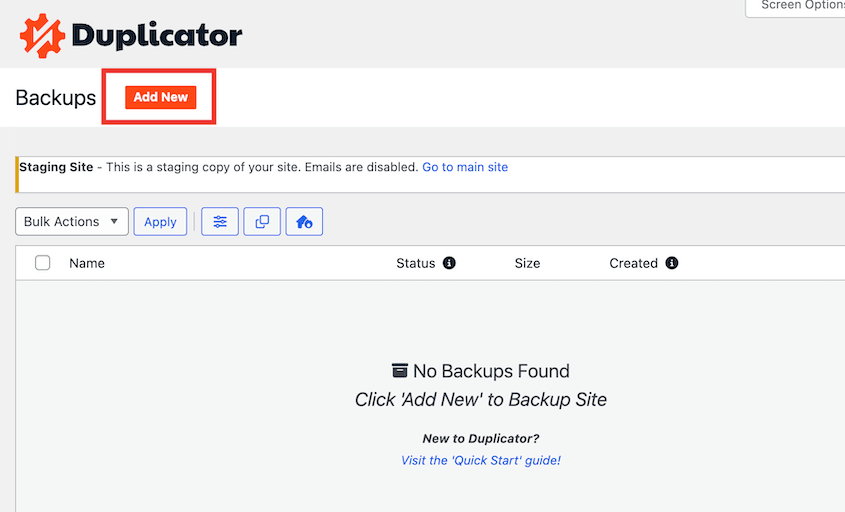
Dale un nombre que reconozcas más tarde.
A continuación, elige dónde se guardará la copia de seguridad. Tienes dos opciones:
- Almacenamiento local guarda la copia de seguridad en tu servidor. Es rápido, pero si tu servidor falla, la copia de seguridad se va con él.
- Almacenamiento en la nube envía la copia de seguridad a Dropbox, Google Drive, Amazon S3 o Duplicator Cloud. Es accesible incluso si el servidor es completamente inalcanzable.
Selecciona al menos un destino en la nube si tienes uno configurado. Si no es así, el almacenamiento local funciona por ahora, pero toma nota de configurar el almacenamiento en la nube antes de tu próxima migración.
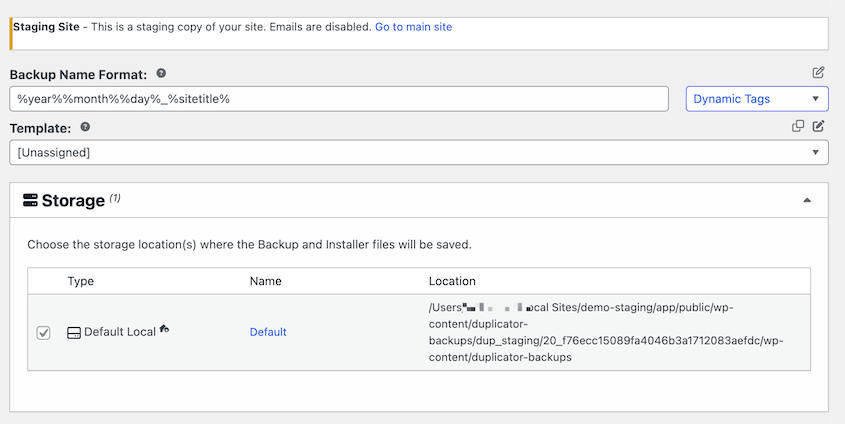
En la configuración de Copia de seguridad, selecciona el ajuste preestablecido Sitio completo. Esto captura tus archivos y base de datos juntos en un solo paquete.

No elijas un ajuste preestablecido personalizado que solo cubra uno u otro. Una copia de seguridad parcial no te servirá si staging necesita una restauración completa.
En la siguiente página, verás un escaneo completo del sitio de staging. Revisa cualquier aviso y pulsa Crear copia de seguridad.
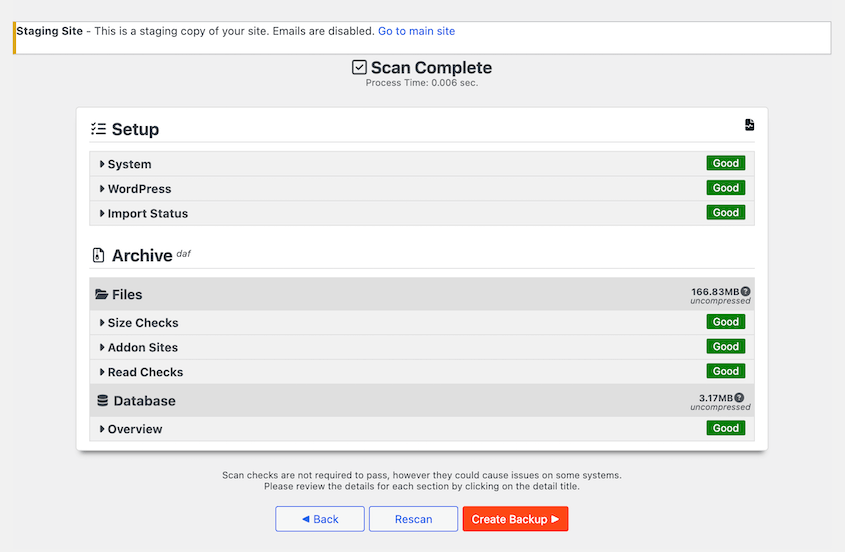
Deja que la copia de seguridad se ejecute. Cuando termine, verás los nuevos archivos listados en la página de Copias de seguridad.
Paso 3: Descarga una copia de seguridad
El almacenamiento en la nube cubre el escenario en el que tu servidor falla. Si enviaste la copia de seguridad a la nube, estará protegida de cualquier error local.
Para las copias de seguridad locales, te recomiendo descargarlas. Esto lleva dos minutos y es la copia que te alegrará tener cuando nada más sea accesible.
Busca la copia de seguridad que acabas de crear. Descarga ambos archivos.
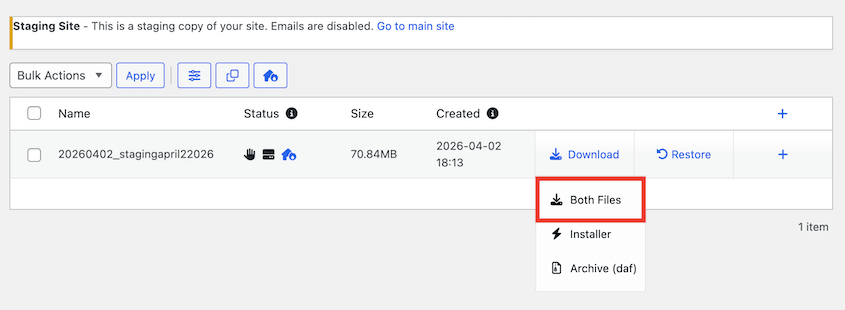
Se descargarán dos archivos: el archivo (.daf o .zip) y installer.php. Aquí está la diferencia:
- El archivo de archivo contiene los datos de tu sitio
- El instalador.php desempaqueta tus datos para restaurar/migrar tu sitio
Mantén ambos archivos juntos en una carpeta claramente etiquetada en tu ordenador.
Algunos navegadores modifican los nombres de archivo al descargarlos, añadiendo un número o cambiando la extensión. Comprueba que installer.php se descargó con su nombre de archivo exacto antes de guardarlo. Renombrarlo puede interrumpir el proceso de restauración.
Paso 4: Haz una copia de seguridad de tu sitio de producción también
Tu sitio de staging está protegido. Ahora haz lo mismo en tu sitio en producción antes de enviar nada.
Cambia al wp-admin de tu sitio de producción y sigue el mismo proceso: Duplicator Pro » Copias de seguridad » Añadir nueva, selecciona el ajuste preestablecido Sitio completo y asígnale un nombre claro.
Ejecuta la copia de seguridad, espera a que se complete y descarga una copia local.
Cuando hayas terminado, deberías tener dos copias de seguridad descargadas localmente. Ese es el mejor estado en el que estar antes de un envío.
Dos entornos con copia de seguridad, dos opciones de recuperación listas. ¡Ahora puedes enviar cambios sin preocuparte por errores!
Qué hacer con la copia de seguridad del sitio de ensayo después de un envío exitoso
El envío se realizó correctamente y la producción se ve bien. Antes de cerrar todo, hay una decisión más que tomar sobre la copia de seguridad de staging.
No la elimines todavía.
Los problemas de producción de un envío no siempre surgen de inmediato. Una capa de caché puede ocultar una plantilla rota durante días. Un caso límite en tu flujo de pago podría no activarse hasta que el tráfico real lo alcance.
Si aún no la has enviado al almacenamiento en la nube, hazlo ahora. Las copias locales en tu ordenador son útiles, pero están ligadas a una sola máquina.
El almacenamiento en la nube te proporciona algo a lo que puedes acceder desde cualquier lugar si necesitas consultarlo o restaurarlo más tarde. Yo siempre uso Duplicator Cloud porque se integra bien con Duplicator y fue diseñado específicamente para almacenar copias de seguridad de WordPress.

Cuando estés listo para comenzar la siguiente ronda de cambios, es probable que tu entorno de staging se resincronice desde producción. En ese momento, la antigua copia de seguridad de staging pierde importancia.
Sin embargo, consérvala hasta que el nuevo entorno de staging esté configurado y confirmado como funcional. No querrás eliminar tu red de seguridad antes de que la nueva esté en su lugar.
Preguntas Frecuentes (FAQs)
¿Necesito Duplicator Pro en mi sitio de staging o solo en mi sitio en producción?
Duplicator Pro debe estar instalado en el sitio del que estás haciendo la copia de seguridad. Para hacer una copia de seguridad de tu sitio de staging, debe estar activo en el entorno de staging, no solo en producción. Si creaste tu sitio de staging usando la función de staging con un clic de Duplicator Pro, ya está ahí. Si tu sitio de staging se configuró de otra manera, instala y activa Duplicator Pro directamente en el sitio de staging antes de ejecutar la copia de seguridad.
¿Puedo usar Duplicator Lite para hacer una copia de seguridad de mi sitio de staging?
Duplicator Lite puede crear copias de seguridad básicas, pero no incluye copias de seguridad programadas, destinos de almacenamiento en la nube ni staging con un clic. Si realizas copias de seguridad antes de cada envío, Duplicator Pro hace que esa rutina sea significativamente más rápida y fiable. Todos los planes de pago incluyen un reembolso de 14 días sin preguntas si no es la opción adecuada.
¿Cuál es la diferencia entre hacer una copia de seguridad de mi sitio de staging y hacer una copia de seguridad de producción?
Protegen cosas diferentes. La copia de seguridad de staging protege tu trabajo de prueba. Si el push falla y corrompe tu entorno de staging, puedes averiguar qué salió mal sin tener que reconstruirlo por completo.
La copia de seguridad de producción protege tu sitio en vivo. Si el push rompe algo en producción, puedes revertir al último estado conocido y que funcionaba.
Recomiendo hacer una copia de seguridad tanto de tu sitio de producción como del de staging antes de cada push.
¿Con qué frecuencia debo hacer una copia de seguridad de mi sitio de staging?
Como mínimo, antes de cada push a producción. Si estás desarrollando activamente en staging en varias sesiones, también hago una copia de seguridad al final de cada sesión de trabajo. Los proveedores de alojamiento pueden restablecer o borrar los entornos de staging sin previo aviso, y no hay autoguardado para un sitio de WordPress.
¿Qué pasa si mi sitio de staging está en el mismo servidor que el de producción?
Haz una copia de seguridad de ambos entornos y envíalos a un almacenamiento en la nube como Duplicator Cloud. Si el servidor se cae, tanto tu sitio en vivo como tu sitio de staging serán inaccesibles al mismo tiempo. Una copia en la nube de cada copia de seguridad es la única opción que sobrevive a un fallo completo del servidor. Puedes restaurar cualquier copia de seguridad de Duplicator Cloud sin necesidad de acceso a wp-admin.

¿Puedo restaurar mi sitio de staging desde una copia de seguridad de Duplicator si el push lo rompe?
Sí. Los archivos de copia de seguridad descargados son todo lo que necesitas para restaurar tu entorno de staging al estado exacto en el que se encontraba cuando ejecutaste la copia de seguridad. Ejecuta installer.php en el subdominio o subdirectorio de staging y sigue las instrucciones.
¿Qué tamaño tendrá la copia de seguridad de mi sitio de staging?
Aproximadamente el mismo tamaño que tu sitio de producción, ya que staging suele ser una copia de este. Un sitio básico de WordPress sin muchos medios puede ocupar hasta 500 MB. Un sitio con grandes bibliotecas de imágenes o subidas de vídeo puede ocupar varios GB. Comprueba el tamaño del archivo en la pantalla de detalles de la copia de seguridad una vez completada. Esa es tu mejor referencia para planificar el almacenamiento.
Tu trabajo de Staging Vale la Pena Protegerlo
Ahora tienes una copia de seguridad completa de tu entorno de staging y de tu sitio de producción, almacenada localmente y en al menos un destino en la nube. Ese es el estado correcto en el que estar antes de un push. Dos entornos cubiertos, dos rutas de recuperación listas si algo sale mal.
De ahora en adelante, integra esto en tu rutina antes de cada push, no solo en los grandes. Los cambios pequeños también rompen cosas, y los pushes que parecen de bajo riesgo son a menudo aquellos de los que nadie piensa hacer una copia de seguridad antes de ejecutarlos.
Un push fallido puede borrar un entorno de staging que llevó horas configurar y probar. Sin una copia de seguridad, la única opción es reconstruir desde cero, reinstalar plugins, volver a probar todo y esperar recordar cómo era el estado de funcionamiento.
Una copia de seguridad fechada y verificada almacenada en al menos dos lugares significa que ese escenario nunca tiene que ocurrir.
Más de 1.5 millones de profesionales de WordPress utilizan Duplicator Pro para proteger sus sitios antes de cada migración, actualización y envío. Con staging de un clic, copias de seguridad programadas y compatibilidad con más de 10 destinos de almacenamiento en la nube, está diseñado exactamente para el flujo de trabajo que cubre este tutorial.
Si este tutorial te ha sido útil, estas guías también merecen ser marcadas.
- Cómo crear un sitio de staging de WordPress (para pruebas seguras)
- Cómo convertir WordPress en un sitio de staging
- ¿Necesitas un sitio de staging?
- Copia de seguridad en la nube vs. Copia de seguridad local: ¿Cuál protege tu sitio de WordPress?
- Cómo migrar un sitio de WordPress (Guía para principiantes para 2026)




