


Copia de seguridad en la nube frente a copia de seguridad local: ¿Cuál protege realmente tu sitio de WordPress?
 Joella Dunn
Joella Dunn
Joella Dunn
 John Turner
John Turner
John Turner
La mayoría de los propietarios de sitios de WordPress tienen una copia de seguridad. O creen que la tienen.
Tu proveedor de hosting probablemente realiza una automáticamente. Aparece en tu panel de control, con marca de tiempo y tranquilizadora. Lo que no siempre te dice es dónde reside esa copia de seguridad.
Las copias de seguridad del proveedor pueden estar en el mismo servidor que tu sitio, a veces en el mismo centro de datos, ocasionalmente en el mismo disco duro. Cuando ese servidor tiene un problema, ambas copias se caen juntas.
Aprendí esto de la manera difícil al principio, cuando una migración fallida se llevó un sitio y la copia de seguridad con él. La instantánea del proveedor se almacenó localmente en su infraestructura. No había nada de donde restaurar.
Esa es la brecha que aborda esta publicación. Las copias de seguridad en la nube y las copias de seguridad locales son dos herramientas diferentes que protegen contra diferentes modos de fallo.
Una sola no es suficiente. Necesitas copias de seguridad locales y en la nube para construir una estrategia de recuperación ante desastres que realmente funcione cuando algo se rompe.
Aquí están los puntos clave:
- La copia de seguridad automática de tu proveedor de hosting no es una copia de seguridad externa. Si su servidor falla, tu copia de seguridad se va con él.
- Las copias de seguridad locales (almacenadas en tu servidor web) son fáciles de configurar y útiles para reversiones rápidas, pero comparten el mismo servidor que tu sitio en vivo, lo que las hace inútiles si ese servidor falla.
- Las copias de seguridad en la nube (enviadas automáticamente a un proveedor de almacenamiento remoto) protegen contra desastres físicos y ambientales, pero dependen de tu conexión a Internet y de un servicio de terceros.
- La regla 3-2-1 es el estándar de oro: tres copias de tus datos en dos tipos de almacenamiento diferentes, con una almacenada externamente.
- Ninguna estrategia de copia de seguridad está completa sin pruebas de restauración regulares. Una copia de seguridad no probada puede no funcionar cuando más la necesitas.
- Duplicator Pro automatiza las copias de seguridad locales y en la nube desde una sola ejecución y admite más de 10 destinos de almacenamiento en la nube, incluido su propio almacenamiento en la nube Duplicator integrado.
Tabla de Contenidos
- La copia de seguridad de tu hosting no es una copia de seguridad externa
- ¿Qué es una copia de seguridad local de WordPress?
- ¿Qué es una copia de seguridad en la nube para WordPress?
- Opciones de almacenamiento en la nube para copias de seguridad de WordPress
- Copia de seguridad en la nube frente a copia de seguridad local: comparación directa
- La regla de copia de seguridad 3-2-1: por qué necesitas ambas
- No omitas probar tus copias de seguridad de WordPress
- Preguntas Frecuentes (FAQs)
La copia de seguridad de tu hosting no es una copia de seguridad externa
Los hosts de WordPress gestionados, los planes de hosting compartido e incluso muchos proveedores de VPS incluyen copias de seguridad automáticas como una característica estándar. Suena como una red de seguridad completa. Para la mayoría de los escenarios, no lo es.
Las copias de seguridad del hosting casi siempre se almacenan dentro de la misma infraestructura que tu sitio en vivo. Un fallo del servidor, un ataque de ransomware en la red del proveedor, una disputa de facturación que bloquea tu cuenta o una interrupción del centro de datos afecta a tu sitio y a tu copia de seguridad al mismo tiempo.
No puedes restaurar una copia de seguridad a la que no puedes acceder.
Para ayudarte a construir la mejor estrategia de copia de seguridad para tu sitio web, necesitarás comprender las diferencias entre las copias de seguridad locales y en la nube:
- Copia de seguridad local: una copia de seguridad de tu sitio almacenada en el mismo servidor web que aloja tu sitio de WordPress. La crea tu proveedor de hosting o un plugin de copias de seguridad y es accesible desde tu panel de control de hosting o wp-admin. La mayoría de los propietarios de WordPress tienen este tipo de copia de seguridad sin darse cuenta.
- Copia de seguridad en la nube: una copia de tu sitio enviada automáticamente a un servidor de almacenamiento remoto gestionado por un tercero. Accesible a través de Internet desde cualquier dispositivo. Almacenada en una ubicación física que no tiene nada que ver con tu proveedor de hosting.
La instantánea automatizada de tu proveedor de hosting es una copia de seguridad local. Es un punto de partida útil y una opción conveniente para reversiones rápidas, pero no sustituye una estrategia de copia de seguridad externa.
¿Qué es una copia de seguridad local de WordPress?
Una copia de seguridad local es una copia de tu sitio de WordPress almacenada directamente en tu servidor web, dentro de tu infraestructura de hosting. Así es como funciona en la práctica.
¿Cómo funcionan las copias de seguridad locales para WordPress?
Tu proveedor de hosting o plugin de copias de seguridad crea una copia de seguridad de los archivos y la base de datos de tu sitio y la almacena directamente en tu servidor web. Puedes acceder a ella desde tu panel de control de hosting o el panel de administración de wp-admin.
No se requieren cuentas ni destinos de almacenamiento externos. Cuando necesitas restaurar, inicias el proceso desde tu panel de administración y el servidor se encarga de ello.
Ventajas de las copias de seguridad locales
La mayor ventaja es la simplicidad. Las copias de seguridad locales son el tipo de copia de seguridad más fácil de configurar. Muchos proveedores de hosting las crean automáticamente, sin necesidad de configuración adicional por tu parte.
- Configuración sencilla: la mayoría de los planes de hosting incluyen copias de seguridad automáticas sin configuración adicional
- Sin cuentas adicionales: sin destinos de almacenamiento que conectar, sin claves API que gestionar
- Reversión rápida para problemas menores: deshaz rápidamente una actualización de plugin fallida o una eliminación accidental directamente desde wp-admin
- Sin costes de almacenamiento adicionales: las copias de seguridad locales utilizan tu almacenamiento de servidor existente, sin tarifas recurrentes por un servicio de almacenamiento separado
Desventajas de las copias de seguridad locales
Lo mismo que hace que las copias de seguridad locales sean sencillas también las hace poco fiables en un desastre real. Comparten la misma infraestructura que tu sitio en producción.
- Punto único de fallo: una caída del servidor, una interrupción del centro de datos o la suspensión de la cuenta de hosting dejan tu sitio y tu copia de seguridad local inoperativos al mismo tiempo
- No está fuera del sitio: si el servidor es el problema, la copia de seguridad almacenada en él no puede ayudarte
- Riesgo de ransomware: un atacante que compromete tu servidor también tiene acceso a tus archivos de copia de seguridad
- El proveedor de hosting controla la programación: los límites de retención, la frecuencia de las copias de seguridad y las cuotas de almacenamiento dependen de tu plan de hosting
- Sin recuperación si el servidor está completamente caído: si no puedes acceder a wp-admin o a tu panel de control, no puedes acceder a la copia de seguridad
Una copia de seguridad local es una primera capa útil. Pero si el servidor se cae por completo, se cae con él.
¿Qué es una copia de seguridad en la nube para WordPress?
Una copia de seguridad en la nube envía una copia de tu sitio a un servidor remoto automáticamente, según un horario que establezcas. La copia de seguridad reside fuera del sitio, gestionada por un proveedor de almacenamiento que no tiene nada que ver con tu proveedor de hosting. Así es como funciona.
¿Cómo funcionan las copias de seguridad en la nube para WordPress?
Tu plugin de copias de seguridad crea un archivo del contenido y la base de datos de tu sitio, y luego envía ese archivo a tu destino de almacenamiento en la nube elegido. Todo el proceso se ejecuta según un horario: cada hora, a diario, semanalmente o mensualmente.
No tienes que estar en tu ordenador. No tienes que recordarlo. Cuando necesites restaurar, descargas la copia de seguridad y la reinstalas.
Ventajas de las copias de seguridad en la nube
Lo que las copias de seguridad locales no pueden hacer es proteger contra un evento físico en el servidor de tu sitio web. Las copias de seguridad en la nube sí pueden.
- Fuera del sitio por definición: un incendio, una inundación o un ataque de ransomware en tu servidor no afecta a la copia en la nube
- Programación automatizada: las copias de seguridad se ejecutan tanto si te acuerdas de ellas como si no
- Accesible desde cualquier lugar: restaura un sitio desde cualquier dispositivo con conexión a internet
- Redundancia integrada: la mayoría de los proveedores de la nube replican tus datos en varios centros de datos
- Escalable con tu sitio: no hay nuevo hardware que comprar a medida que tu sitio crece
He visto sitios completamente restaurados a partir de una copia de seguridad en la nube después de que un hosting borrara por completo su servidor. Ese es el escenario en el que el almacenamiento en la nube se amortiza.
Desventajas de las copias de seguridad en la nube
Las copias de seguridad en la nube no están exentas de inconvenientes. Merece la pena conocerlos antes de elegir un destino.
- La velocidad de restauración depende de tu conexión: un sitio grande con una biblioteca multimedia pesada puede tardar mucho en descargarse a través de una conexión lenta
- Costes recurrentes: las tarifas de almacenamiento se acumulan, especialmente para sitios con mucho contenido multimedia y horarios de copia de seguridad frecuentes
- Confianza en terceros: una copia completa de tu sitio, incluidos los datos de los usuarios, reside en la infraestructura de otra persona
- Interrupciones del proveedor: si tu proveedor de almacenamiento en la nube deja de funcionar, es posible que pierdas temporalmente el acceso a tus copias de seguridad
Ninguno de estos inconvenientes es un obstáculo insalvable. Son solo razones para no depender únicamente de las copias de seguridad en la nube.
Opciones de almacenamiento en la nube para copias de seguridad de WordPress
No todo el almacenamiento en la nube funciona igual para WordPress, y no todos los plugins de copias de seguridad admiten más que un puñado de destinos.
Duplicator Pro te permite enviar automáticamente cada copia de seguridad programada a tu destino de almacenamiento elegido, y admite más destinos que la mayoría de los plugins de copias de seguridad de WordPress.
Duplicator Cloud: Almacenamiento integrado sin claves API
La mayoría de las integraciones de almacenamiento en la nube requieren que generes claves API, autorices una aplicación externa y pruebes manualmente la conexión antes de que se envíe la primera copia de seguridad fuera del sitio.
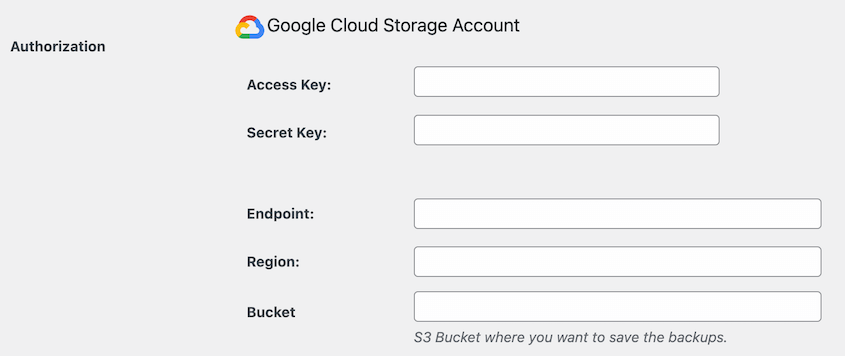
Si algún paso falla, tus copias de seguridad dejan de salir de tu servidor de forma silenciosa. No lo sabrás hasta que necesites restaurar algo.
Duplicator Cloud es diferente. Es almacenamiento en la nube nativo integrado directamente en Duplicator Pro, diseñado específicamente para copias de seguridad de WordPress.
No hay cuentas de terceros que crear, ni credenciales API que buscar más tarde, ni permisos de aplicaciones externas que gestionar. Lo conectas una vez usando tu licencia existente de Duplicator Pro y está listo.

Así es como se ve en la práctica desde tu panel de WordPress:
- Configuración con un clic: conecte Duplicator Cloud directamente desde wp-admin usando su licencia de Duplicator
- Transferencias automáticas fuera del sitio: puede enviar copias de seguridad programadas a Duplicator Cloud sin ninguna acción manual
- Panel centralizado: el uso del almacenamiento, los registros de actividad y las métricas detalladas de las copias de seguridad son visibles en un solo lugar dentro de Duplicator Cloud
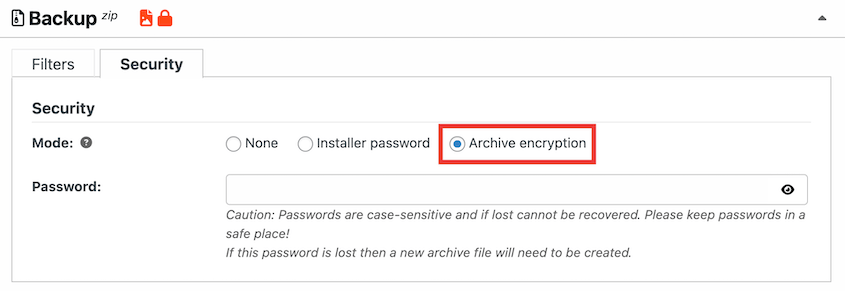
- Almacenamiento cifrado: las copias de seguridad se cifran con AES-256 antes de salir de su servidor
- Restauración con un clic desde la nube: restaure cualquier copia de seguridad directamente desde Duplicator Cloud sin volver a cargar el archivo manualmente
- Almacenamiento escalable: actualice su plan con unos pocos clics sin cambiar de plataforma ni reconfigurar sus ajustes de copia de seguridad
Los niveles de almacenamiento son sencillos:
- Starter: 29 $/año, 2 GB
- Basic: 49 $/año, 10 GB
- Plus: 69 $/año, 25 GB
- Business: 99 $/año, 50 GB
- Pro: 149 $/año, 100 GB
- Scale: 199 $/año, 150 GB
Para propietarios de WordPress que desean copias de seguridad reales fuera del sitio sin una tarde de configuración, Duplicator Cloud es el camino más rápido. Todo permanece dentro del ecosistema Duplicator.
No tendrá que hacer malabares con cuentas de terceros ni preguntarse si sus copias de seguridad realmente salieron de su servidor.
Opciones de almacenamiento en la nube de terceros para WordPress
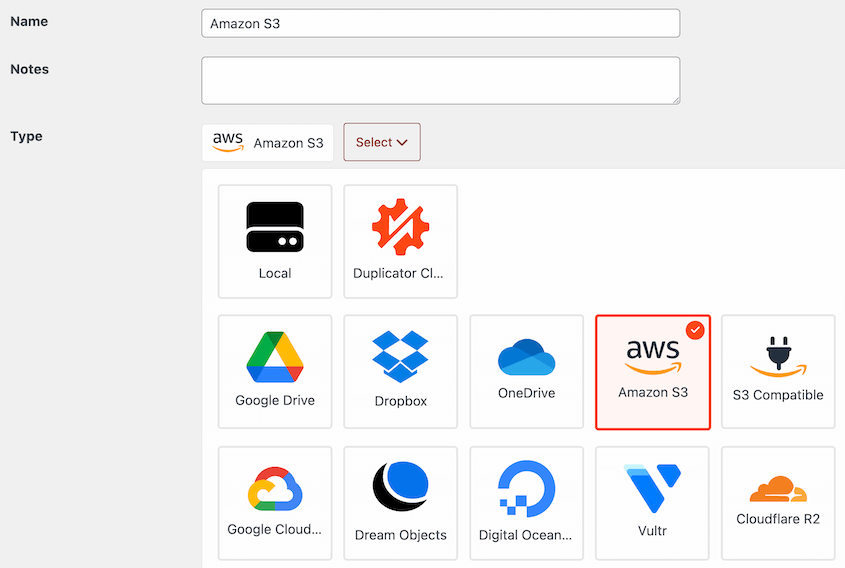
Si ya utiliza un servicio de almacenamiento en la nube, Duplicator Pro casi con certeza lo admite. Aquí tiene la lista completa de destinos compatibles, agrupados por tipo.
Google y Microsoft:
- Google Drive: interfaz familiar, generoso nivel gratuito (15 GB), autorización OAuth sencilla
- Google Cloud Storage: basado en buckets, más técnico, muy adecuado para sitios o equipos grandes
- Microsoft OneDrive: una opción natural si su equipo ya utiliza Microsoft 365
Amazon S3 y servicios compatibles con S3:
- Amazon S3: el estándar de la industria para el almacenamiento de objetos, fiable, ampliamente utilizado, precios de pago por uso
- Wasabi: compatible con S3 con precios de tarifa plana y sin tarifas de salida, a menudo más barato que S3 para sitios grandes
- Backblaze B2: almacenamiento de objetos de bajo coste, compatible con S3
- Cloudflare R2: sin tarifas de salida, recuperación rápida, ganando popularidad rápidamente
- DigitalOcean Spaces: compatible con S3, precios sencillos, fácil de integrar si ya aloja en DigitalOcean
- Vultr Object Storage: compatible con S3, asequible, opciones de centros de datos globales
- DreamObjects: almacenamiento compatible con S3 de DreamHost
- Cualquier otro proveedor compatible con S3: si habla S3, Duplicator lo admite
Otras opciones:
- Dropbox: interfaz sencilla, muy utilizado, configuración OAuth fácil
- FTP / SFTP: envía copias de seguridad a cualquier servidor que controles, máxima flexibilidad, configuración más manual
Cada uno de estos destinos se configura desde la misma interfaz de Duplicator Pro. Un plugin, un panel, cualquier destino.
Copia de seguridad en la nube frente a copia de seguridad local: comparación directa
Aquí tienes un análisis completo de los pros y los contras de las copias de seguridad en la nube frente a las copias de seguridad locales para los propietarios de sitios de WordPress.
Copias de seguridad en la nube frente a copias de seguridad locales
| Copias de seguridad locales | Copias de seguridad en la nube | |
|---|---|---|
| Velocidad de restauración | Condicional Rápida desde wp-admin, si el servidor es accesible |
Más lenta, depende del tamaño del archivo y la conexión |
| Protección ante desastres | Vulnerable Comparte el mismo servidor que tu sitio en vivo |
✓ Protegido Almacenado en una ubicación física separada |
| Coste | ✓ Sin costes adicionales Incluido en tu plan de alojamiento |
Tarifas de almacenamiento recurrentes |
| Automatización | A menudo integrado en tu plan de alojamiento | ✓ Totalmente automatizado Se ejecuta en cualquier horario que establezcas |
| Complejidad de la configuración | ✓ El más sencillo A menudo no se necesita configuración |
Requiere conectar un destino de almacenamiento |
| Protección contra ransomware | Vulnerable Misma infraestructura de servidor |
✓ Protegido Almacenado fuera del sitio |
| Acceso desde cualquier lugar | Solo wp-admin, requiere que el servidor sea accesible | ✓ Cualquier dispositivo Cualquier dispositivo con acceso a internet |
| Disponible si falla el servidor | No | Duplicator Pro se encarga de las copias en la nube y locales desde una única ejecución de copia de seguridad. No necesitas dos complementos separados o dos programaciones separadas. Configura tus destinos de almacenamiento una vez y cada copia de seguridad irá a donde deba ir automáticamente. |
| Duplicator Pro automatiza las copias de seguridad locales y en la nube desde una única ejecución de copia de seguridad. Ver planes → | ||
El patrón aquí es consistente. Las copias de seguridad locales ganan en simplicidad y bajo coste. Las copias de seguridad en la nube ganan en protección contra eventos que no puedes controlar, incluido el propio fallo del servidor.
Algo que vale la pena señalar en el lado de la restauración: la restauración con un clic de Duplicator Pro extrae su copia de seguridad directamente del almacenamiento en la nube sin tener que volver a cargar el archivo manualmente.

No lo descargas primero a tu ordenador y luego lo vuelves a subir. Restauras directamente desde el destino en la nube en unos pocos clics.
La regla de copia de seguridad 3-2-1: por qué necesitas ambas
La regla 3-2-1 proviene de profesionales de la recuperación de datos y es el marco más claro para pensar en la estrategia de copias de seguridad.
Las matemáticas son sencillas: mantén tres copias de tus datos en dos tipos diferentes de almacenamiento, con una copia almacenada fuera del sitio.
Para un sitio de WordPress, eso se ve así:
- Una copia de seguridad local almacenada en su servidor web: conveniente para reversiones rápidas y correcciones menores
- Una copia en almacenamiento en la nube: para protección fuera del sitio contra fallos del servidor
- Una copia adicional fuera del sitio: ya sea un segundo destino en la nube o una copia de seguridad descargada almacenada en algún lugar que no sea su servidor.
Cada copia cubre un modo de fallo que las otras no cubren.
Duplicator Pro maneja las copias en la nube y locales desde una única ejecución de copia de seguridad. No necesita dos plugins separados ni dos programaciones separadas. Configure sus destinos de almacenamiento una vez y cada copia de seguridad irá a donde deba ir automáticamente.

Esa es la respuesta práctica al debate nube frente a local. No es una elección entre ellas. Son ambas, automatizadas, funcionando en segundo plano mientras tú te centras en tu sitio.

No te saltes la prueba de tus copias de seguridad de WordPress
Una vez descubrí que un complemento de copia de seguridad había estado fallando silenciosamente durante tres meses. Las credenciales de la API del destino de almacenamiento habían caducado, pero el complemento no envió ninguna alerta y cada copia de seguridad programada había estado escribiendo silenciosamente nada.
Me enteré durante una restauración de prueba, no durante una emergencia real. Esa es la única razón por la que no fue un desastre.
Probar no significa restaurar tu sitio en vivo. Significa poner en marcha un entorno de staging, realizar la restauración allí y confirmar que todo vuelve correctamente: las páginas cargan, la base de datos se conecta, nada se rompe.
Si la restauración falla en staging, tienes tiempo para solucionarlo. Si falla después de un hackeo o una mala actualización en tu sitio en vivo, no lo tienes.
Duplicator Pro hace que esto sea más fácil de lo que parece. Puedes convertir cualquier copia de seguridad de sitio completo en un sitio de staging en unos pocos clics, directamente desde wp-admin. Sin cuenta de hosting separada, sin transferencias de archivos manuales.

Ejecuta la restauración en staging, comprueba que todo funciona, y luego vuelve a tu sitio en vivo sabiendo que tu copia de seguridad es sólida.
Algunas pautas prácticas para probar:
- Frecuencia: prueba una restauración completa como mínimo cada 90 días, o después de cualquier cambio importante en el sitio
- Qué comprobar: ¿se completa la restauración sin errores? ¿Cargan todas las páginas? ¿Se conecta la base de datos correctamente? ¿Funcionan los inicios de sesión de administrador?
- Dónde probar: un entorno de staging o una instalación de desarrollo local, nunca tu sitio en producción
- Qué hacer si falla: comprueba la conexión de tu destino de almacenamiento, confirma que el archivo de copia de seguridad no está dañado y ejecuta una copia de seguridad reciente antes de que la necesites en una emergencia
No esperes a que algo se rompa para averiguar si tus copias de seguridad funcionan.
Preguntas Frecuentes (FAQs)
¿Es una copia de seguridad en la nube más segura que una copia de seguridad local?
Las copias de seguridad en la nube protegen contra fallos del servidor, interrupciones del centro de datos y ransomware que se dirige a tu entorno de alojamiento. Las copias de seguridad locales son útiles para reversiones rápidas y correcciones menores, pero comparten el mismo servidor que tu sitio en producción. Cada una cubre riesgos que la otra no cubre. La configuración más segura utiliza ambas, con al menos una copia almacenada completamente fuera del sitio.
¿Puedo usar copias de seguridad en la nube y locales para mi sitio de WordPress?
Sí, y la mayoría de los expertos en copias de seguridad lo recomiendan. Duplicator Pro admite el envío de copias de seguridad a varios destinos simultáneamente, por lo que puedes configurar una copia de seguridad en un servidor local y un destino en la nube en la misma ejecución de copia de seguridad. No necesitas dos plugins ni dos programaciones separadas para que funcione.
¿Cuál es el mejor almacenamiento en la nube para copias de seguridad de WordPress?
Depende de tus prioridades. Duplicator Cloud es la opción más sencilla si deseas copias de seguridad fuera del sitio sin ninguna configuración de API ni gestión de cuentas de terceros. Wasabi y Backblaze B2 merecen ser considerados para sitios más grandes donde los costos de almacenamiento son importantes. Google Drive y Dropbox son buenas opciones si deseas una interfaz familiar que ya estés utilizando. Todas estas son compatibles de forma nativa en Duplicator Pro.
¿Cuántas copias de seguridad de WordPress debería conservar?
Conserva al menos de tres a cinco puntos de restauración. Para sitios activos, las copias de seguridad diarias te dan suficiente historial para revertir a una versión limpia antes de que comenzara un problema. Para sitios con poco tráfico, las copias de seguridad semanales suelen ser suficientes.
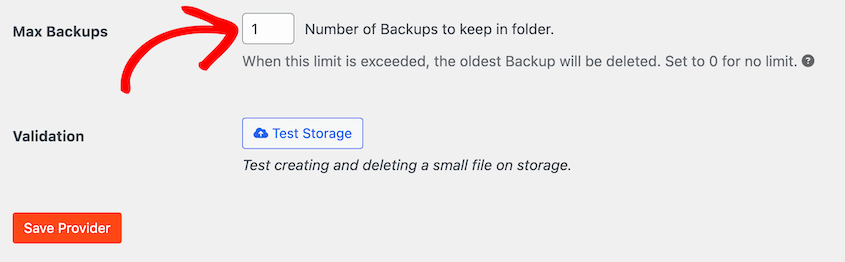
Rota las copias de seguridad antiguas regularmente para que tu cuota de almacenamiento no se llene silenciosamente y provoque fallos en las nuevas copias de seguridad. Puedes hacerlo ajustando la configuración de Copias de seguridad máximas en Duplicator. Eliminará cualquier copia de seguridad antigua una vez que las nuevas copias de seguridad superen este número.
¿Cuenta la copia de seguridad de mi empresa de alojamiento como una copia de seguridad fuera del sitio?
Normalmente no. La copia de seguridad de tu proveedor de alojamiento es una copia de seguridad local; está almacenada en la misma infraestructura de servidor que tu sitio en producción. Si el servidor se ve comprometido, suspendido o borrado, la copia de seguridad se va con él. Envía una copia a un destino de almacenamiento en la nube que controles para asegurarte de tener una opción verdaderamente fuera del sitio.
¿Qué sucede si mi proveedor de almacenamiento en la nube deja de funcionar?
Ocurren interrupciones temporales, que es exactamente por lo que las copias de seguridad locales importan como una segunda copia. Los principales proveedores como Google Drive, Amazon S3 y Wasabi mantienen Acuerdos de Nivel de Servicio (SLA) de tiempo de actividad superiores al 99,9%, por lo que las interrupciones prolongadas son raras. Tener una copia de seguridad local significa que una interrupción del proveedor nunca te deja completamente sin una opción de recuperación.
¿Cómo restauro un sitio de WordPress desde una copia de seguridad en la nube?
Con Duplicator Pro, es un solo clic. Restauras directamente desde tu destino de almacenamiento en la nube dentro del panel de Duplicator. Sin Duplicator, descargarías el archivo de copia de seguridad, lo subirías a tu servidor y ejecutarías el instalador manualmente, lo cual funciona pero lleva mucho más tiempo, especialmente para sitios grandes.
¿Es seguro almacenar copias de seguridad de WordPress en la nube?
Sí, siempre que tus copias de seguridad estén cifradas antes de salir de tu servidor. Duplicator Pro puede cifrar las copias de seguridad con cifrado AES-256 antes de transferirlas a cualquier destino. Evita almacenar copias de seguridad sin cifrar en cubos de almacenamiento en la nube de acceso público. Con el cifrado implementado y un proveedor de almacenamiento de confianza, el almacenamiento en la nube es una opción segura para los archivos de copia de seguridad de WordPress.
Haz una copia de seguridad de tu sitio de WordPress antes de que ocurra lo siguiente
Las copias de seguridad en la nube y las copias de seguridad locales no son opciones que compitan entre sí. Protegen contra diferentes modos de fallo, y la estrategia correcta utiliza ambas.
El almacenamiento en la nube cubre los riesgos a nivel de servidor que las copias locales no pueden sobrevivir, como fallos del servidor, interrupciones del centro de datos o ransomware que se dirige a tu entorno de alojamiento. Las copias de seguridad locales cubren reversiones rápidas y correcciones pequeñas para las que extraer de la nube sería excesivo. Juntas, cierran las brechas.
Un sitio sin una copia de seguridad externa real no está protegido. Está expuesto. Un fallo del servidor, un ataque de ransomware o una suspensión de la cuenta de alojamiento es todo lo que se necesita para perder todo lo que has construido, sin una copia limpia para restaurar.
Más de 1.5 millones de profesionales de WordPress utilizan Duplicator Pro para asegurarse de que eso no suceda. Duplicator ejecuta copias de seguridad automáticas programadas, las envía a más de 10 destinos de almacenamiento en la nube, incluido Duplicator Cloud, y restaura tu sitio en un solo clic cuando lo necesitas.
No tendrás que preocuparte si la copia de seguridad de tu host sobrevivió a lo que sea que derribó tu sitio.
Si esta publicación te hizo pensar en tu estrategia de copias de seguridad, estas guías merecen ser leídas a continuación.
- Cómo Implementar un Plan de Copia de Seguridad 3-2-1 que Funciona Siempre
- Cómo crear una copia de seguridad en la nube de WordPress
- Almacenamiento en la nube que no cuesta nada: Opciones gratuitas de copia de seguridad externa a considerar
- Los 5 mejores plugins de almacenamiento en la nube para WordPress
- ¿Sitio caído? Aquí tienes tu plan completo de recuperación de sitios web
- Estrategias de redundancia de copias de seguridad de sitios web + por qué la ubicación importa




