


El mejor almacenamiento de copia de seguridad externa gratuito para WordPress (2026)
 Joella Dunn
Joella Dunn
Joella Dunn
 John Turner
John Turner
John Turner
Hace unos años, falló el servidor de un proveedor de alojamiento. No fue un fallo elegante con un correo electrónico de advertencia, sino una pérdida total. Archivos perdidos. Base de datos perdida. ¿Y la copia de seguridad? También en ese servidor.
Esa es la cuestión de las copias de seguridad en el servidor: fallan en el mismo momento en que lo hace tu sitio. Una copia de seguridad externa vive en otro lugar por completo. Si tu proveedor de alojamiento cae, se incendia o cierra de la noche a la mañana, tus datos seguirán a salvo en una ubicación diferente.
La buena noticia es que no tienes que gastar *nada* de dinero para obtener esta protección.
Varios proveedores de almacenamiento en la nube ofrecen niveles gratuitos que son lo suficientemente grandes para la mayoría de los sitios de WordPress. Los hemos conectado todos a Duplicator Pro y hemos probado cada uno para detectar problemas de configuración, velocidad de restauración y dónde falla el nivel gratuito.
Aquí están los puntos clave:
- La mayor parte del almacenamiento gratuito: Google Drive tiene 15 GB gratuitos, configuración más sencilla, funciona para la mayoría de los sitios pequeños y medianos
- Lo mejor para flujos de trabajo con muchas restauraciones: Cloudflare R2 tiene 10 GB gratuitos sin tarifas de salida, por lo que restaurar no cuesta extra
- Lo mejor para sitios que superarán el nivel gratuito: Backblaze B2 tiene 10 GB gratuitos, luego $6/TB/mes, la escalada de pago más barata de todas las opciones aquí
- Para sitios que han superado por completo los niveles gratuitos: Duplicator Cloud es una opción de almacenamiento de copias de seguridad de WordPress de pago y diseñada específicamente. No es gratuita, pero es la mejor opción externa para sitios de WordPress (especialmente si ya usas Duplicator).
- El plugin que conecta todos estos: Duplicator Pro se integra con todos los destinos de almacenamiento de esta lista. Se encarga de la copia de seguridad, la programación y la transferencia. El almacenamiento es solo donde aterrizan tus archivos.
Tabla de Contenidos
- Almacenamiento gratuito de copias de seguridad externas de un vistazo
- Por qué las copias de seguridad en el servidor te fallan cuando más las necesitas
- Qué buscar en un nivel de almacenamiento externo gratuito
- ¿Por qué confiar en nosotros?
- Las 7 mejores opciones gratuitas de copias de seguridad externas para WordPress
- Google Drive: La mejor opción gratuita para la mayoría de los sitios de WordPress
- Amazon S3: Lo mejor para fiabilidad de nivel empresarial a escala
- Google Cloud: Lo mejor para empresas del ecosistema de Google
- Backblaze B2: Lo mejor cuando superes el nivel gratuito
- Cloudflare R2: Lo mejor para flujos de trabajo con muchas restauraciones
- Microsoft OneDrive: Lo mejor para usuarios que priorizan Windows
- Dropbox: Configuración más sencilla, nivel gratuito más pequeño
- Cuando tu sitio supera el almacenamiento gratuito
- Preguntas Frecuentes (FAQs)
Almacenamiento gratuito de copias de seguridad externas de un vistazo
| Almacenamiento | Nivel gratuito | Precios de pago | Complejidad de la configuración | Tarifas de salida |
| Google Drive | 15 GB | $3/mes (100 GB) | Muy fácil | No |
| Cloudflare R2 | 10 GB | $0.015/GB/mes | Moderado | No |
| Backblaze B2 | 10 GB | $6/TB/mes | Moderado | Mínimo |
| Amazon S3 | 5 GB + 100 GB de transferencia | $0,023/GB/mes | Complejo | Sí |
| Google Cloud Storage | 5 GB/mes | $0,020/GB/mes | Complejo | Sí |
| Microsoft OneDrive | 5 GB | $2/mes (100 GB) | Muy fácil | No |
| Dropbox | 2 GB | $10/mes (2 TB) | Muy fácil | No |
Por qué las copias de seguridad en el servidor te fallan cuando más las necesitas
Tu proveedor de alojamiento probablemente realiza copias de seguridad. La mayoría lo hace. El problema es dónde residen esas copias de seguridad.
Si están en el mismo servidor que tu sitio, un fallo de hardware puede inutilizar ambos simultáneamente. Si están en la misma cuenta de alojamiento, una disputa de facturación o la suspensión de la cuenta podrían dejarte sin acceso a todo a la vez. Un ataque de ransomware que cifre los archivos de tu sitio a menudo también llega a los directorios de copias de seguridad en el mismo servidor.
Fuera del sitio significa físicamente separado, en los servidores de otra empresa, en un centro de datos diferente o bajo una cuenta diferente. Cuando tu alojamiento falla, tu copia de seguridad no se ve afectada en absoluto.
Qué buscar en un nivel de almacenamiento externo gratuito
No todos los niveles gratuitos son útiles para propósitos de copia de seguridad. Dos cosas importan más.
- Cantidad de almacenamiento frente al tamaño de tu sitio.
Un nivel gratuito de 2 GB de Dropbox no contendrá una copia de seguridad completa de un sitio de WordPress de tamaño mediano. Antes de elegir un destino, comprueba el tamaño actual de tu sitio. Ese número te indica inmediatamente si un nivel gratuito determinado durará más de una o dos copias de seguridad.
- Tarifas de salida en la restauración.
Algunos proveedores de nube te cobran cuando descargas datos, que es exactamente lo que sucede durante una restauración.
Google Drive, OneDrive, Dropbox y Cloudflare R2 no tienen tarifas de salida. Amazon S3 y Google Cloud cobran por las transferencias de datos salientes. Una restauración de 10 GB desde S3 incurre en cargos. Tenlo en cuenta antes de elegir.
¿Por qué confiar en nosotros?
Duplicator es un plugin de WordPress hecho específicamente para copias de seguridad y migraciones. Conocemos las copias de seguridad. Es lo que hace Duplicator.
El equipo de Duplicator ha ayudado a millones de usuarios de WordPress a hacer copias de seguridad de sus sitios web. Debido a esto, hemos pasado mucho tiempo explorando diferentes métodos de copia de seguridad y soluciones de almacenamiento.
Hemos probado estas opciones de almacenamiento externo nosotros mismos, de forma exhaustiva. Entendemos qué funciona bien para las copias de seguridad de WordPress y qué no.
Este artículo no es solo teoría. Se basa en pruebas y experiencia del mundo real. Queremos darte consejos prácticos que realmente puedas usar para proteger tu sitio de WordPress.
¡Usamos estas herramientas nosotros mismos y sabemos que también pueden ayudarte!
Las 7 mejores opciones gratuitas de copias de seguridad externas para WordPress
A lo largo de los años, he probado muchas soluciones diferentes de copias de seguridad externas. Estas son las que sigo utilizando cuando necesito opciones gratuitas y fiables para mis sitios de WordPress.
Cada una tiene sus puntos fuertes, y yo las he utilizado personalmente en diferentes momentos según mis necesidades.
Google Drive: La mejor opción gratuita para la mayoría de los sitios de WordPress
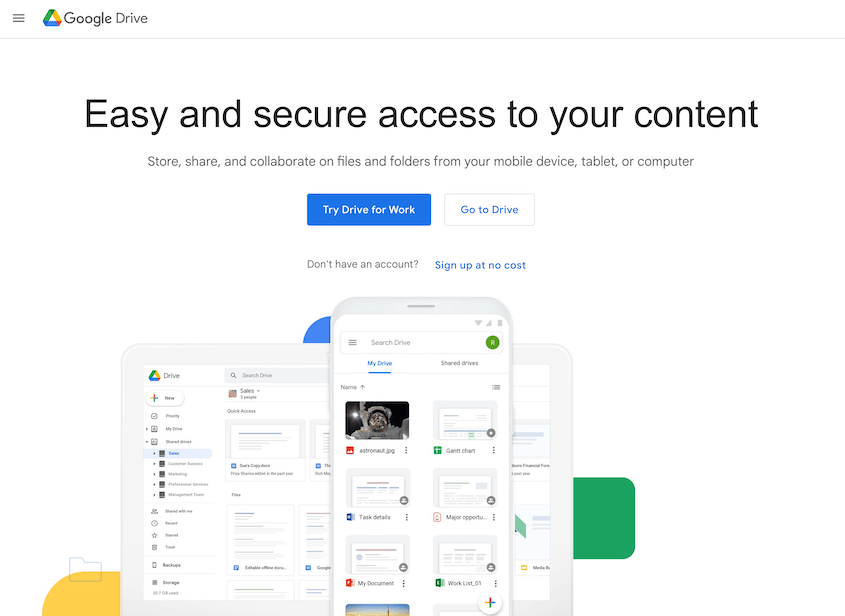
Cuando empecé a buscar el mejor software y servicios gratuitos de copias de seguridad externas, Google Drive fue mi elección principal. Ofrece 15 GB de almacenamiento gratuito.
Mucha gente ya tiene una cuenta de Google. Esto significa que probablemente tienes Google Drive disponible de inmediato. Es conveniente.
Google Drive te proporciona una cierta cantidad de espacio de almacenamiento gratuito. Este espacio se puede utilizar para todo tipo de archivos, incluidas las copias de seguridad de sitios web.
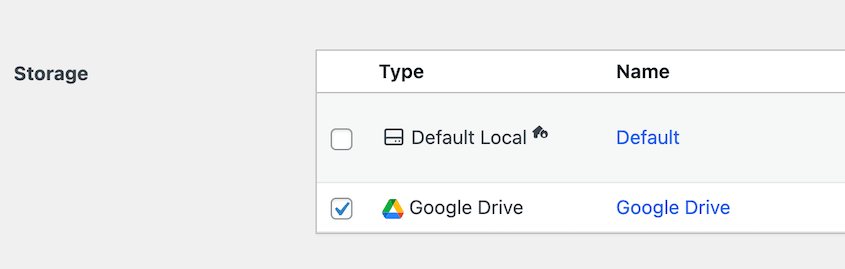
Encontré que conectar Google Drive a WordPress era increíblemente sencillo usando un plugin como Duplicator. Las copias de seguridad se suben rápidamente y restaurarlas siempre ha sido fiable en mi experiencia.
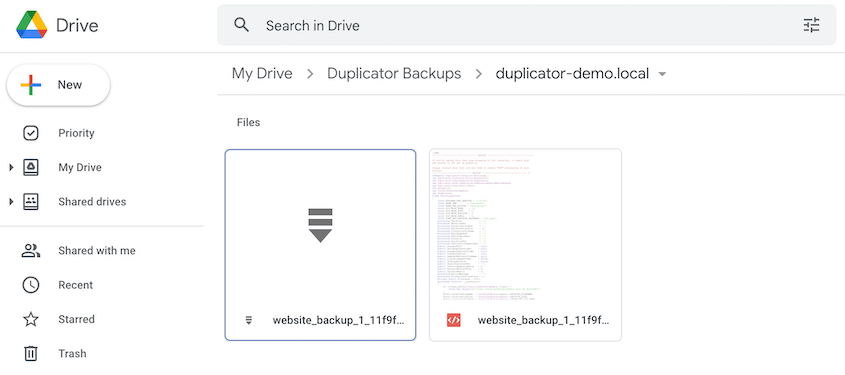
Lo que más me gusta de Google Drive es lo fácil que es acceder a mis copias de seguridad desde cualquier dispositivo. Ya sea en mi teléfono o en mi portátil, puedo comprobar rápidamente que mis copias de seguridad están ahí.
El principal desafío al que me he enfrentado es cuando mis sitios web crecieron más allá del límite de almacenamiento gratuito. Pero para sitios de WordPress pequeños y medianos, Google Drive me ha servido bien.
Para un punto de partida gratuito y fácil, especialmente cuando se combina con Duplicator, Google Drive es una buena opción.
Lo que nos gustó:
- 15 GB es el nivel gratuito más grande de esta lista. Contiene múltiples copias de seguridad de un sitio pequeño típico.
- La autorización OAuth significa que no hay gestión de claves API. Haz clic, autoriza, listo.
- Las copias de seguridad aparecen como archivos normales en tu Drive. Puedes verlas, descargarlas y verificarlas sin iniciar sesión en ningún panel técnico.
- Accesible desde cualquier dispositivo. Si estás restaurando desde una máquina diferente, tu copia de seguridad ya está ahí.
Lo que no nos gustó:
- 15 GB se llenan rápido si tu sitio tiene una gran biblioteca de medios. Una copia de seguridad de un sitio grande puede consumir todo el nivel gratuito.
- Compartido entre todos los servicios de Google (Gmail, Fotos, Drive). Si tu bandeja de entrada de Gmail está llena, tu cuota de copia de seguridad se reduce.
- No está diseñado para flujos de trabajo de copias de seguridad. Sin gestión de retención, sin limpieza automática de archivos de copia de seguridad antiguos.
Por qué elegimos Google Drive:
La combinación de almacenamiento gratuito y simplicidad de configuración pone a Google Drive por delante de cualquier otra opción para la mayoría de los usuarios. No estás configurando claves API ni creando cubos de almacenamiento en la nube. Autorizas a Duplicator a acceder a tu Drive, eliges una carpeta, estableces un horario y listo. Tuve una copia de seguridad completa funcionando en pocos minutos al primer intento.
Amazon S3: Lo mejor para fiabilidad de nivel empresarial a escala
Amazon S3 es un poco diferente de Google Drive, Dropbox y OneDrive. Forma parte de Amazon Web Services (AWS).
AWS es una gran plataforma con muchos servicios para sitios web y aplicaciones. S3 significa Simple Storage Service. Es básicamente almacenamiento en línea en la nube.
Te da 5 GB de almacenamiento y 100 GB de transferencias de datos. Para muchos sitios web pequeños de WordPress, este nivel gratuito puede ser suficiente para las copias de seguridad.
Decidí probar el nivel gratuito de Amazon S3 para mis copias de seguridad de WordPress para ver cómo funcionaba. Es un poco más técnico de configurar en comparación con Google Drive o Dropbox.
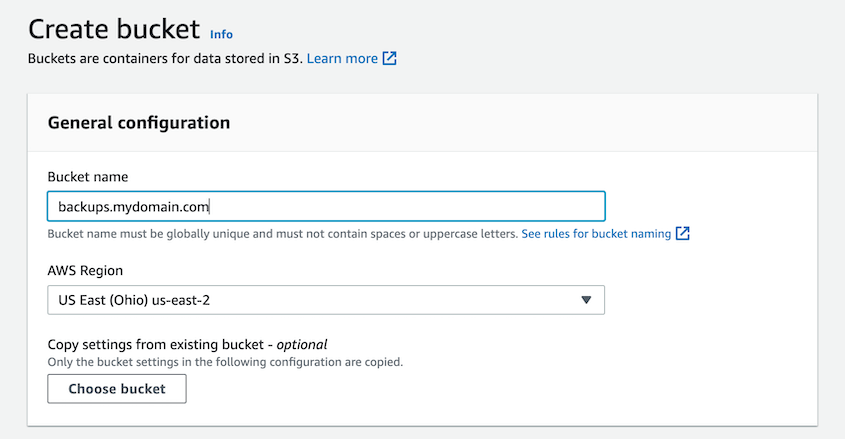
Dado que es un servicio de almacenamiento de objetos, necesitas crear lo que se llama un "bucket". Piensa en un bucket como una carpeta en la nube donde almacenas tus archivos.
Conectar WordPress a S3 requiere un plugin que soporte copias de seguridad S3. Muchos plugins de copia de seguridad, incluido Duplicator, pueden enviar copias de seguridad a S3.
Necesitas introducir tus credenciales de AWS en tu plugin de copias de seguridad. Esto permite al plugin acceder a tu bucket S3.
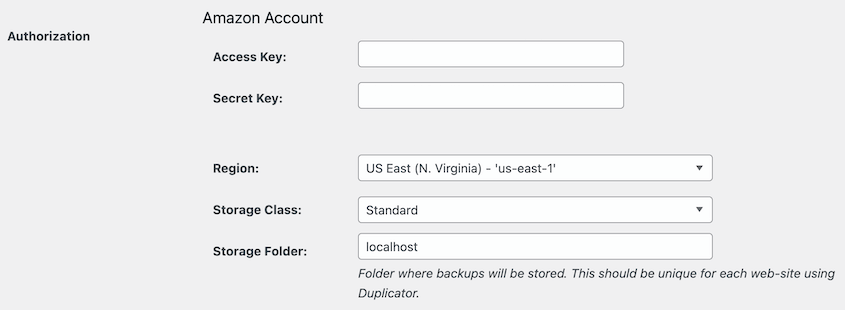
Me llevó un poco más de tiempo entender la configuración en comparación con las opciones más sencillas. Sin embargo, una vez configurado, las copias de seguridad a S3 funcionaron de manera fiable.
S3 es conocido por ser muy fiable y rápido. Está diseñado para empresas, por lo que está construido para manejar una gran cantidad de datos. Incluso con el nivel gratuito, obtienes acceso a la potente infraestructura de Amazon.
Los límites del nivel gratuito pueden ser un poco complejos de entender al principio. Tienen límites de almacenamiento y también de transferencia de datos. Debes vigilar tu uso para mantenerte dentro del nivel gratuito si no quieres pagar.
Además, restaurar desde S3 puede ser un poco más técnico que restaurar desde Google Drive o Dropbox, dependiendo del plugin que utilices.
Pero si eres un poco experto en tecnología, o estás dispuesto a aprender, el nivel gratuito de Amazon S3 puede ser una potente opción gratuita para copias de seguridad fuera del sitio. Te da acceso a almacenamiento de nivel empresarial de forma gratuita, al menos para empezar.
Lo que nos gustó:
- 100 GB de transferencia de datos gratuita cubren muchos ciclos de restauración durante el nivel gratuito de 12 meses.
- El control de acceso basado en IAM te permite crear un usuario específico para copias de seguridad con permisos mínimos.
- Múltiples clases de almacenamiento (Standard, Intelligent-Tiering, Glacier) te permiten reducir los costes de almacenamiento para copias de seguridad antiguas.
- Respaldado por la infraestructura de AWS con tiempo de actividad y durabilidad líderes en la industria.
Lo que no nos gustó:
- El nivel gratuito expira después de 12 meses. Después de eso, se aplican los precios estándar.
- Se aplican tarifas de salida después de 100 GB/mes. Restaurar copias de seguridad grandes de forma regular se vuelve caro.
- La configuración más compleja de todas las opciones aquí.
- Fácil de configurar incorrectamente los permisos por accidente, haciendo que las copias de seguridad sean inaccesibles.
Por qué elegimos Amazon S3:
Si ya estás en el ecosistema de AWS, S3 es una opción natural. La afirmación de durabilidad del 99,999999999% no es marketing; está respaldada por la forma en que S3 replica los datos en múltiples ubicaciones físicas. Para sitios de alto valor donde la integridad de la copia de seguridad no es negociable, esa arquitectura vale algo.
Google Cloud: Lo mejor para empresas del ecosistema de Google
Google Cloud es similar a Amazon Web Services (AWS). Es la plataforma de Google para servicios de computación en la nube.
Al igual que AWS, Google Cloud ofrece muchos servicios para sitios web y aplicaciones. Uno de estos servicios es Google Cloud Storage. Aquí es donde puedes almacenar datos en la nube.
Al igual que Amazon S3, Google Cloud Storage tiene un nivel gratuito. Te da 5 GB de almacenamiento al mes.
Decidí probar el nivel gratuito de Google Cloud Storage para mis propias copias de seguridad de WordPress. El proceso de configuración fue algo similar a Amazon S3.
Necesitas una cuenta de Google Cloud. Luego tienes que crear un "bucket" en Google Cloud Storage. Este bucket es donde se almacenarán tus archivos de copia de seguridad.
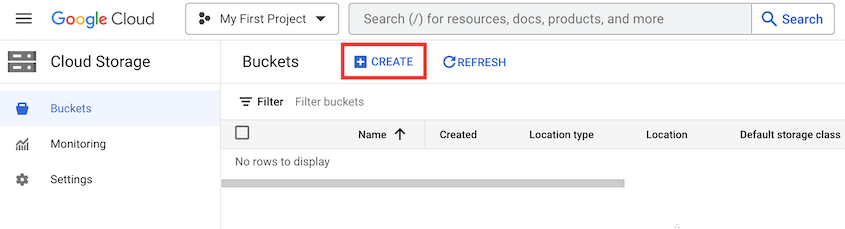
Para conectar WordPress a Google Cloud Storage, necesitas un plugin de copia de seguridad que lo soporte. Duplicator Pro, por ejemplo, se puede configurar para enviar copias de seguridad a Google Cloud.
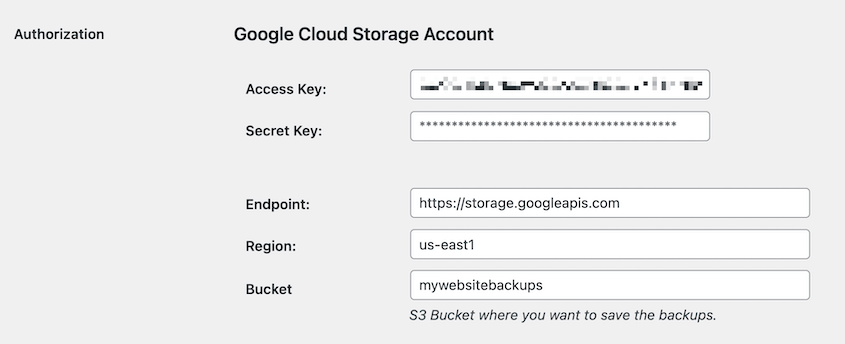
Encontré que la configuración era un poco más complicada que Google Drive, pero similar en complejidad a Amazon S3. Me llevó un poco de paciencia conseguirlo bien la primera vez.
La infraestructura de Google Cloud es rápida y fiable. Incluso con el nivel gratuito, estás utilizando la misma tecnología que potencia los propios servicios de Google. Esto te da una sensación de confianza en el almacenamiento.
Lo que nos gustó:
- 5 GB gratis al mes. La cuota se renueva, a diferencia de otros planes gratuitos de un solo uso.
- Se integra con Google Cloud IAM para un control de acceso preciso.
- Múltiples clases de almacenamiento: Estándar, Nearline, Coldline, Archive para la gestión de costes.
- Funciona con Duplicator Pro a través de la API compatible con S3.
Lo que no nos gustó:
- Se aplican tarifas de salida al descargar archivos de copia de seguridad para su restauración. No es ideal para restauraciones frecuentes.
- La configuración requiere crear un proyecto de GCP, habilitar la API, crear una cuenta de servicio y descargar una clave JSON. Consume mucho tiempo para los usuarios primerizos.
- Los 5 GB gratuitos al mes son el nivel gratuito efectivo más pequeño de esta lista para uso continuo de copias de seguridad.
Por qué elegimos Google Cloud:
Si su infraestructura se ejecuta en Google Cloud (Cloud Run, Cloud SQL o GKE), mantener también las copias de seguridad de WordPress allí simplifica el control de acceso y la facturación. Fuera de ese contexto específico, Google Drive es más fácil de configurar y ofrece los mismos 5 GB gratuitos. Google Cloud Storage es la opción correcta cuando el contexto del equipo justifica la complejidad de la configuración.
Backblaze B2: La mejor opción cuando superará el nivel gratuito
Descubrí Backblaze B2 buscando algo más asequible que Amazon S3. Los primeros 10 GB de almacenamiento son gratuitos, lo que cubre muchos sitios de WordPress más pequeños.
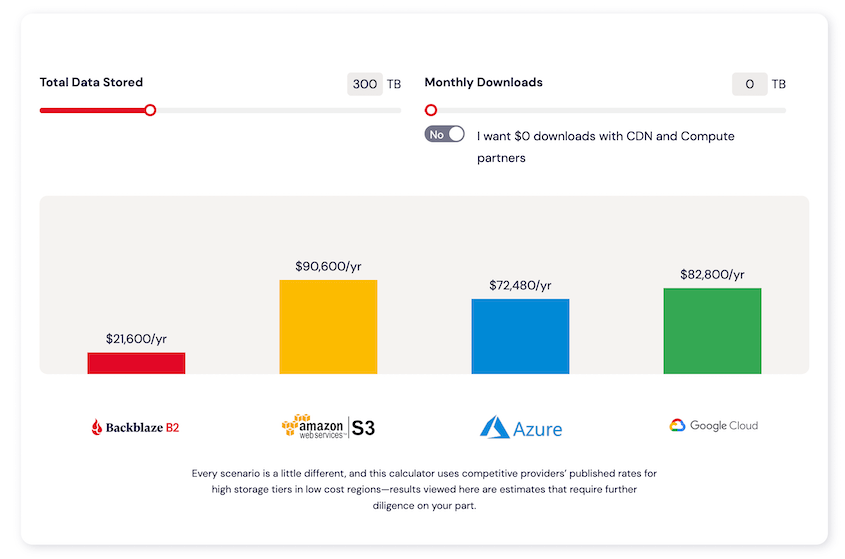
Lo que más me impresionó fue la estructura de precios. Cuando superé el almacenamiento gratuito, el coste fue mucho menor que el de otros proveedores de nube que había utilizado antes.
Configurar Backblaze B2 fue más sencillo que S3 en mi experiencia. Tuve mi primera copia de seguridad en funcionamiento a los 15 minutos de crear una cuenta.
La velocidad de descarga al restaurar copias de seguridad ha sido consistentemente rápida para mí. Esto se volvió especialmente importante cuando tuve que restaurar rápidamente el sitio web de un cliente después de un conflicto de plugins.
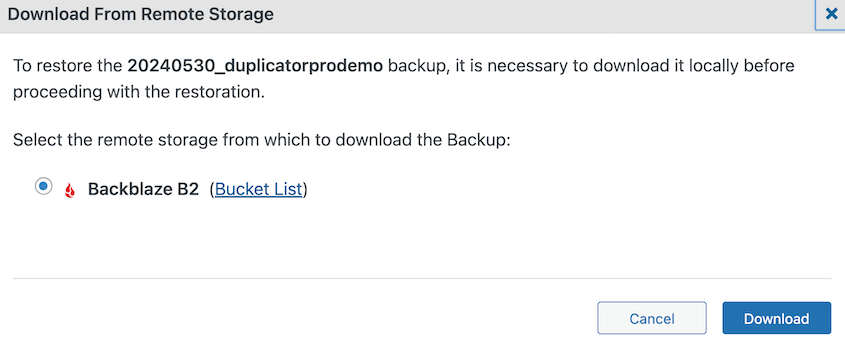
Es un buen paso adelante respecto a las opciones completamente gratuitas si necesita más almacenamiento o desea una solución a largo plazo muy rentable.
Lo que nos gustó:
- El nivel de almacenamiento de pago más barato de todas las opciones de esta lista a 6 $/TB/mes.
- Velocidades de restauración consistentes. El rendimiento de la descarga fue fiable en múltiples ejecuciones de prueba.
- Sistema sencillo de claves de aplicación para la autenticación. No se requieren políticas complejas de IAM.
- Funciona de forma nativa con Duplicator Pro sin ninguna configuración alternativa.
Lo que no nos gustó:
- La salida de datos es gratuita solo hasta 3 veces su cantidad de almacenamiento mensual. Restaurar copias de seguridad muy grandes repetidamente puede generar cargos.
- El panel de control es funcional pero no está pulido. Encontrar archivos de copia de seguridad específicos requiere más clics que en Drive o OneDrive.
Por qué elegimos Blackblaze B2:
Amazon S3 y Google Cloud cuestan aproximadamente 23 $/TB/mes. Backblaze B2 cuesta 6 $/TB/mes. No es una diferencia menor. Para cualquiera que anticipe necesitar almacenamiento de pago, empezar en B2 significa que la transición de gratuito a de pago tiene baja fricción y bajo coste.
Cloudflare R2: La mejor opción para flujos de trabajo con muchas restauraciones
Cloudflare R2 es una de las opciones más nuevas que he probado. Ofrece 10 GB de almacenamiento gratuito y no cobra por las transferencias de datos salientes, lo que me llamó la atención de inmediato.
Cuando configuré R2 por primera vez para copias de seguridad, noté que estaba diseñado para ser compatible con S3. Esto significaba que podía usar los mismos complementos de copia de seguridad con los que ya estaba familiarizado (¡como Duplicator!).
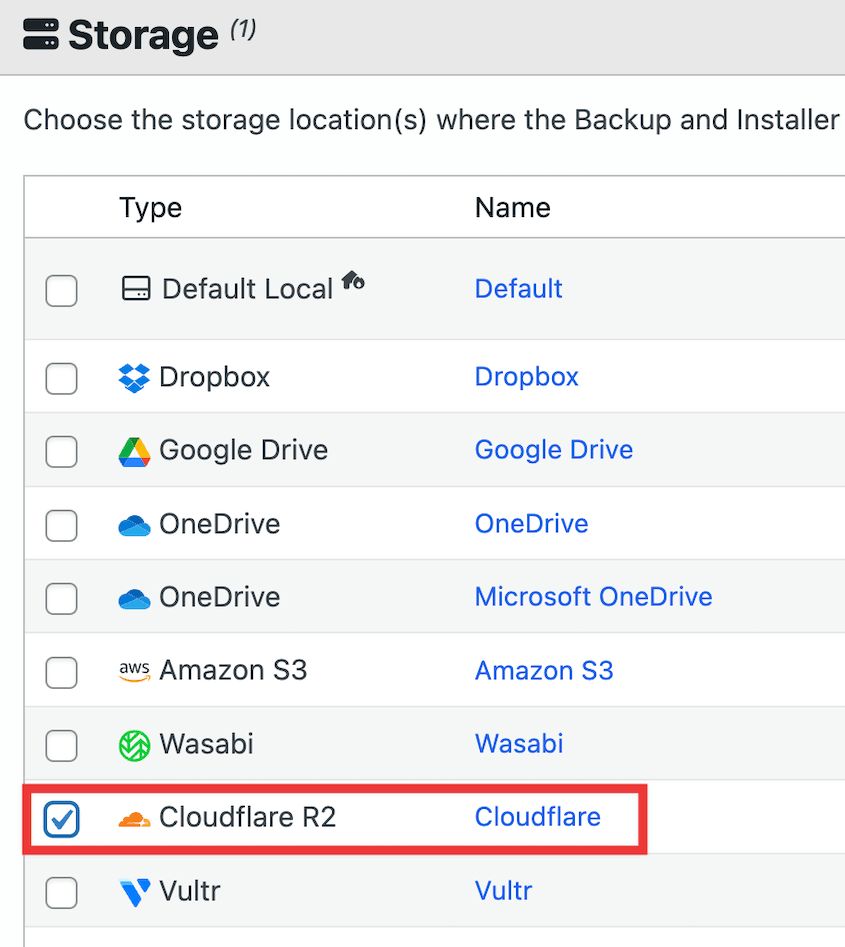
El rendimiento ha sido sólido en mis pruebas. Las copias de seguridad se completan rápidamente y la red de Cloudflare garantiza buenas velocidades al restaurar datos.
Lo que más me gusta de R2 es saber que los costos de mis copias de seguridad no se dispararán repentinamente si necesito restaurar un sitio web grande. Los precios predecibles me dan tranquilidad.
Además, no cobran por la salida de datos. "Salida" significa descargar sus datos del almacenamiento. Muchos proveedores de almacenamiento en la nube cobran por esto.
Cloudflare R2 hace que la salida sea gratuita. Para las copias de seguridad, esto puede ser un gran beneficio, especialmente si necesita restaurar su sitio web. La restauración implica descargar sus archivos de copia de seguridad y, con R2, esta descarga es gratuita.
Lo que nos gustó:
- Cero tarifas de salida. Descargue su copia de seguridad tantas veces como desee sin costo alguno.
- La API compatible con S3 significa que Duplicator Pro se conecta a ella utilizando la misma integración que Amazon S3.
- Nivel gratuito de 10 GB con escalado de pago predecible a $0.015/GB/mes después de eso.
- Tampoco hay tarifas de transferencia de datos entre la red de Cloudflare y su servidor de origen.
Lo que no nos gustó:
- La configuración requiere crear una cuenta de Cloudflare, habilitar R2, crear un bucket y generar tokens de API. Más pasos que Google Drive o OneDrive.
- No hay una aplicación móvil nativa para explorar sus archivos de copia de seguridad. El acceso es a través del panel de control de Cloudflare o la API.
- Requiere familiaridad con la configuración estilo S3. No es ideal para usuarios no técnicos.
Por qué elegimos Cloudflare R2:
El modelo sin tarifas de salida es una ventaja estructural genuina para casos de uso de copias de seguridad. Todos los demás proveedores que cobran por salida (Amazon S3, Google Cloud) crean una situación en la que restaurar un sitio grande cuesta dinero real. R2 elimina eso por completo. Para cualquiera que restaure con frecuencia (desarrolladores, agencias, cualquiera que realice comprobaciones previas al lanzamiento), esa es una diferencia significativa.
Microsoft OneDrive: Lo mejor para usuarios que priorizan Windows
Cambié a OneDrive para algunas de mis copias de seguridad de WordPress cuando me di cuenta de que venía incluido con mi suscripción a Microsoft 365. Incluso sin una suscripción, ofrece 5 GB de almacenamiento gratuito.
Lo que noté de inmediato fue lo bien que OneDrive se integró con mi flujo de trabajo existente. Como ya tenía instalada la aplicación de OneDrive, acceder a mis copias de seguridad se convirtió en parte de mi rutina diaria.
La velocidad de copia de seguridad ha sido constante en mis pruebas. Nunca he tenido que esperar mucho para que incluso las copias de seguridad más grandes se carguen.
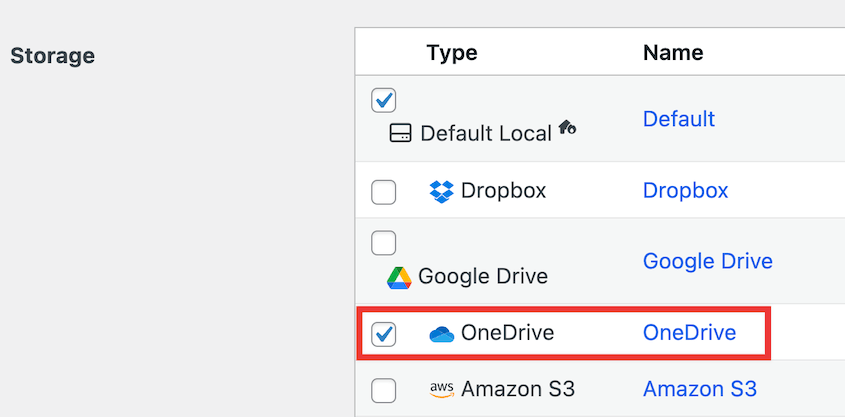
Si usa Windows u otros servicios de Microsoft, es posible que ya tenga una cuenta de OneDrive. Esto lo hace fácilmente accesible para muchos usuarios. El plan gratuito le brinda una cantidad inicial de espacio de almacenamiento para usar.
Al igual que las otras opciones gratuitas, el almacenamiento gratuito de OneDrive es limitado. Dependiendo del tamaño de su sitio web y de cuántas copias de seguridad guarde, es posible que necesite actualizar a un plan de pago para obtener más almacenamiento.
Lo que nos gustó:
- Autorización OAuth. Sin claves de API ni configuración de bucket.
- Los archivos aparecen en la vista de carpetas estándar de OneDrive. Explorar las copias de seguridad es intuitivo.
- Los suscriptores de Microsoft 365 a menudo tienen 1 TB de almacenamiento de OneDrive incluido, lo que hace que la limitación del nivel gratuito sea irrelevante.
- Accesible en Windows, macOS, iOS y Android.
Lo que no nos gustó:
- 5 GB gratis es el segundo nivel gratuito más pequeño de esta lista. Alcanzarás el límite rápidamente en un sitio con una base de datos o una biblioteca multimedia grande.
- Los planes de pago independientes de OneDrive son más caros por GB que Backblaze B2 o Cloudflare R2 para casos de uso de solo copia de seguridad.
Por qué elegimos Microsoft OneDrive:
El principal atractivo de OneDrive es la familiaridad. Para los usuarios de un entorno Microsoft 365, OneDrive encaja de forma natural en un flujo de trabajo existente. El nivel gratuito de 5 GB es pequeño. Contendrá una o dos copias de seguridad para un sitio típico, pero actualizar a 100 GB a través de Microsoft 365 es sencillo si ya estás pagando por la suite.
Dropbox: Configuración más fácil, Nivel gratuito más pequeño
Dropbox es otra opción gratuita de copia de seguridad externa que he probado. Al igual que Google Drive, Dropbox es un servicio popular que mucha gente utiliza para almacenar y compartir archivos.
Ofrece 2 GB de almacenamiento gratuito, que he encontrado útil para sitios de WordPress más pequeños. Puedes usar este espacio gratuito para almacenar las copias de seguridad de tu sitio web.
En mi experiencia, Dropbox también es bastante fácil de usar para copias de seguridad de WordPress, especialmente cuando se usa Duplicator. Duplicator puede conectarse a Dropbox al igual que se conecta a Google Drive.
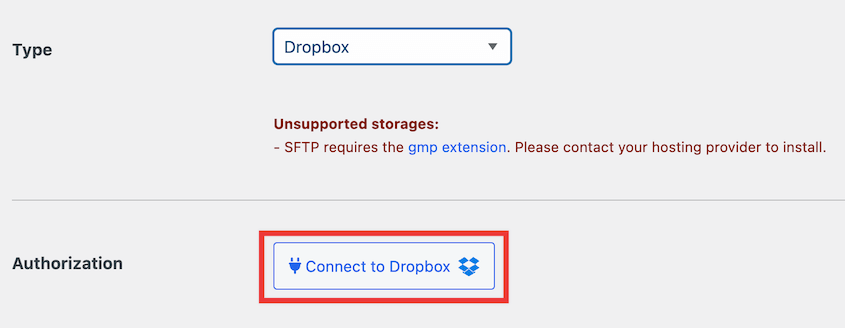
Encontré que el proceso de configuración era similar. Vinculas Duplicator a tu cuenta de Dropbox. Luego, puedes configurar copias de seguridad automáticas para que se envíen a Dropbox.
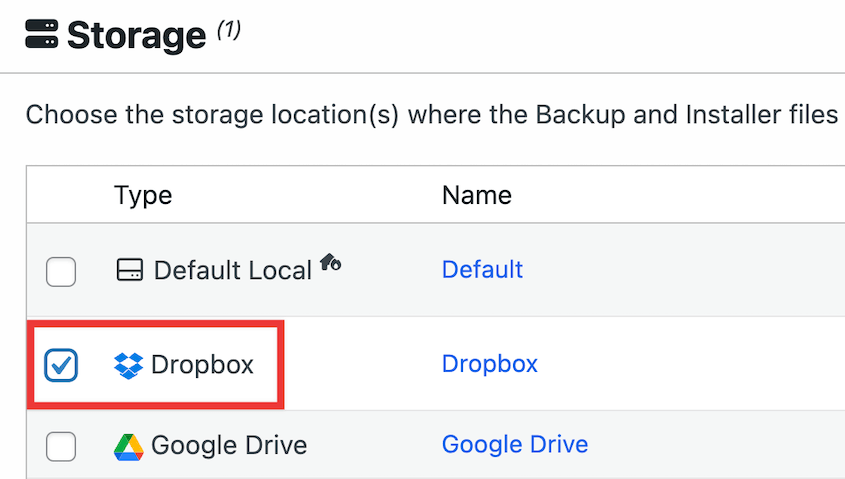
Sin embargo, el almacenamiento gratuito en Dropbox es menor que lo que ofrece Google Drive. Esto podría ser una limitación si tienes un sitio web más grande o quieres guardar muchas copias de seguridad. Es posible que necesites actualizar a un plan de pago para obtener más espacio.
A pesar de los límites de almacenamiento, Dropbox es otra buena opción gratuita a considerar, especialmente si ya eres usuario de Dropbox.
Lo que nos gustó:
- Configuración más rápida de todas las opciones de esta lista. Dos clics para autorizar, un campo para rellenar.
- Sin tarifas de salida. Las descargas de restauración no cuestan nada adicional.
- El control de versiones de archivos en Dropbox te permite acceder a versiones anteriores de los archivos de copia de seguridad si es necesario.
- Sincronización fiable y rendimiento constante.
Lo que no nos gustó:
- 2 GB gratis no es útil para la mayoría de los sitios de WordPress, más allá de blogs muy pequeños.
- Los planes de pago de Dropbox son caros en relación con la cantidad de almacenamiento en comparación con B2 o R2.
- El modelo de sincronización de Dropbox no está diseñado para la gestión de archivos grandes. La carga de un archivo de copia de seguridad de 5 GB puede comportarse de forma inesperada.
Por qué elegimos Dropbox:
Dropbox entra en la lista porque la configuración literalmente lleva dos minutos. Pero seremos honestos sobre la limitación: 2 GB no es un nivel gratuito útil para la mayoría de los sitios de WordPress. Una copia de seguridad de la base de datos más los archivos de un sitio empresarial típico a menudo la superarán. La razón para usar Dropbox para copias de seguridad externas es si ya estás pagando por un plan de Dropbox que incluya almacenamiento significativo. En ese momento, la integración es sencilla y el almacenamiento ya está comprado.
Cuando tu sitio supera el almacenamiento gratuito
Todos los destinos de almacenamiento anteriores tienen un nivel gratuito que funciona, hasta que deja de hacerlo. El almacenamiento en la nube para consumidores fue diseñado para documentos, fotos y archivos de colaboración. No fue diseñado para flujos de trabajo de copias de seguridad de WordPress.
Los límites se manifiestan de maneras específicas.
- No existen políticas de retención: los archivos de copia de seguridad antiguos permanecen en tu Drive o Dropbox hasta que los eliminas manualmente, consumiendo tu cuota.
- La verificación de restauración es manual: descargas el archivo, compruebas su tamaño, esperas que esté intacto.
- El control de acceso es a nivel de cuenta: si tu cuenta de Google se ve comprometida, tus copias de seguridad se ven comprometidas.
Duplicator Cloud es un almacenamiento de copias de seguridad diseñado específicamente. No es gratuito, pero es la opción correcta cuando has superado los niveles de almacenamiento para consumidores, deseas políticas de retención específicas para copias de seguridad o necesitas un almacenamiento totalmente integrado en el panel de control de Duplicator en lugar de ser un añadido posterior.

Lo que Duplicator Cloud hace de manera diferente:
- Políticas de retención integradas. Establece cuántas copias de seguridad conservar; las más antiguas se eliminan automáticamente.
- Restauración con un clic directamente desde el panel de control de Duplicator, sin iniciar sesión en una consola de nube separada.
- Restauraciones remotas desde la nube cuando tu panel de control está dañado.
- El almacenamiento está bajo tu cuenta de Duplicator, no vinculado a un inicio de sesión personal de Google o Microsoft.
- Sin tarifas de salida en las restauraciones
Para quién es Duplicator Cloud: Agencias que gestionan múltiples sitios de clientes, desarrolladores que ejecutan ciclos frecuentes de copia de seguridad y restauración, y cualquiera que haya alcanzado el límite de los niveles de almacenamiento gratuitos y desee una gestión específica de copias de seguridad sin la complejidad de configurar S3 o GCS.
Preguntas Frecuentes (FAQs)
¿Cómo hago una copia de seguridad de mis datos fuera del sitio?
Para hacer una copia de seguridad de tus datos fuera del sitio, puedes usar un plugin de copias de seguridad de WordPress como Duplicator. Crea una nueva ubicación de almacenamiento y añade los detalles de tu cuenta de terceros. ¡Dado que Duplicator es tan flexible, puedes usar Google Drive, Dropbox, Amazon S3 o cualquier otro almacenamiento en la nube mencionado en esta lista!
¿Cuál es la desventaja de una copia de seguridad fuera del sitio?
Una posible desventaja de las copias de seguridad fuera del sitio es la configuración inicial. Conectar tu sitio web a un almacenamiento externo puede llevar un poco de tiempo de configuración, pero se facilita con plugins de copias de seguridad como Duplicator. Además, restaurar un sitio web grande desde un almacenamiento externo puede llevar más tiempo que restaurar desde una copia de seguridad local, ya que depende de la velocidad de tu internet.
¿Cuál es el mejor software gratuito de copias de seguridad?
No existe un único software de copias de seguridad gratuito "mejor" para todos. Sin embargo, recomendaría usar Duplicator con software gratuito de copias de seguridad en línea como Google Drive, Cloudflare R2 o Backblaze B2. Duplicator se encarga del proceso de copia de seguridad de datos dentro de WordPress, y el almacenamiento en la nube proporciona la ubicación externa.
¿Cuál es la diferencia entre copias de seguridad en la nube y fuera del sitio?
“Fuera del sitio” significa almacenar copias de seguridad en una ubicación física separada. “Copia de seguridad en la nube” es un tipo de copia de seguridad fuera del sitio que utiliza servicios de almacenamiento en la nube. Por lo tanto, todas las copias de seguridad en la nube están fuera del sitio, pero no todas las copias de seguridad fuera del sitio están necesariamente en la nube. Por ejemplo, podría usar un disco duro físico en una ubicación diferente como copia de seguridad fuera del sitio.
En el contexto de WordPress y estas opciones gratuitas, generalmente hablamos de copias de seguridad fuera del sitio basadas en la nube.
Configura tu primera copia de seguridad fuera del sitio hoy mismo
Tienes varias opciones gratuitas para copias de seguridad fuera del sitio. Google Drive, Dropbox, OneDrive, Amazon S3, Google Cloud, Cloudflare R2 y Backblaze B2 ofrecen formas rentables de almacenar tus copias de seguridad de forma segura en la nube.
Cada opción tiene sus pros y sus contras, especialmente en lo que respecta a los límites de almacenamiento y la configuración. Pero lo más importante es elegir una y empezar a hacer copias de seguridad regularmente.
¡No esperes a que suceda algo malo para pensar en las copias de seguridad!
El almacenamiento es solo la mitad de la ecuación. Todavía necesitas un plugin de copia de seguridad para crear la copia de seguridad y enviarla allí. Duplicator Pro se conecta a cada opción de esta lista, maneja la programación de copias de seguridad y administra la retención para que tu nivel gratuito no se llene silenciosamente y deje de funcionar.
Ya que está aquí, creo que le gustarán estas otras guías de WordPress:
- Cómo crear una copia de seguridad en la nube de WordPress
- Los 5 mejores plugins de almacenamiento en la nube para WordPress
- Regla de Copia de Seguridad 3-2-1: Lo que los Propietarios de Sitios Web Exitosos Saben y Tú No
- 11 Mejores servicios de almacenamiento en la nube para copias de seguridad de WordPress
- DEJA DE COMETER ESTOS ERRORES EN LAS COPIAS DE SEGURIDAD DE SITIOS WEB




