


¿Sitio caído? Aquí tienes tu plan completo de recuperación de sitios web
 Joella Dunn
Joella Dunn
Joella Dunn
 John Turner
John Turner
John Turner
Quizás te has encontrado con un error de conexión a la base de datos, un conflicto de plugins que ha roto todo tu sitio, o te has conectado una mañana para descubrir que tu sitio web ha desaparecido por completo.
Tu mente se acelera con los peores escenarios. ¿Cuánto trabajo perderé? ¿Cuánto tiempo estará caído mi sitio? ¿Qué pensarán mis clientes?
Sin un plan de recuperación, estás jugando con tu sitio web y potencialmente enfrentando complejos desafíos de recuperación de datos.
En esta publicación, te guiaré a través de todos los métodos para recuperar un sitio web, desde el mejor escenario en el que vuelves a estar en línea en minutos, hasta el peor escenario en el que reconstruyes manualmente desde cero.
Al final, tendrás un plan de recuperación completo que te permitirá dormir tranquilo, sabiendo que tu sitio web está protegido.
Aprenderás:
- Los principales métodos de recuperación de sitios web, clasificados de más rápido a más difícil
- Cómo usar plugins de copia de seguridad para la restauración de sitios web con un solo clic
- Cuándo y cómo confiar en las copias de seguridad de la empresa de hosting como tu plan de recuperación
- Técnicas de recuperación manual para usuarios con experiencia técnica
- Cómo recuperar contenido usando la Wayback Machine
- Estrategias de prevención para evitar la necesidad de recuperación de sitios web en primer lugar
Resumen rápido: Cómo recuperar tu sitio web
El éxito de la recuperación de un sitio web depende de tu preparación antes de que ocurra el desastre. El método más rápido utiliza plugins de copia de seguridad dedicados como Duplicator, que pueden restaurar tu sitio en minutos a través de restauraciones de un clic o URLs de recuperación especiales que funcionan incluso cuando tu panel de administración está roto.
Tabla de Contenidos
¿Por qué es importante la recuperación de sitios web?
Cuando tu sitio web se cae, el impacto se extiende mucho más allá de tener un sitio inaccesible. Las consecuencias repercuten en todos los aspectos de tu presencia en línea y tu negocio.
Si tienes una tienda de comercio electrónico, cada minuto de inactividad se traduce directamente en ventas perdidas. Los sitios de generación de leads pierden clientes potenciales. Incluso los blogs pierden ingresos publicitarios y comisiones de afiliados.
Los visitantes que encuentran un sitio roto forman impresiones negativas en segundos. Cuestionan tu profesionalidad, fiabilidad y atención al detalle. Algunos nunca volverán, llevando su negocio a competidores que mantienen sitios web funcionales.
Meses o años de creación de contenido, trabajo de SEO, personalizaciones de diseño y campañas de marketing pueden desaparecer instantáneamente. Todas esas noches de insomnio escribiendo publicaciones de blog o retocando tu página de inicio podrían desaparecer para siempre.
Los algoritmos de Google penalizan activamente los sitios web rotos, bajando tus rankings de búsqueda. La recuperación puede llevar meses, incluso después de que tu sitio sea restaurado. El tráfico orgánico que tanto te costó construir no regresa de la noche a la mañana.
Además, el desgaste mental de intentar resolver problemas técnicos complejos bajo presión es agotador. Estás lidiando con clientes enfadados, plazos incumplidos y la creciente comprensión de que podrías estar superado.
¿Cómo recuperas un sitio web?
El método que utilizarás para recuperar tu sitio web depende de la preparación que hayas hecho de antemano.
Exploraremos cinco enfoques diferentes, comenzando con el método más rápido y fiable, y luego descenderemos a opciones cada vez más difíciles.
Aquí tienes un resumen rápido de cómo recuperar sitios web:
- Recuperación con plugin de copia de seguridad: Restaura todo tu sitio en minutos con botones de un solo clic o URLs de recuperación
- Recuperación con copia de seguridad del hosting: Copias de seguridad automáticas de tu proveedor de hosting, pero con limitaciones en la frecuencia y la complejidad de la restauración
- Recuperación manual: Enfoque técnico que requiere copias separadas de archivos y bases de datos, además de experiencia para volver a conectarlas
- Recuperación con Wayback Machine: Recuperación de contenido solo de instantáneas del Internet Archive para reconstrucción manual
Recupera tu sitio web con un plugin de copia de seguridad
Este es el estándar de oro de la recuperación de sitios web, y funciona cuando necesitas recuperar archivos eliminados o secciones enteras de tu sitio. Cuando tienes un plugin de copia de seguridad adecuado instalado, la recuperación de sitios web pasa de ser una pesadilla a una pequeña molestia.
Duplicator hace que la recuperación sea sencilla, incluso para los no desarrolladores. El plugin se encarga de toda la complejidad técnica entre bastidores, ofreciéndote opciones de recuperación flexibles.

Los puntos de recuperación son tu salvavidas cuando todo va mal. Duplicator crea una URL especial que funciona incluso cuando tu panel de administración de WordPress es completamente inaccesible.
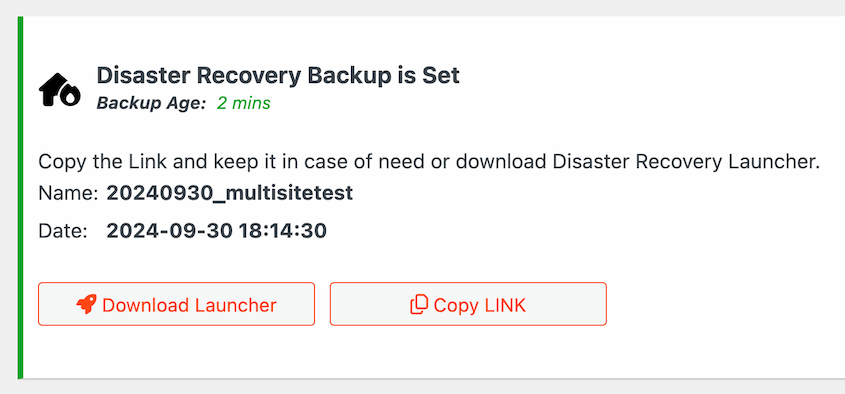
Guarda este enlace en un lugar seguro: tu teléfono, un gestor de contraseñas o escrito en algún lugar seguro. Cuando tu sitio falle, visita esta URL desde cualquier navegador web y podrás restaurar todo tu sitio web.

Las restauraciones con un solo clic funcionan cuando tu sitio es parcialmente funcional y todavía puedes acceder al panel de WordPress.
Navega al registro de copias de seguridad de Duplicator, selecciona tu copia de seguridad más reciente y haz clic en Restaurar. El plugin se encarga de reemplazar automáticamente todos los archivos y el contenido de la base de datos.

A diferencia de las copias de seguridad del hosting, que pueden separar archivos y bases de datos, Duplicator crea paquetes completos con toda tu instalación de WordPress, todos los temas y plugins, subidas y contenido de la base de datos en un único archivo portátil.
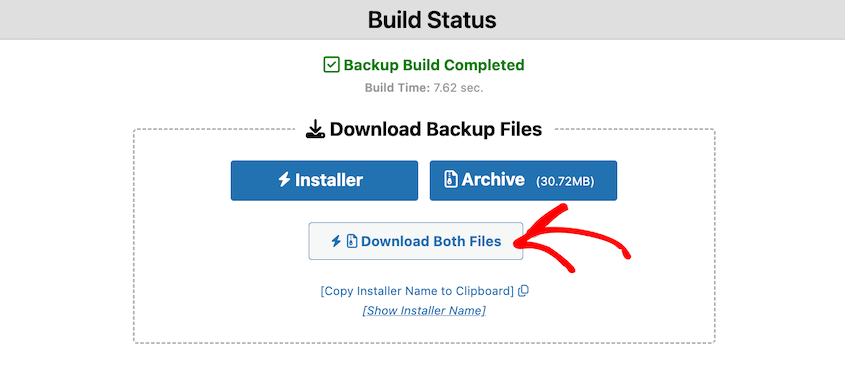
Si tu sitio falla alguna vez, simplemente puedes subir tu copia de seguridad (y el archivo instalador de Duplicator) a tu servidor. Ejecuta el instalador y tu copia de seguridad se restaurará al instante.
Recupera tu sitio web con una copia de seguridad del host
La mayoría de los proveedores de hosting incluyen alguna forma de sistema de copia de seguridad, lo que lo convierte en tu Plan B cuando no tienes un plugin de copia de seguridad dedicado. Muchos también ofrecen servicios de recuperación como parte de sus paquetes de soporte.
La principal ventaja es la comodidad. Estas copias de seguridad se realizan automáticamente y no requieren que instales ni configures nada. Muchas empresas de hosting crean copias de seguridad diarias y las almacenan durante 30 días o más.
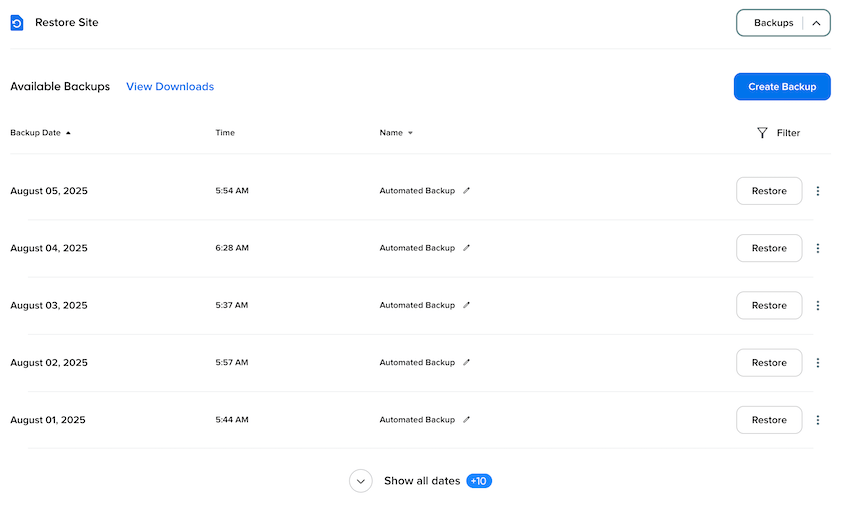
Sin embargo, las copias de seguridad del host tienen limitaciones significativas. La frecuencia de copia de seguridad de datos suele estar fijada en intervalos diarios o semanales, lo que significa que podrías perder cantidades sustanciales de trabajo reciente.
Si tu sitio se rompe por la tarde, pero la última copia de seguridad se realizó a medianoche, perderás un día entero de contenido, pedidos o actualizaciones.
El proceso de restauración puede ser torpe. La mayoría de los hosts requieren que navegues a través de cPanel o paneles de control de alojamiento similares.
Es posible que necesites restaurar los archivos y bases de datos de WordPress por separado, y luego volver a conectarlos manualmente. Algunos hosts cobran tarifas por los servicios de restauración o limitan cuántas veces puedes restaurar al mes, lo que dificulta la recuperación de datos cuando más los necesitas.
La dependencia de los sistemas del host crea otro riesgo. Si el sistema de copia de seguridad de tu empresa de alojamiento falla o se corrompe, podrías perder tanto tu sitio en vivo como tu copia de seguridad simultáneamente. Estás completamente a merced de su infraestructura y políticas.
Las copias de seguridad del host funcionan mejor como una red de seguridad secundaria que como tu método principal de recuperación.
Recupera tu sitio web manualmente
La recuperación manual es el camino más difícil, reservado para usuarios con experiencia técnica como último recurso. Este método requiere copias separadas de los archivos de tu sitio web y la base de datos, además del conocimiento para volver a conectarlos correctamente.
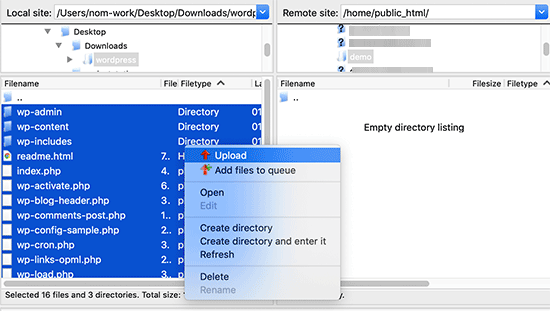
Necesitarás una copia completa de tus archivos de WordPress (generalmente descargada a través de FTP) y un archivo de exportación de base de datos (típicamente un archivo .sql de phpMyAdmin).
Conéctate a tu cuenta de alojamiento utilizando un cliente FTP. Sube los archivos de tu sitio web respaldados al directorio public_html de tu sitio en vivo. Reemplaza los archivos existentes.
Accede a tu panel de control de alojamiento, navega a phpMyAdmin e importa tu archivo de base de datos .sql, teniendo cuidado de no sobrescribir la base de datos incorrecta.

Actualiza manualmente la configuración de conexión de la base de datos en tu archivo wp-config.php para que coincida con tu entorno de alojamiento, incluyendo el nombre de la base de datos, el nombre de usuario, la contraseña y la información del host.

Cada paso presenta oportunidades de error que podrían empeorar la situación. Los permisos de archivo podrían ser incorrectos, las importaciones de bases de datos podrían fallar a mitad de camino, o la configuración podría no coincidir con tu entorno de alojamiento.
Esta recuperación de bases de datos y archivos puede llevar horas o días para completarse con éxito, asumiendo que tienes el conocimiento técnico necesario. La mayoría de los propietarios de sitios web encuentran el proceso abrumador y propenso a errores, por lo que existen herramientas de copia de seguridad automatizadas.
Recupera tu sitio web con la Wayback Machine
La Wayback Machine de Internet Archive proporciona solo recuperación de contenido, no una restauración funcional del sitio web. Puedes recuperar texto e imágenes de tu sitio web perdido, pero necesitarás reconstruir manualmente todo desde cero.
Visita archive.org e introduce la URL de tu sitio web. La Wayback Machine te muestra un calendario de fechas en las que se tomaron instantáneas. Haz clic en cualquier fecha resaltada para ver cómo se veía tu sitio web en ese momento.
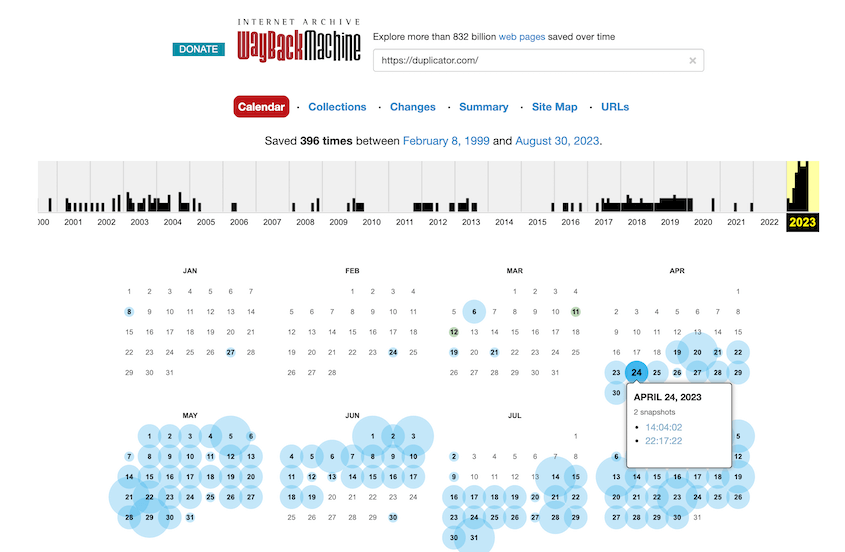
Puedes navegar por tus páginas antiguas, copiar el contenido de texto y guardar imágenes en tu ordenador. Esto se convierte en la materia prima para reconstruir tu sitio web manualmente.
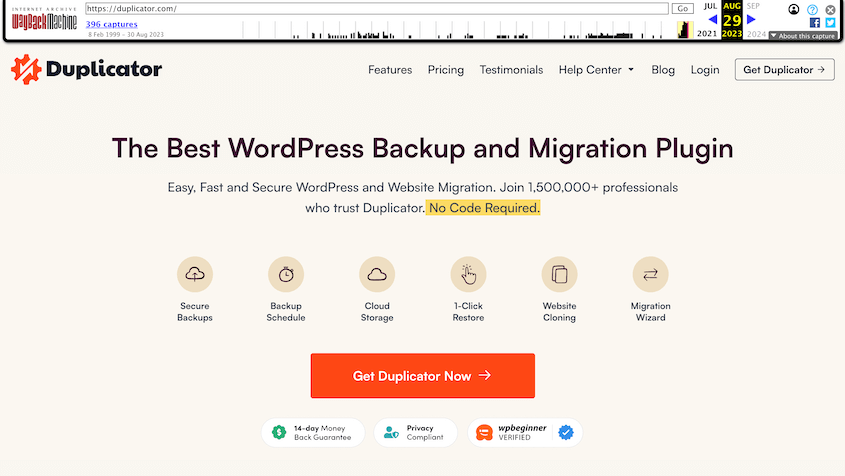
Ten en cuenta que el contenido dinámico, los formularios de contacto, la funcionalidad de comercio electrónico y los elementos interactivos no funcionarán en las versiones archivadas. Básicamente, estarás viendo capturas de pantalla estáticas de tus páginas.
Es posible que el contenido reciente aún no se haya archivado, ya que el archivo web no captura todos los sitios web todos los días. Sin embargo, puedes usar la Wayback Machine para recuperar contenido esencial que de otro modo se perdería permanentemente.
Este método requiere el mayor trabajo manual para recrear un sitio web funcional, pero es mejor que perderlo todo por completo.
Cómo evitar la recuperación de sitios web
La prevención supera a la recuperación siempre. En lugar de esperar poder solucionar problemas, crea sistemas que prevengan pérdidas catastróficas en primer lugar.
Las copias de seguridad automáticas regulares son innegociables para cualquier propietario de sitio web serio. Las copias de seguridad manuales se olvidan durante los períodos de mucho trabajo, dejando brechas peligrosas en tu protección.
La función de programación de Duplicator crea copias de seguridad automatizadas y sin intervención que se ejecutan sin tu participación.

Establece tu frecuencia de copia de seguridad según la frecuencia con la que cambie tu sitio web. Las copias de seguridad diarias funcionan bien para blogs activos o sitios de comercio electrónico. Las copias de seguridad semanales pueden funcionar para sitios web de carteras relativamente estáticos.
La consistencia es clave. Tu programa de copias de seguridad debe coincidir con tu programa de creación de contenido.
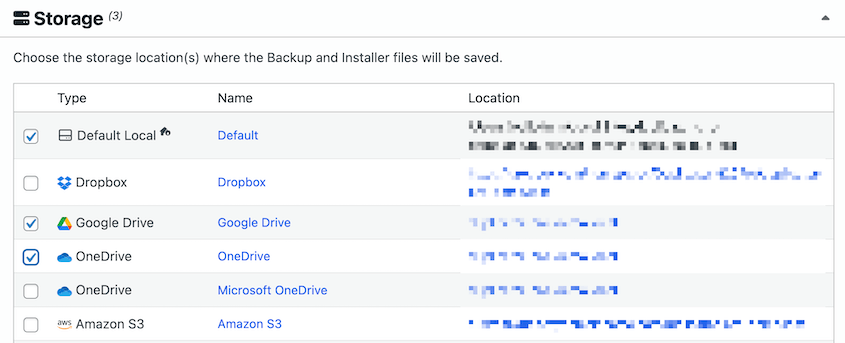
Las copias de seguridad fuera del sitio proporcionan recuperación ante desastres cuando tu servidor local falla. Duplicator se integra directamente con servicios de almacenamiento en la nube como Google Drive, Dropbox, Amazon S3 y otros.
Tus copias de seguridad se copian automáticamente a ubicaciones externas, protegiéndote de fallos de la empresa de alojamiento, caídas del servidor o problemas del centro de datos.

La regla 3-2-1 es una práctica recomendada de copia de seguridad utilizada por profesionales de TI en todo el mundo. Mantén 3 copias de tus datos importantes, almacénalas en 2 tipos diferentes de medios y mantén 1 copia fuera del sitio.
Para los sitios web, esto podría significar una copia en tu servidor de alojamiento, una en tu ordenador local y otra en el almacenamiento en la nube. Puedes usar Duplicator para automatizar este proceso copiando las copias de seguridad a múltiples ubicaciones remotas.
También recomendaría reforzar la seguridad de los datos de tu sitio para reducir las posibilidades de problemas en primer lugar:
- Utiliza contraseñas seguras y únicas para tu administrador de WordPress, cuenta de alojamiento y cualquier servicio de terceros.
- Mantén actualizados todos los plugins, temas y archivos principales de WordPress para parchear vulnerabilidades de seguridad.
- Considera añadir un plugin de seguridad que supervise la actividad maliciosa y bloquee intentos de inicio de sesión sospechosos.
El mantenimiento regular previene muchos de los problemas que requieren la recuperación del sitio web. Programa revisiones mensuales para revisar tus copias de seguridad, probar los procedimientos de restauración y verificar que los sistemas automatizados funcionen correctamente.
Preguntas Frecuentes (FAQs)
¿Cómo recupero el historial de un sitio web?
La Wayback Machine del Internet Archive en archive.org mantiene instantáneas históricas de sitios web que se remontan a décadas. Introduce tu URL para ver un calendario que muestra las fechas archivadas disponibles. Este método funciona para la recuperación de contenido, pero no restaurará un sitio web funcional.
¿Es posible acceder a un sitio web después de que haya sido eliminado?
Puedes acceder al contenido antiguo a través de la Wayback Machine, pero estas son solo instantáneas estáticas. Para restaurar un sitio web completamente funcional después de la eliminación, necesitas una copia de seguridad completa que incluya tanto los archivos como el contenido de la base de datos. Sin una copia de seguridad adecuada, tendrás que reconstruir desde cero utilizando cualquier contenido recuperado.
¿Por qué desaparecen los sitios web antiguos?
Los sitios web desaparecen por varias razones: registro de dominio caducado, cuentas de hosting canceladas, eliminación por parte del propietario, fallos del servidor sin copias de seguridad o sitios abandonados que las empresas de hosting acaban eliminando. Algunos desaparecen debido a problemas legales, cierres de empresas o eliminación deliberada por parte de sus propietarios.
¿Cómo recupero el dominio de un sitio web?
Contacta a tu registrador de dominios inmediatamente si tu dominio ha caducado. La mayoría de los registradores ofrecen un período de gracia de redención donde puedes recuperar un dominio caducado pagando las tarifas de renovación estándar más tarifas de recuperación adicionales. Después de este período, los dominios entran en subasta pública o quedan disponibles para el registro general.
Tu Plan de Recuperación de Sitios Web Comienza Ahora
La recuperación de sitios web se reduce a una verdad fundamental: la preparación marca la diferencia. El momento de crear tu plan de recuperación es ahora, mientras tu sitio web funciona perfectamente y no estás bajo presión.
Compara estos dos escenarios:
- En el primero, tu sitio web falla y pasas días intentando reconstruir una recuperación manual, perdiendo contenido, clientes y horas de sueño en el proceso.
- En el segundo, tu sitio web falla y visitas con calma tu URL de punto de recuperación y vuelves a estar en línea en minutos con cero pérdida de datos.
La diferencia entre estas experiencias no es la suerte, es la preparación.
No esperes a que ocurra el desastre. Protege tu sitio web, tu negocio y tu tranquilidad.
Obtén Duplicator Pro y configura tu primera copia de seguridad programada hoy mismo. Tu yo futuro te lo agradecerá cuando ocurra ese inevitable problema técnico y, en lugar de entrar en pánico, simplemente harás clic en restaurar para volver a poner tu negocio en marcha.
Ya que estás aquí, creo que te gustarán estos recursos de WordPress seleccionados:
- DEJA DE COMETER ESTOS ERRORES EN LAS COPIAS DE SEGURIDAD DE SITIOS WEB
- De la brecha a la recuperación en 5 minutos: Mi estrategia de copias de seguridad de WordPress
- Por qué tu sitio de WordPress necesita monitorización de copias de seguridad (no solo copias de seguridad)
- Estrategias de redundancia de copias de seguridad de sitios web + por qué la ubicación importa
- Cómo Obtener Almacenamiento Seguro de Copias de Seguridad Para Tu Sitio Web de WordPress




