


Deja de adivinar por qué fallan las copias de seguridad (consulta estos registros en su lugar)
 Joella Dunn
Joella Dunn
Joella Dunn
 John Turner
John Turner
John Turner
Inicias una copia de seguridad del sitio web, te alejas a tomar un café y vuelves para descubrir que ha fallado.
Puede ser frustrante, pero los fallos de copia de seguridad son rompecabezas con soluciones claras.
Cada copia de seguridad fallida deja un rastro de migas de pan. Estas migas de pan viven en tus registros de copia de seguridad y te dicen exactamente qué salió mal y cómo solucionarlo.
Los registros pueden parecer intimidantes a primera vista, pero una vez que sepas qué buscar, se convertirán en tu mejor amigo para diagnosticar problemas.
Mi objetivo aquí es simple: quiero enseñarte a leer los registros de copia de seguridad como un detective. Al final de esta guía, sabrás cómo solucionar tú mismo los problemas de copia de seguridad más comunes.
Aquí están los puntos clave:
- Los registros de copia de seguridad contienen los mensajes de error exactos que necesitas para diagnosticar fallos
- La mayoría de los fallos provienen de cinco causas comunes: tiempos de espera agotados, agotamiento de memoria, errores de permisos, conflictos de plugins o problemas de almacenamiento remoto.
- Puedes solucionar problemas de recursos excluyendo archivos grandes, aumentando los límites de memoria de PHP o extendiendo el max_execution_time.
- Probar tus copias de seguridad regularmente (mensualmente como mínimo) asegura que funcionarán si ocurre un desastre.
- Duplicator Pro proporciona diagnósticos integrados y herramientas de soporte para solucionar fallos de copia de seguridad más rápido que la solución manual de problemas.
Tabla de Contenidos
¿Por qué fallan las copias de seguridad de WordPress?
Esto es lo que he aprendido después de años de solucionar fallos de copia de seguridad: nunca son aleatorios.
Cada fallo de copia de seguridad tiene una causa específica. El servidor se quedó sin memoria. Un permiso de archivo bloqueó el acceso. Otro plugin interfirió con el proceso.
Comprender estas causas comunes es tu primer paso para convertirte en un experto en la solución de problemas de copias de seguridad. Una vez que reconozcas los patrones, encontrarás soluciones más rápido de lo que pensabas posible.
Permíteme guiarte a través de los culpables más frecuentes que veo.
El proceso de copia de seguridad excede el tiempo de espera
Tu servidor tiene un temporizador incorporado llamado max_execution_time. Piénsalo como un cronómetro que detiene cualquier proceso que se ejecute demasiado tiempo.
Cuando tienes un sitio grande con miles de archivos o una base de datos enorme, el proceso de copia de seguridad podría no terminar antes de que ese temporizador llegue a cero.
¿El resultado? Tu copia de seguridad se interrumpe a mitad de camino y verás errores como "504 Gateway Timeout" o "Maximum execution time exceeded".
Este es probablemente el problema de copia de seguridad más frecuente que veo, especialmente en planes de alojamiento compartido.
La copia de seguridad agota la memoria de PHP
Crear una copia de seguridad es un trabajo intensivo en memoria. Tu sitio web tiene que comprimir archivos, exportar tu base de datos y manejar todos esos datos simultáneamente.
Tu servidor tiene un límite de memoria para los procesos de PHP. Cuando tu memoria de PHP se agota, tu copia de seguridad falla con un mensaje de error específico: “Fatal error: Allowed memory size of X bytes exhausted.”
Problemas de Archivos y Permisos
Los archivos y carpetas de WordPress tienen configuraciones de permisos que controlan quién puede leerlos, escribirlos o ejecutarlos. Si estos permisos se configuran incorrectamente, tu copia de seguridad podría verse bloqueada al leer un archivo o carpeta crucial.
Los permisos estándar de WordPress son 755 para directorios y 644 para archivos. Cuando estos se corrompen, verás palabras clave en tus registros como “permiso denegado” o “error al abrir”.
Conflictos con Otros Plugins o Temas
Tu plugin de copias de seguridad no funciona de forma aislada. Tiene que interactuar con todo lo demás que se ejecuta en tu sitio.
Se sabe que los plugins de seguridad entran en conflicto con los plugins de copias de seguridad. Podrían marcar el proceso de copia de seguridad como actividad sospechosa y bloquearlo por completo.
Los plugins de caché también pueden causar problemas, sirviendo datos corruptos o desactualizados durante el proceso de copia de seguridad.
Fallos en el Almacenamiento Remoto y la Restauración
A veces tu copia de seguridad se completa con éxito en tu servidor, pero falla al subir al almacenamiento en la nube como Google Drive o Dropbox.
Los culpables comunes incluyen tokens de autenticación caducados, claves API incorrectas o firewalls del servidor que bloquean las conexiones salientes.
Estos fallos son particularmente frustrantes porque todo parece funcionar hasta ese último paso.
Cómo Solucionar Fallos en las Copias de Seguridad
Ahora que entiendes las causas comunes, hablemos de cómo solucionarlas. ¡Si resuelves el problema ahora, tus copias de seguridad protegerán tus datos correctamente en el futuro!
Así es como puedes solucionar los fallos en las copias de seguridad de tu sitio web:
- Revisa los registros de tu copia de seguridad; contienen los mensajes de error exactos que muestran dónde y por qué falló la copia de seguridad.
- Excluye archivos grandes (especialmente bibliotecas multimedia) para reducir la demanda de recursos e identificar problemas de tiempo de espera o de memoria.
- Prueba conflictos de temas o plugins desactivando los plugins uno por uno en un sitio de staging.
- Verifica que los permisos de archivos y carpetas estén configurados correctamente (755 para directorios, 644 para archivos).
- Aumenta los recursos del servidor ajustando la configuración de WP_MEMORY_LIMIT y max_execution_time.
- Prueba las conexiones de almacenamiento remoto para diagnosticar fallos de carga a servicios en la nube como Google Drive o Dropbox.
Revisa los registros de tu copia de seguridad
Los registros de tu copia de seguridad contienen el mensaje de error exacto que causó el fallo. Sin revisarlos, solo estás adivinando soluciones.
Encontrarás los registros de copias de seguridad en diferentes lugares dependiendo de tu servicio de copia de seguridad. Te mostraré cómo revisar los registros de Duplicator ya que es un plugin de copia de seguridad de WordPress muy popular.

Si una copia de seguridad falla, busca Duplicator » Herramientas » Registros de Duplicator. Selecciona el archivo de copia de seguridad que deseas leer en el lado derecho.
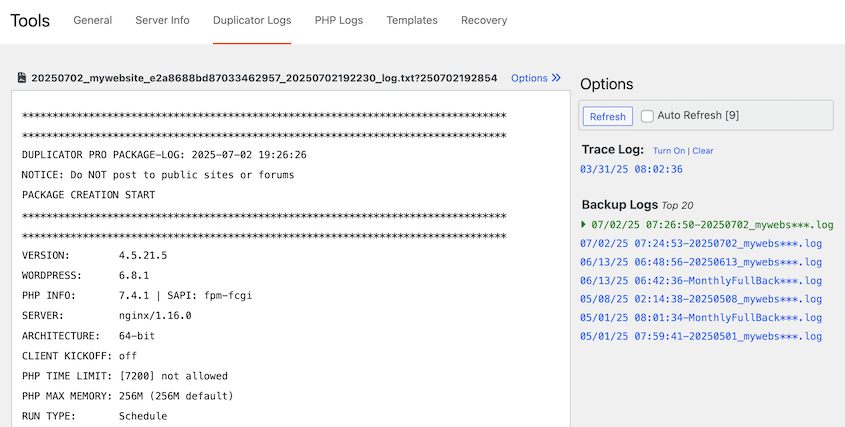
Primero, registra información sobre tu servidor y observaciones generales sobre la copia de seguridad. Por ejemplo, verás qué componentes del paquete se incluyeron.
A continuación, registra la volcada de la base de datos, luego la compresión de la copia de seguridad y, finalmente, la transferencia de la copia de seguridad.
Si la copia de seguridad falla después de crear el archivo de registro, verá un mensaje de error específico en la sección correspondiente.
Los problemas de la base de datos aparecen en la sección Base de datos, los problemas de compresión se muestran durante la fase de compresión de la copia de seguridad, etc.
Esta estructura le ayuda a identificar exactamente dónde ocurrió el fallo.
A primera vista, es posible que no sepa cómo leer el archivo de registro. Le recomiendo que se desplace hasta el final del archivo de registro primero. Busque estas líneas:
DUPLICATOR PRO PACKAGE CREATION OR MANUAL STORAGE TRANSFER END: [timestamp]

NOTICE: Do NOT post to public sites or forums
Si ve estas líneas, su copia de seguridad se completó con éxito. Si faltan, la copia de seguridad falló en algún punto del proceso.
Busque en el registro estas palabras clave: error, fatal, timeout, memory, permission o failed.
Una vez que lo encuentre, lea el mensaje de error completo. A menudo le indica exactamente qué archivo o proceso causó el problema.
También puede descargar los registros de Duplicator y enviarlos directamente al equipo de soporte. Ellos diagnosticarán el problema, dándole más tiempo para otras tareas importantes del sitio.
Descargue los registros de su copia de seguridad en la página General. Haga clic en Obtener datos de diagnóstico.
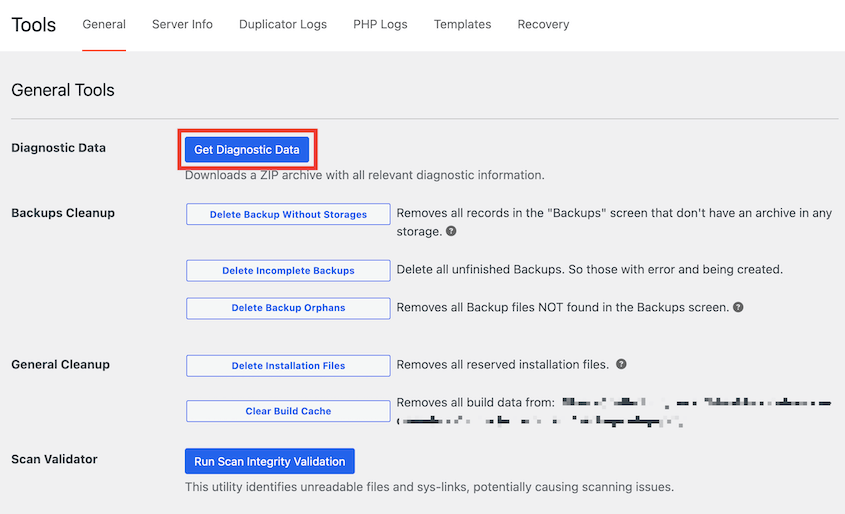
Esto le proporciona un archivo zip completo con todos los registros que el equipo de soporte de Duplicator necesita para solucionar su problema de copia de seguridad. Adjunte el archivo a un ticket de soporte ¡y listo!
Intenta excluir archivos grandes
Cuando sospeche de un problema de tiempo de espera o de memoria, es posible que desee excluir archivos de sitio extremadamente grandes de la copia de seguridad. Puede hacer una copia de seguridad de ellos por separado.
Comience excluyendo su biblioteca de medios de la copia de seguridad. Contendrá sus imágenes, videos y otros archivos multimedia que consumen recursos.
En Duplicator, desmarque la biblioteca de medios en Componentes de copia de seguridad. Duplicator evitará hacer una copia de seguridad de su carpeta wp-uploads.
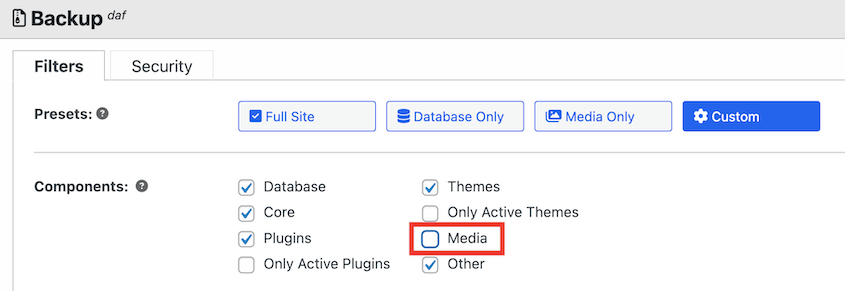
Si su copia de seguridad se completa de repente después de excluir las cargas, ha confirmado que es un problema de recursos del servidor. Cree una copia de seguridad de medios separada para tener una copia de todos los archivos de su sitio.
Busca conflictos de temas o plugins
Esto requiere un enfoque sistemático, pero es la forma más fiable de identificar conflictos de software.
Utilice siempre un sitio de staging para esta prueba. Nunca experimente en su sitio en vivo, o corre el riesgo de exponer errores a su audiencia.
Comience desactivando todos los plugins excepto su plugin de copia de seguridad. Luego, ejecute una copia de seguridad de prueba.
Si funciona, reactive sus plugins uno por uno, ejecutando una copia de seguridad después de cada activación. Cuando la copia de seguridad falle de nuevo, habrá encontrado al culpable.
Si todos los plugins pasan la prueba, cambie a un tema predeterminado de WordPress como Twenty Twenty-Five y pruebe de nuevo.
Este proceso lleva tiempo, pero le da respuestas definitivas sobre qué software podría necesitar reemplazar.
Comprueba los permisos de archivos y carpetas
Necesitará acceso a los archivos de su sitio a través de FTP o el Administrador de archivos del panel de control de su hosting. Busque carpetas con permisos distintos de 755 y archivos con permisos distintos de 644.
Preste especial atención a su directorio raíz de WordPress, la carpeta wp-content y cualquier archivo modificado recientemente.
La mayoría de los clientes FTP te permiten seleccionar varios archivos y cambiar permisos en bloque, lo que ahorra tiempo en sitios más grandes.
Aumenta los recursos del servidor
Aumentar los recursos de tu servidor es tu solución a largo plazo para problemas de tiempo de espera y memoria.
Puedes intentar aumentar los límites a través de tu archivo wp-config.php. Añade estas líneas encima del comentario "Eso es todo, deja de editar":
phpdefine('WP_MEMORY_LIMIT', '256M');

ini_set('max_execution_time', 300);
Ten en cuenta que los proveedores de hosting compartido a menudo anulan estas configuraciones. Si los cambios no surten efecto, deberás ponerte en contacto con el equipo de soporte de tu host.
Verifica las conexiones remotas
Si tu copia de seguridad se completa localmente pero falla al subir al almacenamiento en la nube, prueba las conexiones de tu almacenamiento.
En Duplicator, abre la página Almacenamiento y haz clic en la ubicación que deseas probar. Desplázate hasta el final y pulsa Probar almacenamiento.
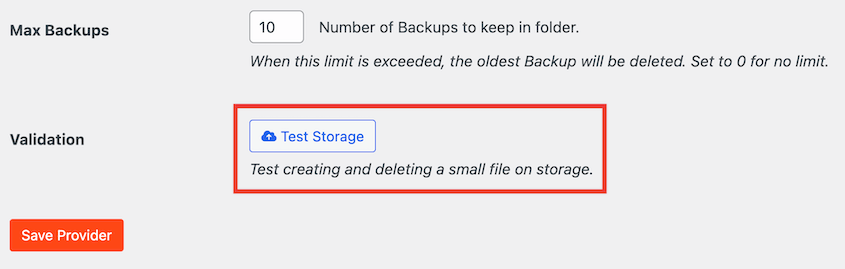
Duplicator intentará enviar y recuperar un archivo pequeño en tu ubicación de almacenamiento en la nube. Te alertará si esta prueba falla.
Si las pruebas de conexión fallan, normalmente recomiendo empezar de nuevo. Elimina la conexión existente y vuelve a autenticar desde cero.
Cómo prevenir fallos de copia de seguridad con pruebas
Veo a demasiada gente que realiza copias de seguridad religiosamente pero nunca las prueba. Cuando ocurre un desastre, a veces descubren que sus copias de seguridad están corruptas o incompletas.
Establece un calendario para probar tus copias de seguridad. Mensual está bien, y trimestral es el mínimo indispensable.
Durante la prueba, restaura una copia de seguridad en un sitio de staging o en un entorno de desarrollo local. Esto demuestra que tu copia de seguridad realmente funciona.
Con Duplicator, esto es tan simple como hacer clic en un botón.

Incluso puedes restaurar copias de seguridad en la nube sin salir de tu panel de control. Duplicator descargará los archivos de copia de seguridad de la nube y los restaurará por ti.
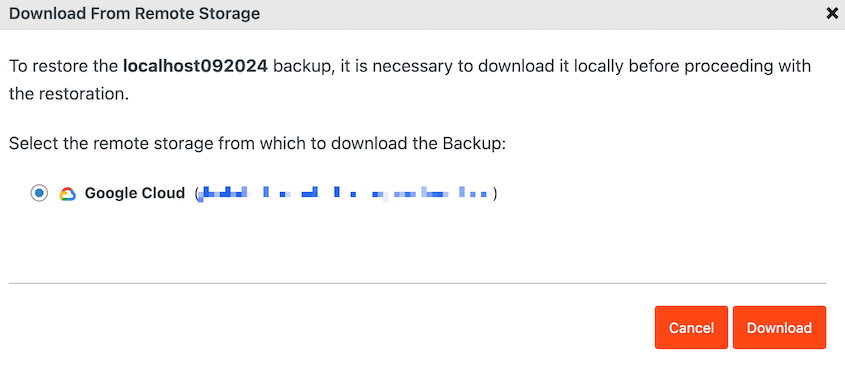
Después de la prueba, revisa tu sitio para ver si la copia de seguridad se restauró correctamente.
Preguntas Frecuentes (FAQs)
¿Por qué no se completa mi copia de seguridad?
Cuando las copias de seguridad no se completan, suele ser un problema de recursos del servidor. Tu copia de seguridad está alcanzando un tiempo de espera o un límite de memoria antes de poder completarse.
Comprueba tus registros en busca de palabras clave como tiempo de espera, memoria o tiempo de ejecución. Estas confirmarán la restricción de recursos específica que estás alcanzando.
¿Por qué mi archivo de copia de seguridad completado es muy pequeño?
Una copia de seguridad típica de WordPress debería tener al menos varios megabytes, incluso para sitios pequeños. Si notas que tus copias de seguridad son repentinamente demasiado pequeñas, podría haber un problema con tu sistema de copias de seguridad. Consulta los registros o ponte en contacto con el equipo de soporte para obtener ayuda.
Es posible que hayas excluido carpetas importantes por accidente. Comprueba la configuración de tu copia de seguridad y asegúrate de que carpetas críticas como wp-content, wp-includes y tu directorio de temas estén incluidas.
¿Puede mi plugin de seguridad bloquear mis copias de seguridad?
Sí, los plugins de seguridad ven el proceso de copia de seguridad accediendo a muchos archivos rápidamente, lo que puede activar su detección de malware. Sin embargo, la mayoría de los plugins de seguridad te permiten agregar a la lista blanca los procesos de copia de seguridad o excluirlos del escaneo en tiempo real.
¿Cómo sé si mi copia de seguridad se puede restaurar?
La única forma de estar 100% seguro de que una copia de seguridad se puede restaurar es realizar una restauración de prueba. Configura un sitio de staging o un entorno de desarrollo local y restaura tu copia de seguridad allí. Si tu sitio carga correctamente y todo el contenido aparece intacto, tu copia de seguridad es sólida.
Qué recordar si tu próxima copia de seguridad falla
Los fallos en las copias de seguridad no son misterios. Son problemas con causas específicas y soluciones claras.
Los registros de tus copias de seguridad son la clave de todo. Contienen la evidencia que necesitas para diagnosticar y solucionar cualquier problema.
Pero aquí está mi consejo más importante: no esperes a que ocurra un fallo para empezar a probar tus copias de seguridad. El mejor momento para descubrir un problema es cuando tienes tiempo para solucionarlo correctamente.
Si estás cansado de lidiar con fallos en las copias de seguridad y quieres una solución que simplemente funcione, considera actualizar a Duplicator Pro. Está diseñado para manejar las limitaciones de recursos y los desafíos técnicos que causan la mayoría de los fallos en las copias de seguridad. ¡Pruébalo hoy mismo!
Ya que estás aquí, creo que te gustarán estos recursos de WordPress seleccionados:
- Cómo proteger las copias de seguridad del ransomware
- DEJA DE COMETER ESTOS ERRORES EN LAS COPIAS DE SEGURIDAD DE SITIOS WEB
- De la brecha a la recuperación en 5 minutos: Mi estrategia de copias de seguridad de WordPress
- Cómo restaurar un sitio de WordPress a una fecha anterior sin copia de seguridad
- Solía entrar en pánico ante los errores de WordPress... Ahora solo hago ESTO (mis soluciones sencillas reveladas)




