


Cómo actualizar la versión de PHP de una copia de seguridad del sitio web
 Joella Dunn
Joella Dunn
Joella Dunn
 John Turner
John Turner
John Turner
EN RESUMIDAS CUENTAS: ¿Tienes prisa? Aquí tienes las 2 formas que se cubren en esta guía:
- Actualiza el sitio de destino: Reduce la versión de PHP del nuevo servidor para que coincida con tu copia de seguridad, restáurala y luego actualiza ambas juntas.
- Cambia la copia de seguridad en un sitio de prueba: Reconstruye localmente en la versión de PHP más reciente primero, luego migra una copia de seguridad limpia.
Has pasado horas preparándote para lo que debería ser una migración de sitio sencilla. Tus archivos de copia de seguridad están listos, tu nueva cuenta de hosting está configurada y confías en que todo irá bien.
Luego restauras la copia de seguridad y visitas tu sitio. Pantalla en blanco. Nada carga.
Consultas los registros de errores y ves algo sobre "Error fatal" y "versión de PHP". Se te encoge el estómago al darte cuenta de lo que ha pasado: tu copia de seguridad se creó con una versión de PHP anterior, pero tu nuevo servidor ejecuta una más reciente.
Cuando tu copia de seguridad se creó en una versión anterior de PHP, pero tu servidor de destino ejecuta una más reciente, el código que funcionaba perfectamente antes puede romperse de repente.
Los plugins dejan de funcionar. Los temas arrojan errores. Tu sitio entero puede volverse inaccesible.
Te voy a mostrar dos métodos fiables para solucionar este problema. Ambos enfoques funcionan, pero sirven para situaciones diferentes dependiendo de lo crítico que sea tu sitio y de lo cómodo que te sientas con los entornos de prueba.
Tabla de Contenidos
- Por qué podrías necesitar actualizar la versión de PHP de una copia de seguridad del sitio web
- Problemas potenciales por versiones de PHP incompatibles
- ¿Cómo comprobar la versión de PHP de tu copia de seguridad?
- ¿Qué versiones de PHP son seguras para migrar?
- Cómo actualizar la versión de PHP de una copia de seguridad
- Solución de problemas de errores de incompatibilidad de versiones de PHP
- Preguntas Frecuentes (FAQs)
Por qué podrías necesitar actualizar la versión de PHP de una copia de seguridad del sitio web
Las incompatibilidades de versiones de PHP ocurren por cuatro razones principales, y es probable que te encuentres en una de estas situaciones ahora mismo.
1. Migración a un nuevo hosting web
Tu antiguo proveedor podría estar ejecutando PHP 7.4, pero tu nuevo proveedor utiliza por defecto PHP 8.3 u 8.4. La mayoría de las empresas de alojamiento configuran automáticamente las nuevas cuentas con la última versión de PHP compatible.
2. Tu hosting actual requiere una actualización de la versión de PHP
Los proveedores de alojamiento retiran regularmente las versiones antiguas de PHP por motivos de seguridad. Podrías recibir un correo electrónico diciendo "El soporte de PHP 8.2 finaliza en 60 días". Eso significa que todas tus copias de seguridad anteriores tendrán una versión de PHP obsoleta.
3. Pasar del desarrollo local a un servidor en vivo
Tu entorno de desarrollo local podría estar ejecutando una versión de PHP obsoleta. Cuando estés listo para lanzar tu sitio, tu cuenta de hosting ejecutará algo mucho más nuevo.
4. Restaurar una copia de seguridad muy antigua en un servidor moderno
Quizás te estás recuperando de un desastre utilizando una copia de seguridad de hace seis meses o dos años. Es probable que el entorno del servidor se haya actualizado varias veces desde que se creó esa copia de seguridad.
En todos los casos, el problema principal es el mismo: el código que funcionaba perfectamente en la versión antigua de PHP se rompe de repente en la nueva.
Problemas potenciales por versiones de PHP incompatibles
El resultado más común de una incompatibilidad de versiones de PHP es la Pantalla en Blanco de la Muerte (WSOD). Tu sitio carga, pero todo lo que ves es una página en blanco. Sin contenido, sin navegación, nada.
Lo que está sucediendo aquí se reduce a funciones obsoletas. Cuando PHP se actualiza, los comandos y funciones antiguos se eliminan.
Otros causantes de problemas son los plugins y temas incompatibles. El núcleo de WordPress se mantiene bastante bien en cuanto a compatibilidad con versiones anteriores, pero los plugins (especialmente los antiguos o los que no se han actualizado recientemente) pueden fallar por completo en versiones más nuevas de PHP.
¿Cómo comprobar la versión de PHP de tu copia de seguridad?
Antes de poder igualar las versiones de PHP, necesitas saber a qué las vas a igualar. Hay tres lugares donde buscar.
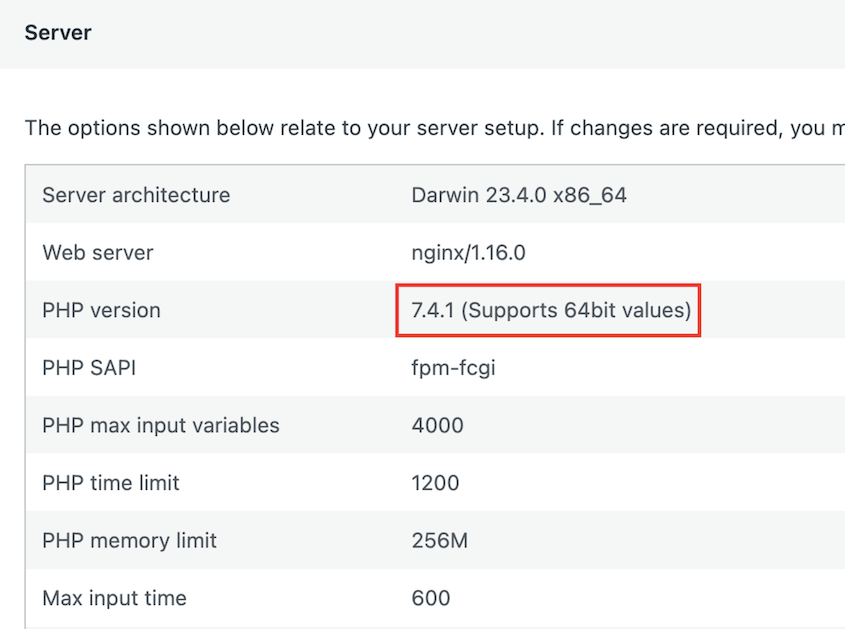
Si el sitio de origen de la copia de seguridad sigue en línea: inicia sesión y ve a Herramientas » Salud del sitio » Info » Servidor. La versión de PHP aparece allí. Este es el método más rápido y el que debes usar siempre que el sitio antiguo sea accesible.
Si el sitio de origen ya no existe: ejecuta el instalador de Duplicator en tu servidor de destino. Antes de que escriba nada, compara la versión de PHP del destino con la que necesita el archivo y te advierte sobre las discrepancias. Obtienes la comparación sin comprometerte a la restauración.
Si solo tienes el archivo de copia de seguridad: descomprímelo y abre wp-includes/version.php. Eso te da la versión de WordPress con la que se ejecutaba la copia de seguridad, lo que te indica el PHP mínimo que necesitaba (aunque no la versión exacta que usaba el servidor antiguo).
Cuando no puedes determinar la versión exacta, trabaja a partir de la versión de WordPress en su lugar. Una copia de seguridad que ejecute WordPress 6.2 casi con seguridad estaba en PHP 7.4 u 8.0, ya que esos eran los valores predeterminados comunes del host en ese momento.
¿Qué versiones de PHP son seguras para migrar?
No todas las versiones de PHP que ofrece tu proveedor son en las que deberías restaurar. Algunas todavía reciben parches de seguridad y otras dejaron de hacerlo hace años.
Aquí es donde se encuentra cada versión en agosto de 2026:
| Versión de PHP | Estado | Fin del soporte de seguridad | ¿Restaurar en ella? |
|---|---|---|---|
| 8.5 | Soporte activo | 31 de dic de 2029 | Sí (la más reciente estable) |
| 8.4 | Soporte activo | 31 de dic de 2028 | Sí (la opción predeterminada más segura) |
| 8.3 | Solo correcciones de seguridad | 31 de dic de 2027 | Sí |
| 8.2 | Solo correcciones de seguridad | 31 de dic de 2026 | Solo a corto plazo |
| 8.1 y anteriores | Fin de vida útil | Ya finalizado | No |
WordPress en sí mismo todavía se ejecuta en PHP 7.4 como mínimo absoluto, por lo que una copia de seguridad antigua normalmente se restaurará en un servidor moderno. Ejecutarlo allí de forma permanente es el problema, no la restauración.
Para la mayoría de las migraciones, PHP 8.3 o 8.4 es el destino correcto. Ambos todavía reciben parches de seguridad y el soporte de plugins está maduro. PHP 8.5 también está bien si tus plugins se han puesto al día (solo se lanzó en noviembre de 2025, por lo que algunos no lo han hecho).
Evita aterrizar en PHP 8.2 para cualquier cosa a largo plazo. Su soporte de seguridad finaliza en diciembre de 2026, lo que significa que estarías planeando otra migración en cuestión de meses.
Cómo actualizar la versión de PHP de una copia de seguridad
Aquí tienes dos métodos probados para manejar esta situación.
El primero es más directo pero conlleva cierto riesgo. El segundo es más seguro pero requiere más tiempo de configuración.
Método 1: Actualizar la versión de PHP del sitio de destino para que coincida con la copia de seguridad
Si intentas mover una copia de seguridad a un servidor con una versión de PHP más actualizada, podrías degradar temporalmente la versión de PHP del nuevo servidor. Sube la copia de seguridad en un entorno compatible, y luego actualiza de nuevo la versión de PHP del servidor.
Este es el enfoque más directo cuando necesitas poner un sitio en funcionamiento rápidamente.
La forma de degradar la versión de PHP del nuevo sitio web depende de su proveedor de alojamiento.
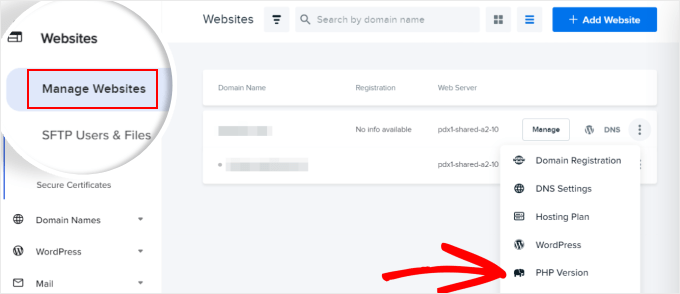
Para los usuarios de DreamHost, ve a Gestionar Sitios Web » Versión de PHP.
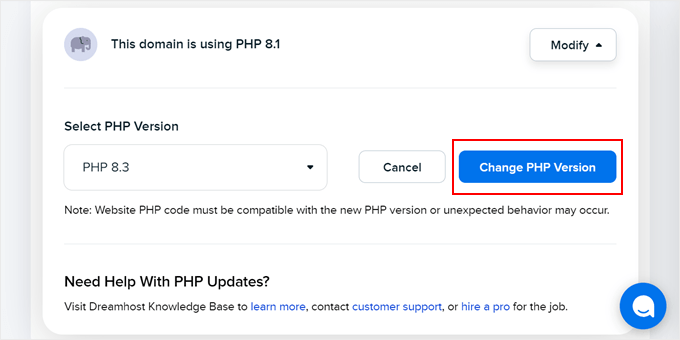
Luego, selecciona la versión de PHP que coincida con tu copia de seguridad. Pulsa Cambiar Versión de PHP.
Para Bluehost, esto estará en la configuración de tu sitio.
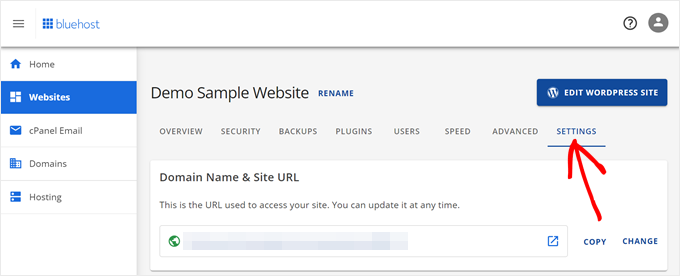
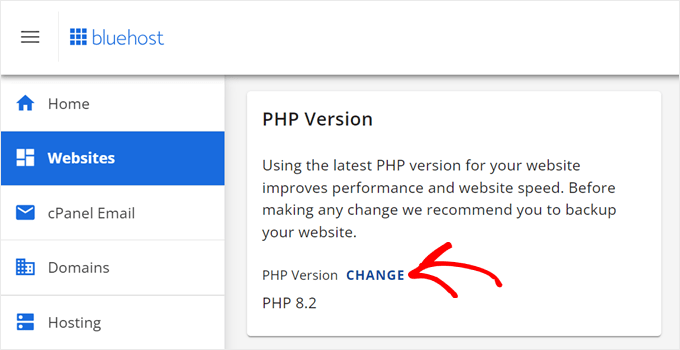
Localiza la sección Versión de PHP y cámbiala.
Ahora restaura tu copia de seguridad en el servidor. Dado que ambos entornos coinciden, la migración debería completarse sin errores.
La función de importación de arrastrar y soltar de Duplicator Pro hace que este paso sea mucho más fiable. En lugar de lidiar con la carga manual de archivos y la importación de bases de datos que pueden agotar el tiempo de espera, simplemente arrastra tu archivo de copia de seguridad a la página de Importar.

Una vez que tu sitio esté restaurado y funcionando, puedes actualizarlo para que se ejecute en la versión de PHP más reciente.
Inicia sesión en el administrador de WordPress y desactiva todos los plugins. Cambia a un tema predeterminado de WordPress (como Twenty Twenty-Five o Twenty Twenty-Four). Actualiza el núcleo de WordPress a la última versión.
Vuelve a tu panel de alojamiento y actualiza la versión de PHP.
Actualiza todos tus plugins y tu tema a sus últimas versiones. Reactiva los plugins uno por uno, comprobando que tu sitio sigue funcionando después de cada uno.
Una vez que todo esté actualizado y funcionando correctamente, crea una nueva copia de seguridad. Esto te proporciona un paquete limpio que es compatible con las versiones modernas de PHP para futuras migraciones.
Método 2: Cambiar la versión de PHP de la copia de seguridad en un sitio de prueba
Este método es más seguro para sitios web críticos porque realizas todas las pruebas sin conexión antes de tocar tu entorno en vivo.
Necesitarás configurar un entorno de desarrollo local. Aquí tienes algunos tutoriales de instalación en profundidad para software local popular:
- Cómo instalar WordPress en MAMP
- Cómo instalar WordPress en WAMP
- Cómo Instalar WordPress en XAMPP
- Cómo instalar WordPress en Local by Flywheel
Para esta publicación, usaré Local de WP Engine (anteriormente Local de Flywheel). Esta herramienta te permite crear sitios de WordPress en tu ordenador con cualquier versión de PHP que necesites.
En LocalWP, crea un nuevo sitio de WordPress en blanco y configura su versión de PHP para que coincida con tu copia de seguridad antigua. Si tu copia de seguridad proviene de PHP 7.4, configura el sitio local para usar PHP 7.4.
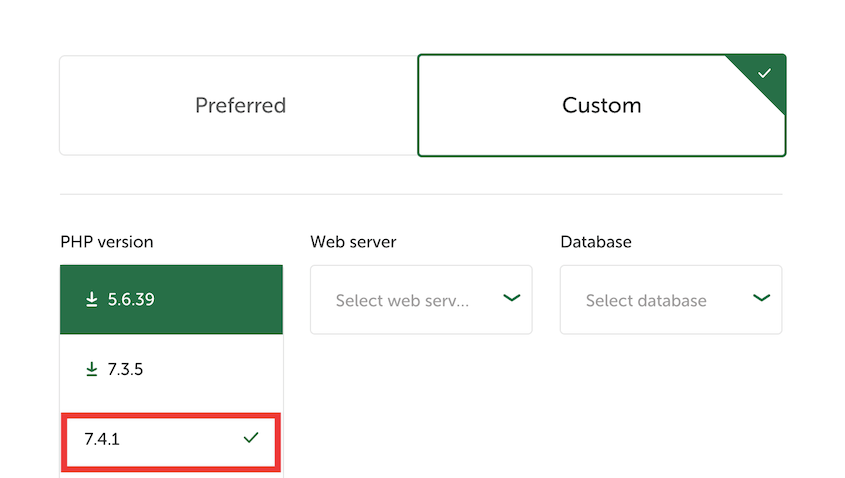
Continúa configurando el sitio local. Después de esto, pulsa el botón WP Admin para iniciar sesión.
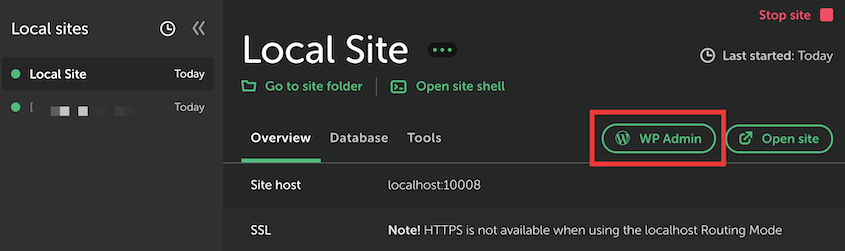
Instala Duplicator Pro e importa tu copia de seguridad antigua en el sitio. Una vez que esté restaurado y funcionando localmente, actualiza todo: el núcleo de WordPress, todos los plugins y tu tema.
Ahora cambia la versión de PHP de tu sitio local a tu versión de destino. En LocalWP, abre los detalles del sitio en la aplicación y encuentra la configuración correcta de la versión de PHP. Pulsa Aplicar.
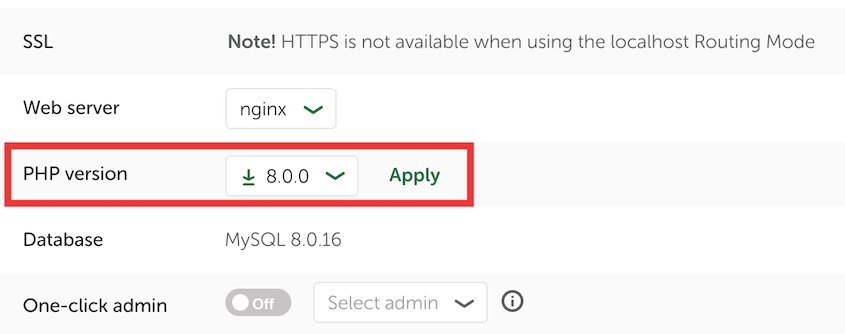
Prueba todo a fondo. Navega por tu sitio, prueba los formularios de contacto y comprueba que todas las páginas se cargan correctamente.
Una vez que tu sitio local funcione perfectamente con la nueva versión de PHP, crea una nueva copia de seguridad de este sitio local actualizado.

Esta nueva copia de seguridad se puede migrar a tu servidor en producción sin conflictos de versión de PHP. La migración debería ser fluida ya que todo es compatible.
Solución de problemas de errores de incompatibilidad de versiones de PHP
Incluso después de seguir estos métodos, tu sitio podría seguir fallando. Cuando esto sucede, un plugin incompatible suele ser el culpable.
La forma más rápida de diagnosticar esto es desactivar todos los plugins sin acceder a tu panel de WordPress. Puedes hacerlo a través del administrador de archivos de tu hosting o FTP renombrando la carpeta de plugins a algo como plugins-desactivados.
Esto desactiva inmediatamente todos los plugins.

Si tu sitio carga después de desactivar los plugins, sabes que uno de ellos estaba causando el problema. Reactívalos uno por uno hasta que encuentres al culpable.
Si los plugins no son el problema, tu tema podría ser incompatible. Intenta cambiar a un tema predeterminado de WordPress como Twenty Twenty-Five y comprueba si el error desaparece.
Preguntas Frecuentes (FAQs)
¿Qué versión de PHP debería usar?
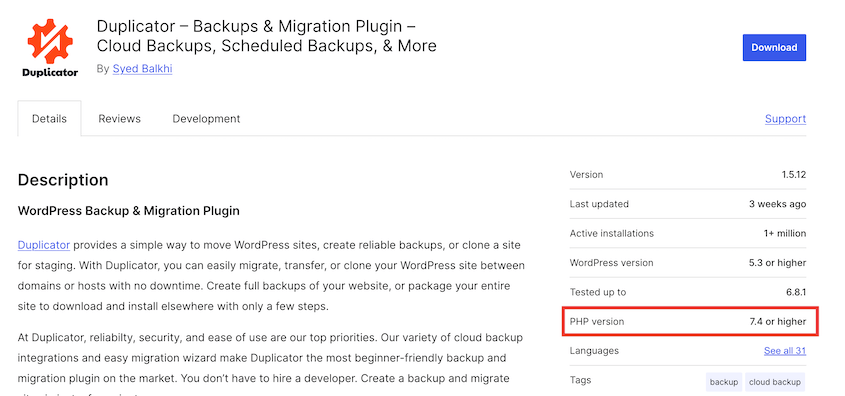
Utiliza la última versión estable de PHP que tu proveedor de hosting admita y con la que todos tus plugins sean compatibles. Consulta la página de cada plugin en WordPress.org para ver qué versiones de PHP admiten oficialmente.
¿Puede Duplicator actualizar la versión de PHP de una copia de seguridad por mí?
No, Duplicator se encarga de mover archivos y bases de datos entre servidores, y PHP es una configuración a nivel de servidor controlada por tu proveedor de hosting. Duplicator hace que el proceso de migración sea fiable, pero aún necesitas gestionar el entorno PHP tú mismo.
¿Cómo sé si mis plugins son compatibles con una nueva versión de PHP?
Consulta la página de cada plugin en wordpress.org. Mira la fecha de Última actualización y las versiones de PHP admitidas. Si un plugin no se ha actualizado en más de un año, podría tener problemas de compatibilidad con PHP. Considera buscar una alternativa antes de actualizar.
¿Es peligroso degradar la versión de PHP de mi sitio?
Degradar temporalmente para una migración está bien, pero no dejes tu sitio en una versión antigua de PHP a largo plazo. Las versiones antiguas de PHP tienen vulnerabilidades de seguridad conocidas que no se parchearán. Completa tu migración y proceso de actualización lo más rápido posible.
Reflexiones finales
Resolver las discrepancias de versión de PHP se reduce a un enfoque metódico. O bien bajas tu servidor de destino para que coincida con la versión de PHP de tu copia de seguridad, o bien actualizas tu copia de seguridad para que funcione con el entorno del servidor más nuevo.
Ambas estrategias funcionan de manera fiable si sigues los pasos cuidadosamente. El método de degradar-migrar-actualizar te da resultados más rápidos. El enfoque de prueba local lleva más tiempo, pero elimina el riesgo para sitios críticos.
La migración en sí no tiene por qué ser complicada. Duplicator Pro se encarga de los detalles técnicos de mover archivos y bases de datos, para que puedas centrarte en gestionar el proceso de compatibilidad de PHP. ¡Pruébalo hoy mismo!
Con el enfoque correcto, una discrepancia de versión de PHP se convierte en un paso más en tu lista de verificación de migración en lugar de una crisis que rompa tu sitio.
Ya que estás aquí, creo que te gustarán estos recursos de WordPress seleccionados:
- Cómo actualizar tu versión de PHP en WordPress
- Estos son los pasos de reparación de la base de datos de WordPress que seguí yo mismo (sin necesidad de desarrollador)
- Cómo hacer una copia de seguridad de un sitio de WordPress
- Cómo Clonar Rápidamente un Sitio de WordPress
- Migraciones sin dinero: Los mejores plugins GRATUITOS de migración de WordPress
- Cómo actualizar la base de datos de WordPress (+ Solucionar el bucle de actualización requerida)




