


Cómo rastrear CADA cambio en tu sitio de WordPress (antes de que se rompa)
 Joella Dunn
Joella Dunn
Joella Dunn
 John Turner
John Turner
John Turner
Algo cambió en tu sitio. Una configuración parece diferente, se editó una página o un plugin desapareció de tu lista activa. Nadie en el equipo se hace responsable.
WordPress almacena dos tipos de historial de cambios, y la mayoría de los propietarios de sitios solo conocen uno de ellos.
Esta publicación cubre ambos: el sistema de revisiones integrado para el contenido y el registro de actividad para todo lo demás.
Aquí están los puntos clave:
- WordPress tiene dos sistemas de historial de cambios: revisiones y registros de actividad. Las revisiones rastrean las ediciones de contenido. Los registros de actividad rastrean todo lo demás.
- Las revisiones integradas guardan instantáneas de publicaciones y páginas cada vez que haces clic en Guardar o Publicar. Puedes explorar y restaurar versiones anteriores desde dentro del editor de bloques.
- Las revisiones no registran inicios de sesión, cambios de plugins, ediciones de configuración ni actividad de cuentas de usuario. Se requiere un plugin de registro de actividad para eso.
- Activity Log by Duplicator rastrea más de 60 eventos en todo tu panel, comienza a registrar inmediatamente al activarse y es el único plugin de registro de actividad que exporta registros en formatos CSV y JSON.
- Usando Activity Log y Duplicator juntos, tendrás un registro completo de cada cambio en tu sitio y podrás revertir cualquier actualización incorrecta.
Tabla de Contenidos
- ¿Qué significa el historial de cambios en WordPress?
- ¿Cómo ver el historial de cambios de contenido usando las revisiones de WordPress?
- ¿Qué no rastrea el historial de revisiones de WordPress?
- Cómo ver el historial completo de cambios de tu WordPress con un registro de actividad
- Combinando revisiones y registros de actividad para una visibilidad completa del sitio
- ¿Quién necesita herramientas de historial de cambios en WordPress?
- Preguntas Frecuentes (FAQs)
¿Qué significa el historial de cambios en WordPress?
WordPress puede almacenar dos tipos de historial de cambios: revisiones de contenido y registros de actividad del sitio. Las revisiones guardan instantáneas de tus publicaciones y páginas cada vez que haces clic en Guardar o Publicar. Los registros de actividad registran todo lo demás, como inicios de sesión, cambios de plugins y ediciones de configuración.
Estos dos sistemas rastrean cosas muy diferentes.
Si editaste una entrada de blog el martes pasado, las revisiones te mostrarán exactamente qué cambió. Pero si alguien instaló un plugin, creó una nueva cuenta de administrador o cambió la URL de tu sitio, las revisiones no mostrarán nada de eso. Para ese tipo de historial, necesitas un plugin de registro de actividad.
La mayoría de los propietarios de sitios dependen solo de las revisiones y no se dan cuenta de cuánto se está registrando sin ser registrado.
¿Cómo ver el historial de cambios de contenido usando las revisiones de WordPress?
WordPress tiene un sistema de revisiones integrado para publicaciones y páginas. Aquí te explicamos cómo funciona y dónde encontrarlo.
Cómo funcionan las revisiones de WordPress
Cada vez que haces clic en Guardar borrador, Actualizar o Publicar, WordPress guarda una copia de ese contenido. Este historial de revisiones se acumula con el tiempo y puedes revisarlo siempre que lo necesites.
WordPress también guarda automáticamente tu trabajo cada 60 segundos como una copia de seguridad temporal. Los autoguardados son independientes de las revisiones y no sobrescriben tu contenido publicado. Simplemente están ahí para ayudarte a recuperarte si algo sale mal a mitad de la edición.
Las revisiones se almacenan en tu base de datos hasta que las eliminas o estableces un límite. Funcionan para publicaciones, páginas y cualquier tipo de publicación personalizada que tenga revisiones habilitadas.
Cómo acceder al historial de revisiones de una publicación o página
- Abre cualquier publicación o página en el editor de bloques
- Busca Revisiones en la barra lateral derecha, debajo de la pestaña Publicación o Página
- Si no lo ves, haz clic en Opciones de pantalla en la parte superior derecha y activa el panel Revisiones
- Haz clic en Revisiones para abrir la pantalla de comparación
- Usa el control deslizante para moverte entre las versiones guardadas. El contenido eliminado se resalta en rojo, el contenido agregado en verde
- Usa los botones Anterior y Siguiente para avanzar una revisión a la vez
- Marca Comparar dos revisiones cualesquiera para saltar entre versiones no adyacentes
- Haz clic en Restaurar esta revisión para revertir a una versión seleccionada
Límites de historial de revisiones de WordPress
Las revisiones solo rastrean los cambios en el título, el cuerpo del contenido y el extracto de una entrada. Eso es todo.
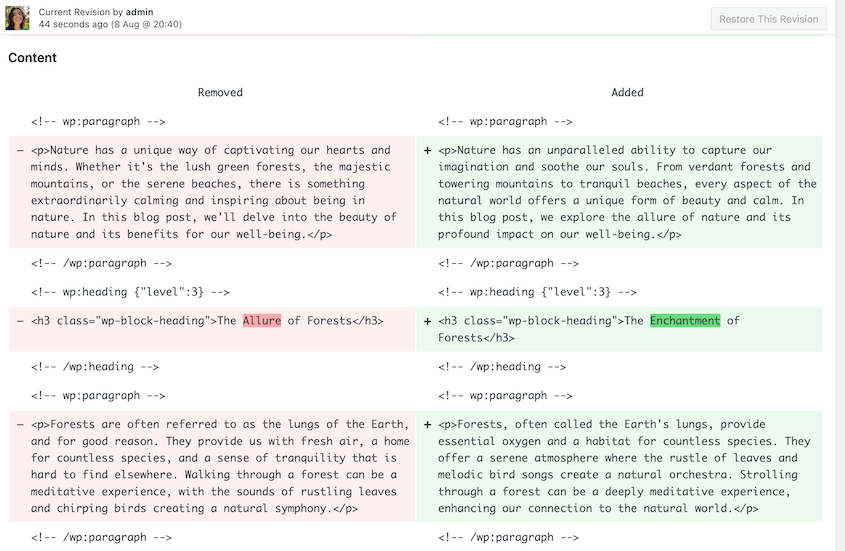
Los cambios en el autor de la entrada, la imagen destacada, el enlace permanente o los campos personalizados no activan una nueva revisión. La pantalla de revisiones tampoco te muestra claramente qué usuario realizó un cambio específico, solo que se realizó un cambio.
Todo lo que está fuera del editor, las páginas de configuración, la actividad de los plugins, las cuentas de usuario, no deja rastro en las revisiones.
No todos los usuarios pueden ver todas las revisiones. Así es como se desglosa el acceso:
- Los administradores y editores pueden acceder a todas las revisiones del sitio
- Los autores pueden ver las revisiones de sus propias entradas
- Los colaboradores solo pueden ver las revisiones de sus propios borradores
¿Qué no rastrea el historial de revisiones de WordPress?
Las revisiones integradas cubren las ediciones de contenido y nada más. Una gran parte de lo que realmente sucede en un sitio de WordPress no deja rastro por defecto.
Esto es lo que las revisiones de WordPress no registrarán:
- Inicios de sesión, cierres de sesión e intentos de inicio de sesión fallidos de usuarios
- Instalaciones, actualizaciones, activaciones y desactivaciones de plugins
- Cambios de tema y modificaciones del personalizador
- Configuraciones principales de WordPress como la URL de tu sitio, el correo electrónico del administrador y la estructura de enlaces permanentes
- Nuevas cuentas de usuario y cambios de roles
- Cargas y eliminaciones de archivos multimedia
- Ediciones de productos de WooCommerce, cambios de pedidos y configuraciones de la tienda
Piensa en lo que eso significa en la práctica. Alguien instala un plugin que entra en conflicto con tu proceso de pago. Se crea una nueva cuenta de administrador que no autorizaste. Se cambia la estructura de tus enlaces permanentes y se rompen la mitad de las URL de tu sitio. Nada de eso aparece en las revisiones.
Cuando algo se rompe y la causa no está dentro de una entrada o página, las revisiones no te dan nada con lo que trabajar. Ahí es donde un registro de actividad llena el vacío.
Cómo ver el historial completo de cambios de tu WordPress con un registro de actividad
Un registro de actividad registra cada acción realizada en tu panel de WordPress, no solo las ediciones de contenido. La mejor manera de configurar uno es instalar un plugin de registro de actividad.
Registro de actividad de Duplicator está desarrollado por el mismo equipo detrás de uno de los plugins de copia de seguridad de WordPress más utilizados. Rastrea más de 60 eventos en 9 categorías:
- Usuario
- Contenido
- Medios
- Plugin
- Tema
- WordPress
- Apariencia
- Taxonomía
- Ajustes
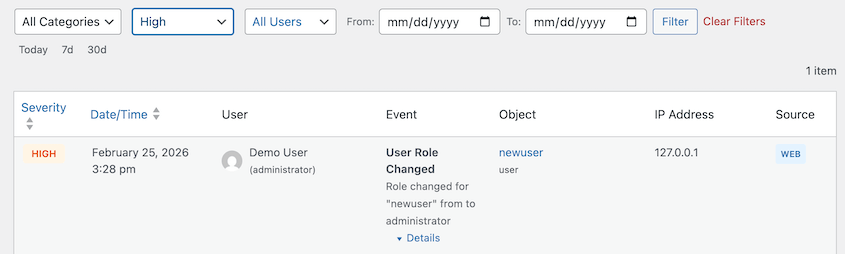
Comienza a registrar desde el momento en que lo activas. Cada entrada del registro muestra el tipo de evento, el usuario que lo activó, una marca de tiempo, la dirección IP y un nivel de gravedad.

A cada evento registrado se le asigna un nivel de gravedad para que puedas priorizar rápidamente sin tener que desplazarte por cientos de entradas rutinarias.
- Bajo: Actividad rutinaria como borradores guardados o comentarios aprobados
- Medio: Cambios que vale la pena conocer, como actualizaciones de plugins o ediciones de contenido
- Alto: Acciones que requieren atención, como cuentas de usuario nuevas, inicios de sesión fallidos o cambios de rol
- Crítico: Errores a gran escala que afectan a todo el sitio
Filtrar primero por Alto y Crítico es la forma más rápida de detectar cualquier cosa que necesite su atención.
El plugin está disponible de forma independiente a partir de 29 $/año. También se incluye gratis con Duplicator Elite, un paquete que combina Duplicator para copias de seguridad y migración, WP Media Cleanup y Activity Log.
Cómo personalizar su registro de actividad de WordPress
Una vez que el plugin esté en funcionamiento, hay algunas cosas que vale la pena configurar para sacarle más provecho.
Configurar notificaciones por correo electrónico
No necesita revisar el panel manualmente para estar al tanto de los eventos importantes. Activity Log by Duplicator le permite configurar alertas por correo electrónico para actividades de alta prioridad.
Vaya a la configuración del plugin y agregue notificaciones para eventos como intentos de inicio de sesión fallidos, cambios de rol o ediciones de configuración principal.
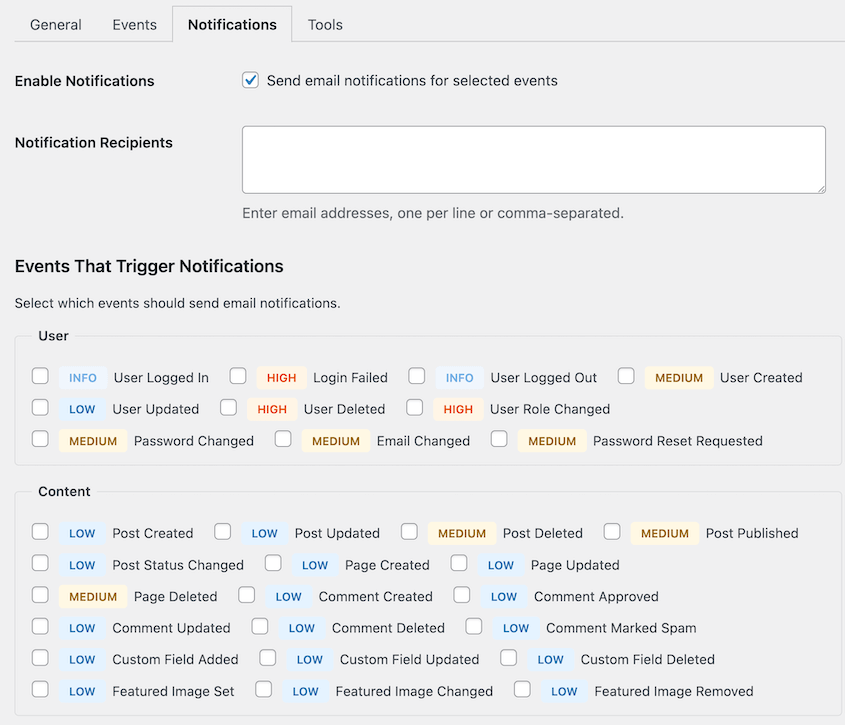
Puede elegir qué niveles de gravedad activan una alerta y dónde se envían esas alertas. Para sitios de agencias, dirigir las alertas críticas a una bandeja de entrada compartida significa que nada se pasará por alto.
Encuentre lo que necesita con los filtros
El panel de registro puede llenarse rápidamente en un sitio activo. Los filtros le permiten cortar el ruido.
Puede filtrar por:
- Rango de fechas
- Usuario
- Categoría de evento
- Nivel de gravedad
Combinar filtros es la forma más rápida de investigar un incidente específico. Si sabe aproximadamente cuándo sucedió algo y qué usuario inició sesión, puede reducir la línea de tiempo a un puñado de entradas en segundos.

Exportar registros para informes
Cuando necesite compartir datos de registro fuera de WordPress, la función de exportación se encarga de ello.
Los registros se exportan en CSV para informes de clientes y hojas de cálculo, o en JSON para uso programático. Aplique sus filtros antes de exportar para obtener un conjunto de datos específico en lugar del historial de registros completo.
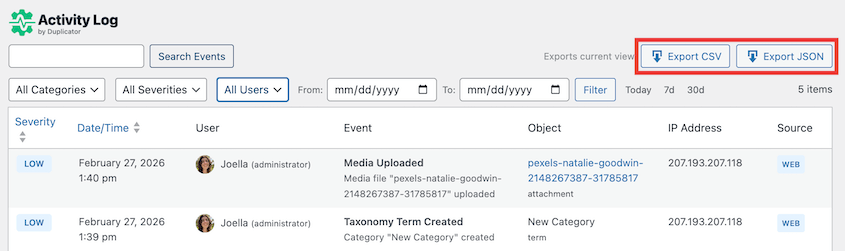
Para las agencias, un CSV filtrado es una forma sencilla de responder a las preguntas de los clientes sobre qué cambió y cuándo.
La mayoría de los plugins de registro de actividad solo ofrecen CSV. La exportación JSON es específica de Activity Log by Duplicator, lo que lo convierte en la mejor opción para los desarrolladores que necesitan canalizar datos de registro en otras herramientas o automatizar flujos de trabajo de informes.
Aplique sus filtros antes de exportar para obtener un conjunto de datos específico en lugar del historial de registros completo.
Administrar registros con WP-CLI
Activity Log by Duplicator incluye soporte WP-CLI para desarrolladores que administran varios sitios.
El comando de exportación básico es:
wp duplicator-activity-log exportAgregue indicadores para filtrar por rango de fechas y establecer el formato de salida directamente desde la línea de comandos. Combine eso con un script simple y podrá extraer registros de toda una cartera de clientes sin iniciar sesión en cada sitio individualmente.
Los programas de purga se pueden programar de la misma manera, manteniendo las bases de datos de registros delgadas en todos sus sitios automáticamente.
Combinando revisiones y registros de actividad para una visibilidad completa del sitio
Las revisiones y los registros de actividad funcionan mejor juntos.
El registro de actividad te muestra qué cambió en todo el sitio. Las revisiones te muestran el antes y el después exactos de las ediciones de contenido. Cada uno cubre lo que el otro omite.
Combina ambos con las copias de seguridad de Duplicator y tendrás una imagen completa:
- El registro de actividad te dice qué sucedió y cuándo.
- Las revisiones te muestran cómo era el contenido antes del cambio.
- Una copia de seguridad te permite deshacerlo por completo si es necesario.
En la práctica, el flujo de trabajo es así. Algo se rompe en tu sitio. Abres primero el registro de actividad para acotar el período de tiempo e identificar qué usuario estuvo activo.
A partir de ahí, puedes comprobar las revisiones si el problema está relacionado con el contenido, o restaurar una copia de seguridad si el cambio va más allá de una sola publicación o página.

Esa secuencia es más rápida que intentar investigar a ciegas.
¿Quién necesita herramientas de historial de cambios en WordPress?
La mayoría de los sitios de WordPress se beneficiarían de tener ambos sistemas implementados. Pero las razones varían según cómo uses el sitio.
- Propietarios de sitios en solitario
Un registro de actividad detecta cambios que tú mismo hiciste y de los que te olvidaste. Suena obvio, pero sucede más de lo que la mayoría de la gente admite. Tener un registro significa que no adivinas cuándo algo deja de funcionar.
- Equipos de contenido y bloggers
Cuando varias personas publican y editan, las cosas salen mal sin un responsable claro. Las revisiones te muestran qué cambió en una publicación. El registro de actividad te muestra quién eliminó un borrador, quién publicó algo antes de tiempo o quién editó una página que no debía tocar.
- Agencias
Los clientes preguntan qué cambió en su sitio. Con un registro de actividad en funcionamiento, puedes responder a esa pregunta con detalles y marcas de tiempo en lugar de conjeturas. Los registros exportables facilitan la presentación de esa información a un cliente sin darle acceso directo al panel.
- Propietarios de tiendas WooCommerce
Los cambios de precios, las modificaciones de pedidos y las ediciones de la configuración de envío afectan a los ingresos. Si algo cambia en tu tienda y no sabes quién lo hizo ni cuándo, es un problema real para el negocio. La trazabilidad importa cuando hay dinero involucrado.
- Desarrolladores que gestionan varios sitios
La compatibilidad con WP-CLI y los registros exportables encajan en los flujos de trabajo de gestión automatizada de sitios. No necesitas iniciar sesión en cada sitio individualmente para obtener los datos que necesitas.
Preguntas Frecuentes (FAQs)
¿Tiene WordPress un historial de cambios incorporado?
Solo para el contenido de publicaciones y páginas, a través del sistema de revisiones. Los inicios de sesión, los cambios de plugins y las ediciones de configuración requieren un plugin de registro de actividad como Activity Log de Duplicator.
¿Puedo ver quién hizo un cambio en WordPress?
La pantalla de revisiones incorporada no atribuye claramente los cambios a un usuario específico. Un plugin de registro de actividad registra el usuario exacto, la marca de tiempo y la dirección IP de cada evento registrado. Recomendaría el Registro de actividad de Duplicator para un historial de cambios más exacto.
¿Las revisiones de WordPress ralentizan mi sitio?
Las revisiones en sí mismas no afectan el rendimiento del front-end, pero pueden causar hinchazón de la base de datos con el tiempo si no se gestionan. Limitar las revisiones a través de wp-config.php mantiene la base de datos ágil sin perder todo el historial de versiones.
¿El registro de direcciones IP cumple con el GDPR?
El registro de direcciones IP está permitido según el RGPD siempre que se divulgue en su política de privacidad y los datos no se conserven más tiempo del necesario. Activity Log by Duplicatorระบุ contraseñas y claves de API de todas las entradas de registro automáticamente.
¿Qué sucede con mi registro de actividad si restauro una copia de seguridad?
El registro almacenado en su base de datos volverá al estado en que se encontraba cuando se tomó la copia de seguridad. Exporte sus registros regularmente para mantener registros fuera de la base de datos del plugin, especialmente antes de ejecutar una restauración.
Empieza a rastrear cada cambio en tu sitio de WordPress
Las revisiones de WordPress cubren una parte de lo que cambia en un sitio. Son útiles para las ediciones de contenido, pero dejan la mayor parte de la actividad del sitio sin registrar.
Para una visibilidad completa, necesita un registro de actividad que funcione junto con ellas. Juntos, le brindan un registro claro de lo que cambió, quién lo cambió y cuándo.
Activity Log by Duplicator está disponible como un plugin independiente a partir de 29 $/año. Si desea el conjunto completo de herramientas, Duplicator Elite incluye Activity Log junto con Duplicator para copias de seguridad y migración, y WP Media Cleanup. Tres cosas que la mayoría de los sitios de WordPress no tienen, cubiertas en un solo paquete.
Instala Activity Log by Duplicator y tendrás un historial completo de cambios funcionando en tu sitio en cuestión de minutos.
Ya que estás aquí, creo que te gustarán estos otros recursos:
- WordPress no rastrea la actividad de forma predeterminada: esto es lo que hago al respecto
- Mantenimiento de la base de datos de WordPress: Qué hacer semanal, mensual y trimestralmente
- Cómo las copias de seguridad en tiempo real supervisan y protegen tus cambios al instante
- Cómo deshacer cambios en WordPress (5 métodos)
- La mayoría de los plugins de registro de actividad de WordPress te dicen qué se rompió; solo uno te ayuda a arreglarlo
- Cambié de WP Activity Log a Activity Log de Duplicator: Esto es lo que descubrí




