


Cómo instalar WordPress en un subdominio (instalación nueva o clonación completa del sitio)
 Joella Dunn
Joella Dunn
Joella Dunn
 John Turner
John Turner
John Turner
Necesitas tener WordPress funcionando en un subdominio. Bastante simple, hasta que el subdominio no carga, la base de datos arroja un error que nunca has visto antes, o te das cuenta a mitad de la instalación de que no tienes una copia de seguridad del sitio que acabas de copiar.
Estos no son casos extremos. Son la experiencia estándar para cualquiera que no lo haya hecho antes.
He configurado WordPress en subdominios más veces de las que puedo contar, para entornos de staging, sitios de revisión de clientes, blogs separados y campos de prueba. Casi siempre se omiten dos pasos.
El primero es esperar la propagación del DNS antes de asumir que algo se rompió. El segundo es hacer una copia de seguridad antes de clonar un sitio en vivo.
Este tutorial cubre cómo manejar subdominios de WordPress de dos maneras: una instalación nueva de WordPress en un subdominio y la copia de un sitio existente a un subdominio. Elige la que mejor se adapte a tu situación.
De cualquier manera, señalaré los puntos de fallo antes de que los encuentres, no después.
Aquí están los puntos clave:
- Hay dos maneras de tener WordPress en un subdominio: clonar un sitio existente con Duplicator Pro o hacer una instalación nueva a través de Softaculous o manualmente
- Los nuevos subdominios pueden tardar hasta 24 horas en resolverse en un navegador: un error de "el sitio no se puede alcanzar" justo después de la configuración no significa que algo se haya roto
- Haz siempre una copia de seguridad de tu sitio principal antes de clonarlo: el proceso de clonación no toca el original, pero una copia de seguridad te protege cuando vuelves a enviar los cambios a producción
- Configura los subdominios de staging para que no se indexen en Ajustes » Lectura, o los motores de búsqueda los indexarán como contenido duplicado
- Los cinco errores más comunes después de la instalación: fallo de conexión a la base de datos, el DNS no se resuelve, errores 404 en todas las páginas, bucles de redirección en wp-admin y SSL que no cubre el nuevo subdominio
Tabla de Contenidos
- ¿Por qué instalar WordPress en un subdominio?
- Subdominio o subdirectorio: ¿Cuál necesitas?
- Cómo clonar un sitio de WordPress existente a un subdominio
- Cómo Instalar WordPress en un Subdominio Manualmente
- Paso 1: Crea el subdominio en tu panel de control de hosting
- Paso 2: Crea una base de datos y un usuario MySQL
- Paso 3: Instalar WordPress en el Subdominio
- Paso 4: Configura wp-config.php (solo instalación manual)
- Paso 5: Completa el asistente de instalación de WordPress
- Paso 6: Verifica la configuración de la URL de tu WordPress
- Solución de problemas de errores comunes después de instalar WordPress en un subdominio
- Preguntas Frecuentes (FAQs)
¿Por qué instalar WordPress en un subdominio?
Un subdominio te proporciona una segunda instalación de WordPress que se ejecuta de forma completamente independiente de tu sitio principal. Mismo servidor y dominio, pero archivos, base de datos e inicio de sesión de administrador separados.
Cuando actualizas un plugin en un sitio en producción y algo se rompe, no tienes una forma limpia de probar la solución sin tocar producción. Cuando un cliente quiere revisar un rediseño antes de que se publique, tus opciones son una captura de pantalla o darle acceso a tu sitio real. Ninguna de las dos funciona bien.
Un subdominio soluciona ambos problemas. Te da un lugar para ejecutar WordPress que está genuinamente aislado del sitio que ven tus visitantes.
Aquí están las situaciones en las que veo que la gente los configura con más frecuencia:
- Entorno de staging: Ejecuta una copia completa de tu sitio de producción en staging.tusitio.com. Prueba actualizaciones, migraciones y rediseños antes de que toquen nada en producción.
- Sitio de vista previa para el cliente: Crea el sitio antes de que necesite publicarse. Dale al cliente una URL real para navegar, no una maqueta.
- Proyecto separado en el mismo dominio: Una tienda en shop.tusitio.com, una base de conocimientos en docs.tusitio.com o una plataforma de cursos en learn.tusitio.com. Cada una es su propia instalación de WordPress con su propio código base.
- Campo de pruebas: Prueba un nuevo constructor de páginas, un plugin de caché o un cambio completo de tema sin arriesgar el sitio que está generando tráfico.
La razón subyacente es siempre la misma: quieres la capacidad de romper algo sin consecuencias.
Si no estás seguro de si un subdominio es la estructura adecuada para tu situación, la siguiente sección cubre cuándo un subdirectorio es la mejor opción.
Subdominio o subdirectorio: ¿Cuál necesitas?
Antes de tocar tu cuenta de hosting, asegúrate de que un subdominio es realmente lo que necesitas. Equivocarse en esto significa rehacer la configuración desde cero.
Un subdominio se sitúa delante de tu dominio: staging.tusitio.com. Tu servidor y los motores de búsqueda lo tratan como un sitio separado.
Un subdirectorio se sitúa después: tusitio.com/staging. Mismo servidor, misma autoridad de dominio, sin configuración DNS adicional.
Usa un subdominio cuando quieras una instalación de WordPress completamente independiente. Aquí tienes cuándo podrías necesitar uno:
- Entorno de staging: Prueba actualizaciones, rediseños o plugins nuevos en una copia de tu sitio antes de tocar producción
- Tienda separada: Ejecuta WooCommerce en shop.tusitio.com sin que comparta código base con tu sitio principal
- Sitio de documentación: Aloja documentación de producto o una base de conocimientos que se mantenga por sí sola
- URL de vista previa para el cliente: Dale a un cliente una URL funcional para revisar antes de migrarla a su dominio
Usa un subdirectorio cuando estés añadiendo un blog o una sección de contenido a un sitio existente y quieras que ese contenido se beneficie de la autoridad de tu dominio principal. Google trata los subdominios como entidades separadas, por lo que cualquier autoridad que tu dominio principal haya acumulado no se traslada automáticamente.
Cómo clonar un sitio de WordPress existente a un subdominio
Este método copia todo tu sitio WordPress existente al subdominio. Úsalo cuando estés configurando un entorno de ensayo, creando una vista previa para un cliente o probando un cambio importante sin afectar la producción.
Esto es lo que harás:
- Haz una copia de seguridad de tu sitio principal con Duplicator Pro: Crea una copia de seguridad completa del sitio y descarga tanto el archivo comprimido como los archivos del instalador.
- Crea el subdominio y la base de datos: Registra el subdominio en cPanel y configura una base de datos MySQL y un usuario nuevos para el sitio clonado.
- Sube la copia de seguridad de Duplicator al subdominio: Coloca el archivo comprimido y el instalador en la raíz del documento del subdominio.
- Ejecuta el instalador de Duplicator: Sigue el asistente del instalador independiente, introduce tus credenciales de base de datos y deja que Duplicator extraiga y despliegue el sitio completo automáticamente.
- Actualiza las URL del sitio y prueba: Confirma que ambos campos de URL de WordPress apuntan al subdominio y comprueba que los enlaces e imágenes se cargan correctamente.
Paso 1: Haz una copia de seguridad de tu sitio principal con Duplicator Pro
Clonar un sitio WordPress manualmente significa copiar archivos vía FTP, exportar una base de datos, importarla en un lugar nuevo y luego buscar cientos de URL codificadas manualmente, fila por fila, en la base de datos.
Lo he hecho de esa manera. No quiero volver a hacerlo nunca más.
Duplicator se encarga de la clonación en un solo flujo de trabajo. Empaqueta todo tu sitio WordPress en dos archivos. Sube esos dos archivos al subdominio, ejecuta el instalador y Duplicator reconstruye el sitio completo automáticamente. El reemplazo de URL, la importación de la base de datos y la extracción de archivos se manejan sin tocar una sola línea de código.

Más de 1.5 millones de profesionales de WordPress lo utilizan para este tipo de trabajo: entornos de ensayo, sitios de vista previa para clientes, migraciones y recuperación ante desastres.
Esto es lo que hace que valga la pena usarlo específicamente para instalaciones en subdominios:
- Empaquetado completo del sitio: Captura cada archivo y tabla de base de datos en un solo archivo comprimido, incluyendo plugins, temas, subidas y el núcleo de WordPress.
- Instalador independiente: Se ejecuta en un subdominio vacío sin WordPress preinstalado.
- Reemplazo automático de URL: Reescribe cada URL en la base de datos desde tu dominio original al subdominio durante la instalación, sin necesidad de buscar y reemplazar manualmente.
- Validación de conexión a la base de datos: Prueba tus credenciales antes de que se ejecute la instalación para que detectes errores tipográficos antes de que produzcan una pantalla en blanco.
- Filtros selectivos: Excluye archivos, carpetas o tablas de base de datos específicas si solo necesitas clonar parte del sitio.
- Copias de seguridad programadas: Ejecuta copias de seguridad automáticas en un horario establecido para que siempre tengas una instantánea limpia antes de implementar cambios.
- Restauración con un clic desde almacenamiento en la nube: Restaura directamente desde Duplicator Cloud si algo sale mal.
- URL de recuperación ante desastres: Restaura un sitio incluso cuando WordPress está completamente bloqueado.
Comienza en tu dominio principal. En wp-admin, ve a Duplicator Pro » Copias de seguridad y haz clic en Añadir nuevo.

Elige el preset de copia de seguridad Sitio completo si deseas migrar todos los datos al subdominio de staging. Sin embargo, Duplicator es lo suficientemente flexible como para ofrecer otros presets, además de filtros de archivos y bases de datos.

Cuando la compilación se complete, descarga ambos archivos: el archivo (.zip o .daf) y installer.php. Guárdalos juntos en la misma carpeta en tu ordenador.

Deberías terminar con dos archivos guardados localmente, con nombres como 20260407_tusitio_archive.zip e installer.php.
Paso 2: Crea el subdominio
Primero, registrarás el subdominio con tu servidor y crearás la carpeta donde residirán los archivos de WordPress. Te mostraré cómo hacerlo con Bluehost, pero muchos hosts tienen procesos similares (especialmente si usan cPanel).
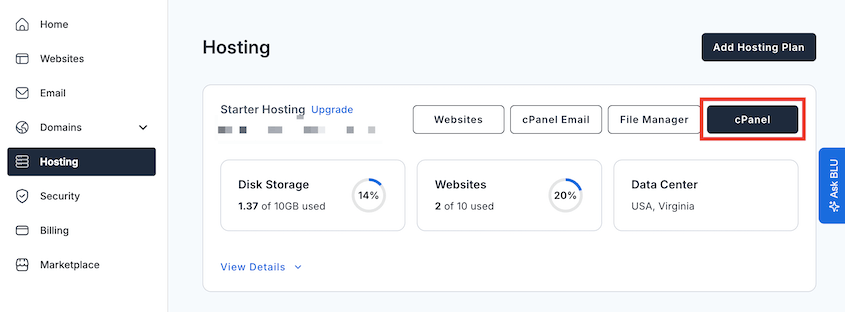
Inicia sesión en tu cuenta de hosting y abre cPanel.
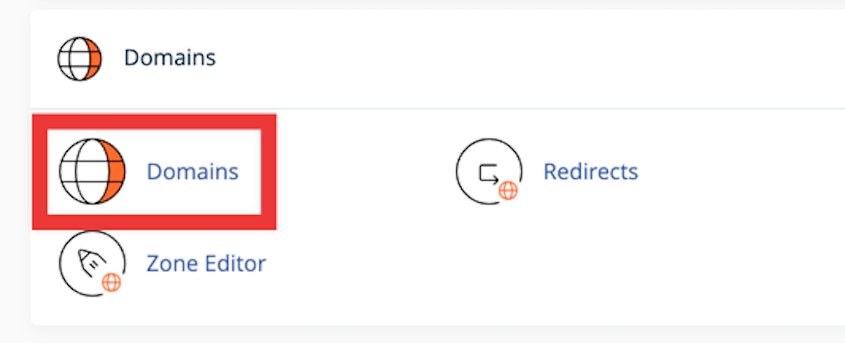
Busca la sección Dominios. Las versiones más recientes de cPanel consolidan todo bajo una única herramienta de Dominios. Las versiones más antiguas tienen una herramienta separada de Subdominios listada bajo la sección Dominios, pero cualquiera de las dos funciona.
En Bluehost, abrí la página Dominios. Desde allí, hice clic en Crear un dominio nuevo.
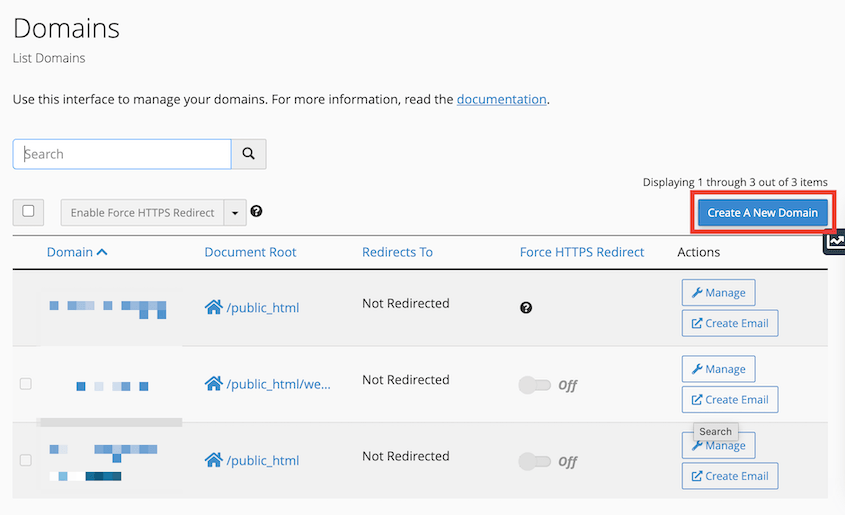
Introduce el subdominio que deseas usar (como staging.tusitio.com). Desmarca la opción de compartir la raíz del documento con tu dominio principal.
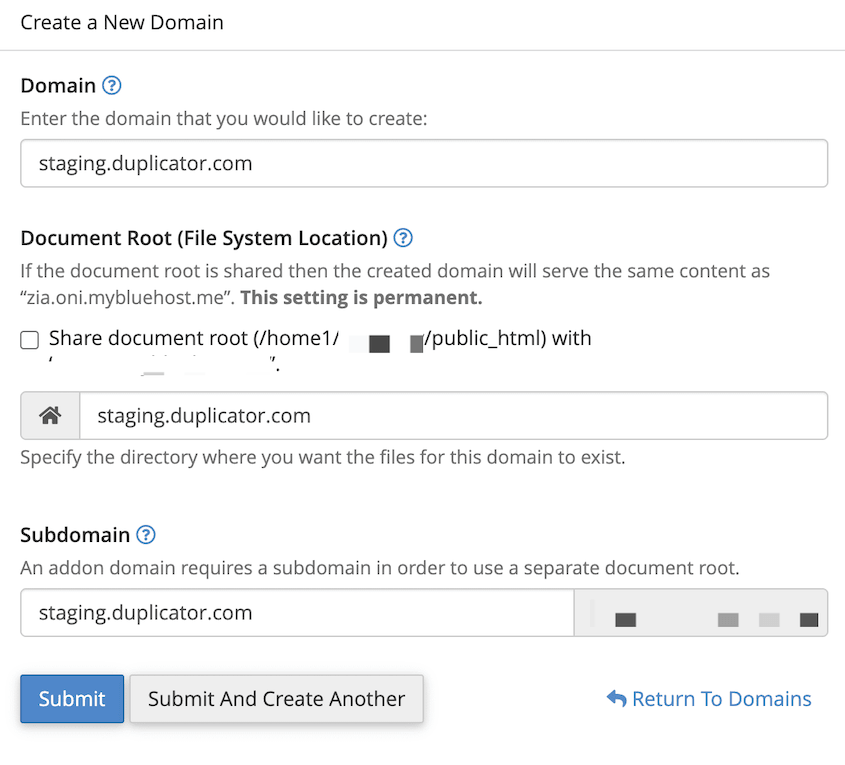
Haz clic en Enviar.
No intentes cargar el subdominio en un navegador todavía. Los nuevos subdominios pueden tardar desde unos pocos minutos hasta 24 horas en resolverse, dependiendo de tu host y la configuración TTL de DNS.
Cargarlo inmediatamente y obtener un error de "Este sitio no se puede alcanzar" no significa que algo se haya roto. Significa que el DNS aún no se ha propagado. Espera, luego comprueba la propagación en whatsmydns.net antes de solucionar cualquier problema.
Paso 3: Crea una base de datos para el subdominio
WordPress necesita una base de datos para almacenar tu contenido, configuraciones, usuarios y datos de plugins. Este paso crea esa base de datos y un usuario con permiso para acceder a ella.
En cPanel, desplázate hasta la sección Bases de datos y abre Bases de datos MySQL.

En Crear nueva base de datos, introduce un nombre y haz clic en Crear base de datos. Usa algo identificable como sitecom_staging para que puedas distinguirla de tus otras bases de datos.
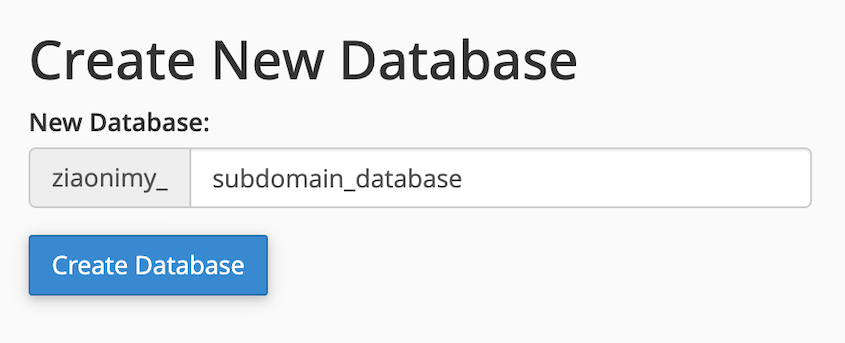
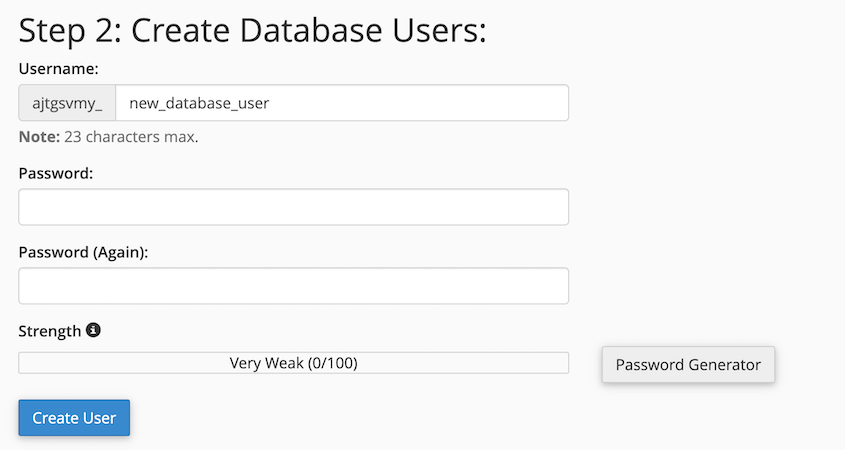
Crea un nuevo usuario. Usa una contraseña segura y guárdala en un gestor de contraseñas. La necesitarás en el siguiente paso, y no hay forma de recuperarla más tarde sin restablecerla.
Desplázate más abajo hasta Añadir usuario a la base de datos. Selecciona el usuario y la base de datos que acabas de crear.
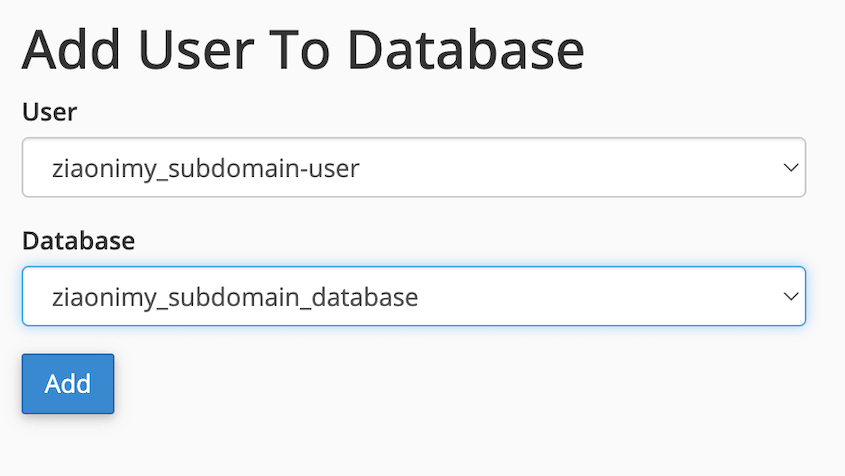
En la siguiente pantalla, otorga todos los privilegios al nuevo usuario.
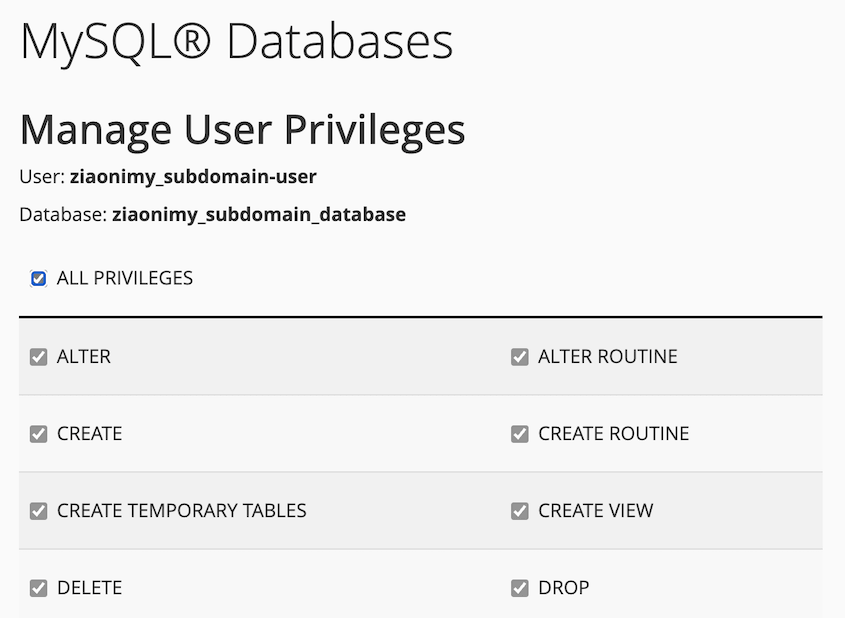
Cuando termines, tu nueva base de datos aparecerá en la lista de Bases de datos MySQL con el nuevo usuario listado debajo en Usuarios en esta base de datos.
Ten a mano el nombre de tu base de datos, nombre de usuario y contraseña. Los necesitarás en el Paso 5.
Paso 4: Sube la copia de seguridad de Duplicator al subdominio
En el Administrador de archivos de cPanel, navega hasta la raíz del documento de tu nuevo subdominio.
Ya estarás en la página Dominios de cPanel. Pulsa Gestionar junto al subdominio.
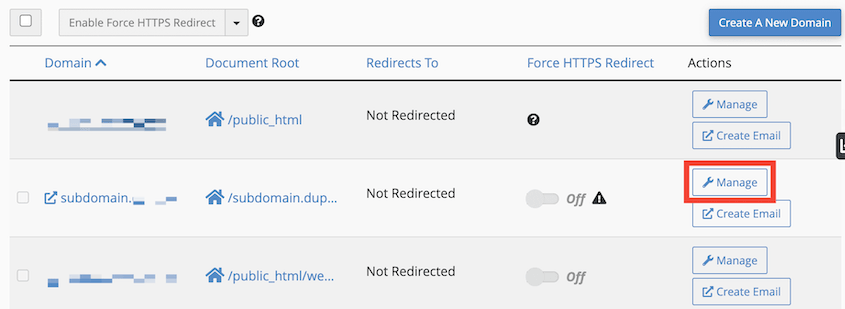
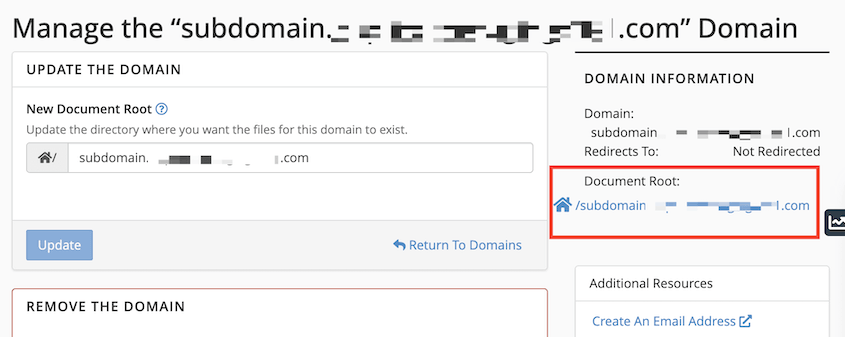
Luego, haz clic en la raíz del documento para ir directamente a los archivos en cPanel.
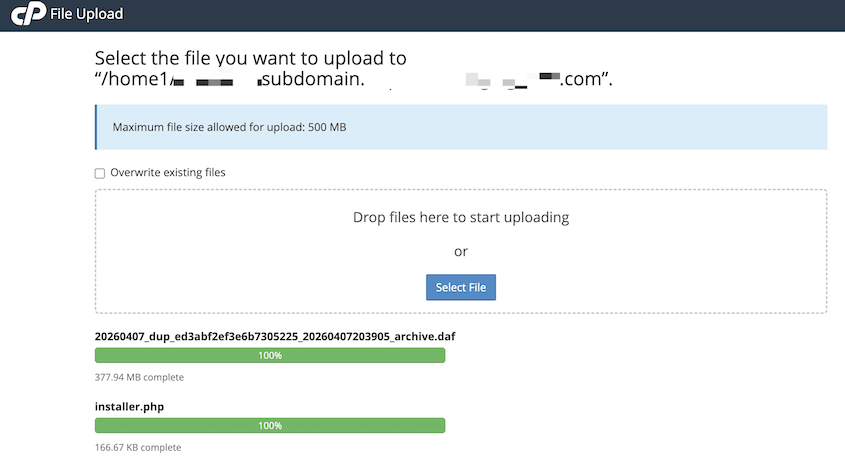
Sube ambos archivos: el archivo comprimido y installer.php.
Paso 5: Ejecuta el instalador de Duplicator
Visita staging.yoursite.com/installer.php en tu navegador. Reemplaza esto con la URL de tu subdominio.
El instalador independiente de Duplicator se iniciará automáticamente. Este instalador se ejecuta incluso sin tener WordPress instalado todavía; así está diseñado.
En la sección Configuración, introduce las credenciales de tu nueva base de datos. Desplázate hacia abajo y valida la conexión.
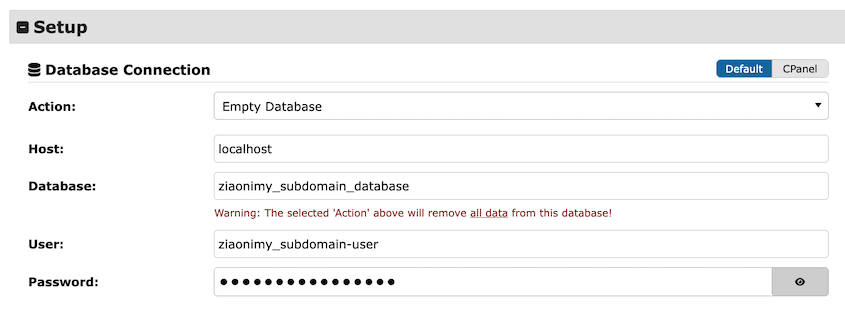
Ahora deberás aceptar los términos y avisos. Continúa con la instalación.
En la ventana emergente, confirma que deseas reemplazar lo que hay actualmente en el subdominio con tus datos importados.
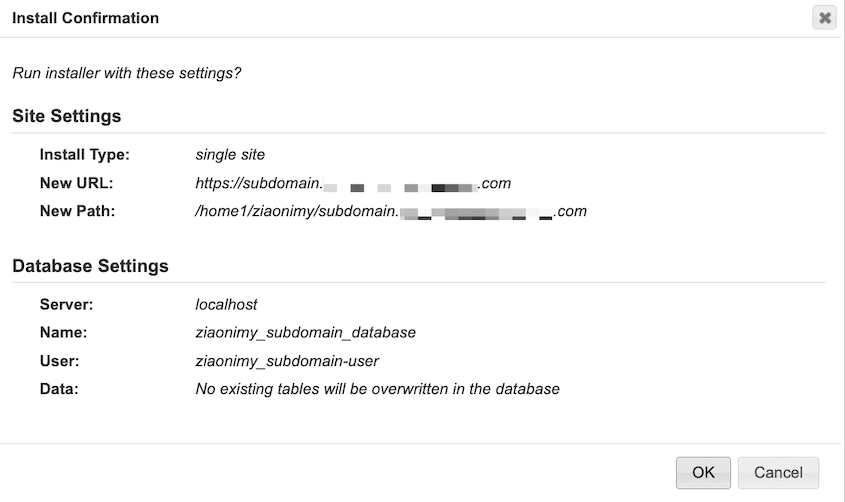
El instalador se conectará a la base de datos, extraerá el archivo comprimido, importará los datos de tu sitio y actualizará automáticamente todas las URL de tu dominio original al subdominio. Lo único que tendrás que hacer es iniciar sesión.
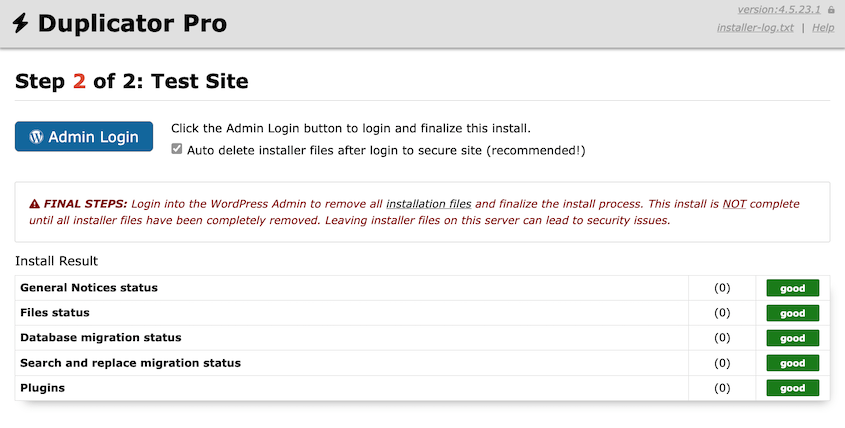
Una vez que lo hagas, verás que todos tus datos se han importado al subdominio.
Paso 6: Actualiza las URL del sitio y prueba
Para asegurarte de que todo funciona correctamente, ve a Ajustes » Generales. Confirma que ambos campos de URL muestran el subdominio, no el dominio original.
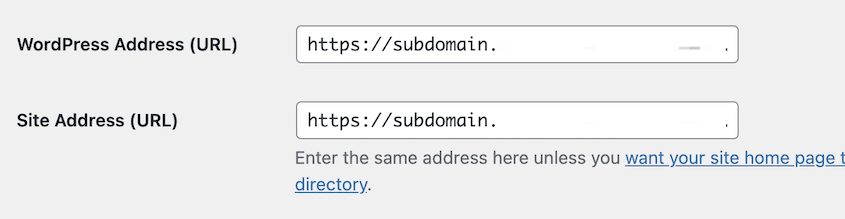
Duplicator maneja el reemplazo de URL automáticamente durante la instalación, pero un re-guardado manual fuerza a WordPress a vaciar cualquier valor en caché.
Luego, prueba un puñado de enlaces internos y comprueba que las imágenes se cargan. Si algo redirige de vuelta al dominio original, vuelve a guardar ambos campos de URL en Ajustes » Generales. El sitio debería cargarse limpiamente en el subdominio sin redirecciones al original.
Cómo Instalar WordPress en un Subdominio Manualmente
Esta sección cubre la ruta de instalación nueva: una instalación limpia de WordPress en tu subdominio sin contenido transferido.
Esto es lo que harás:
- Crea el subdominio en el panel de control de tu hosting: Añade el subdominio en cPanel y anota la ruta del documento que asigna; ahí subirás los archivos.
- Configura una base de datos y un usuario MySQL: Crea una base de datos, crea un usuario y asígnale Todos los Privilegios.
- Instala WordPress usando Softaculous o manualmente: Usa el instalador de un clic si tu host lo ofrece, o sube los archivos de WordPress directamente a través del Administrador de Archivos.
- Configura wp-config.php (solo instalación manual): Introduce las credenciales de tu base de datos en el asistente de configuración o crea el archivo de configuración manualmente si los permisos bloquean la escritura automática.
- Completa el asistente de instalación de WordPress: Establece el título de tu sitio, las credenciales de administrador y el correo electrónico, y luego ejecuta la instalación final.
- Verifica la configuración de tu URL: Confirma que los campos Dirección de WordPress y Dirección del sitio en Ajustes » Generales muestran exactamente el subdominio.
Paso 1: Crea el subdominio en tu panel de control de hosting
Sigue el mismo proceso que el Paso 2 del método anterior. Crea el subdominio en cPanel, anota la ruta del documento que asigna y espera a que se propaguen los DNS antes de probarlo en un navegador.
Si necesitas una guía, lee esta publicación en el blog de WPBeginner: Cómo Crear un Subdominio.
Una diferencia aquí: deja la ruta del documento vacía después de crear el subdominio. Softaculous colocará sus archivos allí automáticamente, y el método manual requiere una carpeta limpia antes de la carga de WordPress.
Paso 2: Crea una base de datos y un usuario MySQL
Sigue el mismo proceso que el Paso 3 del método anterior. Crea una base de datos, crea un usuario y asigna todos los privilegios.
Para un tutorial completo de este paso, consulta mi tutorial sobre la creación de bases de datos de WordPress.
Guarda el nombre de tu base de datos, nombre de usuario y contraseña en un lugar accesible. Los introducirás en el Paso 4.
Paso 3: Instalar WordPress en el Subdominio
Tienes dos métodos aquí.
- Usa Softaculous si tu host lo soporta. Se encargará de la carga de archivos y la configuración inicial por ti.
- Usa el método manual si tu host no ofrece un instalador de un clic o si quieres control total sobre la configuración.
Método A: Instalación de un clic a través de Softaculous
En cPanel, busca el Instalador de aplicaciones Softaculous y ábrelo.
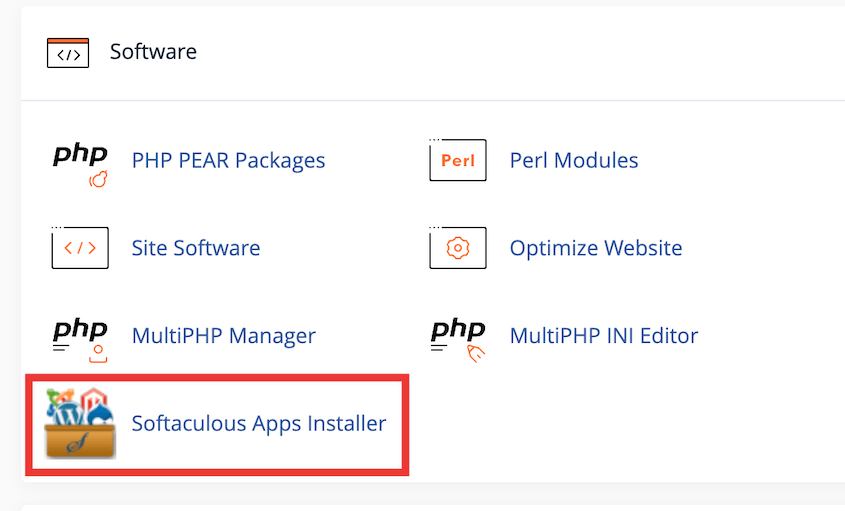
Selecciona WordPress de la lista de aplicaciones. En el menú desplegable Elegir dominio, selecciona tu nuevo subdominio.
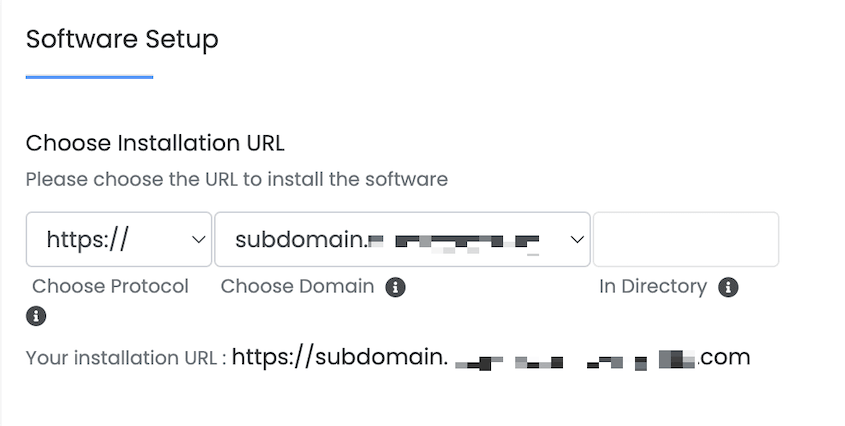
Deja el campo En directorio en blanco. Si introduces algo aquí, WordPress se instalará en una subcarpeta en lugar de en la raíz del subdominio, y tus URL reflejarán eso.
Rellena el título de tu sitio, el nombre de usuario del administrador, la contraseña del administrador y el correo electrónico del administrador. En Opciones avanzadas, confirma que el nombre de la base de datos coincide con el que creaste en el Paso 2, o deja que Softaculous cree uno nuevo automáticamente.
Haz clic en Instalar y espera la pantalla de confirmación.
Cuando termine, verás una página de confirmación verde con enlaces a tu nuevo sitio y a wp-admin.
Método B: Instalación manual
Ve a wordpress.org, descarga el último archivo zip de WordPress y descomprímelo en tu ordenador.
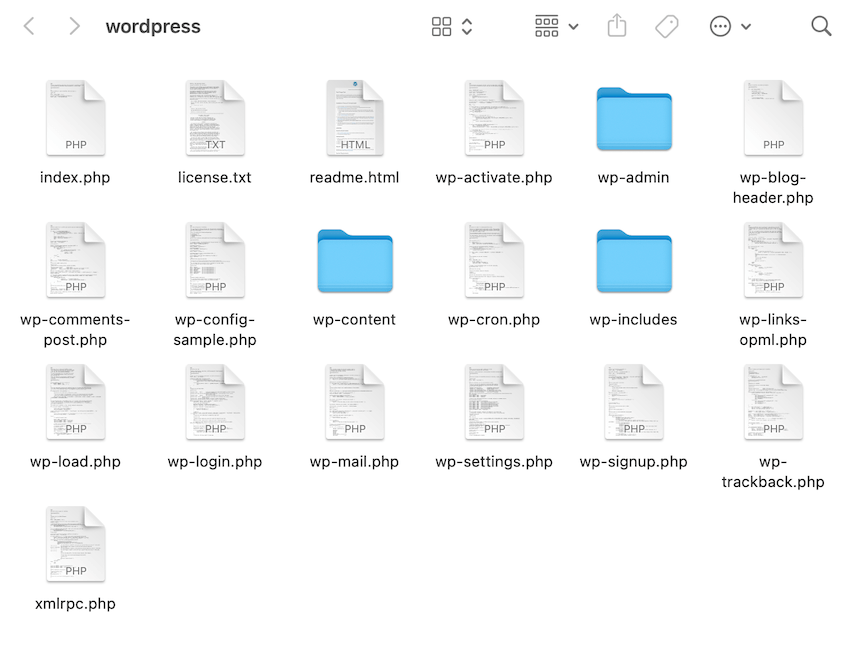
En el Administrador de archivos de cPanel, navega hasta la raíz del documento de tu subdominio. Sube el contenido de la carpeta de WordPress a ese directorio. No la carpeta en sí, sino su contenido. Todo lo que hay dentro: wp-admin, wp-content, wp-includes y todos los archivos sueltos en el nivel raíz.
Una vez que termine la carga, visita tu subdominio en un navegador. Deberías ver la pantalla de configuración de WordPress con un botón de "¡Vamos!".
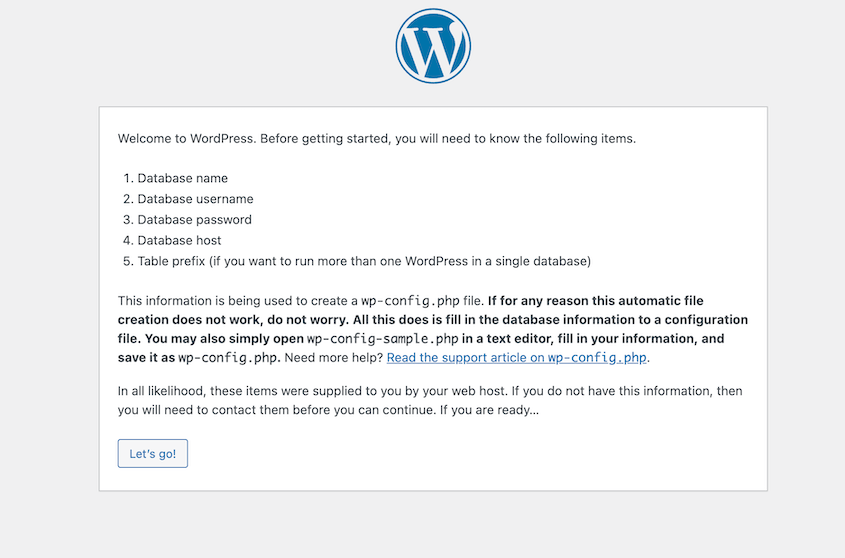
Los usuarios de instalación manual continúan al Paso 4. Si usaste Softaculous, salta al Paso 5.
Paso 4: Configura wp-config.php (solo instalación manual)
Este paso solo se aplica si utilizaste el método de instalación manual. Softaculous se encarga de esto automáticamente.
En la pantalla de configuración de WordPress, haz clic en ¡Vamos! Introduce el nombre de tu base de datos, nombre de usuario, contraseña y host de la base de datos. El host suele ser localhost. Si no lo es, la documentación de tu proveedor de hosting te indicará qué usar en su lugar.

Verifica todas las credenciales antes de hacer clic en Enviar. Un solo error tipográfico aquí produce la pantalla "Error al establecer una conexión con la base de datos", y rastrear qué campo está mal lleva más tiempo que hacerlo bien a la primera.
WordPress intentará escribir wp-config.php automáticamente. Si los permisos de archivo lo bloquean, la pantalla de configuración mostrará el contenido del archivo y te pedirá que crees el archivo manualmente.
Si eso sucede, abre el Administrador de archivos, navega hasta la raíz del documento de tu subdominio, crea un nuevo archivo llamado wp-config.php, pega el contenido generado y guárdalo.
Vuelve a la pantalla de configuración y haz clic en Ejecutar la instalación.
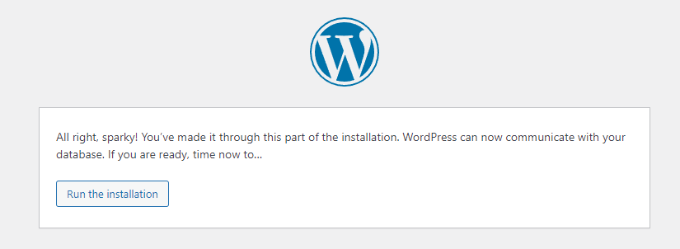
Cuando wp-config.php esté en su lugar, se cargará la pantalla de bienvenida de WordPress y te pedirá el título de tu sitio y los detalles de administrador.
Paso 5: Completa el asistente de instalación de WordPress
Este es el paso final de la instalación en sí. WordPress te pide algunos detalles, luego configura las tablas de la base de datos y crea tu cuenta de administrador.
En la pantalla de bienvenida, introduce el título de tu sitio, el nombre de usuario administrador, la contraseña y la dirección de correo electrónico. Elige tu contraseña de administrador con cuidado. Esta es la cuenta que controla todo en el sitio.
Haz clic en Instalar WordPress.
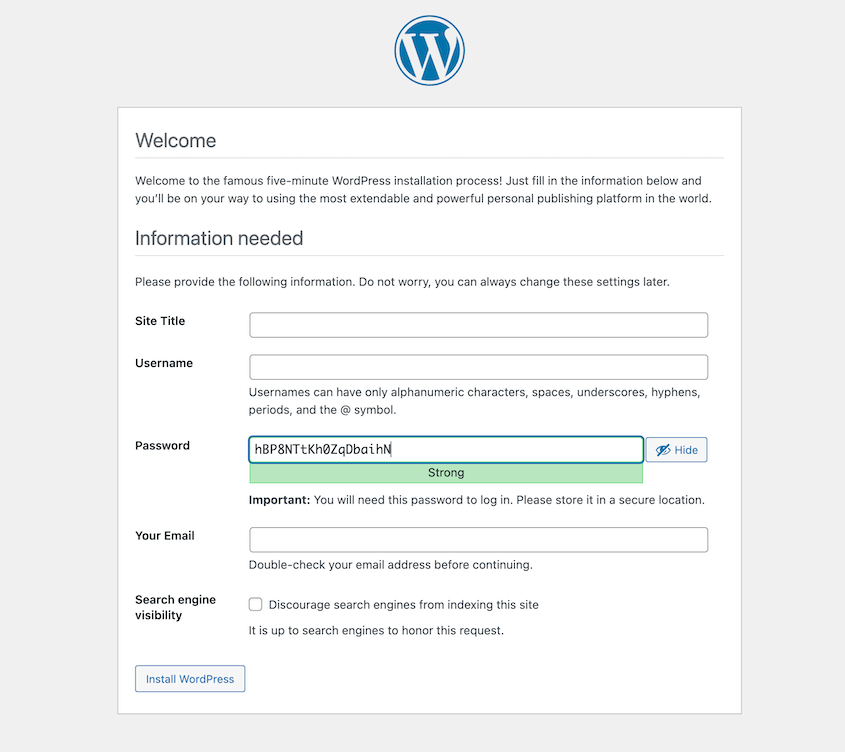
Cuando la instalación finalice, aparecerá una pantalla de confirmación con un botón de Iniciar sesión. Haz clic en él y accederás a la pantalla de inicio de sesión de wp-admin en staging.yoursite.com/wp-admin.
Paso 6: Verifica la configuración de la URL de tu WordPress
Uno de los problemas más comunes después de la instalación es que WordPress almacene la URL incorrecta internamente. Se tarda dos minutos en comprobarlo y te ahorra muchos problemas más adelante.
Inicia sesión en wp-admin y ve a Ajustes » Generales. Mira los dos campos: Dirección de WordPress (URL) y Dirección del sitio (URL). Ambos deben mostrar tu subdominio exactamente: https://staging.yoursite.com sin una barra al final.
Si alguno de los campos muestra tu dominio principal en lugar del subdominio, corrígelo antes de hacer nada más. Las configuraciones de URL incorrectas causan bucles de redirección que pueden bloquearte completamente el acceso a wp-admin.
Haz clic en Guardar cambios una vez que hayas confirmado que ambos campos son correctos. Ambos campos de URL deben coincidir con tu subdominio, y el sitio debería cargarse correctamente cuando lo visites en un navegador.
Solución de problemas de errores comunes después de instalar WordPress en un subdominio
La mayoría de los problemas después de una instalación en un subdominio entran en un pequeño conjunto de categorías. Aquí tienes lo que es más probable que veas y la solución para cada uno.
“Error al establecer una conexión con la base de datos”
Cargas el subdominio y obtienes una pantalla en blanco con este mensaje en lugar de tu sitio.
Las credenciales en wp-config.php no coinciden con la base de datos que creaste. Un carácter incorrecto (una letra transpuesta, una mayúscula donde no debería haberla, o un espacio extra) rompe la conexión por completo.
Abre wp-config.php en el Administrador de archivos y comprueba DB_NAME, DB_USER, DB_PASSWORD y DB_HOST uno por uno comparándolos con las credenciales en la sección Bases de datos MySQL de cPanel.

DB_HOST es casi siempre localhost, pero algunos hosts gestionados usan un valor personalizado. Si localhost no funciona, consulta la documentación de tu host para obtener la cadena de host de base de datos correcta.
El subdominio no se carga en absoluto
Visitas el subdominio y obtienes “Este sitio no se puede alcanzar” o un error de DNS.
La propagación de DNS para un nuevo subdominio no es instantánea. Dependiendo de tu host y tu TTL de DNS, puede tardar unos minutos o hasta 24 horas en que el subdominio se resuelva desde tu ubicación.
Espera, luego comprueba whatsmydns.net para ver si el subdominio se está resolviendo desde diferentes ubicaciones en todo el mundo.
Si todavía no se resuelve después de 24 horas, vuelve a iniciar sesión en cPanel y verifica que el subdominio se haya creado realmente con la raíz del documento correcta. Es fácil pensar que hiciste clic en Crear y que la acción no se completara.
Errores 404 en todas las páginas excepto en la página de inicio
La página de inicio se carga correctamente, pero cualquier otra URL devuelve un 404.
Las reescrituras de enlaces permanentes de WordPress no están activas. O bien falta el archivo .htaccess en el directorio raíz del documento, o bien el módulo mod_rewrite del servidor no está habilitado para ese directorio.
Ve a Ajustes » Enlaces permanentes en wp-admin y haz clic en Guardar cambios sin cambiar nada. Esto regenera el archivo .htaccess.

Si los 404 persisten, abre el Administrador de archivos y comprueba si .htaccess existe en el directorio raíz del subdominio. El archivo puede estar oculto, así que activa Mostrar archivos ocultos en el Administrador de archivos si no lo ves.
Si realmente falta, la documentación de WordPress incluye el contenido predeterminado de .htaccess que puedes pegar manualmente.
Bucle de redirección en wp-admin
El navegador sigue redirigiendo y finalmente muestra ERR_TOO_MANY_REDIRECTS o un error similar.
Los valores de siteurl o home almacenados en la base de datos no coinciden con la URL del subdominio. WordPress redirige a la URL almacenada, lo que desencadena otra redirección, que desencadena otra.
Ve a Ajustes » Generales en wp-admin y comprueba ambos campos de URL.
Si no puedes acceder a wp-admin en absoluto, usa phpMyAdmin en cPanel para editar directamente la tabla wp_options. Busca las filas llamadas siteurl y home y actualiza ambos valores a la URL de tu subdominio. Guarda, y luego intenta cargar wp-admin de nuevo.
Errores SSL/HTTPS después de la instalación
El navegador muestra una advertencia de certificado, o el sitio se carga con errores de contenido mixto aunque tu dominio principal tenga SSL.
Tu certificado SSL no cubre el nuevo subdominio. La mayoría de los certificados SSL de alojamiento compartido necesitan ser reemitidos o ampliados cuando añades un subdominio.
En cPanel, ve a SSL/TLS y comprueba si tu certificado actual incluye el subdominio.
Si no es así, usa AutoSSL (disponible en la mayoría de las instalaciones de cPanel en SSL/TLS) para emitir un certificado gratuito que lo cubra. El proceso suele tardar menos de un minuto. Después de emitir el certificado, vuelve a Ajustes » Generales en wp-admin y actualiza ambos campos de URL para usar https:// en lugar de http://.
Preguntas Frecuentes (FAQs)
¿Puedo instalar WordPress en un subdominio si ya tengo WordPress en mi dominio principal?
Sí. Un subdominio funciona como una instalación de WordPress completamente independiente. Tiene sus propios archivos, base de datos, plugins y temas. Nada en el subdominio afecta a tu sitio principal, y nada en tu sitio principal afecta al subdominio. Lo único que comparten es el nombre de dominio padre.
¿Afectará un subdominio de WordPress al SEO de mi sitio principal?
No directamente. Google trata los subdominios como entidades separadas, por lo que el contenido del subdominio se indexa de forma independiente. Eso también significa que la autoridad de dominio que tu sitio principal ha acumulado no se traslada automáticamente. Si la consolidación de SEO te importa, un subdirectorio es la mejor estructura. Para entornos de staging o proyectos aislados, no hay diferencia.
¿Necesito un plan de alojamiento separado para un subdominio de WordPress?
No. Los subdominios residen en la misma cuenta de hosting que tu dominio principal. Utilizas el mismo servidor, almacenamiento y asignación de ancho de banda. El único límite es lo que tu plan de hosting actual permite en cuanto a número de bases de datos y subdominios, lo cual varía según el proveedor y el nivel del plan.
¿Puedo usar un subdominio como sitio de staging y luego enviar los cambios a producción?
Sí, y esta es una de las razones más comunes para configurarlo. Con Duplicator Pro, puedes hacer una copia de seguridad del subdominio de staging y desplegarla en tu sitio de producción. Ejecuta tus cambios en staging, prueba todo y luego envía cuando estés seguro.
¿Cuál es la diferencia entre un subdominio y un subdirectorio para WordPress?
Un subdominio (staging.tudominio.com) es tratado como un sitio separado por tu servidor y por los motores de búsqueda. Necesita su propia configuración DNS, su propia base de datos y su propia instalación de WordPress. Un subdirectorio (tudominio.com/staging) es una carpeta dentro de tu sitio existente. Hereda la configuración DNS de tu dominio principal y, desde el punto de vista SEO, comparte su autoridad. Los subdirectorios son más sencillos de configurar. Los subdominios te dan aislamiento total.
¿Qué pasa si olvido hacer una copia de seguridad antes de clonar mi sitio a un subdominio?
El proceso de clonación en sí mismo no toca tu sitio principal. Duplicator hace una copia de seguridad, pero no lo modifica. Por lo tanto, olvidar una copia de seguridad antes de la clonación no es catastrófico por sí solo. El riesgo está en lo que sucede después. Si utilizas el subdominio para staging y eventualmente envías cambios a producción, querrás una copia de seguridad limpia de antes de ese envío. Haz una con Duplicator antes de que cualquier cambio salga en vivo.
Tu Subdominio Está en Vivo. Esto es lo que Debes Hacer a Continuación.
Instalar WordPress en un subdominio es la parte sencilla. Lo que confunde a la gente es lo que viene después: el subdominio se desvía de producción, caduca el SSL, o un sitio de staging es indexado silenciosamente por Google y comienza a crear problemas de contenido duplicado.
Si estás ejecutando un entorno de staging, mantenlo sincronizado con producción. Eso significa actualizar el núcleo de WordPress, los plugins y los temas en staging cada vez que actualices producción. Un sitio de staging que ejecuta una versión de un plugin más antigua que producción no es realmente staging; es un sitio diferente, y los resultados de las pruebas de él no significan mucho.
Lo último que vale la pena hacer antes de considerar esto terminado: prueba que tu certificado SSL cubra el subdominio y anota cuándo expira. AutoSSL se renueva automáticamente en la mayoría de los hosts con cPanel, pero los hosts gestionados manejan esto de manera diferente. Averigua cómo funciona el tuyo antes de que caduque el certificado y tu subdominio comience a mostrar advertencias del navegador.
Cada instalación, cada migración, cada envío de staging a producción es un momento en el que algo puede salir mal. Los sitios que se recuperan rápidamente son los que tienen una copia de seguridad limpia ya en su lugar, no los que se apresuran a encontrar una después del hecho.
Más de 1.5 millones de profesionales de WordPress utilizan Duplicator Pro para gestionar copias de seguridad, migraciones y staging. Una copia de seguridad. Dos archivos. Todo lo que necesitas para restaurar un sitio desde cero o moverlo a cualquier lugar.
Si este tutorial te ha sido útil, estas guías también merecen ser marcadas.
- Cómo mover un sitio web de WordPress de un subdominio a un dominio principal
- Cómo instalar WordPress en un subdirectorio
- Cómo mover un sitio web de WordPress a un nuevo host
- ¿Necesitas un sitio de staging?
- Cómo hacer una copia de seguridad del sitio de ensayo de su sitio web antes de cada envío




