


¿Cómo crear un sitio de staging de WooCommerce (y qué probar antes de lanzar)?
 Joella Dunn
Joella Dunn
Joella Dunn
 John Turner
John Turner
John Turner
En algún lugar de tu mente ronda la misma pregunta que todo propietario de tienda se hace eventualmente: ¿qué pasa si instalo una actualización y algo se rompe?
En un blog, un plugin roto es molesto. En una tienda WooCommerce, es un proceso de pago roto. Cada minuto que tu proceso de pago no funciona es una venta que no recuperas.
Eso es lo que resuelve un sitio de staging. Es una copia exacta de tu tienda ejecutándose en una URL separada, completamente aislada de tu sitio en producción.
Haces tus cambios allí primero. Si algo se rompe, no ha pasado nada. Si todo funciona, sabes que es seguro aplicarlo en producción.
En esta publicación, te guiaré sobre cómo crear un sitio de staging para WooCommerce. Yo uso este proceso cada vez que necesito probar un cambio importante en una tienda, y es la forma más rápida que he encontrado para pasar de un sitio en producción a un entorno de staging funcional sin tocar un solo archivo de configuración.
Aquí están los puntos clave:
- Duplicator puede crear un sitio de staging completo para WooCommerce directamente desde una copia de seguridad dentro de tu panel de WordPress.
- El staging se crea a partir de una copia de seguridad, por lo que necesitas crear una antes de poder configurar un sitio de staging.
- La regla más importante del staging de WooCommerce: nunca envíes tu base de datos de staging de vuelta a tu sitio en producción. Tu tienda en producción siguió recibiendo pedidos mientras tú estabas en staging, y esos pedidos no están en la copia de staging. Aplica los cambios manualmente en producción en su lugar.
- Duplicator bloquea automáticamente a los motores de búsqueda de indexar tu sitio de staging y deshabilita el envío de correos electrónicos salientes.
Tabla de Contenidos
- Por qué necesitas un sitio de staging para tu tienda WooCommerce
- Cómo crear un sitio de staging para WooCommerce
- Qué probar en tu sitio de staging de WooCommerce
- Importante: Nunca envíes tu base de datos de staging de vuelta a tu tienda en producción
- Problemas comunes de staging en WooCommerce
- Preguntas Frecuentes (FAQs)
- Tu tienda WooCommerce vale la pena protegerla
Por qué necesitas un sitio de staging para tu tienda WooCommerce
Una tienda WooCommerce no es como un sitio WordPress estándar. Es una infraestructura en vivo y funciona constantemente.
Mientras lees esto, tu tienda está procesando pedidos, autenticando cuentas de clientes y comunicándose con pasarelas de pago.
No hay una ventana de inactividad natural para introducir una prueba rápida. Cualquier cambio que hagas se publica en el momento en que lo haces.
Eso es un problema porque las tiendas WooCommerce son más frágiles de lo que parecen. Esto es lo que podría suceder:
- Un conflicto de plugins puede romper silenciosamente el botón de añadir al carrito sin lanzar ningún error.
- Una actualización principal de WooCommerce puede chocar con un plugin que has tenido instalado durante años.
- Un cambio en la configuración de una pasarela de pago puede impedir que los pedidos se completen mientras la página de pago parece completamente normal para el cliente.
No sabrás que nada de esto ha sucedido hasta que un cliente te lo diga, o hasta que revises tus pedidos y notes la brecha.
El staging elimina ese riesgo. No estás adivinando si un cambio es seguro. Lo estás probando en una copia idéntica de tu tienda y confirmando que funciona antes de que tus clientes lo vean.
Esto es lo más importante en dos situaciones:
- Si eres propietario de una tienda que ejecuta una promoción, el peor momento posible para un conflicto de plugins es durante una venta, cuando el tráfico es alto y los pedidos entran rápidamente.
- Si eres un desarrollador que administra la tienda de un cliente, romper una tienda en producción mientras realizas pruebas no es algo que puedas deshacer fácilmente.
Staging es la forma de asegurarte de que estos problemas nunca ocurran.
Cómo crear un sitio de staging para WooCommerce
Duplicator Pro es un plugin de copias de seguridad y migración de WordPress que incluye staging con un solo clic. Maneja toda la configuración automáticamente: sin phpMyAdmin, sin transferencias de archivos, sin reemplazo manual de URL ni configuración de base de datos.
Esto es lo que harás:
- Paso 1: Crea una copia de seguridad completa de tu sitio de WooCommerce. Staging se crea a partir de esta copia de seguridad, por lo que una reciente asegura que tu entorno de staging coincida lo más posible con tu tienda en producción.
- Paso 2: Configura tu sitio de staging en Duplicator Pro. Aquí es donde configuras el entorno y ejecutas el instalador. Duplicator maneja el bloqueo de motores de búsqueda, la supresión de correos electrónicos y el aislamiento de la base de datos automáticamente.
- Paso 3: Inicia sesión y verifica el sitio de staging. Confirmarás que el entorno de staging funciona correctamente y cambiarás tu pasarela de pago al modo de prueba antes de realizar pedidos de prueba.
Paso 1: Crea una copia de seguridad completa de tu sitio WooCommerce
Staging se crea a partir de una copia de seguridad, así que aquí es donde empiezas. La copia de seguridad captura tu tienda exactamente como está ahora, y esa instantánea se convierte en tu entorno de staging.
Te guiaré a través de este proceso con Duplicator Pro, un popular plugin de copias de seguridad. Puedes usar la versión gratuita para importar tu sitio a un área de staging externa, pero la versión Pro tiene staging con un solo clic. ¡Te mostraré cómo facilita las pruebas!
Una nota rápida antes de empezar: no uses una copia de seguridad antigua para esto. Cuanto más cerca esté la copia de seguridad de tu sitio actual en producción, más fielmente lo reflejará staging. Crea una nueva ahora.
Primero, consigue Duplicator Pro e instálalo en tu sitio de WooCommerce. Asegúrate de actualizar al plan Pro o Elite para obtener staging con un solo clic.
Ve a Duplicator Pro » Backups y haz clic en Add New.

Dale un nombre a la copia de seguridad con etiquetas dinámicas personalizadas. Elige la ubicación de almacenamiento Local.
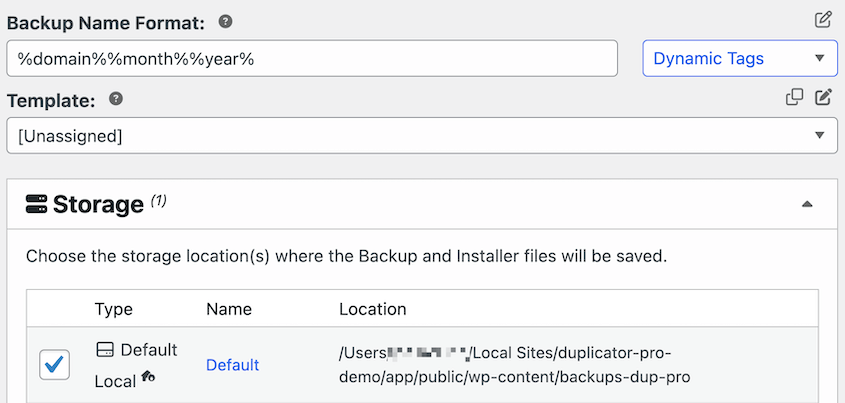
En la configuración de Backup, selecciona el preset de copia de seguridad Full Site. Esto le dice a Duplicator que copie todos los datos de tu sitio al área de staging.

Haz clic en Next. Duplicator escaneará tu sitio y creará la copia de seguridad.

Espera a que se complete la creación. Cuando termine, verás una nueva copia de seguridad listada en tu pantalla de Backups con su nombre, tamaño de archivo y un botón de Download. Esa copia de seguridad es tu origen de staging.
Paso 2: Configura tu sitio de staging en Duplicator Pro
Con la copia de seguridad lista, la configuración real de staging solo toma unos minutos.
Busca Duplicator Pro » Staging. Si este es tu primer sitio de staging, verás una pantalla vacía con un botón de Create Your First Staging Site. Haz clic en él.
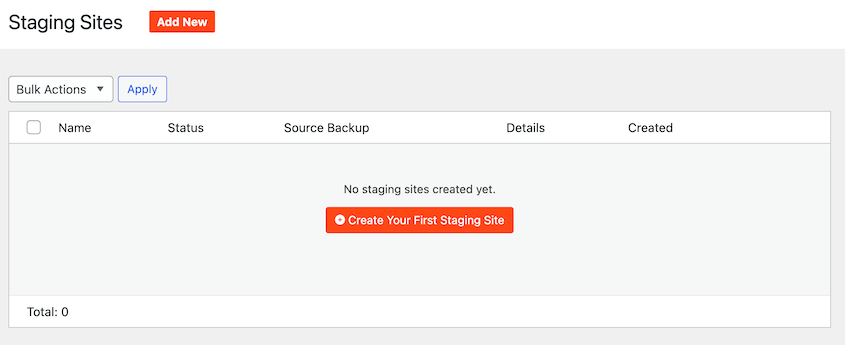
Se le pedirá que seleccione una copia de seguridad de origen. Elija la que acaba de crear. A continuación, asigne un nombre al sitio provisional que reconocerá más tarde.

Normalmente utilizo algo como "Sitio provisional de WooCommerce — Mayo de 2026" para que sea fácil de identificar.
A continuación, elija un esquema de color de administrador que sea diferente al de su sitio en producción. Duplicator aplica una barra de administrador de color al entorno provisional para que siempre sepa de un vistazo qué sitio está editando.
Suena a algo pequeño, pero evita muchos momentos de "Espera, ¿estoy en el sitio en producción ahora mismo?".
Haga clic en Crear sitio provisional para iniciar el instalador de Duplicator.
Las credenciales de la base de datos están pre-rellenadas. Simplemente acepte los términos y avisos y continúe.
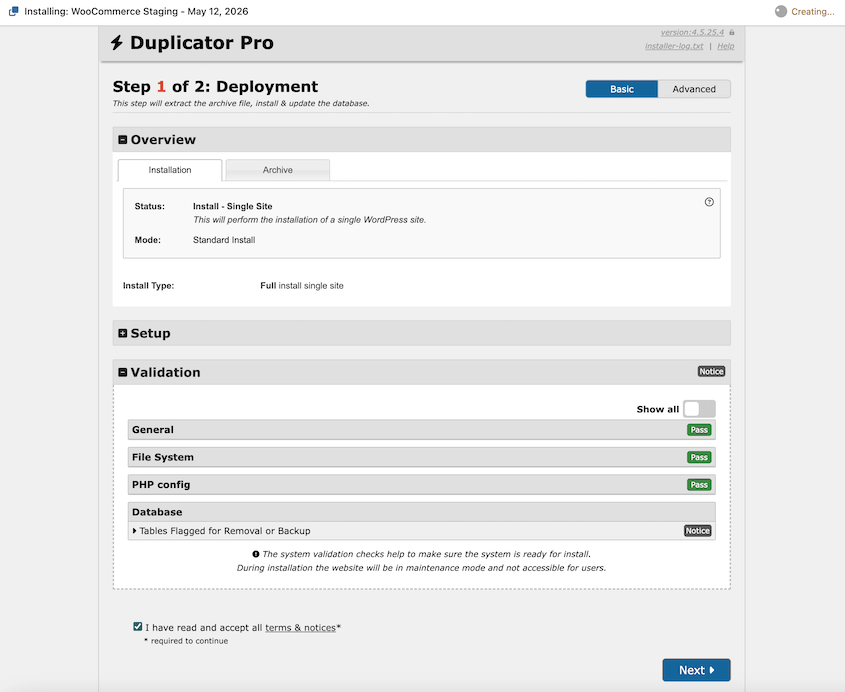
En la ventana emergente, pulse Aceptar.
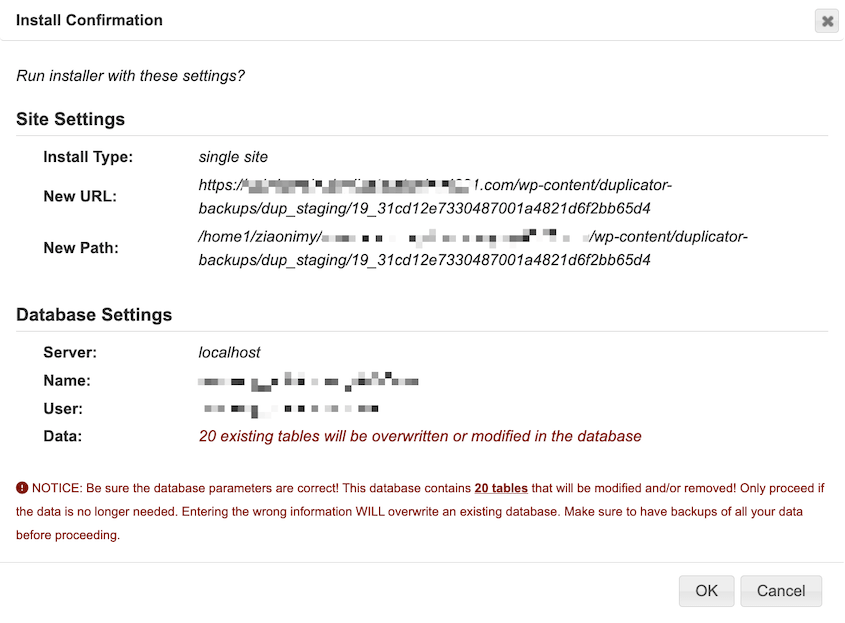
Duplicator configura su sitio provisional con ajustes de protección automáticamente:
- Los motores de búsqueda tienen bloqueado el indexado del sitio provisional mediante noindex, por lo que Google no lo detectará como un duplicado de su tienda.
- El correo electrónico saliente está deshabilitado, por lo que ninguna acción de prueba envía notificaciones reales a los clientes.
- Un prefijo de base de datos único aísla la base de datos provisional de los datos de su sitio en producción.
Lo último sobre el correo electrónico es especialmente importante para WooCommerce. Si el correo electrónico no estuviera deshabilitado, un pedido de prueba que realice en el sitio provisional enviaría una confirmación de pedido real a la bandeja de entrada de un cliente real.
Paso 3: Inicia sesión y verifica el sitio de staging
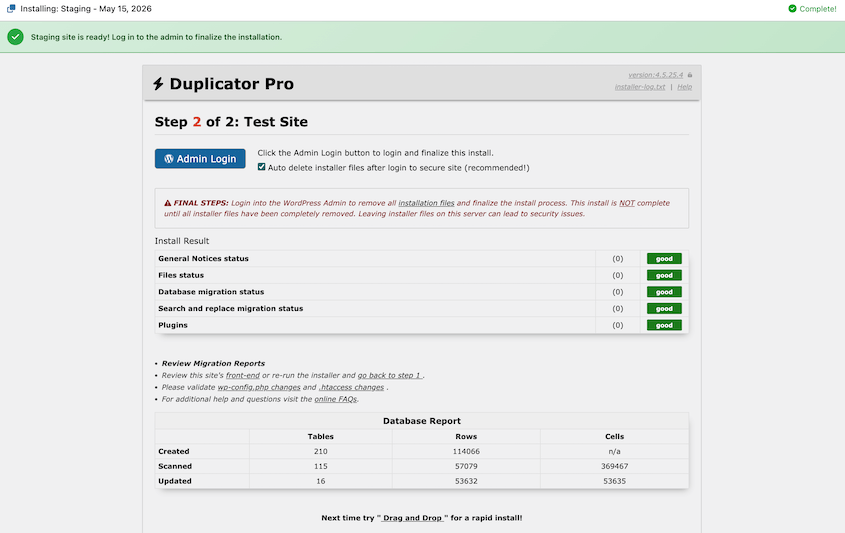
Una vez que Duplicator instale su sitio provisional, inicie sesión con el botón Iniciar sesión como administrador.
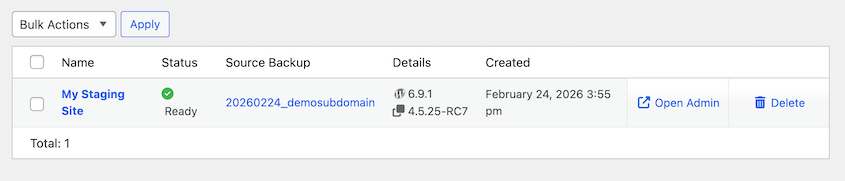
También puede acceder a él en cualquier momento desde la página Sitio provisional de su sitio en producción. Simplemente pulse Abrir administrador.
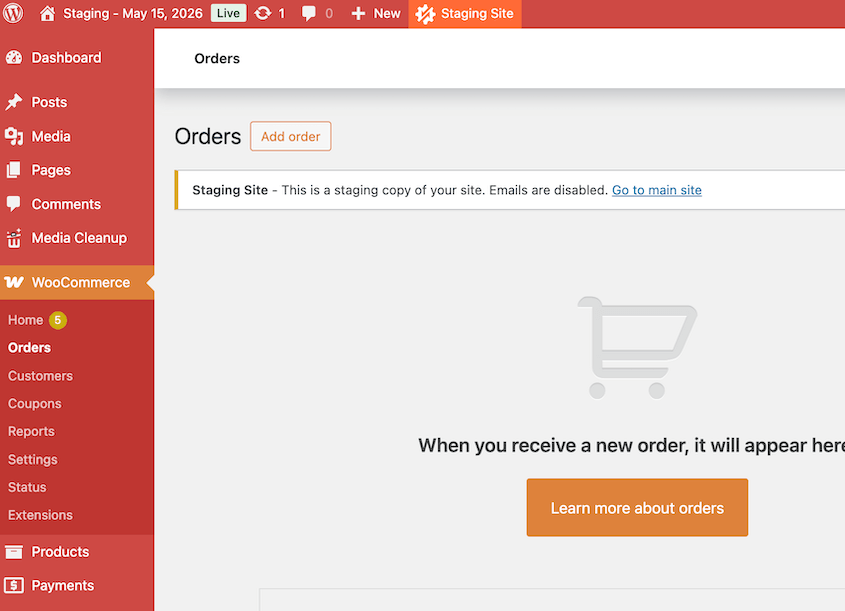
Lo primero que debe comprobar es la barra de administrador de color en la parte superior de la pantalla. Si está ahí, está en el sitio provisional.
Desde el administrador, visite el front-end de su tienda: la página de inicio, una página de producto y el carrito. Confirme que todos cargan correctamente antes de hacer nada más.
A continuación, vaya a WooCommerce » Ajustes » Pagos, abra su pasarela de pago y cámbiela a modo de prueba o sandbox.
Duplicator deshabilita el correo electrónico automáticamente, pero no toca la configuración de su pasarela de pago. Si omite este paso y realiza un pago de prueba, procesará un cargo real con un método de pago real.
Una vez que la barra de administrador de color sea visible, el front-end cargue correctamente y su pasarela de pago esté en modo de prueba, su sitio provisional estará listo para usar.
Siéntase libre de actualizar plugins, editar código o realizar cualquier otro cambio sin afectar a su sitio en producción. Sin embargo, verá inmediatamente cómo podría impactar en su sitio, ya que es una réplica exacta de sus datos.
Qué probar en tu sitio de staging de WooCommerce
Tener un sitio provisional solo ayuda si prueba las cosas correctas antes de implementar cualquier cambio en su tienda en producción. Esto es lo que debe verificar cada vez:
- Confirme que su pasarela de pago está en modo de prueba antes de realizar cualquier pedido.
- Realice un pedido de prueba completo. Añada un producto al carrito, pase por la caja utilizando un número de tarjeta de prueba y confirme que el pedido aparece en WooCommerce » Pedidos con el estado correcto.
- Instale nuevos plugins, aplique actualizaciones o active funciones que ha estado esperando probar.
- Vuelve a ejecutar el flujo de pago después de realizar tu cambio. Confirma que el carrito, la página de pago y la confirmación del pedido sigan funcionando después de aplicar el cambio.
- Para desarrolladores: abre wp-content/debug.log y comprueba si hay advertencias o avisos de PHP que aparecieron después de tu cambio. Una advertencia que no rompe nada en staging puede causar problemas con tráfico real en producción.
Importante: Nunca envíes tu base de datos de staging de vuelta a tu tienda en producción
Cuando termines de probar, es posible que quieras sincronizar staging de vuelta a producción. Para un blog de WordPress estándar, subir la base de datos completa está bien. Para una tienda WooCommerce, no lo está.
Tu tienda en producción siguió recibiendo pedidos durante todo el tiempo que estuviste trabajando en staging. Esos pedidos solo existen en tu sitio en producción. No están en la base de datos de staging porque la base de datos de staging es una instantánea de antes de que empezaras.
Si subes la base de datos de staging a producción, sobrescribes cada pedido realizado desde que creaste esa copia de seguridad. No hay vuelta atrás. Esos pedidos se pierden.
El enfoque seguro es aplicar manualmente tus cambios probados directamente en tu sitio en producción. Instala el mismo plugin, cambia la misma configuración, haz la misma edición de código. Hazlo a mano. Nunca sincronices las bases de datos.
Problemas comunes de staging en WooCommerce
La mayoría de los problemas de staging siguen un patrón familiar. Aquí tienes lo que debes comprobar cuando algo no funciona.
El sitio de staging se ve diferente a tu tienda en producción
Si faltan imágenes, el diseño está roto o el CSS no se carga correctamente, la causa más probable es una capa de caché que quedó capturada en la copia de seguridad.
Tu tema también puede estar usando URL absolutas que todavía apuntan a tu sitio en producción en lugar de a la URL de staging.
Borra primero cualquier plugin de caché en staging, luego ve a Ajustes » Enlaces permanentes y haz clic en Guardar cambios sin cambiar nada. Eso fuerza una actualización de los enlaces permanentes y resuelve la mayoría de los problemas de diseño sin ninguna edición manual.
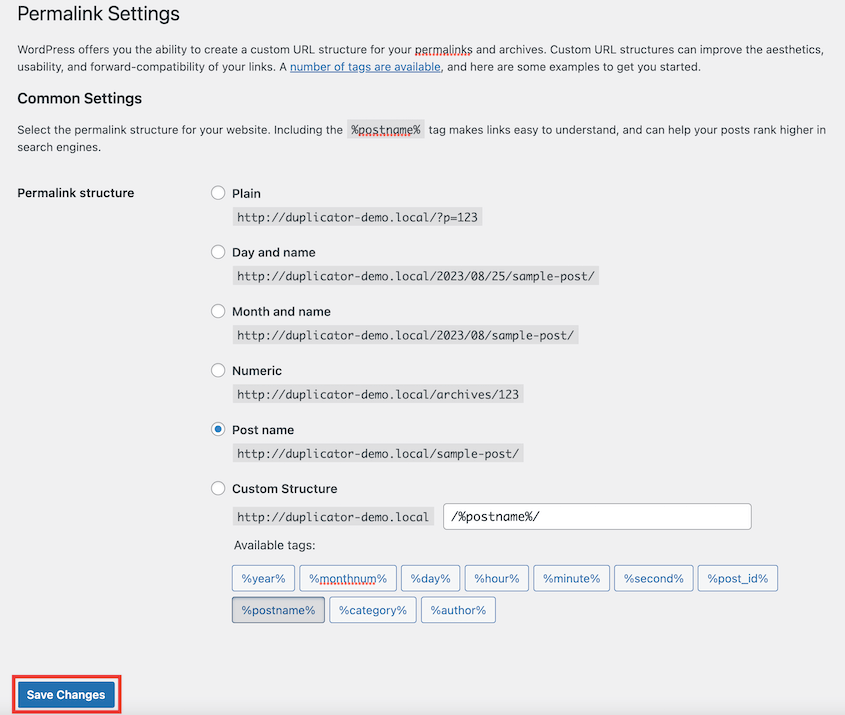
WooCommerce muestra un error de licencia en staging
La mayoría de las extensiones premium de WooCommerce vinculan su licencia a un dominio específico. Cuando Duplicator crea tu sitio de staging en una nueva URL, esas extensiones pueden ver un dominio no reconocido y generar un error de licencia.
Consulta la documentación de soporte de cada extensión afectada. La mayoría permite una activación de sitio de staging. Algunas emiten una clave de licencia de staging separada. Se tarda unos minutos en resolverlo, pero es una solución única por extensión.
Los correos de prueba llegan a clientes reales
Si un cliente responde a una confirmación de pedido de prueba, la supresión de correos electrónicos no está activa en tu sitio de staging.
Duplicator debería deshabilitar automáticamente los correos electrónicos en tu sitio de staging. Si no lo hace, ponte en contacto con el equipo de soporte.
Preguntas Frecuentes (FAQs)
¿Necesito una cuenta de hosting separada para un sitio de staging de WooCommerce?
No. Duplicator Pro puede crear un nuevo sitio de staging dentro de tu cuenta de hosting existente utilizando una URL de subdirectorio ofuscada. No necesitas un segundo host, un segundo servidor ni ninguna infraestructura adicional. Todo funciona bajo tu plan de hosting actual.
¿Mi tienda en producción permanecerá en línea mientras configuro staging?
Sí. La compilación de staging se ejecuta completamente en segundo plano dentro de tu panel de WordPress. Tu tienda en vivo sigue procesando pedidos de forma normal todo el tiempo. No hay tiempo de inactividad, ni modo de mantenimiento, ni interrupción para tus clientes.
¿Pueden los clientes encontrar mi sitio de staging?
Duplicator aplica automáticamente noindex al entorno de staging para que los motores de búsqueda no lo indexen, y la URL de staging se ofusca para que no sea fácilmente adivinable desde tu dominio principal. Dicho esto, mantén siempre tu pasarela de pago en modo de prueba en staging. Si alguien lo encuentra, no se procesarán cargos reales.
¿Qué sucede con los pedidos realizados en mi sitio en vivo mientras trabajo en staging?
Existen solo en el sitio en vivo, no en la base de datos de staging. Por eso nunca debes enviar la base de datos de staging de vuelta a producción: tus pedidos en vivo no estarán en ella. Cuando termines de probar, aplica tus cambios manualmente en el sitio en vivo en lugar de sincronizar.
¿Con qué frecuencia debo actualizar mi sitio de staging para que coincida con el en vivo?
Antes de cada nueva ronda de pruebas. No reutilices un sitio de staging antiguo para una nueva ronda de cambios. Elimínalo de Duplicator Pro » Staging, crea una copia de seguridad nueva de tu tienda en vivo y crea un nuevo entorno de staging a partir de esa copia de seguridad. Un sitio de staging con dos meses de antigüedad no te dice mucho sobre lo que sucederá en tu tienda en vivo actual.
Tu tienda WooCommerce vale la pena protegerla
Ahora tienes un entorno de staging funcional que replica tu tienda en vivo. Cada producto, cada configuración, cada plugin activo está ahí.
Puedes instalar, actualizar, romper y arreglar cosas tantas veces como necesites, y nada de eso afecta a un cliente real ni a un pedido real.
Cuando hayas terminado con un sitio de staging, elimínalo. Ve a Duplicator Pro » Staging y elimínalo.
Los sitios de staging antiguos ocupan espacio de almacenamiento en tu hosting, y los olvidados pueden quedar con una URL accesible o con el correo electrónico reactivado accidentalmente. Eliminarlo lleva diez segundos y elimina cualquier riesgo por completo.
Tu tienda WooCommerce procesa pedidos reales y datos de clientes reales todos los días. Un sitio de staging es la forma más sencilla de asegurarte de que un cambio que estás probando nunca se convierta en un problema que tus clientes experimenten.
Más de 1.5 millones de profesionales de WordPress utilizan Duplicator Pro para hacer copias de seguridad, migrar y proteger sus sitios. Si aún no usas Pro, es la herramienta que hace que todo este proceso funcione.
Si este tutorial te ha sido útil, estas guías también merecen ser marcadas.
- Cómo actualizar WooCommerce (sin romper tu tienda online)
- Estrategias SEO probadas para WooCommerce para disparar los rankings de tu tienda
- La guía definitiva para copias de seguridad de WooCommerce
- Cómo migrar un sitio de WooCommerce
- Los 26 mejores plugins de WooCommerce para mejorar tu tienda online
- Los mejores plugins SEO para WooCommerce para dominar el nicho de tu tienda en las búsquedas




