


El coste real de los límites de almacenamiento en la nube para los propietarios de sitios de WordPress
 Joella Dunn
Joella Dunn
Joella Dunn
 John Turner
John Turner
John Turner
Estás terminando un proyecto de cliente cuando llega la notificación: “Copia de seguridad fallida: espacio de almacenamiento insuficiente”.
La mayoría de la gente no piensa en los límites de almacenamiento en la nube hasta que se convierten en un problema. Para entonces, estás luchando: eliminando copias de seguridad antiguas manualmente, actualizando planes de almacenamiento o, peor aún, enviando actualizaciones sin una red de seguridad.
Los límites de almacenamiento afectan más que solo el espacio disponible. Determinan con qué frecuencia puedes hacer copias de seguridad de tus sitios, cuántos puntos de restauración puedes conservar y si tu plan de recuperación ante desastres realmente funciona cuando lo necesitas.
Comprender lo que obtienes de los proveedores de almacenamiento en la nube (los límites reales, no solo el número de almacenamiento anunciado) evita estos momentos de pánico.
Aquí están los puntos clave:
- Los límites de almacenamiento en la nube van más allá de la capacidad anunciada: las restricciones de tamaño de archivo, los límites de velocidad de la API, los límites de ancho de banda y el control de versiones pueden sabotear las copias de seguridad, incluso cuando tienes espacio de almacenamiento disponible.
- Los servicios de almacenamiento genéricos crean problemas específicos de WordPress, como cuotas compartidas entre varios servicios, tiempos de espera de conexión durante cargas grandes y complejidad de autenticación.
- Las restricciones de almacenamiento obligan a hacer concesiones en las copias de seguridad: elegirás entre copias de seguridad diarias o semanales, retención de 7 o 30 días, o te arriesgarás a omitir las copias de seguridad previas a la actualización cuando estés cerca de los límites de capacidad.
- La gestión de límites requiere un mantenimiento constante: excluir archivos, separar copias de seguridad de bases de datos y archivos, compresión, programación fuera de horas pico y políticas de retención manual convierten las copias de seguridad de "configurar y olvidar" en un trabajo continuo.
- Servicios como Duplicator Cloud están diseñados específicamente para copias de seguridad de WordPress y ofrecen precios predecibles, funciones específicas para copias de seguridad, gestión desde un único panel y niveles de almacenamiento que se ajustan a los tamaños reales de los sitios.
Tabla de Contenidos
- ¿Cuáles son algunos límites de almacenamiento en la nube?
- ¿Por qué los proveedores de la nube imponen límites?
- Límites comunes de almacenamiento en la nube por proveedor
- Cómo los límites de almacenamiento afectan las copias de seguridad de WordPress
- Cómo gestionar los límites de almacenamiento en la nube
- Duplicator Cloud: Almacenamiento diseñado para WordPress
- Preguntas Frecuentes (FAQs)
¿Cuáles son algunos límites de almacenamiento en la nube?
Cuando te registras para obtener almacenamiento en la nube, ves un número al frente y al centro: la capacidad total de almacenamiento. Por ejemplo, 15 GB con Google Drive o 2 GB con el nivel gratuito de Dropbox.
Ese número no te dice todo lo que necesitas saber sobre si el servicio funcionará para las copias de seguridad de WordPress.
Los límites de almacenamiento en la nube vienen en múltiples formas, y cada uno afecta tus copias de seguridad de manera diferente.
Restricciones de tamaño de archivo
La mayoría de los proveedores limitan el tamaño máximo de los archivos individuales.
Google Drive permite hasta 5 TB por archivo o 750 GB diarios. Dropbox limita las cargas a 2 TB por archivo, aunque las cargas de más de 375 GB a través del sitio web pueden agotar el tiempo de espera.
Esto es importante porque los archivos de copia de seguridad de WordPress a menudo son archivos grandes y únicos. Un sitio moderado de WooCommerce con imágenes de productos genera fácilmente archivos de copia de seguridad de 3 GB.
Si tu proveedor de almacenamiento limita los archivos individuales, esa copia de seguridad falla, incluso si tienes 50 GB de espacio total disponible.
Capacidad total de almacenamiento
Este es el número anunciado de almacenamiento total incluido en tu plan.
Pero esa capacidad se consume por algo más que solo tus archivos de copia de seguridad.
Google Drive comparte su cuota de 15 GB entre Gmail, Google Fotos y Drive. Si subes 8 GB de fotos familiares, te quedan 7 GB para todo lo demás, incluidas las copias de seguridad.
Los proveedores de almacenamiento también cuentan las versiones de archivos en tu cuota.
Google Drive conserva versiones anteriores de los archivos durante 30 días. A menos que tengas una política de retención de copias de seguridad, todas tus copias de seguridad mensuales consumen espacio (hasta que Google las elimine).
Límites de ancho de banda de carga y descarga
Los proveedores de la nube restringen la cantidad de datos que puedes transferir en un período determinado. Estos límites se restablecen diaria o mensualmente.
Google Drive limita las subidas a 750 GB al día. El plan gratuito de Dropbox limita el ancho de banda de los enlaces compartidos (que otras personas descarguen archivos que has compartido) a 20 GB al día.
Verás esto cuando las copias de seguridad empiecen a tardar cada vez más en subirse o cuando fallen a mitad de camino. La copia de seguridad parece funcionar bien durante semanas, y de repente falla porque has superado un umbral de ancho de banda invisible.
Límites de solicitudes de API
Las copias de seguridad automáticas utilizan API para comunicarse con el almacenamiento en la nube. Cada vez que tu plugin de copia de seguridad comprueba el espacio disponible, sube un fragmento de archivo o verifica una carga, eso es una solicitud de API.
Los proveedores limitan la velocidad de estas solicitudes. La API de Google Drive mide el uso en unidades de cuota y limita a cada usuario a 325.000 unidades por minuto.
Ejecuta copias de seguridad automáticas en múltiples sitios de WordPress utilizando las mismas credenciales, y alcanzarás estos límites rápidamente. La copia de seguridad no falla con un mensaje de error claro, simplemente deja de responder o informa de un tiempo de espera de conexión genérico.
Restricciones de número de archivos
Algunos proveedores limitan el número total de archivos que puedes almacenar, no solo el tamaño total del almacenamiento.
Esto afecta a las personas que dividen las copias de seguridad en fragmentos más pequeños para eludir los límites de tamaño de archivo. Puede que tengas 20 GB de espacio disponible, pero si ya has almacenado 100.000 archivos y el proveedor te limita a 100.000, tu próxima copia de seguridad fallará.
Límites de tiempo de espera de conexión
Los proveedores terminan las conexiones que tardan demasiado en completar las cargas.
Las copias de seguridad grandes de WordPress pueden tardar entre 20 y 30 minutos en subirse en conexiones más lentas. Si el proveedor agota el tiempo de espera de las conexiones después de 15 minutos, tu copia de seguridad morirá a mitad de la carga.
Terminas con un archivo parcial que pasa las comprobaciones básicas de validación, pero fallará catastróficamente durante la restauración.
Algunos proveedores ni siquiera te informan de que la carga fue incompleta. El plugin de copia de seguridad informa de éxito porque terminó de enviar datos. El servicio de almacenamiento informa de éxito porque recibió un archivo.
No descubres el problema hasta que intentas restaurar y el archivo está corrupto.
Límites de versión
El versionado automático de archivos consume la cuota de almacenamiento de forma invisible.
Configuras copias de seguridad semanales con una política de retención de 4 semanas. Crees que estás almacenando 4 archivos de copia de seguridad. Pero si tu proveedor mantiene un historial de versiones de 30 días de cada archivo, en realidad estás almacenando entre 8 y 12 versiones, dependiendo de cuándo se actualizaron los archivos y cuándo caducaron las versiones antiguas.
La limpieza de versiones no se realiza instantáneamente cuando las versiones antiguas caducan. Hay un tiempo de retraso. Tu cuota puede mostrar un 85% de ocupación cuando en realidad estás por encima del 100% una vez que el historial de versiones se calcula correctamente.
¿Por qué los proveedores de la nube imponen límites?
Los proveedores de almacenamiento no restringen el acceso para frustrar a los usuarios. Estos límites reflejan los costos reales de infraestructura y los modelos de negocio.
Costos de infraestructura
El almacenamiento en la nube requiere servidores, sistemas redundantes, refrigeración, energía y ancho de banda. Almacenar 1 TB de datos en varios centros de datos con redundancia y accesibilidad 24/7 cuesta dinero.
Los niveles gratuitos y los planes de bajo costo funcionan porque la mayoría de los usuarios no agotan su almacenamiento o ancho de banda. Los proveedores confían en que el uso promedio se mantenga muy por debajo de la capacidad máxima.
Cuando subes una copia de seguridad de WordPress, ese archivo se almacena en varios servidores en diferentes ubicaciones para redundancia.
Cada byte que subes se multiplica varias veces tras bambalinas. Tu copia de seguridad de 5 GB podría consumir 15-20 GB de infraestructura de almacenamiento real.
Las políticas de uso justo previenen el abuso
Los límites de velocidad y las limitaciones de ancho de banda evitan que los usuarios monopolizen los recursos compartidos.
Sin límites de solicitudes a la API, alguien podría escribir un script que bombardee el servicio con miles de solicitudes por segundo, degradando el rendimiento para todos los demás.
Los límites diarios de ancho de banda evitan que las personas utilicen el almacenamiento en la nube como una CDN o un servicio de transmisión ilimitada.
Estas políticas protegen la calidad del servicio para los usuarios legítimos. Se trata menos de restringirte a ti y más de evitar que el puñado de usuarios que de otro modo consumirían demasiados recursos.
Los precios por niveles se adaptan a diferentes necesidades
La mayoría de los proveedores ofrecen varios niveles específicamente porque los usuarios tienen diferentes requisitos de almacenamiento.
Alguien que hace copias de seguridad de un blog personal necesita una capacidad diferente a la de una agencia que gestiona 50 sitios de clientes. Los niveles gratuitos y de bajo costo manejan un uso ligero. Los niveles de pago proporcionan más recursos para demandas más intensas.
Límites comunes de almacenamiento en la nube por proveedor
Los diferentes proveedores de almacenamiento en la nube tienen estructuras de límites muy diferentes. Lo que funciona bien con un servicio falla inmediatamente con otro.
Aquí tienes un vistazo rápido de cómo se comparan las opciones más comunes para las copias de seguridad de WordPress:
| Proveedor | Almacenamiento gratuito | Tamaño máximo de archivo | Límite que probablemente afectará a las copias de seguridad |
|---|---|---|---|
| Google Drive | Hasta 15 GB, compartido con Gmail y Fotos | 5 TB (750 GB de subidas al día) | Cuotas de API y una cuota compartida con tus otras aplicaciones de Google |
| Dropbox | 2 GB | 2 TB (las subidas desde el navegador de más de 375 GB pueden agotar el tiempo de espera) | El pequeño nivel gratuito se llena después de una o dos copias de seguridad |
| Amazon S3 | Ninguno (pago por uso) | 5 TB (subida multipartes superior a 5 GB) | Tarifas de salida de 0,09 $ por GB al descargar |
| Microsoft OneDrive | 5 GB | 250 GB | Límite de ruta de 400 caracteres |
| Backblaze B2 | Pago por uso (6,95 $ por TB al mes) | 10 TB a través de la API (500 MB en la interfaz web) | 100 buckets por cuenta |
Límites de almacenamiento de Google Drive
Google Drive es una opción de almacenamiento en la nube conveniente que probablemente ya tengas. También es sorprendentemente restrictivo para las copias de seguridad automatizadas de WordPress.
Google te da hasta 15 GB gratis, compartidos entre Gmail, Google Fotos y Google Drive. Comprueba tu uso actual; probablemente tengas entre 8 y 10 GB consumidos antes de almacenar una sola copia de seguridad.
Esos 4 GB de espacio restante podrían manejar un sitio de WordPress pequeño, una vez. Si realizas copias de seguridad diarias con una retención de una semana, necesitas 7 veces el tamaño del archivo de copia de seguridad. Una copia de seguridad de 600 MB necesita 4,2 GB solo para una semana de copias diarias.
Limitaciones clave de Google Drive:
- Tamaño del archivo: límite teórico de 5 TB, pero la API se satura alrededor de 750 GB diarios
- Unidades compartidas limitadas a 500.000 elementos
- 325.000 unidades de cuota de API por usuario por minuto
- Las versiones de archivos cuentan para la cuota (historial de versiones de 30 días)
Problemas reales:
- Las copias de seguridad diarias automatizadas pueden activar rápidamente la limitación de velocidad
- No se pueden previsualizar archivos de copia de seguridad de más de 100 MB en la interfaz web
- Ejecuta copias de seguridad para más de 3 sitios con la misma cuenta y alcanza los límites de la API
Las cuentas de Workspace (7-22 $ / mes por usuario) ofrecen mejores límites, pero requieren pagar por correo electrónico y herramientas de productividad que quizás no necesites.
Límites de almacenamiento de Dropbox
Dropbox lleva mucho tiempo existiendo, por lo que se integra con muchas herramientas. Sin embargo, solo te da 2 GB gratis.
Eso apenas es suficiente para dos copias de seguridad de un sitio básico. Cualquier sitio con contenido multimedia importante, productos de WooCommerce o contenido de usuario genera copias de seguridad de más de 2 GB cada una.
Limitaciones clave:
- Límite de tamaño de archivo: hasta 2 TB
- Ancho de banda de enlaces compartidos en cuentas gratuitas limitado a 20 GB diarios
Problemas reales:
- Nivel gratuito esencialmente inútil para copias de seguridad de WordPress
- Las velocidades de carga se degradan progresivamente después de alcanzar umbrales
- Las carpetas de equipo requieren planes de pago
Límites de almacenamiento de Amazon S3
Amazon S3 es el estándar de oro en cuanto a fiabilidad y escalabilidad. También es complejo de configurar y caro si no se tiene cuidado.
Limitaciones clave:
- Configuración compleja: roles de IAM, políticas de bucket, permisos de acceso
- Tarifas de salida: 0,09 $ por GB para descargas
- El tamaño máximo de objeto es de 5 TB
- Los archivos de más de 5 GB requieren subidas multiparte
- Tarifas de solicitud: 0,005 $ por cada 1000 solicitudes PUT
- Las clases de almacenamiento múltiples añaden complejidad a la decisión
- Variaciones de precios regionales (diferencias del 30-50 %)
Problemas reales:
- Descarga una copia de seguridad de 50 GB y paga 4,50 $ en tarifas de salida
- La configuración requiere conocimientos técnicos
Otras opciones populares
- 5 GB de nivel gratuito
- Límite de tamaño de archivo de 250 GB (razonable)
- Restricción de longitud de ruta: 400 caracteres rompe las estructuras anidadas de WordPress
- Almacenamiento: 6,95 $ por TB al mes (más barato que S3)
- 100 buckets por cuenta
- La API/CLI admite hasta 10 TB por archivo, la web está limitada a 500 MB.
- Mínimo de 5 $/mes por 250 GB de almacenamiento + 1 TB de ancho de banda
- Los buckets están limitados a 800 operaciones por segundo
- Paga los 5 $ completos aunque solo uses 10 GB
- Los límites dependen completamente del plan de alojamiento
- Compartido con el almacenamiento del sitio web en vivo
- Muchos hosts gestionados prohíben el almacenamiento de copias de seguridad en sus términos de servicio
- Sin funciones de gestión de versiones o retención
Cómo los límites de almacenamiento afectan las copias de seguridad de WordPress
Los límites de almacenamiento te obligan a elegir entre la frecuencia de copia de seguridad y la retención.
Quieres copias de seguridad diarias con 30 días de retención. Eso requiere 30 veces el tamaño de tu archivo de copia de seguridad. Una copia de seguridad de 2 GB necesita 60 GB de almacenamiento.
La mayoría de los planes gratuitos te dan 2-15 GB en total. Las cuentas no cuadran.
Los compromisos comunes:
- Copias de seguridad semanales en lugar de diarias
- Retención de 7 días en lugar de 30
- Eliminación prematura de copias de seguridad antiguas para hacer espacio
- Se omiten las copias de seguridad previas a la actualización cuando se está cerca de la capacidad
- No se puede seguir la regla de copia de seguridad 3-2-1 (tres copias, dos tipos de medios, una fuera del sitio)
- La rotación de copias de seguridad se convierte en trabajo manual en lugar de automático
Los sitios de WordPress crecen constantemente, y los tamaños de los archivos de copia de seguridad les siguen. Las bibliotecas de medios se expanden y los sitios de comercio electrónico acumulan datos de pedidos. El desbordamiento de la base de datos por revisiones, spam y transitorios añade un 20-30% anual.
Es normal que un sitio crezca de 2 GB a 5 GB en unos meses. Tu capacidad de almacenamiento no crece con él.
Para las agencias que gestionan varios sitios, las complicaciones se multiplican:
- Límites diferentes entre clientes (Google Drive, Dropbox, S3 y varios más)
- Los tokens OAuth caducan en momentos diferentes, lo que requiere una reautenticación constante
- Los fallos silenciosos pasan desapercibidos hasta que se necesita la restauración
- El seguimiento del uso del almacenamiento en más de 30 sitios se convierte en trabajo de hoja de cálculo
- Facturar a los clientes por excesos inesperados
- No se pueden ofrecer políticas de copia de seguridad coherentes debido a los límites variables
- Los sitios con presupuestos más pequeños obtienen una peor protección de recuperación ante desastres
Cómo gestionar los límites de almacenamiento en la nube
No puedes eliminar los límites de almacenamiento en planes gratuitos o de bajo costo. Puedes sortearlos, aunque cada solución alternativa tiene sus inconvenientes.
Excluir archivos innecesarios
Los directorios de caché, los archivos temporales y los archivos de desarrollo no necesitan ser respaldados cada vez.
Los directorios de caché de WordPress pueden crecer hasta gigabytes. Se regeneran automáticamente. Hacer una copia de seguridad de ellos desperdicia almacenamiento.
Exclusiones comunes:
- /wp-content/cache/
- /wp-content/uploads/cache/
- /.git/ (si no usas control de versiones para el despliegue)
- /node_modules/ (si está presente accidentalmente)
- Registros de errores y registros de depuración
- Cualquier directorio tmp o temp
Algunos plugins crean sus propios directorios de caché. WooCommerce almacena datos de sesión. Los constructores de páginas compilan la caché de CSS.
Identifica qué está consumiendo espacio y si necesita una copia de seguridad. Con un plugin como Duplicator, usa filtros de archivos y bases de datos para excluir datos innecesarios.
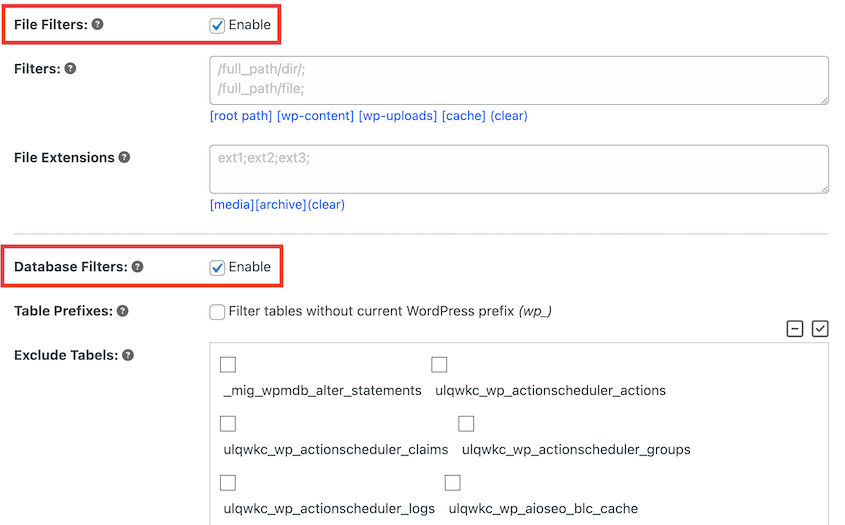
Separar Copias de Seguridad de Bases de Datos y Archivos
Las copias de seguridad de bases de datos son pequeñas, normalmente de 50 MB a 200 MB para sitios típicos. Las copias de seguridad de archivos son más grandes porque tienen gigabytes de bibliotecas multimedia, temas y complementos.
Realiza copias de seguridad de la base de datos diariamente. Realiza copias de seguridad de archivos semanalmente.
Tu base de datos cambia constantemente. Quieres copias de seguridad recientes de la base de datos para una pérdida mínima de datos durante la restauración.
Tus archivos cambian raramente. Los archivos de temas, los archivos de plugins y los medios subidos no suelen cambiar entre copias de seguridad. Las copias de seguridad semanales de archivos suelen ser suficientes.
Si estás utilizando Duplicator Pro para hacer una copia de seguridad de tu sitio, te recomiendo programar copias de seguridad separadas solo de la base de datos y solo de los archivos. Estas copias de seguridad automáticas se ejecutarán en tu horario personalizado: cada hora, a diario, semanalmente o mensualmente.

Usar Copias de Seguridad Incrementales
Las copias de seguridad incrementales solo almacenan los archivos que cambiaron desde la última copia de seguridad.
- Primera copia de seguridad: sitio completo.
- Segunda copia de seguridad: solo los datos que cambiaron.
- Tercera copia de seguridad: solo los datos que cambiaron desde la segunda copia de seguridad.
Los requisitos de almacenamiento se reducen drásticamente. En lugar de 7 copias de seguridad completas de 3 GB (21 GB), tienes una copia de seguridad completa de 3 GB y seis copias de seguridad incrementales que suman quizás 300 MB (3.3 GB en total).
Habilitar Compresión
La compresión de copias de seguridad reduce el tamaño del archivo entre un 30 y un 60 % dependiendo de los tipos de contenido.
La mayoría de los plugins de copia de seguridad ofrecen compresión de copias de seguridad. Duplicator comprime automáticamente todo tu sitio web en un único archivo zip.
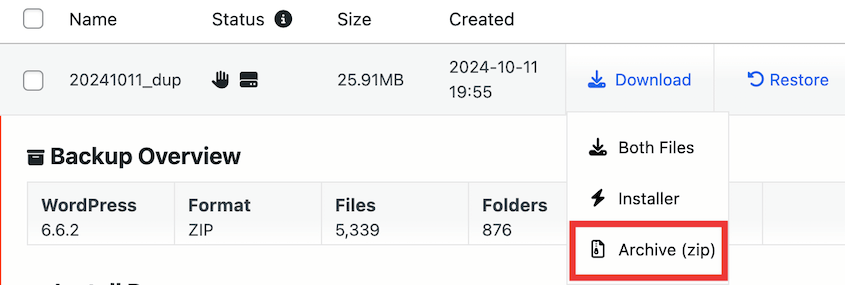
Esto ocurre antes de que Duplicator suba la copia de seguridad a la nube. Por lo tanto, cada copia de seguridad se optimiza para ahorrar espacio de almacenamiento.
Programar Durante Horas de Menor Carga
Ejecuta las copias de seguridad por la noche, cuando la carga del servidor es baja y es menos probable que se agoten los límites de tasa de la API.
La programación en horas de menor carga reduce la posibilidad de competir con otras operaciones del sitio por recursos. Tu copia de seguridad se completa más rápido, utiliza menos CPU del servidor y es menos probable que caduque.
Usa políticas de retención inteligentes
Las políticas de retención determinan cuántas copias de seguridad conservas. Más copias de seguridad significan mejores opciones de restauración, pero un mayor consumo de almacenamiento.
Una estrategia de retención común es 7-30-90:
- Copias de seguridad diarias: conserva 7 días
- Copias de seguridad semanales: conserva 4 semanas (30 días)
- Copias de seguridad mensuales: conserva 3 meses (90 días)
Esto te proporciona copias de seguridad tanto recientes como a largo plazo.
Sin embargo, implementar esto requiere almacenamiento para aproximadamente 14 copias de seguridad (7 diarias + 4 semanales + 3 mensuales). Si el tamaño de tu copia de seguridad es de 2 GB, necesitas 28 GB de almacenamiento. La mayoría de los niveles de almacenamiento gratuitos proporcionan 2-15 GB.
Las matemáticas no cuadran sin almacenamiento de pago o compresión y exclusiones agresivas.
Con almacenamiento limitado, simplifica a 7 días de copias de seguridad diarias.
Siete copias de seguridad diarias te dan una semana de puntos de restauración. No es ideal, no puedes retroceder a antes del rediseño del mes pasado. Pero es realista dadas las limitaciones de almacenamiento.
Si tienes un poco más de almacenamiento:
- Copias de seguridad diarias: 7 días
- Copias de seguridad semanales: 4 semanas
Esto te da un total de 11 copias de seguridad y puntos de restauración que se remontan a un mes.
Configura la eliminación automática de copias de seguridad más antiguas que tu período de retención.
Esto mantiene el uso del almacenamiento predecible. Cuando se completa la octava copia de seguridad diaria, el plugin elimina automáticamente la copia de seguridad de hace 8 días.
Duplicator Cloud: Almacenamiento diseñado para WordPress
Los servicios de almacenamiento en la nube genéricos funcionan para el almacenamiento general de archivos. Las copias de seguridad de WordPress tienen requisitos específicos que el almacenamiento general no aborda bien.
El almacenamiento de copias de seguridad diseñado específicamente como Duplicator Cloud elimina muchos de estos problemas.
Límites predecibles y transparentes
Duplicator Cloud es una nueva opción de almacenamiento en la nube creada por Duplicator, un plugin de copias de seguridad para WordPress. Ofrece niveles de almacenamiento claros:
- 2 GB: 29 $/año
- 10 GB: 49 $/año
- 25 GB: 69 $/año
- 50 GB: 99 $/año
- 100 GB: 149 $/año
- 150 GB: 199 $/año
Los precios anuales significan costes predecibles sin facturas mensuales sorpresa ni excesos inesperados.
Para un sitio típico de WordPress que genera copias de seguridad de 2-3 GB, el nivel de 10 GB a 49 $/año proporciona espacio para 3-4 copias de seguridad, suficiente para una retención razonable.
Actualizaciones sencillas sin reconfiguración
¿Se te queda pequeño el nivel? Actualiza desde el panel de control de tu cuenta de Duplicator.
No necesitarás reconfigurar los ajustes de copia de seguridad ni la autenticación OAuth. Actualiza tu nivel y sigue haciendo copias de seguridad.
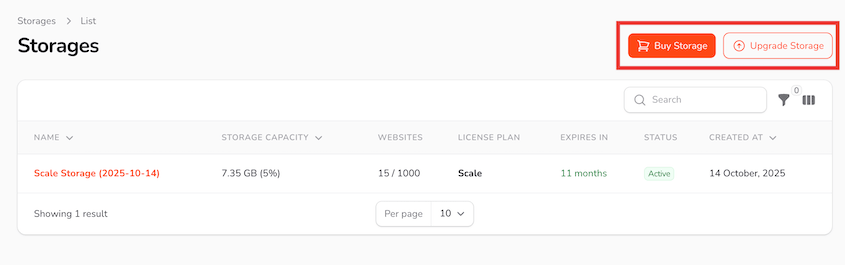
Las actualizaciones de Duplicator Cloud son internas: haz clic en actualizar, paga la diferencia y listo.
Creado para flujos de trabajo de copias de seguridad de WordPress
Duplicator Cloud se integra directamente con el plugin Duplicator, incluida la versión gratuita (desde Duplicator 5.0). No es un servicio de almacenamiento genérico adaptado para copias de seguridad; es almacenamiento diseñado específicamente para flujos de trabajo de copias de seguridad de WordPress.
Conecta Duplicator (gratuito o Pro) a Duplicator Cloud a través de tu cuenta de Duplicator. Autentícate una vez y tus copias de seguridad empezarán a funcionar.
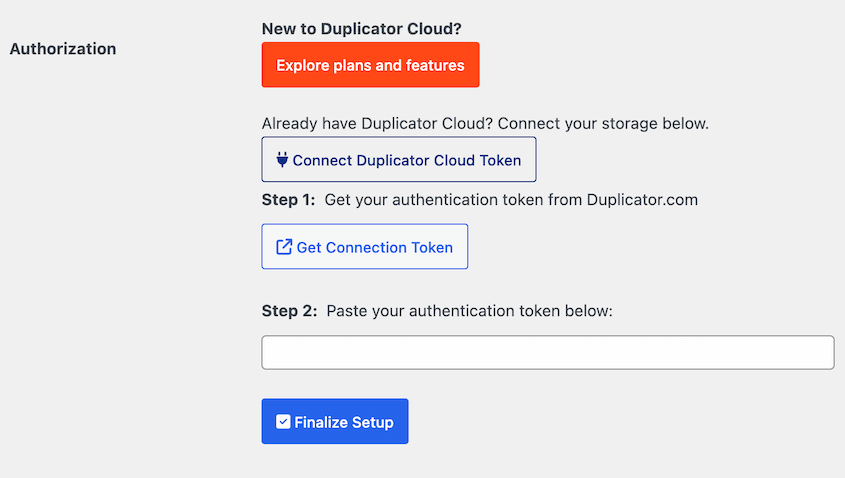
Los niveles de almacenamiento coinciden con los tamaños típicos de los sitios de WordPress:
- Sitios de pequeñas empresas: 2-10 GB
- Sitios medianos con contenido multimedia moderado: 25 GB
- Sitios grandes con contenido multimedia extenso: 50-150 GB
No te obligan a comprar 1 TB de almacenamiento que nunca usarás solo para superar un nivel gratuito de 15 GB que es demasiado pequeño.
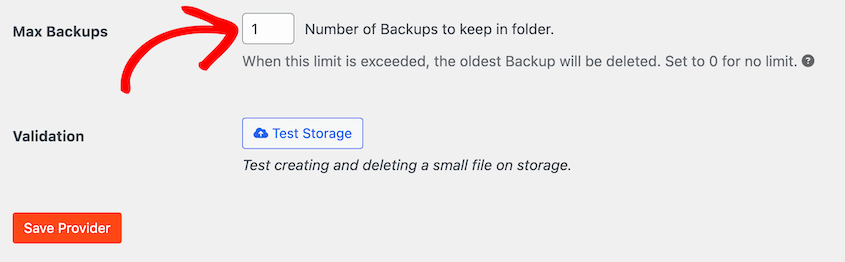
Establece tu política de retención, por ejemplo, 7 copias de seguridad diarias. Duplicator Pro realiza copias de seguridad en Duplicator Cloud diariamente. Cuando se completa la octava copia de seguridad, la copia de seguridad más antigua se elimina automáticamente para mantenerse dentro de tu límite de almacenamiento.
El almacenamiento en la nube genérico muestra el uso total. Duplicator Cloud muestra el uso específico de copias de seguridad con contexto sobre las políticas de retención y las tendencias de crecimiento del sitio.

Puede:
- Ver qué sitios usan cuánto almacenamiento
- Seguimiento del tamaño de las copias de seguridad a lo largo del tiempo
- Identificar los sitios que se acercan a los límites antes de que ocurran problemas
- Ver uso específico de copias de seguridad con contexto de política de retención
- Planificar la capacidad de almacenamiento en varios sitios
La gestión de copias de seguridad y almacenamiento a través de servicios separados crea una sobrecarga de coordinación. Duplicator Cloud pone la creación de copias de seguridad y el almacenamiento en un solo lugar.
Panel de control único para todos los sitios
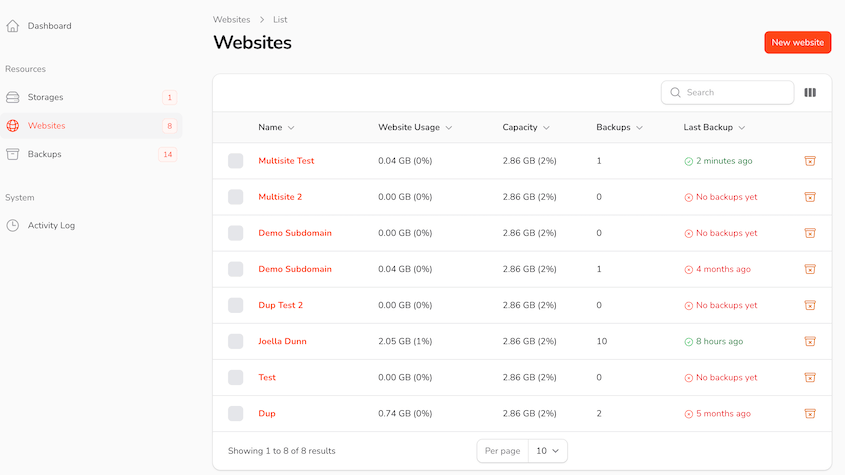
Un panel de control muestra el estado de las copias de seguridad y el uso del almacenamiento en todos tus sitios de WordPress.
Ver qué sitios se copiaron correctamente ayer. Qué sitios se acercan a los límites de almacenamiento. Qué sitios tienen copias de seguridad antiguas que podrían necesitar atención.

Para agencias que gestionan docenas de sitios, esta visibilidad centralizada es significativa. No tienes que iniciar sesión en varias cuentas de almacenamiento en la nube.
Registros de actividad para el estado y las tendencias de las copias de seguridad
Ver el historial de copias de seguridad y los patrones de éxito/fracaso. Ver cuándo se completaron las copias de seguridad, qué tamaño tenían y si ocurrieron problemas.
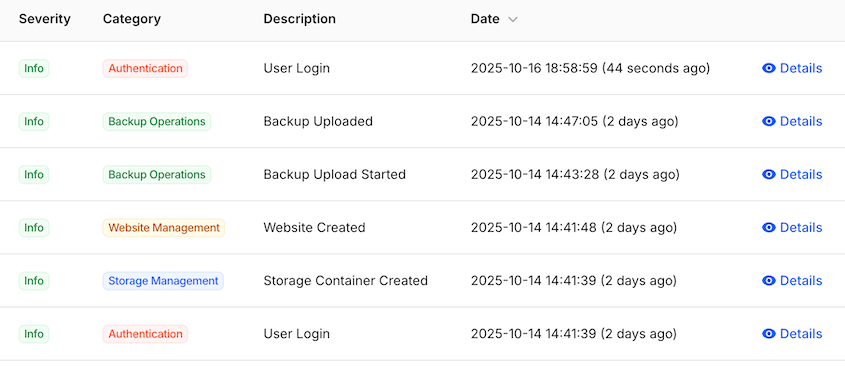
Los registros detallados ayudan a la resolución de problemas. Cuando las copias de seguridad empiezan a fallar, los registros muestran qué cambió. Cuando los tamaños de las copias de seguridad aumentan repentinamente, los registros muestran cuándo ocurrió el crecimiento.
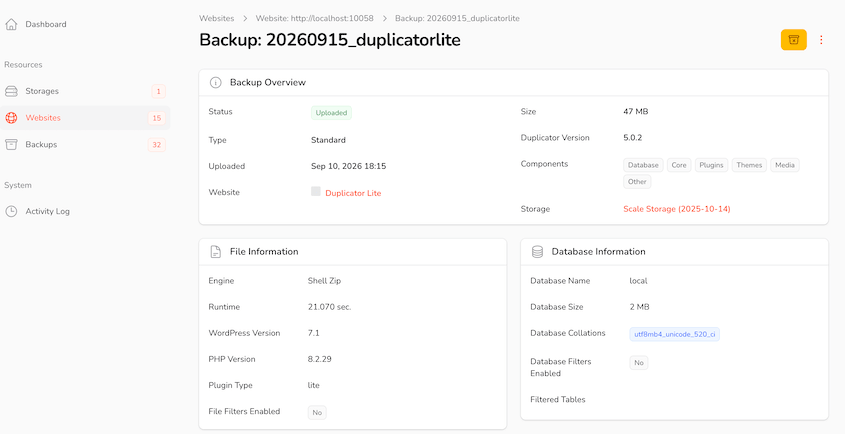
El almacenamiento en la nube genérico registra las cargas de archivos. Duplicator Cloud registra las operaciones de copia de seguridad con contexto específico de WordPress.
Un equipo de soporte para el plugin y el almacenamiento
El almacenamiento en la nube genérico significa dos canales de soporte: soporte del plugin de copia de seguridad y soporte del proveedor de almacenamiento. Tienes que coordinarte entre ellos para resolver los problemas.
Duplicator se encarga tanto de la funcionalidad de copia de seguridad como del almacenamiento. Un canal de soporte. Un equipo que comprende el flujo de trabajo completo de copia de seguridad.
Conceder acceso al cliente sin compartir credenciales maestras
Con Duplicator, puedes dar a los clientes acceso a su almacenamiento de copias de seguridad sin compartir las credenciales de tu cuenta maestra.
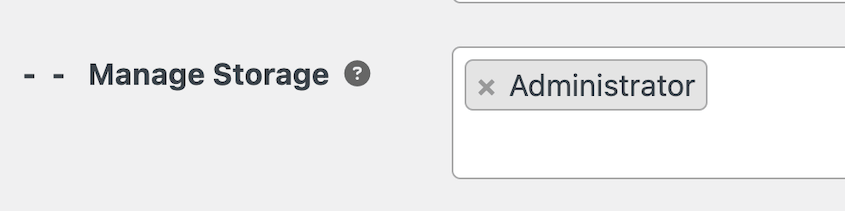
Esto es importante para el trabajo de agencia. Los clientes pueden ver el estado de sus copias de seguridad y descargar sus copias de seguridad de forma independiente. No pueden ver las copias de seguridad de otros clientes ni modificar la configuración de tu cuenta.
Con el almacenamiento en la nube genérico, o compartes las credenciales de la cuenta (riesgo de seguridad) o descargas y envías manualmente las copias de seguridad cuando los clientes las necesitan (consume mucho tiempo).
Preguntas Frecuentes (FAQs)
¿Qué sucede cuando mi espacio de almacenamiento de copias de seguridad se llena?
Normalmente, la siguiente copia de seguridad falla o solo se sube parte del archivo. A menos que tu plugin de copias de seguridad elimine las copias antiguas automáticamente, tendrás que liberar espacio manualmente. En Duplicator, establece un límite de retención para que la copia de seguridad más antigua se elimine cuando una nueva finalice.
¿Cuánto espacio en la nube necesitan mis copias de seguridad de WordPress?
Multiplica el tamaño de tu copia de seguridad por el número de copias que conservas. Una copia de seguridad de 2 GB con 7 copias diarias necesita aproximadamente 14 GB, y 30 días de copias diarias necesitan aproximadamente 60 GB. Deja espacio para el crecimiento, ya que las copias de seguridad se hacen más grandes a medida que tu sitio crece.
¿Cuál es el mejor almacenamiento en la nube gratuito para copias de seguridad de WordPress?
Google Drive ofrece el mayor espacio gratuito de las opciones comunes (hasta 15 GB), pero se comparte con Gmail y Fotos. OneDrive te da 5 GB y Dropbox 2 GB. Duplicator Pro se conecta a los tres; la versión gratuita se copia en Duplicator Cloud. Consulta nuestra guía sobre opciones gratuitas de copia de seguridad externa.
¿Hay un límite en la cantidad de espacio en la nube que puedo tener?
Los planes gratuitos y personales tienen límites fijos (Google Drive hasta 15 GB; Dropbox hasta 2 GB). El almacenamiento de objetos como Amazon S3 y Backblaze B2 no tiene un límite total. Pagas por lo que almacenas, pero los límites por archivo y por solicitud aún se aplican.
¿Cómo libero espacio en mi almacenamiento de copias de seguridad?
Elimina las copias de seguridad anteriores a tu período de retención y luego vacía la papelera de tu proveedor. En Google Drive, los archivos en la papelera todavía cuentan para tu almacenamiento hasta que la vacíes. Establecer un límite de retención en tu plugin de copias de seguridad evita que esto se convierta en una tarea manual.
¿Por qué fallan mis copias de seguridad si todavía tengo espacio de almacenamiento?
El espacio libre es solo un límite. Las copias de seguridad también fallan cuando un archivo es más grande que el límite por archivo del proveedor, cuando alcanzas los límites de velocidad de la API o cuando una carga grande excede el tiempo de espera a mitad de camino. Consulta el registro de copias de seguridad de tu plugin para ver qué límite lo causó.
¿Puedo usar una cuenta de almacenamiento en la nube para varios sitios de WordPress?
Sí, pero cada sitio comparte la misma cuota de almacenamiento y los mismos límites de API. Con tres o más sitios en una cuenta de Google Drive, las copias de seguridad automáticas pueden alcanzar los límites de tasa. Asigna a cada sitio su propia carpeta y vigila el uso total a medida que los sitios crecen.
Para una mejor gestión del almacenamiento de WordPress, utiliza Duplicator Cloud, que separa tu panel de control de almacenamiento en la nube por sitio web.
El cambio a un mejor almacenamiento en la nube
Los límites de almacenamiento en la nube afectan a más que al espacio disponible. Dan forma a toda tu estrategia de copias de seguridad de WordPress.
Las restricciones de tamaño de archivo, los límites de ancho de banda, los límites de tasa de API y las complejidades de autenticación convierten las copias de seguridad de operaciones de "configurar y olvidar" en tareas de mantenimiento continuas.
Los servicios de almacenamiento en la nube genéricos funcionan para el almacenamiento general de archivos. Las copias de seguridad de WordPress exigen una fiabilidad constante, costes predecibles y flujos de trabajo que manejan archivos de archivo grandes sin problemas de autenticación ni tarifas sorpresa.
El almacenamiento de copias de seguridad diseñado específicamente aborda estos requisitos directamente.
Explora los niveles de almacenamiento en la nube (funcionan también con la versión gratuita de Duplicator) y Duplicator Pro para ver cómo el almacenamiento de copias de seguridad diseñado específicamente funciona sin problemas con tus flujos de trabajo de WordPress.
Ya que estás aquí, creo que te gustarán estos recursos relacionados de WordPress:
- Cómo crear una copia de seguridad en la nube de WordPress
- Los 5 mejores plugins de almacenamiento en la nube para WordPress
- Los 12 mejores servicios de almacenamiento en la nube para copias de seguridad de WordPress
- Almacenamiento en la nube que NO CUESTA NADA: Opciones gratuitas de copia de seguridad externa a considerar
- ¿Duplicator Cloud vs Amazon S3: Cuál debería almacenar tus copias de seguridad de WordPress?
- Duplicator Cloud vs Google Drive: ¿Cuál debería almacenar tus copias de seguridad de WordPress?




