


Duplicator Cloud vs Amazon S3: ¿Cuál debería almacenar tus copias de seguridad de WordPress? (2026)
 Joella Dunn
Joella Dunn
Joella Dunn
 John Turner
John Turner
John Turner
Instalaste un plugin de copias de seguridad y ahora tienes que elegir la ubicación correcta para almacenar tus copias de seguridad.
Dos opciones suelen llegar a la lista final. Duplicator Cloud, que está integrado en Duplicator (uno de los plugins de copias de seguridad más populares). Y Amazon S3, que es en lo que se basa la mitad de internet.
Configuré ambos. Realicé copias de seguridad reales en cada uno, las dejé ejecutándose en un horario durante semanas y luego restauré un sitio desde cada uno para ver cómo funciona la recuperación.
Ambos funcionan con Duplicator, y eso vale la pena decirlo de entrada. La pregunta no es si S3 funciona. Es cuánto del trabajo quieres hacer tú mismo y si una segunda cuenta de proveedor se gana su lugar.
Esto es lo que encontré:
- Duplicator Cloud se conecta con tu licencia, no con claves API, por lo que la configuración lleva unos minutos en lugar de una tarde dedicada a la consola de AWS escribiendo políticas IAM.
- Amazon S3 necesita un plugin de copias de seguridad para ser útil para WordPress. Por sí solo no tiene horario, ni conciencia del sitio, ni proceso de restauración. Duplicator proporciona todo eso.
- Amazon S3 gana en precio de almacenamiento bruto a aproximadamente $0.023 por GB por mes, lo que equivale a unos pocos dólares al año para un sitio típico.
- Esa diferencia de precio desaparece una vez que valoras tu propio tiempo. Una configuración de AWS de 90 minutos cuesta más que la diferencia anual a cualquier tarifa profesional.
- AWS cambió su nivel gratuito el 15 de julio de 2025. Los nuevos clientes obtienen hasta $200 en créditos durante un plan gratuito de seis meses, no 12 meses de almacenamiento gratuito.
- La restauración es donde los dos realmente se separan. El conector de recuperación de Duplicator Cloud reconstruye tu sitio incluso cuando WordPress no carga. Con S3, descargas archivos de la consola de AWS y los vuelves a cargar tú mismo.
- S3 te cobra más en el peor momento, ya que la transferencia de datos saliente se factura después de los primeros 100 GB cada mes y las clases de almacenamiento archivado añaden retrasos y tarifas de recuperación.
- Duplicator Cloud te ofrece un panel de control para cada sitio que posees, con registros de actividad por sitio y la capacidad de revocar el acceso de un sitio sin tocar una consola en la nube.
- No tienes que elegir solo uno. Duplicator Pro envía la misma copia de seguridad a múltiples ubicaciones, que es como se supone que funciona la regla 3-2-1.
- Si ya estás usando Duplicator, Duplicator Cloud es la elección obvia. Un proveedor, un inicio de sesión, un equipo de soporte y almacenamiento diseñado para copias de seguridad de WordPress.
Tabla de Contenidos
- Duplicator Cloud vs Amazon S3: ¿Cuál es el veredicto rápido?
- ¿Qué es Duplicator Cloud?
- ¿Qué es Amazon S3?
- ¿Cuál es más rápido de configurar?
- ¿Cuál te permite volver a estar en línea más rápido?
- ¿Cómo se comparan en seguridad y fiabilidad?
- ¿Cuál es mejor si administras más de un sitio?
- ¿Tienes que elegir solo uno?
- Duplicator Cloud vs Amazon S3: ¿Cuál deberías elegir?
- Preguntas Frecuentes (FAQs)
- Elige el almacenamiento que entenderás a las 2 a.m.
- Tus copias de seguridad solo son tan buenas como tu capacidad para restaurarlas.
Duplicator Cloud vs Amazon S3: ¿Cuál es el veredicto rápido?
Si solo lees una sección, lee esta. La tabla cubre las diferencias que cambian tu decisión.
| Duplicator Cloud | Amazon S3 | |
|---|---|---|
| Tiempo de configuración | Minutos | De 45 a 90 minutos para un principiante |
| Credenciales necesarias | Tu licencia de Duplicator Pro | Cuenta de AWS, usuario de IAM, par de claves de acceso |
| Modelo de precios | Nivel anual fijo | Paga por GB, por solicitud, por GB transferido |
| Costo con 50 GB almacenados | 99 €/año (nivel Business) | Aproximadamente 14 € - 20 €/año |
| Rango de almacenamiento | 2 GB a 150 GB | Efectivamente ilimitado |
| Cargos por salida de datos | Ninguno | Primeros 100 GB/mes gratis, luego 0,09 €/GB |
| Ruta de restauración si WordPress no funciona | Inicia sesión en cloud.duplicator.com y usa el conector de recuperación | Inicia sesión en la consola de AWS, busca el bucket, descarga los objetos y vuelve a subirlos a WordPress |
| Declaración de fiabilidad | SLA de tiempo de actividad del 99,9 %, cifrado AES-256 | Objetivo de diseño de durabilidad del 99,999999999 % |
| Panel de control multisitio | Sí, creado para WordPress | No, solo buckets y prefijos |
| Conocimiento de WordPress | Sí | No |
| Mejor para | Propietarios de sitios de WordPress que desean que las copias de seguridad se gestionen | Equipos que ya ejecutan AWS y archivos a largo plazo |
Amazon S3 se creó para almacenar objetos para cualquier aplicación, y lo hace mejor que casi cualquier otra cosa. Sin embargo, no tiene ni idea de qué es WordPress.
Con Amazon S3, no sabrá qué archivo corresponde a qué instalador, a qué sitio pertenece una copia de seguridad o si la ejecución programada de anoche tuvo éxito. Todo eso es trabajo que usted o su plugin de copias de seguridad tienen que hacer.
Duplicator Cloud comienza desde el lado de WordPress y trabaja hacia afuera. Se empareja con Duplicator, por lo que está utilizando una herramienta intuitiva de WordPress para manejar copias de seguridad, programación, almacenamiento y restauraciones.
Hay una segunda cosa que vale la pena notar. Casi en todos los lugares donde S3 se mantiene por sí solo, se describe algo que Duplicator está haciendo en nombre de S3. Saque Duplicator de la ecuación, y S3 es solo un bucket en el que subiría archivos zip manualmente.
Por lo tanto, la verdadera pregunta no es qué almacenamiento es mejor. Es si desea que el almacenamiento provenga de la misma empresa que creó su plugin de copias de seguridad o de un proveedor separado con su propia cuenta, facturación y cola de soporte.
¿Qué es Duplicator Cloud?
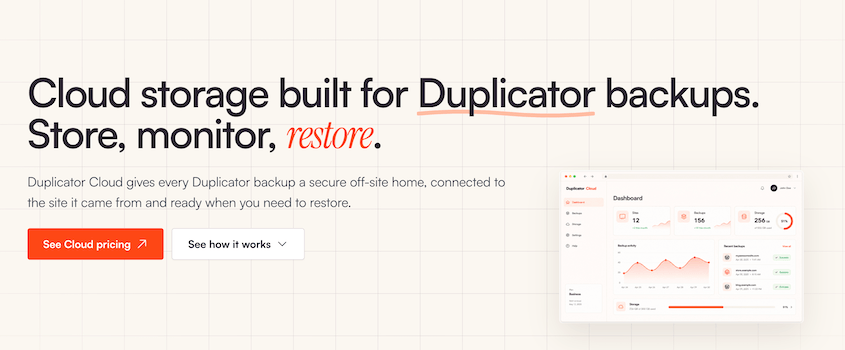
Duplicator Cloud es almacenamiento que Duplicator creó para su propio plugin. Se lanzó en 2025 y existe por una razón: eliminar la cuenta de terceros del medio de su flujo de trabajo de copias de seguridad.
Todos los demás destinos en la nube en Duplicator Pro le piden que vaya a otro lugar primero. Tendría que crear una aplicación de Dropbox, autorizar Google Drive o escribir una política de IAM para Amazon S3. Duplicator Cloud se conecta con la clave de licencia que ya tiene.
Necesitará Duplicator Pro 4.5.24 o superior y una licencia activa. Después de eso, puede comprar almacenamiento, conectar su clave de licencia y comenzar a enviar copias de seguridad a la nube.
La parte que más me gusta es el panel de control personalizado de Duplicator Cloud. Esto es lo que le muestra:
- Uso de almacenamiento en todos los sitios conectados, para que pueda ver qué está consumiendo su cuota antes de alcanzar el límite.
- Un registro de actividad cronológico de copias de seguridad, restauraciones y cambios de configuración, lo que importa cuando más de una persona toca el sitio.
- Monitorización por sitio para que diez sitios de clientes no se mezclen en una sola lista.
- Estadísticas de copias de seguridad que incluyen el tamaño del archivo, el tamaño de la base de datos, el tiempo de procesamiento, la versión de PHP y qué datos contiene cada copia de seguridad.
- Descargas directas tanto del archivo como del instalador, sin pasar por WordPress en absoluto.
- Restauraciones remotas a través de un conector de recuperación, que reconstruye su sitio desde el panel de control incluso cuando WordPress no se carga.
Esta última es la función en la que terminé apoyándome. Más sobre eso en la sección de restauración.
¿Cuánto cuesta Duplicator Cloud?
Los precios de Duplicator Cloud funcionan por suscripción. Elige un tamaño de almacenamiento y paga una cantidad al año.
Estos son los niveles actuales:
| Nivel de almacenamiento de Duplicator Cloud | Almacenamiento | Precio al año |
|---|---|---|
| Inicio | 2 GB | $29 |
| Básico | 10 GB | $49 |
| Plus | 25 GB | $69 |
| Negocios | 50 GB | $99 |
| Pro | 100 GB | $149 |
| Escala | 150 GB | $199 |
No hay ningún cargo por solicitud, tarifa de transferencia ni factura que cambie porque hayas restaurado un sitio dos veces en marzo. Pagarás una tarifa anual fija.
A medida que tus copias de seguridad crecen, subes de nivel. El plan superior tiene 150 GB, lo que cubre la gran mayoría de los sitios de WordPress (un sitio empresarial típico con una biblioteca multimedia completa solo hace copias de seguridad de 1 GB a 5 GB).
Si almacenas más que eso (lo cual probablemente no haces), estás en territorio de infraestructura real, y esa es una razón válida para considerar S3.
Los planes de almacenamiento se venden por separado de tu licencia de Duplicator Pro. Todos los planes incluyen un reembolso de 14 días, sin preguntas.
¿Qué es Amazon S3?
Amazon S3 es almacenamiento de objetos. Pones archivos en un bucket, Amazon los guarda y pagas por lo que usas. Existe desde 2006 y ocupa aproximadamente el 30% del mercado de almacenamiento en la nube, lo que lo convierte en la respuesta predeterminada para muchos equipos técnicos.
La ingeniería detrás es excelente. Amazon diseña S3 para una durabilidad del 99,999999999 % replicando tus objetos en múltiples zonas de disponibilidad, lo que significa que las probabilidades de que S3 pierda tu copia de seguridad son prácticamente cero.
S3 puede versionar objetos, requerir MFA para la eliminación, escribir políticas de bucket granulares y establecer reglas de ciclo de vida que mueven las copias de seguridad antiguas a clases de almacenamiento más baratas según un horario.
Sin embargo, no sabe nada sobre WordPress.
Para S3, tu copia de seguridad son dos archivos con extensiones inusuales. No puede decirte si la ejecución programada de anoche finalizó, qué instalador se empareja con qué archivo, o que el sitio que estás a punto de restaurar está ejecutando PHP 8.1.
Ese contexto vive en el plugin o en tu cabeza.
¿Cómo se ve Amazon S3 sin un plugin de copias de seguridad?
Por sí solo, Amazon S3 es solo un lugar para guardar archivos. No hará una copia de seguridad de WordPress por ti.
Esto es lo que implica hacer una copia de seguridad de tu sitio en S3 manualmente:
- Comprimir los archivos de tu sitio a través de SSH o del administrador de archivos de tu host, cada vez.
- Exportar la base de datos por separado a través de phpMyAdmin o WP-CLI.
- Subir los archivos de copia de seguridad a través de la consola de AWS o la línea de comandos de AWS.
- Nombrar y fechar todo tú mismo, porque nada en el bucket te dice qué es después.
- Crear tu propio horario con un cron job, y luego mantenerlo.
- Eliminar copias de seguridad antiguas manualmente o escribir reglas de ciclo de vida para hacerlo.
- Restaurar manualmente, lo que significa descargar, subir, descomprimir, importar la base de datos y corregir las URL.
Duplicator hace todo eso por ti. No tendrás que gestionar manualmente copias de seguridad, programación, límites de retención, cifrado de copias de seguridad, transferencias o restauraciones.
Así que en realidad no estás eligiendo entre Duplicator Cloud y Amazon S3. Estás eligiendo entre Duplicator con su propio almacenamiento o Duplicator con almacenamiento de terceros.
Una vez que lo ves así, la decisión se vuelve mucho más sencilla.
¿Cuánto cuesta Amazon S3 para copias de seguridad de WordPress?
El precio de S3 se mide y el medidor tiene más de un dial. Esta es la parte que hace que la gente lo ame o lo odie.
Esto es lo que se te factura:
- Almacenamiento a 0,023 $ por GB por mes para S3 Standard, para los primeros 50 TB en EE. UU. Este (N. Virginia).
- Solicitudes PUT a 0,005 $ por 1000, lo que cubre cada fragmento que Duplicator sube.
- Solicitudes GET, facturadas por separado, que pagas al descargar una copia de seguridad.
- Transferencias de datos, gratuitas para los primeros 100 GB por mes en todos los servicios de AWS, luego 0,09 $ por GB.
- Solicitudes DELETE, que son gratuitas.
Para un sitio pequeño, esas cifras se redondean a casi nada. Una carga de copia de seguridad de 6 GB cuesta alrededor de 14 céntimos al mes para almacenarla.
Las clases de almacenamiento más baratas vienen con condiciones, y aquí es donde la gente se sorprende. Standard-IA factura un mínimo de 30 días por objeto, Glacier Instant Retrieval y Glacier Flexible Retrieval facturan 90 días, y Deep Archive factura 180 días.
Elimina una copia de seguridad antes de que venza su mínimo y aún se te cobrará el período completo. Las tarifas de recuperación se suman.
Eso importa para las copias de seguridad, porque la rotación de copias de seguridad elimina archivos antiguos constantemente. Apunta una regla de ciclo de vida a un bucket que Duplicator purga según un horario, y puedes terminar pagando tarifas de archivo por archivos que ya eliminaste.
AWS cambió su nivel gratuito el 15 de julio de 2025. Los nuevos clientes ahora obtienen hasta 200 $ en créditos de nivel gratuito aplicados a servicios elegibles, en un plan gratuito que dura seis meses. El acuerdo anterior (5 GB de almacenamiento S3 gratis durante 12 meses) no es lo que una cuenta nueva obtiene hoy.
¿Cuál es más rápido de configurar?
Esta es la diferencia más clara entre Duplicator Cloud y Amazon S3.
Cronometré ambos. Duplicator Cloud tardó menos de cinco minutos. Amazon S3 me llevó un poco más de 40, y ya lo he hecho antes.
¿Cómo se configura Duplicator Cloud?
La configuración es lo suficientemente corta como para describirla en un párrafo, que es el objetivo.
Así es como se configura Duplicator Cloud:
- Compra un plan de almacenamiento en la página de precios de Duplicator.
- Añade una nueva ubicación de almacenamiento en wp-admin en Duplicator Pro » Almacenamiento.
- Elige Duplicator Cloud y conéctate usando tu licencia de Duplicator Pro.

No hay claves que copiar, JSON que editar, ni una segunda cuenta de proveedor de la que hacer un seguimiento. Nada se almacena en tu base de datos de WordPress que pueda ser levantado y utilizado en tu contra en tu cuenta de la nube más tarde.
¿Cómo se configura Amazon S3 con Duplicator?
La configuración de Amazon S3 es una tarea real. Está bien documentada y miles de personas la superan, pero debes saber en qué te estás metiendo antes de empezar.
Esto es lo que implica el proceso:
- Crea una cuenta de AWS si no tienes una, incluyendo los detalles de facturación.
- Ve a Servicios » S3 y crea un bucket, eligiendo la región de AWS más cercana a tu servidor web.
- Ve a Seguridad, Identidad y Cumplimiento » IAM, luego a Políticas » Crear política.
- Cambia a la pestaña JSON, pega la política de bucket de Duplicator y reemplaza BUCKETNAME con el nombre de tu bucket real.
- Nombra y guarda la política.
- Ve a Usuarios » Añadir usuarios, crea un usuario, elige Adjuntar políticas directamente y marca la política que acabas de crear.
- Abre la pestaña Credenciales de seguridad del nuevo usuario, crea una clave de acceso y selecciona Servicio de terceros como caso de uso.
- Guarda el ID de clave de acceso y la clave de acceso secreta (descarga el CSV; solo verás la clave secreta una vez).
- En WordPress, ve a Duplicator Pro » Almacenamiento » Añadir nuevo, nombra el almacenamiento y selecciona Amazon S3.
- Pega tu clave de acceso y clave secreta, introduce el nombre del bucket, establece tu número máximo de copias de seguridad y haz clic en Probar conexión S3.
Diez pasos, en dos plataformas, con un campo que tienes que editar manualmente dentro de un documento JSON.
Cuando he visto que esto falla, casi siempre es una de tres cosas: la política todavía dice BUCKETNAME en un lugar, alguien usó claves de cuenta raíz en lugar de crear un usuario IAM, o una clave secreta se pegó con espacios en blanco al final. Las tres producen una prueba de conexión fallida con un mensaje que no te dice qué error cometiste.
Esas claves de acceso son credenciales de larga duración que residen en tu base de datos de WordPress. Las prácticas de seguridad indican rotarlas. Cuando las rotas y olvidas actualizar el plugin, tus copias de seguridad programadas dejan de subirse.
¿Cuál te permite volver a estar en línea más rápido?
Las restauraciones son la única razón por la que existen las copias de seguridad, así que probé esta adecuadamente. Rompí un sitio a propósito, luego lo recuperé de cada destino.
Cuando WordPress funciona, los dos están cerca. Duplicator Pro admite restauraciones remotas para cualquier almacenamiento de terceros, por lo que una copia de seguridad almacenada en Amazon S3 se restaura en un clic desde tu panel de WordPress.
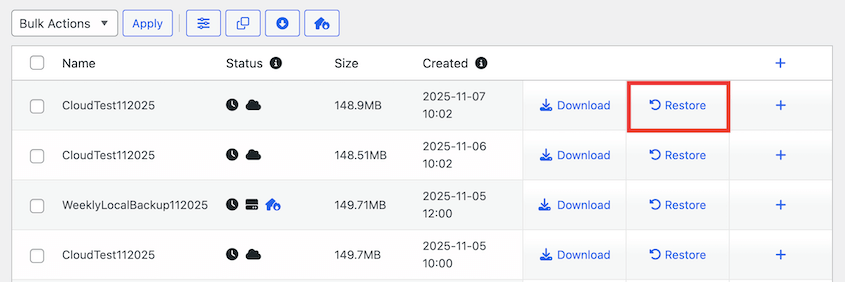
Duplicator descarga el archivo a tu servidor y abre el asistente de restauración para ti. No tendrás que ir a Amazon S3, encontrar la copia de seguridad correcta, descargarla y volver a subirla por FTP.
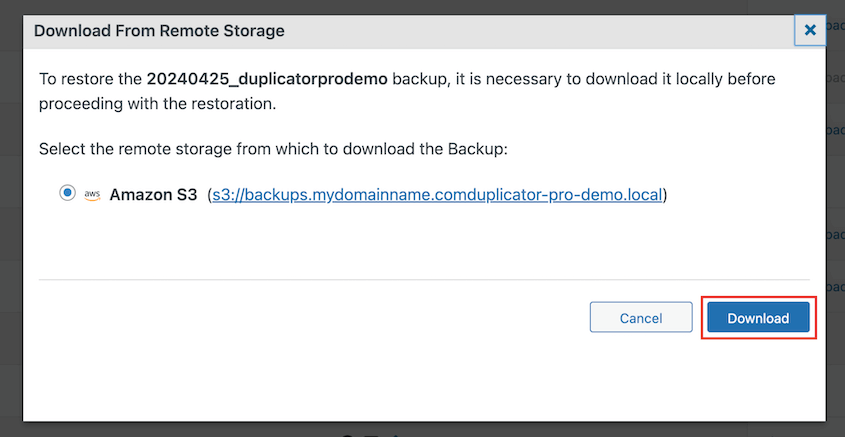
Sin embargo, eso lo hace Duplicator por ti. Sin él, una restauración de S3 es considerablemente más difícil.
¿Qué sucede cuando tu sitio no carga?
Los desastres para los que guardas copias de seguridad suelen implicar un sitio al que no puedes acceder. Pantalla en blanco, error de conexión a la base de datos, un hackeo que te dejó fuera o un servidor que dejó de responder.
Tu panel de WordPress ha desaparecido, lo que significa que la restauración en 1 clic que vive dentro de él también ha desaparecido.
Aquí es donde Duplicator Cloud hace algo que Amazon S3 no puede.
Duplicator Cloud incluye un conector de recuperación. Añades los detalles FTP o SFTP de tu sitio al panel de control de Duplicator Cloud una vez (nombre de host, nombre de usuario, contraseña y la ruta a los archivos de tu sitio), pruebas la conexión y la dejas así.

Cuando algo falla, inicias sesión en cloud.duplicator.com desde cualquier dispositivo, buscas la última copia de seguridad limpia y haces clic en Restaurar copia de seguridad completa.

WordPress no necesita estar en funcionamiento. Tu servidor no necesita ser accesible. La restauración se ejecuta desde el panel de control en la nube utilizando esas credenciales guardadas, por lo que puedes recuperar un sitio desde un teléfono con wifi de hotel.
También puedes restaurar solo la base de datos, solo la biblioteca de medios o archivos individuales.
Amazon S3 no tiene un equivalente. Con WordPress caído, esto es lo que implica recuperar una copia de seguridad de S3:
- Inicia sesión en la consola de AWS y busca el bucket correcto.
- Determina qué objetos son el archivo y el instalador para el sitio correcto y la fecha correcta.
- Descarga ambos a tu ordenador.
- Súbelos a tu servidor por FTP.
- Ejecuta el instalador.
Cada paso es factible, y ninguno de ellos es difícil por sí solo. Juntos, convierten una recuperación de dos minutos en horas de trabajo cuidadoso, en el momento exacto en que tienes menos paciencia.
Recomiendo usar Duplicator Cloud y configurar el conector de recuperación antes de que lo necesites. Lleva unos dos minutos y revierte errores devastadores.
Elijas el almacenamiento que elijas, configura también tu URL de recuperación ante desastres (si tienes Duplicator). Restaura un sitio incluso cuando estás completamente bloqueado fuera de WordPress, y funciona junto con todo lo demás aquí.

La trampa de la clase de almacenamiento
Hay una forma más en que una restauración de Amazon S3 sale mal, y vale la pena entenderla antes de elegirla.
Si has movido copias de seguridad antiguas a Glacier Flexible Retrieval o Deep Archive para ahorrar dinero, esos archivos no están ahí listos para descargar. Primero tienes que solicitar una restauración del objeto y luego esperar. La recuperación de Deep Archive puede llevar horas.
Duplicator Cloud tiene una clase de almacenamiento, y es la rápida.
¿Cómo se comparan en seguridad y fiabilidad?
Ambas opciones cifran tus copias de seguridad, y ambas son más fiables que el servidor en el que se ejecuta tu sitio.
Esto es lo que aporta cada una:
- Amazon S3 está diseñado para una durabilidad del 99,999999999% en múltiples zonas de disponibilidad. Admite el control de versiones de objetos, la eliminación con MFA, políticas de bucket granulares, cifrado del lado del servidor y selección de región para requisitos de residencia de datos.
- Duplicator Cloud utiliza cifrado AES-256, tiene un SLA de tiempo de actividad del 99,9%, controla el acceso a través de tu licencia de Duplicator Pro y te permite revocar el acceso de cualquier sitio individual desde el panel de control.
La durabilidad mide si tus datos sobreviven. El tiempo de actividad mide si puedes acceder a ellos en este momento. Las once nueves de S3 significan que Amazon no perderá tu copia de seguridad, lo cual es una ingeniería impresionante y no la misma afirmación que la disponibilidad.
Para una copia de seguridad de WordPress, ninguno de los dos números es donde reside tu riesgo. Tu riesgo reside en las credenciales.
Una configuración de S3 introduce un par de claves de acceso de larga duración en tu base de datos de WordPress. Está delimitado por la política de IAM, por lo que un sitio comprometido no puede hacer mucho más allá de lo que permite esa política, y es por eso que la política es tan importante. Si la escribes de forma demasiado amplia (lo que la gente hace para que la prueba de conexión funcione), le habrás dado a un sitio comprometido más acceso del que pretendías.
Duplicator Cloud no introduce una clave de acceso a la nube reutilizable en tu base de datos. Si un sitio se ve comprometido, revocas ese sitio desde el panel de control de Duplicator Cloud y no necesitas rotar nada más.
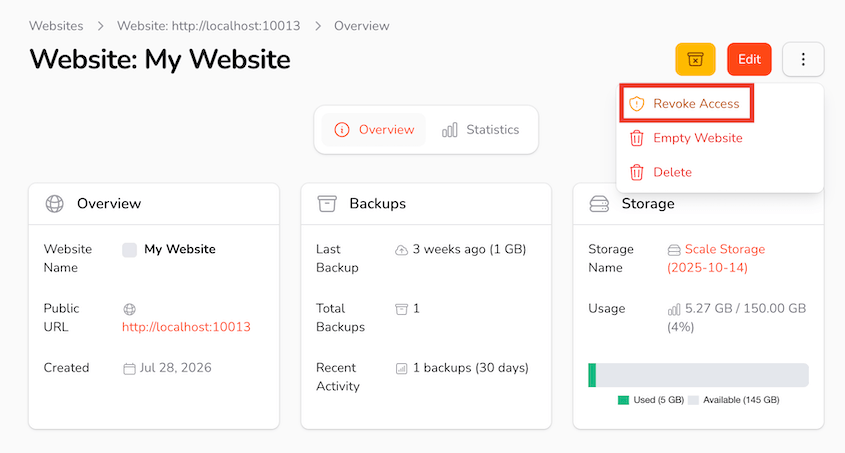
S3 tiene una respuesta real al otro lado de esto. El versionado de objetos y la eliminación con MFA protegen contra un atacante que elimine o sobrescriba tus copias de seguridad, y si eres el tipo de equipo que las configura correctamente, valen la pena. También eres el propietario del bucket, lo que importa cuando las reglas de cumplimiento dictan dónde se encuentran los datos y quién los controla.
Para la mayoría de los sitios de WordPress, lo que sale mal no es que Amazon pierda un archivo. Es una política mal configurada, una clave rotada que nadie actualizó, o copias de seguridad que dejaron de ejecutarse silenciosamente hace meses.
¿Cuál es mejor si administras más de un sitio?
Con un sitio, la diferencia entre estos dos es la conveniencia. Con diez, se convierte en un problema operativo.
Duplicator Cloud te ofrece una vista centrada en los sitios. Así es como se ve día a día:
- Todos los sitios conectados en un solo panel, para que las copias de seguridad de un sitio sean localizables de un vistazo.
- Registros de actividad que muestran quién cambió un horario, cuándo se ejecutó una copia de seguridad y cuánto tiempo tardó.
- Estadísticas de copia de seguridad para cada sitio, incluido el tamaño del archivo, el tamaño de la base de datos y la versión de PHP.
- Revocar acceso por sitio sin tocar credenciales en ningún otro lugar, lo que importa cuando entregas un sitio o das de baja a un cliente.
- Un conector de recuperación por sitio, para que cualquier sitio de la lista pueda restaurarse de forma remota.
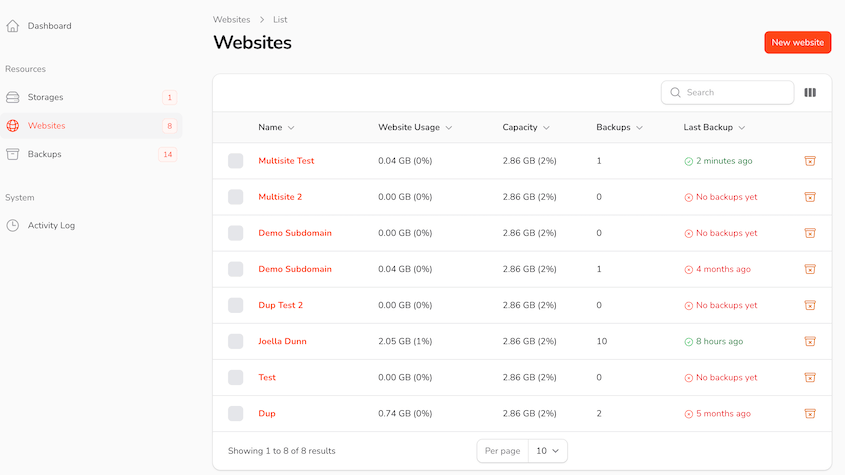
Amazon S3 te proporciona buckets. Puedes organizar los sitios en buckets separados o en prefijos dentro de un bucket, y ambos funcionan bien, pero ninguno sabe qué es un sitio de WordPress. Estarás leyendo claves de objetos y marcas de tiempo para averiguar qué estás viendo.
Escribir una política de IAM separada por sitio es el enfoque correcto, y también es una tarea que crece con cada sitio que añades.
Luego está el problema de la entrega. Si el desarrollador que construyó tu cuenta de AWS se va, se lleva consigo el mapa mental. Es posible que no sepas qué bucket pertenece a qué sitio, por qué una política tiene un permiso adicional o qué claves siguen activas.
Si vas a usar la ruta S3 con sitios de clientes, documenta el mapeo de bucket a sitio en algún lugar.
¿Tienes que elegir solo uno?
No, y para cualquiera que se tome en serio la recuperación, probablemente no deberías.
La regla de copia de seguridad 3-2-1 dice que mantengas tres copias de tus datos en dos tipos de almacenamiento, con una copia fuera del sitio. Duplicator Pro envía la misma copia de seguridad a múltiples ubicaciones de almacenamiento, por lo que esta es una elección de configuración.
Aquí está la configuración que ejecutaría:
- Una copia local en tu servidor para recuperaciones rápidas después de una actualización fallida.
- Duplicator Cloud como copia principal fuera del sitio, porque es la que usarás para restaurar cuando todo esté en llamas.
- Amazon S3, Wasabi o Backblaze B2 como archivo profundo, que guarda más versiones durante más tiempo a un bajo coste por GB.
Establece un recuento de retención diferente en cada ubicación. Tu archivo puede guardar doce versiones mensuales mientras que tu copia principal guarda los últimos siete días, y ninguna tiene que comprometer a la otra.
Observa el orden. El almacenamiento económico por uso es el archivo que esperas no tocar nunca. El almacenamiento desde el que restauras es el que te permite volver a la normalidad más rápido.
Duplicator Cloud vs Amazon S3: ¿Cuál deberías elegir?
Ambos guardarán tus copias de seguridad de forma segura. La pregunta es qué te pide cada uno a cambio.
Elige Duplicator Cloud si algo de esto te suena familiar:
- Quieres que las copias de seguridad se ejecuten rápidamente, no después de una tarde en la consola de AWS.
- No tienes ya una cuenta de AWS y no quieres mantener una segunda relación con un proveedor.
- Gestionas sitios de WordPress para ganarte la vida, y la infraestructura en la nube no es tu trabajo.
- Quieres restauraciones remotas que funcionen cuando WordPress no lo hace.
- Prefieres una factura anual predecible a una factura por uso sin límite de gasto.
Elige Amazon S3 si esto se acerca más a tu situación:
- Ya usas AWS, y añadir un bucket te lleva diez minutos, no noventa.
- Necesitas almacenar más de 150 GB, que es más allá del nivel superior de Duplicator Cloud.
Usa ambos si sigues correctamente la regla 3-2-1, con Duplicator Cloud como la copia desde la que restauras y S3 (o un proveedor compatible con S3 más económico) como el archivo a largo plazo.
Para la mayoría de los propietarios de sitios de WordPress, no hay duda. Si ya usas Duplicator, el plugin se encarga de la programación, el archivo, el cifrado y la restauración. Duplicator Cloud es el almacenamiento diseñado para funcionar con ese flujo de trabajo existente, conectado con la licencia que ya posees.
Si eliges un destino para las copias de seguridad de WordPress, elige Duplicator Cloud. S3 es un gran almacenamiento genérico, pero no está diseñado para poner un sitio de WordPress en línea de nuevo. Duplicator Cloud sí lo está.
Preguntas Frecuentes (FAQs)
¿Duplicator Cloud está incluido con Duplicator Pro?
No. Duplicator Cloud es una suscripción de almacenamiento separada que comienza en 29 $ al año por 2 GB. Necesitas una licencia activa de Duplicator Pro (versión 4.5.24 o superior) para conectarlo. La licencia del plugin y el plan de almacenamiento se facturan por separado.
¿Puedo hacer copias de seguridad de WordPress en Amazon S3 sin un plugin?
Puedes hacerlo, pero harías cada parte manualmente: comprimir tus archivos por SSH, exportar la base de datos a través de phpMyAdmin, subir ambos a tu bucket, y luego revertir todo para restaurar. No hay programación, retención ni asistente de restauración. Un plugin como Duplicator es lo que hace que S3 sea práctico para WordPress.
¿Necesito una cuenta de AWS para usar Duplicator con Amazon S3?
Sí. Necesitarás una cuenta de AWS con detalles de facturación registrados, un bucket S3, una política IAM limitada a ese bucket y un usuario IAM con claves de acceso. Duplicator se conecta usando ese par de claves. Calcula entre 40 y 90 minutos para tu primera configuración.
¿Amazon S3 sigue siendo gratuito para las copias de seguridad de WordPress?
No de la manera que la mayoría de la gente piensa. AWS reemplazó su antiguo nivel gratuito el 15 de julio de 2025. Los nuevos clientes ahora obtienen hasta $200 en créditos de nivel gratuito en un plan que dura seis meses, en lugar de 12 meses de almacenamiento gratuito. Después de eso, pagas las tarifas estándar, que para las copias de seguridad de un sitio pequeño suelen costar unos pocos dólares al año.
¿Puedo mover mis copias de seguridad existentes de Amazon S3 a Duplicator Cloud?
No hay transferencia directa entre los dos. El enfoque práctico es agregar Duplicator Cloud como ubicación de almacenamiento y dejar que las nuevas copias de seguridad se acumulen allí, manteniendo tu bucket de S3 hasta que tengas suficientes versiones recientes en Duplicator Cloud para sentirte cómodo. Luego, elimina los objetos antiguos de S3.
¿Cuál es más seguro, Duplicator Cloud o Amazon S3?
Ambos cifran tus copias de seguridad. S3 ofrece más controles si los configuras, incluyendo el versionado de objetos, la eliminación con MFA y políticas de bucket granulares. Duplicator Cloud mantiene una clave de acceso a la nube reutilizable fuera de tu base de datos de WordPress y te permite revocar el acceso de un solo sitio desde el panel. Para la mayoría de los sitios, el riesgo real es una política mal configurada en lugar del almacenamiento en sí.
¿Qué sucede si me quedo sin almacenamiento en Duplicator Cloud?
Alcanzas tu cuota y las nuevas copias de seguridad dejan de cargarse hasta que liberes espacio o te cambies a un nivel superior. El panel muestra el uso en todos los sitios conectados, por lo que puedes verlo venir. Ese es un contraste deliberado con S3, que sigue aceptando cargas indefinidamente y te factura por todas ellas.
¿Duplicator funciona con almacenamiento compatible con S3 como Wasabi o Backblaze?
Sí. Duplicator Pro admite Wasabi, Backblaze B2, Cloudflare R2, DigitalOcean Spaces, Vultr Object Storage, DreamObjects y Google Cloud Storage, además de Dropbox, Google Drive, OneDrive y FTP/SFTP. La configuración se parece mucho al proceso de S3, ya que la mayoría de estos proveedores utilizan la misma API y el mismo modelo de claves de acceso.
Elige el almacenamiento que entenderás a las 2 a. m.
Amazon S3 es una gran infraestructura, y nunca argumentaría lo contrario. Está construido para ser una base sobre la cual se asienta otro software, y cumple bien esa función. Lo que no puede hacer es entender y restaurar copias de seguridad de WordPress.
Duplicator Cloud parte de esa comprensión. Por eso la configuración es corta, el panel está organizado por sitios web en lugar de objetos, y el conector de recuperación puede reconstruir un sitio mientras WordPress está completamente muerto.
Si Duplicator ya está programando tu copia de seguridad, el almacenamiento subyacente bien podría provenir del mismo lugar. Eso significa un inicio de sesión para recordar, nada que configurar y un lugar al que preguntar cuando una copia de seguridad no parece correcta.
Aquí está el consejo que le daría a cualquiera que lea esto, independientemente del destino que elija. Pon un recordatorio recurrente en tu calendario cada trimestre para restaurar tu última copia de seguridad en un sitio de staging. Lleva diez minutos, y es la única manera de saber que tus copias de seguridad funcionan.
Si estás en S3, usa ese mismo recordatorio para confirmar que tus claves de acceso todavía se autentican, porque la rotación de claves interrumpe las cargas de copias de seguridad silenciosamente, y puedes perder semanas antes de que alguien se dé cuenta.
Tus copias de seguridad solo son tan buenas como tu capacidad para restaurarlas.
Una copia de seguridad a la que no puedes acceder durante una interrupción no es protección. Es solo un archivo.
Duplicator Pro es confiado por más de 1.5 millones de profesionales de WordPress para copias de seguridad, migraciones, staging con un clic y recuperación ante desastres.
Combínalo con Duplicator Cloud, y obtendrás almacenamiento que se conecta en minutos, un panel que cubre todos los sitios que administras y restauraciones remotas que no necesitan que tu servidor coopere.
Cada plan viene con un reembolso de 14 días sin preguntas.
Si esta publicación te hizo pensar en dónde residen tus copias de seguridad de WordPress, estas guías merecen ser leídas a continuación.
- Cómo hacer una copia de seguridad de un sitio de WordPress en Amazon S3
- Cómo restauro una copia de seguridad de WordPress en la nube para recuperar sitios web rotos
- Los 12 mejores servicios de almacenamiento en la nube para copias de seguridad de WordPress (elección de expertos)
- Cómo crear una copia de seguridad en la nube de WordPress (nunca pierdas datos por errores del servidor)
- Estrategias de redundancia de copias de seguridad de sitios web + por qué la ubicación importa
- Cómo obtener almacenamiento seguro de copias de seguridad para tu sitio de WordPress




