


Cómo hacer una copia de seguridad de un sitio de WordPress en la nube
 Joella Dunn
Joella Dunn
Joella Dunn
 John Turner
John Turner
John Turner
Resumen: ¿Poco tiempo? Aquí están las conclusiones clave:
- Las copias de seguridad en la nube protegen contra fallos del servidor, hackeos y ransomware al almacenar sus datos por separado de su entorno de alojamiento.
- Utilice Duplicator Pro para automatizar las copias de seguridad y enviarlas a servicios de almacenamiento en la nube como Google Drive, Dropbox, Amazon S3 o Duplicator Cloud.
- Duplicator Cloud ofrece la configuración más sencilla, sin necesidad de claves API ni configuraciones complejas.
- Programe copias de seguridad automáticas (cada hora, a diario, semanalmente o mensualmente) para eliminar las tareas de mantenimiento manual.
- Restaure copias de seguridad directamente desde la nube con un solo clic utilizando el asistente de recuperación de Duplicator.
Si la cuenta de alojamiento de su sitio web se ve comprometida, su servidor falla o un plugin defectuoso elimina su base de datos, las copias de seguridad locales no le servirán. Desaparecerán junto con todo lo demás.
La solución es sencilla: almacene sus copias de seguridad en otro lugar, fuera del sitio, en la nube. Esto es lo que hacen los profesionales, y es más fácil de configurar de lo que podría pensar.
En esta guía, te mostraré cómo crear copias de seguridad en la nube para tu sitio de WordPress para que tengas una protección de datos fiable y externa. También verás que se les llama copias de seguridad remotas o copias de seguridad externas, y todas significan lo mismo: tus datos viven en un lugar distinto de tu servidor.
Tabla de Contenidos
¿Por qué hacer una copia de seguridad de su sitio web en la nube?
Los desastres del servidor no avisan.
Su proveedor de alojamiento podría sufrir un fallo catastrófico. Un hacker podría violar su cuenta y eliminarlo todo. Un ransomware podría cifrar sus archivos y retenerlos como rehenes.
Cuando ocurre cualquiera de estas cosas, una copia de seguridad en el servidor no sirve de nada. Se ha ido junto con todo lo demás.
Las copias de seguridad en la nube le proporcionan una red de seguridad *real*.
Están completamente separadas de su entorno de alojamiento. Si su servidor se quema (literal o figurativamente), su copia de seguridad estará a salvo en una ubicación diferente.
En segundo lugar, puede acceder a ellas desde cualquier lugar. Incluso si está bloqueado fuera de WordPress o de su cuenta de alojamiento, aún puede obtener sus archivos de copia de seguridad y restaurar su sitio.
Las copias de seguridad en la nube protegen contra ataques dirigidos. Los hackers inteligentes saben buscar y eliminar copias de seguridad locales. No pueden tocar archivos almacenados externamente.
Descargar copias de seguridad libera espacio en disco en su servidor. Los archivos de copia de seguridad grandes pueden consumir rápidamente su cuota de almacenamiento, especialmente si se encuentra en un plan de alojamiento compartido.
Lo más importante es que las copias de seguridad en la nube le brindan tranquilidad. Una vez que las configure para que se ejecuten automáticamente, puede dejar de preocuparse por la pérdida de datos.
Cómo hacer una copia de seguridad de su sitio de WordPress en la nube
¡Vamos a repasar el proceso paso a paso para crear una copia de seguridad de WordPress en la nube!
- Paso 1: Instalar un plugin de copia de seguridad con almacenamiento en la nube: Obtenga Duplicator Pro (un plugin de copia de seguridad con almacenamiento en la nube integrado) e introduzca su licencia para activarlo.
- Paso 2: Conecta tu servicio de almacenamiento en la nube: Elige entre Duplicator Cloud (el más fácil), Google Drive, Dropbox, Amazon S3, o una docena más, incluyendo OneDrive, Wasabi, Backblaze B2, y cualquier proveedor compatible con S3
- Paso 3: Crea una nueva copia de seguridad en la nube: Agrupa todo tu sitio en un archivo zip y transfiérelo a tu almacenamiento en la nube elegido
- Paso 4: Programa copias de seguridad automáticas en la nube: Configura copias de seguridad en la nube cada hora, día, semana o mes para que nunca tengas que recordar hacer una copia de seguridad manualmente
Paso 1: Instalar un plugin de copia de seguridad con almacenamiento en la nube (Duplicator)
Cuando se trata de crear copias de seguridad en la nube para tu sitio web de WordPress, hay una herramienta que realmente destaca: Duplicator Pro. Este plugin de copias de seguridad de WordPress puede crear copias de seguridad y enviarlas directamente al almacenamiento en la nube.

No importa qué servicio de copias de seguridad en la nube planees usar, Duplicator puede soportarlo. Puedes almacenar copias de seguridad en cualquiera de las siguientes ubicaciones:
- Google Drive
- Dropbox
- OneDrive
- Amazon S3
- Backblaze B2
- Wasabi
- Google Cloud
- DreamObjects
- Vultr
- DigitalOcean Spaces
- Cloudflare R2
- Servidor local
- FTP
Pero Duplicator también incluye almacenamiento en la nube incorporado. Esta es la opción más sencilla porque no hay claves API que generar ni permisos que configurar.
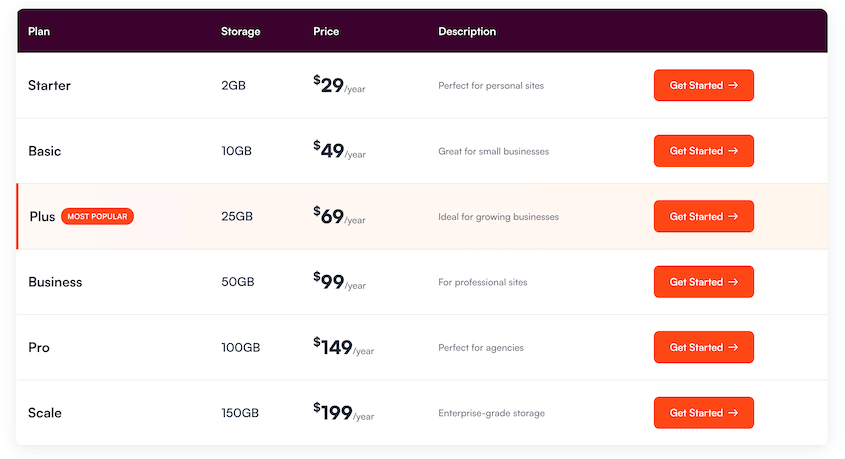
Para empezar, selecciona una suscripción para Duplicator Pro. Aunque existe una versión gratuita del plugin, un plan premium te proporcionará todo lo que necesitas para conectar tu sitio de WordPress a la nube.
Luego, abre tu panel de WordPress e instala Duplicator.
Antes de empezar a usar Duplicator, necesitarás activar tu clave de licencia. Para ello, ve a Duplicator Pro » Ajustes » General.

Pega la clave de licencia que recibiste con tu compra. Por último, pulsa Activar.
Paso 2: Conectar su servicio de almacenamiento en la nube
Ahora puedes empezar a guardar tus copias de seguridad en una variedad de opciones de almacenamiento en la nube.
Si quisieras usar Google Drive o Dropbox, tendrías que hacer clic en esos servicios, generar credenciales de API, copiar y pegar claves, autorizar permisos y esperar no haber omitido ningún paso.
Con Duplicator Cloud, te saltas todo eso.
Elige un plan de almacenamiento que se ajuste a tus necesidades. Después de esto, ve a Duplicator Pro » Ajustes y usa tu clave de licencia para conectarte a Duplicator Cloud.
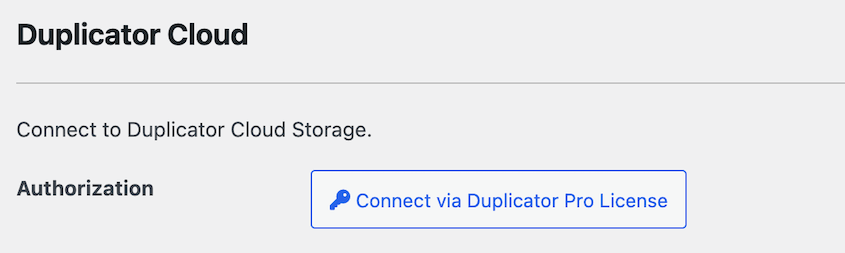
El plugin crea automáticamente una ubicación de almacenamiento de Duplicator Cloud para ti. Ya está configurada y lista para usar.
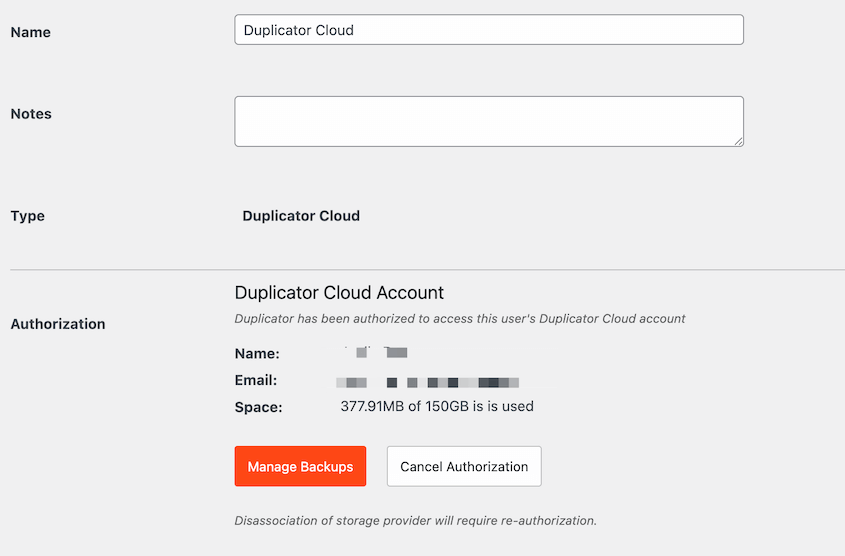
Obtendrás acceso instantáneo a almacenamiento seguro en la nube diseñado específicamente para funcionar con Duplicator.
Paso 3: Crear una nueva copia de seguridad en la nube
¡Es hora de crear una copia de seguridad en la nube! Esto agrupará todos tus plugins, temas, archivos principales de WordPress y tablas de base de datos en un único archivo zip y lo enviará a la nube.
Para iniciar el proceso de copia de seguridad, dirígete a Duplicator Pro » Copias de seguridad » Añadir nueva.

Utiliza etiquetas dinámicas para hacer la copia de seguridad más memorable. Podrías añadir el título de tu sitio, la hora actual, la fecha actual y más. Esto te ayudará a encontrar la copia de seguridad correcta en el almacenamiento en la nube.

Luego, busca los ajustes de Almacenamiento. Marca la casilla junto a Duplicator Cloud.

También puedes dejar marcada la opción de almacenamiento local si quieres una copia en tu servidor, o desmarcarla para ahorrar espacio.
Para una copia de seguridad completa, no necesitas hacer ningún cambio en el archivo de archivo. Sin embargo, puedes excluir fácilmente archivos innecesarios de la copia de seguridad.

A continuación, Duplicator escaneará todo su sitio. En la parte inferior, pulse Crear copia de seguridad.

La copia de seguridad de su sitio web se creará al instante. ¡Duplicator enviará sus archivos de copia de seguridad directamente a la nube!
Paso 4: Programar copias de seguridad automáticas en la nube
A estas alturas, ya sabe cómo crear copias de seguridad manuales en la nube de WordPress.
Para reducir sus tareas de mantenimiento y optimizar su tiempo, considere configurar copias de seguridad automáticas. De esta manera, tendrá un plan de copias de seguridad fiable.
Primero, cree una plantilla de copia de seguridad en Duplicator Pro » Herramientas » Plantillas » Añadir nueva.
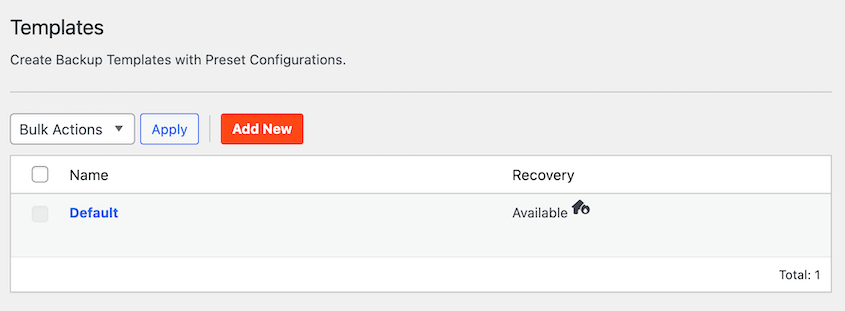
Aquí, decida qué datos desea que Duplicator guarde en la copia de seguridad automática.
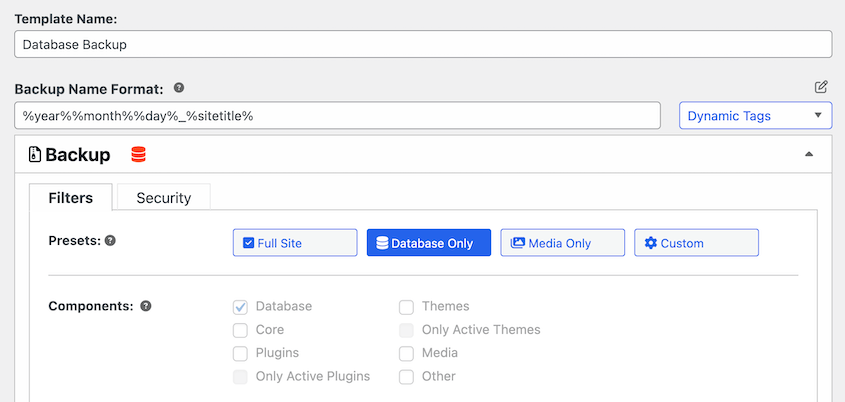
Si desea hacer una copia de seguridad de todo su sitio, asegúrese de seleccionar Sitio completo. Sin embargo, puede crear fácilmente plantillas de copia de seguridad personalizadas. Guarde sus cambios.
En este punto, ¡está listo para programar copias de seguridad! Vaya a Programaciones » Añadir nueva. Asigne un nombre a la nueva programación de copia de seguridad automática y seleccione la plantilla que creó anteriormente.
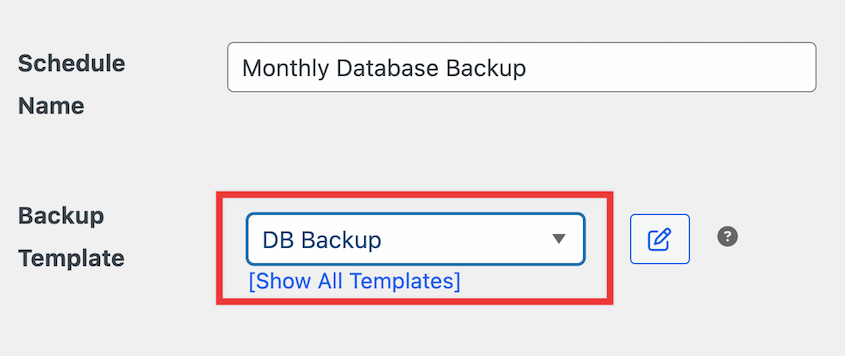
Para enviar automáticamente sus copias de seguridad de WordPress a la nube, deberá elegir una ubicación de almacenamiento como Duplicator Cloud.

Puede personalizar la hora a la que programar las copias de seguridad. Duplicator puede realizar copias de seguridad mensuales, semanales, cada hora y diarias.
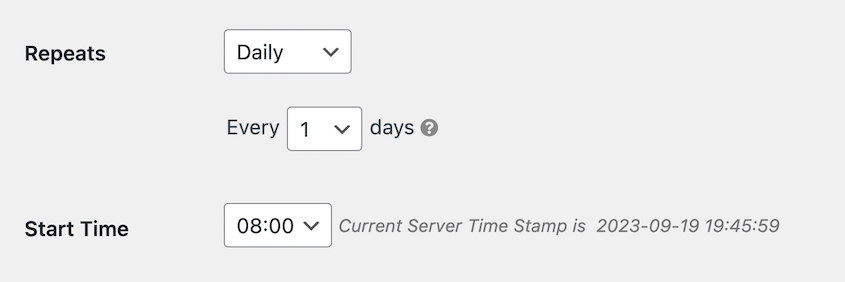
Habilite la programación y guárdela.

Siéntase libre de añadir tantas programaciones como desee. Las verá todas listadas en la página Programar copias de seguridad.

Esto le mostrará cuándo se ejecutaron por última vez sus copias de seguridad y cuándo se ejecutarán las próximas. También verá si cada programación de copia de seguridad automática le permite restaurar copias de seguridad de su sitio de WordPress.
Duplicator le enviará resúmenes por correo electrónico periódicos. Recibirá notificaciones sobre cualquier copia de seguridad manual nueva, ubicaciones de almacenamiento en la nube añadidas y copias de seguridad automáticas exitosas.
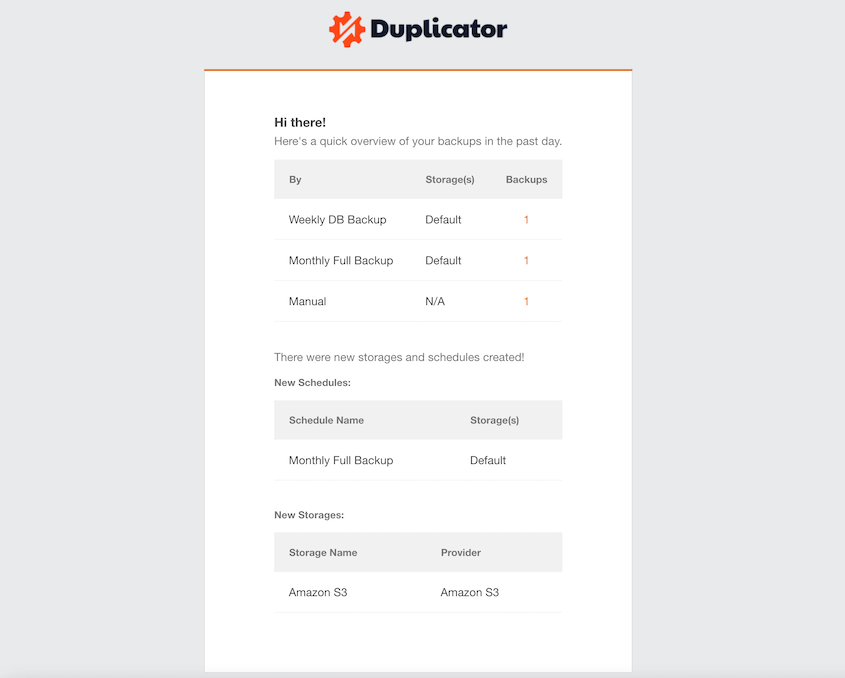
Al recibir resúmenes por correo electrónico diarios, semanales o mensuales, sabrá exactamente cuándo y cómo se está haciendo una copia de seguridad de su sitio.
Cómo gestionar copias de seguridad en la nube
El panel de control de Duplicator Cloud le ofrece un lugar central para ver y gestionar todas sus copias de seguridad en la nube.
Puede acceder a él con un solo clic en la página Copias de seguridad. Simplemente use el botón Panel de control de la nube.
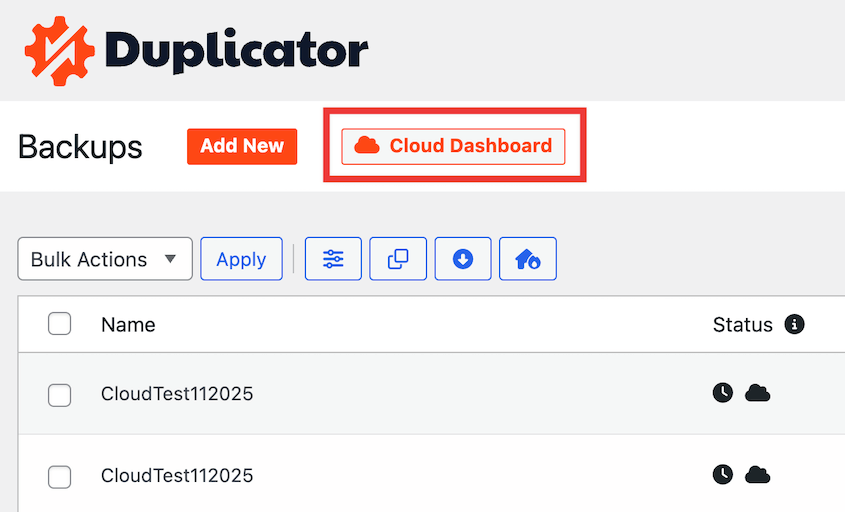
El panel de control se abre en una nueva pestaña y le muestra exactamente lo que está sucediendo con su almacenamiento.

Verá el uso total de su almacenamiento. Muestra cuánto espacio ha utilizado frente a cuánto tiene disponible. Esto evita sorpresas cuando su almacenamiento comience a llenarse.

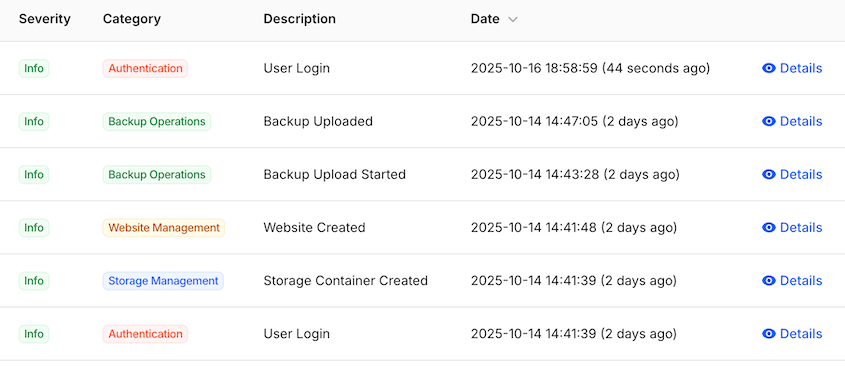
El registro de actividad es una de mis funciones favoritas porque rastrea todo, incluidas todas las copias de seguridad que se cargan, todos los archivos que descarga y todas las copias de seguridad que elimina. Es un historial completo de la actividad de su almacenamiento en la nube.
Haga clic en cualquier copia de seguridad individual y verá información detallada sobre ese archivo específico.
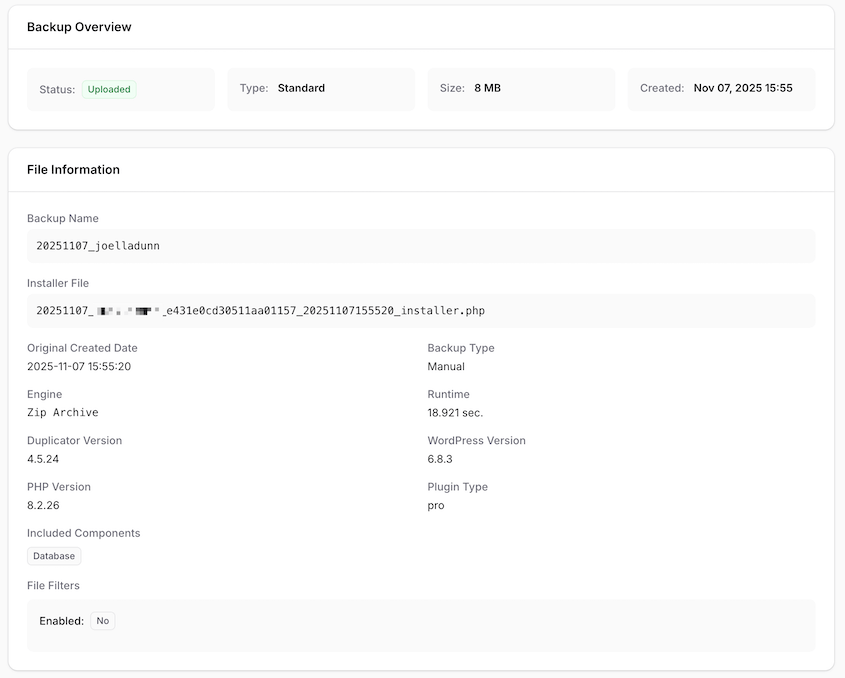
Puede ver el tamaño de la base de datos, el tamaño del archivo, cuánto tardó en procesarse la copia de seguridad, qué versión de PHP se estaba ejecutando cuando se creó y más. Este nivel de detalle es útil cuando intenta solucionar problemas o simplemente quiere entender qué hay en cada copia de seguridad.
El panel de control también le permite descargar copias de seguridad directamente a su ordenador o eliminar las antiguas para liberar espacio.

Es una interfaz limpia y sencilla. Todo lo que necesitas está ahí, sin desorden adicional ni navegación confusa.
Cómo restaurar una copia de seguridad de WordPress en la nube
Crear copias de seguridad es solo la mitad del trabajo. Necesitas poder restaurarlas cuando algo sale mal.
Aquí es donde la integración de Duplicator con su propio almacenamiento en la nube nativo realmente vale la pena.
Ve a Duplicator Pro » Copias de seguridad en tu panel de WordPress. Verás todas tus copias de seguridad listadas aquí, incluidas las almacenadas en Duplicator Cloud.
Busca la copia de seguridad que deseas restaurar y haz clic en el botón Restaurar junto a ella.

Normalmente, tendrías que iniciar sesión en tu almacenamiento en la nube, descargar un archivo de copia de seguridad enorme a tu ordenador y luego volver a cargarlo a tu servidor a través de FTP. Eso lleva tiempo, ancho de banda y conocimientos técnicos.
Con Duplicator, solo haces clic en el botón. El plugin descarga la copia de seguridad directamente desde Duplicator Cloud a tu servidor y luego inicia el asistente de recuperación.
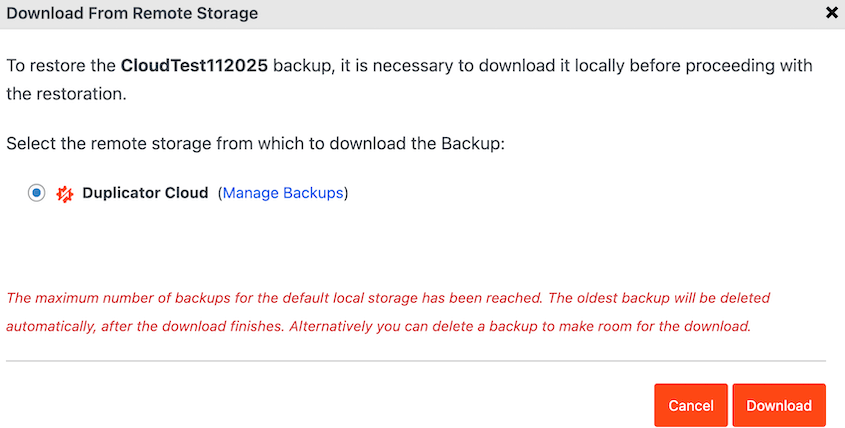
Sigues las instrucciones, confirmas algunas configuraciones y Duplicator restaura tu sitio. Todo el proceso está diseñado para funcionar incluso si estás en modo pánico y solo necesitas que tu sitio vuelva a estar en línea rápidamente.
Preguntas Frecuentes (FAQs)
¿Cuál es la mejor manera de hacer una copia de seguridad de WordPress?
El mejor enfoque combina automatización, almacenamiento externo y fiabilidad. Utiliza un plugin de copias de seguridad como Duplicator Pro para crear copias de seguridad programadas automáticamente y almacenarlas en la nube en lugar de en tu servidor. Esto te protege de fallos del servidor, hackeos y errores humanos sin que tengas que recordar ejecutar las copias de seguridad manualmente.
¿Cómo hago una copia de seguridad automática de WordPress en Google Drive?
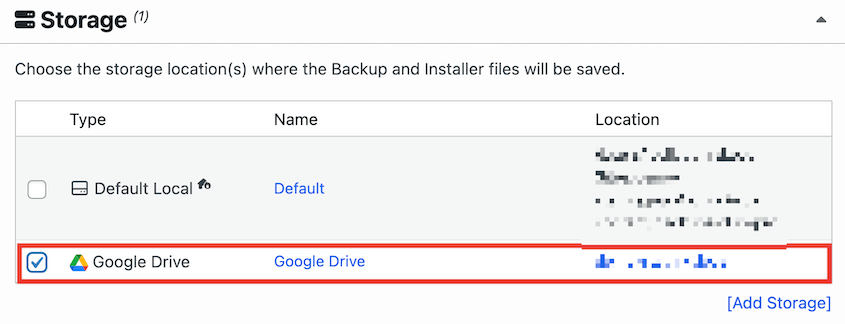
Instala Duplicator Pro, luego ve a la configuración de Almacenamiento y añade Google Drive como ubicación de almacenamiento. Necesitarás autorizar la conexión y proporcionar las credenciales de la API de tu cuenta de Google. Después de eso, crea una nueva copia de seguridad y selecciona Google Drive como destino.
¿WordPress realiza copias de seguridad automáticas?
WordPress en sí no incluye copias de seguridad automáticas. Algunos proveedores de hosting ofrecen sus propios sistemas de copias de seguridad, pero estos suelen almacenar las copias en el mismo servidor que tu sitio. Para copias de seguridad automáticas fiables que se envían externamente, necesitas un plugin como Duplicator Pro que pueda gestionar la programación y el almacenamiento en la nube.
¿Cuáles son los mejores plugins de copia de seguridad para WordPress?
Duplicator Pro es una de las mejores opciones porque maneja tanto copias de seguridad como migraciones e incluye su propio almacenamiento en la nube integrado. Otras opciones populares incluyen UpdraftPlus y BlogVault. La elección correcta depende de tus necesidades específicas, pero busca complementos que ofrezcan copias de seguridad programadas, almacenamiento en la nube y restauración sencilla.
¿Cómo hago una copia de seguridad de todo mi sitio de WordPress?
Puedes hacer una copia de seguridad de todo tu sitio con un complemento de copia de seguridad como Duplicator. Agrupa todos tus archivos de WordPress y tablas de base de datos en un único archivo comprimido, para que no se quede nada atrás. Duplicator también puede programar esas copias de seguridad y enviarlas directamente al almacenamiento en la nube, lo que significa que obtienes una copia completa fuera de tu servidor sin hacer nada manualmente.
¿Cómo hago una copia de seguridad y restauro WordPress en otro servidor?
Crea una copia de seguridad completa de tu sitio con Duplicator Pro y, a continuación, descarga el archivo de archivo. En el nuevo servidor, instala Duplicator Pro y carga ese archivo en la página Importar copias de seguridad. Eso inicia la restauración, y Duplicator se encarga de los cambios de base de datos y URL por ti, por lo que el sitio funciona en lugar de estar medio migrado.
¿Cómo hago una copia de seguridad de un sitio de WordPress manualmente?
Una copia de seguridad manual significa descargar ambas mitades de tu sitio tú mismo. Usa un cliente FTP o el administrador de archivos de tu host para descargar todos los archivos de tu directorio de WordPress, y luego exporta la base de datos como un archivo SQL desde phpMyAdmin. Funciona, pero tienes que acordarte de hacerlo, y tienes que mantener las dos mitades juntas para que la copia de seguridad sea útil más adelante.
¿Cómo hago una copia de seguridad de un sitio de WordPress en un ordenador local?
En Duplicator, crea una nueva copia de seguridad y elige Local como ubicación de almacenamiento. La copia de seguridad se crea primero en tu propio servidor, y luego la descargas a tu ordenador desde la pantalla Copias de seguridad. Vale la pena mantener una copia local junto con una copia en la nube, ya que significa que un mal día en tu host o en tu proveedor de la nube no puede eliminar todas las copias que tienes.
Simplifica las copias de seguridad de sitios web en la nube
Tu sitio web representa horas de trabajo y protegerlo no debería ser complicado.
Duplicator Pro elimina la complejidad técnica de las copias de seguridad de WordPress. Configura tu horario una vez y el plugin se encarga de todo lo demás: crear copias de seguridad, transferirlas de forma segura a la nube y mantenerlas listas siempre que necesites restaurarlas.
Actualiza a Duplicator Pro hoy mismo y deja de preocuparte por si tu sitio está protegido. Obtendrás copias de seguridad automáticas, almacenamiento en la nube, migraciones de arrastrar y soltar, cifrado de copias de seguridad y mucho más.
Y si quieres la experiencia de almacenamiento en la nube más sencilla, prueba Duplicator Cloud. Te ofrece almacenamiento instantáneo e integrado que funciona en el momento en que activas tu licencia de Duplicator.
¡Tu sitio es demasiado importante como para dejarlo desprotegido!
Ya que estás aquí, creo que te gustarán estos otros recursos de WordPress:
- Almacenamiento en la nube que NO CUESTA NADA: Opciones gratuitas de copia de seguridad externa a considerar
- Los mejores servicios de copia de seguridad de WordPress: No vuelvas a preocuparte por las copias de seguridad
- Cómo restaurar un sitio de WordPress a una fecha anterior sin copia de seguridad
- Los Mejores Plugins de Almacenamiento en la Nube para WordPress
- Cero Coste, Datos Seguros: Las Mejores Herramientas GRATUITAS de Copia de Seguridad para WordPress




