
¿Buscas una alternativa a Jetpack Backup? 7 razones para cambiarte a Duplicator
 Joella Dunn
 John Turner
Jetpack VaultPress Backup facilita las copias de seguridad automáticas en la nube. Conectas tu sitio y guarda silenciosamente tus cambios en segundo plano.
Para algunos propietarios de sitios, eso es lo que necesitan.
Pero quizás tus copias de seguridad alcanzan el límite de almacenamiento. O quizás deseas copias de seguridad sin una cuenta de WordPress.com.
En esta publicación, te mostraré lo que Duplicator hace de manera diferente y dónde Jetpack todavía tiene la ventaja. Luego, puedes decidir si es hora de cambiar.
Aquí están los puntos clave:
- Copias de seguridad incrementales cada hora: Duplicator Pro guarda una línea base completa y luego realiza copias de seguridad solo de lo que ha cambiado con una frecuencia de hasta una hora.
- Copias de seguridad más pequeñas: En nuestro sitio de prueba, 10 copias de seguridad incrementales ocuparon un 88% menos de espacio que 10 copias de seguridad completas.
- Sin cuenta de WordPress.com: Duplicator se conecta a Duplicator Cloud con tu licencia de Duplicator.
- Más flexibilidad: Las copias de seguridad estándar pueden ir a más de 10 destinos de almacenamiento, y las migraciones funcionan en servidores vacíos y redes Multisite.
- Un compromiso honesto: Jetpack realiza copias de seguridad de los cambios de WooCommerce en tiempo real. Las copias de seguridad incrementales de Duplicator se ejecutan cada hora.
Tabla de Contenidos
- ¿Por qué buscar una alternativa a Jetpack Backup?
- ¿Qué buscar en una alternativa a Jetpack Backup?
- La mejor alternativa a Jetpack Backup: 7 razones para cambiar a Duplicator
- Copias de seguridad cada hora para todos los datos de tu plugin
- Control más detallado sobre lo que se respalda
- Una opción de dónde residen tus copias de seguridad
- Recuperación más fácil cuando WordPress está roto
- Migraciones y staging más sencillos
- Soporte para multisitio de WordPress
- Sin conexión a WordPress.com
- ¿Es Jetpack Backup mejor que Duplicator para algo?
- ¿Cuánto cuesta Duplicator en comparación con Jetpack Backup?
- Preguntas Frecuentes (FAQs)
¿Por qué buscar una alternativa a Jetpack Backup?
Jetpack Backup funciona bien, por lo que la mayoría de la gente no se va porque las copias de seguridad fallen.
Esto es lo que suele iniciar la búsqueda:
- Precios de renovación: Las copias de seguridad ahora vienen en el plan Jetpack Security. Cuesta 9,95 $/mes el primer año, y luego 19,95 $/mes por sitio.
- Límites de almacenamiento: Security incluye 10 GB. Cuando se llena, Jetpack elimina tus copias de seguridad más antiguas. Si no puede mantener al menos 7 días de historial, pausa las nuevas copias de seguridad hasta que agregues almacenamiento.
- Una cuenta de WordPress.com: Jetpack conecta tu sitio a WordPress.com, algo que algunas agencias y clientes prefieren evitar.
- Un plan por sitio: Cada plan de Jetpack Backup cubre un solo sitio, por lo que los costos aumentan con cada sitio que agregas.
Si alguno de estos puntos te molesta, te mostraré la mejor alternativa.
¿Qué buscar en una alternativa a Jetpack Backup?
Una buena alternativa a Jetpack Backup debería igualar lo que Jetpack hace bien y solucionar lo que te hizo empezar a buscar.
Esto es lo que debes buscar:
- Copias de seguridad automáticas: Las copias de seguridad deben ejecutarse según un horario, para que nunca tengas que recordarlas.
- Copias de seguridad incrementales: Cada copia de seguridad debe guardar solo lo que ha cambiado, para que las copias de seguridad frecuentes no llenen tu almacenamiento.
- Almacenamiento externo: Tus copias de seguridad deben residir fuera de tu servidor web, para que un fallo del servidor no las elimine también.
- Restauraciones sencillas: Deberías poder revertir en unos pocos clics y aún tener una forma de volver si WordPress no se carga.
- Costos predecibles: Deberías saber cuánto pagarás en la renovación y qué sucede cuando tu almacenamiento se llena.
Las copias de seguridad incrementales son las que debes comprobar primero, porque son las que hacen que las copias de seguridad frecuentes sean asequibles.
Una copia de seguridad completa copia todo tu sitio cada vez. Una copia de seguridad incremental copia tu sitio una vez y luego solo guarda los archivos y las tablas de la base de datos que han cambiado. Cada copia de seguridad se mantiene pequeña, por lo que puedes ejecutarlas con frecuencia.
Ese es el núcleo de lo que ofrece Jetpack, y es la función que Duplicator acaba de añadir.
La mejor alternativa a Jetpack Backup: 7 razones para cambiar a Duplicator
Duplicator es un plugin de copia de seguridad y migración de WordPress utilizado en más de 1,5 millones de sitios web.
Cada copia de seguridad de Duplicator puede restaurar tu sitio o moverlo a un lugar nuevo. Ahora, con las copias de seguridad incrementales, también puede proteger tu sitio cada hora sin el costo de almacenamiento de las copias de seguridad completas por hora.
Aquí te explico por qué recomiendo cambiar de Jetpack a Duplicator:
- Copias de seguridad cada hora para todos los datos de tus plugins: Los cambios en las tablas de cualquier plugin se pueden respaldar con una frecuencia de hasta una hora.
- Control más preciso sobre lo que se respalda: Configura cada tabla y carpeta para respaldar, dejar de vigilar o excluir.
- Una opción de dónde residen las copias de seguridad: Guarda copias de seguridad estándar en más de 10 destinos de almacenamiento.
- Recuperación más fácil cuando WordPress está roto: Cada copia de seguridad viene con su propio instalador.
- Migraciones y staging más sencillos: Mueve tu sitio sin una instalación de WordPress funcional en el destino.
- Soporte para WordPress Multisite: Haz copias de seguridad y migra redes completas.
- Sin conexión WordPress.com: Tu licencia de Duplicator conecta tu sitio con Duplicator Cloud.
Copias de seguridad cada hora para todos los datos de tu plugin
Jetpack guarda los cambios en las tablas principales de WordPress y WooCommerce en tiempo real. Otros cambios esperan a la copia de seguridad diaria, y la documentación de Jetpack dice que no puedes ajustar esa frecuencia diaria.
Esa brecha importa si tus datos importantes residen en otros plugins. Piensa en el progreso del curso, las entradas de formularios, las donaciones o las membresías.
Las copias de seguridad incrementales de Duplicator tratan esos cambios como cualquier otro. Después de una línea base completa, cada instantánea guarda los archivos y tablas de base de datos que cambiaron, con la frecuencia que desees, hasta cada hora.
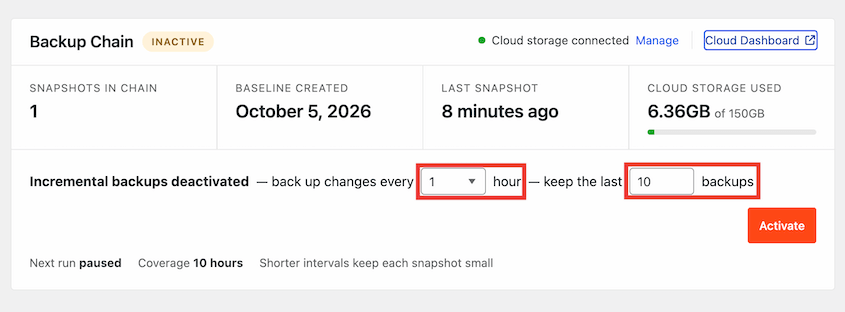
Esto es lo que obtienes con las copias de seguridad incrementales:
- Tu elección de horario: Ejecuta copias de seguridad desde cada hora hasta cada 24 horas.
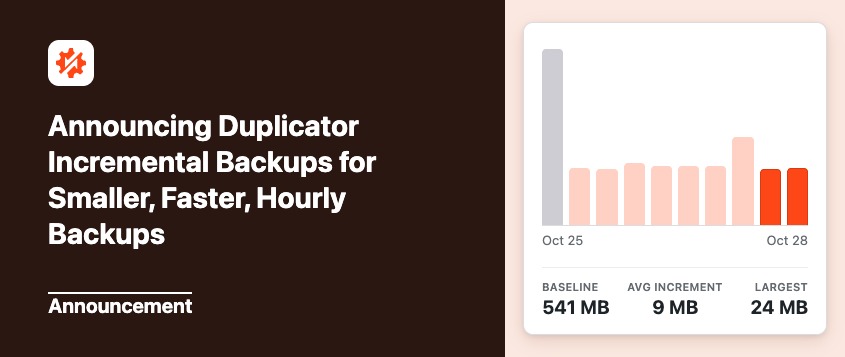
- Copias de seguridad pequeñas: En uno de nuestros sitios de prueba, la línea base fue de 540 MB y la instantánea promedio fue de 13 MB. Diez copias de seguridad utilizaron un 88% menos de almacenamiento que 10 copias completas.
- Ejecuciones omitidas: Si nada cambió, Duplicator omite la ejecución en lugar de almacenar una copia de seguridad vacía.
- Una lista de cambios para cada instantánea: Cada copia de seguridad muestra lo que capturó, como "18 archivos · 56 tablas".
- Limpieza automática: Tú eliges cuántas copias de seguridad conservar y las más antiguas se fusionan en la línea base.
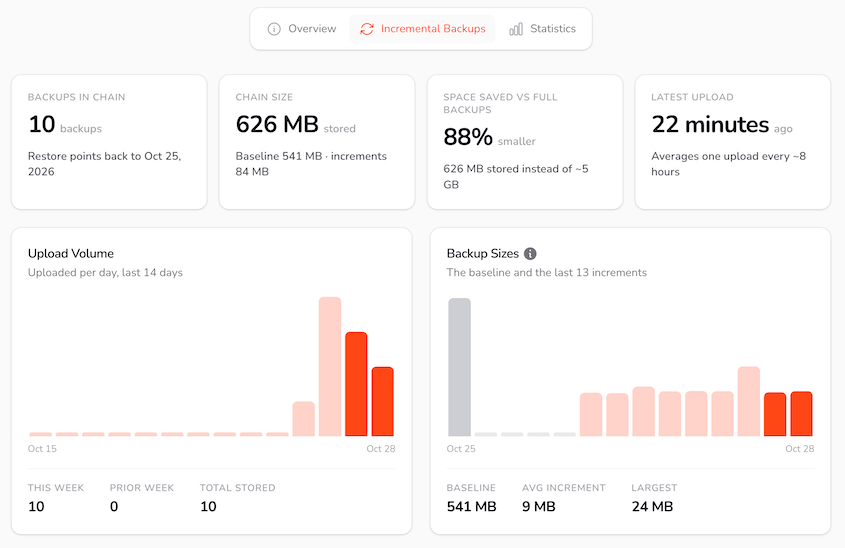
La configuración es rápida. Conecta Duplicator Cloud, crea tu línea base, elige un horario y haz clic en Activar. Nuestra guía cubre cómo configurar copias de seguridad incrementales en detalle.
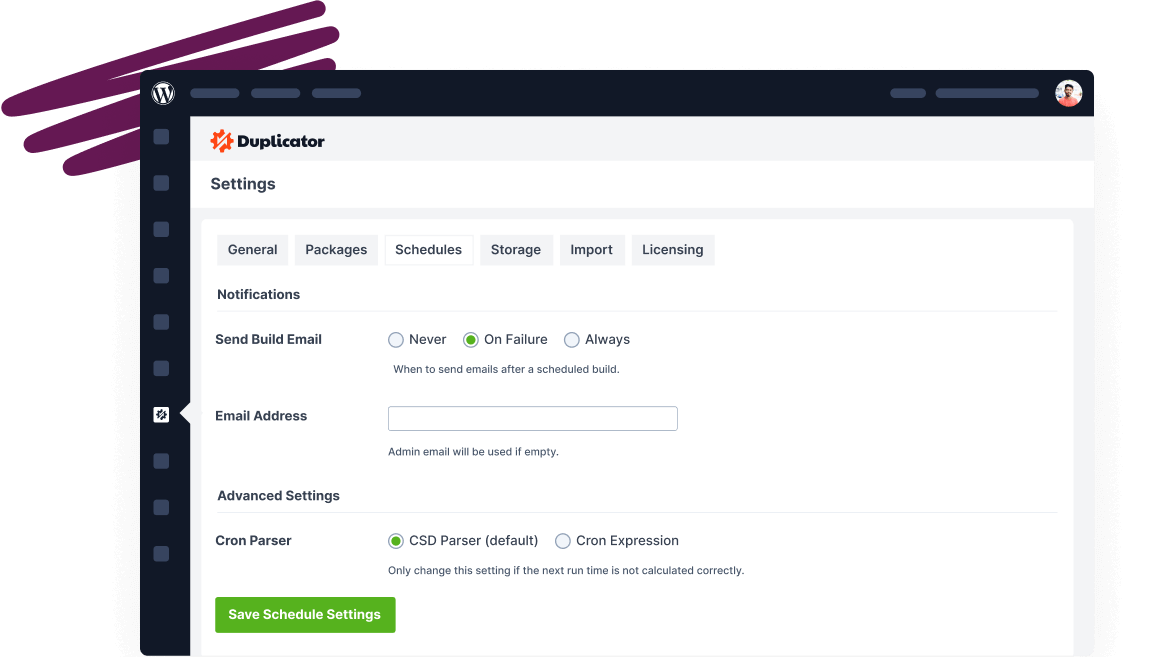
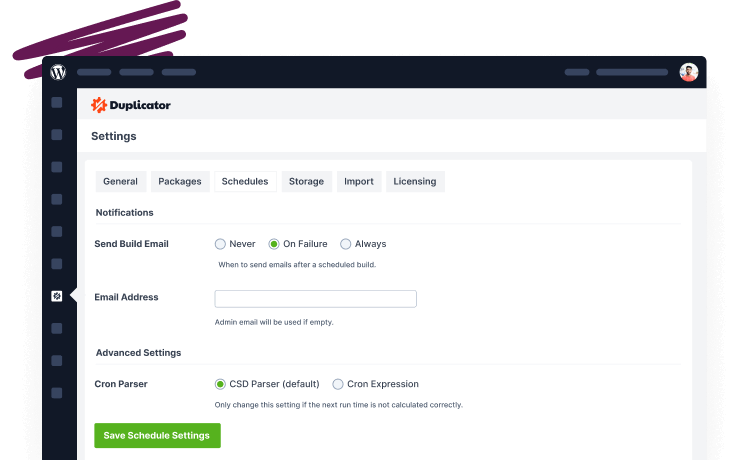
Los horarios se ejecutan en el cron de WordPress, que necesita tráfico del sitio para activarse. Si tu sitio recibe pocos visitantes, aquí tienes cómo hacer que las copias de seguridad programadas se ejecuten a tiempo.
Control más preciso sobre lo que se respalda
Jetpack decide la mayor parte de lo que se incluye en tus copias de seguridad. Deja fuera los archivos principales de WordPress, las carpetas de caché y registro, y las tablas que no usan tu prefijo de WordPress. Para omitir una carpeta tú mismo, añades un archivo marcador en ella.
Duplicator te proporciona una pantalla de configuración para esto. En la pestaña Configuración, puedes establecer cada tabla de base de datos y carpeta en uno de tres comportamientos.
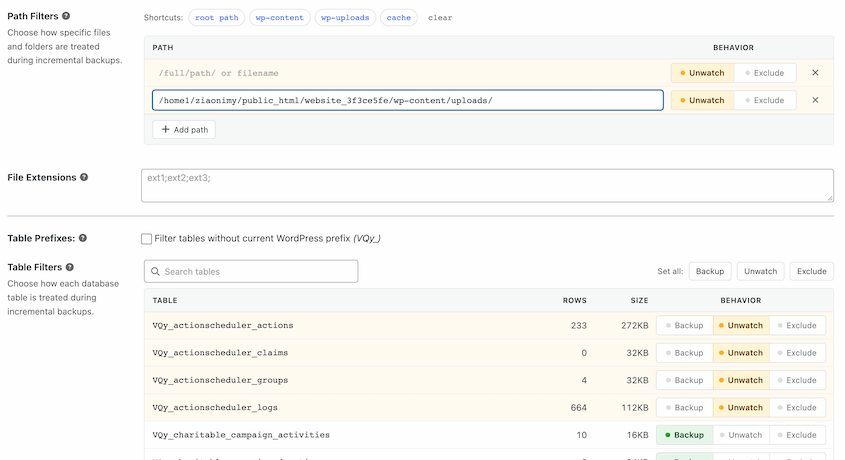
Esto es lo que hace cada uno:
- Respaldar: Inclúyelo en tus copias de seguridad y comienza una nueva instantánea cuando cambie.
- Dejar de vigilar: Mantenlo en tus copias de seguridad, pero no inicies una nueva instantánea cuando solo cambie este elemento.
- Excluir: Déjala completamente fuera de tus copias de seguridad.
Duplicator excluye de forma predeterminada las tablas más ruidosas (como wp_options). Todo permanece en tus copias de seguridad a menos que elijas excluirlo.
También puedes personalizar tus copias de seguridad manuales y programadas estándar. Al crear una, elige un ajuste preestablecido: Sitio Completo, Solo Base de Datos, Solo Medios o Personalizado.
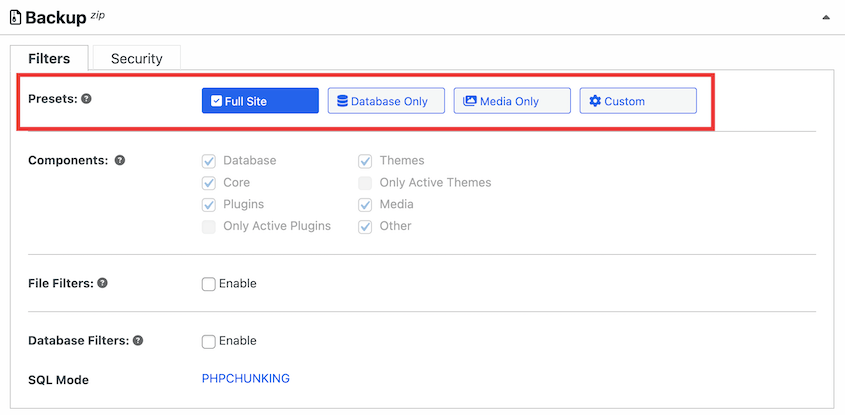
Duplicator tiene filtros de archivos y bases de datos para ser aún más específico sobre qué datos se copian.
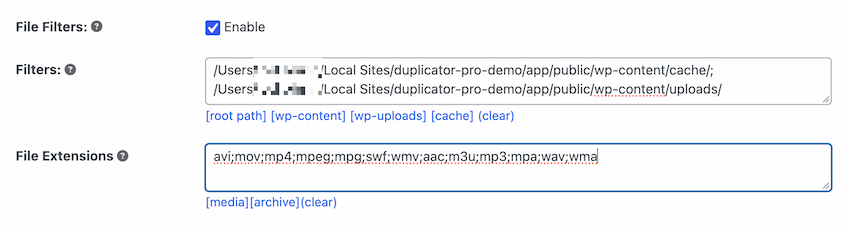
Solo ten en cuenta que una copia de seguridad filtrada no es una copia de seguridad completa, por lo que no puedes usarla para Recuperación ante Desastres. Aún puedes usarla para restauraciones con un clic o una instalación clásica.
Una opción de dónde residen tus copias de seguridad
Jetpack almacena tus copias de seguridad en sus propios centros de datos. Puedes descargar una copia manualmente, pero no ofrece una forma de enviar copias de seguridad a tu propio almacenamiento automáticamente.
Las copias de seguridad incrementales de Duplicator se encuentran en Duplicator Cloud. Duplicator Pro también puede programar copias de seguridad estándar a un almacenamiento que elijas.
Aquí están todos los destinos de almacenamiento que Duplicator soporta:
- Duplicator Cloud
- Local
- FTP/SFTP
- Google Drive
- Dropbox
- Microsoft OneDrive
- Amazon S3
- Wasabi
- Google Cloud
- DreamObjects
- Vultr
- DigitalOcean Spaces
- Cloudflare R2
- Backblaze B2
- Cualquier otro servicio de almacenamiento compatible con S3
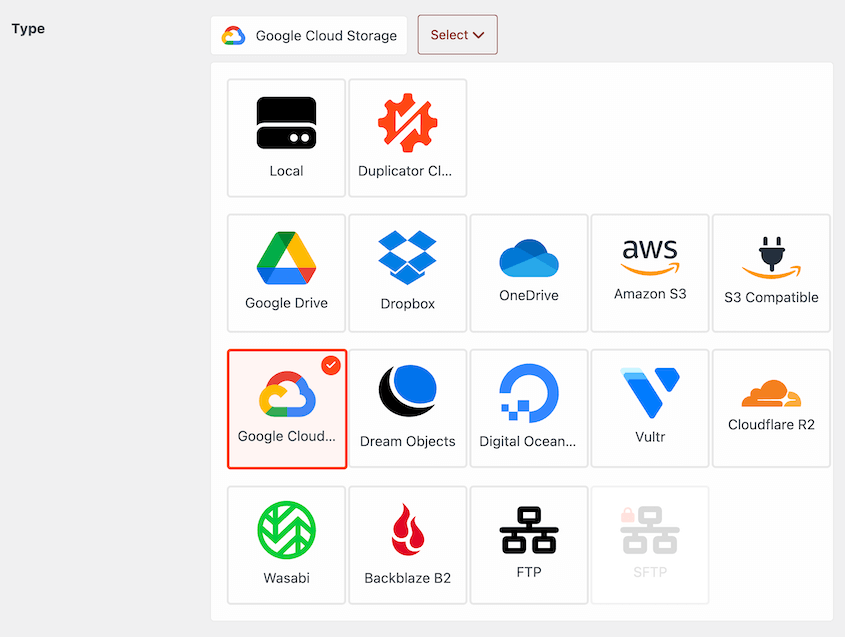
Una configuración común es copias de seguridad incrementales cada hora en Duplicator Cloud, además de una copia de seguridad completa diaria o semanal en Google Drive o Amazon S3. Eso te da dos copias en dos lugares, lo que te ayuda a seguir la regla de copias de seguridad 3-2-1.
Recuperación más fácil cuando WordPress está roto
Ambos plugins restauran un sitio saludable en unos pocos clics. La diferencia aparece cuando WordPress no carga.
Si una restauración de Jetpack falla, su documentación sugiere añadir credenciales del servidor. Si tu sitio está caído, sugieren revertir a una instalación limpia de WordPress, reconectar Jetpack e intentar la restauración de nuevo.
Si eso falla, te queda una restauración manual. Eso significa desempaquetar la copia de seguridad, copiar carpetas por FTP e importar la base de datos con una herramienta como phpMyAdmin.
Cada copia de seguridad de Duplicator incluye un archivo y un instalador. Sube ambos a tu servidor, abre el instalador en tu navegador y reconstruirá tu sitio sin una instalación de WordPress funcional.
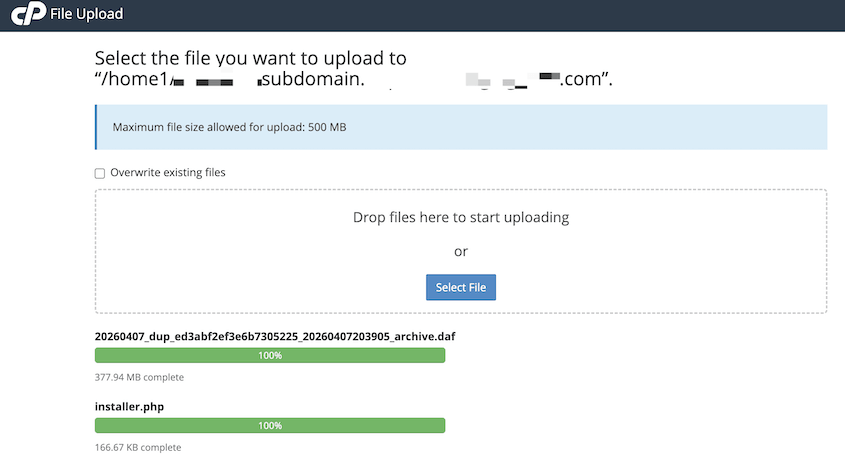
Las copias de seguridad incrementales funcionan de la misma manera. Duplicator Cloud convierte cualquier instantánea en una copia de seguridad completa regular con un archivo e instalador. Restaurar una instantánea más antigua tampoco elimina las más nuevas.
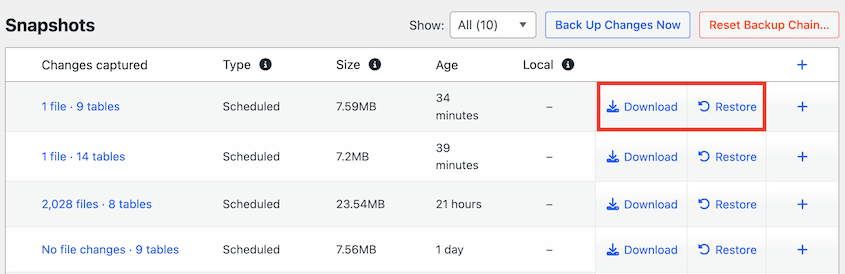
Si la copia de seguridad completa aún no se ha generado, haz clic primero en Solicitar Archivo. Puede tardar varios minutos en un sitio grande, y Duplicator Cloud te envía un correo electrónico cuando está listo.
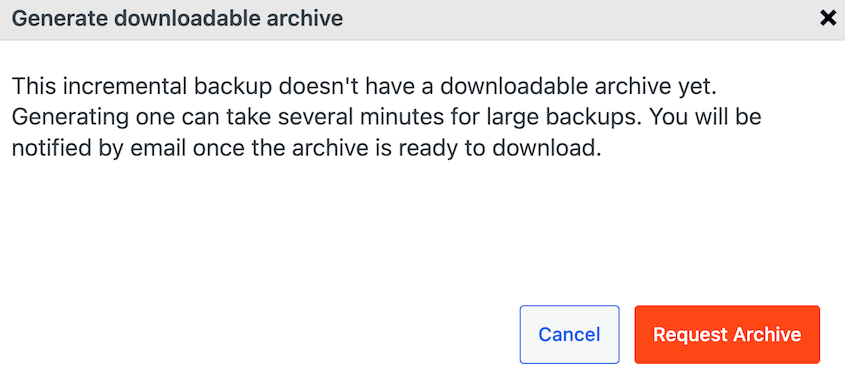
También puedes restaurar desde tu panel de Duplicator Cloud si wp-admin está roto. Configura un conector de recuperación con tus credenciales FTP o SFTP, y Duplicator Cloud realiza una restauración de sitio completo desde fuera del sitio.
Migraciones y staging más sencillos
Jetpack puede copiar tu sitio a un nuevo servidor. Pero el destino necesita una instalación de WordPress funcional, y necesitarás introducir credenciales SSH, SFTP o FTP.
Duplicator se construyó primero como un plugin de migración, por lo que tienes más formas de hacerlo.
La mayor diferencia es que Duplicator no necesita WordPress en el destino. Sube tu archivo e instalador al nuevo servidor, abre el instalador en tu navegador y construirá el sitio desde cero.
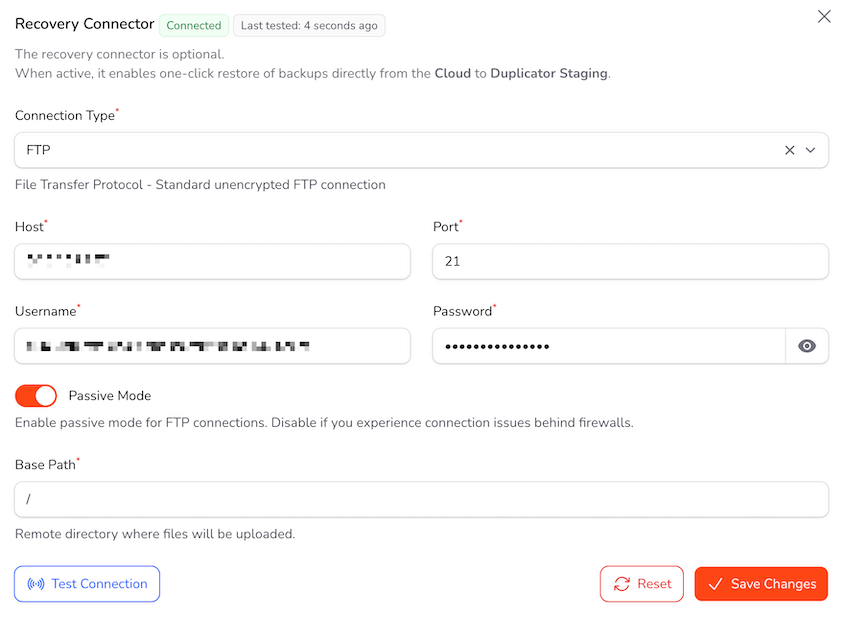
Si WordPress ya está instalado, la migración es aún más sencilla. Ve a Duplicator Pro » Importar Copias de Seguridad y arrastra tu copia de seguridad, o pega un enlace a ella en la pestaña Enlace de Importación. No introducirás credenciales SSH, SFTP o FTP, y Duplicator actualizará tu dominio durante la instalación.
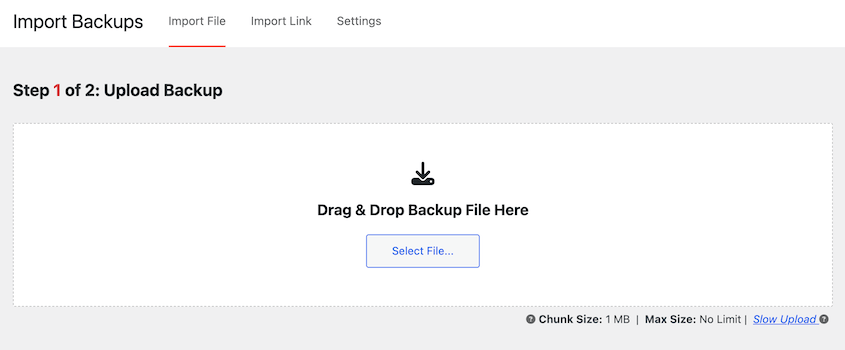
Tus copias de seguridad incrementales también pueden servir como migraciones. Haz clic en Descargar junto a cualquier instantánea y selecciona Ambos Archivos para obtener un archivo completo e instalador. Eso significa que tu migración puede comenzar desde una instantánea tomada en la última hora.
Duplicator también maneja sitios grandes. Un cliente lo usa para hacer copias de seguridad y migrar un sitio de 400 GB.
Staging sigue el mismo patrón. El clon de staging de Jetpack necesita un sitio de staging que configures tú mismo, además de las credenciales del servidor para ambos sitios.
En Duplicator Pro, ve a Duplicator Pro » Staging y haz clic en Crear Sitio de Staging. Construye una copia funcional en una subcarpeta de tu sitio, con sus propias tablas de base de datos, correo electrónico saliente bloqueado y la indexación de búsqueda desactivada.
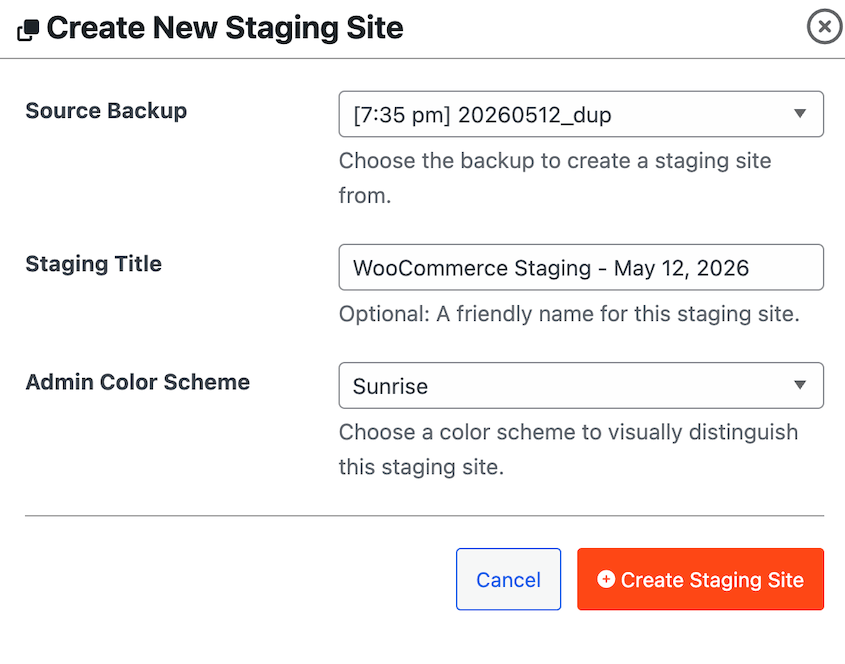
Al igual que los clones de Jetpack, los sitios de staging de Duplicator no envían cambios de vuelta a tu sitio en vivo. Te dan una copia segura para probar primero.
Soporte para multisitio de WordPress
Este es simple. Jetpack Backup no es compatible con WordPress Multisite, y su herramienta de migración tampoco lo es.
Duplicator Pro hace copias de seguridad y migra redes Multisite. Si administras una red, Jetpack Backup no es una opción.
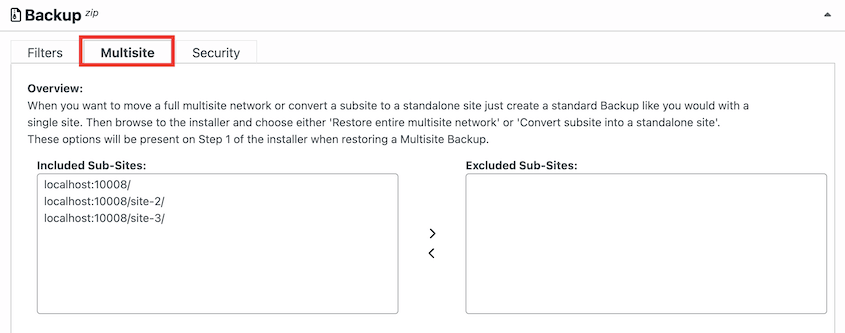
Para ver cómo funciona Duplicator con Multisite, lee estas publicaciones:
- Cómo hacer una copia de seguridad de WordPress Multisite
- Cómo Restaurar WordPress Multisite
- Cómo migrar WordPress Multisite
- Cómo Convertir WordPress Multisite en un Sitio Único
Sin conexión a WordPress.com
Las copias de seguridad de Jetpack se ejecutan a través de una conexión entre tu sitio y WordPress.com. Para configurarla, un administrador vincula el sitio a una cuenta de WordPress.com, y esa persona se convierte en la propietaria de la conexión.
Esa conexión puede causarte problemas más adelante.
La documentación de Jetpack dice que la conexión se rompe si se elimina la cuenta de WordPress del propietario, y tiene problemas si esa persona pierde el rol de Administrador. Un administrador actual tiene que volver a conectar el sitio.
Jetpack recomienda transferir la propiedad antes de que el propietario se vaya, lo que es un elemento más en tu lista de verificación de baja.
Duplicator no utiliza WordPress.com en absoluto. Descargas Duplicator Pro desde tu cuenta de duplicator.com, activas tu licencia y conectas Duplicator Cloud para empezar a ejecutar copias de seguridad incrementales.
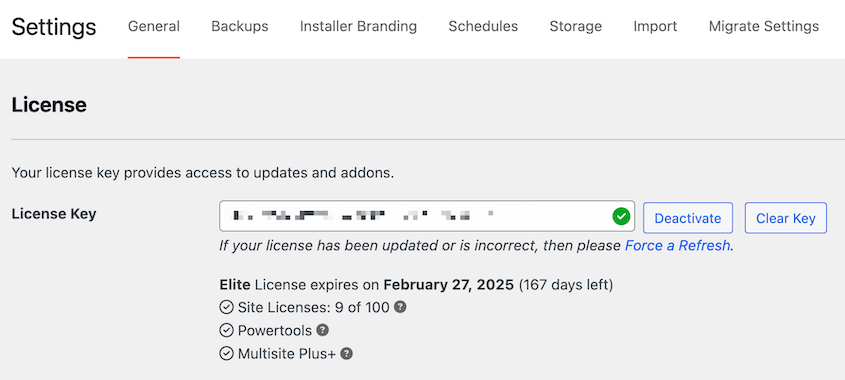
Para las agencias, esto significa que las copias de seguridad están vinculadas a tu licencia, no a la cuenta personal de un miembro del equipo. Si alguien se va, tus copias de seguridad de clientes no se van con ellos.
Las copias de seguridad incrementales dependen de tu conexión a Duplicator Cloud. Pero las copias de seguridad estándar se ejecutan en tu propio servidor, por lo que aún puedes crear y descargar una copia de seguridad completa sin ningún servicio externo.
¿Es Jetpack Backup mejor que Duplicator para algo?
Jetpack hace copias de seguridad de los cambios en WooCommerce y las tablas principales de WordPress a medida que ocurren. Las copias de seguridad incrementales de Duplicator se ejecutan con la frecuencia de cada hora.
Para la mayoría de los sitios, una copia de seguridad horaria cubre lo que podrías perder de forma realista. Pero si tienes una tienda de alto volumen donde cada pedido importa, las copias de seguridad en tiempo real pueden valer el precio de Jetpack.
Hay una diferencia más. Jetpack incluye su almacenamiento en el plan. Con Duplicator, las copias de seguridad incrementales necesitan un plan de almacenamiento en la nube de Duplicator además de tu licencia de plugin.
¿Cuánto cuesta Duplicator en comparación con Jetpack Backup?
Las copias de seguridad incrementales están incluidas en los planes Duplicator Pro y Elite.
Así es como funciona la facturación:
- Duplicator Pro: desde 199,50 $/año para hasta 20 sitios
- Duplicator Elite: desde 299,50 $/año para hasta 100 sitios
- Almacenamiento en la nube de Duplicator: desde 29 $/año por 2 GB
En comparación, Jetpack Security cuesta 9,95 $/mes el primer año (119,40 $/año), luego 19,95 $/mes por sitio (239,40 $/año), con 10 GB de almacenamiento. Jetpack Complete incluye 1 TB por 24,95 $/mes, luego 49,95 $/mes.
Por lo tanto, en un solo sitio, el primer año de Jetpack puede costar menos. Pero cada plan de Jetpack cubre un sitio, mientras que una licencia de Duplicator Pro cubre hasta 100.
Preguntas Frecuentes (FAQs)
¿Cuál es la mejor alternativa a Jetpack Backup?
Duplicator Pro es la mejor alternativa a Jetpack Backup para la mayoría de los sitios de WordPress. Realiza copias de seguridad incrementales cada hora en la nube de Duplicator, por lo que las copias de seguridad frecuentes se mantienen pequeñas. También migra, clona y prepara tu sitio, y no requiere una cuenta de WordPress.com.
¿Hace Duplicator copias de seguridad en tiempo real como Jetpack?
Las copias de seguridad incrementales de Duplicator se ejecutan cada hora, no después de cada cambio. Jetpack realiza copias de seguridad de los cambios de WooCommerce y de la base de datos principal en tiempo real. Para la mayoría de los sitios, las copias de seguridad cada hora son lo suficientemente frecuentes. Para una tienda concurrida donde cada pedido cuenta, las copias de seguridad en tiempo real de Jetpack pueden valer la pena.
¿Cómo cambio de Jetpack Backup a Duplicator?
Instala Duplicator Pro y conecta Duplicator Cloud. Luego ve a Duplicator Pro » Copias de seguridad incrementales, crea una línea base y configura tu horario. Una vez que terminen algunas instantáneas, descarga una e instálala en un sitio de prueba separado. Después de eso, puedes cancelar tu plan de Jetpack.
¿Puedo usar Jetpack Backup y Duplicator al mismo tiempo?
Sí. Jetpack copia tu sitio a sus propios servidores, y Duplicator crea copias de seguridad en los tuyos, por lo que no interferirán entre sí. Ejecutar ambos mientras cambias significa que siempre tendrás una copia de seguridad a la que recurrir.
Simplemente restaura con un plugin a la vez. Una vez que Duplicator tenga algunas copias de seguridad exitosas, puedes desactivar Jetpack.
¿Existe una alternativa gratuita a Jetpack Backup?
El plugin gratuito Duplicator crea copias de seguridad completas y migra tu sitio sin coste alguno. Sin embargo, no incluye copias de seguridad incrementales. Si deseas copias de seguridad frecuentes que no llenen tu almacenamiento, necesitarás Duplicator Pro o Elite y un plan de almacenamiento en la nube de Duplicator.
Cambia a copias de seguridad cada hora que controlas
Jetpack Backup facilita las copias de seguridad automáticas en la nube. Ahora puedes obtener el mismo tipo de protección sin la cuenta de WordPress.com ni la factura mensual por sitio.
Con Duplicator Pro, tu sitio se copia de seguridad cada hora, y cada copia de seguridad solo guarda lo que ha cambiado. Puedes ver lo que hay en cada instantánea y restaurar cualquiera de ellas. Y cuando sea el momento de mover o preparar tu sitio, es el mismo plugin.
¿Listo para cambiar? Obtén Duplicator Pro y crea tu primera línea base hoy mismo.
Ya que estás aquí, creo que te gustarán estos recursos seleccionados:
- Anunciando copias de seguridad incrementales de Duplicator para copias de seguridad más pequeñas, más rápidas y por horas
- Cómo configurar copias de seguridad automáticas de WordPress en Google Drive, Dropbox y S3
- UpdraftPlus vs Duplicator: Resolviendo el debate de una vez por todas
- Lista de verificación de alternativas a BackWPup: Qué buscar después de la actualización 5.0
- ¿Qué es una copia de seguridad incremental en WordPress? (Y cómo ejecutarlas)
- La forma segura de hacer copias de seguridad de WordPress con agentes de IA