


Cómo restaurar WordPress Multisite (4 métodos que funcionan en 2026)
 Joella Dunn
Joella Dunn
Joella Dunn
 John Turner
John Turner
John Turner
Una instalación de WordPress de un solo sitio que se cae es una mala tarde. Una red multisitio que se cae hace que todos los clientes te llamen al mismo tiempo.
Esa es la parte que la gente subestima de WordPress multisitio. La infraestructura compartida hace que sea eficiente administrar docenas de sitios desde un solo panel, pero una tabla de base de datos corrupta, una mala actualización de un plugin o una migración fallida pueden dejar toda la red inactiva.
He tenido que recuperar redes multisitio de la mayoría de los escenarios que llevarán a alguien a esta publicación: una actualización de PHP que mató al administrador de la red, una migración de host mal hecha que dejó la base de datos apuntando a la nada, un conflicto de plugins que bloqueó cada sub-sitio detrás de un error fatal.
La recuperación de multisitio no es tan complicada como parece, pero depende en gran medida de lo que todavía funcione cuando las cosas van mal.
En esta publicación, cubriré algunos métodos para restaurar tu red WordPress multisitio. Comienza con lo que aún es accesible, elige el método correcto y ejecútalo. ¡Al final, tu red volverá a estar en funcionamiento!
Aquí están los puntos clave:
- Una red multisitio rota es recuperable en la mayoría de los casos. Los datos suelen seguir ahí, incluso cuando cada sub-sitio está caído.
- Tu método de recuperación depende de lo que aún sea accesible: wp-admin, una URL de recuperación ante desastres, Duplicator Cloud o acceso FTP y phpMyAdmin directo.
- Duplicator Pro (licencia Pro o Elite) es el camino más rápido para recuperar una red multisitio. La recuperación manual es una solución alternativa que funciona sin ningún plugin.
- Puedes restaurar un sub-sitio individual sin tocar el resto de la red, pero solo si la copia de seguridad se personalizó para ese sub-sitio cuando se creó.
- Los pasos que hacen que la recuperación futura sea más rápida (copias de seguridad programadas, URL de recuperación ante desastres y un conector de recuperación configurado) tardan minutos en configurarse y deben hacerse antes de que los necesites.
Tabla de Contenidos
- Cuándo podrías necesitar restaurar una red WordPress multisitio
- Lo que necesitas antes de empezar
- ¿Qué se restaura (y qué no)?
- Cómo restaurar una red WordPress Multisite
- Cómo restaurar una sub-sitio individual sin tocar la red
- Solución de problemas: Cuando la restauración no va bien
- Preguntas Frecuentes (FAQs)
- Tu red ha vuelto. Esto es lo que debes hacer antes de la próxima crisis.
Cuándo podrías necesitar restaurar una red WordPress multisitio
No todas las fallas de multisitio se ven iguales, y el escenario en el que te encuentras da forma a qué método de recuperación tiene sentido. Aquí es donde podrías estar ahora mismo.
- Actualización fallida del núcleo, plugin o tema. El desencadenante más común. Una actualización incompatible lanza un error fatal que bloquea todos los sub-sitios simultáneamente. El administrador de la red aún puede ser accesible, o puede haber desaparecido por completo dependiendo de lo que se rompió.
- Corrupción de la base de datos. Una tabla de MySQL que se bloqueó, una importación fallida o un error de escritura a mitad de la actualización pueden romper la capa de datos de toda la red. Los archivos están intactos, pero WordPress no puede leer los datos que necesita para funcionar.
- Red pirateada o comprometida. El malware, el código inyectado o un ataque de fuerza bruta pueden dejar la red en un estado poco confiable. La limpieza manual es posible, pero restaurar desde una copia de seguridad limpia suele ser más rápido y confiable.
- Migración fallida. Mover un multisitio a un nuevo host es más complejo que mover un sitio único. Una migración parcial, con los archivos transferidos pero la base de datos no actualizada, deja la red rota de maneras que no siempre son obvias hasta que intentas cargar un sub-sitio.
- Eliminación accidental. Un sub-sitio eliminado por error, un plugin crítico desactivado en toda la red, una configuración modificada que no debería haberse tocado.
- Fallo del servidor o del hosting. La infraestructura se cae y, cuando vuelve a estar en línea, WordPress no lo hace. Los archivos pueden estar intactos, pero la base de datos o la configuración han desaparecido.
- Un sub-sitio individual que falla. Este problema no siempre requiere una restauración completa de la red. Si solo un sub-sitio se ve afectado, una restauración selectiva del sub-sitio es más rápida y segura que revertir todo. La sección adicional al final de esta publicación cubre esto específicamente.
Lo que necesitas antes de empezar
Tu método de restauración depende de lo que todavía sea accesible. Repasa esta lista antes de elegir un método a continuación.
- Una copia de seguridad anterior al problema. Confirma la marca de tiempo antes de hacer nada más. Restaurar una copia de seguridad que ya contiene la corrupción o la actualización incorrecta no ayudará.
- Conocimiento de lo que todavía funciona. ¿Puedes acceder a wp-admin? ¿El servidor responde? ¿La base de datos está activa? Tus respuestas a estas preguntas determinan qué métodos están disponibles para ti.
- Duplicator Pro para los Métodos 1, 2 y 3. El soporte para multisitio requiere una licencia Pro o Elite. La versión Lite no soporta multisitio. Si no estás seguro de qué licencia tienes, inicia sesión en tu cuenta en duplicator.com.
- Acceso a Administrador de Red para los Métodos 1 y 2. Duplicator Pro solo aparece a nivel de red. No lo encontrarás en el panel de control de un sub-sitio individual. Si el Administrador de Red es inaccesible, salta al Método 2 o 3.
- Un conector de recuperación configurado en Duplicator Cloud para el Método 3. Esta es una configuración única que almacena las credenciales FTP/SFTP de tu servidor en Duplicator Cloud para que pueda escribir archivos directamente en tu servidor. Si esto no se configuró antes de que comenzara el problema, el Método 3 no está disponible para ti. Anótalo para después de que hayas recuperado.
- Credenciales del servidor para el Método 4. Si no tienes Duplicator, necesitarás acceso FTP o SFTP, las credenciales de tu base de datos (host, nombre, usuario, contraseña) y acceso a phpMyAdmin o WP-CLI. Consulta tu panel de hosting o el correo de bienvenida si no estás seguro de dónde están.
¿Qué se restaura (y qué no)?
Las restauraciones de multisitio se comportan de manera diferente a las de un solo sitio, y saber dónde están los límites te ahorra una hora de confusión después.
- Los usuarios de la red se comparten, no son por sitio. Multisitio mantiene cada cuenta en una única tabla wp_users y wp_usermeta para toda la red. Si reviertes la red, reviertes las cuentas creadas desde la copia de seguridad, en todas las sub-sitios a la vez.
- Cada sub-sitio tiene sus propias tablas. Las sub-sitios almacenan el contenido en tablas numeradas (wp_2_posts, wp_3_posts, etc.). Una copia de seguridad con el alcance de una sub-sitio captura solo el conjunto numerado de ese sitio, que es lo que hace posible una restauración de una sola sub-sitio.
- Los medios viven en carpetas por sub-sitio. Las subidas se encuentran en wp-content/uploads/sites/ en un directorio numerado por sitio. Esta es la carpeta que más comúnmente se olvida en una restauración manual.
- Los plugins activados en la red son una configuración a nivel de red. La restauración revierte los plugins que estaban activados en la red en el momento de la copia de seguridad, por lo que un plugin activado en todos los sitios desde entonces volverá a estar desactivado.
- El alcance de la copia de seguridad es el alcance de la restauración. No puedes reducir una copia de seguridad de red completa a una sola sub-sitio en el momento de la restauración. Esa decisión se toma cuando se crea la copia de seguridad.
Cómo restaurar una red WordPress Multisite
Si estás leyendo esto en medio de una crisis, respira hondo. Una red multisitio rota se siente catastrófica, especialmente cuando todos los sub-sitios están caídos a la vez, pero en la mayoría de los casos los datos todavía están ahí.
El método que utilices depende de lo que todavía sea accesible. Algunas opciones a continuación requieren unos pocos clics. Otras llevan más tiempo y requieren trabajar directamente en el servidor.
De cualquier manera, al final de esta publicación tendrás un camino a seguir funcionando.
- Método 1: Restaurar desde la página de copias de seguridad de Duplicator Pro: La opción más rápida si todavía se puede acceder a wp-admin. Unos pocos clics dentro del panel de control, y Duplicator se encarga de la restauración completa de la red automáticamente.
- Método 2: Usar la URL de recuperación ante desastres: Funciona incluso cuando wp-admin está completamente caído. Pega una URL pregenerada en un navegador, y el instalador independiente de Duplicator se ejecuta completamente fuera de WordPress.
- Método 3: Restaurar a través de Duplicator Cloud sin wp-admin: La ruta de recuperación en el peor de los casos. Si las copias de seguridad están en Duplicator Cloud y se configuró un conector de recuperación con antelación, la restauración completa se ejecuta de forma remota desde el panel de control de la nube a través de FTP/SFTP.
- Método 4: Restauración manual a través de FTP y phpMyAdmin: La opción de reserva cuando Duplicator no está instalado o las herramientas basadas en plugins no son una opción. Requiere más pasos y credenciales de servidor, pero funciona en cualquier host sin herramientas preinstaladas.
- ¿Solo una sub-sitio rota? No necesitas nada de esto. Salta a restaurar una sub-sitio individual y deja el resto de la red intacta.
¿Qué método deberías usar?
Encuentra la fila que coincide con lo que todavía funciona, luego salta a ese método.
| Método de restauración | ¿Necesita wp-admin? | ¿Necesita Duplicator? | Aproximadamente cuánto tiempo | Úsalo cuando |
|---|---|---|---|---|
| Restauración desde la página de copias de seguridad | Sí | Sí, Duplicator Pro | Minutos | El Administrador de Red todavía carga |
| URL de recuperación ante desastres | No | Sí, Duplicator Pro, con la URL guardada con antelación | Minutos | wp-admin está caído y guardaste la URL |
| Duplicator Cloud | No | Sí, Duplicator Cloud + conector de recuperación | Minutos, se ejecuta de forma remota | El servidor solo es accesible a través de FTP |
| FTP manual + phpMyAdmin | No | No | 30 a 60 minutos o más | Ningún Duplicator, o nada más funcionó |
| Solo una sub-sito | Sí | Sí, Duplicator Pro + copia de seguridad solo de sub-sitio | Minutos | Una sub-sito se rompió y el resto está bien |
Método 1: Restaurar desde la página de copias de seguridad de Duplicator Pro
Si todavía se puede acceder a tu panel de control de wp-admin, esta es la ruta más rápida y fiable para tener una red funcional.
Duplicator Pro es un plugin de copia de seguridad, migración y recuperación para WordPress diseñado para gestionar redes multisitio de la misma manera que gestiona sitios individuales: completamente, desde un único panel de control, sin necesidad de trabajo manual en la base de datos ni acceso FTP.
Copia de seguridad de cada sub-sitio, almacena copias automáticamente en almacenamiento en la nube y, cuando algo va mal, restaura toda la red en unos pocos clics.

Para agencias y desarrolladores que gestionan varios sitios en una red, es la herramienta que hace que la recuperación sea rápida y fácil.
La versión Lite no es compatible con multisitio. Necesitarás una licencia Pro o Elite, que cubren ambas las funciones completas de copia de seguridad, restauración, migración y recuperación ante desastres de la red.
Cuando hago una restauración rutinaria, recupero de una actualización fallida o revierto después de que una prueba de staging saliera mal, uso Duplicator.
Paso 1: Encuentra la copia de seguridad correcta y restáurala
Ve a Mis Sitios » Administrador de Red » Duplicator Pro » Copias de seguridad. Duplicator Pro solo aparece a nivel de red en una instalación multisitio. Si estás viendo el panel de control de un sub-sitio individual, no lo encontrarás allí.
Si tus copias de seguridad están almacenadas en la nube (Google Drive, Amazon S3, Dropbox o Duplicator Cloud), aparecerán automáticamente en esta página. No necesitarás volver a subirlas.
Busca la última copia de seguridad con fecha anterior a que comenzara el problema. Comprueba la marca de tiempo cuidadosamente. Restaurar una copia de seguridad que ya se vio afectada por lo que sea que rompió la red te devuelve a la misma posición.
Haz clic en el botón Restaurar junto a la copia de seguridad. Duplicator inicia el instalador en una nueva pestaña del navegador.
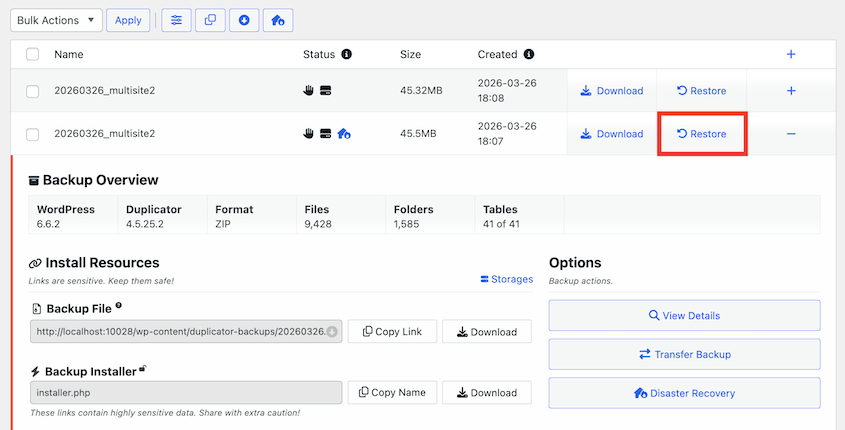
Antes de hacer clic: esto sobrescribirá tu instalación multisitio actual. Cualquier contenido, configuración o cambio de sub-sitio realizado después de la marca de tiempo de la copia de seguridad se perderá. Confirma la fecha antes de continuar.
Paso 2: Sigue el instalador
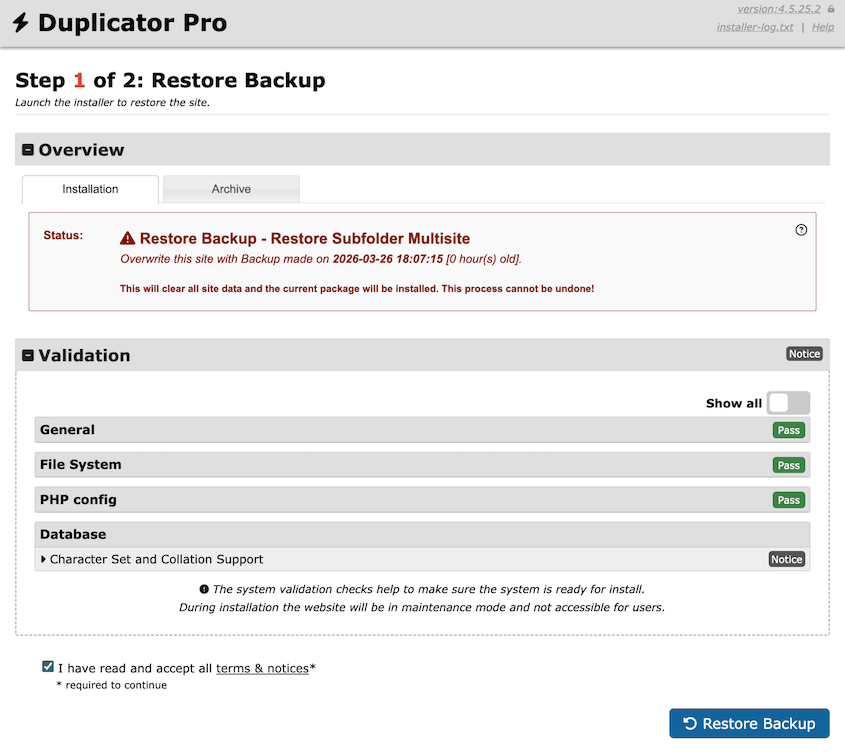
En este punto, estás viendo el asistente de restauración paso a paso de Duplicator.
Duplicator rellena las credenciales de la base de datos y la URL del sitio a partir de la copia de seguridad. Solo necesitarás aceptar los términos y avisos en la parte inferior y pulsar en Restaurar copia de seguridad.
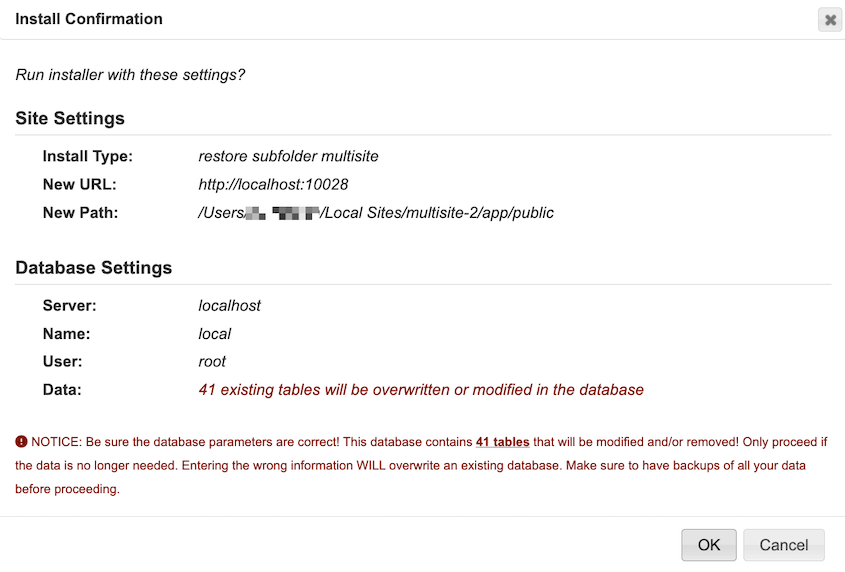
Confirma la restauración en la ventana emergente y deja que el instalador se ejecute.
Cuando termine, verás una pantalla de finalización con un enlace de vuelta a tu Administrador de Red.
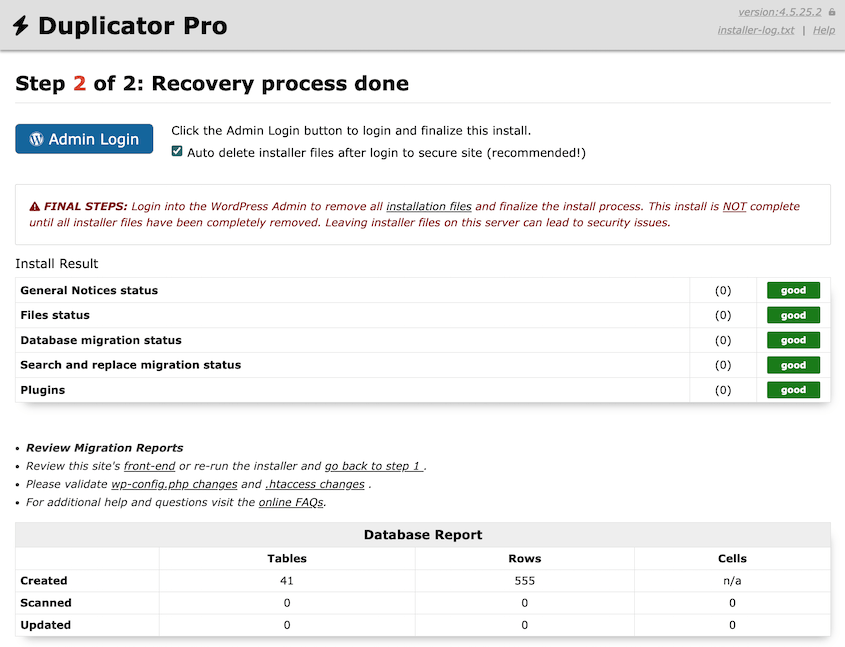
¡Tu sitio ha vuelto a estar en línea!
Método 2: Usar la URL de recuperación ante desastres
Si wp-admin no carga y no puedes acceder al panel de control en absoluto, aún puedes restaurar tu red. Duplicator se ejecuta fuera de WordPress, por lo que un error fatal, un tema roto o un panel de administración bloqueado no lo detienen.
Una forma de recuperar tu red es con una URL de recuperación ante desastres. Esperemos que hayas guardado una copia de esta antes de que algo le sucediera a tu sitio.
Guardaste esto cuando se creó la copia de seguridad, ya sea como una URL copiada o como un archivo lanzador descargado.
Una cosa a tener en cuenta: la URL de recuperación ante desastres tiene que existir antes de que algo salga mal. Se genera a partir de una copia de seguridad específica y se almacena dondequiera que la guardes de forma segura.
Si nunca generaste una, salta al Método 3. Vuelve a esta sección después de haber recuperado y configurado una.
Yo guardo la mía en un gestor de contraseñas, una entrada por sitio. Si una red se cae por completo, es lo primero que busco.
Paso 1: Encuentra tu URL de recuperación ante desastres
Si no estás seguro de si tienes una URL de recuperación ante desastres, consulta Duplicator Pro en Administrador de Red. Ve a Copias de seguridad, busca un icono verde de recuperación ante desastres.
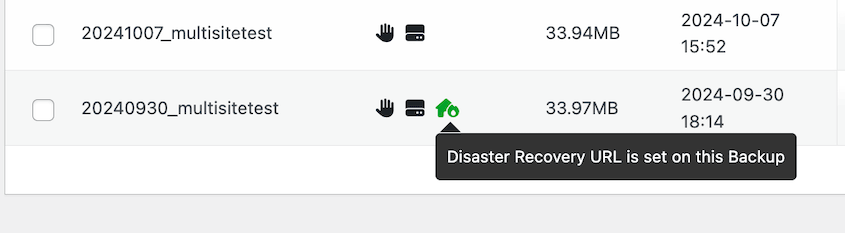
Si tu wp-admin funciona, haz clic en él y copia el enlace de recuperación.
También podrías tener esto guardado fuera del sitio en un gestor de contraseñas u otra ubicación segura.
Paso 2: Pega la URL en tu navegador
Abre una nueva pestaña del navegador y pega tu URL de recuperación. El instalador independiente de Duplicator se carga directamente, completamente fuera de WordPress. No necesita que WordPress sea funcional en absoluto.
Si tu sitio muestra una página en blanco, un error fatal o un error de conexión a la base de datos, este instalador aún se cargará.
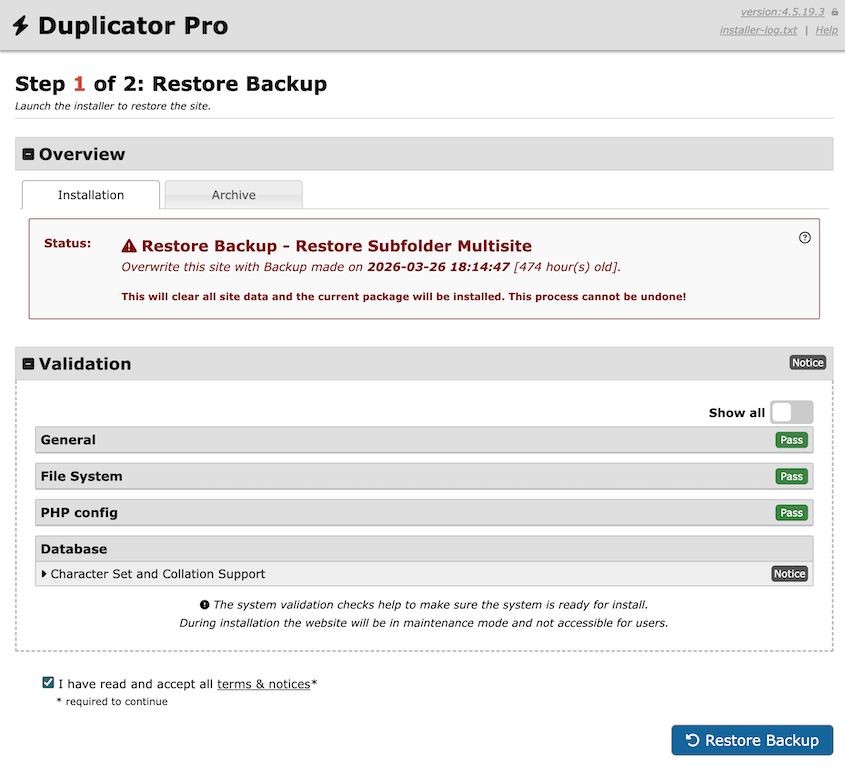
Acepta los términos y ejecuta la restauración. Duplicator se encarga del resto.
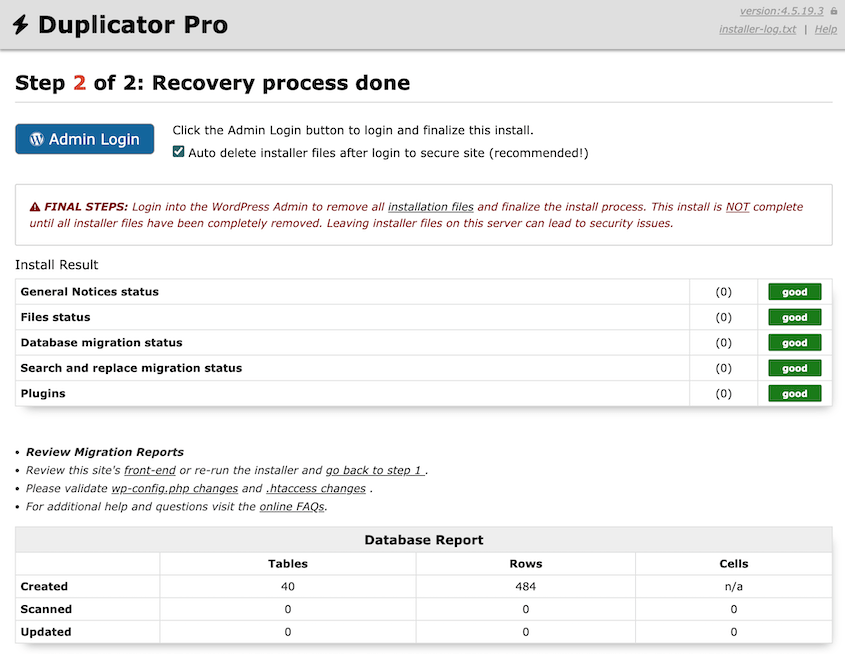
Cuando se complete, verás un enlace de vuelta a tu Administrador de Red restaurado. Haz clic en él, confirma que tus sub-sitios se cargan y repasa cualquier limpieza posterior a la restauración que el asistente marque.
Configura esto antes de que lo necesites de nuevo
Después de que la red vuelva a estar en funcionamiento, configura la recuperación ante desastres inmediatamente. En Duplicator Pro, ve a Copias de seguridad y crea una nueva copia de seguridad completa del sitio con todos tus sub-sitios incluidos.
Haz clic en el icono de la casa azul junto a la copia de seguridad finalizada.

Continúa configurando la recuperación ante desastres.
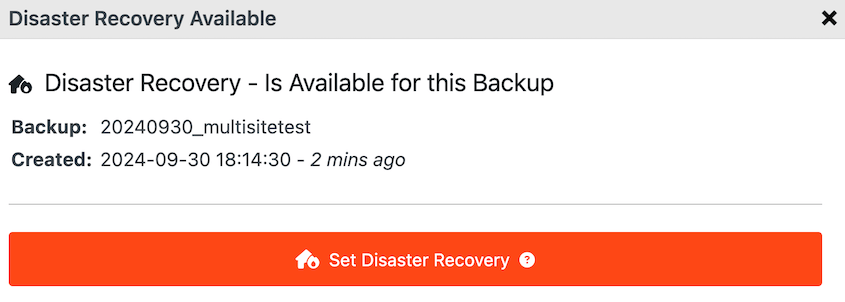
Copia la URL. Guárdala en algún lugar que no dependa de que tu sitio de WordPress esté en línea: un gestor de contraseñas, un documento compartido para el equipo, una nota segura.

Haz lo mismo para cada sub-sitio individual de la red que necesites recuperar de forma independiente.
Lleva dos minutos y podría ser la clave para una recuperación fácil la próxima vez que tu sitio se caiga.
Método 3: Restaurar a través de Duplicator Cloud sin wp-admin
Esta es la ruta de recuperación para el peor escenario posible. WordPress no se está ejecutando y wp-admin es inaccesible. Necesitas restaurar, pero no puedes acceder al panel para activar nada.
Si tus copias de seguridad se almacenan en Duplicator Cloud y configuraste un conector de recuperación antes de que comenzara el problema, toda la restauración se ejecuta desde el panel de Duplicator Cloud.
Tu servidor no necesita que WordPress se esté ejecutando. Solo necesita ser accesible a través de FTP o SFTP.
El conector de recuperación es la única pieza que tiene que existir antes del desastre. Es un conjunto almacenado de credenciales FTP/SFTP que Duplicator Cloud utiliza para escribir archivos directamente en tu servidor. Si no se configuró de antemano, aún puedes introducir esas credenciales durante el proceso de restauración, pero necesitarás acceso FTP disponible.
Si FTP también está caído, contacta a tu host antes de continuar, o salta al Método 4.
Paso 1: Inicia sesión en Duplicator Cloud y configura el conector de recuperación
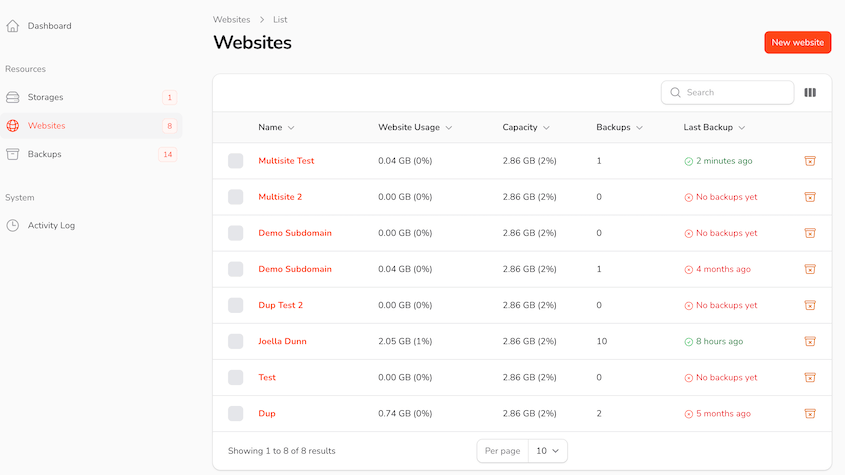
Ve a duplicator.com e inicia sesión en tu cuenta de Duplicator Cloud. Desde el panel, selecciona el sitio que necesitas restaurar.
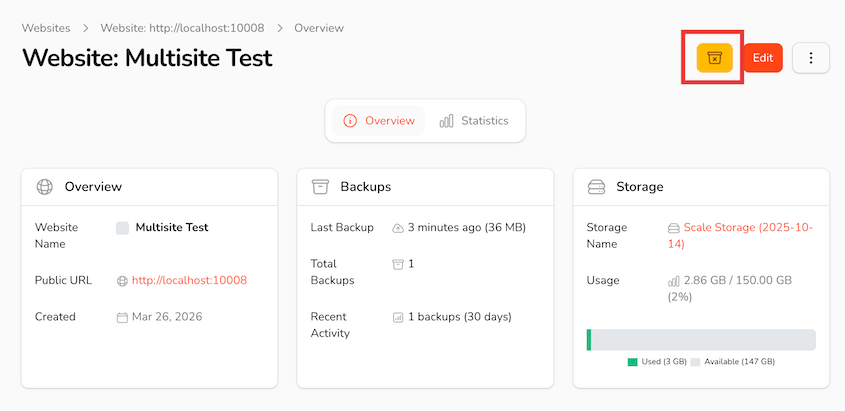
Haz clic en el botón amarillo Restaurar desde la nube en la esquina superior derecha.
Introduce tus credenciales FTP/SFTP. Prueba la conexión.
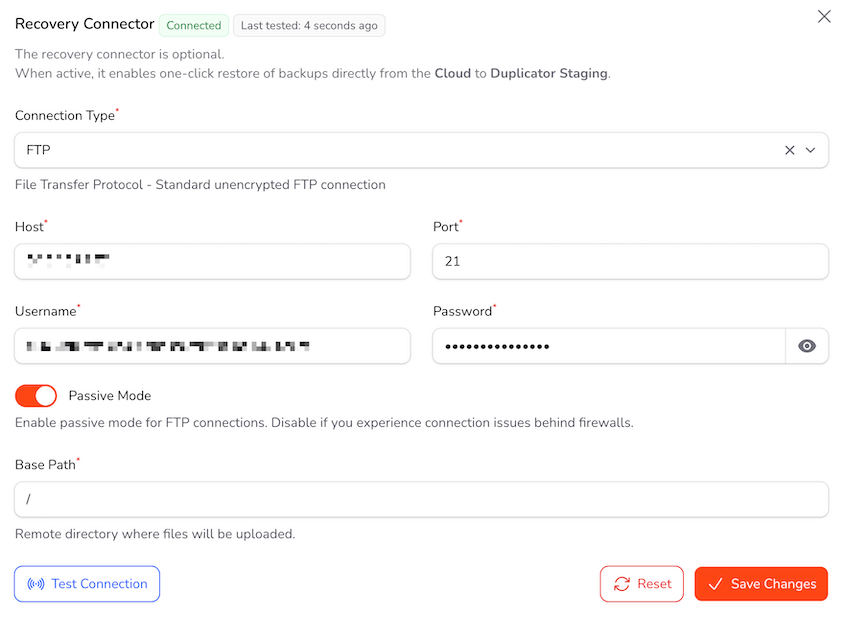
Paso 2: Deja que Duplicator Cloud ejecute la restauración
Busca en la lista de copias de seguridad y encuentra la última copia de seguridad limpia anterior al inicio del problema. Comprueba la marca de tiempo cuidadosamente, de la misma manera que lo harías en cualquier otro método.
Haz clic en Restaurar copia de seguridad completa.

Duplicator Cloud se conecta a tu servidor a través de FTP o SFTP, transfiere los archivos de copia de seguridad y ejecuta el instalador de forma remota. Observa el progreso desde el panel de la nube. No es necesario que hagas nada durante este paso.
Cuando la restauración se complete, tu red multisitio volverá a estar accesible en su URL original. Inicia sesión en Administración de la red, confirma que tus sub-sitios se cargan y comprueba que los archivos multimedia y los permalinks funcionan correctamente.
Configura el conector de recuperación ahora si aún no lo has hecho
Después de que hayas vuelto a estar en línea, configura esto antes que nada. En tu cuenta de Duplicator Cloud, ve a la configuración de tu sitio y busca la opción Conector de recuperación.
Introduce tus credenciales FTP o SFTP y prueba la conexión. Duplicator Cloud confirmará si la conexión funciona.
Esta es la configuración que hace que la recuperación en la nube fuera del sitio esté completamente disponible la próxima vez que algo salga mal. Combinado con una URL de recuperación ante desastres, tienes dos formas de restaurar tu red sin necesidad de que WordPress esté en funcionamiento.
Método 4: Restauración manual a través de FTP y phpMyAdmin
Este es el método más difícil de esta lista. Requiere la mayor cantidad de pasos, la mayor comodidad técnica y el mayor tiempo.
Solo consideraría hacer una restauración manual cuando Duplicator Pro no esté instalado, las herramientas de restauración basadas en plugins no funcionen, o no tengas una copia de seguridad y necesites trabajar con los archivos y exportaciones de bases de datos que tengas.
Si alguno de los Métodos 1, 2 o 3 están disponibles para ti, úsalos primero. Este es el plan de contingencia para cuando no lo estén.
Paso 1: Localiza tus archivos de copia de seguridad
Antes de tocar el servidor, confirma que tienes dos cosas: una copia de los archivos de WordPress (todo en la raíz del sitio y el directorio /wp-content/) y una exportación de la base de datos en formato .sql.
Necesitas ambas. Restaurar los archivos sin la base de datos, o la base de datos sin los archivos, deja la red rota.
Si no tienes una copia de seguridad manual a mano, revisa primero tu panel de hosting. La mayoría de los hosts gestionados (WP Engine, Kinsta, SiteGround y otros) almacenan instantáneas automáticas diarias en el panel de control. Busca una sección de Copias de seguridad o Restaurar y descarga desde allí.
Paso 2: Restaurar los archivos de WordPress vía FTP
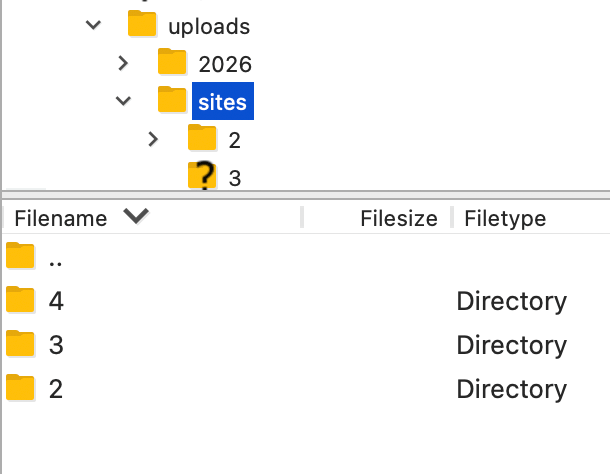
Conéctate a tu servidor usando un cliente FTP. FileZilla es gratuito y funciona bien. Navega hasta el directorio raíz de WordPress, la carpeta que contiene wp-config.php, wp-admin/ y wp-content/.
Sube tus archivos de copia de seguridad, sobrescribiendo lo que hay actualmente en el servidor.
Una carpeta a la que prestar mucha atención: /wp-content/uploads/sites/. Aquí es donde multisite almacena los archivos multimedia por subsitio, organizados en subdirectorios numerados para cada sitio de la red. Es fácil pasarlo por alto durante una restauración, y es de donde provienen la mayoría de los fallos de medios después de la restauración.
Antes de subir: esto sobrescribirá tu instalación actual. Cualquier cambio realizado después de crear la copia de seguridad se perderá. Si algo en el servidor en vivo vale la pena conservarlo, descárgalo antes de empezar.
Paso 3: Importar la base de datos vía phpMyAdmin
Abre tu panel de hosting y lanza phpMyAdmin. En el panel izquierdo, selecciona tu base de datos de WordPress. Ve a la pestaña Importar, haz clic en Elegir archivo y selecciona tu archivo de copia de seguridad .sql. Luego haz clic en Continuar.

phpMyAdmin es la herramienta de base de datos basada en navegador que la mayoría de los hosts incluyen por defecto. Si no la has usado antes, parece más compleja de lo que es. Solo estás usando la pestaña Importar.
Antes de importar: las bases de datos multisitio grandes pueden exceder el límite de tiempo de ejecución predeterminado de phpMyAdmin. Si tu base de datos tiene más de unos pocos cientos de megabytes, puede que se agote el tiempo de espera a mitad de camino.
Si eso sucede, usa WP-CLI en su lugar: ejecuta wp db import backup.sql desde la línea de comandos de tu servidor. Alternativamente, contacta a tu host y pídeles que ejecuten la importación. Es una solicitud estándar, y la mayoría de los equipos de soporte la manejan rápidamente.
Paso 4: Actualizar wp-config.php si es necesario
Si estás restaurando en el mismo servidor y la misma base de datos, puedes omitir este paso. Si estás restaurando en un servidor nuevo o una base de datos nueva, abre wp-config.php vía FTP y actualiza estas cuatro constantes para que coincidan con el nuevo entorno:
- DB_HOST
- DB_NAME
- DB_USER
- DB_PASSWORD
Para multisitio, también comprueba DOMAIN_CURRENT_SITE. Esta constante le dice a WordPress en qué dominio se ejecuta la red.
Si no coincide con el dominio real, te encontrarás en un bucle de redirección cuando el sitio cargue. Debe coincidir con lo que hay en las tablas wp_site y wp_blogs de tu base de datos.
Paso 5: Vaciar las reglas de reescritura y confirmar que los subsitios cargan
Inicia sesión en Administrador de la red. Ve a Ajustes » Enlaces permanentes y haz clic en Guardar cambios sin modificar nada.
No necesitas modificar la estructura de los enlaces permanentes. Simplemente al guardar, WordPress regenera el archivo .htaccess con las reglas de reescritura multisitio correctas.

Luego, comprueba tus sub-sitios. Haz clic en algunos de la lista de sitios del Administrador de la red. Deberían cargarse correctamente.
Si alguno devuelve un 404 o "sitio no encontrado", es posible que las reglas de reescritura de .htaccess no se hayan actualizado correctamente. Consulta la sección de solución de problemas a continuación.
Cómo restaurar una sub-sitio individual sin tocar la red
No todos los fallos de un sitio multired requieren una restauración completa de la red. Si solo un sub-sitio está dañado, revertir toda la red significa perder cambios en todos los demás sitios de la red desde la última copia de seguridad. Normalmente, no vale la pena.
Duplicator Pro te permite crear una copia de seguridad de un sub-sitio individual o de cualquier combinación de sitios en la red. Restaura esa copia de seguridad, y solo esos sitios volverán. Todo lo demás permanecerá intacto.
Cómo funciona la restauración selectiva de sub-sitios
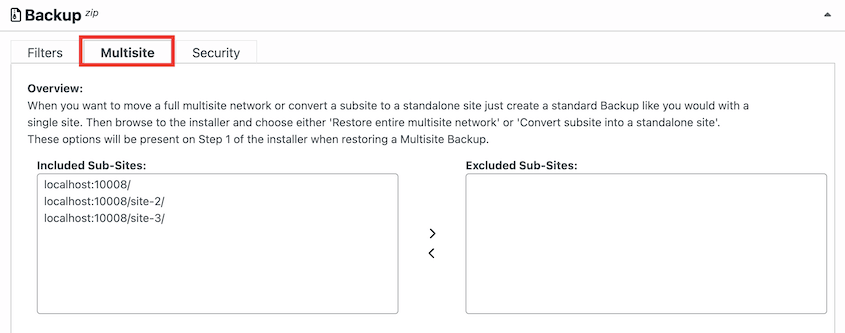
La clave está en cómo se crea la copia de seguridad. Al crear una nueva copia de seguridad en Duplicator Pro, los ajustes de Copia de seguridad incluyen un selector de sub-sitio bajo Multisitio.
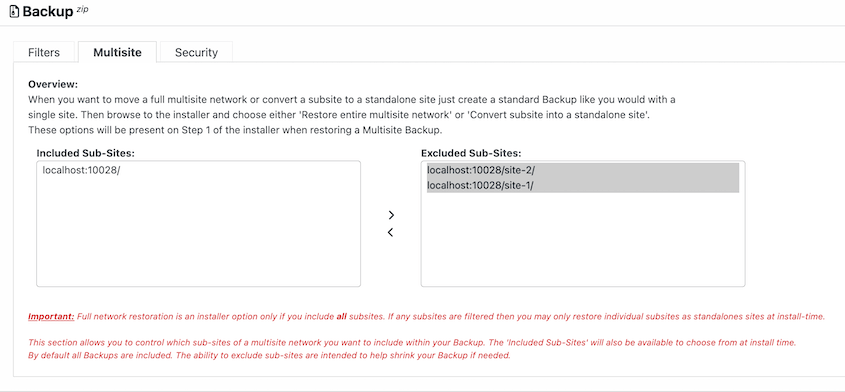
Selecciona el sub-sitio específico que deseas capturar. Crea la copia de seguridad. Duplicator incluye solo el contenido de ese sitio y sus tablas de base de datos correspondientes.
Cuando la restauras, Duplicator restaura exactamente lo que hay en la copia de seguridad. Una copia de seguridad de un solo sub-sitio restaura un solo sub-sitio. Si hiciste una copia de seguridad de toda la red, restauras toda la red.
Para restaurar, sigue el mismo proceso que para revertir una red multired completa. Ve a Copias de seguridad en Administrador de la red y busca la copia de seguridad que solo incluye el sub-sitio individual.
Haz clic en Restaurar y ejecuta el instalador.
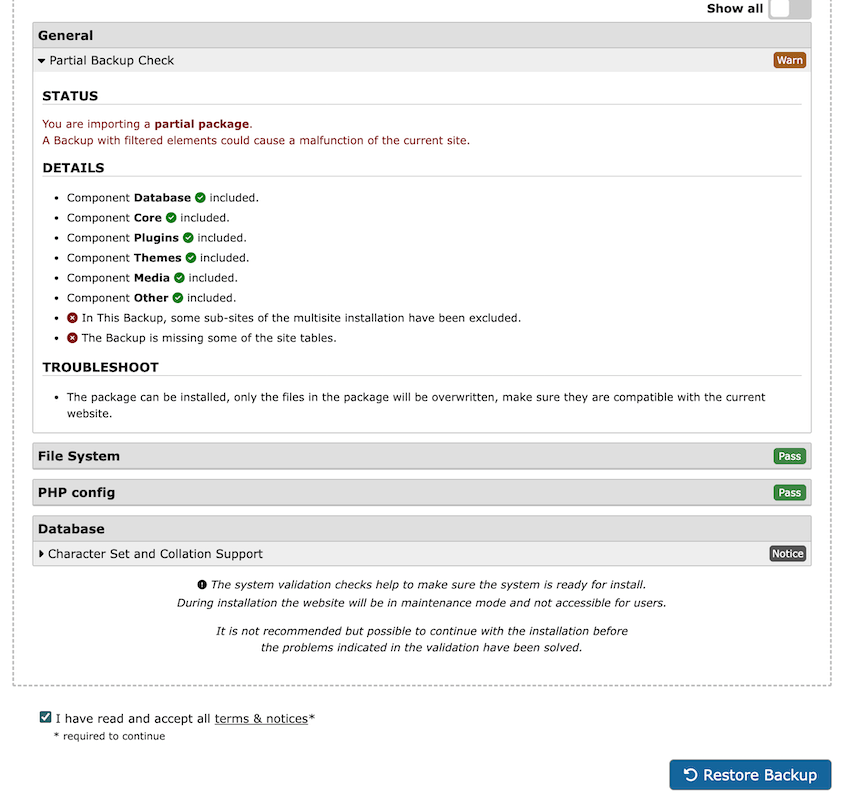
La red permanece intacta. Solo el sub-sitio de la copia de seguridad se ve afectado.
Mover un sub-sitio a un servidor independiente
Esta es una de las cosas más útiles que Duplicator maneja y que la mayoría de la gente no conoce. Digamos que el sub-sitio de un cliente ha crecido demasiado para la red y necesita su propio alojamiento, o estás separando un sub-sitio para entregarlo a otro equipo.
Haz una copia de seguridad solo del sub-sitio. En el servidor de destino, instala Duplicator y sube la copia de seguridad a la página Importar copias de seguridad.
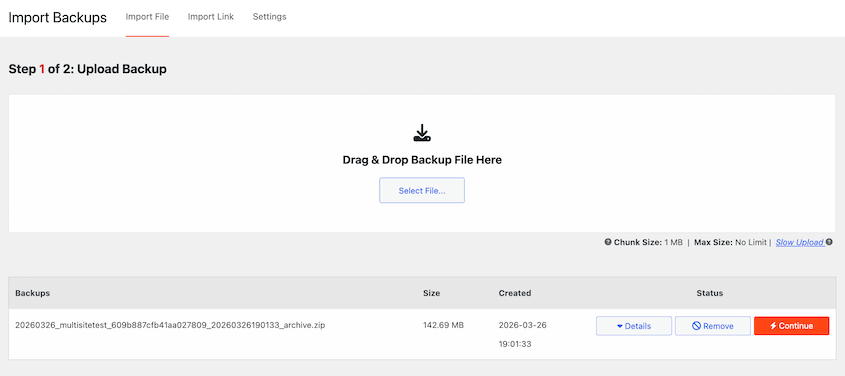
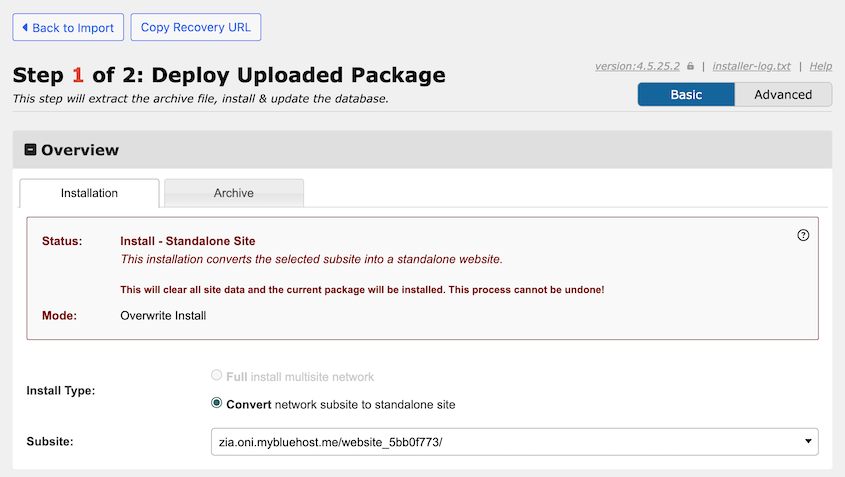
Selecciona Convertir sub-sitio de red en sitio independiente en el Tipo de instalación. Duplicator convierte el sub-sitio en una instalación independiente de WordPress en la nueva ubicación.
Después de que la restauración se complete, confirma algunas cosas antes de entregarlo: los archivos multimedia se cargan correctamente, los enlaces permanentes funcionan y cualquier configuración específica del dominio se actualiza para la nueva URL.
Si el sub-sitio se ejecutaba en un subdominio o subdirectorio de la red, necesitará su propio dominio apuntando al nuevo servidor. El SSL también deberá configurarse de forma independiente.
Solución de problemas: Cuando la restauración no va bien
Las restauraciones multisitio tienen puntos de fallo que no aparecen en las instalaciones de un solo sitio. La mayoría de ellos se pueden solucionar en pocos minutos una vez que sabes lo que buscas.
Aquí tienes lo que parece cada uno y cómo solucionarlo.
Las URL de las sub-redes devuelven 404 después de la restauración
Lo que ves: La red principal se carga, pero al hacer clic en cualquier sub-red se devuelve un error 404 o "sitio no encontrado". El administrador de la red funciona bien. Las sub-redes no.
Por qué ocurre: WordPress no regeneró las reglas de reescritura después de la restauración. El archivo .htaccess no se actualizó o falta por completo el bloque de reescritura específico de multisitio.
Cómo solucionarlo: Ve a Administrador de la red » Ajustes » Enlaces permanentes y haz clic en Guardar cambios sin modificar nada. Esto obliga a WordPress a reescribir el archivo .htaccess con las reglas de enrutamiento multisitio correctas. Comprueba tus sub-redes de nuevo después de guardar.
Si siguen devolviendo 404, abre .htaccess directamente a través de FTP y comprueba su contenido.
Un archivo .htaccess estándar de un solo sitio no enrutará el tráfico multisitio correctamente. El archivo debe contener el bloque de reescritura multisitio.
Si falta, desactiva y reactiva la red para regenerarlo, o copia el bloque correcto de la documentación de WordPress para tu tipo de red (subdominio o subdirectorio).
Bucle de redirección en el dominio principal
Lo que ves: El navegador muestra ERR_TOO_MANY_REDIRECTS al cargar el dominio principal de la red. El sitio nunca se carga.
Por qué ocurre: La constante DOMAIN_CURRENT_SITE en wp-config.php no coincide con el dominio almacenado en las tablas wp_site y wp_blogs de tu base de datos. Esta discrepancia es común después de restaurar a un dominio diferente o cuando el dominio cambió en algún momento entre la creación de la copia de seguridad y su restauración.
Cómo solucionarlo: Abre wp-config.php a través de FTP. Busca la línea que dice define( 'DOMAIN_CURRENT_SITE', 'yourdomain.com' ); y confirma que el dominio coincide exactamente con lo que está almacenado en la tabla wp_site de tu base de datos. Abre phpMyAdmin, selecciona la base de datos y comprueba la columna de dominio en wp_site. Corrige wp-config.php para que coincida, guarda el archivo y recarga el sitio.
Archivos multimedia faltantes en las sub-redes
Lo que ves: Las imágenes están rotas en toda la red. Las URL de los medios apuntan a rutas como /wp-content/uploads/sites/2/2025/04/image.png pero devuelven 404.
Por qué ocurre: La copia de seguridad no incluyó el directorio completo /wp-content/uploads/sites/. Multisite almacena los medios de cada sub-red en un subdirectorio numerado dentro de uploads/sites/. Si la restauración solo capturó la carpeta de subidas raíz, los medios por sub-red se pierden.
Cómo solucionarlo: Comprueba si la copia de seguridad incluyó el directorio uploads/sites/. Si usas Duplicator Pro, revisa la configuración del Archivo en la copia de seguridad que se utilizó. Si el directorio fue excluido, necesitarás obtener los medios de otra copia de seguridad o restaurarlos manualmente a través de FTP desde una copia de seguridad de medios separada.
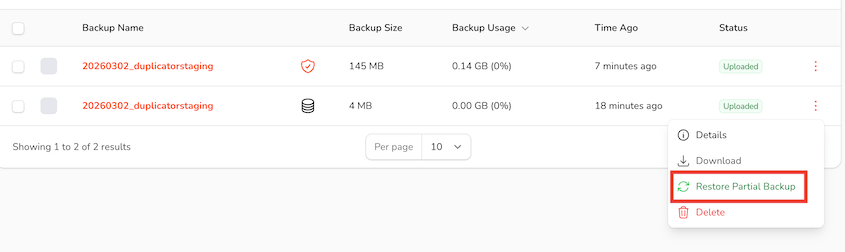
Si estás usando Duplicator Cloud, una restauración parcial dirigida solo a la biblioteca de medios puede solucionar esto sin activar una restauración completa de la red.
phpMyAdmin excede el tiempo de espera durante la importación de la base de datos
Lo que ves: La barra de progreso de la importación se detiene. phpMyAdmin devuelve un error de tiempo de espera agotado a mitad del archivo .sql.
Por qué sucede: Las bases de datos de multisitio son grandes y el tiempo de ejecución máximo predeterminado de phpMyAdmin es bajo. El proceso de importación alcanza el límite de tiempo antes de finalizar.
Cómo solucionarlo: Cambia a WP-CLI. Desde la línea de comandos de tu servidor, ejecuta wp db import backup.sql desde el directorio raíz de WordPress. Maneja bases de datos grandes sin límites de tiempo. Si no tienes acceso a la línea de comandos, contacta a tu host y pídele que ejecute la importación. Alternativamente, divide el archivo .sql en fragmentos más pequeños e impórtalos en secuencia.
El instalador devuelve una página en blanco o un error 500
Lo que ves: Navegas a tudominio.com/installer.php y obtienes una página blanca en blanco o un error interno del servidor 500.
Por qué sucede: Dos causas comunes. O los permisos de archivo en installer.php son incorrectos y el servidor no lo ejecutará, o el límite de memoria de PHP en el servidor de destino es demasiado bajo para manejar el archivo.
Cómo solucionarlo: Comprueba que installer.php tenga permisos 644. Puedes establecer esto en FileZilla haciendo clic derecho en el archivo y seleccionando Permisos de archivo. Luego, comprueba tu límite de memoria de PHP. Para archivos de multisitio, 256 MB es un mínimo. 512 MB es más seguro. Si no puedes ajustar php.ini directamente, añade php_value memory_limit 512M a tu archivo .htaccess o pídele a tu host que lo aumente. Es una solicitud rutinaria.
Preguntas Frecuentes (FAQs)
¿La restauración de una red de multisitio restaura todas las sub-redes?
Una restauración completa de la red revierte todo lo capturado en la copia de seguridad: todas las sub-redes, la base de datos y los archivos. Cualquier contenido, configuración o cambio de sub-red realizado después de la marca de tiempo de la copia de seguridad se perderá. Si solo necesitas recuperar una sub-red, usa una copia de seguridad con ámbito de sub-red y restaura solo ese sitio. El ámbito de la copia de seguridad determina el ámbito de la restauración, por lo que lo que respaldas es lo que se restaura.
¿Puedo restaurar una red de WordPress multisitio sin un plugin de copia de seguridad?
Sí. Puedes hacer una restauración manual completa usando FTP y phpMyAdmin. Necesitas una copia de seguridad que incluya tanto los archivos de WordPress como una exportación de la base de datos en formato .sql, acceso FTP al servidor y acceso a phpMyAdmin o WP-CLI. Lleva más pasos que una restauración basada en plugins, pero funciona en cualquier host sin herramientas preinstaladas.
¿Qué pasa si wp-admin es completamente inaccesible?
Tienes tres opciones, dependiendo de lo que se haya configurado de antemano. Si generaste una URL de recuperación ante desastres antes del problema, pégala en un navegador y el instalador independiente de Duplicator se cargará sin necesidad de que WordPress se ejecute. Si tienes Duplicator Cloud con un conector de recuperación configurado, restaura directamente desde el panel de control de la nube a través de FTP o SFTP. Si no se configuró ninguna de las dos, restaura manualmente a través de FTP y phpMyAdmin.
¿Puedo restaurar solo un sub-sitio sin afectar al resto de la red?
Sí, pero solo si la copia de seguridad se limitó a ese sub-sitio cuando se creó. En Duplicator Pro, la configuración de copia de seguridad de multisitio incluye un selector de sub-sitios. Si elegiste un sub-sitio específico en el momento de la copia de seguridad, restaurar ese paquete recupera solo el contenido y las tablas de la base de datos de ese sitio. El resto de la red no se ve afectado. Una copia de seguridad completa de la red restaura la red completa; no hay forma de reducir su alcance en el momento de la restauración.
¿Cuánto tiempo tarda una restauración de multisitio?
Depende del tamaño del archivo y la velocidad del servidor. Una red pequeña de menos de 1 GB suele restaurarse en pocos minutos con Duplicator. Las redes más grandes con bibliotecas de medios pesadas y muchos sub-sitios pueden tardar de 15 a 30 minutos o más. Las restauraciones manuales por FTP son más lentas y dependen completamente de la velocidad de tu conexión y del tamaño del directorio de subidas. Las importaciones de bases de datos a través de phpMyAdmin suelen ser rápidas, pero las bases de datos muy grandes pueden necesitar WP-CLI o asistencia del host.
¿Cuál es la diferencia entre "Restaurar red multisitio" e "Instalar red multisitio completa" en el instalador de Duplicator?
"Restaurar red multisitio" sobrescribe una instalación multisitio existente en la misma ubicación. Úsalo para la recuperación de desastres estándar cuando la red ya existe en el destino. "Instalar red multisitio completa" crea una instalación multisitio nueva a partir de la copia de seguridad. Úsalo al restaurar en un servidor nuevo, al configurar en un entorno vacío, o cuando la instalación original ha desaparecido por completo y no hay nada que sobrescribir.
¿Puedo usar una copia de seguridad de multisitio para mover un sub-sitio a su propio sitio de WordPress independiente?
Sí. Haz una copia de seguridad de la sub-sito usando el selector de sub-sitios de Duplicator. En el servidor de destino, ejecuta el instalador de Duplicator y elige Convertir sub-sito de red en sitio independiente como Tipo de Instalación. Duplicator convierte la sub-sito en una instalación independiente de WordPress en la nueva ubicación. Después de la restauración, actualiza la configuración del dominio, configura SSL de forma independiente y verifica que los archivos multimedia y los permalinks funcionen correctamente en la nueva URL.
Tu Red Está de Vuelta. Esto es lo que debes hacer antes de la próxima crisis.
Restaurar una red multisitio es la parte difícil. Mantenerla recuperable es la parte que la mayoría de la gente omite hasta que se encuentra en la misma situación seis meses después.
Algunas cosas que vale la pena hacer ahora, antes de cerrar la pestaña. Primero, si no tienes copias de seguridad automatizadas programadas, configúralas hoy mismo.
Duplicator Pro admite copias de seguridad programadas en el intervalo que mejor se adapte a tu red: cada hora, diaria, semanal o mensual, enviadas automáticamente al almacenamiento en la nube. Una copia de seguridad que se ejecuta sin que tengas que pensar en ella es la única que realmente está ahí cuando la necesitas.
Segundo, genera una URL de recuperación ante desastres para cada sitio de la red que sea importante. Lleva dos minutos por sitio.
Tercero, si estás almacenando copias de seguridad en Duplicator Cloud, configura el conector de recuperación ahora. Debe existir antes del problema, no después.
Más de 1.5 millones de profesionales de WordPress confían en Duplicator para asegurarse de que no pierden sus sitios web. Actualiza a Duplicator Pro para copias de seguridad automatizadas, URLs de recuperación ante desastres, restauración en la nube sin acceso a wp-admin y soporte completo de WordPress Multisite.
Si este tutorial te ha sido útil, estas guías también merecen ser marcadas:
- Cómo hacer una copia de seguridad de WordPress Multisite
- Cómo migrar WordPress Multisite
- Cómo Convertir WordPress Multisite en un Sitio Único
- Los mejores plugins de copia de seguridad de WordPress Multisite para la seguridad de la red
- Cómo CodeVidia migra redes Multisite de forma segura y sencilla




