

Instalación Clásica
La guía de Instalación Clásica de Duplicator detalla cómo migrar una copia de seguridad de WordPress en tres sencillos pasos. En resumen, estos son los tres pasos:
- Crear y Descargar: Genera una copia de seguridad y descarga dos archivos: el archivo (
archive.zip, oarchive.dafsi usas el motor DupArchive) que contiene los datos de tu sitio, y el archivoinstaller.php. - Transferir Archivos: Sube ambos archivos a un directorio nuevo y vacío en tu servidor de destino usando FTP o el administrador de archivos de tu hosting.
- Instalar: Ejecuta el instalador para completar la migración a tu servidor de destino.
Para sobrescribir un sitio de WordPress existente, usa Instalar Sobrescribiendo O Instalar Importando (Pro).
Para una guía paso a paso, consulta el tutorial en vídeo:
Estos pasos te mostrarán cómo instalar/redesplegar tu sitio de WordPress (copia de seguridad de Duplicator) en una nueva ubicación.
Paso 1 – Crear y Descargar Copia de Seguridad
Crea una copia de seguridad, luego descarga los archivos del instalador y el archivo comprimido en el ordenador local desde:
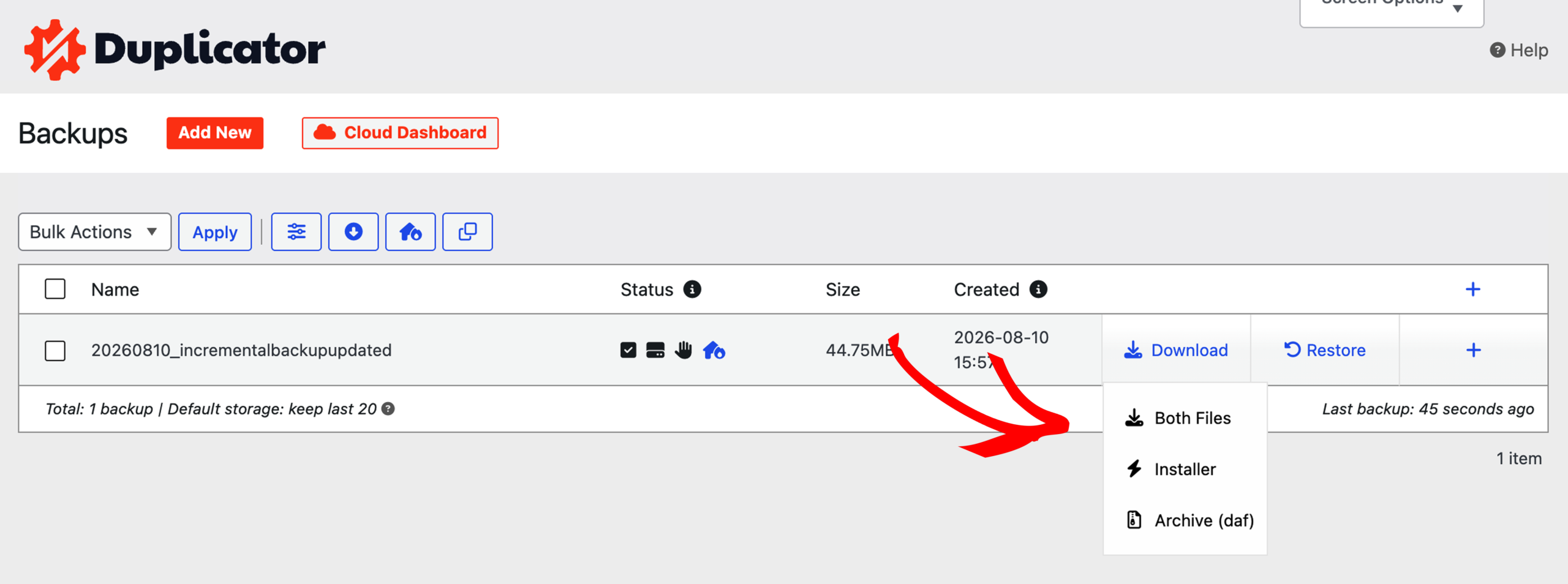
Navega a Duplicator Lite/ Pro » Copias de seguridad » y haz clic en Descargar. Puedes seleccionar Ambos Archivos o descargar el Instalador y el Archivo Comprimido individualmente.
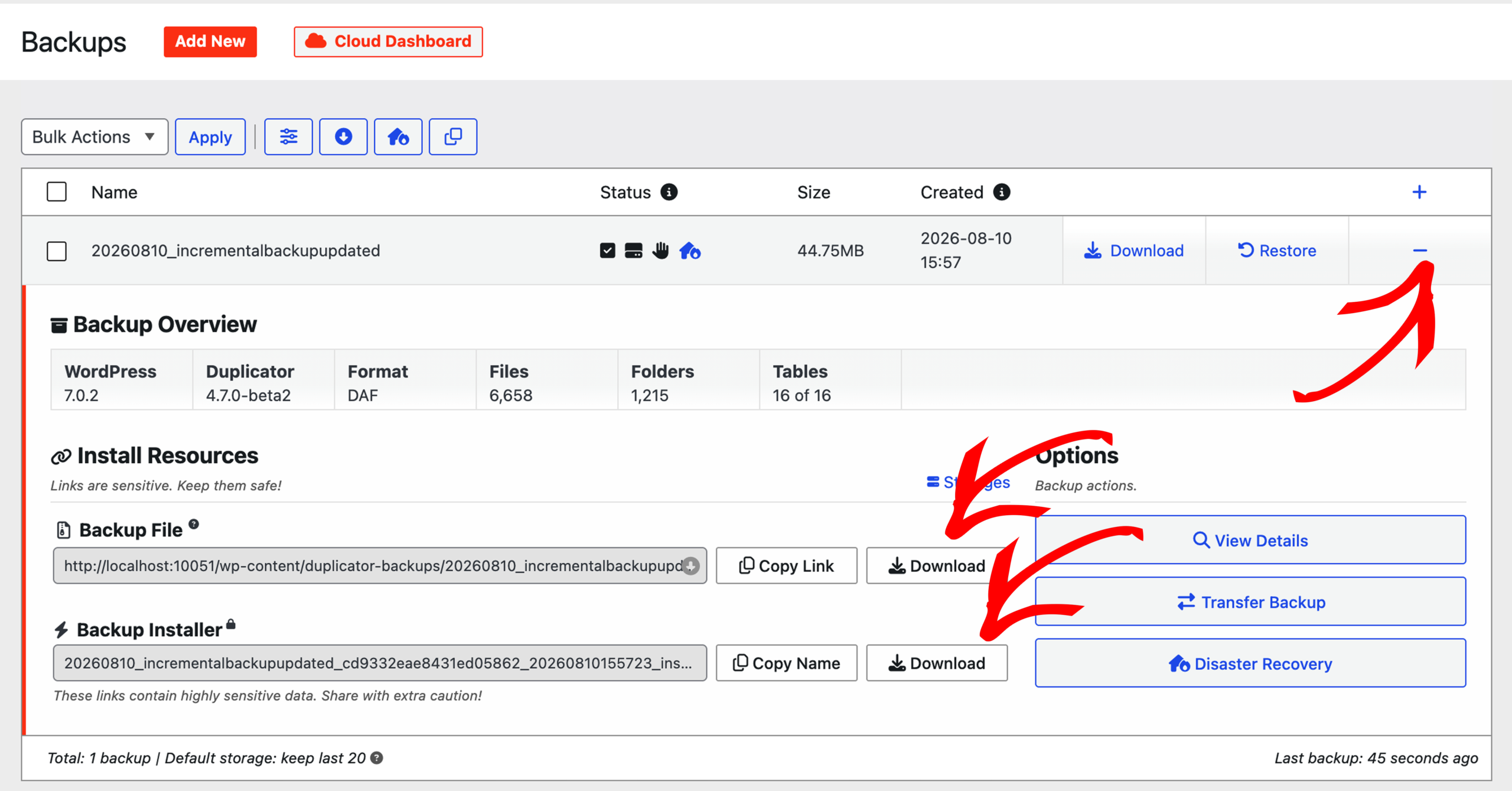
También puedes ver la Vista General de la Copia de Seguridad desplegando la flecha.
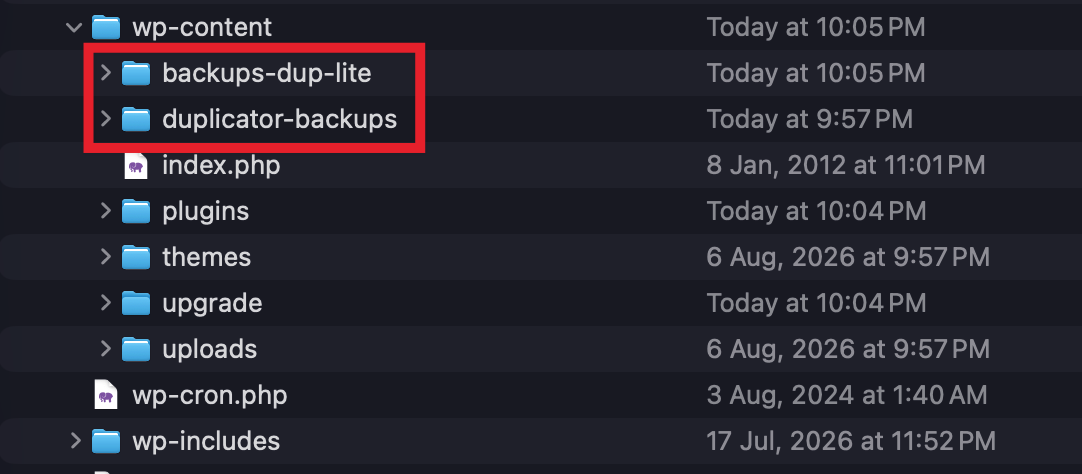
Puedes usar el Protocolo de Transferencia de Archivos (FTP) si es necesario. Abre un Cliente FTP como FileZilla » Ve al directorio del sitio » y busca la carpeta wp-content. Localiza la carpeta duplicator-backups o backups-dup-lite dentro de wp-content:
Busca el installer.php correspondiente con [hash-code]_archive.zip y [hash-code]_archive.daf si usas DupArchive) y descárgalo. Si tienes un archivo .daf y necesitas extraerlo manualmente, consulta Cómo Extraer Manualmente un Archivo de Copia de Seguridad de DupArchive.
Paso 2 – Transferir la Copia de Seguridad
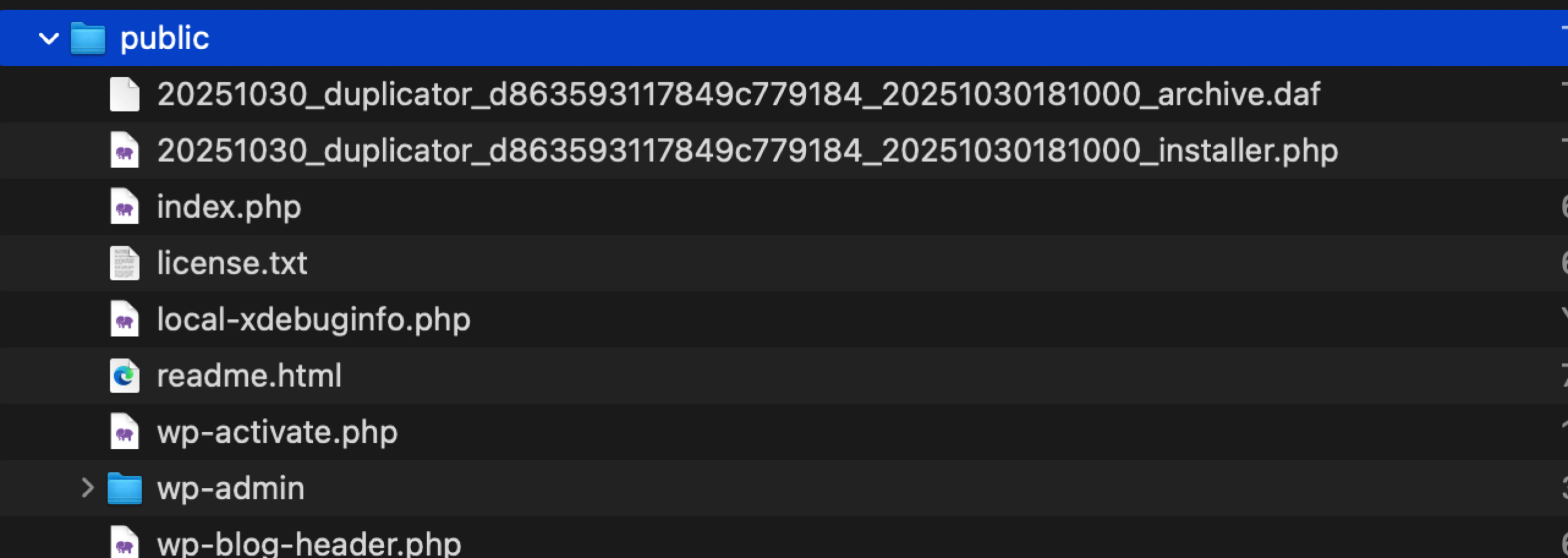
Transfiere ambos archivos, archive.zip y el installer.php correspondiente, desde tu ordenador a la ruta raíz de tu sitio de destino.
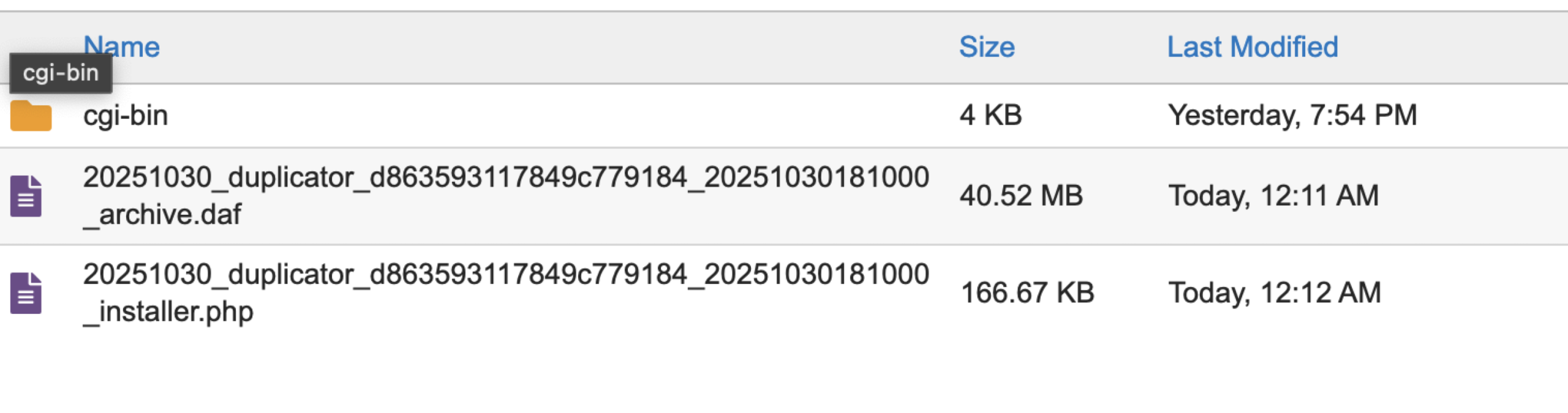
Hay dos ubicaciones posibles donde se pueden colocar los archivos del archivo comprimido y del instalador. Una está en tu ordenador local (localhost) y la otra está en un servidor remoto, comúnmente conocido como tu proveedor de hosting.
Servidor Remoto
Usa FTP, cPanel, o el administrador de archivos de tu hosting para transferir el archive.zip y el installer.php descargados en el Paso 1 al servidor remoto. Coloca ambos archivos en un directorio nuevo y vacío en tu hosting donde los archivos sean accesibles desde una URL válida como:
https://your-domain/installer.php
https://your-domain/your-wp-directory/installer.php
Los archivos se pueden colocar en el directorio raíz de su servidor web, pero no tienen por qué colocarse allí. En algunos hosts, el directorio raíz puede ser public_html -O- www y el host permitirá que los archivos se coloquen en esa ubicación. Mientras que otros hosts no permiten archivos directamente en la carpeta raíz del servidor web. Si no está seguro de dónde puede colocar los archivos, póngase en contacto con su proveedor de alojamiento. Asegúrese de que los directorios a los que se copian tengan los permisos correctos permisos.
localhost
Asegúrese de tener PHP, Apache y MySQL instalados en su ordenador local con software como XAMPP, Instant WordPress, o MAMP para MAC. Coloque el archive.zip y el installer.php en cualquier directorio debajo de su webroot o donde su servidor web local pueda servirlos, luego continúe con el paso a continuación.
Pegar dentro de la carpeta public para local por Flywheel:
Paso 3 – Instalando la Copia de Seguridad
Antes de continuar, confirma que el directorio donde colocaste installer.php y el archivo de copia de seguridad esté vacío (aparte de esos dos archivos); un directorio de destino no vacío puede hacer que el instalador falle o produzca resultados inesperados.
Abra cualquier navegador web y acceda a 'installer.php' como por ejemplo:
http(s)://sudominio.com/installer.php
http(s)://sudominio.com/[hashed-secure-data]_installer.php

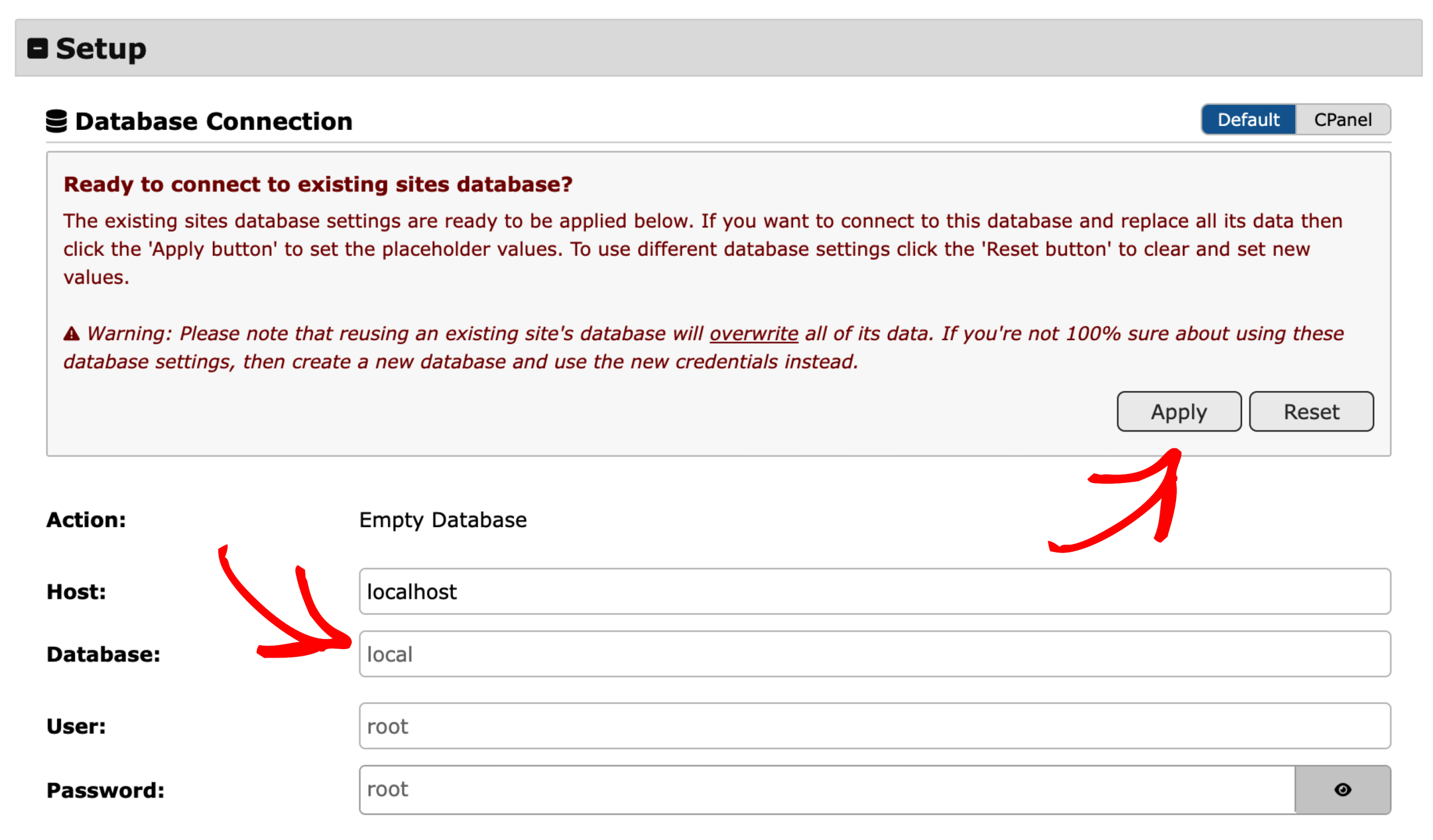
En el Paso 1 de 4 (Despliegue), crea tu base de datos y usuario si aún no lo has hecho, introduce la Información de Conexión de Base de Datos, haz clic en Validar y haz clic en Siguiente.
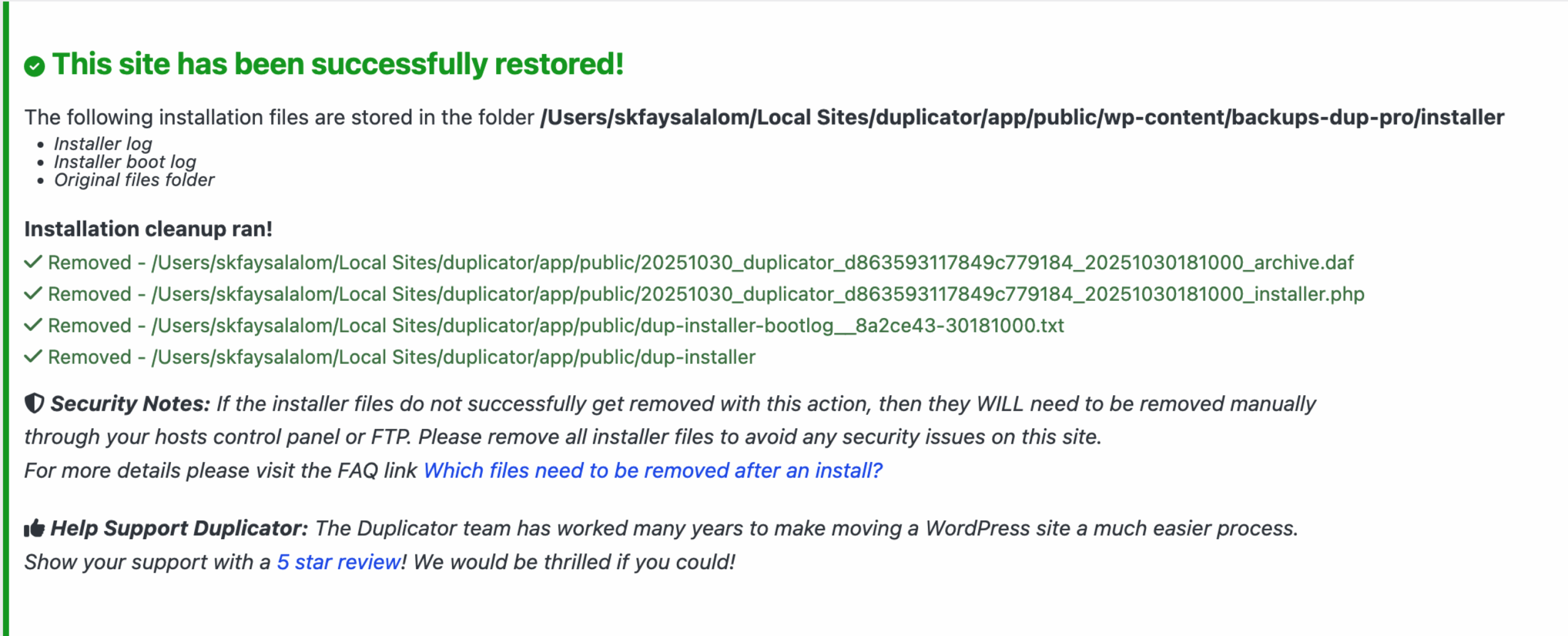
Inicie sesión en su sitio y compruebe si el sitio ha sido migrado.
Cómo Reiniciar la Instalación:
- Elimine todos los archivos y directorios de donde instaló su sitio (excepto el instalador y el archivo de copia de seguridad).
- Vuelva a ejecutar el instalador.


