

Creación de un sitio de staging con un clic
Duplicator Pro 4.5.25 introduce una función integrada de sitios de staging que le permite crear un entorno de pruebas de WordPress aislado directamente desde su panel de WordPress. Puede probar de forma segura las actualizaciones de plugins, los cambios de temas o las ediciones de código en una copia privada de su sitio en producción sin ningún riesgo para su entorno de producción.
Esta función solo está disponible en los planes Pro y Elite y requiere una instalación de WordPress de un solo sitio. Las redes multisitio no son compatibles.
Requisitos
Antes de crear un sitio de staging, asegúrese de tener lo siguiente:
- Duplicator Pro 4.5.25 o una versión más reciente instalada y activada
- Una licencia Pro o Elite activa (la función de Staging no está disponible en los planes Básico o Plus)
- Una instalación de WordPress de un solo sitio (las redes multisitio no son compatibles)
- Suficiente espacio libre en disco en su servidor para almacenar una copia de los archivos y la base de datos de su sitio
- Tenga su copia de seguridad completa lista en Duplicator Pro » Copias de seguridad de la que desea crear un sitio de staging.
Creación de un sitio de staging
Para empezar, inicie sesión en su área de administración de WordPress y vaya a Duplicator Pro » Staging en la barra lateral de administración.
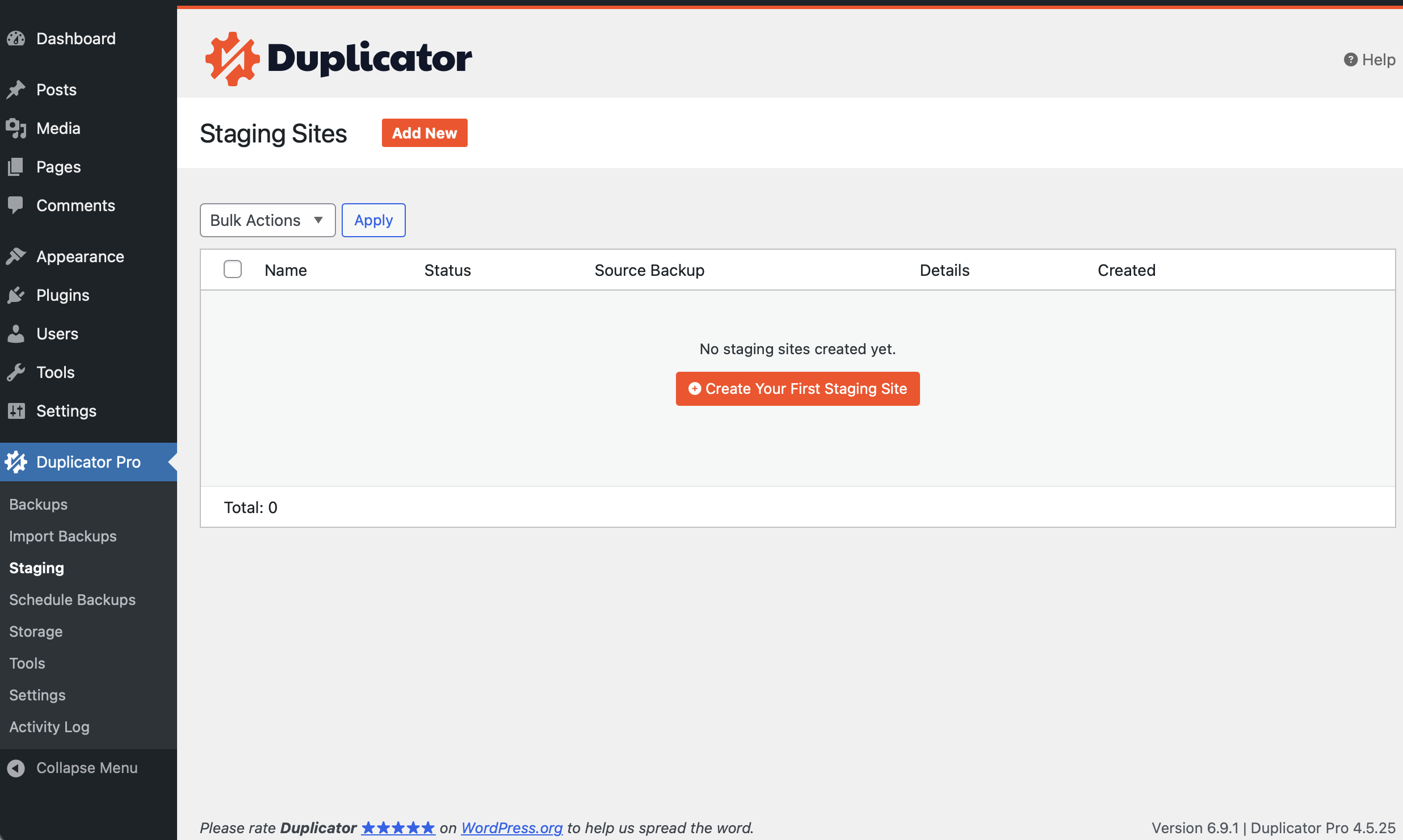
En la página Sitios de staging, haga clic en el botón Crear sitio de staging. Duplicator escaneará su sitio y mostrará un cuadro de diálogo con la ruta de la subcarpeta de staging y el prefijo único de las tablas de la base de datos que se utilizará. Revise los detalles y haga clic en Crear para continuar.
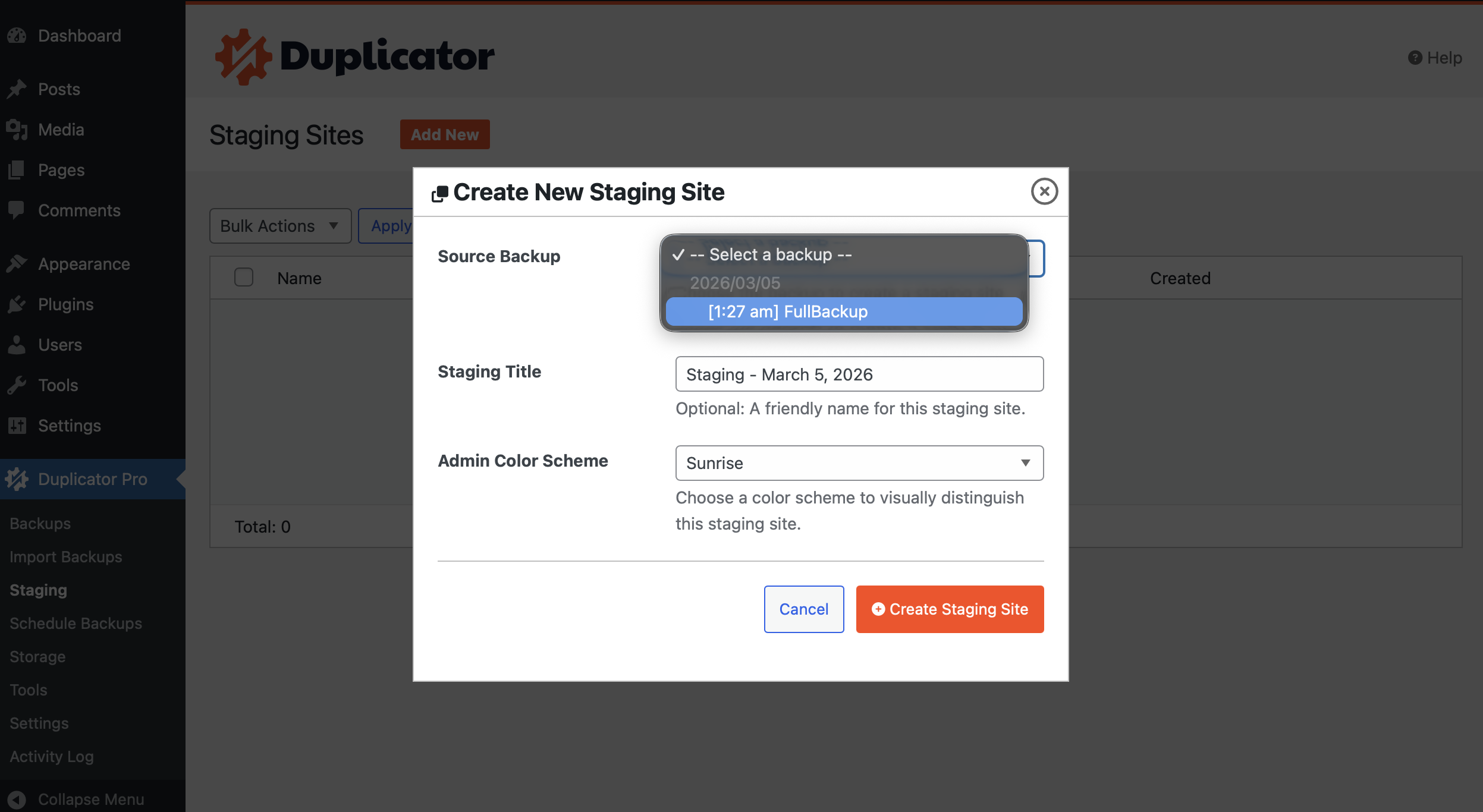
Duplicator copiará sus archivos de WordPress a la subcarpeta de staging y creará un conjunto de tablas de base de datos completamente aislado. Una vez completado, su sitio de staging será accesible en una URL como https://tusitio.com/staging/. Puede iniciar sesión con las mismas credenciales de WordPress que su sitio de producción.
Para ayudarle a identificar en qué entorno se encuentra, la barra de administración de WordPress mostrará un indicador de Sitio de staging tanto en el frontend como en el backend del sitio de staging.
Funciones de seguridad del sitio de staging
Cuando Duplicator crea un sitio de staging, aplica automáticamente las siguientes restricciones de seguridad para proteger su sitio de producción, sin necesidad de configuración adicional:
- Bloqueo de correos electrónicos: Se bloquean todos los correos electrónicos salientes para que las acciones de staging no envíen notificaciones a usuarios reales
- Indexación de motores de búsqueda deshabilitada: Los motores de búsqueda no pueden rastrear ni indexar su sitio de staging
- Indicador de barra de administración: Aparece una etiqueta "Sitio de staging" en la barra de administración con un enlace a su sitio de producción
- Aislamiento de la base de datos: Las tablas de staging utilizan un prefijo único, manteniéndolas completamente separadas de tu base de datos de producción
- Exclusión de copias de seguridad de producción: Las tablas de la base de datos de staging se excluyen automáticamente de tus copias de seguridad de producción
Gestión de sitios de staging
Duplicator Pro admite varios sitios de staging por instalación. Cada sitio de staging obtiene su propia subcarpeta y tablas de base de datos aisladas. Para ver y administrar todos tus entornos de staging, navega a Duplicator Pro » Staging. La lista de staging muestra la URL, el estado y la fecha de creación de cada sitio.
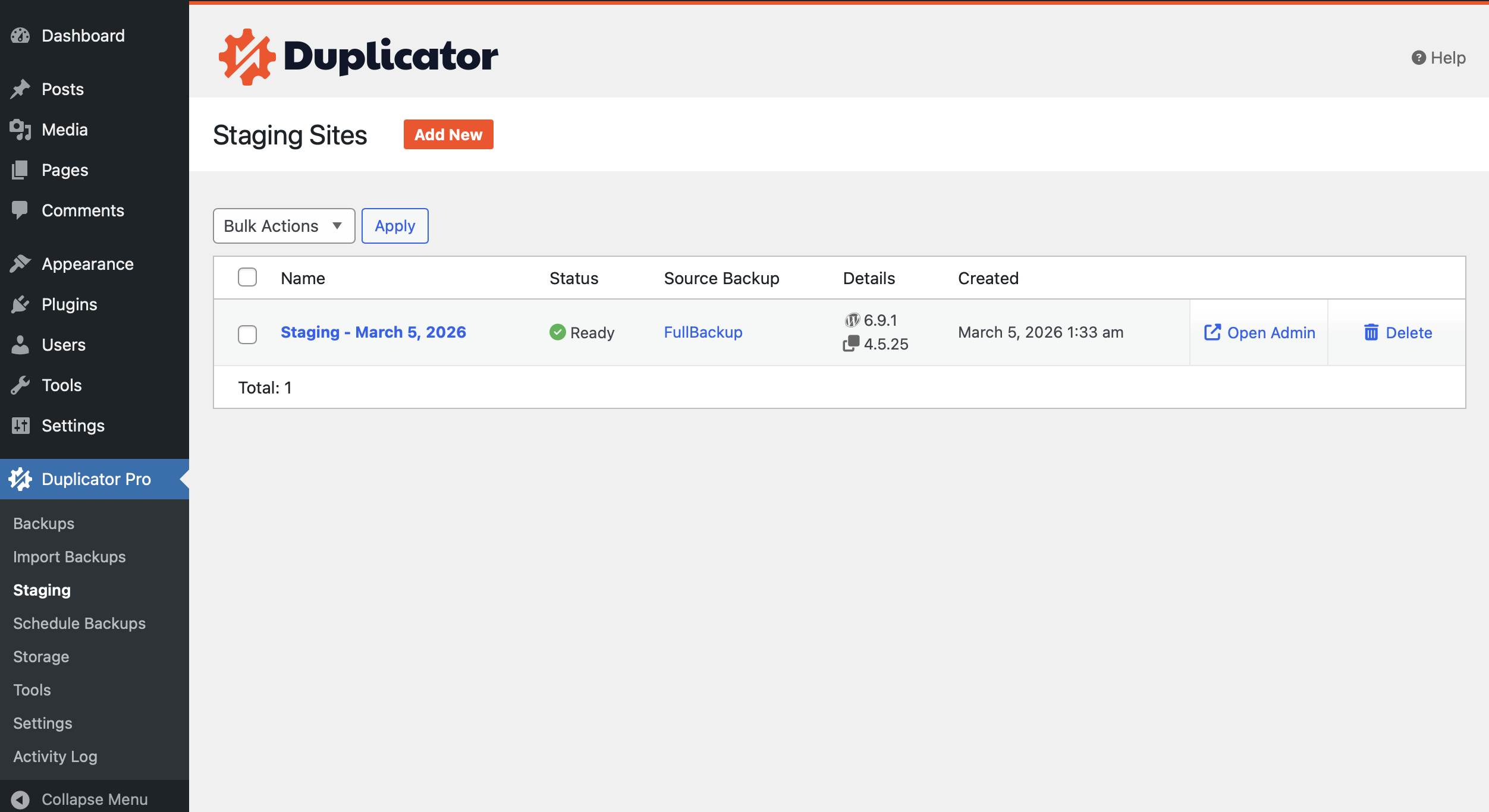
Eliminación de un sitio de staging
Cuando hayas terminado de probar, navega a Duplicator Pro » Staging y haz clic en Eliminar junto al sitio de staging que deseas eliminar. Confirma la acción en el cuadro de diálogo que aparece.
Duplicator eliminará todos los archivos de staging de la subcarpeta, eliminará las tablas de base de datos aisladas y liberará la activación de licencia utilizada por el sitio de staging. Ten en cuenta que la eliminación de un sitio de staging es permanente y no se puede deshacer.
¡Eso es todo! Ahora sabes cómo crear y administrar sitios de staging de un clic con Duplicator Pro.


