


La forma segura de hacer copias de seguridad de WordPress con agentes de IA
 Joella Dunn
Joella Dunn
Joella Dunn
 John Turner
John Turner
John Turner
Cuando conecto un cliente de IA a un sitio ahora, lo primero que le doy no es una tarea. Es la capacidad de hacer una copia de seguridad del sitio.
Duplicator 5.0 lo hace posible. La IA puede crear una copia de seguridad, comprobar si ha finalizado y enumerar las copias de seguridad que ya tienes.
Esto facilita el inicio de tu flujo de trabajo con una red de seguridad. Siempre tendrás una copia de seguridad para restaurar si tu cliente de IA realiza un cambio que no pretendías.
En este tutorial, te mostraré cómo usar un cliente de IA para crear una copia de seguridad verificada bajo demanda, además de un camino claro de regreso si algo se rompe.
Puntos clave rápidos:
- Tu asistente de IA puede crear copias de seguridad. Duplicator le da tres capacidades (listar, crear y comprobar estado).
- Es gratis. Las copias de seguridad de IA funcionan en el plugin gratuito Duplicator, así como en Pro, sin necesidad de licencia.
- WordPress 6.9 es el requisito indispensable. Las capacidades se basan en la API de Capacidades.
- Confirma que la copia de seguridad se completó antes de permitir que un asistente cambie nada, utilizando tanto la capacidad de estado como la pantalla de Copias de seguridad de wp-admin.
- Una copia de seguridad atascada en 0% generalmente no está rota. Si tu host fuerza compilaciones del lado del navegador, la copia de seguridad espera hasta que alguien cargue una página en tu sitio.
Tabla de Contenidos
- ¿Por qué hacer una copia de seguridad de tu sitio de WordPress con IA?
- ¿Qué puede hacer un asistente de IA con tus copias de seguridad?
- Lo que necesitarás antes de empezar
- Cómo hacer una copia de seguridad de tu sitio de WordPress con IA
- Paso 1: Instala Duplicator y comprueba tu versión de WordPress
- Paso 2: Instala y conecta WPVibe
- Paso 3: Añade la URL del servidor MCP a tu asistente
- Paso 4: Solicita tu primera copia de seguridad
- Paso 5: Verifica que la copia de seguridad ha finalizado
- Paso 6: Pon la copia de seguridad al frente de cada flujo de trabajo de IA
- Qué hacer si tu asistente de IA rompe algo
- Solución de problemas de copias de seguridad de IA
- Preguntas Frecuentes (FAQs)
- Dale a tu asistente de IA un botón de deshacer
¿Por qué hacer una copia de seguridad de tu sitio de WordPress con IA?
Duplicator ha podido hacer copias de seguridad de tu sitio durante años. Es posible que estés acostumbrado a usar wp-admin para todo, pero la IA puede hacer que el mantenimiento de WordPress sea rápido y fácil.
La copia de seguridad se realiza donde ocurre el trabajo
Ya estás en la ventana de chat de IA, preguntando lo que quieres que se haga. Pedir una copia de seguridad cuesta una frase y ningún cambio de contexto.
La mayoría de las personas que omiten las copias de seguridad no dudan de que las copias de seguridad funcionen. No quieren interrumpir lo que estaban haciendo. Si estás usando IA para una tarea específica, puedes comenzar fácilmente tu conversación con una copia de seguridad.
Se convierte en una regla en lugar de un hábito
Haz una copia de seguridad, confirma que se completó, luego haz el cambio. Pon eso al principio de cualquier conversación y deja que el asistente haga el trabajo.
Para las agencias, son los mismos tres pasos en cada sitio de cliente. Tu asistente de IA puede comprobar qué copias de seguridad ya existen antes de añadir otra.
Puedes delegar la espera
Duplicator permite a la IA comprobar el progreso de una copia de seguridad, por lo que puedes preguntar si se completó en lugar de ver una barra de progreso en wp-admin.
¿Qué puede hacer un asistente de IA con tus copias de seguridad?
Duplicator le da a tu asistente tres capacidades:
- Listar copias de seguridad recientes, con el nombre, fecha, estado y tamaño de cada una
- Crear una nueva copia de seguridad, ya sea de sitio completo o solo de base de datos
- Comprobar el progreso de una copia de seguridad hasta que se complete
Tu asistente puede ver lo que ya tienes, crear uno nuevo y decirte cuándo ha terminado.
Sin embargo, no puede restaurar tu sitio. Una restauración sobrescribe todo en un sitio activo con una copia anterior del mismo. Esa decisión te pertenece a ti, un administrador.
La IA crea la red de seguridad. Las restauraciones de datos siguen siendo tu decisión, y más tarde te mostraré exactamente cómo funciona.
La IA no puede hacer nada que tú no pudieras hacer por ti mismo
Cada habilidad pasa por una verificación de permisos antes de hacer nada. El asistente actúa como la cuenta de WordPress detrás de la conexión, por lo que hereda las capacidades de esa cuenta y nada más allá de ellas.
Duplicator las divide más finamente de lo que podrías esperar. Crear una copia de seguridad requiere la capacidad de creación de copias de seguridad. Listar copias de seguridad y comprobar su estado solo requieren acceso básico a Duplicator. Se puede permitir que una cuenta mire tus copias de seguridad sin que se le permita crearlas.
En la versión gratuita, todo esto es solo para administradores. Asignar estas acciones por rol o por usuario es permisos avanzados, y eso necesita una licencia de nivel Pro.
La conexión entre tu asistente de IA y tu sitio tiene sus propios controles además de esto, incluyendo indicaciones de aprobación antes de cualquier acción destructiva y acceso que puedes retirar en cualquier momento.
Lo que necesitarás antes de empezar
Esto es lo que necesitas para hacer una copia de seguridad de tu sitio de WordPress con IA:
- WordPress 6.9 o más reciente. Las capacidades de copia de seguridad de Duplicator se basan en la API de Habilidades de WordPress, que llegó en la 6.9. Comprueba Panel de control » Actualizaciones antes de hacer nada más.
- Duplicator 5.0 o más reciente. Puedes usar las versiones gratuita o Pro. Las copias de seguridad de IA no están limitadas por una licencia, por lo que puedes seguir esta guía completa sin pagar nada.
- El plugin gratuito WPVibe. Lo instalarás desde dentro de Duplicator en el Paso 2, así que no hay nada que descargar ahora.
- Un asistente de IA que hable MCP. Claude, ChatGPT, Cursor, Windsurf y OpenCode cumplen los requisitos.
El plan gratuito de WPVibe incluye una asignación diaria de acciones de WordPress. El uso normal no se acercará a ella. Un script que solicite copias de seguridad en un bucle podría hacerlo. Para un mayor uso diario, consulta los planes premium de WPVibe.
Cómo hacer una copia de seguridad de tu sitio de WordPress con IA
Te mostraré seis sencillos pasos para crear copias de seguridad de WordPress con IA. Los tres primeros configuran la conexión, los dos siguientes te dan una copia de seguridad en la que puedes confiar, y el último la convierte en un proceso repetible.
Esto es lo que harás:
- Paso 1: Instala Duplicator y comprueba tu versión de WordPress. Pon las capacidades de copia de seguridad en tu sitio y asegúrate de que tu sitio tiene la API de Habilidades de WordPress.
- Paso 2: Instala y conecta WPVibe. Construye el puente entre tu sitio y tu asistente.
- Paso 3: Añade la URL del servidor MCP a tu asistente. Dirige tu asistente a tu sitio.
- Paso 4: Solicita tu primera copia de seguridad. Una frase a tu asistente para crear instantáneamente una copia de seguridad de WordPress.
- Paso 5: Verifica que la copia de seguridad ha finalizado. Confirma que la copia de seguridad es real y completa.
- Paso 6: Pon la copia de seguridad al frente de cada flujo de trabajo de IA. Convierte estos pasos en un patrón que reutilices sin pensarlo.
Paso 1: Instala Duplicator y comprueba tu versión de WordPress
Tu asistente de IA no sabe cómo hacer una copia de seguridad de un sitio de WordPress y no puede averiguarlo. Lo que sí puede hacer es llamar a las capacidades que un plugin ha registrado con WordPress. Duplicator 5.0 registra tres de ellas, que es lo que hace posibles las copias de seguridad de IA.

La versión gratuita y la Pro registran ambas esas capacidades, así que empieza con la que tengas.
Siempre recomiendo Duplicator Pro porque añade funciones útiles como staging con un clic, almacenamiento en la nube y recuperación ante desastres. Sin embargo, la versión gratuita también funciona.
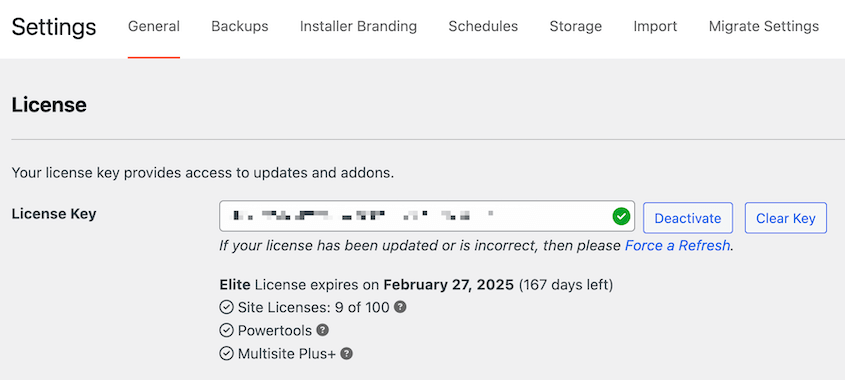
Instala y activa Duplicator. Si estás usando la versión premium, activa tu clave de licencia.
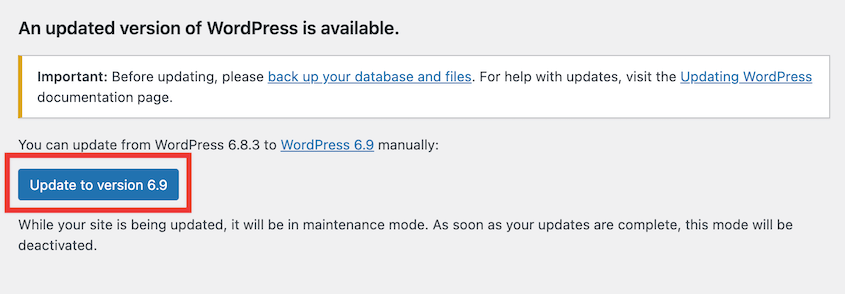
Antes de continuar, comprueba tu versión de WordPress en Panel de control » Actualizaciones. Por debajo de la 6.9, las capacidades no se registrarán en absoluto. Así que, actualiza tu sitio de WordPress a al menos la 6.9.
Paso 2: Instala y conecta WPVibe
Duplicator registra las capacidades de la API de copias de seguridad. Algo tiene que llevarlas a tu asistente de IA, y eso es lo que hace WPVibe.
WPVibe es un plugin gratuito que conecta tu sitio de WordPress con Claude, ChatGPT, Cursor y otros clientes de IA a través de MCP.
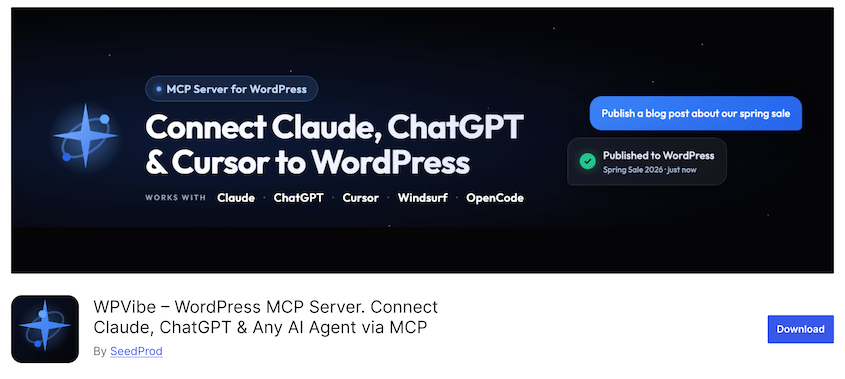
MCP (Model Context Protocol) es el estándar que usan los clientes de IA para hablar con herramientas externas. WPVibe se encarga de la autenticación, por lo que nunca tendrás que pegar una clave API en un campo y esperar haberlo hecho bien.
También aporta sus propias medidas de seguridad además de los permisos de WordPress. Recibirás solicitudes de aprobación antes de que se ejecute algo destructivo, un registro de lo que se hizo y acceso que puedes revocar cuando quieras.
No necesitas ir a buscarlo. Duplicator lo instala por ti.
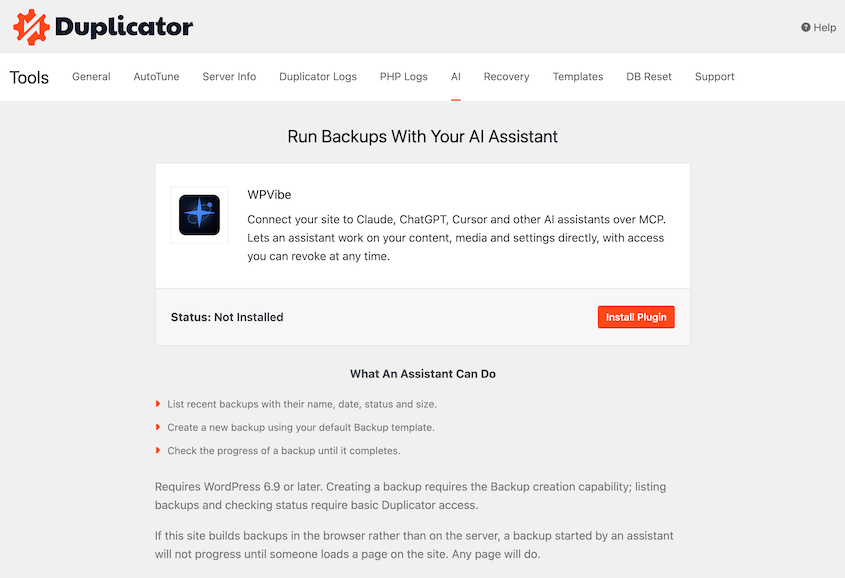
Ve a Duplicator » Herramientas » IA. Verás WPVibe con un botón naranja de Instalar Plugin a la derecha. Haz clic en él.
Una vez instalado y activado, abre el menú WPVibe en wp-admin. Haz clic en Comprobar conectividad del sitio.
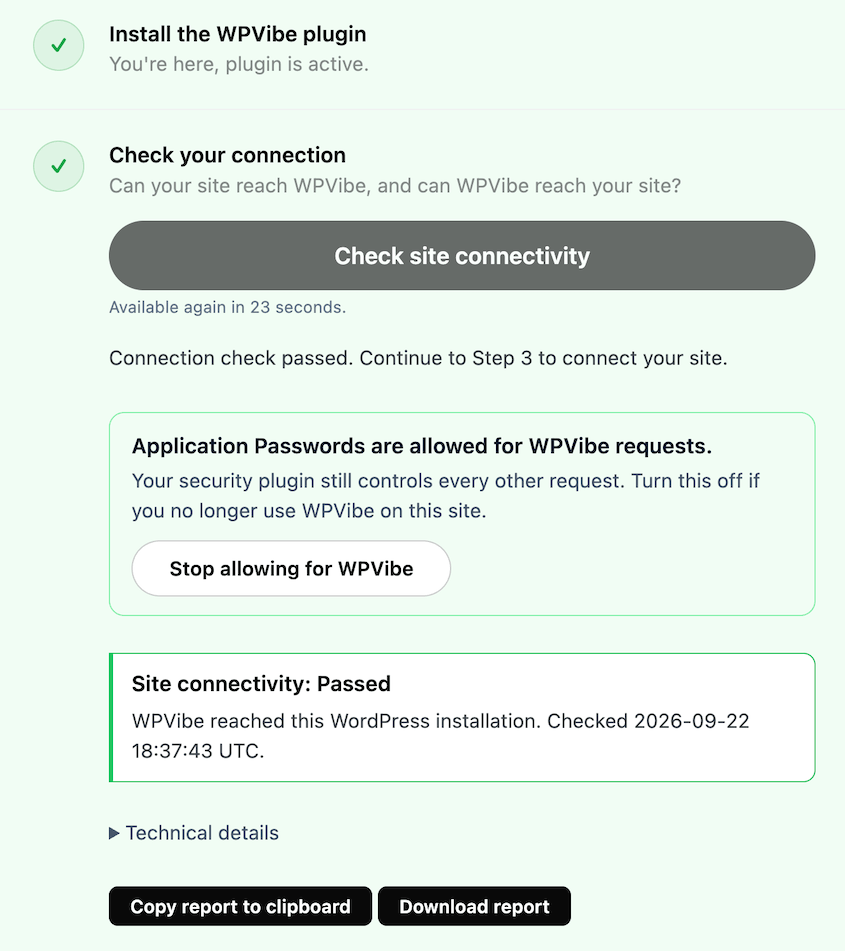
WPVibe generará una contraseña de aplicación cifrada y la almacenará por ti. Esa es la credencial que usará tu asistente. Nunca tuviste que crearla, copiarla o guardarla tú mismo en ningún sitio.
En este punto, WPVibe se conectará a tu sitio.
Paso 3: Añade la URL del servidor MCP a tu asistente
WPVibe te proporciona una URL de servidor MCP. Esa URL es la dirección de tu sitio en lo que respecta a tu asistente, y este paso consiste en moverla de un lugar a otro.
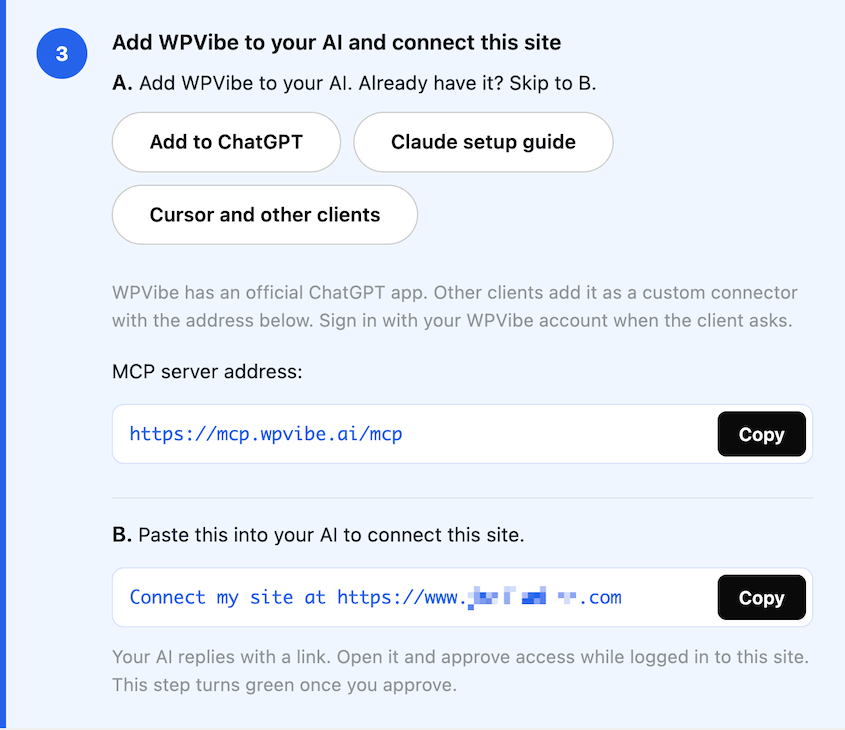
Hay varias formas de hacerlo. Yo estoy usando ChatGPT para este tutorial, así que instalé el plugin WPVibe ChatGPT.
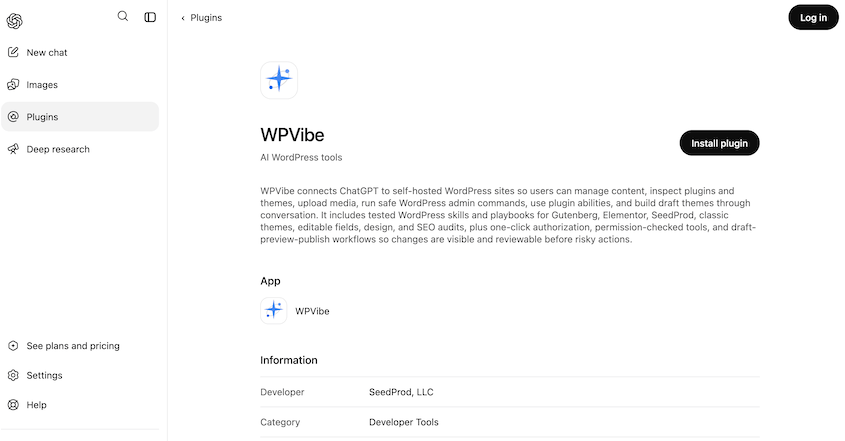
Una vez instalado, abrirá un inicio de sesión de WPVibe en una nueva ventana del navegador. Introduce tu correo electrónico y pega el código de 6 dígitos que te envía.
Para otras configuraciones de clientes de IA de WPVibe, lee esta guía.
Luego, pide a tu cliente de IA que se conecte a tu sitio web. Usa este prompt: Conecta mi sitio en [URL de tu sitio]
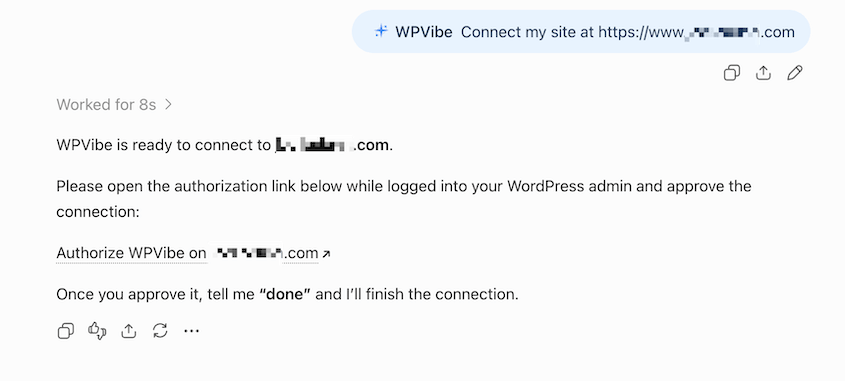
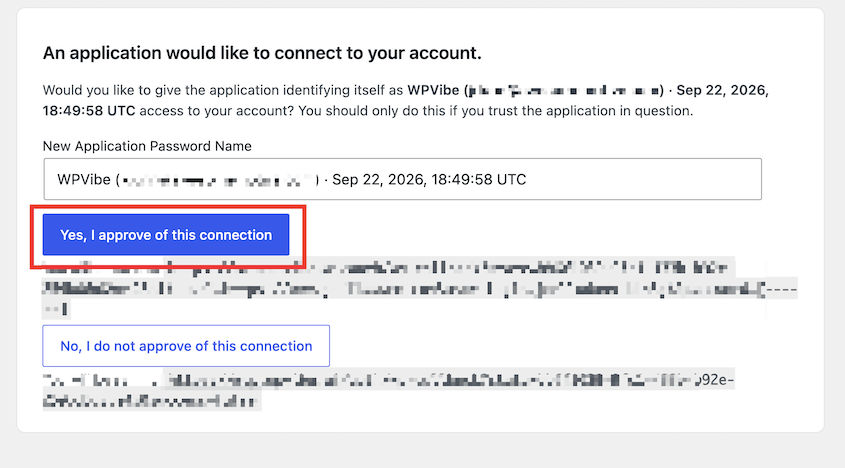
Te dará un enlace donde podrás autorizar la conexión. Ábrelo y haz clic en Sí, apruebo esta conexión.
Pruébalo antes de continuar. Copia la indicación que te da WPVibe y pégala de nuevo en ChatGPT (o el cliente de IA que estés usando).
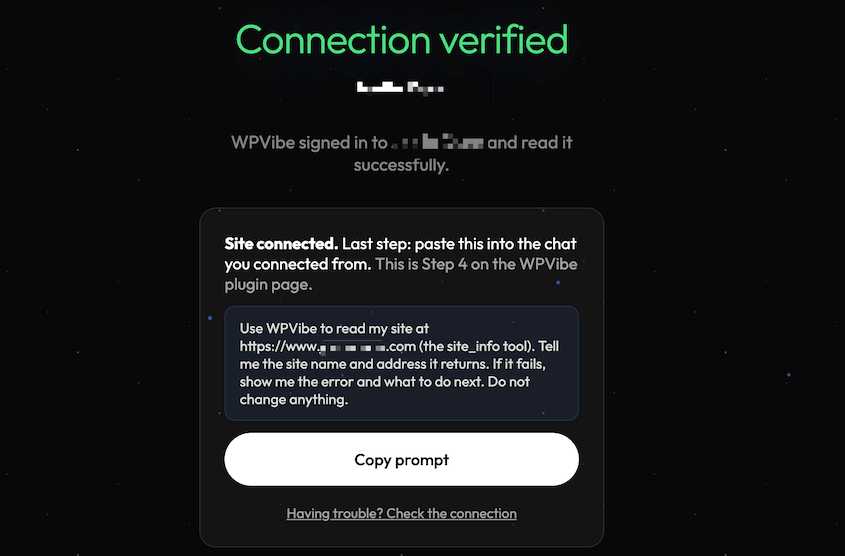
Si aparece el nombre y la dirección de tu sitio, estás conectado.
Paso 4: Solicita tu primera copia de seguridad
Esta es la parte para la que has configurado todo. Pide a tu asistente que haga una copia de seguridad de tu sitio con Duplicator.
El cliente de IA llama a la capacidad de creación de Duplicator y Duplicator comienza a construir.
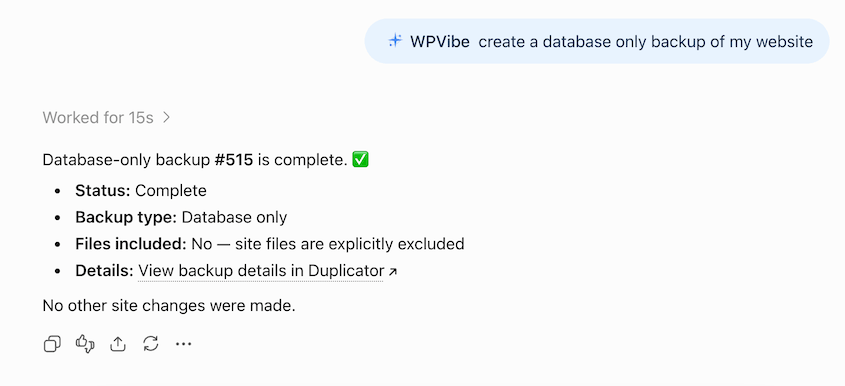
Puedes crear copias de seguridad completas del sitio y solo de la base de datos. Funcionará en segundo plano y te avisará una vez que la copia de seguridad esté completa.
Paso 5: Verifica que la copia de seguridad ha finalizado
En un sitio grande, una copia de seguridad puede llevar tiempo y tu cliente de IA no se quedará a verla. Te dirá que la copia de seguridad todavía se está procesando.
Puedes usar comprobaciones de estado para pedirle a la IA que vea si ha terminado.
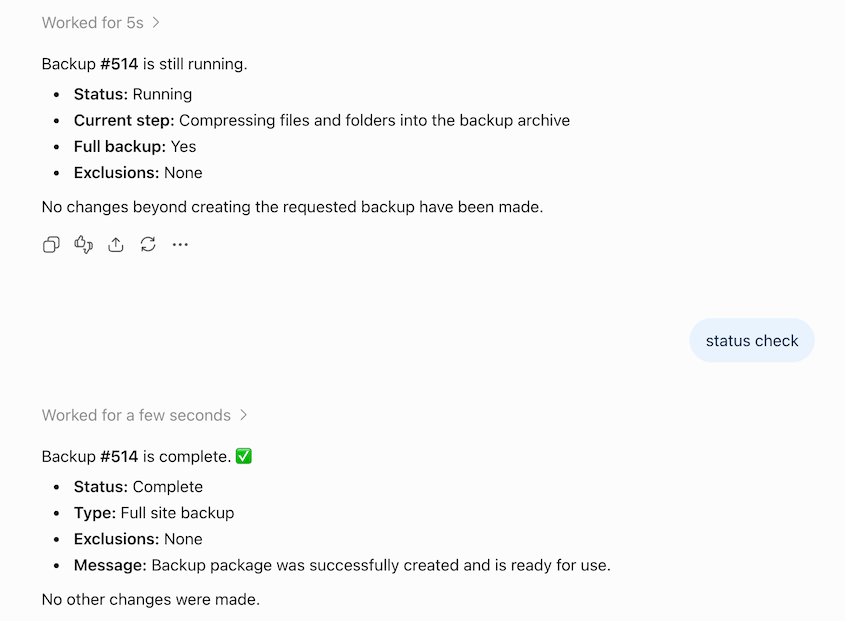
Tu asistente vuelve con el estado actual de la copia de seguridad.
Una vez que se complete, recibirás un enlace a los detalles de la copia de seguridad en wp-admin. Verás una descripción general completa de los datos respaldados, el tiempo de ejecución, el entorno de WordPress y otra información importante.
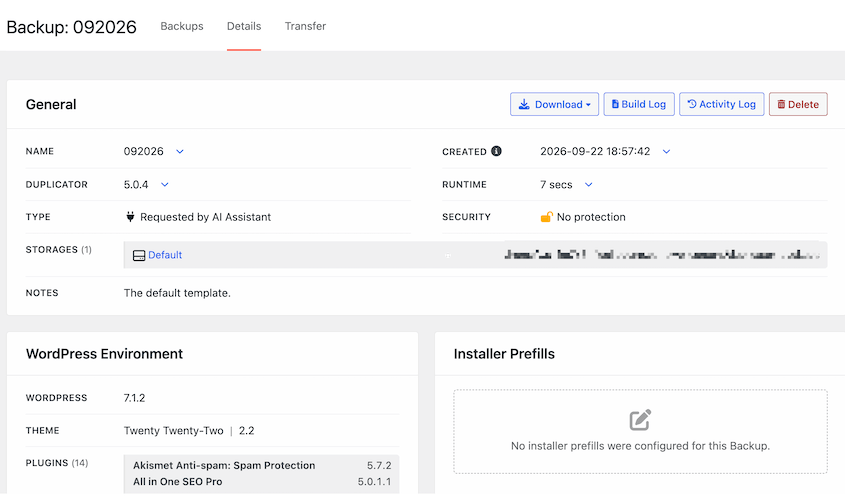
Si la copia de seguridad está atascada en 0%
Este punto confunde a la gente y no tiene nada que ver con la IA.
Duplicator normalmente crea copias de seguridad en el servidor, utilizando solicitudes en segundo plano para mantener el trabajo en marcha. Algunos hosts bloquean esas solicitudes. Cuando eso sucede, Duplicator recurre a la creación en el navegador en su lugar.
Esa opción de respaldo funciona bien cuando una persona hace clic en Crear copia de seguridad. Esa persona está en el sitio con una página abierta, y la página abierta es lo que impulsa la creación.
Un asistente activa la copia de seguridad desde fuera de tu sitio. Nadie está allí.
Por lo tanto, en un sitio tranquilo, una copia de seguridad activada por un asistente puede permanecer en cero indefinidamente mientras tu asistente informa cortésmente que está en progreso. Nada está roto. La creación está esperando a que alguien aparezca.
La solución lleva un segundo. Abre cualquier página de tu sitio en una pestaña del navegador. Cualquiera. La creación retoma donde lo dejó.
Si prefieres no pensar en esto de nuevo, ejecuta AutoTune. Realiza copias de seguridad de prueba contra tu servidor para encontrar la configuración que funciona y te dirá si tu host puede manejar creaciones del lado del servidor en primer lugar.
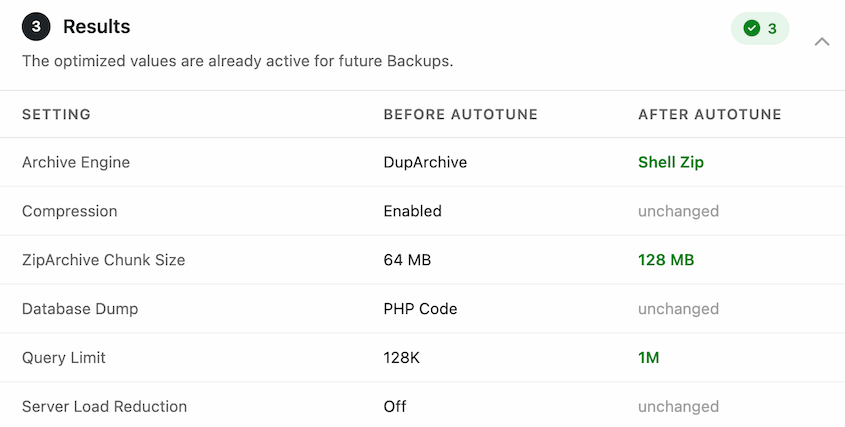
Paso 6: Pon la copia de seguridad al frente de cada flujo de trabajo de IA
Esta copia de seguridad te protegerá de lo que sea que decidas hacer con WPVibe hoy. Sin embargo, te sugiero agregar una copia de seguridad al principio de cada chat nuevo.
Siempre haz una copia de seguridad, confirma que ha finalizado y luego haz tus cambios.
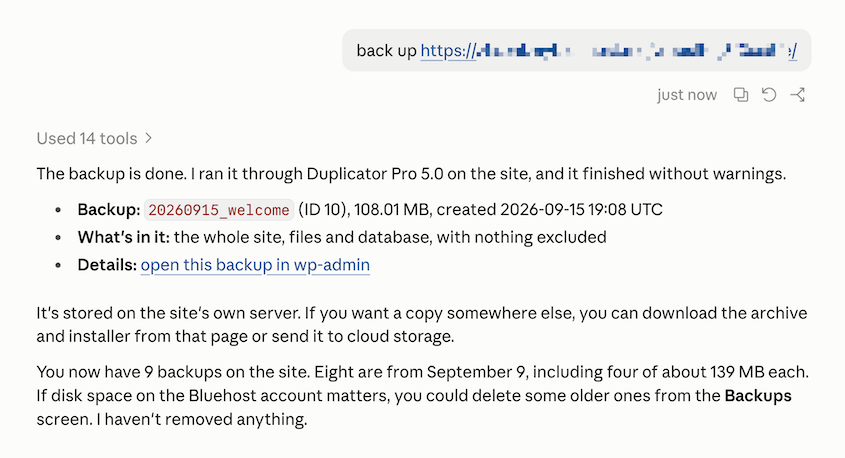
Tu asistente puede comprobar qué copias de seguridad ya existen antes de crear otra. Para asegurarte de que no estás consumiendo accidentalmente demasiado espacio en el servidor, ajusta el valor de Copias de seguridad máximas en la configuración de almacenamiento local de Duplicator.
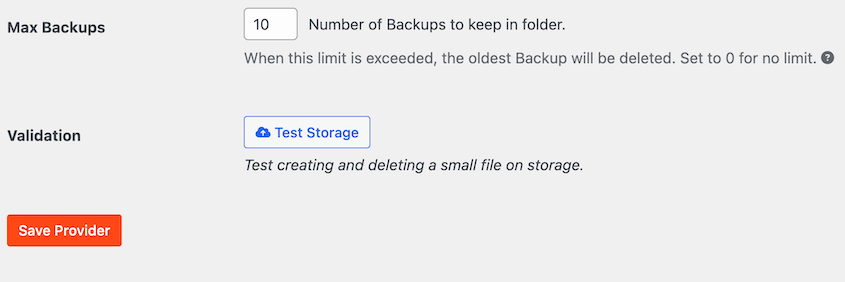
Duplicator conservará el número de copias de seguridad que especifiques y eliminará las más antiguas.
Qué hacer si tu asistente de IA rompe algo
Tarde o temprano, necesitarás la copia de seguridad. Un agente podría reescribir una plantilla que te gustaba o actualizar algo que caiga el sitio.
Abre Duplicator » Copias de seguridad, busca la copia de seguridad limpia más reciente y restáurala. Un clic desde wp-admin, y Duplicator se encarga del resto.
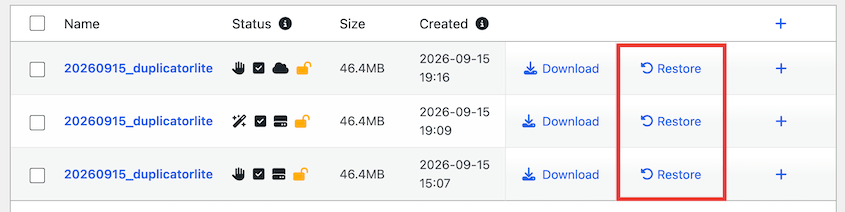
Si no puedes acceder a wp-admin en absoluto, puedes restaurar desde Duplicator Cloud. Simplemente introduce tus credenciales FTP en el conector de recuperación y restaura una copia de seguridad en la nube.

Solución de problemas de copias de seguridad de IA
Tu copia de seguridad se queda en 0% y nunca avanza
Lo que ves: Tu asistente informa de una copia de seguridad en curso. Una hora después, sigue en curso.
Por qué ocurre: Tu host bloquea las solicitudes en segundo plano que Duplicator utiliza para construir en el servidor, por lo que lo está construyendo en el navegador en su lugar, y no hay nadie en el sitio para impulsarlo.
Cómo solucionarlo: Carga cualquier página de tu sitio. Luego ejecuta la Auto-optimización de Duplicator para encontrar la mejor configuración de copia de seguridad para tu servidor.
Tu asistente dice que ya se está ejecutando una copia de seguridad
Lo que ves: Otra copia de seguridad está en curso, y tú no iniciaste ninguna.
Por qué ocurre: Duplicator 5.0 permite una copia de seguridad a la vez, en todo: el asistente, los botones de Crear, las transferencias, WP-CLI, las programaciones y la Auto-optimización. Una copia de seguridad programada que se activó hace unos minutos bloqueará a tu asistente.
Cómo solucionarlo: Espera a que termine la copia de seguridad en curso y vuelve a preguntar. Duplicator » Copias de seguridad te muestra lo que se está construyendo actualmente.
Estás en multisitio y la capacidad de creación falla
Lo que ves: Un aviso de que la creación de copias de seguridad no está disponible en este sitio.
Por qué ocurre: La versión gratuita de Duplicator no admite la creación de copias de seguridad en redes multisitio.
Cómo solucionarlo: Las copias de seguridad multisitio necesitan el nivel Pro de Duplicator. Actualiza y luego intenta la copia de seguridad de nuevo.
Has alcanzado el límite de acciones diarias de WPVibe
Lo que ves: Las solicitudes empiezan a fallar a mitad de una sesión, con un mensaje sobre tu asignación.
Por qué ocurre: El plan gratuito de WPVibe incluye una asignación diaria de acciones de WordPress, y cada solicitud que realiza tu asistente cuenta contra ella.
Cómo solucionarlo: Espera al reinicio o pasa a un plan de pago de WPVibe. También vale la pena comprobar si algo está creando bucles de solicitudes, ya que el uso normal rara vez se acerca al límite.
Preguntas Frecuentes (FAQs)
¿Puede la IA restaurar mi sitio de WordPress automáticamente?
No. Duplicator otorga a un asistente de IA tres capacidades: listar copias de seguridad, crear una y comprobar su estado. La restauración no está entre ellas, y eso es deliberado, ya que una restauración sobrescribe un sitio en vivo con una copia anterior del mismo. Tú realizas la restauración tú mismo desde Duplicator » Copias de seguridad, lo que requiere un clic desde wp-admin.
¿Necesito Duplicator Pro para hacer copias de seguridad con IA?
No. Las copias de seguridad de IA funcionan en la versión gratuita de Duplicator y en Pro. Necesitarás WordPress 6.9 o más reciente y el plugin gratuito WPVibe. Pro añade copias de seguridad programadas, soporte multisitio, más destinos de almacenamiento y puntos de recuperación, pero no necesitas ninguno de ellos para hacer una copia de seguridad con un asistente.
¿Es seguro conectar un asistente de IA a mi sitio de WordPress?
Cada función de Duplicator pasa primero por una comprobación de permisos, por lo que tu asistente solo puede hacer lo que la cuenta de WordPress conectada podría hacer por sí sola. WPVibe añade indicaciones de aprobación antes de las acciones destructivas, mantiene un registro de lo que se hizo y te permite revocar el acceso en cualquier momento. Conéctate con una cuenta a la que estés cómodo otorgando permisos.
¿Qué versión de WordPress necesito para las copias de seguridad de IA?
WordPress 6.9 o superior. Las funciones de copia de seguridad de Duplicator se basan en la API de Funciones de WordPress, que se incluyó en la versión 6.9. Esto confunde a la gente, ya que WPVibe funciona en WordPress 6.0 y superior, por lo que tu conexión puede tener éxito en un sitio más antiguo mientras que las funciones de Duplicator faltan por completo. Comprueba Duplicator » Herramientas » IA para confirmar que se registraron.
¿Puede ChatGPT hacer una copia de seguridad de mi sitio de WordPress?
Sí, a través de WPVibe y Duplicator. WPVibe conecta tu sitio a ChatGPT o Claude, y Duplicator proporciona las habilidades de copia de seguridad que esos asistentes llaman. La configuración es la misma, independientemente de cuál uses: instala WPVibe, conecta tu sitio y luego añade la URL del servidor MCP a tu asistente.
¿Por qué mi copia de seguridad activada por IA está atascada en 0%?
Lo más probable es que tu host esté bloqueando las solicitudes en segundo plano que Duplicator utiliza para crear copias de seguridad en el servidor, por lo que las está creando en el navegador en su lugar. Una creación en el navegador solo avanza mientras alguien tiene el sitio abierto, y un asistente activa las copias de seguridad desde fuera. Carga cualquier página de tu sitio y la creación continuará. Ejecuta AutoTune para evitar que se repita.
Dale a tu asistente de IA un botón de deshacer
Ahora, una copia de seguridad está a solo una indicación de IA de distancia. Esto te permite proteger tu sitio al principio de tu sesión.
Los asistentes de IA son cada vez más capaces y están más dispuestos a realizar cambios en tu nombre. Los sitios que salgan ilesos de esto serán los que tengan una copia de seguridad pre-sesión verificada.
Duplicator Pro se encarga de las copias de seguridad, restauraciones y migraciones para más de 1.5 millones de profesionales de WordPress. Es el plugin que todavía funciona cuando WordPress no lo hace. Configúralo una vez y tu asistente podrá hacer una copia de seguridad cada vez que lo pidas.
Si este tutorial te ha sido útil, estas guías también merecen ser marcadas.
- [Nuevo] Presentamos Duplicator 5.0: Copias de seguridad con IA, AutoTune y funciones gratuitas adicionales
- Cómo hacer una copia de seguridad de un sitio WordPress grande
- Cómo restaurar un sitio de WordPress a una fecha anterior sin copia de seguridad
- 22 errores más comunes de WordPress (y algunas soluciones rápidas)
- Cómo proteger una base de datos de WordPress: endurecimiento, cifrado y protección continua
- Cómo hacer una copia de seguridad de WordPress con SSH




