


Duplicator Cloud vs Google Drive: ¿Cuál debería almacenar tus copias de seguridad de WordPress? (2026)
 Joella Dunn
Joella Dunn
Joella Dunn
 John Turner
John Turner
John Turner
Tienes Duplicator instalado y el menú desplegable de almacenamiento abierto. Google Drive está justo ahí en la lista, y ya tienes una cuenta de Google con espacio en ella.
Ahí es donde suele terminar la decisión, pero quería ver si había una mejor opción.
Configuré Duplicator Cloud interno y lo probé contra Google Drive para las mismas copias de seguridad. Dejé que los horarios automáticos se ejecutaran durante unas semanas, luego rompí mi sitio a propósito para ver cómo se recuperaba cada uno.
En esta publicación, te mostraré mi reseña completa de Duplicator Cloud vs. Google Drive. En última instancia, ambos funcionan. Sin embargo, solo uno de ellos fue diseñado para almacenar y restaurar copias de seguridad de WordPress.
Esto es lo que encontré:
- Google Drive comparte una cuota con Gmail y Google Photos, por lo que al llenarlo detienes tus copias de seguridad y tu correo electrónico al mismo tiempo.
- En precio por gigabyte, Google Drive gana. Obtienes 15 GB gratis, y 100 GB cuestan alrededor de $24 al año.
- Duplicator Cloud es un almacenamiento que guarda copias de seguridad y nada más, a una tarifa anual fija de $29 por 2 GB hasta $199 por 150 GB.
- La restauración es donde estos dos se separan. El conector de recuperación de Duplicator Cloud reconstruye un sitio desde cloud.duplicator.com incluso cuando WordPress no carga. Google Drive no puede.
- Una copia de seguridad de Drive se restaura también en un clic, pero solo mientras WordPress se está ejecutando con Duplicator instalado. Con tu panel de control caído, estás descargando archivos y subiéndolos por FTP.
- Google tiene relojes de eliminación de los que deberías estar al tanto. La papelera se purga después de 30 días, y el contenido puede ser eliminado después de dos años por exceso de cuota o dos años de inactividad de la cuenta.
- El trabajo con clientes cambia la respuesta. Duplicator Cloud te ofrece paneles por sitio y acceso por sitio, mientras que Drive te ofrece carpetas genéricas.
- No tienes que elegir uno. Duplicator Pro escribe la misma copia de seguridad en varias ubicaciones a la vez, cada una con su propio contador de retención.
Tabla de Contenidos
- Duplicator Cloud vs Google Drive: ¿Cuál es el veredicto rápido?
- ¿Qué es Duplicator Cloud?
- ¿Qué es Google Drive?
- ¿Cuál es más rápido de configurar?
- ¿Dónde residen tus copias de seguridad y qué más reside allí?
- ¿Qué sucede con tus copias de seguridad si pierdes el acceso a tu cuenta de Google?
- ¿Cuál te permite volver a estar en línea más rápido?
- ¿Cuál es mejor si administras más de un sitio?
- ¿Tienes que elegir solo uno?
- Duplicator Cloud vs Google Drive: ¿Cuál deberías elegir?
- Preguntas Frecuentes (FAQs)
- Mantén tus copias de seguridad en un lugar que solo contenga copias de seguridad
¿Duplicator Cloud vs Google Drive: ¿Cuál es el veredicto rápido?
| Duplicator Cloud | Google Drive | |
|---|---|---|
| Tiempo de configuración | Menos de 1 minuto | Unos minutos |
| Credenciales necesarias | Un token de almacenamiento | Una cuenta de Google y un código de autorización |
| Modelo de precios | Nivel anual fijo | 15 GB gratis, luego un plan mensual de Google One |
| Costo con 10 GB almacenados | $49/año | $0 si cabe en tu cuota gratuita, de lo contrario unos $24/año por 100 GB |
| Rango de almacenamiento | 2 GB a 150 GB | 15 GB gratis, hasta 5 TB en planes de consumidor |
| Compartido con otros servicios | No, guarda copias de seguridad y nada más | Sí, una cuota para Drive, Gmail y Google Photos |
| Qué sucede al alcanzar el límite | Las copias de seguridad dejan de subirse hasta que actualices | Las copias de seguridad dejan de subirse, Gmail deja de enviar y recibir, y Fotos deja de hacer copias de seguridad |
| Límites de subida | Ninguno | 750 GB por cuenta cada 24 horas |
| Restaurar cuando WordPress esté en funcionamiento | Un clic desde tu panel | Un clic desde tu panel (solo con Duplicator instalado) |
| Restaurar cuando WordPress no esté en funcionamiento | Inicia sesión en cloud.duplicator.com y usa el conector de recuperación | Descarga desde Drive, sube por FTP y ejecuta tú mismo el instalador |
| Relojes de eliminación | Tus archivos permanecen mientras tu plan esté activo, a menos que tengas configurada la retención de copias de seguridad en Duplicator | La papelera se purga a los 30 días, y Google puede eliminar contenido después de 2 años por exceder la cuota o 2 años de inactividad de la cuenta |
| Panel de control multisitio | Sí, diseñado para múltiples sitios de WordPress | No, obtienes carpetas |
| Cifrado | AES-256 en reposo y en tránsito | AES-256 en reposo y en tránsito |
| Conocimiento de WordPress | Sí | No |
| Mejor para | Almacenamiento y restauración de copias de seguridad de WordPress | Un almacenamiento de copias de seguridad secundario gratuito o económico |
Google Drive es un buen lugar para guardar una copia de una copia de seguridad. Duplicator Cloud es un buen lugar para guardar la copia de seguridad que realmente restaurarás.
Con Google Drive, la configuración es rápida y las restauraciones son con un solo clic. Sin embargo, los plugins de copia de seguridad como Duplicator hacen la mayor parte de ese trabajo.
La programación, el límite de retención, el cifrado en tránsito y el asistente de restauración: todo eso es Duplicator. Si quitas el plugin, Google Drive es una carpeta en la que arrastras archivos zip, sin saber de qué sitio provienen o si la ejecución de anoche finalizó.
Por lo tanto, la pregunta Duplicator Cloud vs Google Drive no trata realmente de qué almacenamiento está mejor construido. Google gestiona una de las mejores plataformas de almacenamiento del mundo, y no voy a discutir lo contrario.
La pregunta es si tus copias de seguridad pertenecen a la misma cuenta que tu correo electrónico, tus fotos y todos los PDF que alguien te ha compartido.
¿Qué es Duplicator Cloud?
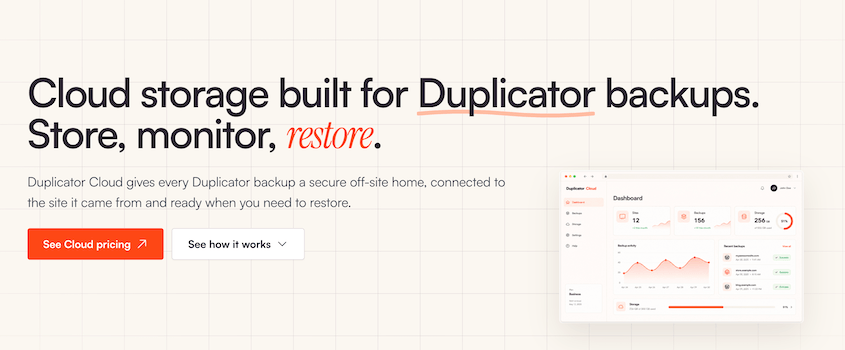
Duplicator Cloud es un almacenamiento de copias de seguridad creado por el mismo equipo que fabrica el plugin Duplicator. Se lanzó en 2025 para eliminar la cuenta de terceros del medio de tu flujo de trabajo de copias de seguridad.
Todos los demás destinos de almacenamiento te envían a otro lugar para la autorización. Duplicator Cloud se conecta con la clave de licencia que ya compraste.
Necesitarás Duplicator 5.0 o superior (ambas versiones, la gratuita o Pro, funcionan). Una vez que compres un plan de almacenamiento, aparecerá una opción de Duplicator Cloud en tu lista de almacenamiento, y podrás empezar a enviar copias de seguridad allí inmediatamente.
Lo que más uso es el panel en cloud.duplicator.com. Aquí tienes lo que te muestra:
- Uso de almacenamiento en todos los sitios conectados, para que puedas ver un problema de cuota que se avecina.
- Un registro de actividad cronológico de copias de seguridad, restauraciones y cambios de configuración.
- Monitorización por sitio, para que doce sitios de clientes no se conviertan en una lista indiferenciada.
- Información de copias de seguridad para cada ejecución, incluido el tamaño del archivo, el tamaño de la base de datos, el tiempo de procesamiento y la versión de PHP del sitio.
- Descargas directas de ambos, el archivo y el instalador, sin pasar por WordPress.
- Restauraciones remotas a través de un conector de recuperación, que reconstruye un sitio desde el panel de control incluso cuando WordPress no se carga.
¿Cuánto cuesta Duplicator Cloud?
Duplicator Cloud es una suscripción. Eliges un tamaño de almacenamiento y pagas una tarifa fija anual.
Estos son los niveles actuales:
| Plan Duplicator Cloud | Almacenamiento | Precio al año |
|---|---|---|
| Inicio | 2 GB | $29 |
| Básico | 10 GB | $49 |
| Plus | 25 GB | $69 |
| Negocios | 50 GB | $99 |
| Pro | 100 GB | $149 |
| Escala | 150 GB | $199 |
Nada en esa factura cambia porque hayas restaurado un sitio dos veces. No hay cargos por solicitud o transferencia. Si estás en el plan de 50 GB, pagas 99 $, y esa es toda la factura.
Un sitio empresarial típico con una biblioteca multimedia completa se respalda entre 1 GB y 5 GB. El plan superior de 150 GB tiene muchas versiones para muchos sitios.
¿Qué es Google Drive?
Google Drive es un almacenamiento de archivos asociado a tu cuenta de Google. Obtienes 15 GB gratis en el momento en que tienes una dirección de Gmail, lo que significa que probablemente ya tienes una cuenta.
El almacenamiento es fiable, los archivos están cifrados en reposo y en tránsito, la autenticación de dos factores está disponible y es gratuita, y Google emplea a algunos de los mejores ingenieros de seguridad. Es un lugar seguro para almacenar datos.
Google Drive se gana su lugar por varias razones:
- Probablemente ya lo tienes.
- 15 GB cuestan nada, lo que permite copias de seguridad de sitios pequeños
- Compartir archivos es fácil
- La integración de Duplicator es sencilla de configurar (a diferencia de otras opciones como Amazon S3)
¿Cuánto cuesta Google Drive para copias de seguridad de WordPress?
El almacenamiento en Google Drive empieza gratis y se mantiene barato. Los planes de consumidor funcionan así:
- 15 GB gratis con cualquier cuenta de Google.
- 100 GB por 1,99 $ al mes.
- 2 TB por 9,99 $ al mes.
- 5 TB por 19,99 $ al mes.
Google reestructuró estos planes en torno a sus productos de IA en 2026, por lo que los niveles superiores ahora vienen con una suscripción de IA incluida. Estás comprando un plan de IA que casualmente incluye almacenamiento, lo cual es bueno saber si lo único que querías era un lugar donde guardar una copia de seguridad.
Si estás en Google Workspace, los números funcionan de manera diferente. Business Starter te da 30 GB por usuario, repartidos entre Drive, Gmail y Fotos. Es mucho menos espacio del que la mayoría de la gente cree tener, y es el nivel en el que se encuentran la mayoría de las pequeñas empresas.
¿Qué hace Google Drive sin un plugin de copias de seguridad?
Google Drive no tiene ni idea de que WordPress exista. No ejecutará copias de seguridad programadas, no eliminará la copia del mes pasado para hacer espacio, ni reconstruirá un sitio.
Esto es lo que implica hacer una copia de seguridad de WordPress en Drive manualmente:
- Comprimir los archivos de tu sitio a través de SSH o del gestor de archivos de tu hosting.
- Exportar la base de datos por separado a través de phpMyAdmin o WP-CLI, y luego mantener esa exportación emparejada con el archivo correcto.
- Subir ambos a través de la interfaz web de Drive.
- Nombrar y fechar todo tú mismo, porque nada en la carpeta te dice qué es meses después.
- Eliminar copias antiguas manualmente para que dejen de consumir tu cuota.
- Restaurar completamente a mano, lo que significa descargar, subir, descomprimir, importar la base de datos y arreglar las URL.
Para mantener tu sitio seguro, necesitas hacer una copia de seguridad al menos una vez por semana. Si creas copias de seguridad manualmente y las subes a Google Drive, es más trabajo del que deberías estar haciendo.
Por lo tanto, necesitas un plugin de copias de seguridad como Duplicator para gestionar copias de seguridad automáticas e integraciones en la nube.
No estás eligiendo entre Duplicator Cloud y Google Drive. Estás eligiendo entre Duplicator con almacenamiento nativo o Duplicator escribiendo archivos en tu cuenta de Google de terceros.
¿Cuál es más rápido de configurar?
Ambos toman unos minutos dentro de tu panel de WordPress.
Google Drive es uno de los destinos más amigables que Duplicator soporta, pero le daría una ligera ventaja a Duplicator Cloud aquí.
¿Cómo conectas Google Drive a Duplicator?
Duplicator se encarga de la autorización de Google por ti, así que nunca tocas la consola de la API de Google. Esa es una ventaja real sobre algunos otros plugins de copias de seguridad.
El proceso es el siguiente:
- Ve a Duplicator Pro » Almacenamiento » Añadir Nuevo.
- Nombra la ubicación de almacenamiento para que la reconozcas más tarde.
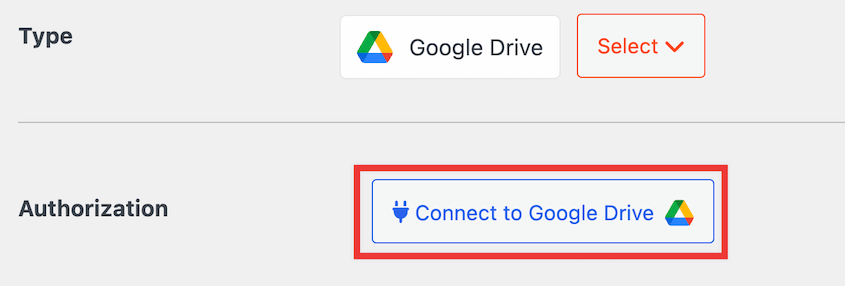
- Elige Google Drive en el menú desplegable Tipo.
- Haz clic en Autorizar Google Drive, lo que abre una nueva pestaña.
- Inicia sesión en tu cuenta de Google y concede acceso a Duplicator.
- Copia el código de autorización que te da Google.
- Pégalo en el cuadro del paso 2 de vuelta en WordPress, luego haz clic en Finalizar Configuración.
- Desplázate hacia abajo y haz clic en Probar Almacenamiento para confirmar que funciona.
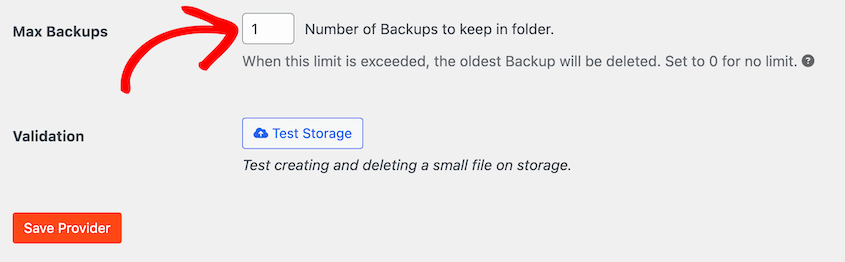
Establece Máx. Copias de Seguridad mientras estás ahí. Controla cuántas copias guarda Duplicator en Drive antes de empezar a eliminar las más antiguas.
Esto importa más de lo habitual, porque tu cuota se comparte con todo lo demás en tu cuenta de Google. En una cuenta gratuita de 15 GB, tres o cuatro copias de un sitio de 4 GB terminarán tu mes antes.
¿Cómo se configura Duplicator Cloud?
Duplicator Cloud es extremadamente fácil de configurar con Duplicator. Son de la misma empresa, por lo que Duplicator Cloud se conecta con tu clave de licencia de Duplicator Pro.
Así es como se configura:
- Compra un plan de almacenamiento de Duplicator Cloud.
- Añade una nueva ubicación en Duplicator Pro » Almacenamiento.
- Elige Duplicator Cloud y conéctate usando tu licencia de Duplicator Pro.
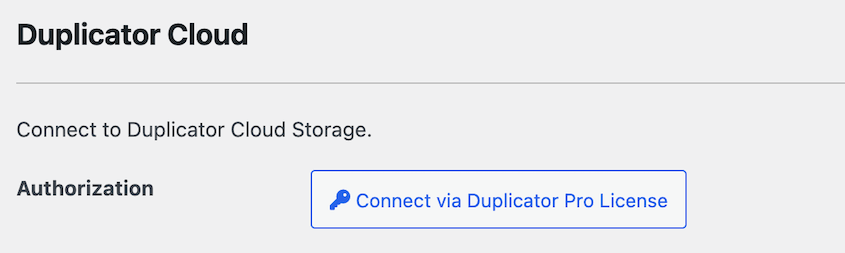
También puedes usar Duplicator Cloud con la versión gratuita de Duplicator. Compra un plan de almacenamiento e introduce tu token de conexión.
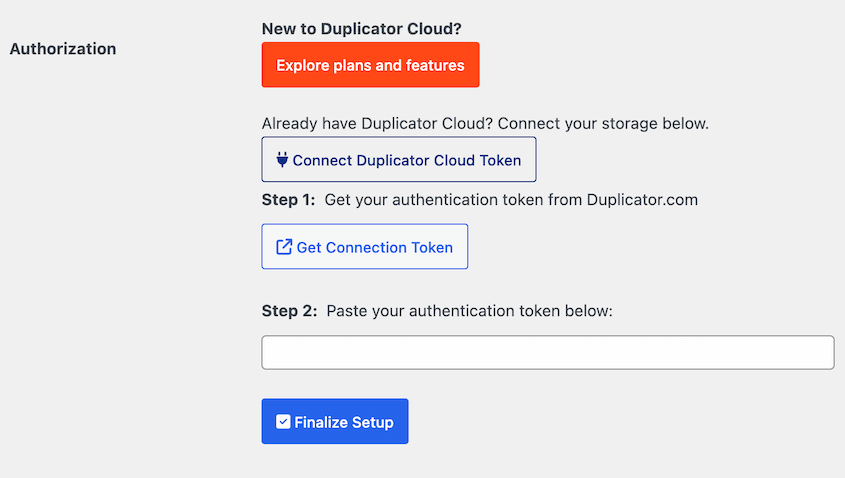
Es fácil y tarda menos de un minuto.
¿Dónde residen tus copias de seguridad y qué más reside allí?
Esto es lo que le diría a cualquiera que todavía esté indeciso entre Duplicator Cloud y Google Drive.
Tu almacenamiento de Google es un único grupo compartido entre Google Drive, Gmail y Google Fotos, además de algunas cosas más pequeñas como copias de seguridad de WhatsApp. Cada archivo adjunto que alguien te ha enviado por correo electrónico está en ese grupo. Lo mismo ocurre con cada foto que tu teléfono ha subido.
Tus copias de seguridad de WordPress van al mismo grupo.
Piensa en lo que eso significa cuando el grupo se llena. Tres cosas pueden romperse:
- Drive deja de aceptar subidas, por lo que tus copias de seguridad programadas fallan.
- Gmail deja de enviar y recibir, por lo que los correos rebotan a quien te escribió.
- Google Fotos deja de hacer copias de seguridad, por lo que tu teléfono deja de conservar silenciosamente cualquier cosa.
Un sitio de 4 GB que se copia semanalmente con cuatro copias conservadas son 16 GB, lo que no cabe en una cuenta gratuita (especialmente si tienes años de correos electrónicos). Además, Drive cuenta los archivos en la papelera contra tu cuota hasta que se eliminan, por lo que la limpieza que hiciste la semana pasada puede que no te haya dado el espacio que crees que te dio.
Duplicator Cloud tiene una cuota y almacena copias de seguridad. Eso es por diseño.
Si la llenas, has llenado tu almacenamiento de copias de seguridad. Tu correo electrónico sigue funcionando, tus fotos siguen subiendo y el panel te mostró el uso aumentando antes de llegar allí.
Hay dos límites de Drive que vale la pena nombrar mientras estamos aquí, y quiero ser justo con ambos. Google limita las cargas a 750 GB por cuenta cada 24 horas y los archivos individuales a 5 TB.
Casi ningún sitio de WordPress tocará ninguno de los dos. Si estás ejecutando una red multisitio grande o enviando docenas de sitios de clientes a través de una cuenta de Google la misma noche, el límite diario es el que puede afectarte.
¿Qué sucede con tus copias de seguridad si pierdes el acceso a tu cuenta de Google?
¿Recuerdas la concesión de autorización de la sección de configuración? Es la parte en la que la gente nunca piensa hasta que es lo único que importa.
Varios eventos ordinarios cortan esa conexión:
- Un restablecimiento de contraseña, que puede invalidar los tokens vinculados a tu cuenta.
- Una revisión de seguridad en la que eliminas el acceso de terceros, algo que Google te anima activamente a hacer.
- Un permiso de aplicación revocado, a veces hecho por un colega bien intencionado que ordena el acceso a la cuenta.
- Un dispositivo 2FA perdido, que te bloquea fuera de la cuenta donde residen tus copias de seguridad.
Cuando la concesión se rompe, las copias de seguridad fallan. Duplicator te lo dirá, pero solo si lees tus avisos.
Luego están los relojes de eliminación de Google.
Si superas tu cuota de almacenamiento durante dos años, Google puede eliminar contenido de Gmail, Drive y Fotos. Si dejas una cuenta personal de Google sin usar durante dos años, Google puede eliminar la cuenta en sí, junto con todo lo que contiene.
Este segundo punto merece una mirada seria si creaste una cuenta de Google separada solo para copias de seguridad. Una cuenta de copia de seguridad es, por definición, una cuenta en la que nadie inicia sesión. Las cargas de Duplicator mantienen los archivos frescos, pero no debes apostar tu recuperación ante desastres por cómo Google cuenta la actividad.
Si tu cuenta de Google se suspende, se piratea o se bloquea, pierdes tu correo electrónico y tus copias de seguridad en el mismo instante. El correo electrónico de recuperación que usarías para volver a entrar probablemente esté dentro de la cuenta a la que no puedes acceder. Y el sitio que restaurarías está esperando archivos que no puedes descargar.
Un fallo, tres problemas.
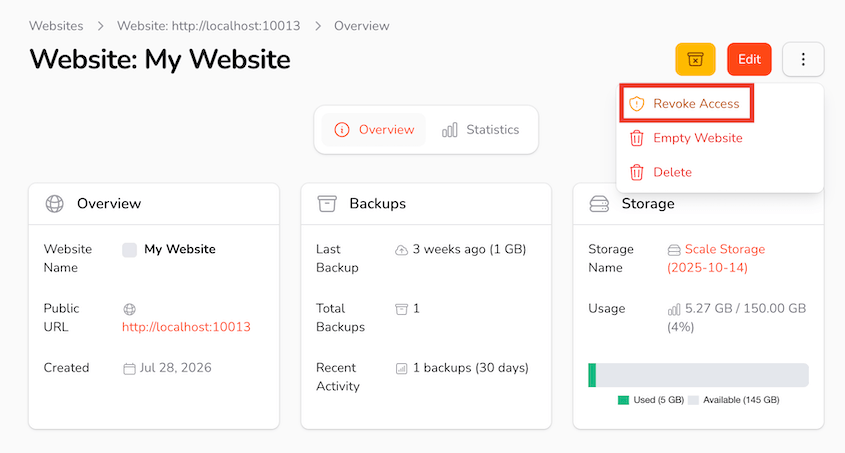
Duplicator Cloud gestiona el acceso a través de tu licencia de plugin en lugar de un inicio de sesión de cuenta personal. Si un sitio se ve comprometido, revocas ese sitio desde el panel y nada más cambia. Tus copias de seguridad no viven detrás de la misma contraseña que tu bandeja de entrada.
¿Cuál te permite volver a estar en línea más rápido?
Las copias de seguridad existen para las restauraciones, así que probé esto adecuadamente. Rompí un sitio a propósito y luego lo recuperé de cada destino.
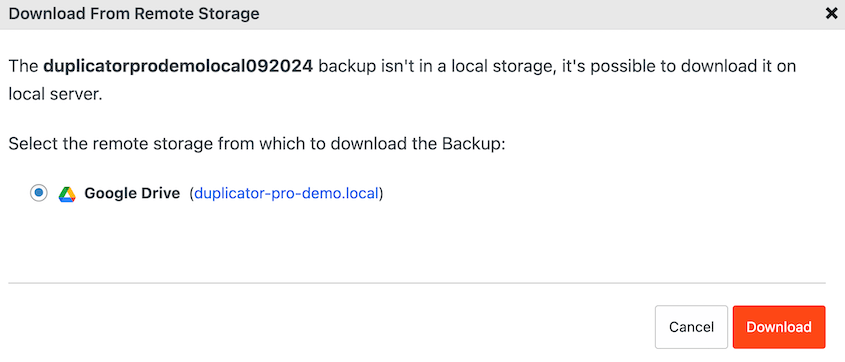
Cuando WordPress está en funcionamiento, estos dos están cerca. Duplicator Pro admite restauraciones remotas desde almacenamiento de terceros, lo que significa que una copia de seguridad que se encuentra en Google Drive se restaura con un solo clic desde tu panel de WordPress.
Duplicator descarga el archivo a tu servidor y abre el asistente de restauración.
¿Qué sucede cuando tu sitio no carga?
Los desastres para los que guardas copias de seguridad rara vez son del tipo educado. Es una pantalla blanca, un error de conexión de base de datos o un hackeo.
Tu panel de WordPress ha desaparecido. También lo ha hecho la restauración con un clic que se encuentra dentro de él.
Aquí es donde la comparación entre Duplicator Cloud y Google Drive deja de ser cercana.
Duplicator Cloud incluye un conector de recuperación. Guardas los detalles FTP o SFTP de tu sitio en el panel de la nube una vez y pruebas la conexión.

Cuando algo se rompe, inicias sesión en cloud.duplicator.com desde cualquier dispositivo, encuentras la última copia de seguridad limpia y la restauras.

WordPress no necesita estar en funcionamiento. Tu panel no necesita cargarse. La restauración se ejecuta desde la nube utilizando esas credenciales guardadas, lo que significa que puedes recuperar un sitio en cualquier momento.
Google Drive no tiene una versión de esto. Con WordPress caído, recuperar una copia de seguridad de Drive se ve así:
- Abre Drive y busca la carpeta a la que Duplicator ha estado escribiendo.
- Determina qué archivo y qué instalador pertenecen al sitio correcto en la fecha correcta.
- Descarga ambos a tu ordenador.
- Súbelos a tu servidor por FTP.
- Ejecuta el instalador.
Esto es más trabajo del que quieres hacer cuando tu sitio se cae por completo y estás perdiendo pedidos.
¡Configura el conector de recuperación de Duplicator Cloud antes de que lo necesites!
Tres trampas de Google Drive que debes conocer antes de necesitar una restauración
Drive tiene algunos comportamientos que son perfectamente razonables para documentos y hostiles para las copias de seguridad.
Aquí están los tres que atrapan a la gente:
- La Papelera funciona con un temporizador de 30 días. Los archivos eliminados permanecen en la papelera durante 30 días y luego desaparecen permanentemente. También cuentan contra tu cuota durante todo ese tiempo.
- El historial de versiones no es el versionado de copias de seguridad. Para archivos que no son de Google, como tus archivos, Drive conserva versiones anteriores durante 30 días o 100 revisiones, lo que ocurra primero, a menos que marques manualmente una como Conservar para siempre. No lo confundas con la retención.
- Drive para escritorio descarga todo. Si sincronizas, esos archivos de varios gigabytes aterrizan en tu portátil y llenan el disco. La gente lo soluciona eliminando los archivos de la carpeta de Drive, lo que también los elimina de la nube.
Cada uno de esos es Drive funcionando como está diseñado. Simplemente no fue diseñado para copias de seguridad de WordPress.
¿Cuál es mejor si administras más de un sitio?
Con un sitio, esta comparación se trata de conveniencia. Con diez, se convierte en un problema operativo, y es ahí donde dejaría de recomendar Drive como destino principal.
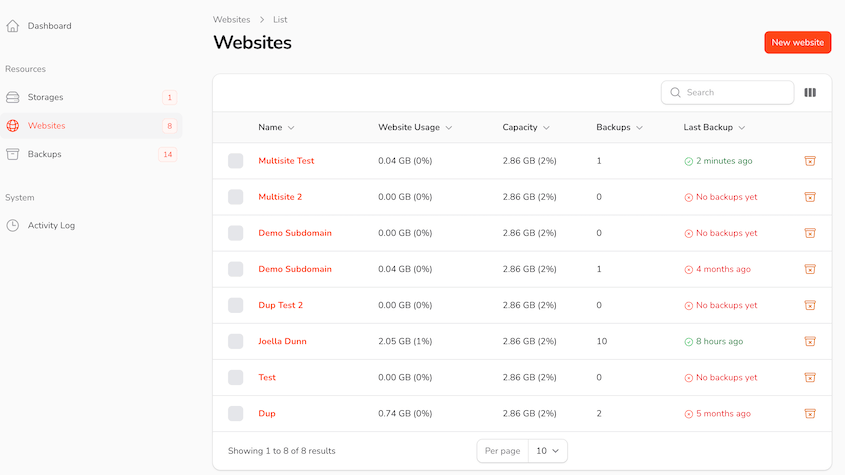
Duplicator Cloud organiza el almacenamiento para sitios web, que es como ya piensas en tu trabajo. Esto es lo que te da:
- Cada sitio conectado tiene paneles únicos, para que puedas encontrar uno de un vistazo.
- Registros de actividad por sitio que muestran quién cambió un horario, cuándo se ejecutó una copia de seguridad y cuánto tiempo tardó.
- Estadísticas de copia de seguridad para cada sitio, incluido el tamaño del archivo, el tamaño de la base de datos y la versión de PHP.
- Acceso revocado por sitio, lo cual es útil cuando entregas un sitio o das de baja a un cliente.
- Un conector de recuperación por sitio, para que cualquier sitio de la lista pueda restaurarse de forma remota.
Google Drive te proporciona carpetas. Puedes organizar sitios en carpetas separadas, y funciona bien, pero ninguna carpeta sabe lo que es un sitio de WordPress. Tendrás que leer nombres de archivo y marcas de tiempo para averiguar qué estás mirando.
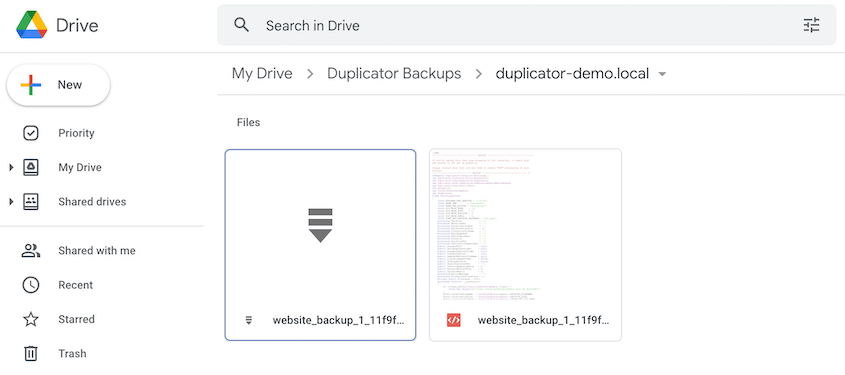
El trabajo con clientes añade problemas adicionales. ¿La cuenta de Google de quién tiene las copias de seguridad de un cliente? ¿Qué pasa con esos archivos cuando termina la relación? ¿Sigue activo ese enlace de carpeta compartida de 2024 y quién lo tiene?
¿Tienes que elegir solo uno?
No, y si te tomas en serio la recuperación, no deberías.
La regla de copia de seguridad 3-2-1 dice que mantengas tres copias de tus datos en dos tipos de medios con una copia fuera del sitio. Duplicator Pro envía la misma copia de seguridad a múltiples ubicaciones de almacenamiento, por lo que puedes usar tanto Duplicator Cloud como Google Drive.
Si quieres conservar ambas, este es el arreglo que usaría:
- Una copia local en el servidor para reversiones rápidas después de que una actualización de plugin salga mal.
- Duplicator Cloud como copia principal fuera del sitio desde la que restaurarás cuando las cosas vayan mal.
- Google Drive como copia secundaria y como el lugar desde donde obtienes un archivo cuando un desarrollador necesita uno.
Dale a cada ubicación su propio recuento de retención. Drive debería tener un valor de Copias de seguridad máximas más bajo para no consumir tu cuota.
Duplicator Cloud vs Google Drive: ¿Cuál deberías elegir?
Elige Duplicator Cloud si algo de esto te suena familiar:
- No quieres que una bandeja de entrada llena pueda romper tus copias de seguridad, ni que un calendario de copias de seguridad completo rompa tu bandeja de entrada.
- Necesitas restaurar cuando WordPress no carga, que es el escenario para el que son las copias de seguridad.
- Gestionas sitios para clientes y necesitas registros por sitio, acceso por sitio y una entrega que no dependa de la memoria de una sola persona.
- Preferirías que la recuperación de tu sitio no dependiera de que tu cuenta personal de Google se mantuviera accesible.
- Quieres ver el uso del almacenamiento por sitio antes de que se convierta en un problema.
Elige Google Drive si esto se acerca más a tu situación:
- Tienes un presupuesto ajustado, y el almacenamiento gratuito es la diferencia entre tener copias de seguridad fuera del sitio y no tenerlas.
- Gestionas un sitio pequeño cuyas copias de seguridad caben cómodamente dentro de una cuota que no estás utilizando de otra manera.
- Ya pagas por Google One y tienes margen real de sobra.
Usa ambas si sigues un plan de copias de seguridad 3-2-1, con Duplicator Cloud como la copia desde la que restauras y Drive como la copia adicional.
Si eliges un destino y quieres una respuesta directa: elige Duplicator Cloud. Google Drive es un buen lugar para guardar una copia de seguridad, y es el lugar equivocado para guardar la única.
Preguntas Frecuentes (FAQs)
¿Es Google Drive bueno para las copias de seguridad de WordPress?
Es un buen almacenamiento y un destino de copia de seguridad incompleto. Con un plugin como Duplicator manejando el calendario, el archivo y la restauración, Drive guarda esos archivos de forma fiable y barata. Por sí solo, no puede hacer copias de seguridad de WordPress en absoluto, y no puede reconstruir un sitio cuando tu panel de control no carga. Funciona mejor como una segunda copia.
¿Duplicator Cloud está incluido con Duplicator Pro?
No. Duplicator Cloud es una suscripción de almacenamiento separada que comienza en 29 $ al año por 2 GB. Necesitas Duplicator 5.0 o superior para conectarlo.
¿Puedo hacer copias de seguridad de WordPress en Google Drive de forma gratuita?
Sí. Cada cuenta de Google incluye 15 GB, y Duplicator Pro puede escribir copias de seguridad directamente en ella. El truco está en que los 15 GB se comparten con Gmail y Google Fotos, por lo que unas pocas copias de un sitio de tamaño mediano pueden llenarlo. Establece Copias de seguridad máximas en un número bajo y vigila tu cuota.
¿Mis copias de seguridad de WordPress cuentan para mi almacenamiento de Gmail?
Sí. Google te da una única piscina de almacenamiento compartida entre Drive, Gmail y Fotos, por lo que cada archivo que Duplicator sube reduce el espacio disponible para el correo electrónico. Cuando esa piscina se llena, Gmail deja de enviar y recibir al mismo tiempo que tus copias de seguridad dejan de subirse. Los archivos que se encuentran en la papelera también cuentan hasta que se purgan después de 30 días.
¿Puede Duplicator restaurar un sitio directamente desde Google Drive?
Sí, siempre que WordPress esté en funcionamiento. Duplicator Pro realiza restauraciones remotas desde almacenamiento de terceros, por lo que extrae el archivo de Drive y abre el asistente de restauración para ti en un solo clic. Si tu sitio no se carga, esa opción desaparece y tendrás que descargar los archivos de Drive y subirlos manualmente por FTP.
¿Qué sucede si mi conexión a Google Drive deja de funcionar?
Las copias de seguridad programadas dejan de subirse, generalmente sin mucha fanfarria. Un restablecimiento de contraseña, un permiso de aplicación revocado, una revisión de seguridad o un dispositivo 2FA perdido pueden romper la autorización que utiliza Duplicator. Duplicator marca el fallo en tus avisos, pero muchos sitios pasan semanas sin que nadie se dé cuenta. Revisa tu ubicación de almacenamiento y mira las fechas.
¿Puedo usar Google Drive y Duplicator Cloud al mismo tiempo?
Sí, y esa es la configuración que recomendaría. Duplicator Pro envía la misma copia de seguridad a más de una ubicación de almacenamiento, con un recuento de retención independiente para cada una. Mantén Duplicator Cloud como la copia desde la que restauras y Drive como la copia adicional fuera del sitio, lo que te alinea con la regla 3-2-1 sin ningún trabajo adicional.
Mantén tus copias de seguridad en un lugar que solo contenga copias de seguridad
Una copia de seguridad a la que no puedes acceder no es una buena copia de seguridad. Cuando tu sitio falla, quieres un almacenamiento que sepa a qué sitio pertenecen los archivos y una restauración que funcione incluso cuando WordPress no se carga.
Más de 1,5 millones de profesionales de WordPress utilizan Duplicator Pro, y Duplicator Cloud es el almacenamiento creado para él. El almacenamiento se conecta con tu licencia, cifra las copias de seguridad en reposo, restaura desde cualquier dispositivo y tiene un precio fijo anual.
Si esta publicación te hizo pensar en dónde residen tus copias de seguridad de WordPress, estas guías merecen ser leídas a continuación.
- Cómo hacer una copia de seguridad de un sitio de WordPress en Google Drive (4 sencillos pasos)
- ¿Duplicator Cloud o Amazon S3? ¿Cuál es el mejor almacenamiento de copias de seguridad de WordPress?
- Los 12 mejores servicios de almacenamiento en la nube para copias de seguridad de WordPress (elección de expertos)
- Copia de seguridad en la nube vs. Copia de seguridad local: ¿Cuál protege tu sitio de WordPress?
- Cómo configurar copias de seguridad automáticas de WordPress en Google Drive, Dropbox y S3
- Los mejores plugins de copia de seguridad de WordPress GRATUITOS: Simples, rápidos y fiables (2026)




