


¿Cómo solucionar una copia de seguridad fallida de WordPress: configuración frente a límites del servidor?
 Joella Dunn
Joella Dunn
Joella Dunn
 John Turner
John Turner
John Turner
Tu copia de seguridad de WordPress falló. El aviso menciona un tamaño de fragmento o un motor de archivo, y no sabes qué significa ninguno de los dos.
Entonces, buscas el error. El primer resultado enumera algunas cosas para intentar (aumentar el límite de memoria, cambiar de motor, reducir los fragmentos, excluir una carpeta). Ninguno de ellos dice cuál se aplica a tu servidor específico.
Cada suposición te cuesta otros 10 a 30 minutos de solución de problemas.
He pasado por ese ciclo yo mismo. Cambia una configuración, reconstruye la copia de seguridad, obsérvala fallar en el mismo punto, luego cambia otra configuración y empieza de nuevo.
En Duplicator 5.0, el plugin realiza esa prueba por ti. Se llama AutoTune. Prueba la configuración de tu copia de seguridad contra tu servidor, guarda las que funcionan y te dice cuándo el problema no es una configuración en absoluto.
En esta publicación, te mostraré cómo solucionar una copia de seguridad fallida de WordPress. Terminarás con una copia de seguridad que se completa y una respuesta clara sobre si tu host es el problema.
Aquí están los puntos clave:
- Una copia de seguridad fallida de WordPress proviene de una configuración de copia de seguridad o de un límite del servidor, y la solución depende de con qué problema estés lidiando.
- Lee primero el aviso de fallo, porque Duplicator puede solucionar algunos fallos con un solo clic.
- AutoTune de Duplicator ejecuta copias de seguridad de prueba reales, cambia una configuración por fallo y guarda la configuración que funciona mejor.
- El panel Server Overview te dice cuándo el problema son los límites de tu host, para que dejes de ajustar configuraciones que nunca fueron el problema.
- Las copias de seguridad de prueba de AutoTune no son restaurables, así que crea una real después y configura copias de seguridad automáticas para protección continua.
Tabla de Contenidos
- ¿Por qué fallan las copias de seguridad de WordPress?
- Lo que necesitas antes de empezar
- Cómo solucionar una copia de seguridad fallida de WordPress
- Solución de problemas: Cuando tu copia de seguridad de WordPress sigue fallando
- Preguntas Frecuentes (FAQs)
- Vuelve a ejecutar AutoTune cada vez que tu host realice cambios
¿Por qué fallan las copias de seguridad de WordPress?
La mayoría de las copias de seguridad fallidas entran en uno de dos cubos. Saber cuál está afectando a tu sitio decide la solución, y puede ahorrarte una tarde entera de solución de problemas.
Aquí están las dos razones principales por las que fallan las copias de seguridad de WordPress:
- Problemas de configuración: La forma en que se crea la copia de seguridad no se adapta a tu servidor. Eso cubre el motor de archivo (cómo se empaquetan tus archivos), el tamaño del fragmento (cuánto trabajo se realiza en cada solicitud del servidor) y el motor de base de datos (cómo se exporta tu base de datos). Un plugin de copia de seguridad como Duplicator puede ajustar todas estas opciones.
- Límites del servidor: Tu host limita algo que la copia de seguridad necesita. Eso podría ser el tiempo límite de PHP, el límite de memoria de PHP, una solicitud de loopback bloqueada (tu sitio no puede enviarse una solicitud a sí mismo) o una compilación de PHP de 32 bits. Solo tu host, o tú en tu panel de hosting, pueden cambiar estas cosas.
Los límites del servidor son más comunes de lo que la mayoría de la gente espera. En el propio análisis de Duplicator de tickets de soporte, aproximadamente 1 de cada 4 copias de seguridad fallidas se remonta a un límite del host que detiene la compilación a mitad de camino.
Muchas personas pasan horas ajustando la configuración de copia de seguridad cuando el problema era del servidor.
Los pasos a continuación resuelven ambos. Si prefieres investigar primero el error en bruto, he escrito una guía separada sobre cómo leer tus registros de copia de seguridad.
Lo que necesitas antes de empezar
No necesitas mucho para esto. La mayor parte ya está en su lugar si has intentado ejecutar una copia de seguridad.
Esto es lo que debes comprobar antes de solucionar fallos en las copias de seguridad:
- Duplicator 5.0 o posterior. AutoTune y las correcciones de fallos se encuentran tanto en el plugin gratuito como en Duplicator Pro.
- Para mostrarte cómo se ve eso, forcé un fallo en una copia de seguridad en un sitio de prueba. Duplicator respondió con un aviso titulado Fallo en la copia de seguridad manual y este error:
- Nada más en ejecución. Duplicator crea una copia de seguridad a la vez y no iniciará una copia de seguridad mientras WordPress, un plugin o un tema se estén actualizando. Deja que termine primero cualquier cosa en curso.
- Acceso a tu panel de hosting. Solo necesitarás esto si el problema resulta ser un límite del servidor.
Cómo solucionar una copia de seguridad fallida de WordPress
La forma más rápida de solucionar una copia de seguridad fallida de WordPress es empezar por el aviso de error de tu copia de seguridad. Luego, deja que AutoTune gestione la configuración y comprueba tu servidor en busca de cualquier cosa que la configuración de copia de seguridad no pueda alcanzar.
Esto es lo que harás:
- Paso 1: Lee el aviso de fallo. Algunos fallos vienen con una solución de un clic (con Duplicator), por lo que es posible que no necesites el resto de esta guía.
- Paso 2: Deja que AutoTune encuentre la configuración que funciona. La función AutoTune de Duplicator prueba las configuraciones de copia de seguridad en tu servidor y guarda la que tiene éxito.
- Paso 3: Comprueba si el problema es tu servidor. La Vista General del Servidor muestra qué límites del host están interfiriendo y qué solicitar.
- Paso 4: Crea una copia de seguridad y confirma que está completa. Una copia de seguridad real, creada con la nueva configuración, es la única prueba de que la solución funcionó.
Paso 1: Lee el aviso de fallo
Para solucionar una copia de seguridad fallida sin adivinar, necesitas un plugin de copia de seguridad que te diga por qué falló. Por eso estoy usando Duplicator.
La mayoría de los plugins de copia de seguridad te entregan un código de error y un archivo de registro, y te dejan el diagnóstico a ti. Duplicator explica cada fallo, comprueba tu configuración antes de que comience una copia de seguridad e incluye AutoTune para probar la configuración en tu servidor.

Si Duplicator ya está en tu sitio, asegúrate de que sea la versión 5.0 o posterior. Toda la configuración de esta guía funciona tanto con las versiones gratuitas como premium.
Duplicator explica cada copia de seguridad fallida en lenguaje claro, y a veces la solución está a un clic de distancia.
Para mostrarte cómo se ve eso, forcé un fallo en una copia de seguridad en un sitio de prueba. Duplicator volvió con un aviso titulado Copia de seguridad manual fallida y este error:
Tu proveedor de hosting detuvo repetidamente el proceso de creación del archivo, generalmente debido a límites de recursos del servidor. Se recomienda cambiar a un motor de archivo diferente para una mejor estabilidad.
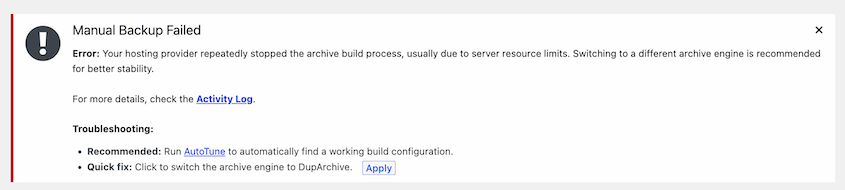
En Solución de problemas, me dio dos caminos a seguir:
- Recomendado: Ejecuta AutoTune para encontrar automáticamente una configuración de creación que funcione.
- Solución rápida: Cambia el motor de archivo a DupArchive haciendo clic en el botón Aplicar.
Este es un buen ejemplo de cómo se superponen las dos causas de fallo de copia de seguridad. La causa real fue un límite del servidor, pero la solución fue una configuración. DupArchive procesa los archivos en fragmentos en lugar de una operación continua, por lo que puede completarse en hosts que cortan procesos largos.
En otras palabras, un límite del servidor no siempre significa una llamada a tu host.
Lo que hagas a continuación depende de lo que ofrezca el aviso.
Aquí están las tres rutas:
- Ves un botón Aplicar. Duplicator sabe qué ajuste cambiar. Haz clic en Aplicar y luego vuelve a crear la copia de seguridad. Si la copia de seguridad finaliza, salta al Paso 4.
- El aviso recomienda AutoTune. Ve al Paso 2. Si ves ambas opciones, como yo, la solución rápida cambia un solo ajuste, mientras que AutoTune prueba toda tu configuración. Por eso Duplicator marca AutoTune como recomendado.
- La copia de seguridad nunca se inició. Duplicator comprueba tu configuración antes de crear nada y se detuvo porque faltaba algo. Enumera exactamente lo que está mal (una extensión de PHP faltante, un motor que tu servidor no tiene, una carpeta en la que Duplicator no puede escribir o archivos de instalación sobrantes). Soluciona esos primero, ya que AutoTune no puede probar alrededor de ellos.
Algunos avisos también incluyen orientación específica del host. En los servidores LiteSpeed, por ejemplo, obtendrás un fragmento de configuración que puedes copiar y pegar para evitar que los trabajadores en segundo plano se interrumpan.
Para tener la imagen completa, haz clic en el enlace Registro de actividad en el aviso. Abre el registro incorporado de Duplicator de esa copia de seguridad, incluyendo los ajustes con los que se ejecutó y los límites de tu servidor.
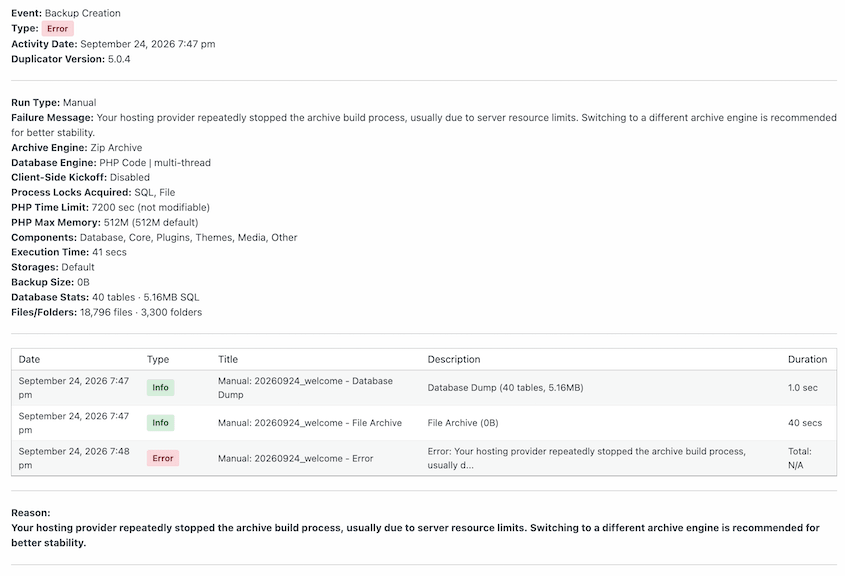
Esto es lo que vale la pena comprobar en la entrada:
- Motor de archivo y Motor de base de datos: Los ajustes que utilizó esta copia de seguridad. Mi prueba se ejecutó en Zip Archive y el motor de base de datos PHP Code.
- Límite de tiempo de PHP y Memoria máxima de PHP: Los límites de tu servidor. Si el límite de tiempo está marcado como “no modificable”, Duplicator no puede aumentarlo por sí solo.
- Inicio del lado del cliente: Si la copia de seguridad se estaba ejecutando desde tu navegador. El mío estaba deshabilitado, por lo que la compilación se ejecutó en el servidor.
- La línea de tiempo: Cada etapa de la copia de seguridad y cuánto tiempo tomó. En mi prueba, la exportación de la base de datos finalizó en 1 segundo, luego el archivo de archivos se detuvo en 0B después de 40 segundos. Eso te dice que la compilación falló en tus archivos, no en tu base de datos.
Si Duplicator te ofrece una solución de un clic, úsala. Si no, ve al siguiente paso para permitir que Duplicator solucione el problema por ti.
Paso 2: Deja que AutoTune encuentre configuraciones que funcionen
Este es el paso que reemplaza todas las suposiciones.
AutoTune es una herramienta integrada en Duplicator que encuentra los ajustes de copia de seguridad correctos para tu servidor. En lugar de que cambies un ajuste a la vez y vuelvas a ejecutar la copia de seguridad, AutoTune ejecuta copias de seguridad de prueba reales y determina qué admite tu host.
No tienes que aprender qué es un motor de archivo o un tamaño de fragmento. Haces clic en un botón y Duplicator se encarga de las pruebas.
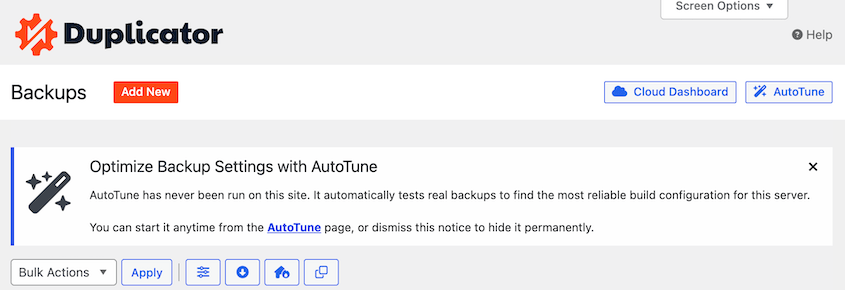
Para abrirlo, haz clic en el botón AutoTune en la parte superior de la pantalla Copias de seguridad. También lo encontrarás como la pestaña AutoTune en Duplicator » Herramientas.
La pantalla de AutoTune está dividida en tres secciones numeradas.
Esto es lo que muestra cada una:
- Resumen del servidor: Lo que tu servidor ofrece al proceso de compilación, comprobado antes de que se ejecute cualquier copia de seguridad de prueba. Verás qué motores de archivo, motores de exportación de bases de datos, trabajadores de copia de seguridad y límites de PHP están disponibles, con una marca verde junto a cada uno que pase.
- Sesión de ajuste: Cada copia de seguridad de prueba que ejecuta AutoTune, con la configuración que intentó y cuánto tardó.
- Resultados: Una tabla de antes y después de cada configuración que AutoTune cambió.
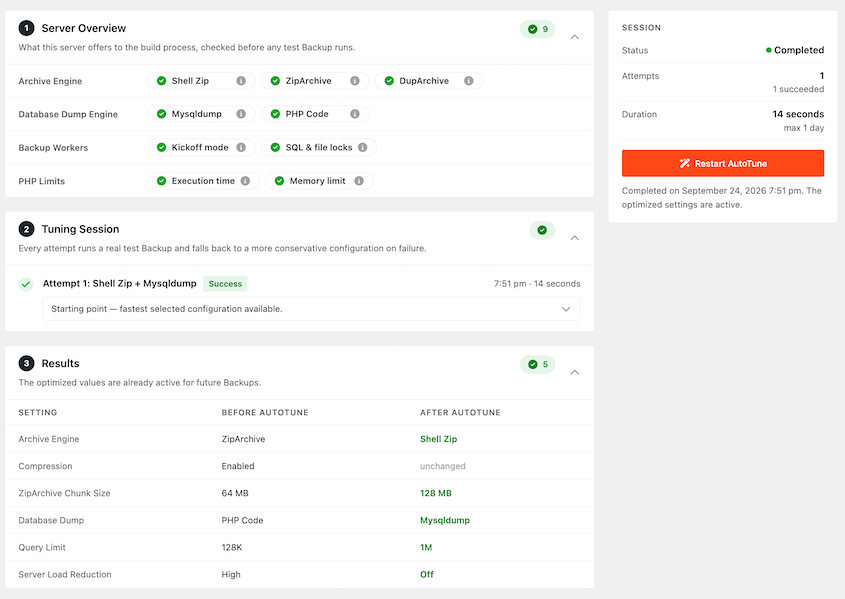
AutoTune comienza con la configuración más rápida que admite su servidor. Cuando una copia de seguridad de prueba falla, recurre a una configuración más conservadora y lo intenta de nuevo. Continúa hasta que una copia de seguridad tenga éxito.
A lo largo del camino, puede ajustar estas configuraciones:
- Motor de archivo y compresión: Cómo se empaquetan sus archivos en la copia de seguridad y con qué densidad.
- Modo ZIP y tamaño de fragmento: Cómo se construye el archivo y cuánta carga de trabajo se realiza en cada solicitud del servidor.
- Motor de base de datos y modo de volcado de PHP: Cómo se exporta su base de datos.
- Reducción de carga del servidor: Cuánto retiene Duplicator durante una compilación para no sobrecargar su servidor.
Cuando una prueba tiene éxito, AutoTune guarda esa configuración. Estará activa para cada copia de seguridad que ejecute a partir de entonces, por lo que no hay nada que aplicar.
Esto es lo que sucedió cuando ejecuté AutoTune en mi sitio de prueba. Cada elemento en Descripción general del servidor pasó. El primer intento (Shell Zip con Mysqldump) tuvo éxito y toda la sesión duró 14 segundos.
Estas son las configuraciones que AutoTune cambió por mí:
| Configuración | Antes de AutoTune | Después de AutoTune |
|---|---|---|
| Motor de Archivo | ZipArchive | Carcasa Zip |
| Compresión | Activado | Sin cambios |
| Tamaño de fragmento de archivo ZIP | 64 MB | 128 MB |
| Volcado de base de datos | Código PHP | Mysqldump |
| Límite de consulta | 128K | 1M |
| Reducción de carga del servidor | Alto | Desactivado |
Mi servidor podía manejar más de lo que pedían las configuraciones antiguas. Así que AutoTune movió todo hacia la velocidad: el motor Shell Zip, fragmentos más grandes, el motor de base de datos Mysqldump y sin reducción de carga.
Paso 3: Comprueba si el problema es tu servidor
Algunos fallos no tienen nada que ver con la configuración de Duplicator. Provienen de los límites que establece tu proveedor de hosting y ningún plugin puede cambiarlos.
Duplicator no pretende lo contrario. Cuando se encuentra con un problema a nivel de servidor, te dice qué está mal y qué hacer al respecto.
Encontrarás esa información en el panel Resumen del servidor en la pantalla de AutoTune. Cada comprobación obtiene un aprobado o un suspenso, con consejos adjuntos cuando algo necesita tu atención.
Aquí tienes lo que significa cada comprobación y qué hacer si falla:
- Modo Worker: Si Duplicator puede crear copias de seguridad en segundo plano en tu servidor. Si falla, sigue los consejos del panel, que normalmente apuntan a algo que tu proveedor de hosting necesita permitir.
- Loopback: Si tu sitio puede enviarse una solicitud a sí mismo. Cuando no puede, Duplicator recurre a crear la copia de seguridad en tu navegador en su lugar. Ese tipo de creación solo avanza mientras una página de tu sitio está abierta, por eso algunas copias de seguridad se quedan en el 0% y no avanzan.
- Autenticación HTTP: Un sitio de staging o desarrollo protegido con contraseña puede bloquear las solicitudes en segundo plano de las que Duplicator depende. Duplicator detecta este tipo de protección con contraseña automáticamente.
- Bloqueos de procesos: Estos evitan que dos procesos de creación se ejecuten uno sobre otro.
- Límite de tiempo de PHP y límite de memoria: Cuánto tiempo puede ejecutarse una sola solicitud y cuánta memoria puede usar. Si alguna falla, usa los valores que recomiendan los consejos de AutoTune cuando hables con tu proveedor de hosting.
Si algo falla, necesitarás la ayuda de tu proveedor de hosting. La mayoría de los equipos de soporte de hosting pueden cambiar estos límites rápidamente una vez que sepan exactamente qué cambiar.
Aquí tienes un mensaje que puedes copiar, rellenar y enviar:
Hola, mi plugin de copias de seguridad de WordPress (Duplicator) está fallando debido a un límite del servidor. Su comprobación del servidor marcó lo siguiente: [enumera las comprobaciones fallidas]. Recomienda [pega los valores o cambios del texto de ayuda]. ¿Podrías hacer estos cambios para mi cuenta, o informarme si no están disponibles en mi plan? ¡Gracias!
Una vez que tu proveedor de hosting confirme el cambio, vuelve a ejecutar AutoTune. Probará tus nuevos límites y guardará la configuración que los aproveche.
Paso 4: Crea una Copia de Seguridad y Confirma que está Completa
Las copias de seguridad de prueba de AutoTune demuestran que tu configuración funciona. No son la copia de seguridad de la que restaurarás los datos.
Así que haz una real ahora.
Ve a Duplicator » Copias de seguridad y haz clic en Añadir nueva. Deja que se ejecute hasta el final.
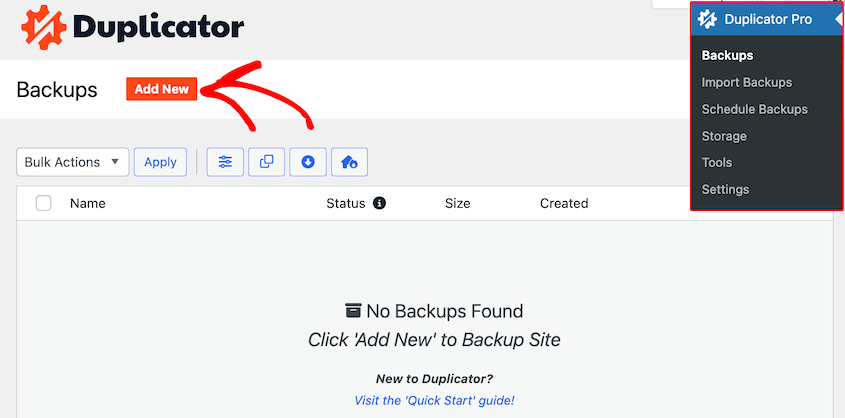
Luego, abre los detalles de la copia de seguridad. Informa del motor que se utilizó para crear esta copia de seguridad específica. Si coincide con lo que AutoTune guardó en el Paso 4, sabes que la copia de seguridad se ejecutó con la nueva configuración.
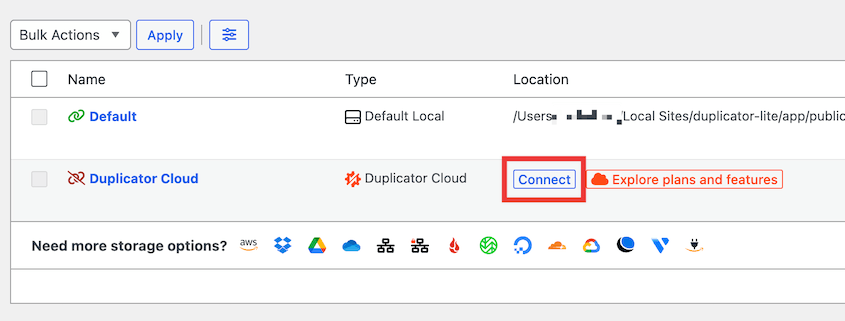
En nuestra investigación sobre fallos de copias de seguridad de WordPress, las copias de seguridad tienden a fallar al enviar una copia a un proveedor de almacenamiento de terceros. Por eso recomiendo conectar Duplicator Cloud, un servicio de almacenamiento en la nube nativo para Duplicator.
En el plugin gratuito, puedes conectar Duplicator Cloud y empezar a enviar copias de seguridad a la nube. Actualiza a Duplicator Pro para automatizar las copias de seguridad y no volver a preocuparte por ellas.
Si nunca has restaurado una copia de seguridad, prueba una en un sitio de prueba. Esto asegura que tu rutina de copias de seguridad esté configurada para tener éxito en una emergencia.
Solución de problemas: Cuando tu copia de seguridad de WordPress sigue fallando
AutoTune se encarga de la mayoría de las copias de seguridad fallidas de WordPress. Algunas situaciones todavía confunden a la gente, y son fáciles de solucionar una vez que sabes lo que está pasando.
“Ya hay una copia de seguridad en curso”
Lo que ves: AutoTune o Crear copia de seguridad se niegan a iniciarse, con un mensaje de que otra copia de seguridad está en curso.
Por qué ocurre: Duplicator crea una copia de seguridad a la vez en todo (copias de seguridad manuales, programadas, transferencias, WP-CLI y AutoTune). Tampoco se crea mientras WordPress, un plugin o un tema se están actualizando. Una copia de seguridad programada que comenzó hace unos minutos es el culpable habitual.
Cómo solucionarlo: Espera a que termine el trabajo en curso e inténtalo de nuevo. La lista de Copias de seguridad muestra lo que se está creando actualmente.
La copia de seguridad se queda en 0% y nunca avanza
Lo que ves: La copia de seguridad se inicia, la barra de progreso permanece en 0% y no sucede nada.
Por qué ocurre: Tu sitio no puede realizar solicitudes de loopback, por lo que Duplicator está creando la copia de seguridad en tu navegador. Ese tipo de creación solo avanza mientras una página de tu sitio está abierta.
Cómo solucionarlo: Abre cualquier página de tu sitio en una pestaña del navegador y la creación se reanudará. Para una solución duradera, pide a tu proveedor de hosting que permita las solicitudes de loopback y luego vuelve a ejecutar AutoTune.
Un aviso de PHP de 64 bits bloquea tu copia de seguridad
Lo que ves: Duplicator no crea una copia de seguridad y muestra un aviso sobre PHP de 64 bits.
Por qué ocurre: Tu servidor está ejecutando una compilación de PHP de 32 bits, y Duplicator necesita PHP de 64 bits para crear copias de seguridad.
Cómo solucionarlo: Pide a tu proveedor de hosting que cambie tu sitio a una compilación de PHP de 64 bits. En algunos proveedores, puedes cambiarlo tú mismo en el panel de hosting.
Funcionó el mes pasado y ahora falla
Lo que ves: Las copias de seguridad que solían completarse empiezan a fallar y no has cambiado nada.
Por qué ocurre: Tu proveedor de hosting puede haber actualizado PHP, reducido un límite o movido a un nuevo servidor. Tu sitio también puede haber crecido lo suficiente como para que la configuración antigua no pueda seguir el ritmo.
Cómo solucionarlo: Vuelve a ejecutar AutoTune. Encontrará la configuración que funciona en tu servidor tal como está hoy.
Preguntas Frecuentes (FAQs)
¿Por qué mi copia de seguridad de WordPress sigue fallando?
O la configuración de copia de seguridad no se adapta a tu servidor o tu proveedor de hosting tiene un límite que la copia de seguridad sigue alcanzando (como un tiempo de espera de PHP o una solicitud de loopback bloqueada). AutoTune de Duplicator soluciona el primer problema probando configuraciones hasta que una funciona. Para el segundo, su Descripción general del servidor te dice exactamente qué pedirle a tu proveedor de hosting que cambie.
¿Qué debo hacer si mi copia de seguridad falla a mitad de camino?
Comienza con el aviso de fallo en Duplicator » Backups. Si muestra un botón Apply, haz clic en él y reconstruye. Si recomienda AutoTune, ejecútalo y deja que Duplicator pruebe la configuración hasta que una copia de seguridad tenga éxito. Si la copia de seguridad todavía se detiene a mitad de camino, revisa la Vista General del Servidor para ver un límite fallido, ya que eso apunta a algo que solo tu proveedor puede cambiar.
¿Qué hace AutoTune en Duplicator?
AutoTune encuentra la configuración de copia de seguridad que funciona en tu servidor ejecutando copias de seguridad de prueba reales. Comienza con la configuración más rápida y, después de cada fallo, cambia solo la configuración responsable. Cuando una prueba tiene éxito, guarda esa configuración automáticamente. Si el problema es un límite del servidor que no puede cambiar, lo informa en la Vista General del Servidor con consejos sobre cómo solucionarlo.
¿Está AutoTune disponible en la versión gratuita de Duplicator?
Sí. AutoTune es una función principal en Duplicator 5.0 y versiones posteriores. Está incluido tanto en el plugin gratuito como en todos los planes de Duplicator Pro. Lo encontrarás en la parte superior de la pantalla Backups o en Duplicator » Tools. Los únicos requisitos son una cuenta de administrador y un servidor que ejecute PHP de 64 bits.
¿Ralentizará la ejecución de AutoTune mi sitio?
AutoTune ejecuta varias copias de seguridad reales seguidas, y cada una utiliza recursos del servidor mientras se construye. La mayoría de los visitantes no lo notarán en un sitio tranquilo, pero en uno ocupado, es mejor ejecutar AutoTune fuera de tus horas pico. Si usas copias de seguridad programadas en Duplicator Pro, se pausan automáticamente hasta que AutoTune finaliza.
Vuelve a ejecutar AutoTune cada vez que tu host realice cambios
Has pasado de una copia de seguridad fallida de WordPress a una que finaliza de la manera más eficiente posible. También sabes si tu proveedor fue parte del problema.
Ten en cuenta que la configuración correcta no es permanente. Una actualización de PHP, un cambio de plan de hosting, una migración de servidor o una importación de contenido grande pueden alterar lo que funciona.
Vuelve a ejecutar AutoTune después de cualquiera de estos cambios importantes, antes de que tu próxima copia de seguridad fallida de WordPress te lo indique.
Además, una copia de seguridad que funcionó una vez no es una protección continua. Tu sitio sigue cambiando entre copias de seguridad manuales, con nuevas publicaciones, nuevos pedidos y actualizaciones de plugins. El día que necesites una copia de seguridad rara vez es el día en que recordaste hacer una.
Duplicator Pro ejecuta tus copias de seguridad según un horario, las envía a almacenamiento externo como Google Drive, Dropbox o Amazon S3, y solo guarda las que necesitas. Confían en él más de 1.5 millones de profesionales de WordPress.
Si este tutorial te ha sido útil, estas guías también merecen ser marcadas.
- Deja de adivinar por qué fallan las copias de seguridad (consulta estos registros en su lugar)
- ¿Qué rompe las copias de seguridad de WordPress: lecciones de más de 1400 tickets de soporte?
- ¿Por qué tu copia de seguridad de WordPress es lenta (y cómo solucionarlo)?
- La forma segura de hacer copias de seguridad de WordPress con agentes de IA
- Cómo restaurar WordPress desde una copia de seguridad (en menos de 5 minutos)




