


Cómo migrar tu sitio web de Weebly a WordPress
 Joella Dunn
Joella Dunn
Joella Dunn
 John Turner
John Turner
John Turner
Estás navegando por el mercado de aplicaciones de Weebly por tercera vez esta semana, buscando un plugin que haga lo que necesitas.
No existe.
Intentas añadir código personalizado para arreglar tu SEO. El editor lo elimina.
Quieres añadir una función de pago específica para tu tienda. El plan de comercio electrónico de Weebly no lo soporta y no hay solución.
Este es el Muro de Weebly. El momento en que te das cuenta de que tu negocio ha superado una plataforma que nunca fue construida para escalar contigo.
Weebly funciona muy bien cuando estás empezando. El editor de arrastrar y soltar es intuitivo, por lo que puedes lanzar un sitio en una tarde. Pero la misma simplicidad que hizo fácil empezar se convierte en una jaula una vez que necesitas más control.
En esta guía, te guiaré a través del proceso de mover tu sitio de Weebly a WordPress.
Necesitarás unas pocas horas y algo de paciencia. Pero al final, serás el propietario de tu sitio web de una manera que nunca lo fuiste en Weebly.
Aquí están los puntos clave:
- WordPress te da control total sobre los archivos de tu sitio y la base de datos, a diferencia de la plataforma cerrada de Weebly.
- Tendrás acceso a más de 60.000 plugins gratuitos en lugar del limitado mercado de aplicaciones de Weebly.
- La migración es sencilla utilizando una herramienta gratuita llamada Weeblytowp.com para exportar tu contenido.
- Necesitarás hosting de WordPress, y puedes transferir tu dominio personalizado o comprar uno nuevo.
- Configurar redirecciones y permalinks adecuados evita enlaces rotos y la pérdida de rankings SEO.
- WordPress cuesta menos a largo plazo, sin comisiones de transacción y con miles de temas y plugins gratuitos.
Tabla de Contenidos
¿Por qué migrar de Weebly a WordPress?
Weebly es alquilar. WordPress es poseer.
Cuando construyes en Weebly, estás construyendo en la propiedad de otra persona. Ellos controlan las funciones. Ellos establecen los precios. Ellos deciden lo que puedes y no puedes hacer con tu propio contenido.
Si Weebly decide mañana que tu nivel de precios ya no incluye una función de la que dependes, te adaptas o pagas más. Si cambian sus términos de servicio, lo aceptas. No tienes poder de negociación porque toda tu presencia empresarial está bloqueada dentro de su sistema.
WordPress es diferente: tú posees los archivos y controlas la base de datos.
Si no te gusta tu empresa de hosting, te mudas. Si un plugin deja de funcionar, lo reemplazas. Nadie puede cambiar las reglas contigo porque no hay una sola empresa que controle la plataforma.
La Brecha de Plugins
El centro de aplicaciones de Weebly tiene unos pocos cientos de aplicaciones. Muchas son de pago y la mayoría son básicas.
WordPress tiene más de 60.000 plugins gratuitos en su repositorio oficial.

¿Necesitas reservas avanzadas? ¿Quieres vender suscripciones? ¿Necesitas integrarte con una extraña API de terceros que requiere tu procesador de pagos? Probablemente alguien ha creado un plugin para ello.
Con WordPress, tendrás opciones cuando tu negocio necesite algo específico.
Control SEO
Weebly te ofrece lo básico: etiquetas de título, meta descripciones y texto alternativo.
¿Pero el SEO técnico? Eso está bloqueado.
No puedes editar el marcado de esquema correctamente. No puedes controlar cómo se renderiza el HTML ni optimizar la velocidad de la página más allá de la configuración integrada de Weebly.
WordPress te da acceso completo. Siéntete libre de instalar un plugin de SEO como AIOSEO. Añade esquema personalizado. Optimiza imágenes. Controla la caché. Corrige Core Web Vitals.
No tienes que adivinar si Weebly implementará una función, simplemente la haces tú mismo.
Coste
Weebly parece asequible hasta que necesitas funciones de comercio electrónico. Entonces pagas el 3,3 % + 30 céntimos por transacción. Para tarifas de transacción más bajas, puedes actualizar a Square Plus o Premium, pero entonces pagarás más de 49 $ al mes.
WordPress tiene miles de plugins y temas gratuitos para usar. Puedes encontrar fácilmente un plugin de comercio electrónico gratuito (como Easy Digital Downloads) sin tarifas de transacción.
Hay muchas otras formas de monetizar tu sitio también. Como WordPress es tan flexible, puedes empezar con marketing de afiliados, mostrar anuncios, vender suscripciones y mucho más.
Cómo migrar de Weebly a WordPress
Permíteme guiarte a través del proceso de migración de tu sitio de Weebly a WordPress:
- Paso 1: Configura el hosting de WordPress e instala WordPress
- Paso 2: Exporta tu contenido de Weebly usando Weeblytowp.com para crear un archivo XML compatible con WordPress
- Paso 3: Importa el archivo XML a WordPress usando el importador nativo de WordPress
- Paso 4: Redirige tu dominio actualizando los servidores de nombres o añadiendo código de redirección a Weebly
- Paso 5: Configura los enlaces permanentes para que coincidan con la estructura de URL antigua de Weebly y evita enlaces rotos
Paso 1: Configura tu sitio web de WordPress
WordPress no funciona como Weebly; no hay una plataforma todo en uno. Tú eliges dónde vive tu sitio.
Para configurar WordPress, necesitarás un proveedor de hosting web. Bluehost, SiteGround y Kinsta funcionan bien.
Evita las empresas de hosting genéricas que tratan WordPress como una ocurrencia tardía. Quieres un host con instalación de WordPress en un clic y personal de soporte que realmente entienda la plataforma.
Si tienes un dominio personalizado a través de Weebly (como tudominio.com), necesitarás desbloquearlo. Inicia sesión en Weebly, ve a la configuración de tu dominio y desactiva el bloqueo del registrador. Obtendrás un código de autorización de transferencia.
Si has estado usando un subdominio gratuito de Weebly (como tudominio.weebly.com), necesitarás comprar un dominio adecuado. Los subdominios no se pueden transferir porque no los posees.
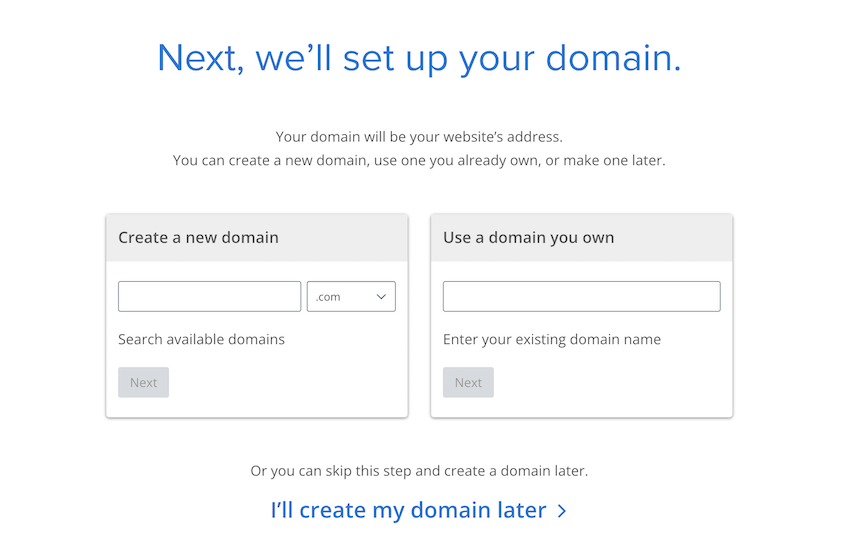
La mayoría de los hosts de WordPress ofrecen instalación en un clic. Elegirás tu dominio y configurarás las credenciales de inicio de sesión de administrador. WordPress se instala en menos de un minuto.
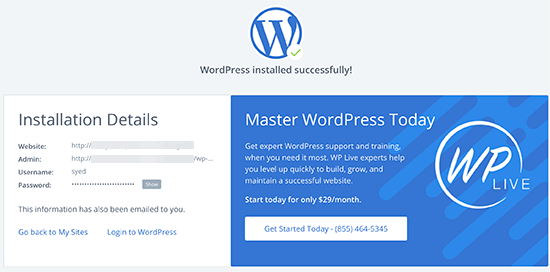
Ahora tienes un sitio de WordPress en blanco.
Aquí tienes lo que esas otras guías no te dirán: a veces el proceso de importación de Weebly falla.
Si eso sucede, querrás empezar de nuevo con una instalación limpia de WordPress. Pero borrar manualmente cientos de publicaciones y páginas rotas es miserable.
En su lugar, instala el plugin Duplicator ahora mismo, mientras tu sitio de WordPress aún está en blanco. Crea una copia de seguridad de este sitio limpio y vacío.

Si la importación de Weebly sale mal, puedes usar Duplicator para restaurar esta pizarra en blanco en menos de dos minutos. Simplemente reinicia e inténtalo de nuevo.
Paso 2: Exporta tu contenido de Weebly
Weebly no tiene un botón de exportación, así que usaremos una solución alternativa.
Ve a https://weeblytowp.com/. Esta es una herramienta gratuita que rastrea tu sitio Weebly y lo convierte en un archivo XML compatible con WordPress.
Introduce la URL de tu sitio Weebly, el nombre y el correo electrónico. Elige el formato de exportación WXR y decide si quieres incluir las páginas de tu sitio Weebly en la copia de seguridad.
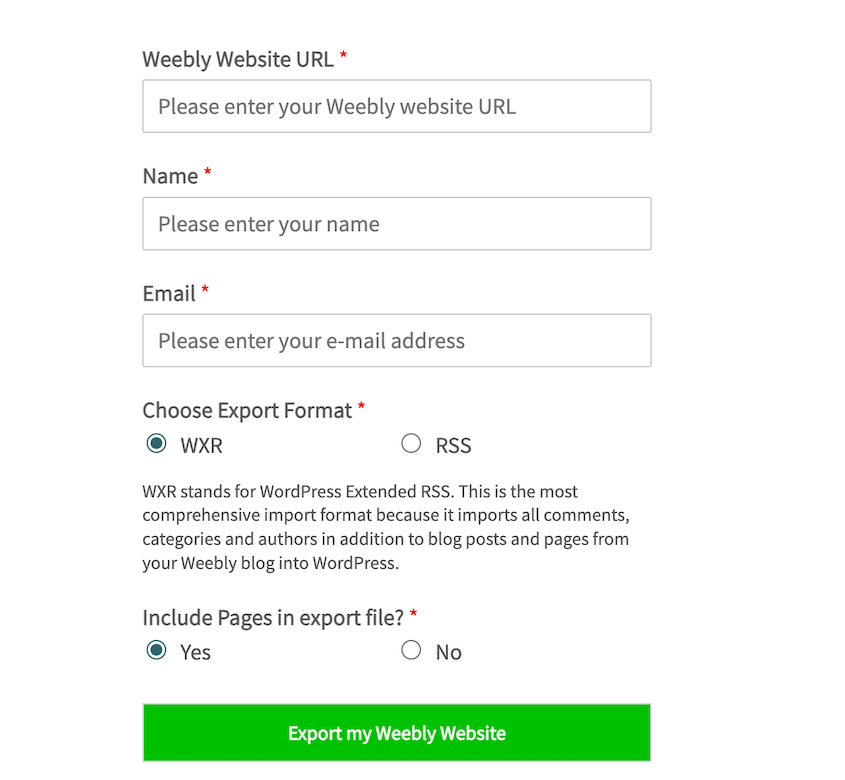
El proceso dura unos minutos dependiendo del tamaño de tu sitio. Cuando termine, descarga el archivo XML.
Paso 3: Importa tu sitio de Weebly a WordPress
Inicia sesión en tu panel de WordPress. Ve a Herramientas » Importar.
Verás una lista de opciones de importación. Busca WordPress (aunque esto provenga de Weebly, el formato XML es compatible con WordPress).
Si WordPress te pide que instales el importador de WordPress, haz clic en Instalar ahora y luego en Ejecutar importador.
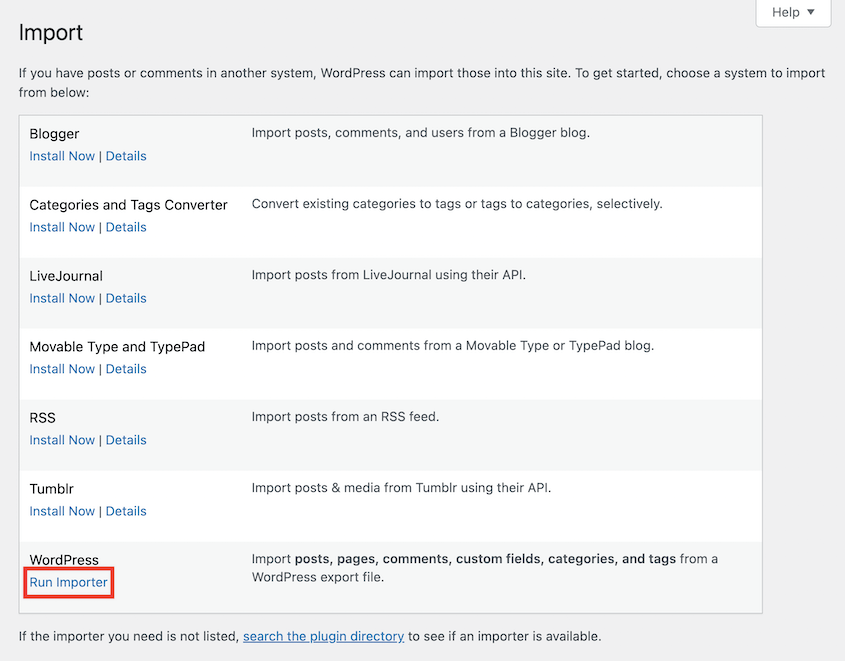
Sube el archivo XML que descargaste del importador de Weebly a WordPress.

En la siguiente pantalla, WordPress te pregunta si quieres importar archivos adjuntos. Marca esa casilla. Esto le dice a WordPress que descargue todas las imágenes de los servidores de Weebly y las guarde en tu nuevo sitio de WordPress.
Asigna las nuevas entradas a un autor en tu sitio de WordPress.

Haz clic en Enviar y deja que la importación se ejecute.
Esto tarda entre dos y veinte minutos, dependiendo de la cantidad de contenido que tengas. No cierres la ventana del navegador.
Cuando termine, ve a ver tu sitio. Haz clic en algunas páginas y entradas para asegurarte de que se transfirieron correctamente.
Paso 4: Redirige tu sitio Weebly a WordPress
Tu contenido ahora está en WordPress, pero los visitantes siguen llegando a tu antiguo sitio Weebly. Por lo tanto, necesitas configurar redirecciones desde tu dominio Weebly a la nueva ubicación.
Cómo hagas esto depende de tu situación de dominio.
Escenario A: Posees un dominio personalizado
Si estás utilizando un dominio personalizado en Weebly, necesitas actualizar tus servidores de nombres.
Inicia sesión en tu cuenta de Weebly y abre la página de Dominios. Haz clic en el nombre de tu dominio y pulsa Cambiar junto a la opción Servidores de nombres.
Elimina los servidores de nombres antiguos que apuntan a Weebly. Añade los servidores de nombres que te proporcionó tu host de WordPress. Parecen algo como ns1.tu-host.com y ns2.tu-host.com.
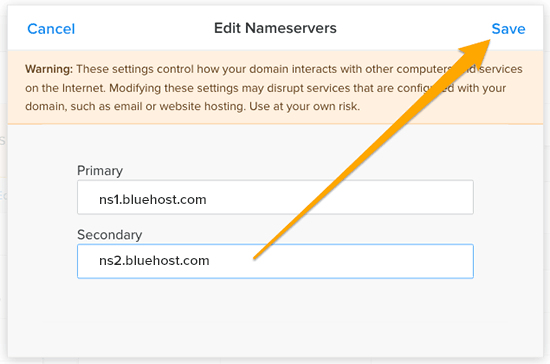
Guarda los cambios.
La propagación de DNS tarda entre 24 y 48 horas. Después de esto, todo el mundo debería estar viendo tu sitio de WordPress.
Escenario B: Estás utilizando un subdominio de Weebly
Si tu sitio está en un subdominio gratuito de Weebly (tudominio.weebly.com), no puedes cambiar los servidores de nombres. Tú no posees el dominio, Weebly sí.
Pero puedes forzar una redirección.
Inicia sesión en Weebly. Ve a Ajustes » SEO. Desplázate hacia abajo hasta la sección Código de cabecera.
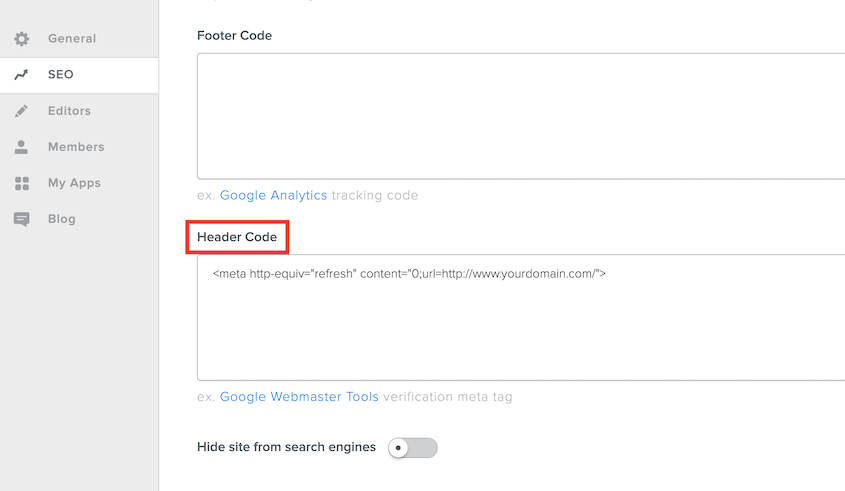
Pega este código:
<meta http-equiv="refresh" content="0;url=http://www.tudominio.com/">
Reemplaza tudominio.com con el dominio real de tu WordPress.
El 0 significa cero segundos de retraso. Tan pronto como alguien acceda a tu subdominio de Weebly, será redirigido instantáneamente a WordPress.
Esto no es tan limpio como una transferencia de dominio adecuada, pero funciona. Cualquiera que haya marcado tu antigua URL de Weebly seguirá llegando a tu nuevo sitio.
Paso 5: Configura los Permalinks
Tu contenido está importado. Tu dominio está redirigido. Pero hay un problema más: las URL de Weebly terminan en .html.
WordPress no usa .html por defecto. tnegocio.com/acerca.html se convierte en tnegocio.com/acerca/.
Cada enlace que apunta a tus antiguas páginas ahora está roto. Para evitar generar cientos de errores 404, necesitas actualizar los permalinks de tu WordPress.
Ve a Ajustes » Permalinks en WordPress. Selecciona Estructura personalizada e introduce esto: /blog/%postname%
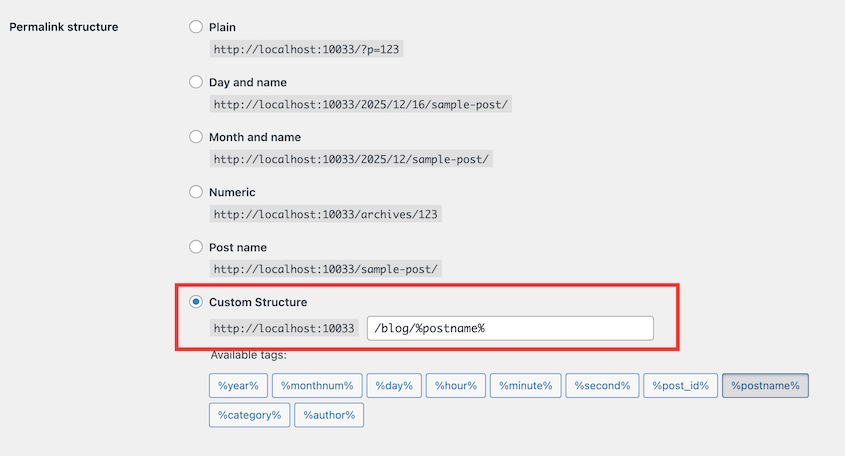
Esto mantiene tus entradas de blog en /blog/título-de-la-entrada/ en lugar de moverlas al directorio raíz. No añadirá la extensión .html, pero mantiene la estructura /blog/ que usaba Weebly.
WordPress no tiene una opción integrada para añadir .html a las URL de las páginas, por lo que recomiendo instalar el plugin Añadir cualquier extensión a las páginas.
Ve a Ajustes » Añadir cualquier extensión a las páginas. Establece la extensión a .html.
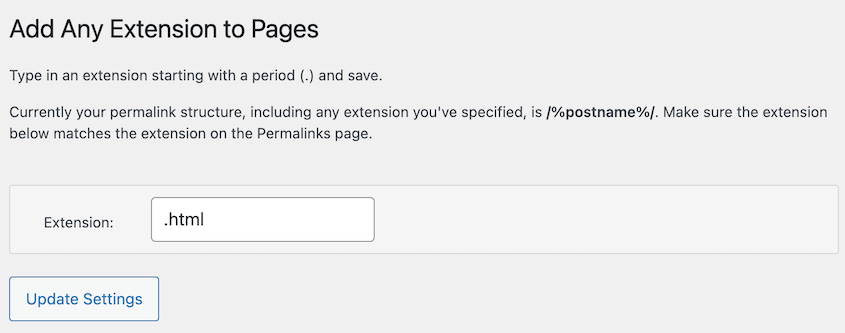
Ahora tus páginas coinciden perfectamente con la antigua estructura de Weebly sin errores 404 ni enlaces rotos.
¡Tu migración está completa!
Preguntas Frecuentes (FAQs)
¿Puedo transferir mi sitio web de Weebly a otro hosting?
No. Weebly es un sistema de gestión de contenido cerrado, no solo un servicio de hosting. No puedes acceder por FTP a los servidores de Weebly y descargar los archivos de tu sitio porque esos archivos no existen en un formato portable. Solo puedes migrar el contenido a una plataforma diferente como WordPress.
¿Cómo migro Weebly a Squarespace?
Squarespace ofrece una herramienta de importación que extrae contenido de Weebly. Pero estás saltando de una plataforma cerrada a otra. Squarespace tiene más funciones que Weebly, pero eventualmente te encontrarás con obstáculos similares: plugins limitados, funciones de pago y sin una propiedad real de los archivos de tu sitio.
¿Qué pasa con mis formularios de contacto de Weebly?
No se migran. Los formularios de contacto se crean con el sistema de Weebly y no funcionarán en WordPress. Instala un plugin como WPForms y reconstruye tus formularios desde cero. Solo te llevará unos minutos por formulario.
De Weebly a WordPress: La migración es solo el principio
WordPress tiene una curva de aprendizaje, pero esto es lo que obtienes a cambio: control.
No estás esperando a que Weebly implemente una nueva función. No estás atado a un nivel de precios que no se ajusta a tu negocio.
Eres el propietario de tu sitio web, así que tú decides qué sucede a continuación. ¡El cielo es el límite!
Una vez que empieces a personalizar tu sitio de WordPress, no querrás arriesgarte a perder ese trabajo.
Duplicator Pro realiza copias de seguridad automáticas y programadas en el almacenamiento en la nube. Configúralo una vez y tu sitio se guardará en Google Drive, Dropbox o Amazon S3 cada noche. Si algo falla, restaura tu sitio en minutos.
Ya que estás aquí, creo que te gustarán estos recursos de WordPress seleccionados:
- 11 tareas de mantenimiento de WordPress que no querrá olvidar
- Cómo rediseñar un sitio de WordPress (sin tiempo de inactividad)
- ¿Cuántos plugins de WordPress son demasiados? (Guía definitiva)
- Cómo crear un sitio de WordPress desde cero
- Cómo iniciar un blog de WordPress
- ¿Cuánto se tarda en aprender WordPress?
- Plugins de migración de WordPress que realmente funcionan




