

Cómo usar AutoTune para encontrar la mejor configuración de copia de seguridad para tu servidor
¿Tus copias de seguridad fallan o se agotan, y no estás seguro de qué motor de archivo o configuración de base de datos necesita tu servidor? AutoTune, una herramienta en Duplicator, nuestro plugin de copia de seguridad y migración, realiza copias de seguridad de prueba reales en tu servidor y mantiene la configuración más rápida que se completa.
En esta guía, te mostraremos cómo usar AutoTune para encontrar la mejor configuración de copia de seguridad para tu servidor.
Antes de empezar, asegúrate de que no se esté creando ni transfiriendo ninguna copia de seguridad. AutoTune no se inicia mientras se está ejecutando otra copia de seguridad. Tu usuario de WordPress también necesita permiso para cambiar la configuración de Duplicator y crear copias de seguridad.
Qué hace AutoTune
AutoTune ejecuta una serie de copias de seguridad de prueba reales y completas del sitio. La primera prueba utiliza la configuración más rápida que tu servidor admite. Cuando una copia de seguridad de prueba falla, AutoTune analiza el motivo, cambia solo la configuración relacionada con ese fallo y ejecuta la siguiente prueba. Cuando una copia de seguridad de prueba se completa, la sesión termina y esa configuración permanece activa para tus copias de seguridad futuras.
AutoTune administra seis configuraciones de copia de seguridad. La siguiente tabla muestra el nombre que tiene cada configuración en AutoTune, dónde encontrarla en Duplicator Pro > Ajustes > Copias de seguridad y el valor con el que comienza AutoTune:
| Configuración de AutoTune | En la página de Ajustes | Valor inicial |
|---|---|---|
| Motor de Archivo | Sección Archivo | El motor más rápido que tu servidor admite: Shell Zip, luego ZipArchive, luego DupArchive |
| Compresión | Compresión de archivo en la sección Archivo | Activado, cuando el motor lo admite |
| Tamaño de fragmento de archivo ZIP | Tamaño del búfer en Opciones de ZipArchive | 128 MB |
| Volcado de base de datos | Sección Base de datos | Mysqldump, luego Código PHP |
| Límite de consulta | Tamaño de consulta en Opciones de Código PHP | 1M |
| Reducción de carga del servidor | Limitación del servidor en la sección Procesamiento | Desactivado |
Abrir AutoTune
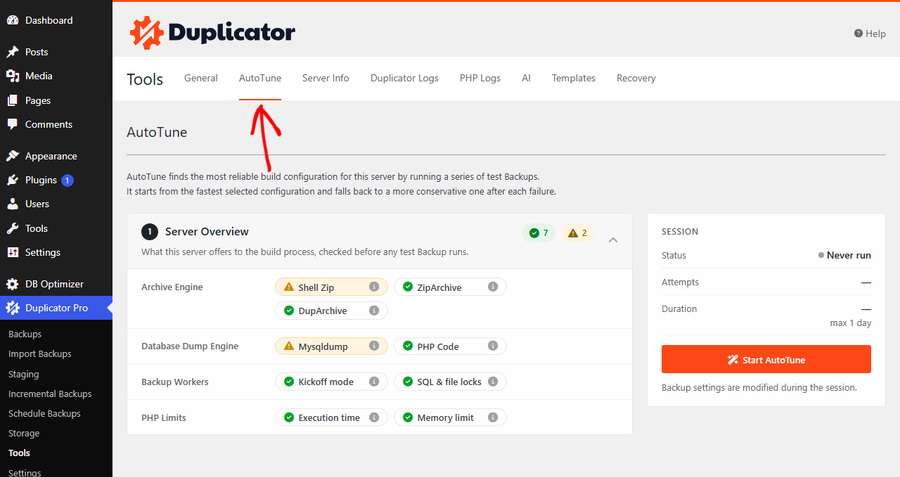
Para abrir AutoTune, navega a Duplicator Pro > Herramientas y haz clic en la pestaña AutoTune.
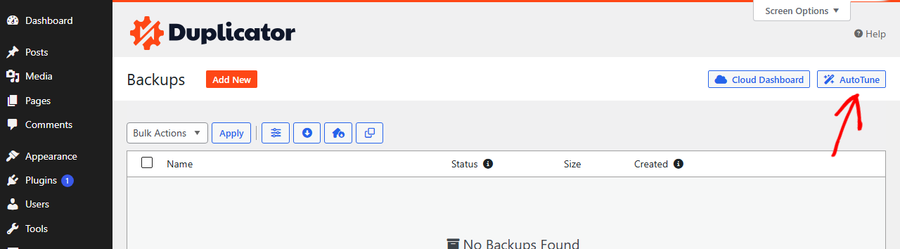
AutoTune también está a un clic de distancia en la página Copias de seguridad. Haz clic en el botón AutoTune en la parte superior derecha de la página.
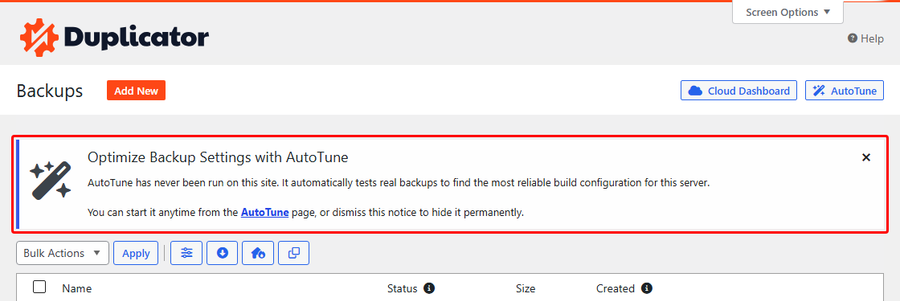
Hasta que AutoTune se ejecute por primera vez, nuestro plugin también muestra un aviso de Optimizar la configuración de copia de seguridad con AutoTune en sus páginas. Haz clic en el enlace AutoTune en el aviso para abrir la página. Descartar el aviso lo oculta permanentemente.
Cuando una copia de seguridad falla por una razón que un cambio de configuración puede solucionar, su aviso de error también incluye una línea Recomendado: con un enlace para ejecutar AutoTune.
Revisar la descripción general del servidor
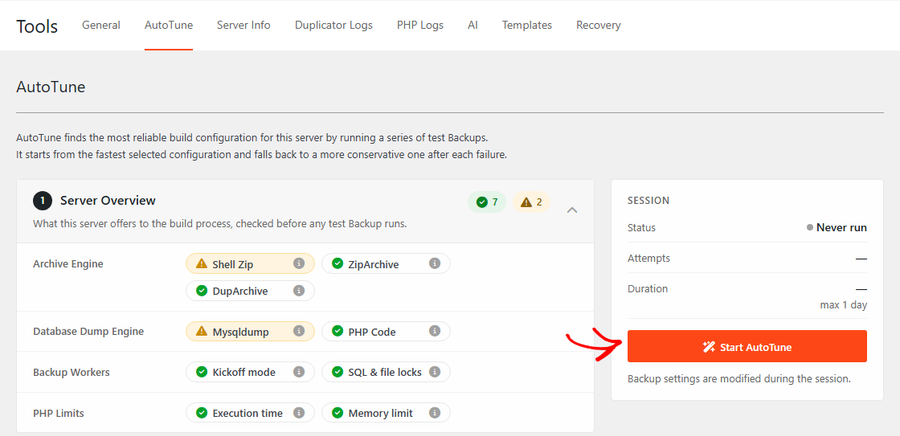
La sección Resumen del servidor muestra lo que tu servidor ofrece al proceso de copia de seguridad. Nuestro plugin ejecuta estas comprobaciones de nuevo cada vez que se abre la página de AutoTune, por lo que el resumen siempre refleja tu servidor actual.
Cada elemento aparece como una etiqueta con un icono de estado:
- Marca verde: el elemento está listo.
- Advertencia amarilla: una sugerencia. AutoTune todavía se ejecuta, pero habilitar el elemento amplía las configuraciones que prueba.
Los contadores junto al título de la sección suman las etiquetas por estado. Las etiquetas se agrupan en cuatro filas:
- Motor de archivo: Shell Zip, ZipArchive y DupArchive. Un motor disponible también muestra una advertencia cuando la compresión o la encriptación no son compatibles con él.
- Motor de volcado de base de datos: Mysqldump y Código PHP.
- Trabajadores de copia de seguridad: la etiqueta Modo de inicio muestra si tu servidor inicia los trabajadores de copia de seguridad por sí mismo (lado del servidor) o necesita tu navegador para iniciarlos (lado del cliente). También cubre la configuración de acceso protegido con contraseña y el punto final AJAX. La etiqueta de bloqueos muestra si los bloqueos de procesos SQL y de archivos funcionan en tu servidor.
- Límites de PHP: Tiempo de ejecución y Límite de memoria.
DupArchive y Código PHP son las soluciones alternativas de AutoTune. Si falta alguno de ellos, o si ningún bloqueo de proceso funciona en tu servidor, su etiqueta se pone roja y AutoTune no se inicia.
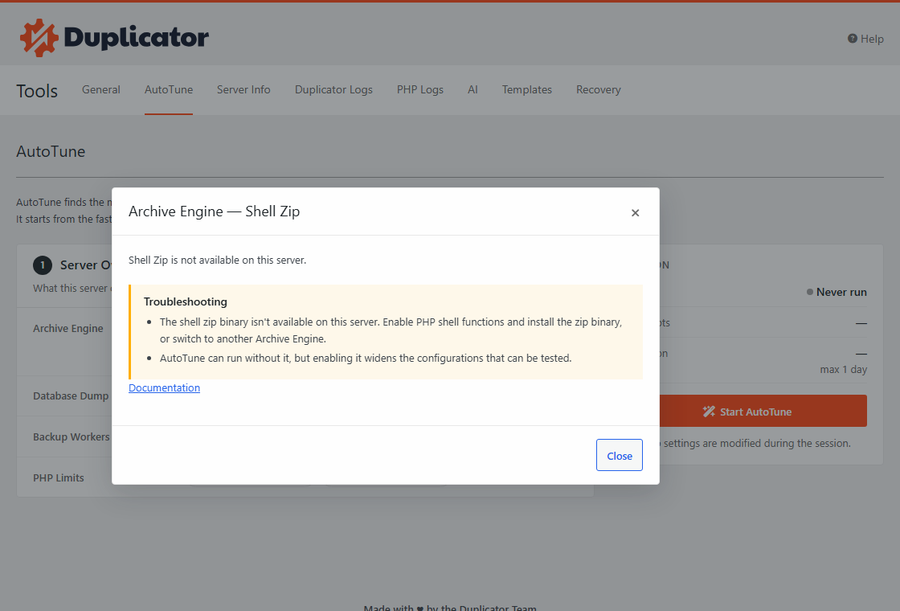
Haz clic en cualquier etiqueta para ver sus detalles. El diálogo explica el estado actual, enumera los pasos de solución de problemas y enlaza a la documentación o a la página de configuración relacionada.
Iniciar una sesión de AutoTune
Para iniciar una sesión, haz clic en el botón Iniciar AutoTune en el panel Sesión.
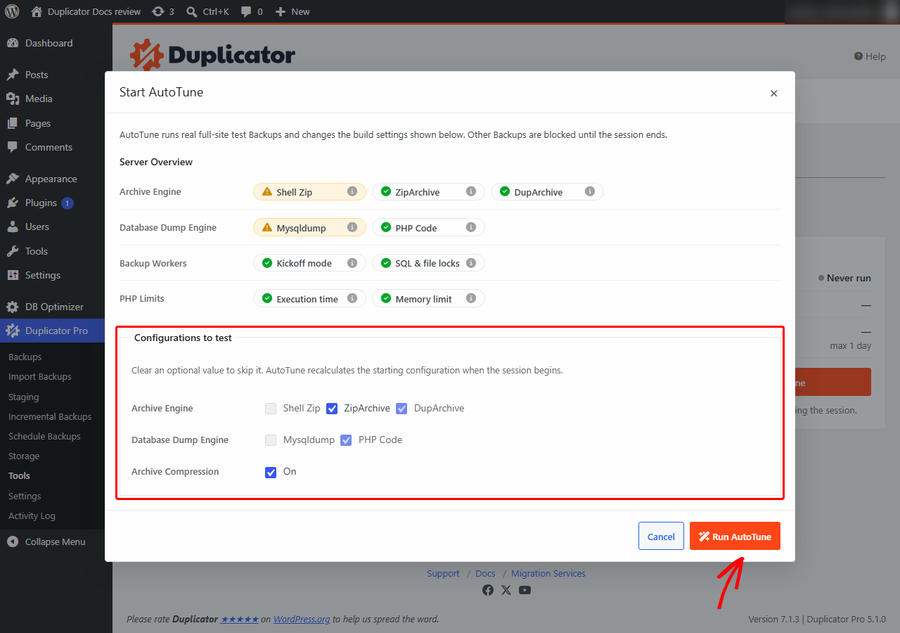
Se abre el diálogo Iniciar AutoTune. Le recuerda que AutoTune realiza copias de seguridad de prueba completas del sitio, cambia la configuración de sus copias de seguridad y bloquea otras copias hasta que finaliza la sesión.
Elegir las configuraciones a probar
En Configuraciones a probar, se marca cada opción que su servidor admite. Desactive una casilla para omitir esa opción durante la sesión. Por ejemplo, desactive Shell Zip para evitar que AutoTune la pruebe.
Algunas casillas están bloqueadas:
- DupArchive y PHP Code son los valores de reserva, por lo que AutoTune siempre los prueba.
- Las opciones que su servidor no admite aparecen atenuadas.
Para probar solo sin compresión, desactive la casilla Activado junto a Compresión de archivo. AutoTune recuerda sus elecciones para la próxima sesión.
Una vez que esté listo, haga clic en Ejecutar AutoTune.
Qué sucede durante la sesión
Mientras se ejecuta la sesión, AutoTune se encarga del proceso de copia de seguridad:
- Los programas de copias de seguridad activos se pausan y se reactivan automáticamente cuando finaliza la sesión.
- Las copias de seguridad incrementales esperan a que finalice la sesión.
- La copia de seguridad de prueba en ejecución no se puede eliminar ni cancelar desde la página Copias de seguridad. Para detenerla, aborte la sesión.
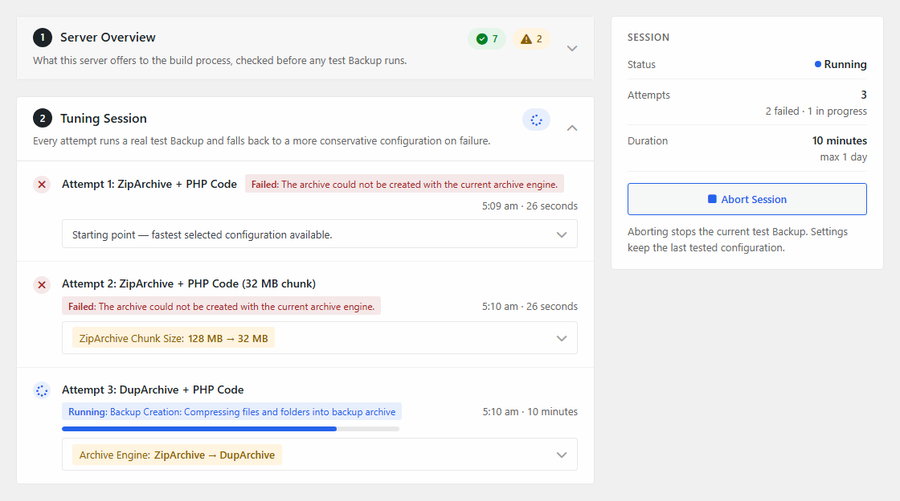
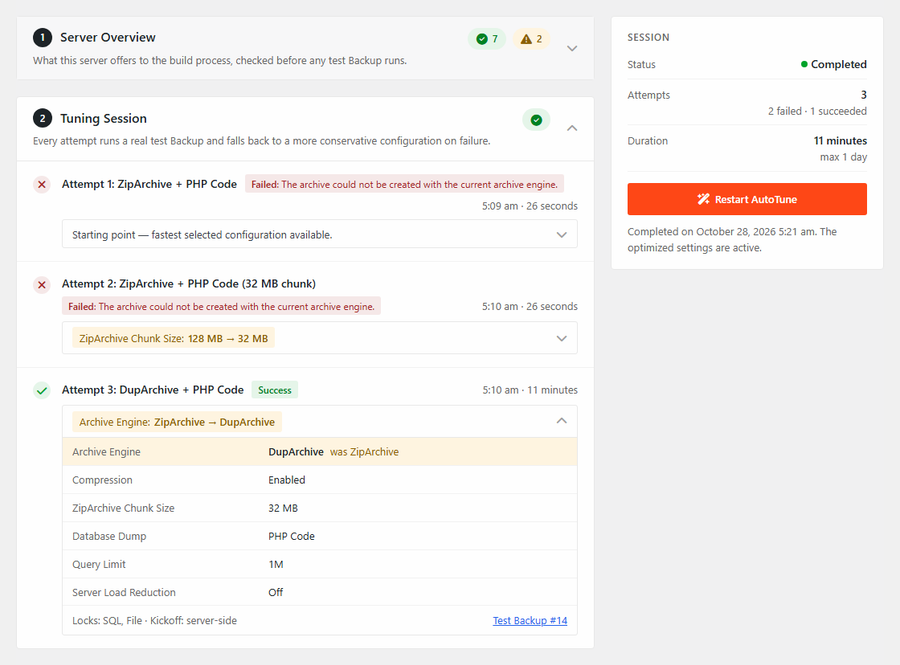
La sección Sesión de ajuste enumera cada intento con la configuración probada, su estado, hora de inicio y duración. Una barra de progreso sigue la copia de seguridad de prueba en ejecución. Debajo del título de cada intento, una etiqueta resaltada muestra lo que cambió en comparación con el intento anterior, como Tamaño de bloque de ZipArchive: 128 MB → 32 MB. Haga clic en esa etiqueta para ver todas las configuraciones del intento y un enlace a su copia de seguridad de prueba.
El panel Sesión muestra el estado, el número de intentos y cuánto tiempo lleva ejecutándose la sesión.
Cómo AutoTune elige la siguiente configuración
Después de una copia de seguridad de prueba fallida, AutoTune solo cambia la configuración relacionada con el fallo:
- Fallos de archivo: AutoTune pasa al siguiente motor de archivo, de Shell Zip a ZipArchive y luego a DupArchive. Cuando ZipArchive falla por tiempo de espera agotado, AutoTune primero intenta de nuevo con un tamaño de bloque de 32 MB.
- Fallos de base de datos: AutoTune cambia de Mysqldump a PHP Code. Cuando la exportación de la base de datos se interrumpe, primero reduce el límite de consulta a 128K.
- Último intento: cuando no queda nada más que probar, AutoTune realiza una prueba más con Reducción de carga del servidor establecida en Baja.
AutoTune nunca prueba la misma configuración dos veces y omite cualquier opción que haya desmarcado en el diálogo de inicio.
Algunos fallos no están relacionados con la configuración de copias de seguridad, por ejemplo, un disco lleno, permisos de carpeta incorrectos o una copia de seguridad que se detiene porque el servidor no ejecuta sus procesos en segundo plano. En estos casos, AutoTune se detiene de inmediato y explica qué corregir.
Mantener la página abierta
AutoTune se ejecuta en segundo plano. Cuando tu servidor utiliza el modo de inicio del lado del servidor, cierra la página en cualquier momento y la sesión continúa. Cuando el chip Modo de inicio muestra el modo del lado del cliente, tu navegador inicia cada paso de la copia de seguridad, así que mantén la página de AutoTune abierta hasta que finalice la sesión.
Una sesión se detiene automáticamente después de un día.
Abortar una sesión
Para detener una sesión, haz clic en Abortar sesión en el panel Sesión y confirma. AutoTune cancela la copia de seguridad de prueba en ejecución, lo que tarda unos minutos en finalizar. Tu configuración de copias de seguridad mantiene la última configuración probada.
Entender los resultados
Cuando una copia de seguridad de prueba se completa, el estado cambia a Completado. La sección Resultados compara tu configuración Antes de AutoTune y Después de AutoTune y resalta cada valor que cambió. La nueva configuración ya está activa, por lo que tus próximas copias de seguridad la utilizarán.
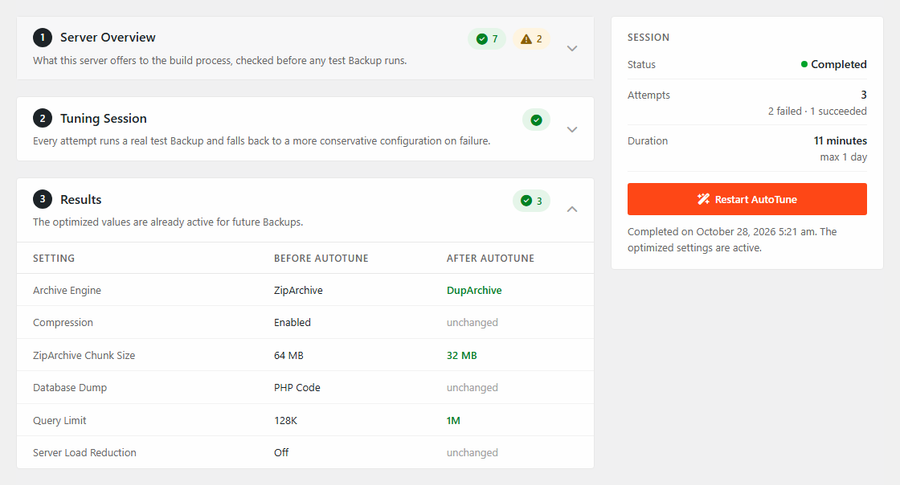
Para revisar cada intento, abre la sección Sesión de ajuste. El intento exitoso muestra su configuración completa y un enlace a su copia de seguridad de prueba.
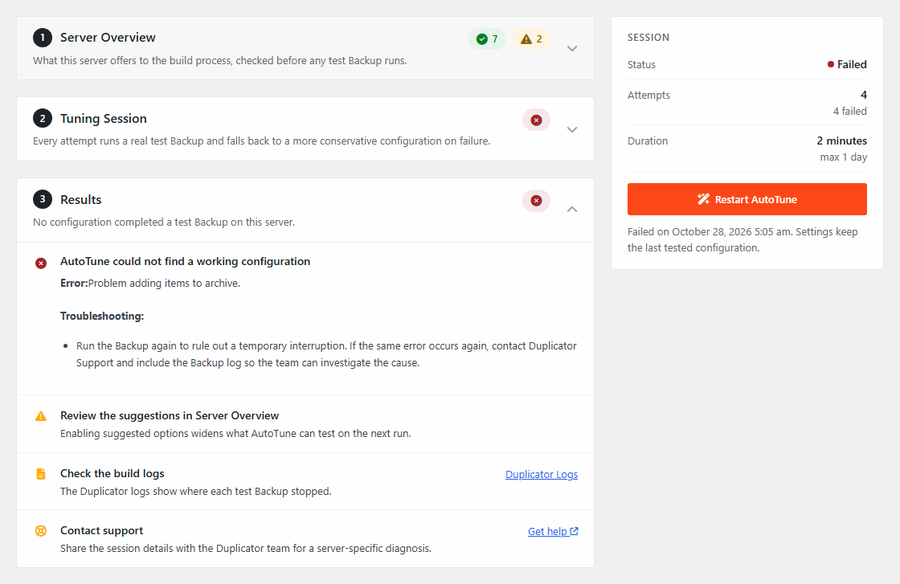
Si ninguna configuración funciona, el estado cambia a Fallido y la sección Resultados muestra AutoTune no pudo encontrar una configuración que funcionara, con el error de la última copia de seguridad de prueba y pasos para solucionar problemas. Algunos errores también incluyen una configuración de servidor sugerida con un botón Copiar y un enlace a nuestra documentación. Debajo del error, AutoTune sugiere tres próximos pasos:
- Revisa las sugerencias en la Vista general del servidor. Habilitar una opción sugerida amplía lo que AutoTune prueba en la próxima ejecución.
- Haz clic en Registros del duplicador para ver dónde se detuvo cada copia de seguridad de prueba.
- Haz clic en Obtener ayuda para contactar a nuestro equipo de soporte.
Una sesión también finaliza con uno de estos estados:
- Abortado: tú detuviste la sesión.
- Expirado: la sesión alcanzó su límite de un día.
- Error: AutoTune no pudo continuar, por ejemplo, porque su copia de seguridad de prueba fue eliminada o comenzó otra copia de seguridad.
Al igual que con Fallido, tu configuración mantiene la última configuración probada. Para ejecutar AutoTune de nuevo, haz clic en Reiniciar AutoTune.
Encontrar las copias de seguridad de prueba
Cada copia de seguridad de prueba es una copia de seguridad completa de tu sitio, creada con tu plantilla predeterminada y guardada en tu almacenamiento predeterminado. En la lista Copias de seguridad, un icono de varita mágica marca las copias de seguridad creadas por una sesión de AutoTune.
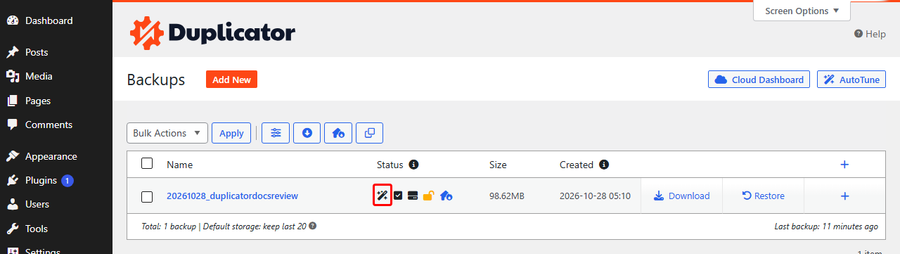
La copia de seguridad de prueba exitosa permanece en tu lista como cualquier otra copia de seguridad. Las copias de seguridad de prueba fallidas son eliminadas automáticamente por la limpieza regular de nuestro plugin. Los eventos de AutoTune también aparecen en el Registro de actividad con la etiqueta AutoTune.
Si tu plantilla predeterminada cifra el archivo, AutoTune omite cualquier motor de archivo que no pueda cifrar en tu servidor.
Preguntas frecuentes
A continuación, hemos abordado algunas de las preguntas más comunes sobre esta función.
¡Eso es todo! Ahora sabes cómo usar AutoTune para encontrar la configuración de copia de seguridad que funciona en tu servidor y cómo leer sus resultados.


