


Duplicator vs WP Staging: Probé ambos plugins de staging uno contra el otro
 Joella Dunn
Joella Dunn
Joella Dunn
 John Turner
John Turner
John Turner
La mayoría de los desastres de WordPress no ocurren de repente. Se actualiza un plugin, la página de pago deja de funcionar silenciosamente y nadie se da cuenta hasta que un cliente envía un correo electrónico preguntando por qué su carrito no carga.
Cuando alguien lo detecta, el daño ya está hecho.
Un sitio de staging es la forma de detectar problemas antes de que ocurran. Es una copia privada de tu sitio donde puedes ejecutar actualizaciones, probar un tema nuevo o probar un plugin sin tocar la versión que ven tus visitantes.
Ejecuté dos instalaciones locales una al lado de la otra para probar: una con Duplicator y otra con WP Staging. Quería ver qué plugin de staging de WordPress era mejor.
Cloné un sitio en vivo en cada una y recorrí todas las pantallas del flujo de trabajo de staging. En esta publicación, compartiré cómo se comparan.
Aquí están los puntos clave:
- Duplicator crea sitios de staging a partir de una copia de seguridad con un solo clic. También puede convertir una copia de seguridad en un paquete portátil que puedes implementar casi en cualquier lugar donde se ejecute WordPress.
- WP Staging clona tu sitio en vivo directamente, sin necesidad de copia de seguridad, con control granular sobre qué tablas de base de datos y archivos se incluyen.
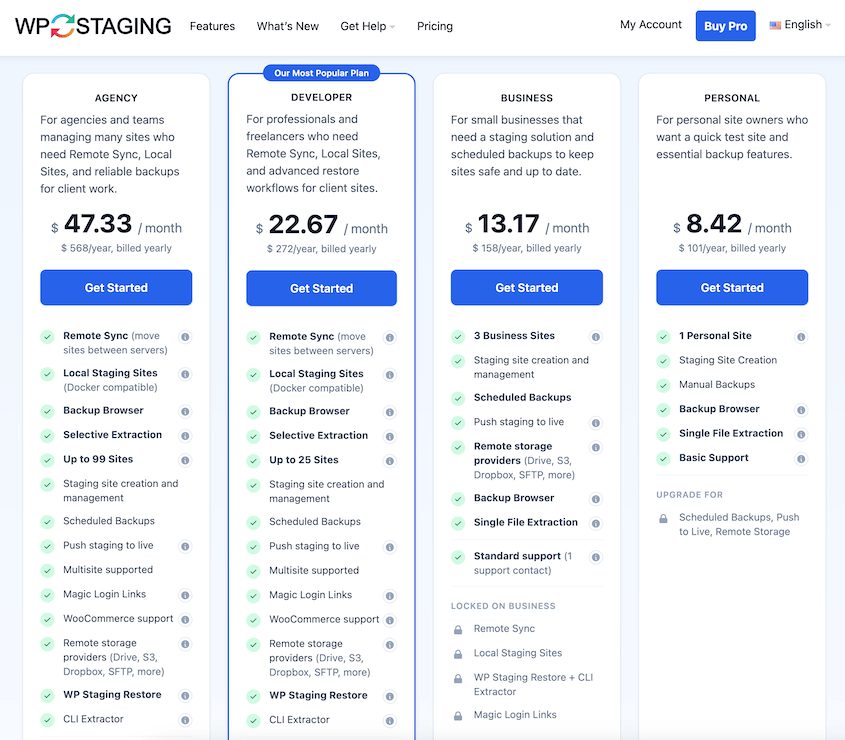
- La función de envío a producción (push-to-live) de WP Staging requiere su plan Business (158 $/año). La versión gratuita puede clonar pero no puede fusionar los cambios.
- Duplicator no tiene un botón de envío con un clic, pero su sistema de copia de seguridad y restauración te permite migrar los archivos de staging al sitio en vivo fácilmente.
- El instalador independiente de Duplicator configura una copia en cualquier lugar: un subdominio, un subdirectorio, un entorno de desarrollo local o un nuevo host, sin necesidad de instalar WordPress primero.
- Duplicator incluye un punto de recuperación ante desastres y un enlace de recuperación, para que puedas volver a estar en línea incluso si te bloquean el acceso a wp-admin. WP Staging no ofrece esto.
- Ambos plugins son gratuitos para empezar: la versión gratuita de Duplicator maneja migraciones por FTP y copias de seguridad completas, y la versión gratuita de WP Staging maneja staging y copias de seguridad básicas.
- Duplicator obtuvo una calificación de 4.9/5 en 4.900 reseñas con más de 1 millón de instalaciones activas. WP Staging tiene un 4.8/5 en 2.300 reseñas con más de 100.000 instalaciones.
Tabla de Contenidos
¿Qué es un plugin de staging para WordPress?
Un plugin de staging crea una copia de tu sitio de WordPress que vive separada del que ven tus visitantes. Haces cambios allí primero (como actualizaciones de plugins, cambios de temas, ediciones de código y rediseños). Si algo se rompe, se rompe en una copia que nadie más puede ver.
Los sitios de staging te ayudan a evitar riesgos en tu sitio de WordPress. Un plugin de staging te ayuda a crear sitios de staging de forma rápida y segura.
Un sitio de staging no previene todos los problemas. Te da un lugar para encontrar problemas antes que tus visitantes.
Qué buscar en un plugin de staging
No todos los plugins de staging resuelven el mismo problema de la misma manera. Antes de comparar Duplicator y WP Staging característica por característica, es útil saber qué es lo que realmente importa cuando eliges uno.
- Clonación que no requiere una segunda cuenta de hosting. Algunas herramientas de staging necesitan un subdominio o una configuración de servidor independiente antes de que puedas empezar. Las mejores funcionan dentro de tu instalación existente.
- Una copia de staging aislada de producción. Los correos electrónicos no deberían enviarse a clientes reales desde un entorno de prueba. Los trabajos cron y las acciones de WooCommerce tampoco deberían ejecutarse contra datos en vivo.
- Una forma de devolver los cambios probados al sitio en vivo, ya sea con un solo clic o con una copia de seguridad que controles manualmente.
- Integración de copias de seguridad, ya que un plugin de staging que no puede proteger también tu sitio en vivo solo resuelve la mitad del problema.
- Soporte para WooCommerce y multisitio si utilizas alguno de ellos. Hacer staging de una tienda o una red añade complicaciones que un clon básico de blog no tiene.
¿Qué es Duplicator?

Duplicator comenzó como un plugin de copias de seguridad y migración. Es la herramienta a la que recurre la gente cuando necesita mover un sitio de WordPress a un nuevo host, clonarlo para un cliente o recuperarse de un desastre.
Funciona descargando todo tu sitio web. Puedes guardar este archivo zip como copia de seguridad o moverlo a una nueva ubicación.
Una vez que tengas una copia de seguridad, configura esta copia en cualquier lugar que admita WordPress. Podrías migrar tu sitio a un entorno de desarrollo local, un subdominio personalizado o un host completamente diferente.
Duplicator es único debido a su instalador independiente. En lugar de tener que instalar el plugin en el segundo sitio y usar el administrador de WordPress para migrar la copia de seguridad, puedes subir una copia de seguridad del sitio y el archivo del instalador al nuevo sitio a través de FTP.
El migrador se inicia sin que tengas que instalar WordPress primero. Esto convierte a Duplicator en una opción principal para los desarrolladores que necesitan configurar sitios nuevos rápidamente.
Recientemente, añadió funcionalidad de staging con un solo clic como una forma fácil para principiantes de crear sitios de staging.
En WordPress.org, Duplicator tiene una puntuación de 4.9 sobre 5 estrellas en 4.900 reseñas, con más de 1 millón de instalaciones activas.
¿Qué es WP Staging?
WP Staging tomó el camino opuesto. Comenzó como un plugin centrado en el staging, construido específicamente para clonar un sitio en vivo de forma rápida y segura. Las copias de seguridad vinieron después.
El plugin crea instantáneamente una copia de tu sitio y la configura en una ubicación separada en tu servidor. Puedes probar lo que quieras y devolver los cambios cuando estés listo.
WP Staging tiene una calificación de 4.8 sobre 5 en 2.300 reseñas, con más de 100.000 instalaciones activas.
Cuando lo probé, el plugin se había actualizado nueve horas antes, lo que dice algo sobre la frecuencia con la que se mantiene.
Duplicator vs WP Staging: Comparativa
Probé ambos plugins en instalaciones locales de WordPress ejecutándose una al lado de la otra. Aquí tienes una comparación.
Flujo de trabajo de creación de staging
Duplicator crea un sitio de staging a partir de una copia de seguridad que ya has creado.

Cuando creas una copia de seguridad, tendrás preajustes fáciles de usar para personalizar qué datos se transfieren. Seleccioné la opción Sitio Completo para crear un sitio de staging a partir de una copia completa de mi sitio.

Finaliza la copia de seguridad, asegurándote de que se guarde localmente.
Para crear un sitio de staging, simplemente vaya a Duplicator Pro » Staging » Add New.
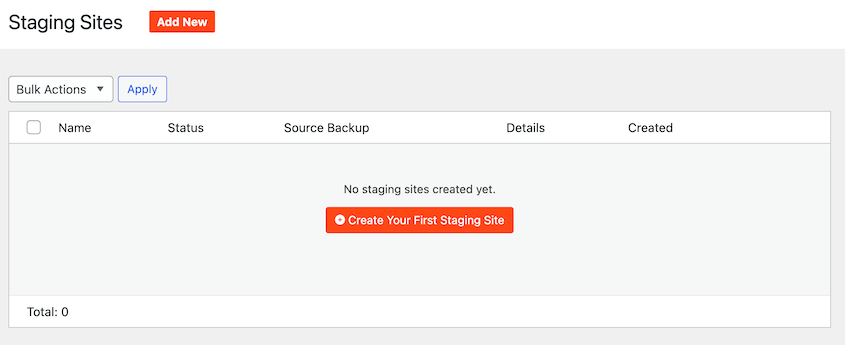
Se le piden tres cosas: una copia de seguridad de origen, un t ilde;tulo de staging y un esquema de color de administrador.

Seleccione la copia de seguridad que acaba de crear. Asigne un nombre al sitio. Personalice el esquema de color para diferenciar visualmente el sitio de staging del de producci ilde;n.
Haga clic en Create Staging Site, y Duplicator copiar ilde; sus datos a una nueva subcarpeta de staging.
Duplicator ofrece m ilde;s flexibilidad si est ilde; familiarizado con FTP. Puede configurar una copia de su sitio en cualquier lugar que admita WordPress.
Una vez que cree una copia de seguridad, descargue ambos archivos. S ilde;balos al nuevo servidor. Inicie el instalador con esta URL: https://su-nuevo-dominio/installer.php
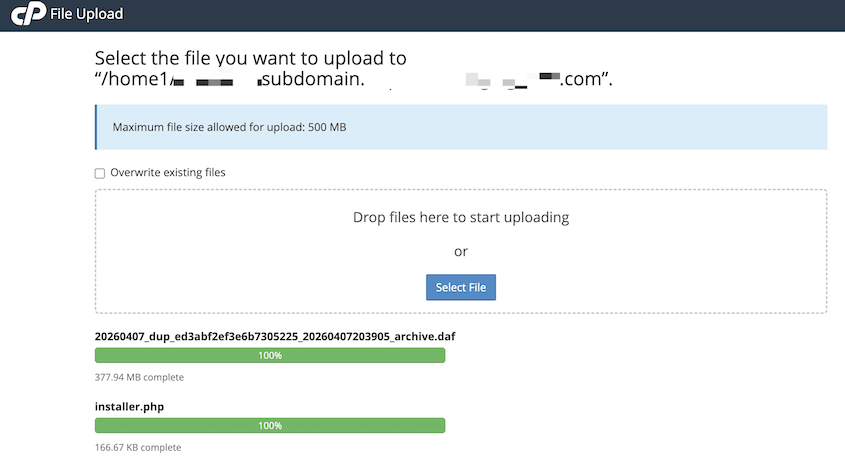
Utilice el asistente de migraci ilde;n de Duplicator para conectarse a la nueva base de datos e instalar todos sus datos originales. Obtendr ilde; un nuevo sitio de staging sin tener que instalar WordPress.
Esto funciona en cualquier lugar: un entorno de desarrollo local, un subdominio, un subdirectorio o un servidor de pruebas en vivo.
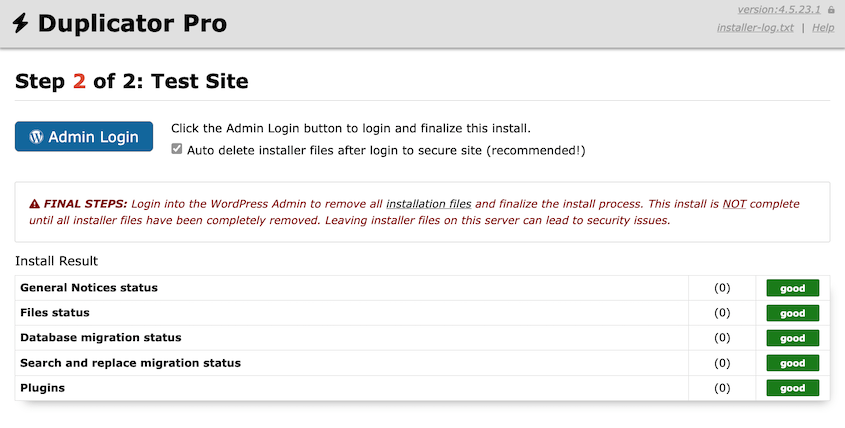
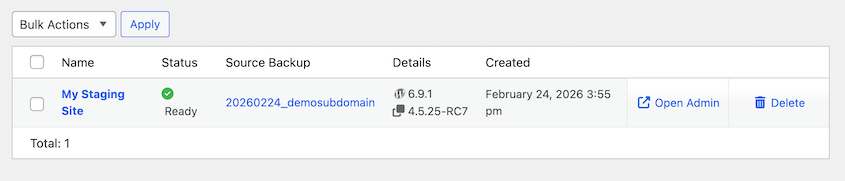
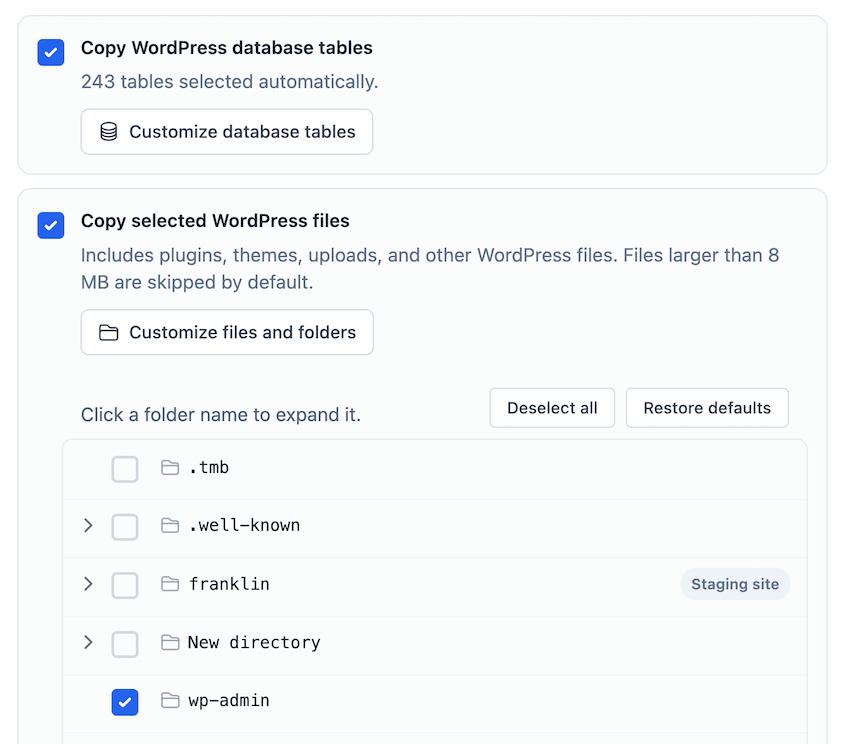
WP Staging funciona sin un paso de copia de seguridad primero. Inst ilde;lelo, luego presione Create Staging Site.
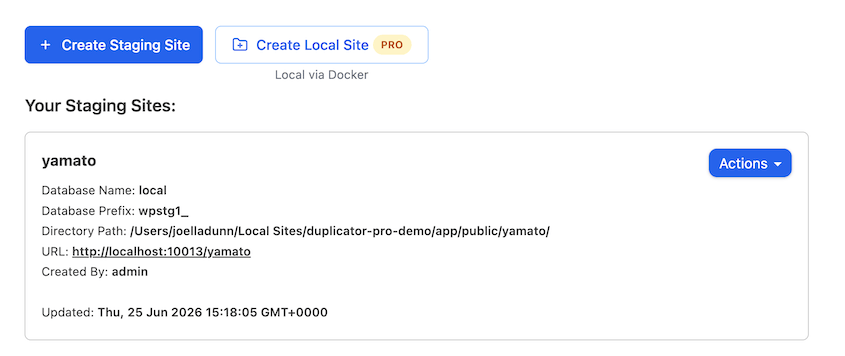
Puede dejar los valores predeterminados como est ilde;n y dejar que WP Staging se ejecute.
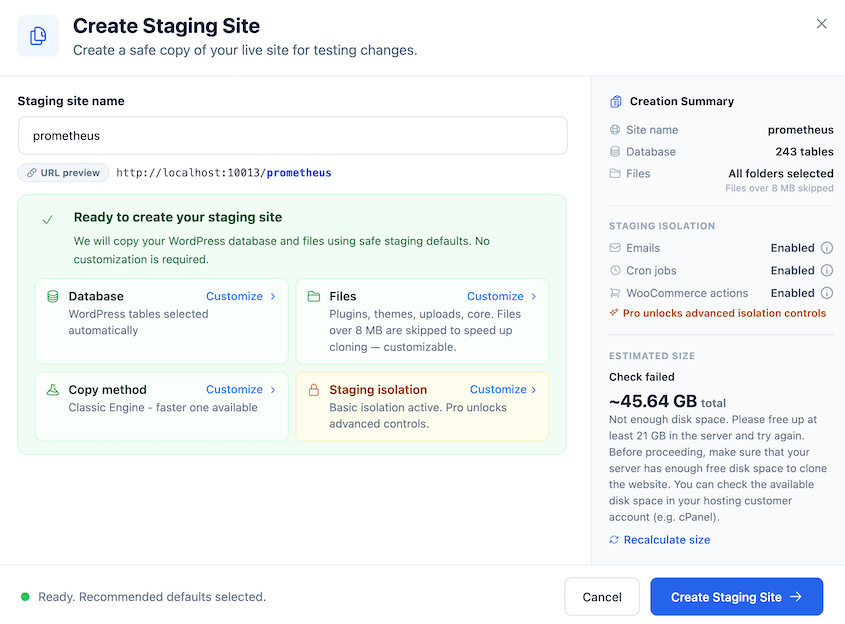
Sin embargo, existen opciones para personalizar qu ilde; archivos y tablas de bases de datos se copian a staging.
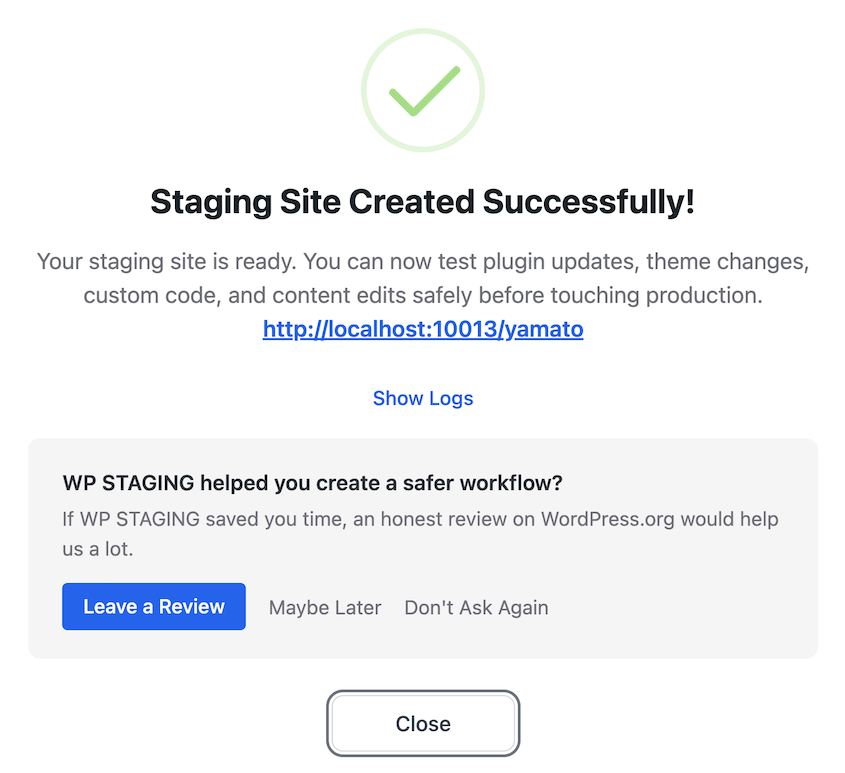
Cuando lo ejecut ilde;, el proceso pas ilde; por tres etapas visibles: copia de la base de datos, b ilde;squeda y reemplazo de URL, y copia de archivos, cada una con un porcentaje en vivo y un temporizador transcurrido. Tard ilde; menos de tres minutos en un sitio de prueba peque tilde;o.
Señales de seguridad y aislamiento
Una vez que est ilde; dentro de un sitio de staging de Duplicator, es obvio que no est ilde; en el sitio en vivo. El esquema de color del administrador cambia (el m ilde;o apareci ilde; en rojo), y un banner en todo el panel de control dice: "Sitio de Staging. Esta es una copia de staging de su sitio. Los correos electr ilde;nicos est ilde;n deshabilitados."
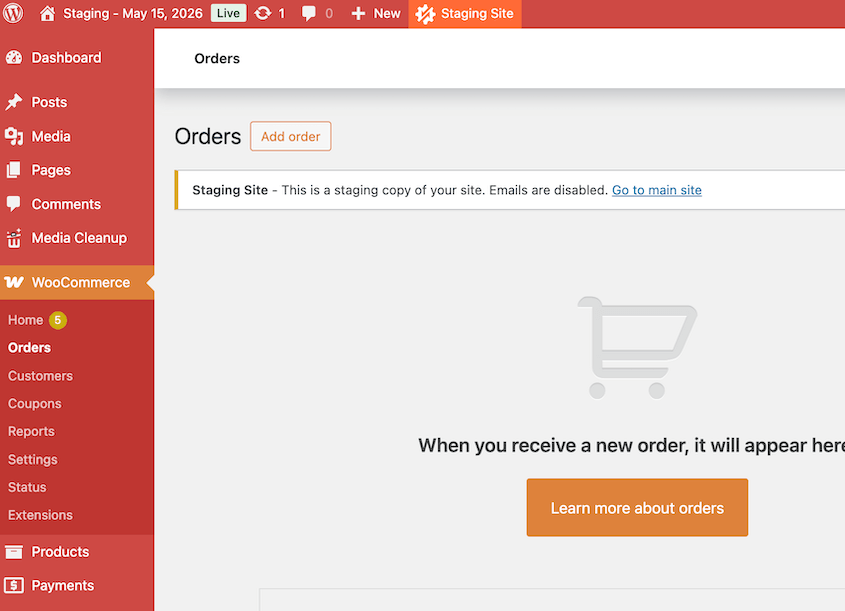
Ese tipo de se tilde;al visual importa m ilde;s de lo que la gente espera. Es f ilde;cil olvidar qu ilde; pesta tilde;a es staging y cu ilde;l es en vivo cuando tiene seis sitios de WordPress abiertos a la vez.
WP Staging hace lo mismo. Cuando inici ilde; sesi ilde;n, ten ilde;a una barra naranja en la parte superior de la pantalla de administraci ilde;n.
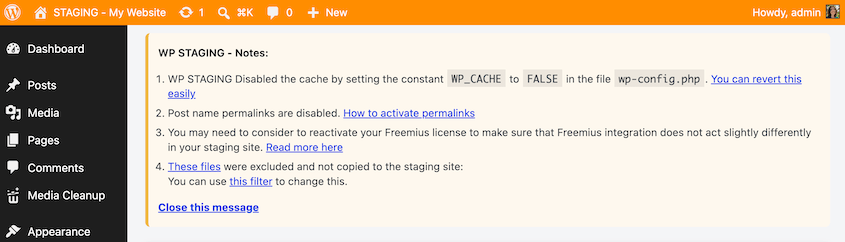
Ambos complementos deshabilitan los correos electr ilde;nicos y la indexaci ilde;n de motores de b ilde;squeda, lo cual es una pr ilde;ctica est ilde;ndar para los sitios de staging.
Flexibilidad de implementación
La funci ilde;n de staging de Duplicator es realmente solo su sistema de copia de seguridad e instalador apuntado a un nuevo destino, y eso es m ilde;s importante de lo que parece.
Los mismos dos archivos que Duplicator genera para un sitio de staging (un archivo y un instalador.php independiente) se pueden arrastrar y soltar en un subdominio, un subdirectorio, un host completamente diferente o un entorno de desarrollo local.
Ejecuta el instalador y reconstruye automáticamente todo el sitio allí, encargándose de la importación de la base de datos, la extracción de archivos y el reemplazo de URL sin que nadie toque el código.
El clon de WP Staging está atado al servidor en el que se creó. Cuando creé el mío, aterrizó en una subcarpeta de la misma instalación, y no hay una ruta incorporada para desplegar ese mismo clon en un host diferente sin exportarlo primero como una copia de seguridad y restaurarlo manualmente en otro lugar.
Envío de cambios a producción
WP Staging Pro, a partir de su nivel Business, incluye un botón de Push Changes con un solo clic. Realiza tus ediciones en staging, haz clic en push y el plugin fusiona esos cambios de nuevo en el sitio en vivo automáticamente.
Duplicator no tiene un botón de push equivalente. Lo que tiene en su lugar es el mismo sistema de copias de seguridad utilizado en todas partes del plugin.
Crea una copia de seguridad de tu sitio de staging, luego arrastra y suelta ese archivo de copia de seguridad en el sitio en vivo para transferir los cambios.

Integración de copias de seguridad
Las copias de seguridad de Duplicator no son un complemento. Son la base sobre la que se ejecuta todo el plugin, por eso staging, migración y recuperación utilizan el mismo sistema subyacente.
Puedes programar copias de seguridad cada hora, día, semana o mes.
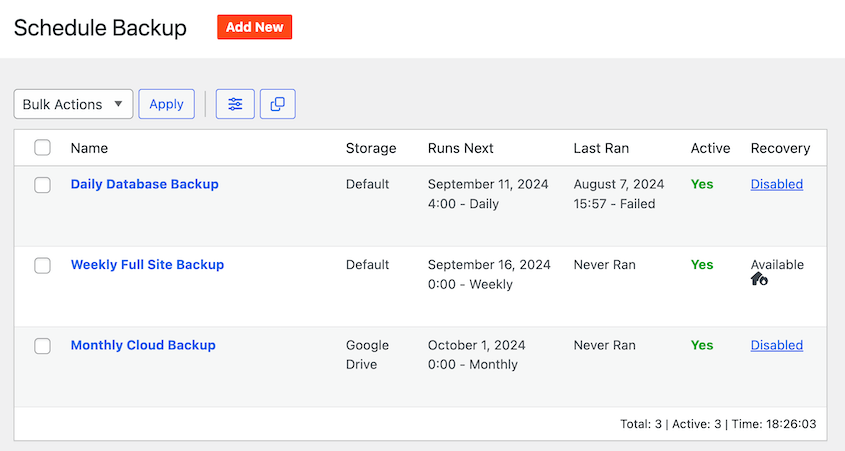
Las copias de seguridad se pueden almacenar en todas las principales ubicaciones de almacenamiento en la nube, además de Duplicator Cloud. Esta ubicación de almacenamiento en la nube personalizada te proporciona un panel de control de terceros para una fácil recuperación ante desastres.

Con Duplicator, las copias de seguridad pueden convertirse en un sitio de staging, un paquete de migración o un punto de restauración.
WP Staging también ofrece copias de seguridad, pero fue construido principalmente para staging. Realiza copias de seguridad y restauraciones básicas, pero aún no tiene un almacenamiento en la nube personalizado.
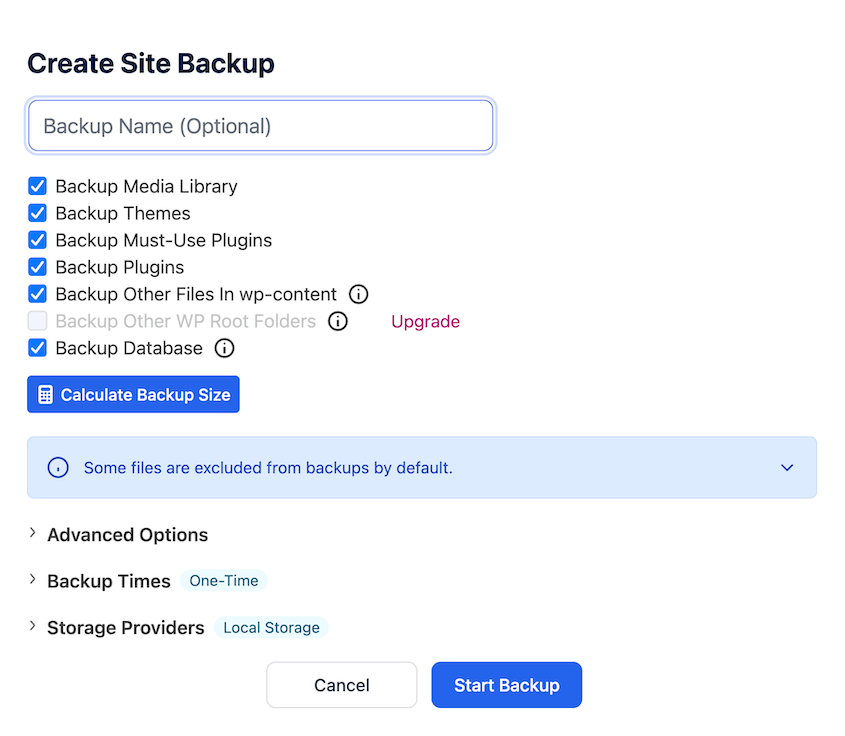
A diferencia de Duplicator, WP Staging no puede restaurar tu sitio de WordPress si no puedes acceder a WordPress. El instalador independiente único de Duplicator te permite establecer un punto de recuperación ante desastres y luego usar un enlace de recuperación para volver a estar en línea al instante.

Precios
La función de staging con un clic de Duplicator Pro requiere su nivel Pro, que comienza en $199.50 al año para hasta 20 sitios.
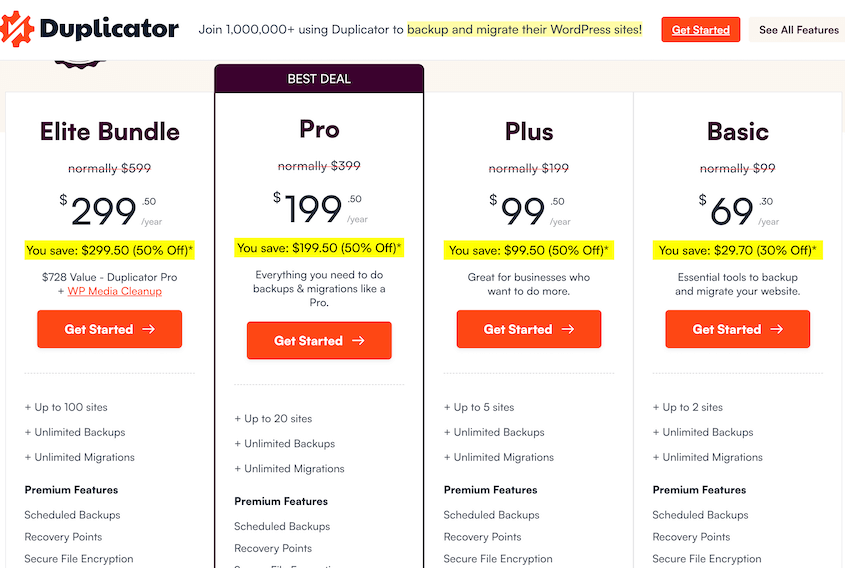
Si estás familiarizado con las migraciones por FTP, puedes usar la versión completamente gratuita de Duplicator. Creará copias de seguridad completas de tu sitio y te proporcionará un instalador.
WP Staging también tiene una versión básica gratuita. Clonará tu sitio en un subdirectorio para staging. También puedes usarlo como herramienta de copia de seguridad.
WP Staging Pro ofrece envíos de staging a producción, enlaces mágicos de inicio de sesión, sincronización remota, restauraciones y extracción selectiva. Comienza en 101 $/año, pero probablemente necesitarás al menos el plan Business para el envío a producción, que cuesta 158 $/año.
Reseñas de usuarios
En WordPress.org, Duplicator tiene una sólida reputación. Se utiliza activamente en más de 1 millón de sitios web. Los usuarios lo han valorado con 4,9 de 5 estrellas.
WP Staging tiene una puntuación ligeramente inferior: 4,8 de 5 estrellas. Es un plugin más nuevo, por lo que solo tiene 100.000 instalaciones activas.
Ambos números reflejan plugins que se mantienen activamente y en los que se confía ampliamente. Duplicator tiene una base de instalaciones y un recuento de reseñas considerablemente mayor, lo que concuerda con su historial más largo como herramienta de copia de seguridad y migración de propósito general en lugar de un especialista en staging.
Duplicator vs WP Staging: Pros y contras
Ventajas de Duplicator:
- Staging, copias de seguridad, migración y recuperación ante desastres se ejecutan en el mismo sistema de copias de seguridad e instalador, por lo que no tienes que aprender flujos de trabajo separados.
- Un instalador independiente significa que puedes configurar una copia en cualquier lugar que admita WordPress: un entorno de desarrollo local, un subdominio, un subdirectorio o un servidor remoto, todo ello sin instalar WordPress primero.
- Incluye un punto de recuperación ante desastres y un enlace de recuperación, para que puedas volver a estar en línea incluso si estás bloqueado fuera de wp-admin por completo.
- Existe una versión gratuita para migraciones basadas en FTP y copias de seguridad completas; no cuesta nada empezar.
- Las copias de seguridad se pueden programar cada hora, día, semana o mes, y almacenar en múltiples destinos en la nube (además de Duplicator Cloud).
- Las señales visuales de seguridad (administrador codificado por colores, banner de staging) hacen que sea obvio en qué sitio te encuentras.
Desventajas de Duplicator:
- No hay botón de envío a producción con un solo clic. Llevar los cambios de staging a producción significa hacer una copia de seguridad de los archivos de staging y migrar esa copia de seguridad al sitio en producción manualmente.
Ventajas de WP Staging:
- Clona instantáneamente tu sitio en producción en una subcarpeta de staging, sin necesidad de un paso de copia de seguridad previo.
- Selección personalizable de tablas de base de datos y archivos si no quieres los predeterminados.
- Visibilidad del progreso en tiempo real durante la clonación, con un porcentaje y un temporizador transcurrido en cada paso.
- Una versión básica gratuita maneja staging y copias de seguridad sin coste alguno.
- Envío a producción con un solo clic en la versión premium.
Desventajas de WP Staging:
- La versión gratuita puede clonar un sitio pero no puede devolver los cambios de forma segura sin actualizar.
- Las clones de staging están vinculados al servidor original, sin una ruta integrada para desplegarlos en otro lugar.
- No puedes restaurar tu sitio de WordPress si estás completamente bloqueado fuera de wp-admin, a diferencia del enlace de recuperación de Duplicator.
- Aún no hay destino de almacenamiento en la nube personalizado; las copias de seguridad son más limitadas que las opciones de Duplicator.
¿Cuál deberías elegir?
Elige Duplicator si quieres un solo plugin para copias de seguridad, migraciones, staging y recuperación ante desastres. Su instalador independiente también significa que no estás atado a tu hosting actual. Puedes desplegar una copia en cualquier lugar donde se ejecute WordPress.
Elige WP Staging si el envío a producción con un solo clic es la única función que más te importa. Simplemente presupuesta el plan Business para usarlo realmente.
La mayoría de los propietarios de sitios obtienen más valor a largo plazo del enfoque todo en uno de Duplicator que de la única característica destacada de WP Staging.
Preguntas Frecuentes (FAQs)
¿Duplicator admite staging push-to-live?
Duplicator no tiene un botón de 'push' de un solo clic. En su lugar, haz una copia de seguridad de tu sitio de staging y arrastra esa copia de seguridad al sitio en vivo para transferir los cambios. Pero ten cuidado: restaurar la copia de seguridad completa también sobrescribirá la base de datos en vivo, no solo los archivos que pretendías cambiar.
¿Es suficiente la versión gratuita de WP Staging?
Es suficiente para clonar un sitio de forma segura. No es suficiente para usar staging de la manera que la mayoría de la gente espera, ya que para enviar los cambios al sitio en vivo se requiere el nivel Business o superior. Considera la versión gratuita como una vista previa, no como un flujo de trabajo completo.
¿Puedo mover un sitio de staging de Duplicator a un servidor diferente?
Sí. Los sitios de staging de Duplicator se crean a partir de los mismos archivos de copia de seguridad e instalador que se utilizan para las migraciones. Coloca esos archivos en un subdominio, un nuevo host o un entorno local, ejecuta el instalador y reconstruirá el sitio allí. Los clones de WP Staging permanecen vinculados al servidor en el que se crearon.
¿Qué plugin es mejor para una tienda WooCommerce?
Ambos aíslan las acciones de WooCommerce durante el staging para que los pedidos y correos electrónicos de prueba no lleguen a los clientes reales. WP Staging te permite activar ese aislamiento en el momento de la creación. Duplicator lo maneja automáticamente con su banner de staging y correos electrónicos deshabilitados. Cualquiera de los dos funciona, pero el enfoque de copia de seguridad primero de Duplicator te brinda más cobertura de recuperación ante desastres si algo sale mal durante las pruebas.
¿Necesito un desarrollador para configurar staging con alguno de los plugins?
No. Duplicator y WP Staging están diseñados para usuarios de WordPress sin conocimientos de codificación. La creación de staging de Duplicator solicita una copia de seguridad, un nombre y un esquema de color. WP Staging hace algunas preguntas de configuración adicionales durante la creación, pero ninguno requiere tocar código.
¿Cuánto cuesta el staging con cada plugin?
La función de staging de Duplicator requiere su nivel Pro, $199.50/año para hasta 20 sitios. WP Staging incluye staging en su nivel más bajo, pero el push-to-live requiere el nivel Business a $158/año para 3 sitios.
Antes de probar nada, protege tus datos
Un sitio de staging solo ayuda si tu sitio en vivo tiene una copia de seguridad primero. Si te saltas ese paso, una restauración fallida o una actualización fallida no tendrán nada de dónde recuperarse.
Duplicator Pro integra esa protección desde el principio. Crea una copia de seguridad, conviértela en un sitio de staging con unos pocos clics, prueba tus cambios y luego devuélvelos a producción con el mismo sistema.
Más de 1.5 millones de profesionales de WordPress ya ejecutan sus copias de seguridad, migraciones y staging a través de Duplicator. ¡Únete a ellos hoy!
Ya que estás aquí, creo que encontrarás útiles estas otras guías:
- Cómo Crear un Sitio de Staging de WordPress
- ¿Necesitas un sitio de staging?
- Cómo convertir WordPress en un sitio de staging
- Cómo crear un sitio de staging de WooCommerce (+ Qué probar antes de salir en vivo)
- Cómo hacer una copia de seguridad del sitio de ensayo de su sitio web antes de cada envío




