


Cómo migrar tu sitio web de Joomla a WordPress
 Joella Dunn
Joella Dunn
Joella Dunn
 John Turner
John Turner
John Turner
Seré sincero: si todavía usas Joomla en 2026, probablemente no sea por elección.
Quizás heredaste un sitio que se construyó cuando Joomla era realmente competitivo. Quizás has estado posponiendo la migración porque suena doloroso.
Joomla era sólido hace diez años, pero gestionarlo hoy en día es como si estuvieras luchando contra el software en lugar de construir con él.
¿Y si has intentado contratar a alguien para arreglar las cosas? Buena suerte. Encontrar un especialista en Joomla es casi imposible ahora.
Recomiendo pasarse a WordPress. Es más fácil de gestionar, más fácil de encontrar ayuda y, lo más importante, no necesitarás un desarrollador cada vez que quieras añadir un formulario de contacto. El ecosistema de plugins por sí solo te ahorrará cientos de horas y miles de euros.
En esta publicación, te mostraré cómo migrar tu sitio de Joomla a WordPress. Incluso si tienes cientos de publicaciones, se transferirán en una migración sencilla.
Aquí están los puntos clave:
- WordPress impulsa el 43% de los sitios web frente al 1,9% de Joomla.
- Migrar a WordPress te ofrece mejor soporte, más de 60.000 plugins y una gestión más sencilla.
- Utiliza el plugin FG Joomla to WordPress para transferir todo el contenido en una sola migración.
- Configura redirecciones de las URL antiguas de Joomla a las nuevas de WordPress para conservar los rankings SEO y evitar errores 404.
- La migración consta de 4 pasos: configurar WordPress, importar contenido, actualizar permalinks y configurar redirecciones.
Tabla de Contenidos
¿Por qué migrar tu sitio web de Joomla a WordPress?
WordPress impulsa más del 43% de todos los sitios web en Internet. En contraste, solo el 1,9% de los sitios funcionan con Joomla, y este porcentaje disminuye cada año. Esto te demuestra la gran mejora que supone WordPress.
WordPress es de código abierto, por lo que si algo falla en tu sitio web, puedes buscar el mensaje de error en Google y encontrar soluciones en menos de un minuto. Con Joomla, tendrás suerte si encuentras una publicación en un foro de 2019 sin respuestas.
La biblioteca de plugins es otra razón. WordPress tiene más de 60.000 plugins gratuitos para ampliar tu sitio web. ¿Necesitas una herramienta SEO? Añade instantáneamente AIOSEO. ¿Quieres añadir comercio electrónico? Easy Digital Downloads se instala en dos clics.

¿Joomla? La mayoría de las extensiones son de pago, están mal documentadas o han sido abandonadas por desarrolladores que se pasaron a... adivinaste... WordPress.
Luego está la propia interfaz.
WordPress mantiene las cosas sencillas: Entradas vs. Páginas. Escribes, publicas, y listo. Joomla te obliga a navegar por Secciones, Categorías, Artículos y un sistema de menús excesivamente complicado.

La seguridad también es mejor en WordPress. Con millones de usuarios activos, las vulnerabilidades se parchean en cuestión de horas. La comunidad más pequeña de Joomla significa que esperas más tiempo para las correcciones, y esperas que alguien esté prestando atención.
Si diriges un negocio, no puedes permitirte quedarte atascado en una plataforma que te pone trabas a cada paso.
Cómo migrar de Joomla a WordPress
Así es como puedes migrar tu sitio de Joomla a WordPress:
- Paso 1: Configura tu sitio de WordPress: Compra hosting (Bluehost o SiteGround), instala WordPress y haz una copia de seguridad de tu instalación vacía antes de importar nada.
- Paso 2: Importa tu contenido de Joomla a WordPress: Instala el plugin FG Joomla to WordPress, conéctate a tu base de datos de Joomla, importa todo el contenido y modifica los enlaces internos para que coincidan con la nueva estructura de WordPress.
- Paso 3: Actualiza los enlaces permanentes de tu WordPress: Cambia la estructura de los enlaces permanentes a Nombre de la entrada en Ajustes » Enlaces permanentes para crear URLs limpias y optimizadas para SEO.
- Paso 4: Añade redirecciones de Joomla a WordPress: Instala AIOSEO, configura la redirección completa del sitio de la URL antigua de Joomla a la nueva URL de WordPress y añade redirecciones manuales para cualquier contenido pendiente para preservar los rankings de búsqueda.
Paso 1: Configura tu sitio de WordPress
Antes de tocar nada en Joomla, necesitas una instalación limpia de WordPress lista para recibir tu contenido.
WordPress es el software que construirá tu sitio web. Para empezar, necesitas comprar un hosting web. Esto te da espacio y recursos para instalar WordPress.
Bluehost y SiteGround ofrecen un hosting de WordPress sólido. Tienen instaladores de un clic que hacen la mayor parte del trabajo pesado por ti.
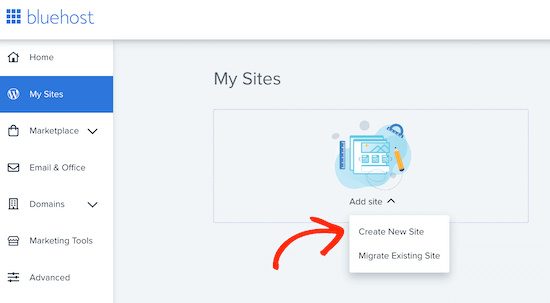
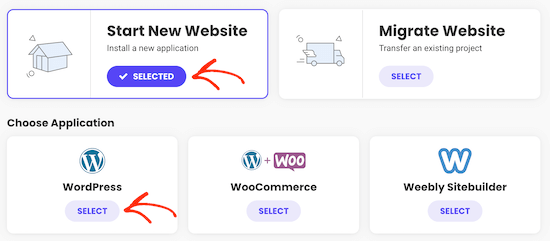
La mayoría de los hostings tienen un instalador de WordPress de un clic en cPanel o en su panel de control personalizado. Haz clic en él, rellena los datos básicos (nombre del sitio, nombre de usuario administrador y contraseña), y estarás en línea en unos sesenta segundos.
Ahora viene la parte que la mayoría de los tutoriales omiten, y es crucial.
Instala inmediatamente un plugin de copias de seguridad como Duplicator. Antes de importar un solo artículo o imagen de Joomla, haz una copia de seguridad de tu nuevo sitio de WordPress.

¿Por qué ahora? Porque las migraciones fallan ocasionalmente. Las importaciones se congelan a mitad de camino. Y si eso sucede, no querrás reinstalar manualmente WordPress y empezar de nuevo.
Con Duplicator instalado en tu sitio vacío, puedes crear una copia de seguridad en segundos. Si la migración sale mal, simplemente restaura esta copia de seguridad y vuelve a intentarlo. ¡Volverás al punto de partida en menos de un minuto!
Paso 2: Importa tu contenido de Joomla a WordPress.
Ahora es el momento de importar todo tu contenido de Joomla a WordPress.
Necesitarás un plugin llamado FG Joomla to WordPress. Es el estándar de la industria para este tipo de migraciones, nada más se le acerca.
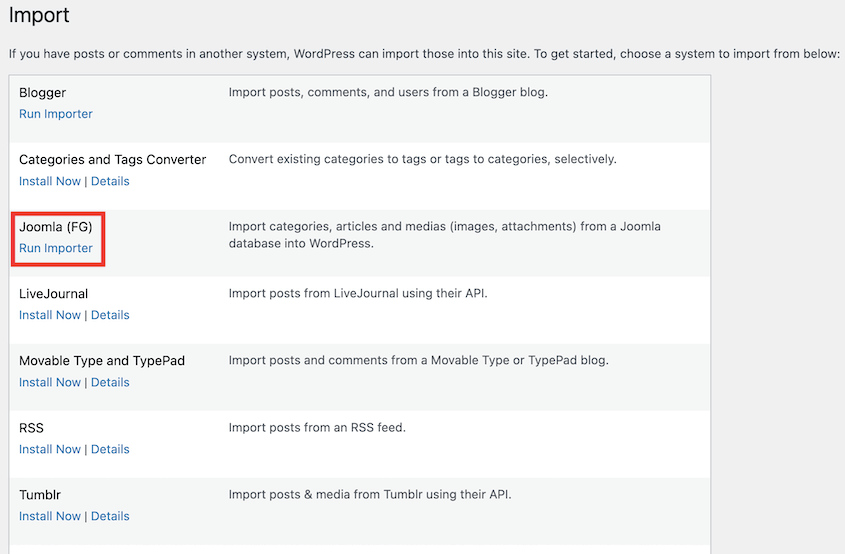
Después de instalar el plugin, ve a Herramientas » Importar en tu panel de WordPress. Verás Joomla (FG) en la lista. Debajo, haz clic en Instalar ahora. Una vez instalado, ejecuta el importador.
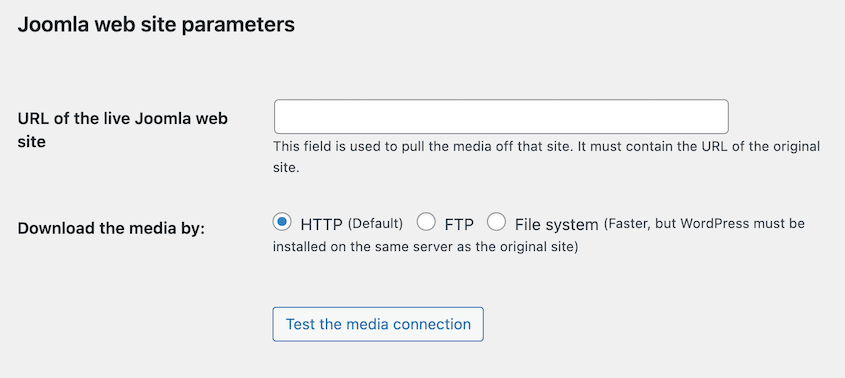
La configuración de importación del plugin se abrirá automáticamente. Pega tu URL de Joomla en los parámetros del sitio web de Joomla.
Ahora te pedirá las credenciales de tu base de datos de Joomla. Esto le dice a WordPress dónde encontrar tu contenido de Joomla.
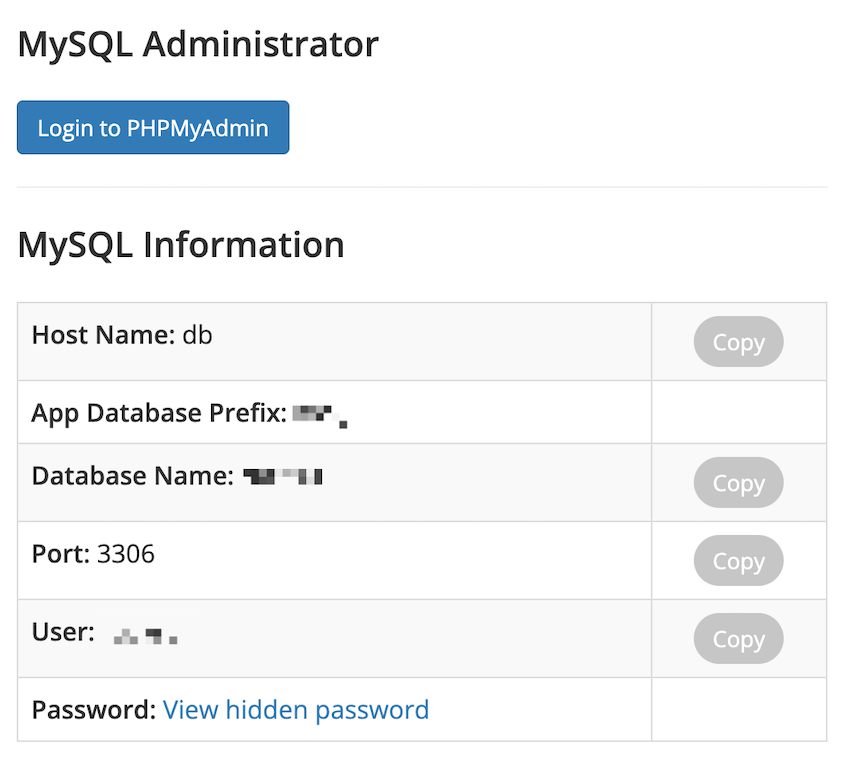
Para obtener esas credenciales, inicia sesión en el panel de control de tu Joomla y ve a Aplicación » Base de datos.

En Información de MySQL, verás el nombre de host de tu base de datos, el nombre de la base de datos, el nombre de usuario, el prefijo de la base de datos y la contraseña. Cópialos exactamente como aparecen.
También estarán en tu panel de Joomla en Sistema » Configuración global » Servidor.
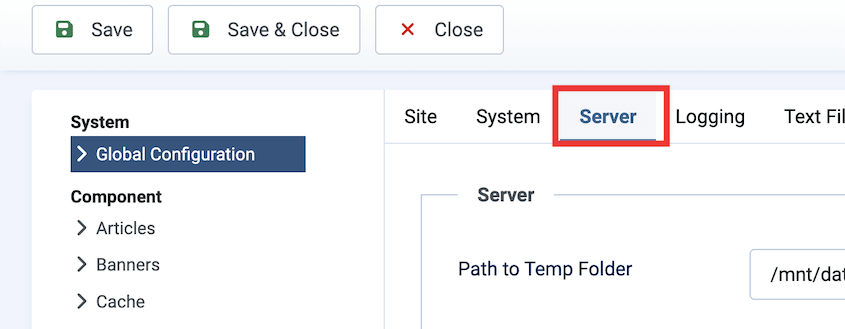
Desplázate hacia abajo hasta Base de datos para obtener tu información. Sin embargo, la contraseña estará oculta aquí.

Vuelve a WordPress y pega esas credenciales en los campos del importador de FG Joomla.
Antes de hacer clic en nada más, pulsa el botón Probar conexión a la base de datos. Espera un mensaje de éxito. Si falla, comprueba tus credenciales.
En Comportamiento, puedes personalizar qué datos se importan de Joomla. Decide cómo quieres importar archivos multimedia, categorías, meta keywords y páginas.
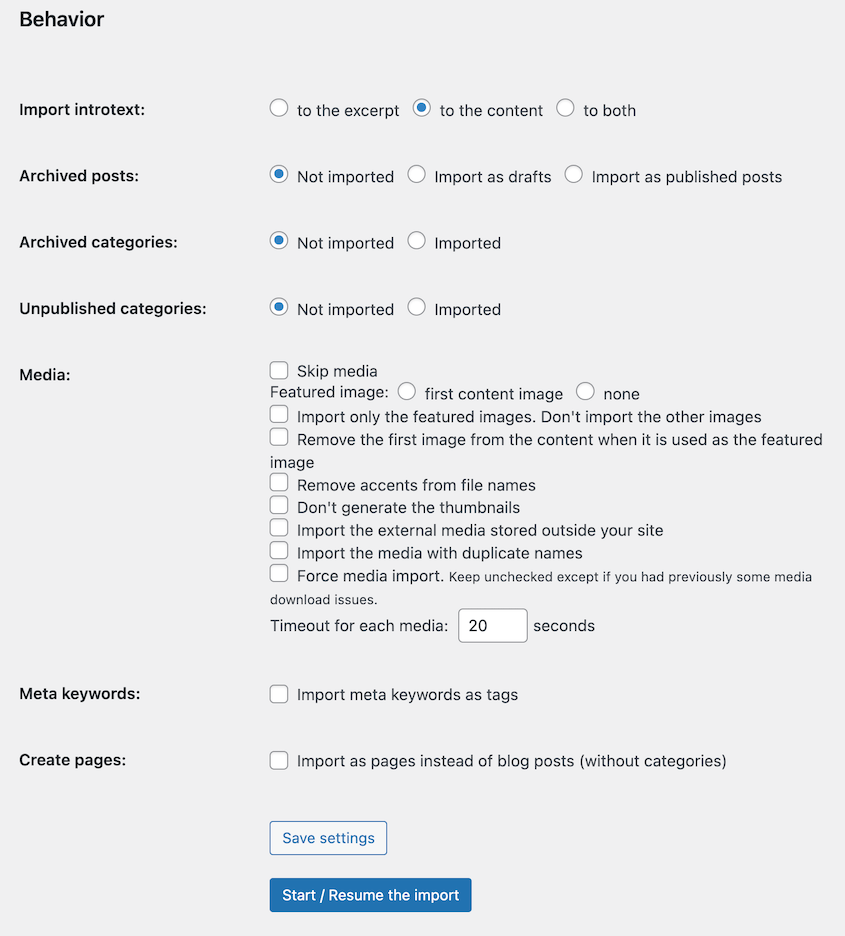
Pulsa Iniciar/Reanudar la importación.
Cuando termine, verás un botón llamado Modificar enlaces internos.
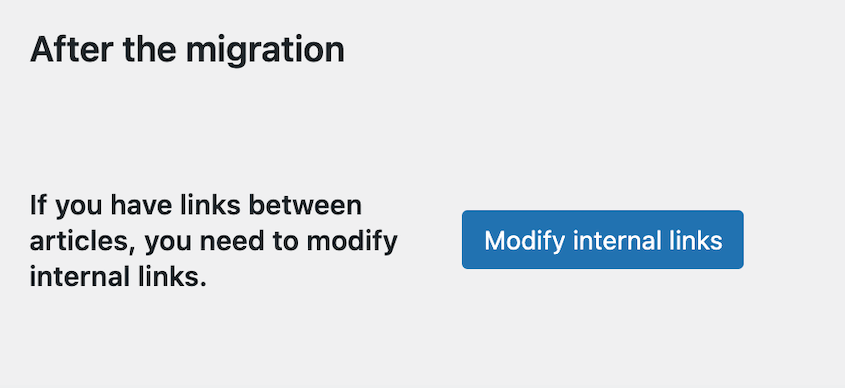
Sin este paso, cada enlace interno en tus antiguas entradas del blog (enlaces a otros artículos, imágenes y descargas) seguirá apuntando a tus URL de Joomla. El plugin reescribe esos enlaces para que coincidan con tu nueva estructura de WordPress.
Paso 3: Actualiza los permalinks de tu WordPress.
En Joomla, tu sitio tenía una estructura de URL diferente a la de WordPress. Necesitarás actualizar los permalinks de WordPress para que los usuarios no vean errores 404.
Ve a Ajustes » Permalinks en tu panel de WordPress y selecciona Nombre de la entrada. Esto te da URL como tusitio.com/tu-titulo-del-articulo.

Guarda tus cambios.
Eso es todo. Lleva diez segundos, pero importa más de lo que crees, tanto para el SEO como para cualquiera que tenga que escribir o recordar tus URL.
Paso 4: Añade redirecciones de Joomla a WordPress.
Este es el paso que separa una migración limpia de un desastre de SEO.
Tus antiguas URL de Joomla están indexadas en Google. La gente las ha guardado en favoritos y otros sitios enlazan a ellas. Si lanzas WordPress sin configurar redirecciones, todos esos enlaces morirán y tus rankings de búsqueda se irán con ellos.
Recomiendo instalar un plugin que gestione las redirecciones por ti. AIOSEO es un plugin de SEO con un complemento de redirección de sitio completo.
Una vez que instales AIOSEO, ve a los ajustes de redirección y haz clic en la opción Redirección de sitio completo. Introduce la URL antigua de Joomla y redirígela a la URL de tu sitio de WordPress.
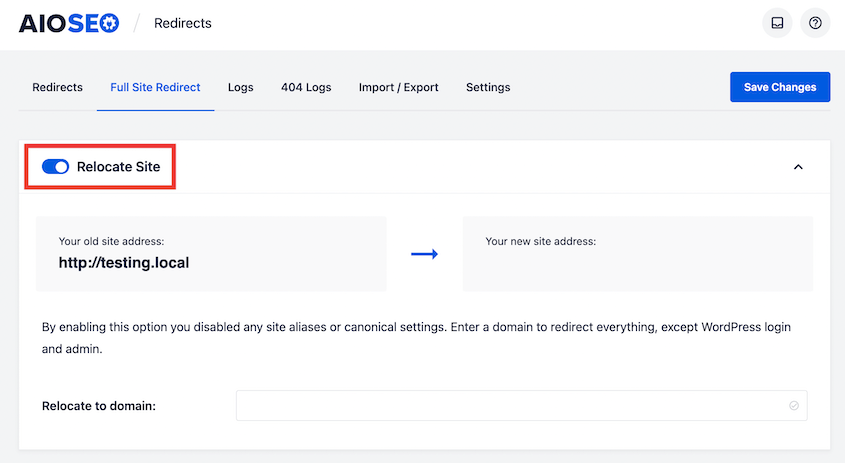
Prueba algunas URL antiguas pegándolas en tu navegador. Deberían aterrizar en la página correcta de WordPress ahora, no en un 404.
Si encuentras rezagados, puedes añadir redirecciones manuales en AIOSEO para páginas específicas. El plugin tiene seguimiento de errores 404 incorporado, por lo que sabrás si una página no funciona correctamente.
Preguntas Frecuentes (FAQs)
¿Sigue siendo relevante Joomla en 2026?
No, Joomla ya no es relevante en 2026 para la mayoría de los sitios web nuevos. La cuota de mercado de Joomla sigue disminuyendo a medida que WordPress, las plataformas CMS headless y los frameworks modernos dominan la adopción. El menor crecimiento del ecosistema, menos extensiones y una mayor complejidad de mantenimiento hacen que Joomla sea menos competitivo para las necesidades de desarrollo modernas.
¿Es Joomla mejor que WordPress?
No, WordPress es mejor que Joomla porque ofrece una configuración más fácil, un ecosistema de plugins y temas más grande, un mayor soporte comunitario y un menor mantenimiento a largo plazo. Estas ventajas hacen de WordPress el CMS preferido para la mayoría de las empresas y editores.
¿Cuáles son las desventajas de Joomla?
Las principales desventajas de Joomla incluyen una curva de aprendizaje más pronunciada, un ecosistema de extensiones más pequeño y una mayor complejidad de mantenimiento. Joomla requiere más experiencia técnica que WordPress, tiene menos temas y plugins, y ofrece una innovación más lenta por parte de terceros. Estas limitaciones hacen que Joomla sea menos adecuado para principiantes y equipos pequeños.
¿Migración exitosa a WordPress? Esto es lo que debes hacer a continuación
Has movido tu sitio, tu contenido está en línea y tus redirecciones funcionan.
Ahora es el momento de proteger tu sitio.
Acabas de pasar horas (quizás días) para que esta migración salga bien. Lo último que quieres es perderlo todo por una mala actualización de plugin, un hackeo o un fallo del servidor que lo borre todo.
Ahí es donde entra Duplicator Pro.
Duplicator Pro es un plugin de copia de seguridad que se conecta a Duplicator Cloud, Google Drive, Dropbox o cualquier almacenamiento seguro que utilices. ¡Prográmalo para hacer una copia de seguridad de tu sitio automáticamente y nunca te preocuparás por la pérdida de datos!
Ya que estás aquí, creo que te gustarán estos recursos de WordPress seleccionados:
- ¿Cuánto se tarda en aprender WordPress?
- Cómo iniciar un blog de WordPress
- Cómo crear un sitio de WordPress desde cero
- 11 tareas de mantenimiento de WordPress que no querrá olvidar
- Cómo hacer una copia de seguridad de un sitio de WordPress
- ¿Sitio caído? Aquí tienes tu plan completo de recuperación de sitios web




