


Cómo migrar de Squarespace a WordPress
 Joella Dunn
Joella Dunn
Joella Dunn
 John Turner
John Turner
John Turner
Elegiste Squarespace porque prometía simplicidad. Y durante un tiempo, cumplió.
Pero ahora te estás topando con obstáculos.
Muchos propietarios de sitios web abandonan Squarespace debido a sus limitaciones de SEO, precios elevados de comercio electrónico y personalización limitada.
WordPress aparece en tus investigaciones, y con razón.
WordPress es la plataforma a la que migran las empresas serias cuando superan los constructores de sitios alojados. Es de código abierto, lo que significa que eres el propietario completo de tu sitio. También es lo suficientemente flexible como para manejar desde blogs sencillos hasta tiendas de comercio electrónico complejas y sitios de membresía.
Incluso cuando estés listo para pasarte a WordPress, podrías preocuparte por la transición. ¿Cuál es la mejor manera de evitar perder datos o audiencia?
En esta publicación, te explicaré cómo migrar de Squarespace a WordPress. Al final, tendrás tu contenido en WordPress y un camino claro para recrear (o mejorar) lo que tenías en Squarespace.
Aquí están los puntos clave:
- WordPress te da la propiedad real de tu sitio, mientras que Squarespace te mantiene alquilando espacio con reglas y precios fijos.
- La migración cuesta menos a largo plazo. El alojamiento de WordPress comienza en $3-10/mes frente a los planes de Squarespace con funciones limitadas que pueden alcanzar los $99/mes.
- El proceso de migración consta de 5 pasos: configurar el alojamiento de WordPress, exportar tu archivo XML de Squarespace, importar contenido a WordPress, transferir imágenes manualmente y reconstruir tu diseño.
- Necesitarás recrear manualmente ciertos elementos como tiendas de comercio electrónico, formularios personalizados y diseños, ya que las plantillas de Squarespace no se exportan.
- Crea siempre copias de seguridad antes y después de la migración. Las importaciones fallan más a menudo de lo que crees, y tener un punto de restauración te ahorra horas de trabajo.
Tabla de Contenidos
¿Por qué migrar de Squarespace a WordPress?
Si estás leyendo esto, ya sabes que Squarespace ya no te funciona. Pero puede que todavía te preguntes qué hace que WordPress valga el esfuerzo de la migración.
WordPress es el sistema de gestión de contenido (CMS) más popular del mundo. Es un software de código abierto que instalas en tu propio alojamiento web.
A diferencia de Squarespace, que es una plataforma todo en uno donde todo se gestiona por ti, WordPress separa el software del alojamiento. Tú eliges dónde vive tu sitio, qué funciones tiene y cómo crece.
Esa separación es exactamente la razón por la que la gente migra. Es la diferencia entre alquilar un apartamento con reglas fijas y poseer una casa que puedes renovar como quieras.
Esto es lo que realmente significa para tu sitio pasar de Squarespace a WordPress.
Alquilar vs. Poseer
En Squarespace, alquilas espacio en el edificio de otra persona. Ellos controlan las reglas. Deciden a qué funciones tienes acceso. Pueden cambiar los precios cuando quieran.
WordPress es diferente. Tú posees el software y controlas dónde vive. Si no te gusta tu proveedor de alojamiento, te mudas. Si necesitas una función que no existe, la creas o contratas a alguien para que la cree.
Mayor flexibilidad
Squarespace tiene un mercado de aplicaciones, pero es más pequeño que el directorio de plugins de WordPress. WordPress tiene más de 60.000 plugins para extender tu sitio, y muchos de ellos son gratuitos.

¿Necesitas añadir fragmentos de código personalizados sin editar los archivos del tema? Existe WPCode. ¿Quieres copias de seguridad automáticas en Google Drive? Duplicator se encarga de ello.
Simplemente buscas lo que necesitas y lo instalas. Dado que WordPress es más antiguo y tiene muchos más usuarios, es probable que alguien ya haya creado la herramienta o el tema que deseas utilizar en tu sitio.
Menores costes
Squarespace parece asequible a 16 $/mes para un sitio básico. Pero en cuanto necesites funciones como análisis, código personalizado o colaboradores adicionales para el sitio web, los costes aumentan.
El alojamiento de WordPress comienza en torno a 3-10 $/mes para alojamiento compartido básico. Tus costes aumentan en función del tráfico y las herramientas premium que elijas, no de niveles de funciones arbitrarios.
Un sitio de WordPress concurrido con WooCommerce y un puñado de plugins premium podría costarte 30-50 $/mes en total. Ese mismo sitio en Squarespace podría estar bloqueado en su nivel de 99 $/mes, sin margen para optimizar costes.
Control SEO
La mayoría de los expertos en SEO técnico no utilizan Squarespace, y hay una razón para ello.
WordPress te da control total sobre el marcado de esquema, las estructuras de URL, las etiquetas canónicas y la arquitectura del sitio. Puedes optimizar para Core Web Vitals. Puedes controlar exactamente cómo rastrean tu sitio los motores de búsqueda.
Squarespace solo te ofrece campos básicos de SEO.
Cómo migrar un sitio de Squarespace a WordPress
Aquí tienes un resumen rápido de cómo pasar de Squarespace a WordPress:
- Paso 1: Configura el alojamiento de WordPress y crea una copia de seguridad antes de importar nada.
- Paso 2: Exporta tu contenido de Squarespace como un archivo XML de WordPress desde la configuración de Importar y Exportar.
- Paso 3: Importa el archivo XML a WordPress utilizando la herramienta de importación integrada de WordPress.
- Paso 4: Transfiere imágenes de los servidores de Squarespace a tu biblioteca de medios de WordPress utilizando el plugin Auto Upload Images o manualmente.
- Paso 5: Reconstruye el diseño de tu sitio con un tema y un constructor de páginas como SeedProd, y luego recrea funciones como tiendas, formularios y código personalizado.
Paso 1: Configura tu sitio de WordPress
Para empezar con WordPress, necesitas un proveedor de alojamiento web.
Bluehost es un buen punto de partida para la mayoría de la gente. El alojamiento básico de WordPress comienza en torno a 2,99 $/mes, e incluye un dominio gratuito durante el primer año. Eso es importante si también estás trasladando tu dominio de Squarespace.

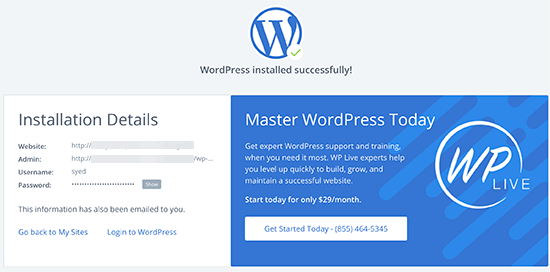
Una vez que te hayas registrado, busca la opción Instalar WordPress en tu panel de control de alojamiento. La mayoría de los hosts ofrecen ahora instalaciones con un solo clic.
Recibirás las credenciales de inicio de sesión para tu nuevo panel de administración de WordPress. Inicia sesión.
Aquí está el paso que la mayoría de la gente se salta: Instala el plugin Duplicator ahora mismo y crea una copia de seguridad de este sitio en blanco.
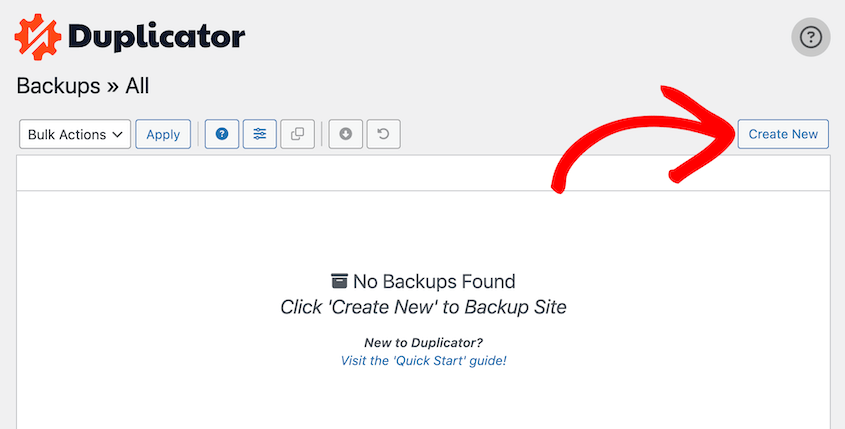
¿Por qué? Porque las importaciones fallan con más frecuencia de lo que crees. El contenido se duplica. El formato se rompe. Los medios no se transfieren correctamente.
Si tienes una copia de seguridad del sitio en blanco, puedes restaurarla en 60 segundos y volver a intentarlo.

Sin él, estarás borrando manualmente docenas de publicaciones y páginas semi-importadas.
Paso 2: Exporta tu sitio de Squarespace
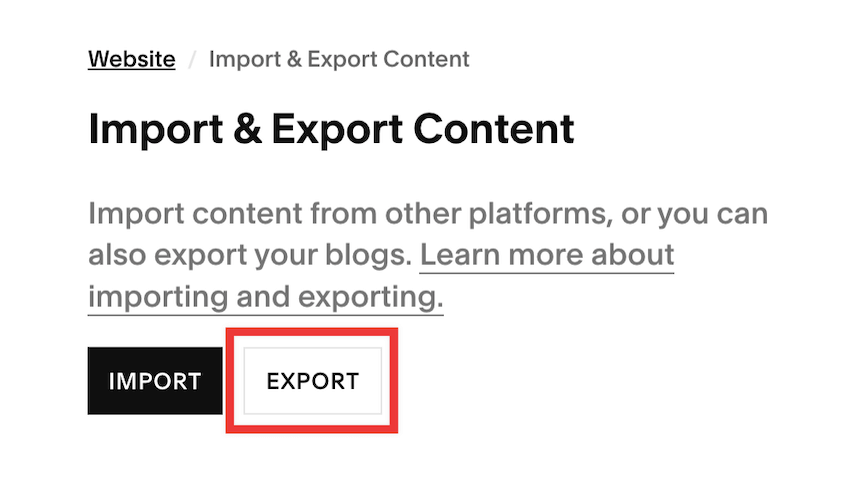
Inicia sesión en tu panel de Squarespace y abre el icono del engranaje de configuración en la esquina inferior izquierda. Haz clic en Importar y exportar contenido.
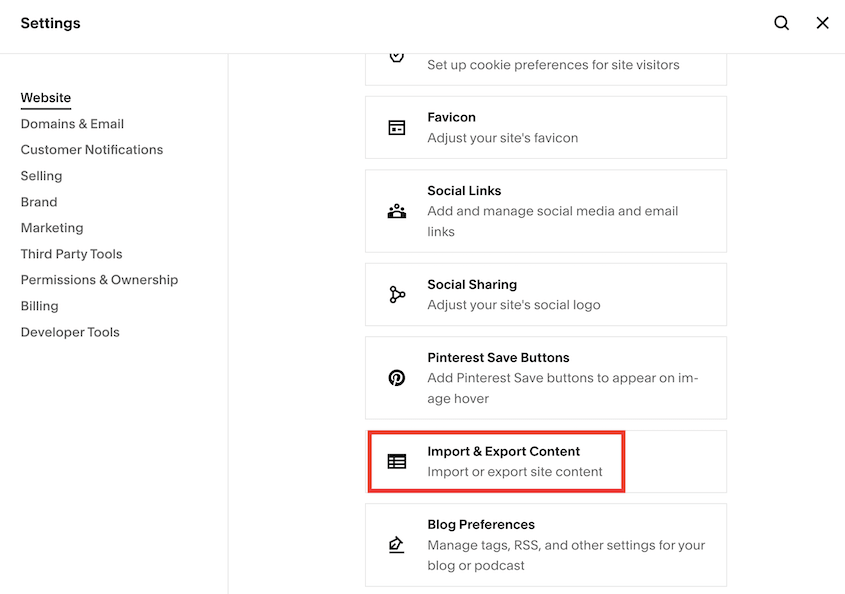
Luego, pulsa Exportar.
En la ventana emergente, selecciona WordPress.
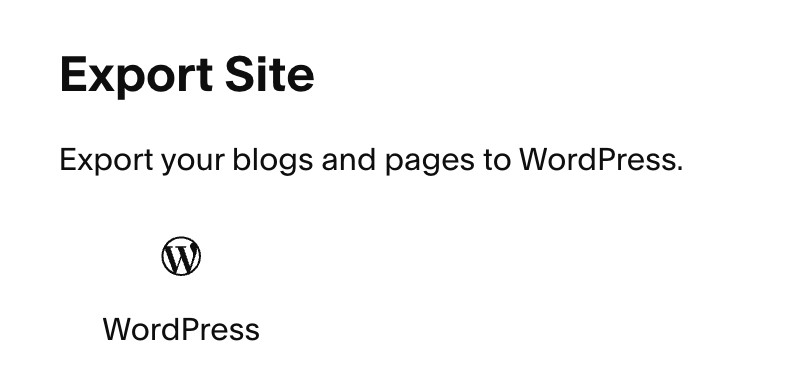
Selecciona tu sitio web y descárgalo.
Squarespace generará un archivo XML. Este contiene tus publicaciones de blog, páginas y metadatos básicos como fechas de publicación y categorías.
Paso 3: Importa tus datos de Squarespace a WordPress
En tu panel de WordPress, ve a Herramientas » Importar.
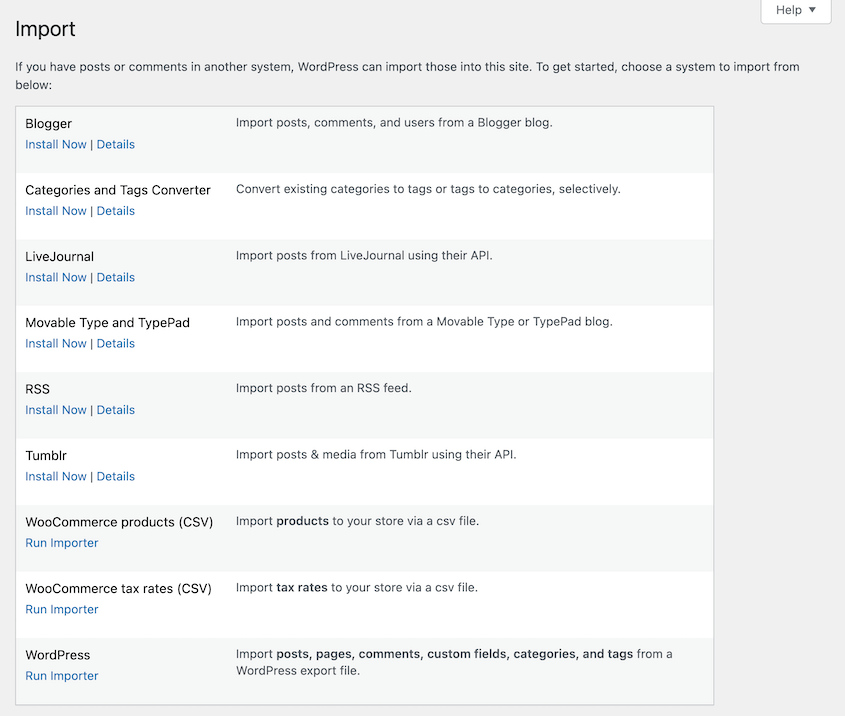
Busca la opción WordPress en la lista y pulsa Instalar ahora. Una vez que se instale, haz clic en Ejecutar importador.

Verás un campo para cargar archivos. Selecciona el archivo XML que acabas de descargar de Squarespace.
Haz clic en Cargar archivo e importar.

WordPress te pedirá que asignes el contenido importado a un usuario. Elige tu cuenta de usuario principal y marca la casilla para descargar archivos adjuntos.

Haz clic en Enviar y deja que WordPress procese la importación.
Paso 4: Sube las imágenes de Squarespace
El archivo XML importa referencias de imágenes: los enlaces a donde están almacenadas las imágenes. Pero esas imágenes todavía están alojadas físicamente en los servidores de Squarespace.
Mientras sigas pagando por Squarespace, las imágenes se mostrarán correctamente. En el momento en que canceles, todas las imágenes de tu sitio de WordPress se romperán.
Como solución, mucha gente utiliza el plugin Auto Upload Images. Este rastrea tu contenido importado, encuentra URL de imágenes externas, descarga esas imágenes, las sube a tu biblioteca de medios de WordPress y actualiza los enlaces automáticamente.
Funciona para la mayoría de la gente. Pero pruébalo primero en una sola publicación. Abre una de tus publicaciones importadas, ejecuta el plugin y verifica que las imágenes se hayan movido realmente.
Si falla o causa errores, tendrás que guardar y volver a subir manualmente las imágenes de tus páginas más importantes. Tedioso, pero a veces necesario.
Paso 5: Soluciona problemas de formato o importación
Has importado contenido sin procesar a un tema predeterminado de WordPress sin estilo. Ahora necesitas rediseñar tu sitio web.
Para hacer el trabajo correctamente, recomiendo SeedProd. Este plugin puede diseñar todo tu tema con plantillas predefinidas fáciles de usar y edición de arrastrar y soltar.
Instálalo, elige una plantilla que se parezca a tu antiguo diseño de Squarespace y empieza a reconstruir tus páginas visualmente.
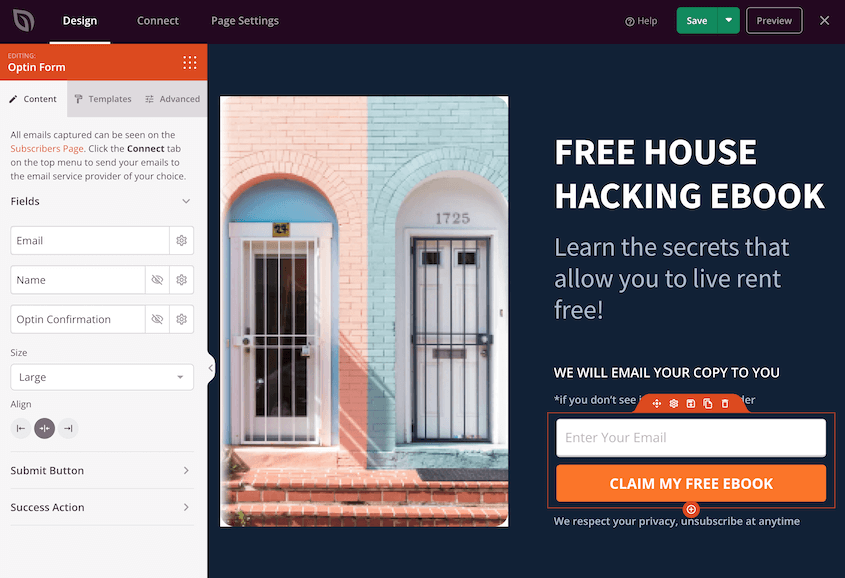
No empiezas desde cero. Tu contenido ya está ahí. Solo lo estás envolviendo en un nuevo diseño.
¿Qué pasa con las funciones que faltan?
Si tenías una tienda en Squarespace, instala Easy Digital Downloads o WooCommerce. Necesitarás recrear tus productos manualmente.
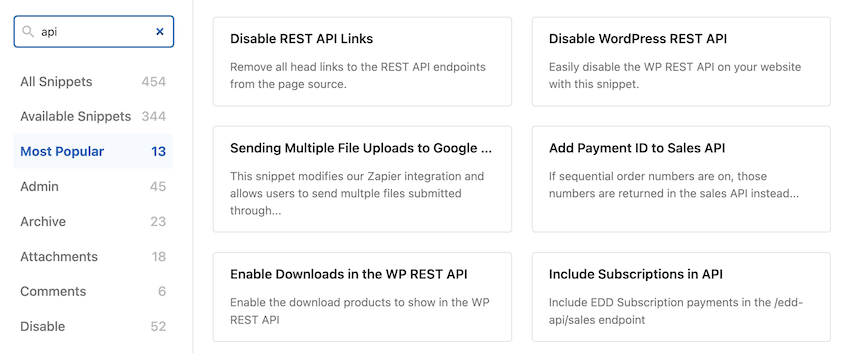
Si tenías fragmentos de código personalizados, píxeles de seguimiento o scripts en la Inyección de Código de Squarespace, instala WPCode. Te ofrece una forma más limpia de añadir esos fragmentos de nuevo sin editar los archivos del tema directamente.
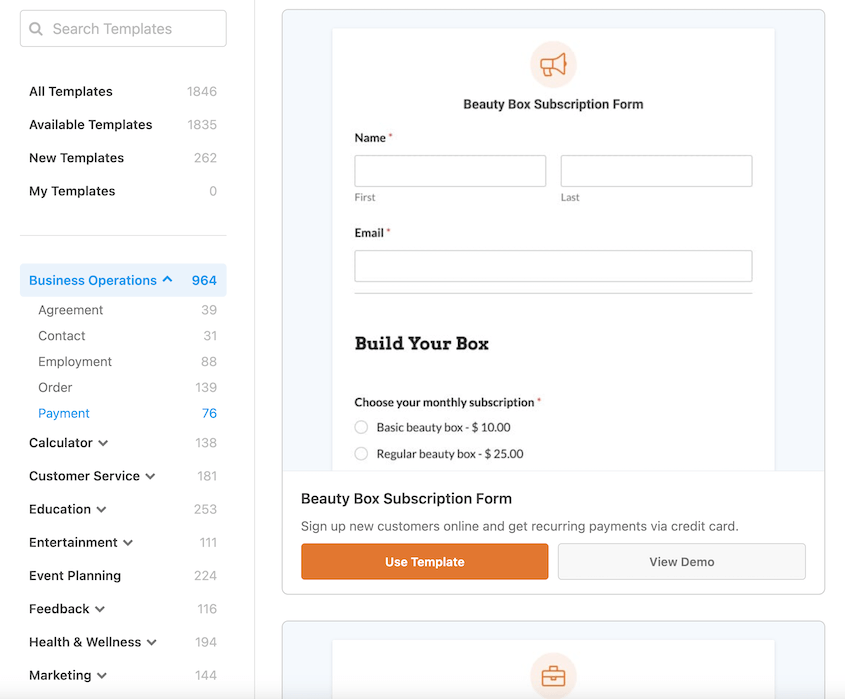
Si tenías formularios personalizados, instala WPForms y vuelve a crearlos.
La migración no se trata de una automatización perfecta. Se trata de mover tu contenido y luego reconstruir sistemáticamente las funciones que realmente utilizaste.
Preguntas Frecuentes (FAQs)
¿Es WordPress gratuito?
El software principal de WordPress es gratuito. Puedes descargarlo, modificarlo y usarlo como quieras. Pero aún pagas por el alojamiento (donde vive tu sitio), tu nombre de dominio y cualquier tema o plugin premium que elijas usar.
¿Es difícil aprender WordPress?
Tiene una curva de aprendizaje más pronunciada que Squarespace. Pero una vez que entiendes la diferencia entre publicaciones y páginas y cómo los temas controlan el diseño mientras que los plugins añaden funcionalidad, se vuelve intuitivo. La mayoría de las personas se sienten cómodas en una o dos semanas de uso regular.
¿Cómo transfiero mi nombre de dominio desde Squarespace?
Inicia sesión en Squarespace y desbloquea tu dominio en la configuración del dominio. Solicita un código de autorización EPP (también llamado código de transferencia). Dale ese código a tu nuevo proveedor de alojamiento o registrador de dominios. Ellos iniciarán la transferencia, que normalmente tarda entre 5 y 7 días en completarse.
¿Puedo exportar mi plantilla de Squarespace a WordPress?
No, las plantillas de Squarespace no se exportan. Necesitarás elegir un nuevo tema de WordPress o usar un constructor de páginas como SeedProd para recrear tu diseño antiguo manualmente. Considera esto una oportunidad para mejorar tu diseño en lugar de una limitación.
¿Perderé mis rankings SEO al mudarme de Squarespace a WordPress?
Es posible que veas una caída temporal mientras Google rastrea tu sitio. Minimiza esto configurando redirecciones 301 desde tus antiguas URLs de Squarespace a tus nuevas URLs de WordPress. Instala un plugin de redirección, mapea tus antiguas URLs a las nuevas y la mayor parte de tu autoridad SEO se transferirá limpiamente.
Toma el control de tu contenido con WordPress
La migración es un dolor puntual para la propiedad a largo plazo.
Has movido tu contenido y reconstruido tu diseño. Has recuperado el control sobre el futuro de tu sitio.
Pero la propiedad también significa responsabilidad. Ya no dependes de la infraestructura de Squarespace para mantener tus datos seguros.
Instala Duplicator Pro y configura copias de seguridad automáticas y programadas en almacenamiento en la nube como Duplicator Cloud. Tu sitio se respalda sin que tengas que pensarlo.
Porque el peor momento para desear tener copias de seguridad es después de que algo se rompe.
Mientras estás aquí, creo que te gustarán estas guías relacionadas de WordPress:
- 11 tareas de mantenimiento de WordPress que no querrá olvidar
- Cómo rediseñar un sitio de WordPress (sin tiempo de inactividad)
- ¿Cuántos plugins de WordPress son demasiados?
- Cómo Crear un Sitio de Staging de WordPress
- Estrategias SEO probadas para WooCommerce para disparar los rankings de tu tienda




