


WordPressテーマのアップデートは、これらの簡単な手順をマスターするまで危険です
 Joella Dunn
Joella Dunn
Joella Dunn
 John Turner
ジョン・ターナー
John Turner
ジョン・ターナー
WordPressテーマが古いと、サイトが危険にさらされます。ハッキングされたり、レイアウトが壊れたり、プラグインの競合が発生したり、訪問者のエクスペリエンスが悪化したりする可能性があります。
要約: お急ぎですか?手順は以下のとおりです。
- 何も触る前にサイトをバックアップしてください
- 外観 » テーマからワンクリックでテーマをアップデート
- まずステージングサイトでアップデートをテストしてください
- WPCodeまたは子テーマでカスタムコードを保存する
- 手動アップデートにはcPanelまたはFTPを使用する
- 何か問題が発生した場合はバックアップを復元する
WordPressテーマのアップデートは簡単で、数分しかかかりません。
このチュートリアルでは、その方法を説明します!
目次
WordPressテーマを更新する理由
WordPress自体と同様に、テーマはセキュリティ、バグ修正、新機能のために更新が必要です。
テーマの更新には、ハッカーがサイトにアクセスするのを防ぐセキュリティパッチが含まれていることがよくあります。機能が復元され、プラグインの競合が削除されるバグ修正が導入される場合があります。その他の更新では、新しいカスタマイズオプションが追加されます。
テーマをアップデートしないと、古くて安全でないバージョンを使用していることになります。これにより、サイトがハッキングやマルウェアに対して脆弱になります。
フォーマットの問題、機能の破損、プラグインの競合が発生する可能性もあります。
定期的なテーマアップデートは、脆弱性を修正し、エラーを防ぎ、新しい機能を追加し、WordPressアップデートとの互換性を確保します。
さらに、アップデートされたテーマは、あなたのサイトのプロフェッショナルな評判を維持します!
WordPressテーマを更新する前にやること
更新する前に、WordPressサイトをバックアップする必要があります。
バックアップは、すべてのコンテンツ、設定、カスタマイズのコピーを保存します。バックアップがあれば、更新中に問題が発生した場合でも、サイトを簡単に復元できます。
バックアップなしでテーマを更新すると、問題が発生した場合に、数ヶ月または数年の努力を失うリスクがあります。データ損失、テーマの競合、プラグインの非互換性、その他の予期しない問題は、最近のバックアップなしでは悪夢です。
サイトを手動でバックアップする代わりに、Duplicatorにすべての重い作業を任せましょう。このバックアッププラグインは、数秒でバックアップを作成できます!

まず、新しいバックアップを作成します。

バックアップに名前を付け、保存場所を選択します。ローカルバックアップに加えて、Duplicatorはデータをこれらのクラウドストレージプロバイダーのいずれかに送信できます。
- Duplicator Cloud
- Google Drive
- Dropbox
- Microsoft OneDrive
- Amazon S3
- Wasabi
- Google Cloud
- DreamObjects
- Vultr
- DigitalOcean Spaces
- Cloudflare R2
- Backblaze B2
サイト全体プリセットを選択します。これにより、ウェブサイト上のすべてのデータが含まれます。

次へをクリックし、次にバックアップを作成をクリックします。Duplicatorがバックアップzipファイルをビルドしたら、安全のためにダウンロードしてください。

これで、自信を持って WordPress テーマの更新に進むことができます。
WordPressテーマを更新する方法
WordPress テーマを更新する方法をご紹介します!
- 方法 1: WordPress ダッシュボード: 自動更新を有効にするか、「今すぐ更新」をクリックして、管理画面から直接 1 回クリックするだけでテーマを更新できます。
- 方法 2: ステージングサイト: サイトをクローンして、変更を公開する前に安全な環境でテーマの更新をテストします。
- 方法 3: コードスニペットプラグイン: WPCode を使用して、更新中に失われる可能性のあるカスタム PHP、CSS、JavaScript の編集を保持します。
- 方法 4: 子テーマ: 親テーマのコアファイルからすべてのカスタマイズを分離するために子テーマを作成します。
- 方法 5: cPanel: ホスティングプロバイダーのファイルマネージャーを通じて、更新されたテーマファイルを手動でアップロードします。
- 方法 6: FTP クライアント: FileZilla または同様の FTP ソフトウェアを使用して、古いテーマフォルダーを更新されたバージョンに置き換えます。
方法1:WordPressダッシュボードでテーマを更新する
多くの場合、テーマを更新する最も簡単な方法は、使い慣れた管理ダッシュボード内で行うことです。この方法では、技術的な知識は一切不要で、数回クリックするだけです。
WordPress では、自動更新を有効にすることで、完全に手間のかからないエクスペリエンスを実現できます。有効にすると、現在インストールされているテーマは、新しいバージョンがリリースされるたびにバックグラウンドで更新されます。
テーマの自動更新をオンにするには、外観 » テーマに移動し、アクティブなテーマを見つけます。それを開き、自動更新を有効にするをクリックします。
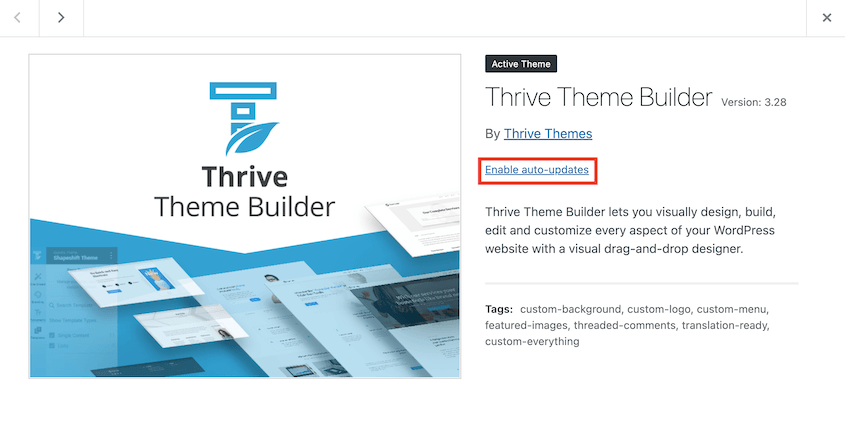
より多くの制御を希望する場合は、準備ができ次第いつでもテーマのアップデートを開始できます。
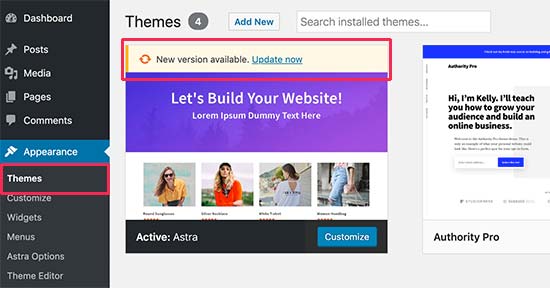
新しいテーマアップデートが利用可能になると、WordPressから通知されます。必要なのは、今すぐアップデートをクリックするだけです。
これらはアップデートページでも利用できます。利用可能なアップデートをリストするテーマセクションがあります。
一度に1つずつアップデートするか、すべてを選択してテーマをアップデートをクリックします。
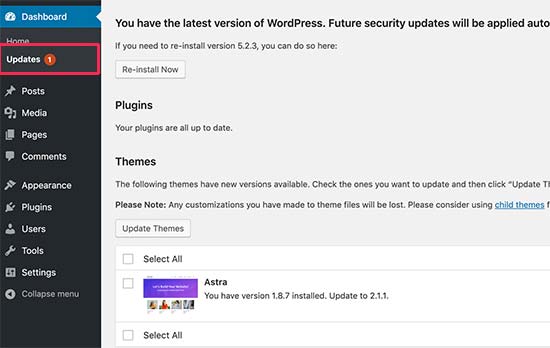
WordPress がテーマファイルをダウンロードして更新します。更新後、ライブウェブサイトでテーマの外観を確認して、すべてが正しく表示されていることを確認してください。
方法2:ステージングサイトでテーマを更新する
私は常に、まずステージングサイトでテーマをアップデートすることをお勧めします。これにより、本番環境にプッシュする前に互換性の問題やバグを検出できます。
A ステージングサイト は、更新、プラグイン、コード、その他の変更をテストするために使用される、ライブのWordPressサイトのクローンコピーです。安全で目に見えない場所にありますが、ウェブサイトとまったく同じように見えます。
最も簡単な方法は、Duplicator Proの組み込みワンクリックステージング機能です。既存のバックアップを選択し、サイトに名前を付け、Duplicatorが分離されたステージングコピーを作成します。
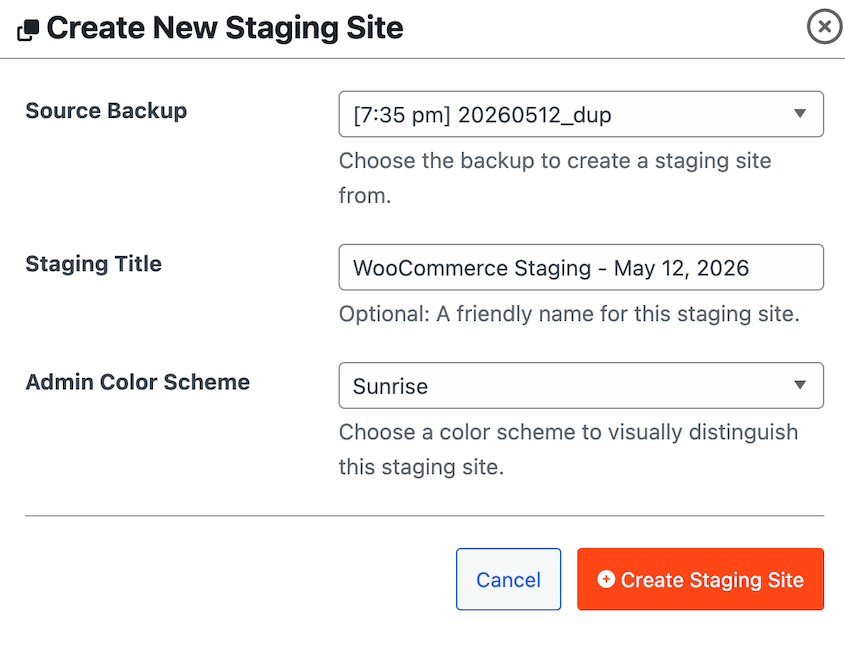
手動でステージングを設定したい場合(またはDuplicator Proを持っていない場合)は、ローカルステージング環境を使用して作成できます。Localは最もシンプルで迅速なオプションの1つです。
ステージングサイトを設定したら、Duplicatorを使用して元のサイトをバックアップします。アーカイブファイルをダウンロードしてください。
ステージングサイトでダッシュボードを開き、Duplicatorをインストールします。インポートバックアップページを開き、バックアップをドロップします。

これでライブサイトの正確なコピーができたので、テーマの更新がどのように影響するかを確認できます。
WordPress管理エリアで通常のアップデートプロセスを実行するか、テーマファイルを手動でアップデートします。サイトのすべての側面、特にデザイン、機能、プラグインの互換性を徹底的にテストしてください。
更新後、ステージングで問題がなければ、これらの変更をライブ本番サイトに移行できます。ステージングサイトをバックアップし、そのバックアップをライブサイトにインポートするだけです。
方法3:コードスニペットプラグインを使用してテーマのカスタム編集を保存する
テーマを独自のものにするには、functions.phpファイルまたはスタイルシート(style.cssファイル)を編集できます。これにより強力なカスタマイズが可能になりますが、テーマを更新するとこれらの編集が失われる可能性があります。
WPCodeのようなコードスニペットプラグインはソリューションを提供します。これにより、テーマのデフォルトコードをオーバーライドするカスタムPHP、CSS、JavaScriptスニペットを挿入できます。

開始するには、外観 » テーマファイルエディターを見つけます。右側にあるfunctions.phpファイルを開きます。
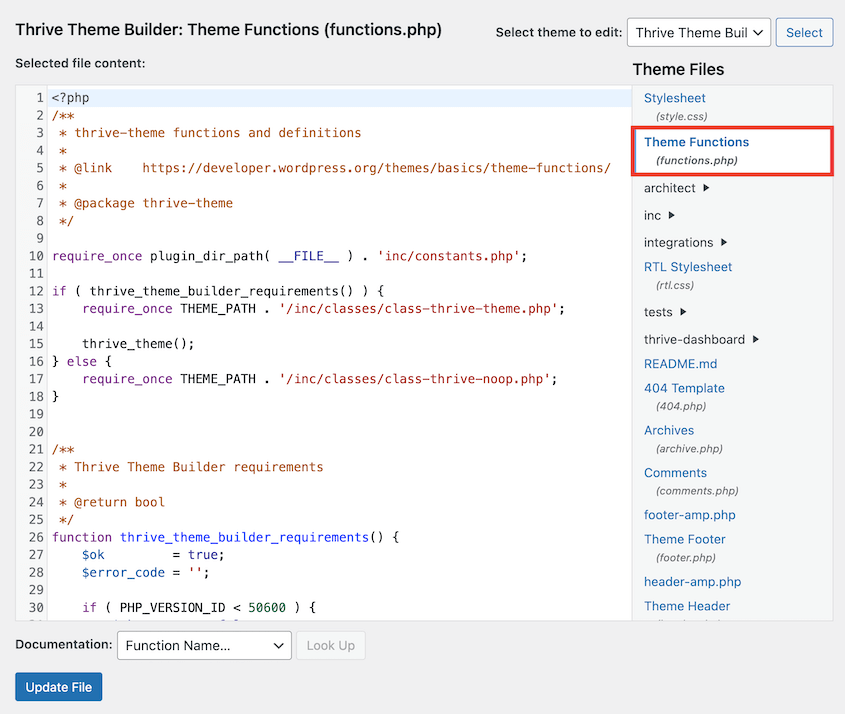
通常、カスタムテーマの編集はこのファイルの末尾に追加されます。もしあれば、メモ帳のようなテキストエディタにコピー&ペーストしてください。
ここから、WPCodeの助けが必要になります。WordPressダッシュボードにインストールして有効化してください。
次に、コードスニペット » 新規追加に移動します。カスタムコードスニペットを使用します。
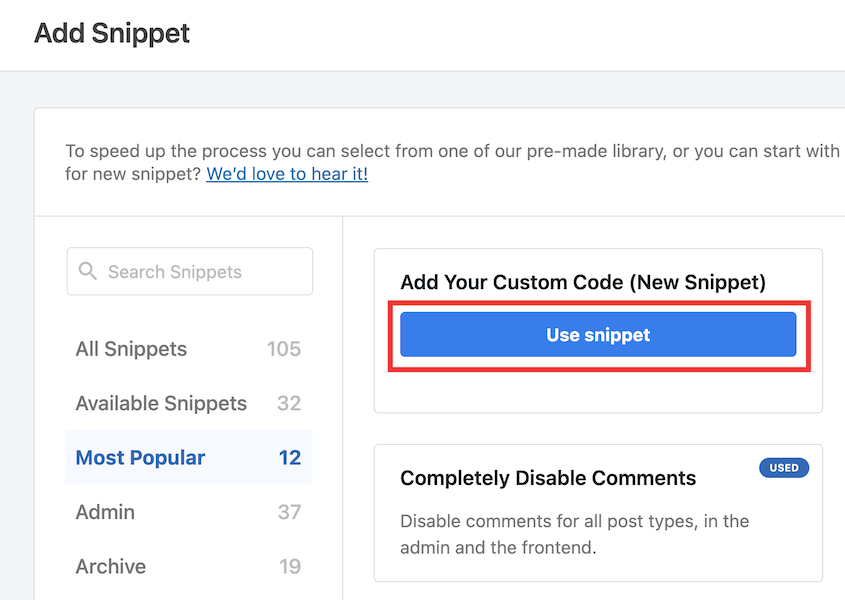
テキストエディタに戻り、カスタムコードスニペットの1つをコピーします。WPCodeプレビューボックスに貼り付けます。コードタイプについては、PHPスニペットを選択してください。
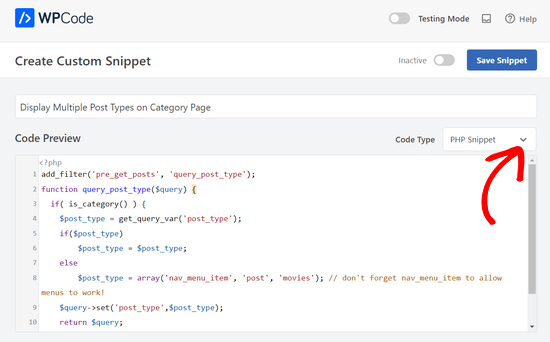
最後に、スニペットを保存し、トグルを使用してアクティブ化します。
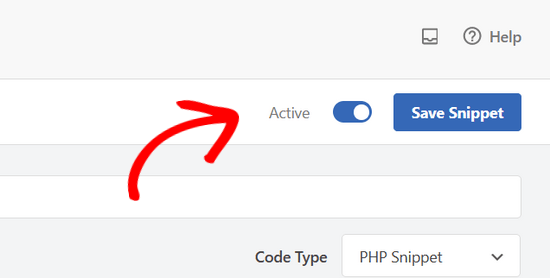
テーマファイル内の各カスタムスニペットについても同様に行ってください。
すべてのカスタムテーマの編集が安全にバックアップされたら、通常どおりテーマを最新バージョンにアップデートします。テーマファイルは新しいバージョンで上書きされますが、WPCodeのスニペットはカスタム機能を維持します。
方法4:子テーマを使用してテーマのカスタム編集を保存する
WordPressテーマを更新する際にカスタマイズを保持する別の方法は、子テーマを使用することです。子テーマは、親テーマのすべての機能とスタイルを継承しながら、子テーマのコードを安全に変更できます。
子テーマがアクティブな場合、親テーマを更新できます。子テーマは完全にそのまま残ります。
これにより、カスタムCSSスタイル、プラグイン統合コード、その他の調整がアップデート後も完全にそのまま維持されます。
子テーマをお持ちでない場合は、簡単に作成できます。最初の子テーマの設定方法に関するステップバイステップガイドはこちらです。
以下の手順は、既存のカスタマイズを初めて子テーマに移行するためのものです。それが完了したら、親テーマを通常どおり(方法1)このプロセスを繰り返さずにアップデートできます。
子テーマをコンピューターにダウンロードします。親テーマもダウンロードする必要があります。
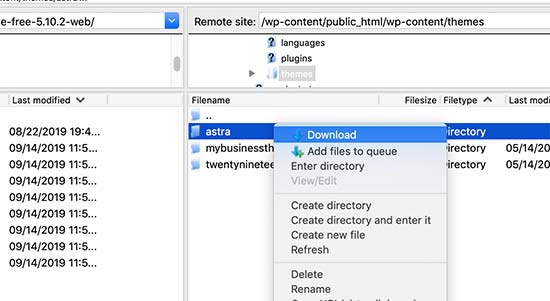
テーマのウェブサイトまたはWordPress.orgのテーマページにアクセスします。テーマの最新バージョンをダウンロードしてください。
これで、ダウンロードされた3つのフォルダ(元のテーマ、子テーマ、テーマの更新バージョン)が手元にあります。
この時点で、テーマの変更をすべて子テーマにコピーする必要があります。WinMerge(Windows)、Kaleidoscope(macOS)、Meld(Linux)などの比較ソフトウェアを使用できます。
このソフトウェアで、古いテーマファイルと新しいテーマファイルをアップロードできます。ソフトウェアが変更箇所をハイライト表示します。これらのファイルを子テーマに簡単に特定してコピーできます。
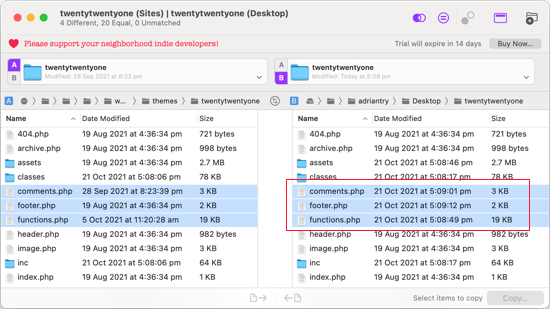
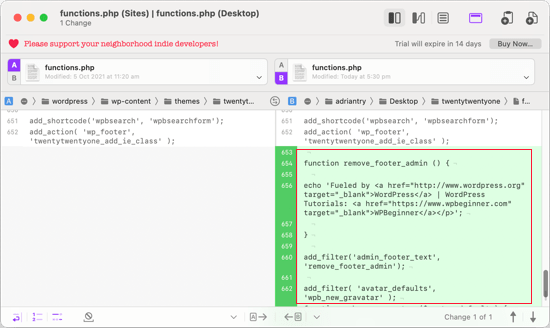
functions.phpおよびstyle.cssファイルについては、変更を末尾にコピーします。次に、子テーマのファイルの末尾に貼り付けます。比較ソフトウェアがこの手順に役立ちます。
次に、ウェブサイトのwp-contentフォルダを見つけて、themesを開きます。更新されたテーマと子テーマの両方をこのフォルダにアップロードします。
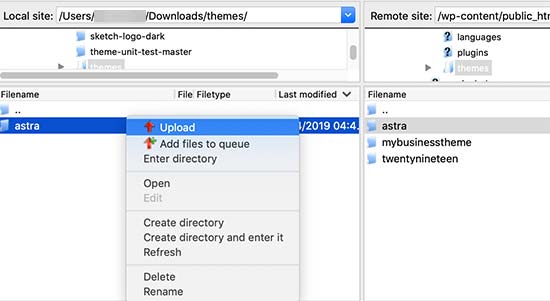
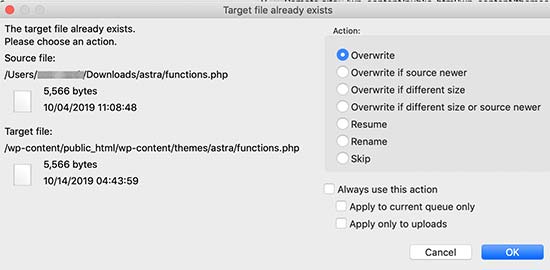
古いテーマファイルを新しいバージョンで上書きします。
方法5:cPanelを使用してテーマを更新する
WordPressホスティングプロバイダーがcPanelを提供している場合、テーマを手動で更新するためにそれを使用できます。これは、組み込みの更新プログラムやライセンスプラグインが含まれていないプレミアムテーマの良い選択肢となります。なぜなら、それらは管理ダッシュボードから更新できないことが多いためです。
開始する前に、テーマ開発者のウェブサイトから最新バージョンをダウンロードしてください。
ホスティングアカウントのcPanelダッシュボードにログインし、ファイルマネージャーを開きます。
このパスに従います:public_html » wp-content » themes。themesフォルダで、テーマ名を見つけます。
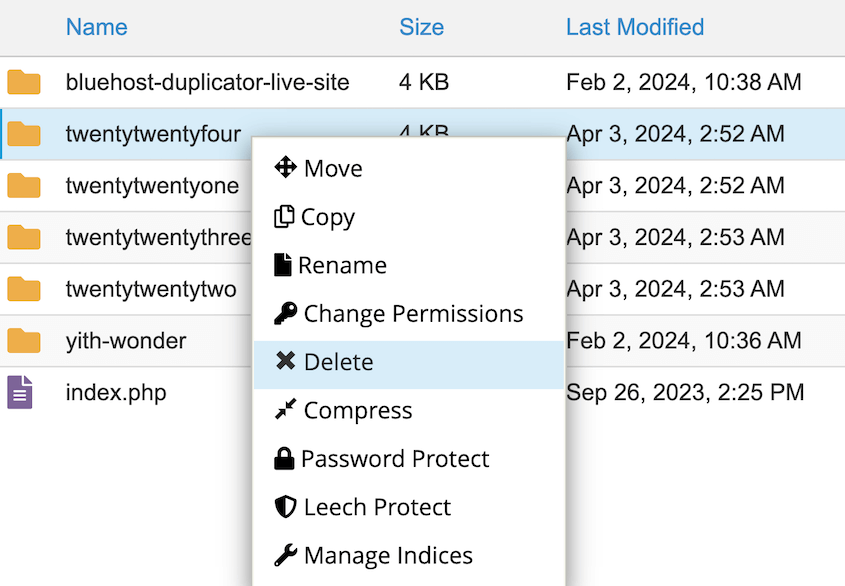
バックアップを準備したら、このテーマフォルダを削除して更新版をアップロードしてください。新しいファイルがアップロードされる間、サイトには一時的にデフォルトのテーマまたはエラーが表示される場合がありますので、トラフィックの少ない時間帯に行ってください。
WordPressに再度ログインすると、テーマが更新されます。
方法6:FTPクライアントを使用してテーマを更新する
cPanelと同様に、テーマの新しいバージョンをダウンロードし、FTP(File Transfer Protocol)経由でアップロードできます。これには、FileZillaのようなFTPクライアントアプリケーションが必要です。
FileZillaをFTP認証情報を使用してWordPressサイトのサーバーに接続します。前の手順と同様に、/wp-content/themes/ディレクトリに移動します。
バックアップを準備したら、既存のテーマフォルダを選択して削除してください。更新版ファイルを含む新しいテーマフォルダをアップロードしてください。新しいファイルがアップロードされる間、サイトには一時的にデフォルトのテーマまたはエラーが表示される場合がありますので、トラフィックの少ない時間帯に行ってください。
テーマの更新をロールバックする方法
テーマの新しいアップデートにより、デザインのバグや機能の破損などの問題が発生することがあります。また、他のプラグイン、テーマ、またはWordPressコアの最新バージョンとの互換性がない場合もあります。
もしそうなった場合、アップデート前の以前の正常な状態にサイトを素早くロールバックしたいと思うでしょう。
Duplicatorを使えば、WordPressサイト全体を簡単に復元できます。新しいテーマがどのようなエラーを引き起こしても、データを失うことはありません。
テーマを更新する前に、Duplicatorを使用してサイトの完全なバックアップを取得してください。次に、そのバックアップを災害復旧ポイントとして設定してください。

Duplicatorは、サイトを復元するために、復旧URLまたはランチャーファイルの2つのオプションを提供します。URLをコピーするか、ファイルをダウンロードできます。
いずれにしても、これらをWordPressダッシュボードから離れた安全な場所に保存してください。

WordPressテーマを自由にアップデートしてください。何か問題が発生した場合は、復旧URLを貼り付けるか、ランチャーファイルを開いてください。エラーでダッシュボードにアクセスできなくなった場合でも、Duplicatorが復旧ウィザードを起動します。

わずか数分で、サイト全体が以前のバックアップに復元されます。テーマは以前のバージョンに戻ります。
完全な復元は、バックアップのタイムスタンプにすべてを戻すため、バックアップが取得された後に作成された投稿、注文、またはコメントも失われることに注意してください。それらは別途回復しない限り。
アップデートに失敗した後でも管理画面にアクセスできる場合は、ワンクリックでサイトを復元できます。アップデート前のバックアップを見つけて、復元ボタンを押すだけです。

Duplicatorがあれば、心配無用の災害復旧がすぐに利用できます。問題が発生した場合でも、すぐにロールバックできるので、安心してテーマをアップデートできます!
WordPressテーマのアップデートに関するFAQ
設定を失わずにWordPressテーマをアップデートするにはどうすればよいですか?
テーマをアップデートする前に、WordPressサイトの完全なバックアップを作成してください。次に、子テーマを使用して、親テーマのコアファイルとは別にカスタマイズを保存します。または、WPCodeのようなコードスニペットプラグインを使用して、カスタムコードの編集を安全に保持します。
WordPressテーマは自動的にアップデートされますか?
WordPressでは、インストールされているテーマの自動更新を有効にすることができます。自動更新は、シンプルでカスタマイズの少ないサイトには便利です。しかし、多くのプラグインやカスタムコードを使用している場合は、問題が公開される前に検出できるように、テーマを手動で更新すること(またはまずステージングでテストすること)をお勧めします。
WordPressテーマを手動でアップデートするにはどうすればよいですか?
WordPressテーマを手動でアップデートするには、いくつかの方法があります。初心者向けのオプションの1つは、WordPressダッシュボードのアップデートページを使用することです。ステージングエリアでテーマをアップデートし、問題をテストしてから、変更を本番環境に適用することもできます。
その他の手動アップデート方法をいくつかご紹介します。
- アップデート前にテーマのカスタマイズを保存するためにWPCodeを使用する
- 親テーマをアップデートする前にカスタマイズを保存するためにWordPress子テーマを作成する
- cPanelまたはFTPクライアントを使用して、現在のテーマファイルをアップデートされたバージョンに置き換える
WordPressのテーマを変更するとすべて削除されますか?
いいえ、WordPressのテーマを変更しても、投稿、ページ、メディアのアップロード、設定、その他のコンテンツが削除されることはありません。ただし、古いテーマのカスタマイズされたスタイルや機能が失われる可能性があります。
子テーマとは何ですか?なぜ使うべきですか?
子テーマは、親テーマの要素を継承しながら、アップデート後も変更を失うことなくカスタマイズできます。これは、デザインの微調整、機能の追加、またはテーマのレイアウトを安全に試す場合に最適です。
テーマのアップデート後、どのようにサイトをテストしますか?
テーマをアップデートしたら、サイトのページを徹底的にチェックして、すべてが正しく表示されていることを確認してください。お問い合わせフォーム、ナビゲーションメニュー、およびプラグインの機能をテストします。問題が発生した場合は、アップデートを確認するか、テーマのサポートに連絡してください。
結論
このガイドがWordPressテーマの安全なアップデートに役立ったことを願っています!
滞在中はこちらのWordPressガイドもおすすめです:
- WordPress を更新する方法
- WordPressバックアップファイルに関する究極のガイド:知っておくべきこと
- WordPressサイトをクローンするためのベストWordPressプラグイン9選
- 最も一般的なWordPressエラー20選(および簡単な修正方法)
- WordPressテーマを変更する方法
テーマをアップデートするときに壊したくないですよね。エラーを避けるために、Duplicator Proを使用して、テーマをステージングサイト(安全にアップデートできる場所)に簡単に移動してください!




