


WordPressテーマの変更方法
 Joella Dunn
Joella Dunn
Joella Dunn
 John Turner
ジョン・ターナー
John Turner
ジョン・ターナー
「テーマを変更中にサイトがクラッシュして、3時間分の売上を失ってしまいました。」
WordPressユーザーからこのような話は毎週のように耳にします。
何百もの顧客がテーマ変更の失敗から立ち直るのを手伝ってきた中で、同じパターンが繰り返し見られました。サイトの外観を更新しようとすると、突然何もかもが期待通りに機能しなくなります。
失敗と成功の違いは、技術的なスキルではありません。準備と正しいアプローチの使用です。
成功しているサイトオーナーが使用する正確な方法を文書化しました。これは、アドバイスを求めるすべての人に推奨している方法と同じです。驚くほど効果的でありながら、誰でも実行できるほどシンプルです。
不要なダウンタイムから数え切れないほどのウェブサイトを救ってきたプロセスを、順を追って説明させてください!
主なポイントは次のとおりです:
- ウェブサイトの損失を避けるため、テーマを変更する前には必ず完全なバックアップを作成してください。
- ステージングサイトを使用して、ライブサイトを中断することなく新しいテーマをテストしてください。
- テーマを切り替える前に、すべてのカスタムコード、ウィジェット、およびトラッキングコードをコピーして保存してください。
- 新しいテーマを公開する前に、エラー、モバイル対応、および機能について徹底的にテストしてください。
- テーマ変更後、サイトの読み込み速度、直帰率、およびユーザーフィードバックを監視してください。
- デザイン、機能、パフォーマンス、SEOフレンドリーさ、および継続的なサポートに基づいてテーマを選択してください。
目次
WordPressテーマを変更する理由
WordPressテーマは、ウェブサイトの外観とパフォーマンスに影響を与える重要な要素です。時間の経過とともに、既存のテーマが進化するニーズに対応できなくなる場合があります。
WordPressテーマを変更する必要があるかもしれない理由はいくつかあります。
より良いデザイン
WordPressテーマを変更することで、ウェブサイト全体の見た目が向上し、視聴者にとってより魅力的なものになります。適切なテーマは、コンテンツに新鮮で革新的な視点を与え、より多くの訪問者を引き付け、維持する可能性があります。
互換性の問題
場合によっては、WordPressテーマが特定のプラグインや最新のWordPressアップデートと互換性がないことがあります。これにより、サイト全体に影響を与える重大なエラーが発生する可能性があります。その場合は、テーマを変更する必要があります。
パフォーマンスの向上
テーマは、WordPressウェブサイトの読み込み速度と応答性に影響を与える可能性があります。サイトのパフォーマンスが低下している場合は、テーマを切り替えることで読み込み時間が改善され、より良いユーザーエクスペリエンスが得られる可能性があります。さらに、検索ランキングを向上させることもできます。
追加機能
新しいテーマには、ウェブサイトにさらに多くの機能を追加できる強化された機能が付属しています。最新の機能を使用したい場合や、訪問者に優れたブラウジングエクスペリエンスを提供したい場合は、テーマの変更が必要になることがあります。たとえば、ウェブサイトにeコマースサポートを追加するためにWooCommerceテーマを使用したい場合があります。
リブランディング
ビジネスのリブランディングを行っており、現在のテーマが新しいブランドを反映していない可能性があります。WordPressテーマを変更することで、ウェブサイトの外観と雰囲気を新しいブランドアイデンティティに合わせることができます。
WordPressテーマの選び方
WordPressテーマディレクトリには数千ものテーマが用意されているため、どれが自分に適しているかを知るのは難しい場合があります。
選択したテーマはウェブサイトのアイデンティティの基盤となり、ユーザーがサイトとどのようにやり取りするかに影響します。そのため、以下の機能を探すようにしてください。
- デザイン
魅力的でブランドによく合うテーマが必要です。訪問者の目を最初に引くものなので、良い印象を与える必要があります。
- 機能
テーマはウェブサイトに必要な機能を正確に提供する必要があります。たとえば、eコマースサイトを運営している場合、テーマにはショッピングカート機能が必要です。
- レスポンシブ
モバイルデバイスでインターネットを閲覧するユーザーが増えているため、テーマはモバイルフレンドリーである必要があります。
- パフォーマンス
優れたテーマはサイトの読み込み速度を低下させるべきではありません。また、不要な機能で肥大化したテーマはサイトを遅くする傾向があることを覚えておいてください。
- SEOフレンドリー
SEOフレンドリーなテーマは、検索エンジンでの可視性を高めます。適切にコーディングされ、最新のSEOベストプラクティスに準拠している必要があります。
- サポートとアップデート
テーマ開発者が製品に対して適時のアップデートと十分なサポートを提供していることを確認してください。
WordPressテーマの変更準備
WordPressテーマはいつでも変更できます。ただし、変更する前に、すべてがスムーズに進むように、いくつかの予防措置を講じることをお勧めします。
1. 現在のテーマの読み込み速度をテストする
より優れたテーマは読み込み速度を向上させ、新規訪問者の離脱を防ぐことができます。新しいテーマがより速く読み込まれるかどうかを確認するには、現在のサイトの速度をテストする必要があります。
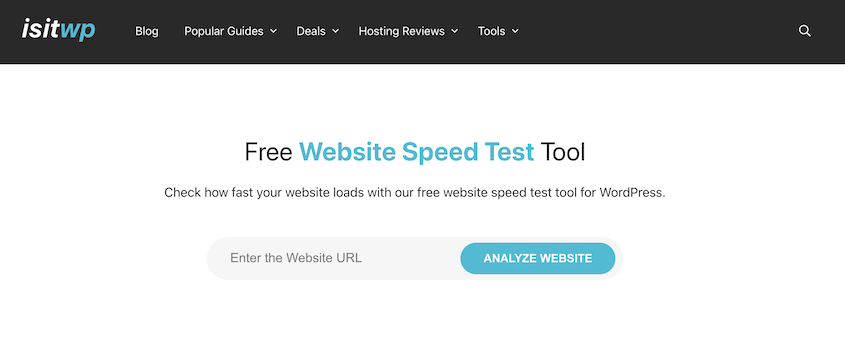
IsItWPのスピードテストツールを使用すると、サイトの速度を簡単にすばやく分析できます。まず、ウェブサイトのURLを入力します。
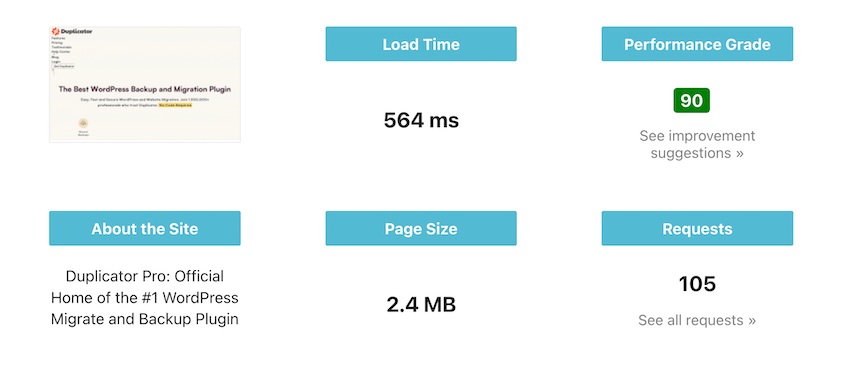
次に、読み込み時間、リクエスト数、パフォーマンスグレードを保存します。これにより、新しいテーマがより優れたパフォーマンスを発揮するかどうかを知ることができます。
2. コードスニペットとトラッキングコードをコピーする
一部のWordPressユーザーは、テーマをカスタマイズするためにfunctions.phpファイルにコードスニペットを追加します。古いテーマのカスタマイズを保持したい場合は、これらのコードスニペットをコピーして、後で新しいテーマファイルに貼り付ける必要があります。
コードスニペットに加えて、テーマファイルにトラッキングコードがある場合があります。これらは、分析トラッキングまたはAdsense用である可能性があります。これらのトラッキングコードを保存し、新しいテーマに転送するようにしてください。
この手間を将来避けるために、MonsterInsightsを使用してサイトをGoogle Analyticsに接続することをお勧めします。WPCodeを使用すると、コードスニペットを簡単に管理することもできます。
3. ウィジェットのカスタムコードをコピーする
WordPressでは、サイドバーはサイトの機能性とユーザーインタラクションを強化するための貴重なツールです。検索バー、最近の投稿、カスタムメニュー、ソーシャルメディアリンクなどのウィジェットを配置できます。
ウィジェットにカスタムコードを追加した場合は、テーマを切り替える前にコピーしておくことを忘れないでください。これにより、カスタマイズを失うことはありません。
WordPressテーマの変更方法
WordPressのテーマを変更する方法を学ぶ準備はできましたか?ダウンタイムゼロを目指して、段階的にご案内します。
プロセスを簡単に説明します。
- ステップ1:WordPressサイトのバックアップを作成する:Duplicatorのようなプラグインを使用して完全なバックアップを作成し、ダウンロードします。
- ステップ2:ステージングサイトをセットアップする:新しいテーマを有効化し、変更をテストするための安全な環境を構築します。
- ステップ3:古いサイトのコピーを移行する:バックアップをインストールして、ライブサイトをステージングエリアにクローンします。
- ステップ4:新しいテーマをインストールして有効化する:新しいテーマを選択してインストールします。
- ステップ5:エラーを解決する:公開する前に問題をテストして修正します。
- ステップ6:変更をライブサイトに移動する:テスト済みの変更を本番環境にプッシュします。
ステップ1:WordPressサイトのバックアップを作成する
まず、既存のWordPressサイトの完全なバックアップを作成する必要があります。移行中に何か問題が発生した場合、このバックアップを復元して、前のテーマに即座に戻すことができます。
使用できるバックアッププラグインはいくつかありますが、最良のものはDuplicator Proです。Duplicator Proは、ウェブサイトを簡単にバックアップ、クローン、または移行できる強力なプラグインです。

Duplicatorを使用すると、数回クリックするだけでウェブサイトをバックアップできます。次に、このバックアップをステージングサイトにドラッグアンドドロップします。ここで、ライブサイトを壊すことなく、別のテーマを試すことができます。
Duplicatorには無料版がありますが、追加機能のためにアップグレードを検討する価値があるかもしれません。Duplicator Proは、自動バックアップ、ドラッグアンドドロップ移行などの利便性を提供します。
ライセンスキーをコピーしてください。次に、WordPressでDuplicatorをインストールして有効化します。最後に、ライセンスキーを有効化します。

次に、Duplicator Pro » Backups » Add New に移動します。

動的タグを使用してバックアップに名前を付けます。Duplicatorは自動的にローカルサーバーに保存しますが、バックアップをクラウドストレージに送信することもできます。

Backupセクションを展開し、Full Siteプリセットを選択します。

Nextをクリックします。Duplicatorがサイトをスキャンした後、Create Backupをクリックします。

サイトがバックアップされたら、バックアップアーカイブファイルをダウンロードします。

ステップ2:ステージングサイトをセットアップする
ライブサイトのテーマを変更するのは良い考えではありません。新しい外観を微調整している間に、訪問者が壊れたウェブサイトにアクセスする可能性があります。これにより、eコマースサイトの売上減少やブログトラフィックの低下につながる可能性があります。
プロフェッショナルなオンラインプレゼンスを維持することは重要であり、そこでステージングサイトが役立ちます。
これにより、ライブサイトに影響を与えることなく、バックグラウンドで作業を行い、必要な変更をすべて加え、エラーのトラブルシューティングを行うことができます。見た目や機能に満足したら、変更をライブサイトにプッシュできます。
ライブサイトと同じサーバーにステージング環境をセットアップしたい場合は、WordPressステージングサイトの作成方法に関するこのチュートリアルをお読みください。
また、ローカルステージングサイトを簡単にセットアップすることもできます。これは、新しい変更をテストするための無料かつ簡単な方法です。
ステップ3:古いサイトのコピーをステージングエリアに移行する
ステージングサイトを効果的にするには、ライブサイトの正確なコピーである必要があります。Duplicatorを使用すると、バックアップをインポートして、すぐにクローンされたステージング環境をセットアップできます。
ステージングサイトを作成したら、Duplicator Proをインストールして有効化してください。次に、インポートバックアップページに移動します。ここにバックアップアーカイブをドロップします。

アップロード後、続行をクリックします。

インストーラーの起動をクリックして、空のステージングサイトをバックアップで置き換え始めます。

これで、Duplicator移行ウィザードがインストールを案内します。利用規約と通知を受け入れて、次のステップに進みます。
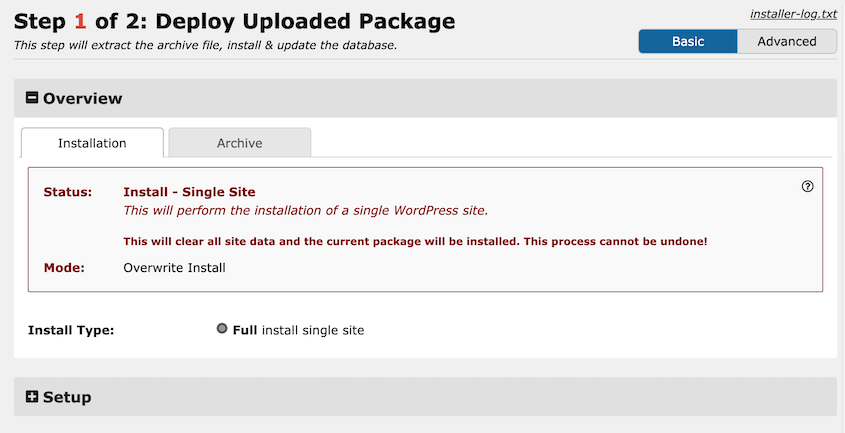
ポップアップウィンドウで、バックアップをインストールすることを確認します。
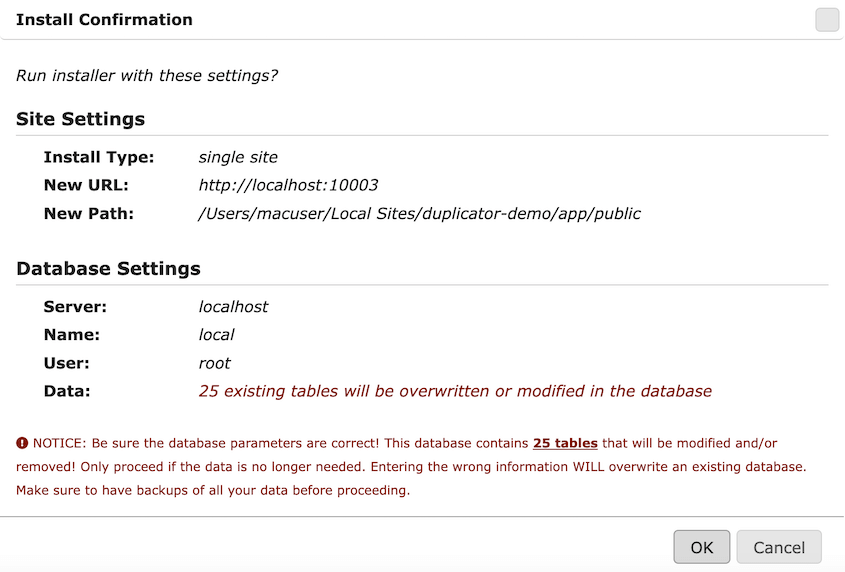
その後、Duplicatorはライブサイトのすべてのファイルとデータベーステーブルをステージングサイトにインポートします!管理者ログインをクリックして、新しいダッシュボードにアクセスします。
ステップ4:新しいテーマをインストールして有効化する
ステージングエリアをマスターしたので、次のステップに進みましょう。新しいWordPressテーマのインストールです。
WordPressテーマディレクトリから無料テーマを選択するか、サードパーティプロバイダーからプレミアムテーマを購入することができます。選択したテーマは、ウェブサイトの目標とスタイルに合っている必要があることを忘れないでください。
ここに、最高のWordPressテーマのいくつかを紹介します。
無料テーマが必要な場合は、WordPressダッシュボードで外観 » テーマ » 新規追加に移動します。目的のテーマを検索してください。
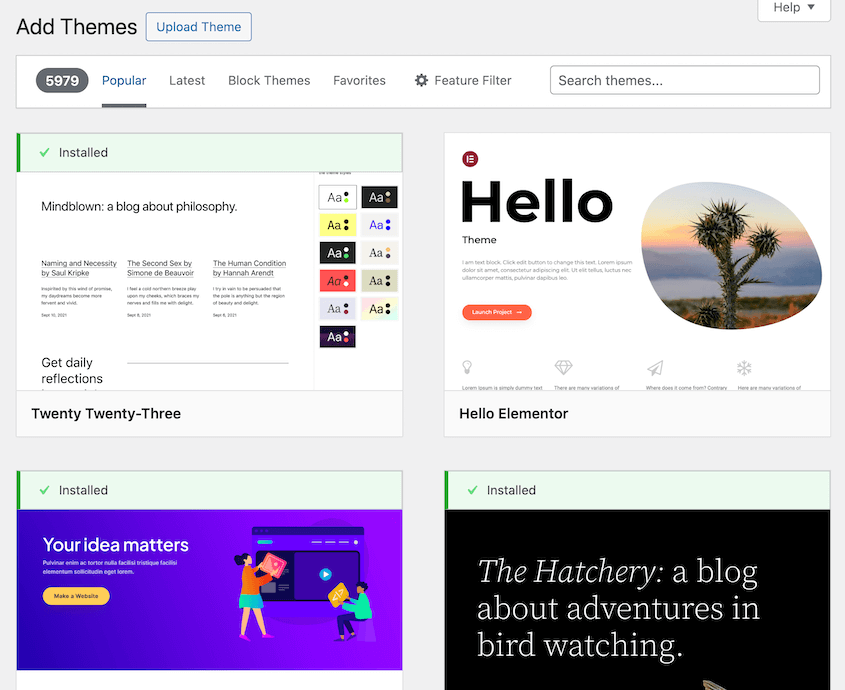
サイトでどのように表示されるかを確認したい場合は、ライブプレビューできます。
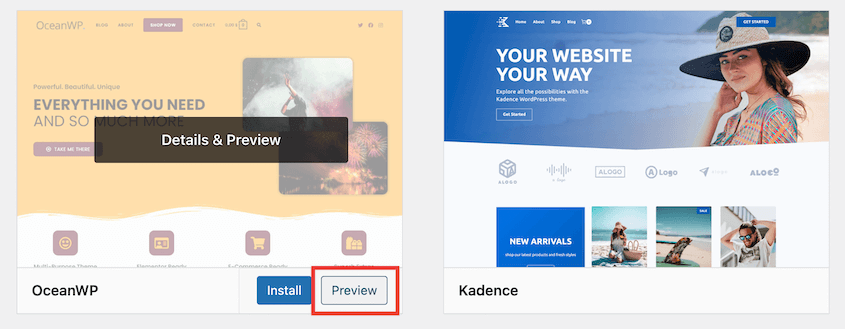
気に入ったものを見つけたら、インストールして有効化ボタンをクリックします。
一般的に、プレミアムテーマは.zipファイルとして提供され、ウェブサイトにインストールする必要があります。この場合、テーマのアップロードをクリックします。
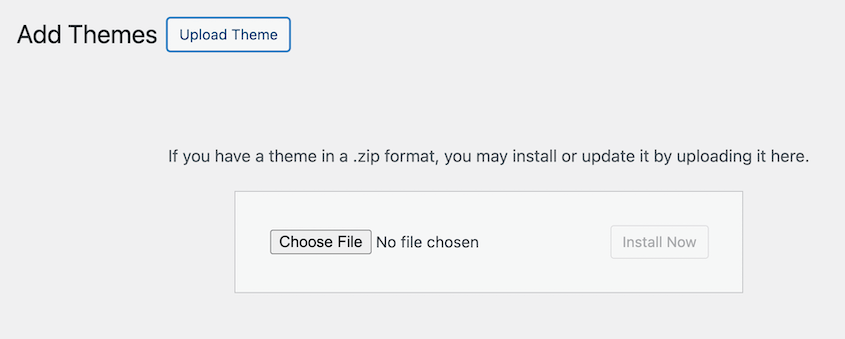
有効化すると、完全に新しいWordPressテーマが利用可能になります!
ステップ5:エラーを解決する
新しいテーマをインストールした後にエラーが発生することはよくあります。デザインが完全に異なるため、切り替え中にフロントエンドの要素が破損する可能性があります。
公開する前に、デスクトップ、タブレット、モバイルなどのさまざまなデバイスで各ページがどのように表示されるかを確認してください。リンク切れ、画像の欠落、レイアウトの誤り、または正しくないと思われるものがないか注意してください。
修正する準備はできましたか?簡単な方法を以下に示します。
- フォーマットを確認する
各ページの視覚的な検査を実行します。テキスト、画像、および全体的なレイアウトが期待どおりに表示されているか確認してください。
- 機能の検査
リンクはクリック可能で、フォームは機能し、ナビゲーションメニューはスムーズに動作する必要があります。
- モバイルの応答性を確認する
モバイルデバイスからウェブサイトにアクセスするユーザーが増加しているため、サイトが小さい画面でも見栄えが良く、うまく機能することが不可欠です。
- コーディングエラーを探す
コーディングの専門家であれば、テーマのコードを確認してください。そうでない場合は、WordPressプラグインを使用してこれを行います。
このプロセス中に問題に気づいた場合は、リストにまとめます。次に、それらを1つずつトラブルシューティングできます。自分で修正できないエラーを見つけた場合は、テーマの開発者に助けを求めるか、専門家を雇うことを検討してください。
テーマを変更した後も、サイトが訪問者にとって機能し続けるようにしたいはずです。そのため、新しいテーマをライブサイトにプッシュする前に、すべてエラーを解決してください。
ステップ6:変更をライブサイトに移行する
ステージングサイトで新しいテーマの設定に満足したら、それらの変更をライブにする時間です。
まず、ライブサイトを再度バックアップしてください。万が一新しいテーマがエラーを引き起こした場合に備えて、このバックアップを家のアイコンをクリックして災害復旧ポイントとして設定します。

次に、災害復旧を設定をクリックします。

最後に、復旧リンクをコピーするか、復旧ランチャーを保存します。これらは、エラーによってWordPressからロックアウトされた場合でも、サイトを復元するのに役立ちます。

次に、Duplicatorを使用して新しいテーマでステージングサイトをバックアップします。ライブサイトのダッシュボードを開き、この新しいバックアップをインポートします。
インストールプロセスが完了すると、ライブサイトはステージングサイトとまったく同じように見えるはずです。
おめでとうございます!WordPressテーマを正常に変更しました。
WordPressテーマを変更するその他の方法
リストした手順以外にも、WordPressテーマを変更する方法があります。それらを見てみましょう。
方法1:メンテナンスモードでテーマを変更する
訪問者がライブエラーに中断されないように、ステージングサイトに新しいテーマをインストールすることをお勧めします。ただし、ウェブサイトをメンテナンスモードにすることもできます。
メンテナンスモードでは、サイトでメンテナンスを実行しているという通知が視聴者に表示されます。何が起こっているのか、いつ戻ってくるのかを知らせることができます。これは、エラーページよりもはるかに優れたエクスペリエンスを提供します。
これにはいくつかのダウンタイムが伴うことに注意してください。新しくアクティブになったテーマをテストしている間、訪問者はサイトを閲覧できません。最大限の可視性とユーザーフレンドリーのために、代わりにステージングサイトを構築することをお勧めします。
しかし、ライブサイトで作業することにした場合は、SeedProdのようなプラグインを使用してメンテナンスモードページをデザインできます。このページビルダーには、多くの事前デザインされた「近日公開」およびメンテナンスモードページが用意されています。
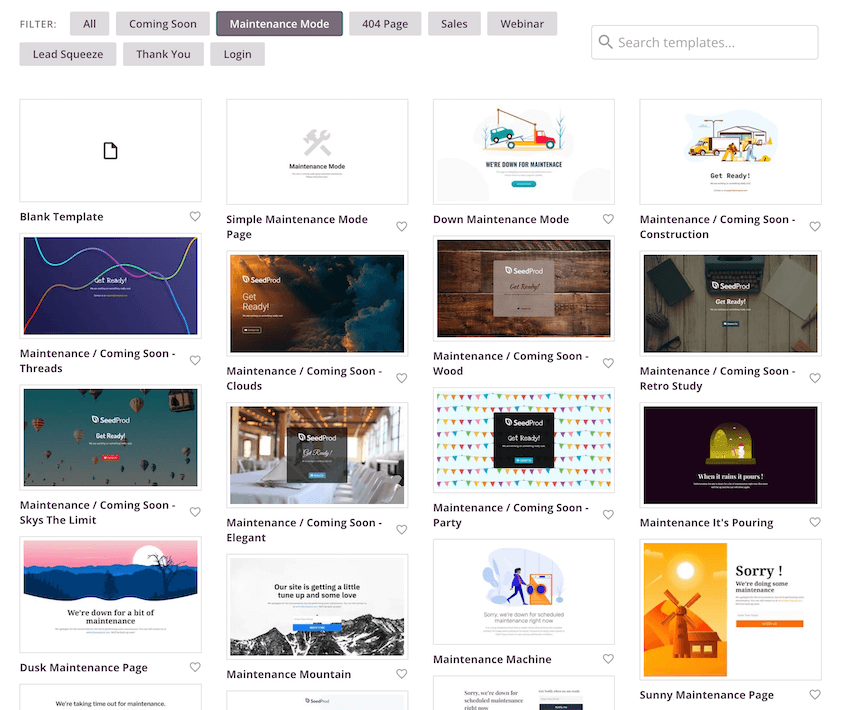
新しいテーマをインストールする前に、メンテナンスモードテンプレートを選択してください。
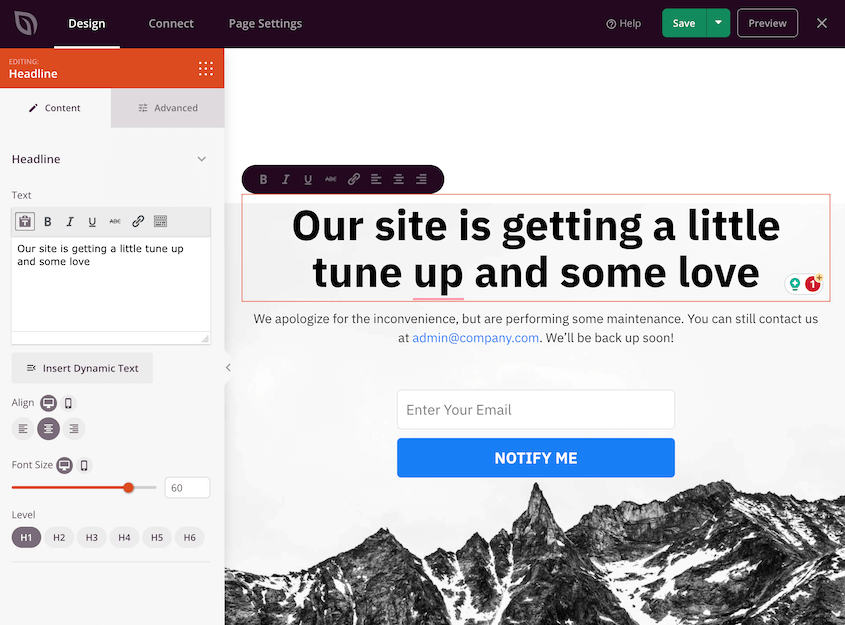
次に、ドラッグアンドドロップビルダーを使用して、サイトのページをカスタマイズします。
最後のステップとして、メンテナンスモードページをアクティブにします。
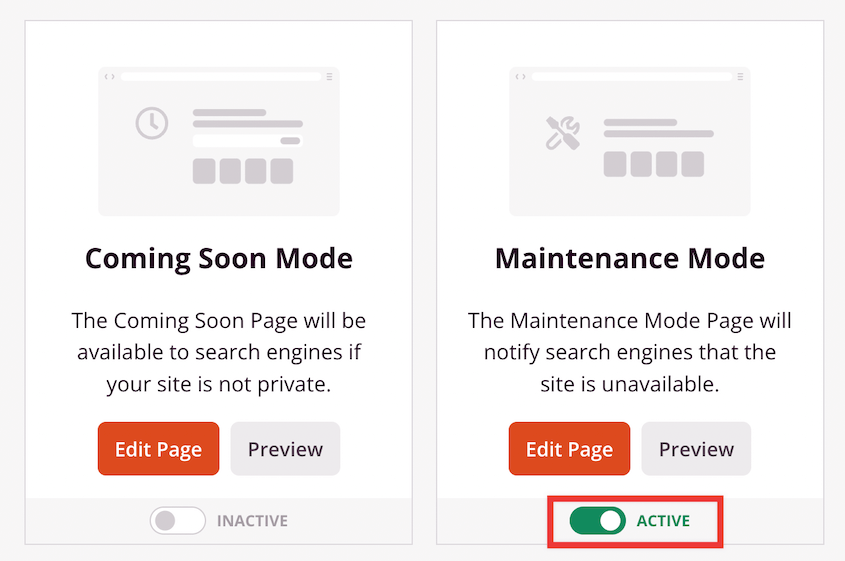
SeedProd はサイトを自動的にメンテナンスモードにします。要素の破損やエラーが発生する代わりに、美しくデザインされたメンテナンスモードページが表示されます。
新しいテーマの準備ができたら、メンテナンスモードを無効にしてください。
方法 2: WordPress テーマを手動で変更する
場合によっては、エラーによってWordPress のダッシュボードにアクセスできなくなることがあります。問題がテーマにある場合は、テーマを手動で変更する必要があります。または、バックアップの復元を検討してください。
テーマを手動で変更するには、FTP クライアントを使用してサイトのファイルに接続します。wp-content » themes に移動します。
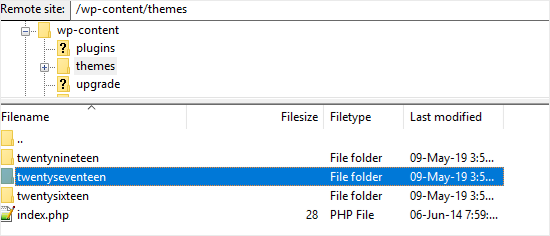
このフォルダには、インストールされているすべてのテーマが表示されます。新しいテーマが表示されない場合は、手動でインストールする必要があります。
新しいテーマを見つけたら、そのテーマフォルダの名前を書き留めてください。
次に、WordPress ホスティングアカウントのコントロールパネルを使用して phpMyAdmin にサインインする必要があります。次に、データベース名をクリックします。
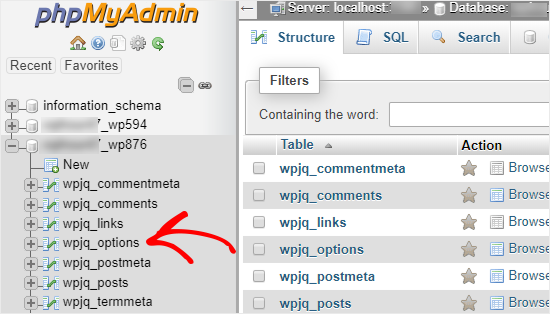
データベーステーブルのリストから、wp_options を選択します。wp_ とは異なるデータベースプレフィックスが付いている場合もあります。
template と stylesheet の行を見つけます。まず、template オプションの 編集 をクリックします。
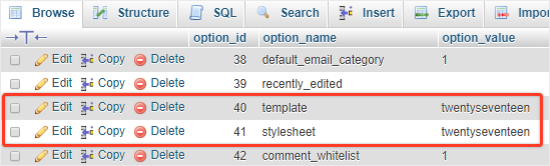
option_value フィールドに、新しいテーマ名を入力します。
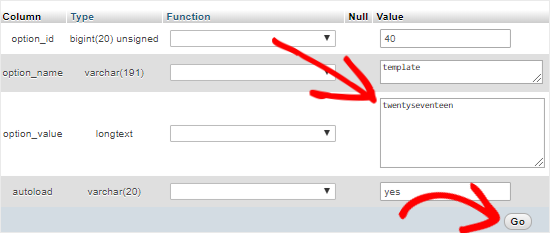
これらの変更を保存するには 実行 をクリックします。stylesheet についても同様の手順を繰り返します。
方法 3: Theme Switcha プラグインを使用する
WordPress テーマを変更するもう 1 つの便利な方法は、Theme Switcha というプラグインを使用することです。すぐに公開せずに新しいテーマをプレビューしたい場合に特に便利です。
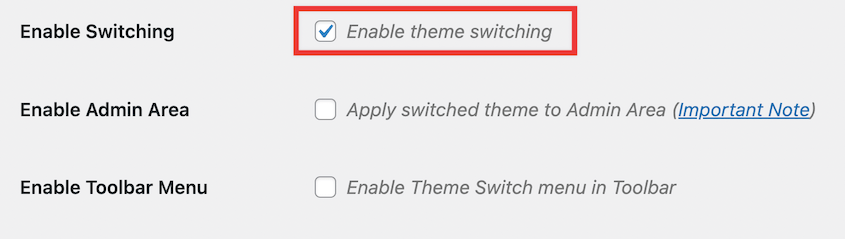
プラグインを有効化した後、設定、次に Theme Switcha に移動します。テーマの切り替えを有効にして、変更を保存します。
次に、このページの下部までスクロールします。インストールされているすべてのテーマのリストが表示されます。
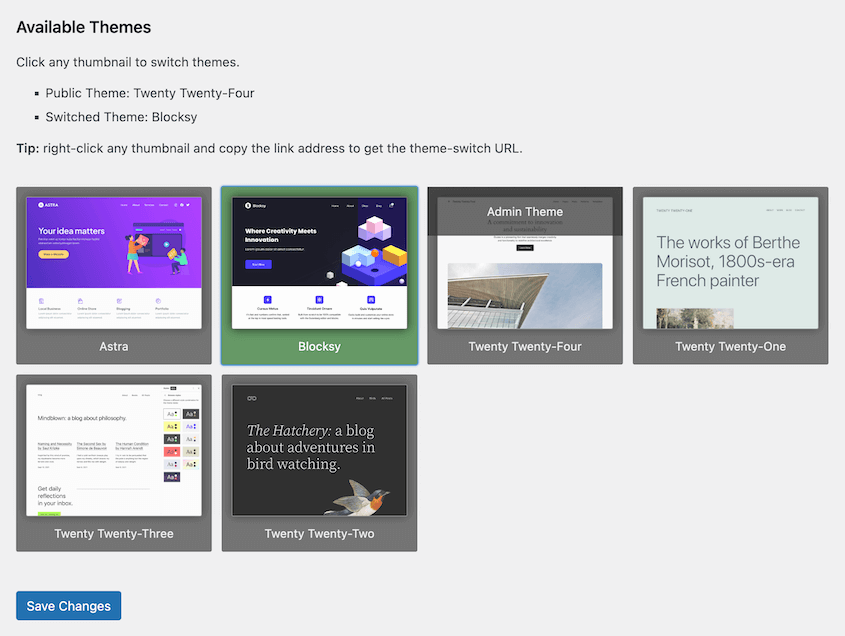
いずれかをクリックすると、Theme Switcha は新しいタブでテーマのプレビューを開きます。これにより、どのテーマがサイトに最適か正確にわかります。
WordPress テーマを変更した後の最終ステップ
これで、WordPress テーマを変更する方法を習得しました。ただし、重要な最終ステップがいくつかありますので、しばらくお待ちください。このセクションでは、テーマ変更後に実行すべき重要なアクションについて説明します。
1. ウェブサイトのエラーをテストする
ウェブサイトのエラーを確認することは、常に良い考えです。WordPress テーマを変更した後、すべてのリンク、画像、フォームが正常に機能することを望むでしょう。
手動で行うこともできますが、役立つプラグインがたくさんあります。たとえば、Broken Link Checker プラグインは、壊れたリンクを自動的にスキャンするため、各リンクをクリックする必要はありません。
画像やコンテンツの欠落を探し、すべてのページと投稿が意図したとおりに表示されていることを確認してください。テーマの変更中に要素が混在したり、配置がずれたりすることは簡単なので、ここでエラーを確認しておくと、後で予期しない問題が発生するのを防ぐことができます。
ウェブサイトのモバイル対応も確認するのを忘れないでください。ウェブサイトが異なるブラウザや画面で正しく動作することが重要です。
2. トラッキングコードの追加
テーマにアナリティクスとAdsenseのトラッキングコードを追加する必要もあります。以前にこのコードをコピーしたことを覚えておいてください。
Google Analyticsのトラッキングコードをシームレスに追加するには、MonsterInsightsプラグインのインストールをお勧めします。そのオンボーディングウィザードは、サイトをGoogle Analyticsにすぐに接続するのに役立ちます。
その他のカスタムコードについては、WPCode(旧Insert Headers and Footers)を使用できます。このプラグインを使用すると、functions.phpファイルに触れることなく、コードスニペットやカスタムCSSを追加できます。
3. メンテナンスモードのオフ
新しいテーマを徹底的にテストし、そのパフォーマンスに満足したら、メンテナンスモードをオフにする時間です。
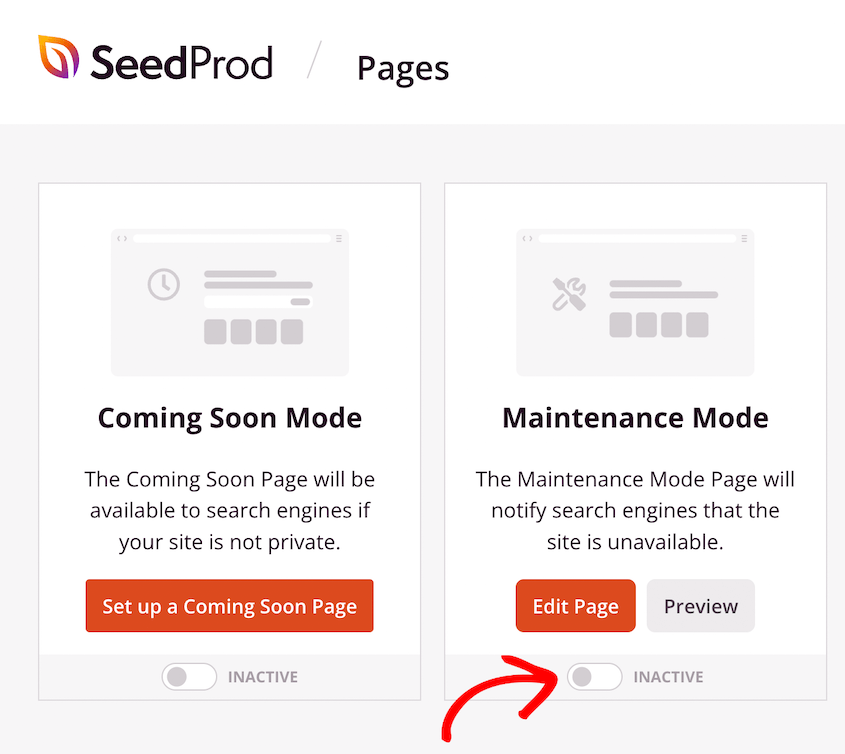
SeedProdでメンテナンスモードページを設定した場合は、簡単に無効にできます。SeedProd » Landing Pagesに移動します。Maintenance Modeボックスで、トグルをInactiveに設定します。
4. 読み込み時間のテスト
WordPressテーマを変更する前に、サイトの読み込み時間をテストしました。今度はそれを再度行う時間です。新しいテーマがパフォーマンスにどのように影響しているかを確認できます。
5. 直帰率の追跡
監視すべき重要な指標の1つは直帰率です。これは、1ページしか表示せずにサイトを離れる訪問者の割合です。
直帰率は、注意が必要なユーザーエクスペリエンスの問題を浮き彫りにする可能性があります。 新しいテーマをインストールしたら、訪問者を遠ざけるのではなく、ユーザーエンゲージメントを高めていることを確認したいはずです。
Google Analyticsを使用して直帰率を追跡できます。テーマを変更した後に顕著な増加が見られる場合は、何かが期待どおりに機能していないことを示している可能性があります。
直帰率を下げるには、パンくずリスト、人気の投稿ウィジェット、関連記事、その他のユーザーフレンドリーな要素を追加する必要があるかもしれません。
6. ユーザーからのフィードバックを取得
あなたの意見は重要ですが、あなたのオーディエンスが新しいテーマについてどう考えているかを知ることも同様に重要です。結局のところ、彼らがあなたのウェブサイトと最も頻繁にやり取りすることになります。
新しいテーマに関するオーディエンスの意見の収集は、UserFeedbackプラグインを使用して開始できます。このツールには、ユーザーフィードバックを簡単に収集できる、事前デザイン済みのコンタクトフォームテンプレートがあります。
UserFeedbackを使用すると、訪問者が新しいデザインをどのように気に入っているかを尋ねることができます。スターレーティングとテキストボックスを含めることで、彼らがどのように感じているかを正確に知ることができます。
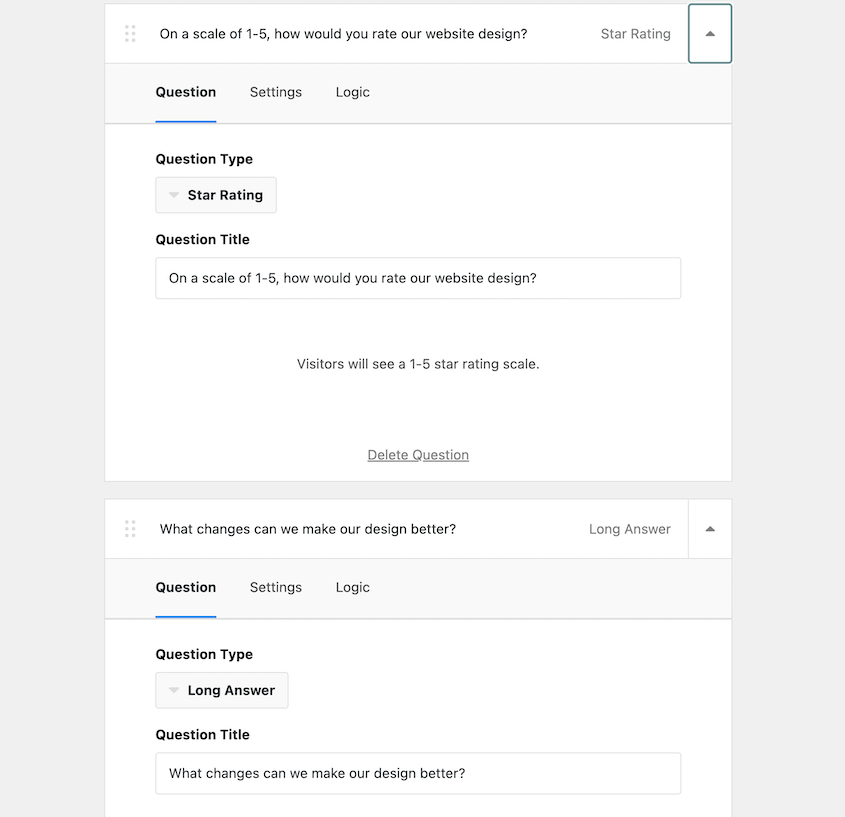
主な目標は、ウェブサイトがブランドイメージを反映しながら、ユーザーフレンドリーで魅力的なままであることを確認することです。したがって、新しいテーマに対するオーディエンスの反応に注意深く耳を傾け、必要に応じて調整する意欲を持ってください。
WordPressテーマの変更に関するFAQ
WordPressテーマを完全に変更するにはどうすればよいですか?
WordPressのテーマを変更するには、まずステージングサイトを作成し、ライブサイトのコピーをそこに移行します。ステージングサイトで、新しいテーマをインストールして有効化します。エラーのトラブルシューティングが完了したら、これらの変更をライブサイトに移行します。
コンテンツを失うことなくWordPressのテーマを変更できますか?
はい、コンテンツを失うことなくWordPressのテーマを変更できます。新しいテーマは、投稿やページではなく、サイトの外観のみを変更します。ただし、万が一問題が発生した場合に備えて、事前にウェブサイトをバックアップしておくことをお勧めします。
WordPressのデフォルトテーマを変更するにはどうすればよいですか?
外観 » テーマ » 新規追加に移動して、WordPressサイトのデフォルトテーマを変更できます。新しいテーマを選択し、インストールして有効化します。
WordPressのテーマを変更するとすべて削除されますか?
いいえ。WordPressのテーマを変更しても、ページ、投稿、画像、その他のコンテンツは引き続き利用できます。ただし、テーマ固有のショートコード、ホームページ、ウィジェットが失われる可能性があります。
結論
これでWordPressのテーマを変更する方法がわかりました!
せっかくなので、これらの追加のWordPressチュートリアルもご覧ください。
- WordPressサイトの再設計方法
- 見事なウェブサイトを構築するためのベストWordPressテーマ15選
- WordPress向けの最高のノーコードツール15選(無料および有料)
- デザインを保護する:WordPressテーマのバックアップ方法
- WordPressでテーマを削除する方法
安全なテーマテストのためにステージングサイトを簡単に作成したいですか?Duplicator Proをダウンロードして、ライブサイトのコピーをローカルステージングエリアにドラッグアンドドロップしてください!




