

![[NEW] Duplicator DB Optimizer: 問題になる前にWordPressデータベースをクリーンアップ](https://duplicator.com/wp-content/uploads/2026/06/Announcement-DB-Optimizer.jpg)
WordPress JavaScriptで静的サイトを動的サイトに変える
 Joella Dunn
Joella Dunn
Joella Dunn
 John Turner
ジョン・ターナー
John Turner
ジョン・ターナー
ページをリロードせずに要素が移動、変更、またはクリックに応答するウェブサイトを訪れたことはありますか?それがJavaScriptの働きです。
WordPressはPHPで構築されていますが、現代的でインタラクティブな、ユーザーに愛されるウェブサイトを作成するにはJavaScriptが不可欠になっています。
簡単なアニメーションを追加したい場合でも、複雑な機能を作成したい場合でも、JavaScriptは可能性の世界を広げます。
この記事では、JavaScriptとは何か、そしてなぜ学習を始めるべきなのかを説明します。WordPressにカスタムJavaScriptを追加する方法もわかります!
目次
JavaScriptとは?
JavaScriptは、サーバーではなく訪問者のブラウザで実行されるプログラミング言語です。
誰かがあなたのWordPressサイトを訪れると、サーバーはPHPコードを処理し、HTMLとCSSをブラウザに送信します。次にJavaScriptが引き継ぎ、サーバーへの追加リクエストを送信することなくリアルタイムのインタラクションを可能にします。
WordPressサイトでJavaScriptが処理する一般的なタスクをいくつか紹介します:
- ボタンをクリックしたときにコンテンツを表示または非表示にする
- 送信前にフォームフィールドを検証する
- ページをリフレッシュせずに新しいコンテンツを読み込む
- アニメーションや視覚効果を作成する
- ユーザーの入力に基づいてページの一部を更新する
サーバー処理を必要とするPHPの変更とは異なり、JavaScriptはユーザーのブラウザで即座に発生するため、サイトを応答性が高くアプリのように感じさせることができます。
WordPress JavaScriptを学ぶ理由
JavaScriptのスキルはますます価値が高まっており、それには正当な理由があります。
WordPressツールキットにJavaScriptを追加することで、サイトをより高速で応答性の高いものにし、より良いユーザーエクスペリエンスを作成できます。
また、PHPでは対処できないフロントエンドの問題を解決することもできます。PHPはサーバー操作をうまく処理しますが、マウスの動きに直接応答したり、コンテンツを動的に更新したりすることはできません。
JavaScriptを使用すると、完全に再構築することなく、既存のテーマやプラグインをカスタマイズできるようになります。多くの場合、小さなJavaScriptの調整で、複雑なPHPコードを掘り下げることなく機能を変更できます。
JavaScriptを知っていることは、WordPress開発において関連性を保つのに役立ちます。ブロックエディター(Gutenberg)はReact(JavaScriptフレームワーク)上に構築されているため、JavaScriptは本格的なWordPress開発者にとって不可欠になっています。
また、プラグインでは提供できないカスタムソリューションをJavaScriptで構築することもできます。サイトのニーズにユニークに合わせたものが必要な場合、JavaScriptはそれを自由に作成できます。
WordPress JavaScriptを学ぶ場所
WordPress固有のアプリケーションに飛び込む前に、コアJavaScriptの基本から始めましょう。材料を理解せずに家を建てることはありません。それと同じことがここにも当てはまります。
JavaScriptの基本を学ぶための良いリソースには以下が含まれます:
- freeCodeCamp
- Mozilla Developer Network JavaScriptチュートリアル
- CodecademyのJavaScriptコース
基本的なことを理解したら、WordPress固有のJavaScriptリソースに進みましょう。
公式のWordPress開発者ハンドブックには、JavaScript専用のセクションがあります。wp_enqueue_script() を使用した適切なスクリプトの読み込みや、WordPress JavaScript API の操作方法を学ぶことができます。
Learn.wordpress.org では、JavaScript開発に関するワークショップが提供されています。WPBeginner や CSS-Tricks も、優れたWordPress JavaScriptチュートリアルを公開しています。
そして、もう一つ(見落としがちな)ヒントがあります。質の高いテーマやプラグインがどのようにJavaScriptを使用しているかを確認してください。WordPressのコードはオープンソースなので、実際に役立つ例を研究することができます。
WordPressにカスタムJavaScriptを追加する方法
WordPressサイトにJavaScriptを追加するにはいくつかの方法があり、それぞれに異なるユースケースがあります。一般的な方法をいくつか見てみましょう。
1. JavaScript WordPressプラグインを使用する
初心者の方には、WordPressコードプラグインが最も安全な入り口となります。JavaScriptコードを手動で追加するのは難しい場合があり、開発者以外にはお勧めしません。
WPCode(旧Insert Headers and Footers)を使用すると、テーマファイルを編集せずにJavaScriptスニペットを追加できます。これは、コード管理を簡素化するWordPress JavaScriptプラグインの完璧な例です。
WPCodeを使用してJavaScriptを追加する利点をいくつかご紹介します。
- 直接ファイルを編集する場合とは異なり、テーマのアップデート中もコードはそのまま保持されます。
- トラブルシューティング時にコードを削除せずに、簡単にスクリプトを無効にできます。
- プラグインがヘッダーまたはフッターの適切なコード配置を処理します。

私は個人的に、新しいスクリプトをテストしたり、クライアントサイトで簡単な修正を実装したりする際にこの方法を使用しています。仕事をこなしながらも、安全策を提供してくれます。
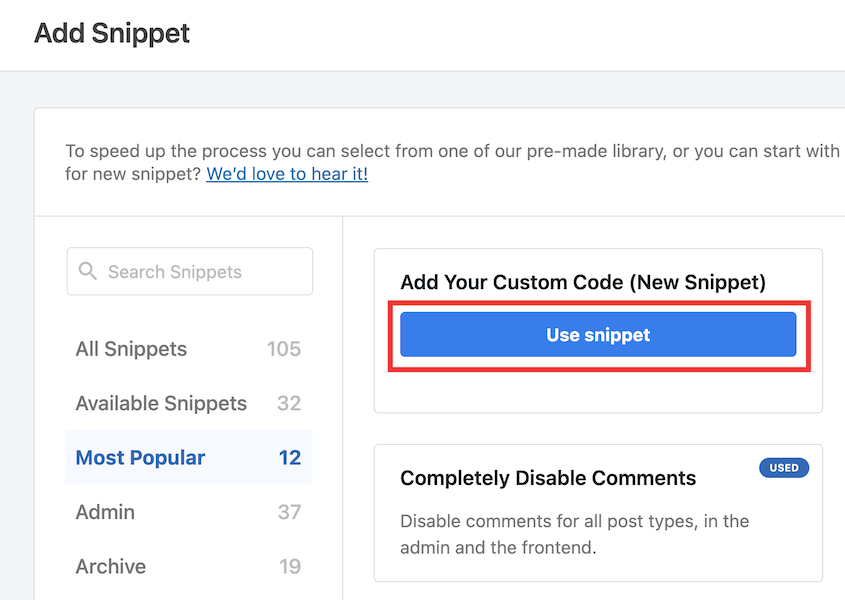
開始するには、WPCodeをインストールして有効化します。次に、新しいカスタムスニペットを追加します。
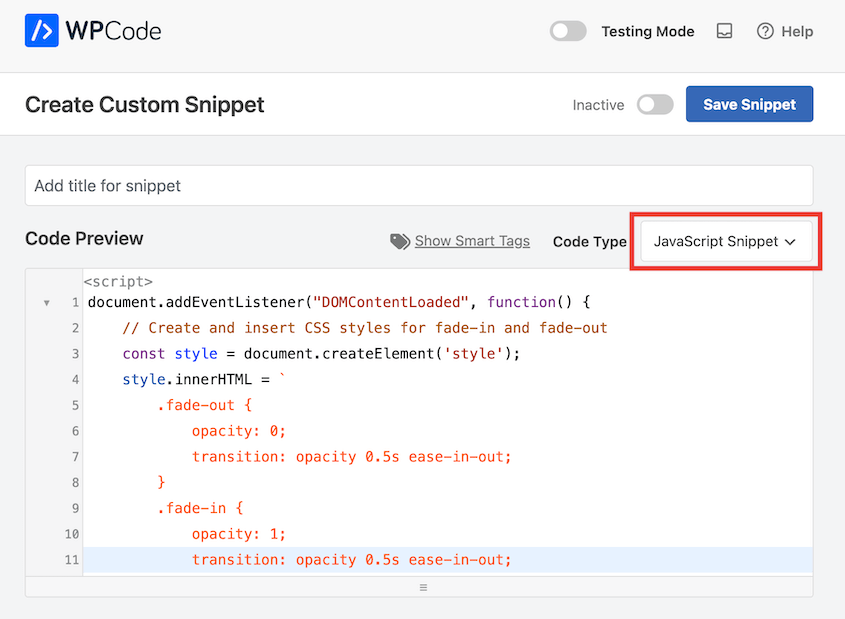
コードタイプで、JavaScriptスニペットを選択します。コードエディタにJavaScriptを入力します。
JavaScriptコードスニペットを保存します。WPCodeに配置を任せたい場合は、下にスクロールして挿入セクションで自動挿入をクリックします。
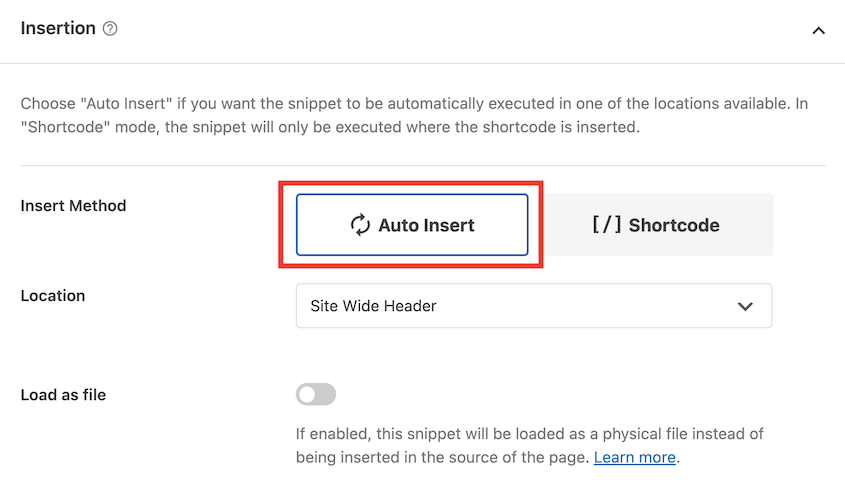
ただし、特定の投稿やページに場所を変更しても構いません。
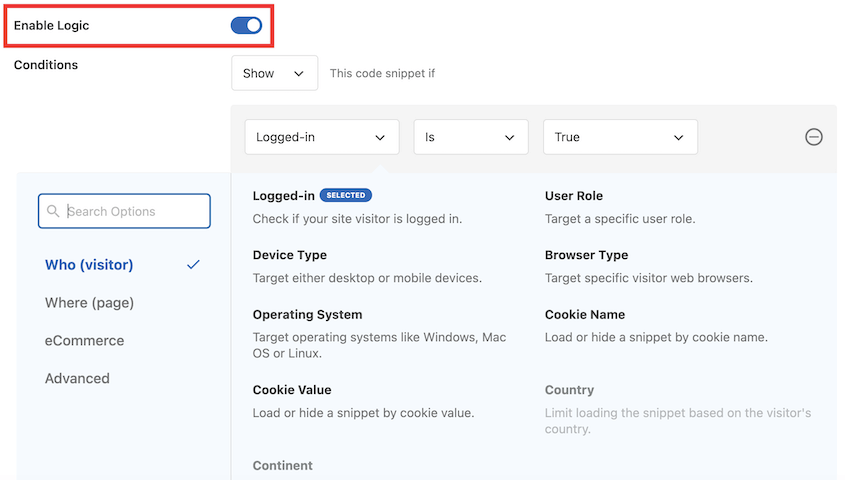
WPCodeは、条件付き読み込み(特定のページでのみスクリプトを表示する)のオプションも提供しており、パフォーマンスの最適化に役立ちます。ロジックを有効にして条件を選択するだけです。
スニペットを有効化する準備ができたら、上にスクロールしてトグルスイッチをオンにします。
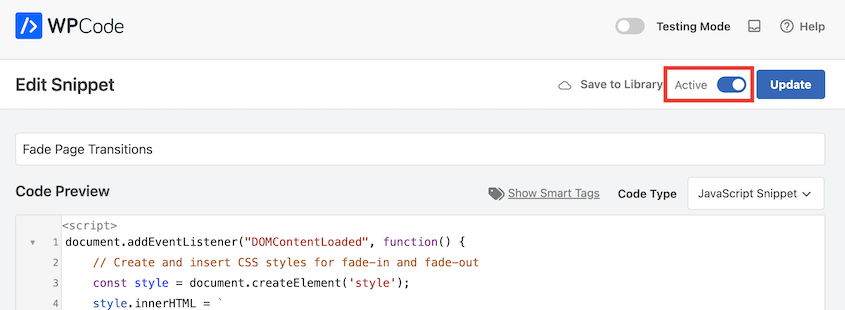
更新をクリックすれば完了です!開発経験がなくても、カスタムJavaScriptを追加できました。
2. テーマのfunctions.phpファイルを編集する
functions.php ファイルは、WordPressがスクリプト管理を含むプログラム機能を処理する場所です。
WordPressテーマのfunctionsファイルを通じてJavaScriptを追加すると、より多くの制御が可能になり、追加のプラグインが不要になります。
ただし、親テーマのfunctions.phpファイルを直接編集することは絶対にしないでください。これらの変更は、テーマがアップデートされると失われます。
コードの変更には、必ず子テーマを使用してください。これは、カスタマイズを長期的に維持するために不可欠です。
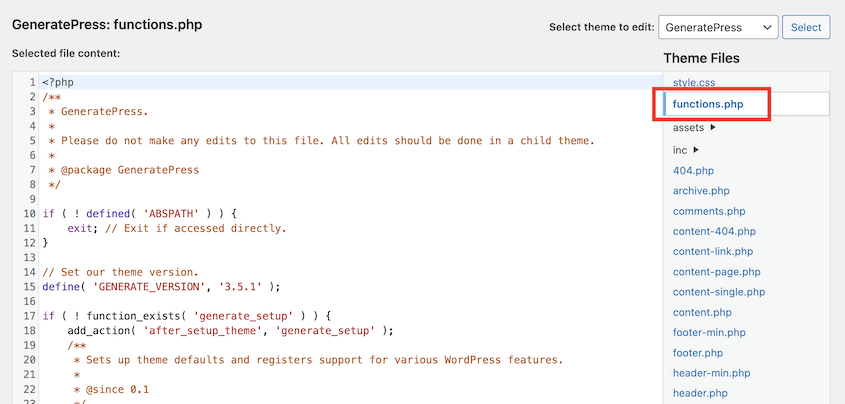
子テーマが有効になったら、外観 » テーマファイルエディター に移動して functions.php ファイルを開きます。
WordPress は、JavaScript を適切に追加するための標準化された関数 wp_enqueue_script() を提供しています。これは単なる提案ではなく、WordPress でスクリプトを管理する方法です。
この方法を使用すると、以下のことが役立ちます。
- 異なるスクリプト間の競合を防ぐ
- あるスクリプトが別のスクリプトに依存している場合の読み込み順序を管理する
- ブラウザキャッシュのバージョン管理を処理する
- ページ HTML 内での配置を最適化する
カスタム JavaScript を WordPress サイトに追加する基本的な例を次に示します。
function my_custom_scripts() {

wp_enqueue_script(

'my-custom-script', // Unique handle

get_stylesheet_directory_uri() . '/js/my-script.js', // File path

array('jquery'), // Dependencies

'1.0', // Version number

true // Load in footer (recommended)

);

}

add_action('wp_enqueue_scripts', 'my_custom_scripts');
パラメータの内訳は次のとおりです。
- スクリプトの一意の名前(ハンドル)
- JavaScript ファイルの場所
- スクリプトが必要とする依存関係
- バージョン番号(ブラウザキャッシュに役立ちます)
- フッターに配置するか(true)、ヘッダーに配置するか(false)
スクリプトをフッターに読み込む(パラメータ #5 を true に設定)と、表示可能なコンテンツが先に読み込まれるため、ページの読み込みパフォーマンスが向上します。wp_enqueue_scripts のような WordPress フックを使用すると、コードがページの読み込みプロセスで正確なタイミングで実行されることが保証されます。
JavaScriptのヒントとトラブルシューティング
経験豊富な開発者でも、WordPress に JavaScript を追加する際に問題が発生することがあります。一般的な問題を回避するための実用的なヒントをいくつか紹介します。
<script> タグをハードコーディングする代わりに、常に wp_enqueue_script() を使用してください。これにより、他のプラグインやテーマとの競合を防ぐことができます。
ブラウザの開発者ツールで JavaScript エラーを確認してください。WordPress の JavaScript が期待どおりに機能しない場合は、コンソールに何が問題になっているかの手がかりが表示されることがよくあります。
スクリプトが機能しない場合は、依存関係が正しく読み込まれていることを確認してください。コードが jQuery を必要とするのに、それが読み込まれる前に読み込まれると、問題が発生します。
wp_enqueue_script() の最後のパラメータを true に設定して、可能な限りスクリプトをフッターに配置してください。これにより、ページの読み込みパフォーマンスが向上し、まだ読み込まれていない要素を操作しようとするスクリプトを防ぐことができます。
他のスクリプトとの競合を避けるために、JavaScript を即時実行関数式(IIFE)でラップしてください。
(function($) {
    // Your code here
    $('.my-button').click(function() {
        // Button click code
    });
})(jQuery);
他のスクリプトとの衝突を避けるために、一意の変数名と関数名を使用してください。テーマまたはプラグイン名でプレフィックスを付けると役立ちます。
WordPress は jQuery を「競合なし」モードで含んでいることに注意してください。上記の IIFE の例のようにコードをラップしている場合を除き、常に $() の代わりに jQuery() を使用してください。
WordPress JavaScript の例
JavaScript は、WordPress サイトに多くのクールな機能を追加できます。可能性を示すためのほんのいくつかの例を次に示します。
フェードページトランジション
JavaScript がウェブサイトにアニメーションを追加できると言ったことを覚えていますか?できることの 1 つは、誰かがリンクをクリックしたときにページをフェードアウトさせることです。
WPCode にはこのための既製の JavaScript コードスニペットがあります!コードスニペットライブラリで、フェードページトランジションを検索するだけです。
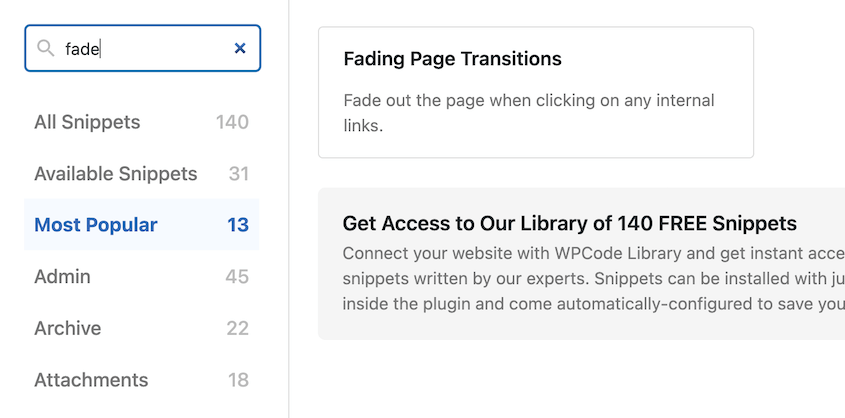
または、このコードを新しいカスタムスニペットに貼り付けます。
document.addEventListener("DOMContentLoaded", function() {
    // Create and insert CSS styles for fade-in and fade-out
    const style = document.createElement('style');
    style.innerHTML = `
        .fade-out {
            opacity: 0;
            transition: opacity 0.5s ease-in-out;
        }
        .fade-in {
            opacity: 1;
            transition: opacity 0.5s ease-in-out;
        }
    `;
    document.head.appendChild(style);

    // Apply the fade-in effect on page load
    document.body.classList.add('fade-in');

    // Attach event listeners to all internal links for the fade-out effect
    document.querySelectorAll('a').forEach(anchor => {
        anchor.addEventListener('click', function(event) {
            if (anchor.hostname !== window.location.hostname) return;

            event.preventDefault();
            const target = this.href;

            document.body.classList.remove('fade-in');
            document.body.classList.add('fade-out');

            setTimeout(function() {
                window.location.href = target;
            }, 500); // Match this duration with the CSS transition time
        });
    });
});
コンテンツのコピーを無効にする
簡単なコピーからプレミアムコンテンツを保護する必要がある場合は、このスクリプトを使用できます。
document.addEventListener("contextmenu", (evt) => {

evt.preventDefault();

}, false);

document.addEventListener("copy", (evt) => {

evt.clipboardData.setData("text/plain", "You must pay a premium subscription to copy our content");

evt.preventDefault();

}, false);
スムーズスクロールを追加
JavaScriptを使用してWordPressウェブサイトに追加できるもう1つの機能は、スムーズスクロールです。このウェブエフェクトは、スクロールアクションを使用して、ユーザーにとってより快適なナビゲーションエクスペリエンスを作成します。
スムーズスクロール用のJavaScriptは次のとおりです。
document.addEventListener('click', function(e) {

// Check if the clicked element is an anchor with href starting with '#'

if (e.target.tagName === 'A' && e.target.getAttribute('href') && e.target.getAttribute('href').startsWith('#')) {

e.preventDefault();

const targetId = e.target.getAttribute('href').slice(1); // Remove the '#' from the href

const targetElement = document.getElementById(targetId);

if (targetElement) {

targetElement.scrollIntoView({

behavior: 'smooth'

});

}

}

});
よくある質問(FAQ)
WordPressはPHPとJavaScriptのどちらを使用しますか?
WordPressはPHPとJavaScriptの両方を使用しますが、目的は異なります。PHPは、コンテンツ管理システム、データベースインタラクション、およびWordPressコア機能のほとんどであるサーバーサイドの操作を強化します。投稿を保存したり設定を変更したりすると、PHPがそれらの操作を処理します。
JavaScriptは、ページが読み込まれた後に訪問者のブラウザで発生すること、つまりクライアントサイドのインタラクションを処理します。これには、アニメーション、インタラクティブ要素、リアルタイム検証、およびページのリロードなしでの動的なコンテンツ変更が含まれます。
特にブロックエディター(Gutenberg)を使用した最新のWordPress開発では、両方の言語が連携して機能することがますます重要になっています。
JavaScriptに取って代わるものはありますか?
JavaScriptに直接取って代わるものはありません。すべてのウェブブラウザでサポートされている唯一のネイティブプログラミング言語として、JavaScriptはウェブ開発の基本であり続けます。
プラグインなしでWordPressにJavaScriptを追加するにはどうすればよいですか?
WordPressにJavaScriptを追加する最も一般的なプラグイン不要の方法は、WordPressのwp_enqueue_script()関数を使用して、チャイルドテーマのfunctions.phpファイルを経由することです。一度きりの場合は、テーマが提供している場合は、ページビルダーのカスタムコード機能を使用することもできます。
プラグインを回避することが常に最善とは限らないことを忘れないでください。適切に保守されたプラグインは、カスタムコードよりもエッジケースや更新をうまく処理することがよくあります。
JavaScriptを使用してウェブサイトを構築できますか?
はい、JavaScriptは、特にReact、Vue、Angularなどの最新のフレームワークを使用して、ウェブサイト全体およびウェブアプリケーションを構築するために使用できます。
特にWordPressでは、JavaScriptはPHP/HTML/CSSの基盤を置き換えるのではなく、強化します。主にPHPベースのWordPressエコシステム内で動作するJavaScript機能を追加しています。
たとえば、WordPressブロックエディター(Gutenberg)はReact(JavaScriptフレームワーク)で構築されていますが、PHPベースのWordPressエコシステム内で引き続き動作します。
特定のWordPressページにJavaScriptを追加するにはどうすればよいですか?
WordPressページにJavaScriptを追加する最も簡単な方法は、WPCodeを使用することです。新しいカスタムJavaScriptスニペットを追加します。**場所**までスクロールし、ドロップダウンメニューを展開します。**ページ固有**を選択し、JavaScriptを適用したい場所を決定します。
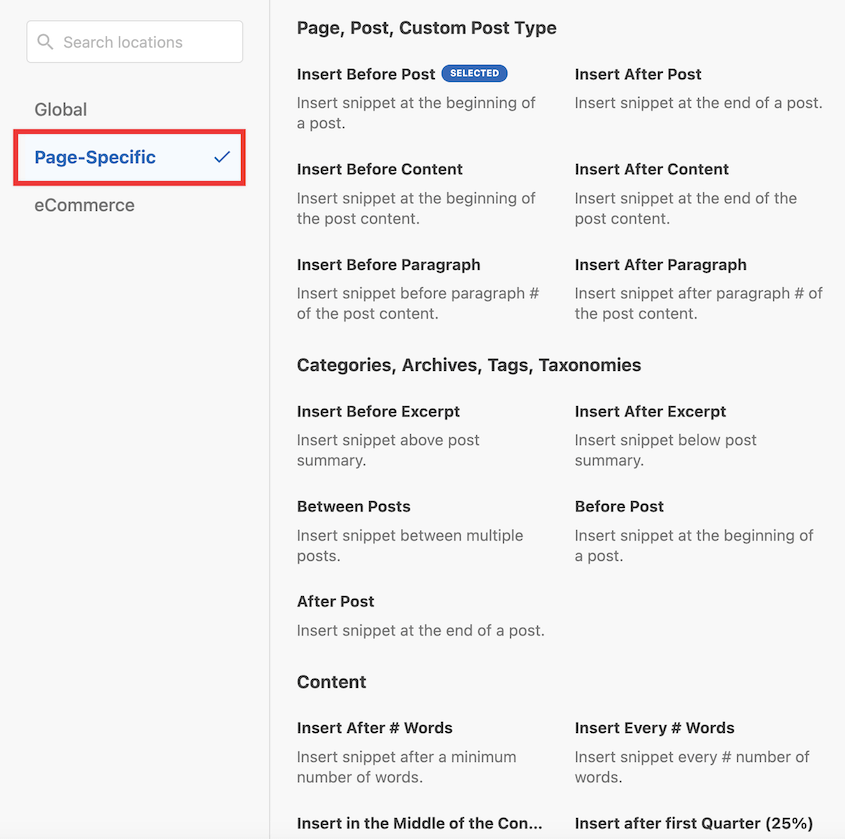
このアプローチは、WordPressのページと投稿の両方で同様に機能し、スクリプトを実行する場所を細かく制御できます。
最終的な考え
WordPressツールキットにJavaScriptを追加すると、ウェブサイトでできることが劇的に広がります。
単純なインターフェイスの強化から複雑なインタラクティブ機能まで、JavaScriptは静的なコンテンツと動的なユーザーエクスペリエンスの間のギャップを埋めます。
間違いは起こるものだと常に覚えておいてください。JavaScriptを追加したり、重要な変更を加えたりする前に、サイトの完全なバックアップを作成してください。
Duplicator Proを使えば、ウェブサイトのバックアップをスケジュール化して簡単に実行できます。さらに、問題が発生した場合の復元オプションも簡単です。ぜひお試しください!
WordPressでのJavaScriptの旅はここで終わりではありません。JavaScriptとWordPressの両方が成長するにつれて、常に進化し続ける分野です。JavaScriptの学習に投資することは、ご自身のプロジェクトやクライアントの仕事に大きく役立つでしょう!
せっかくなので、これらの他のWordPressガイドも気に入ると思います。
- WordPressはドラッグ&ドロップですが、それでも私がHTMLをいじる理由
- WordPress CLIの使い方:コマンドラインをマスターする
- WordPress向けの最高のノーコードツール15選(無料および有料)
- よりスマートにコーディング、よりハードにしない:すべてのプロのためのWordPress開発者ツール
- WordPressコードエディターについて知っていることを忘れて、代わりにこれを試してください
- あらゆる種類のウェブサイトに最適な26のWordPressプラグイン




