


Google CloudバックアップからWordPressサイトを復元する方法
 Joella Dunn
Joella Dunn
Joella Dunn
 John Turner
ジョン・ターナー
John Turner
ジョン・ターナー
バックアップはGoogle Cloudストレージに保存されています。サイトで問題が発生しました(アップデートの失敗、ハッキング、移行の失敗など)。その場合、バックアップを使用してデータを復元する必要があります。
幸いなことに、Duplicator Proには3つの復元方法があります。WordPressのダッシュボードがまだ表示できる場合は、ファイルを一切触らずに数回のクリックで復元できます。
ダッシュボードがダウンしていてもサーバーにアクセスできる場合は、Google Cloudからバックアップファイルをダウンロードして手動でインポートできます。
サイトが完全にオフラインの場合でも、WordPressにアクセスできない場合にFTPまたはcPanelを使用して復元できる緊急方法があります。
私はこれらすべてを使用しました。ワンクリック復元は、常に最初に試す方法です。FTP方法は、他のすべてが機能しない場合に存在するのをありがたく思う方法です。
このチュートリアルでは次のことを説明します。
- 方法1:Duplicatorのバックアップページから直接ワンクリック復元(WordPressダッシュボードにアクセスできる場合に使用)
- 方法2:Google Cloudからダウンロードしたアーカイブを使用してバックアップをインポート(DuplicatorのGCS接続が機能しない場合、または既にダウンロードした特定のファイルを復元したい場合に使用)
- 方法3:完全に破損してアクセス不能なサイトのFTPまたはcPanelインストーラー復元(緊急方法)
目次
Google Cloudバックアップを復元する必要がある理由
ほとんどのサイト所有者はクラウドバックアップを設定し、それ以降は考えなくなります。しかし、Google Cloudバケットに戻る必要がある場合、それは通常、次のいずれかの状況です。
- プラグインまたはテーマのアップデートがサイトを破損させた。アップデートの失敗は、サイト全体をダウンさせたり、wp-adminへのアクセスを完全にブロックしたりする可能性があります。
- ハッキングまたはマルウェア感染。感染したサイトのファイルを1つずつクリーンアップするのは、遅く危険です。感染前のクリーンなバックアップを復元する方が、ほとんどの場合速いです。
- 誤ってコンテンツを削除した。ページ、投稿、またはメディアライブラリの一部が、誤って、またはチームの他のメンバーによって削除されました。
- 移行の失敗。新しいホストへの移行がうまくいかず、サイトが2つのサーバー間で破損した状態で停止しています。
- ホスト側の障害。サーバーのクラッシュ、データベースの破損、ホストレベルのアップデートの失敗は発生します。ホストの環境に問題がある場合、ホストのバックアップシステムも無事であるとは限りません。
最後の点が、Google Cloudストレージにバックアップを保存することが理にかなっている理由です。バックアップはオフサイト、つまりホストが触れないインフラストラクチャ上に存在します。サーバーが炎上しても、バックアップは無事です。
Google CloudストレージからWordPressバックアップを復元する方法
Duplicatorは、サイトの状態に応じて3つの復元パスを提供するバックアッププラグインです。
ステップに進む前に、以下の決定に30秒を費やしてください。間違った方法で開始すると、手戻りが発生するだけです。
Google Cloudのバックアップを復元するためのオプションは次のとおりです。
- 方法1:Duplicatorバックアップページからのワンクリック復元。DuplicatorはGoogle Cloudからアーカイブをダウンロードし、復旧ウィザードを自動的に実行します。
- 方法2:バックアップのインポートページで復元。アーカイブファイルをGoogle Cloudストレージから手動でプルし、Duplicatorに渡して復元を処理させます。
- 方法3:FTPまたはcPanelインストーラーによる復元。アーカイブとインストーラーの両方をルートディレクトリにアップロードし、WordPressなしで復元を実行します。
WordPressダッシュボードが正常に読み込まれる場合は、方法1または2を使用してください。
サイトが完全に破損している、白い画面が表示される、または通常の手段でWordPressやファイルにアクセスできない場合は、方法3を使用してください。
方法1:Duplicatorバックアップページからワンクリックで復元
これが最も迅速な方法です。WordPressダッシュボードが起動し、Duplicator Proがアクティブで、Google Cloudストレージの場所が接続されています。Duplicatorは、WordPressを離れることなく、ダウンロードと復元を処理します。
ステップ1:Google Cloudバックアップを見つけて復元をクリックします
WordPressダッシュボードで、Duplicator Pro » バックアップに移動します。この画面には、Google Cloudにリモートで保存されているバックアップを含む、Duplicatorが記録しているすべてのバックアップが表示されます。
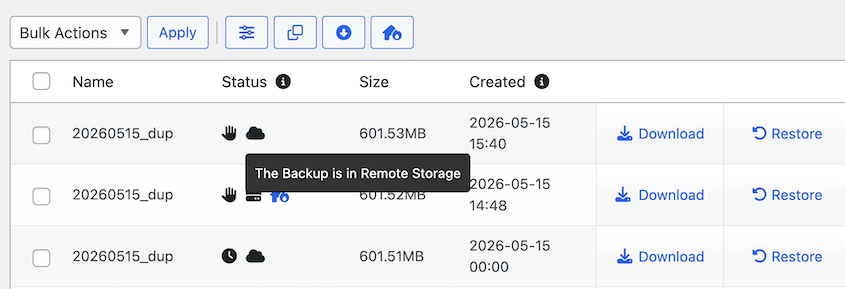
Google Cloudバックアップがここに表示されない場合は、ストレージ接続が失効している可能性があります。続行する前に、Duplicator Pro » ストレージに移動し、Google Cloudの場所を見つけて、ストレージのテストボタンをクリックして、まだアクティブであることを確認してください。
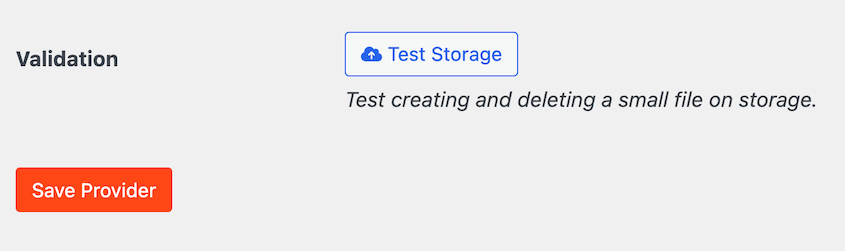
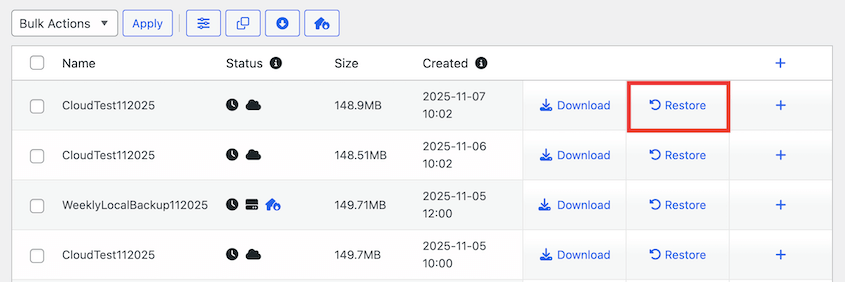
接続されている場合は、バックアップページに戻ります。復元したいバックアップを見つけます。クラウドに保存されている各バックアップには、クラウドアイコンが付いています。
そのバックアップの横にある復元ボタンをクリックします。
ポップアップで、Google Cloudバックアップをダウンロードします。
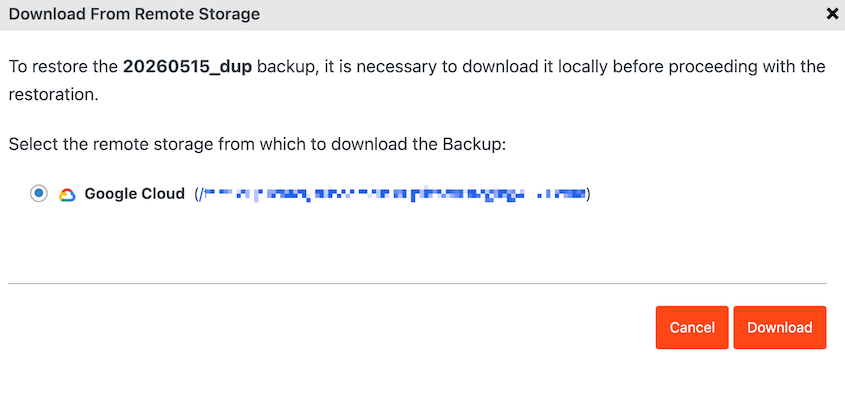
DuplicatorはGoogle Cloudからアーカイブを自動的にダウンロードし始めます。バケットを操作したり、自分で何かをダウンロードしたりする必要はありません。
ステップ2:復旧ウィザードを実行します
DuplicatorがGoogle Cloudからバックアップをダウンロードすると、復旧ウィザードが開きます。利用規約と通知に同意し、バックアップの復元をクリックします。
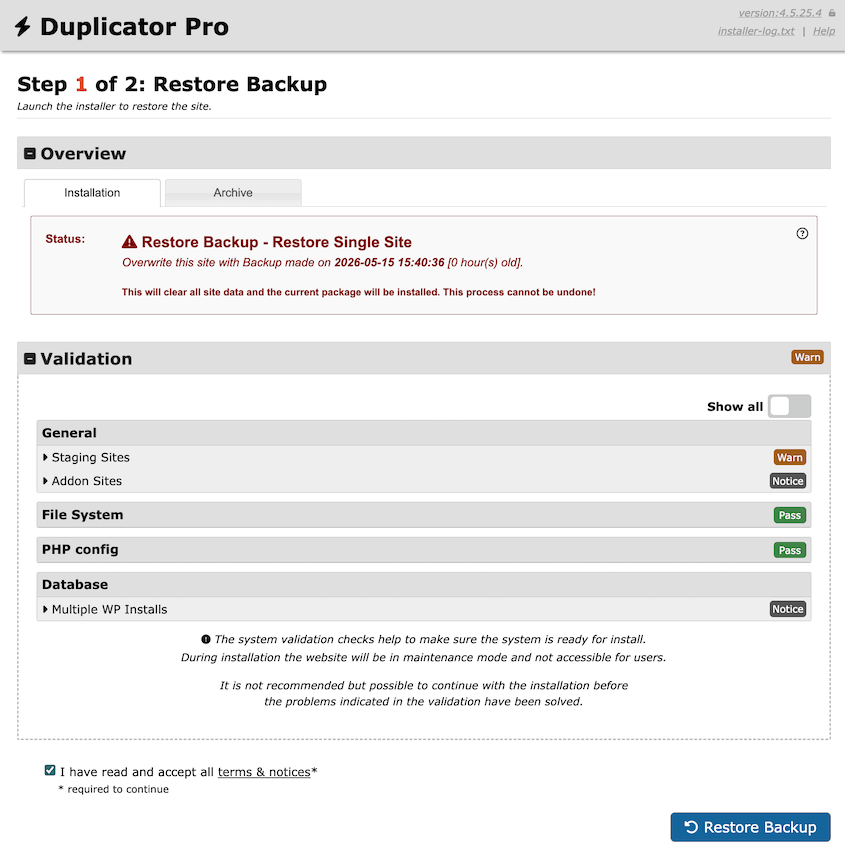
現在のサイトをバックアップデータで置き換えることを確認します。
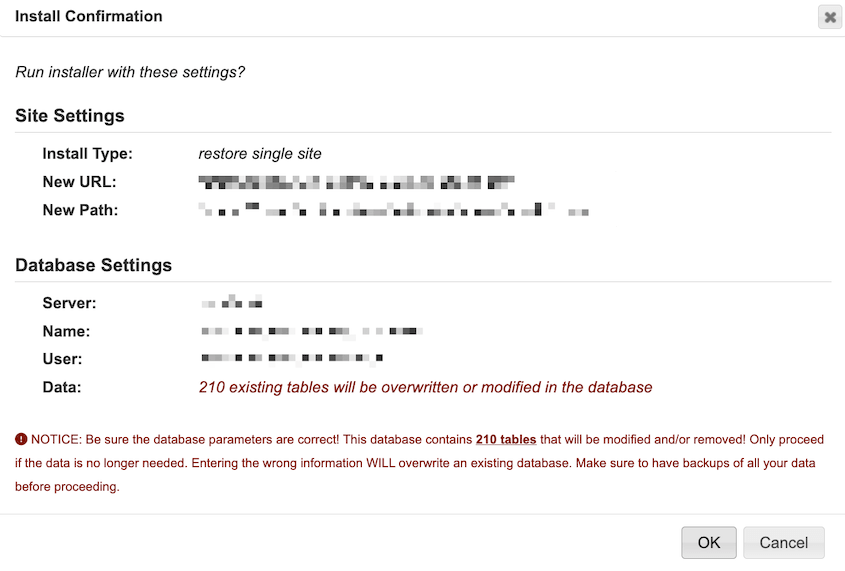
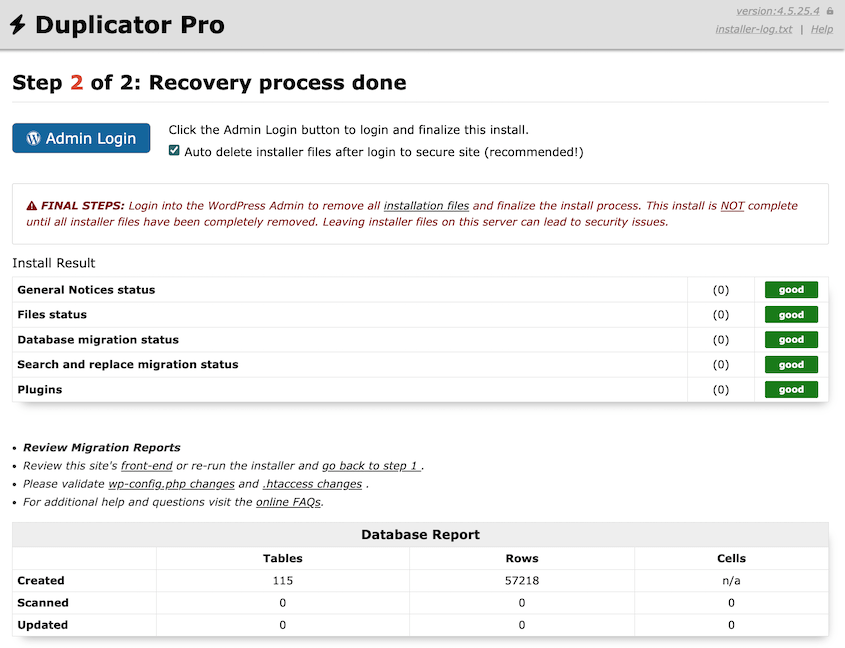
この時点で、DuplicatorはGoogle Cloudからウェブサイトを復旧します!あとはログインし直すだけです。
方法2:バックアップインポートページを使用して復元
WordPressダッシュボードにはアクセスできるが、Duplicator内のGoogle Cloud接続が機能しない場合にこの方法を使用します。また、バケットから既にダウンロードした特定のバックアップを復元したい場合にも役立ちます。
ステップ1:Google Cloudストレージからアーカイブファイルをダウンロードします
Google Cloudコンソールを開きます。Duplicatorバックアップがアップロードされているバケットを見つけて開きます。
アーカイブとinstaller.phpファイルの2つのバックアップファイルが表示されます。この方法ではアーカイブのみが必要です。DuplicatorのDupArchive形式を使用している場合は.dafで終わり、zipファイルの場合は.zipで終わります。
アーカイブファイルをダウンロードします。
ステップ 2: アーカイブを Duplicator にインポートする
WordPress ダッシュボードで、Duplicator Pro » Import Backups に移動します。アーカイブファイルをアップロードエリアにドラッグします。

Duplicator がファイルをスキャンし、パッケージの詳細(元のサイト URL、WordPress バージョン、ファイル数)を表示します。続行する前にこれらを確認してください。
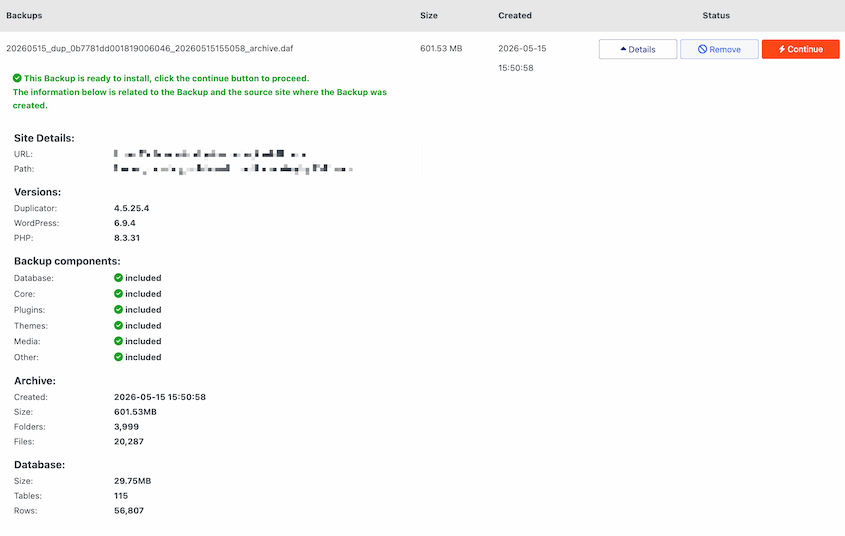
サイトの URL またはバージョンが正しくない場合は、バケットから正しいファイルを取得したことを再確認してください。
Continue をクリックして、リカバリウィザードを起動します。
ステップ 3: リストアを完了する
Duplicator は、サイトが現在持っているデータを一覧表示し、インストーラーの起動を確認するように求めます。
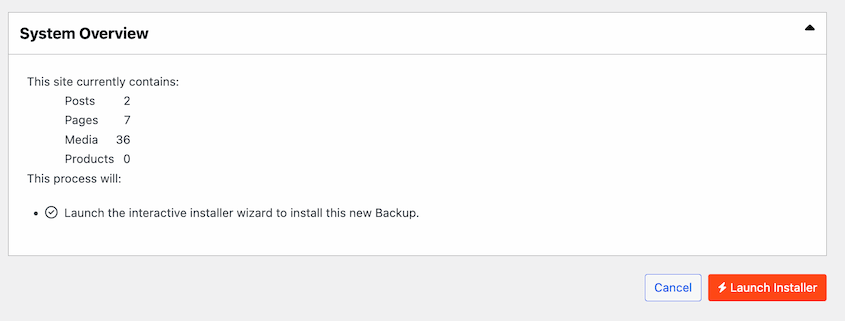
警告を確認し、利用規約と通知に同意して続行してください。
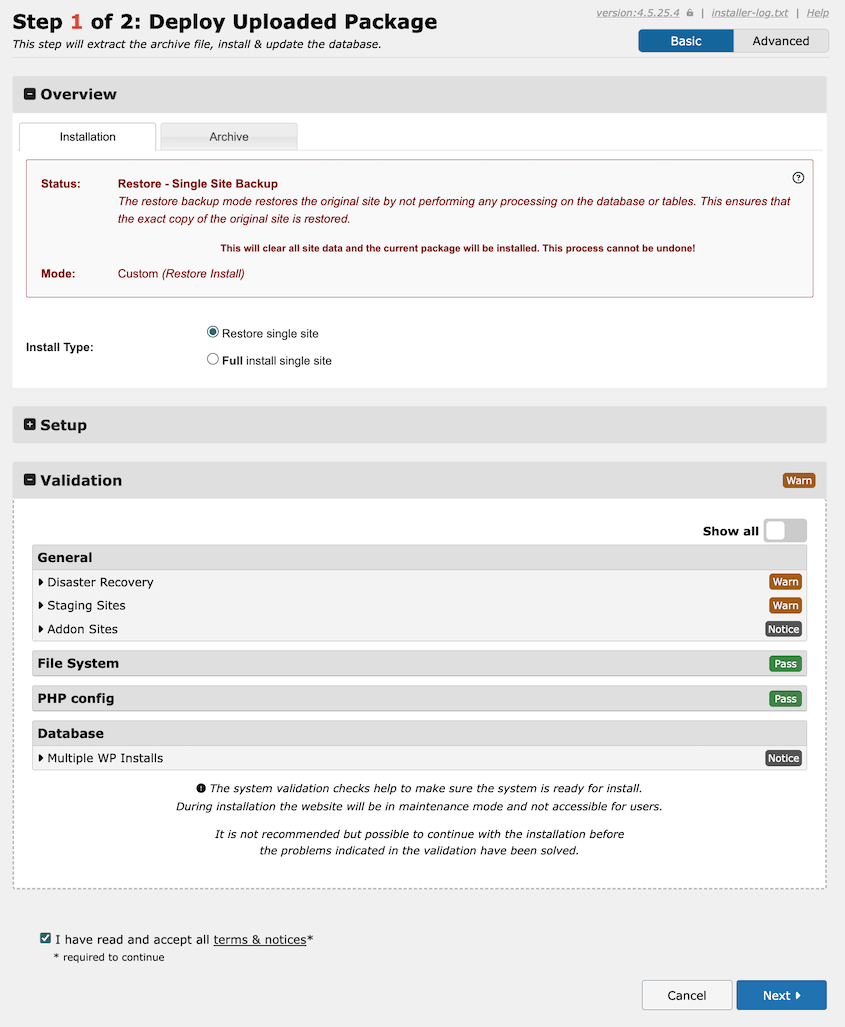
最初の方法と同様に、リストアを確認するために OK をクリックします。Duplicator がバックアップの展開を終了したら、サイトに再度ログインしてください。
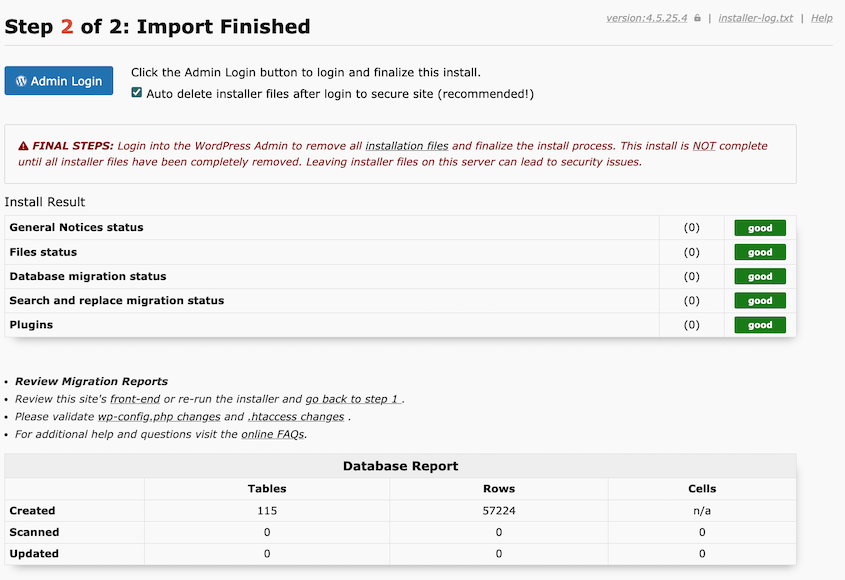
サイトが正しく読み込まれ、すべてのデータが復元されていることを確認してください。
方法3:FTPまたはcPanel経由で完全に破損したサイトを復元
これは緊急時の方法です。ホワイトスクリーン、500エラー、またはサーバーが何も返さないために WordPress に完全にアクセスできない場合にこれを使用してください。
方法 1 と 2 よりも時間がかかりますが、WordPress が実行されている必要はありません。
ステップ 1: Google Cloud Storage からアーカイブとインストーラーの両方のファイルをダウンロードする
Google Cloud バックアップを開きます。Duplicator バックアップフォルダに移動し、復元したいバックアップを見つけます。
今回は、アーカイブ(.daf または .zip)とインストーラー(installer.php)の両方のファイルをダウンロードします。
ステップ 2: 両方のファイルをサイトのルートディレクトリにアップロードする
FileZilla を使用して FTP でサイトに接続するか、cPanel を開きます。通常 public_html という名前のルートディレクトリに移動します。
アーカイブと installer.php の両方を同じ場所にアップロードします。この部分は重要です。両方のファイルは同じディレクトリに配置する必要があります。
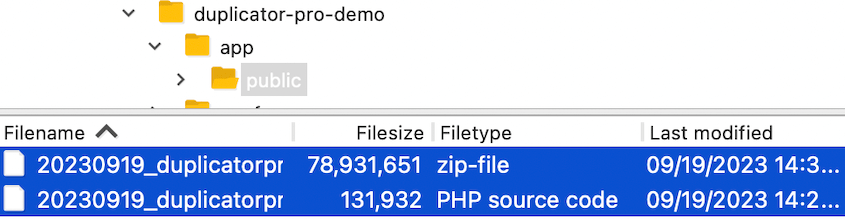
インストーラーは、実行されているフォルダ内のアーカイブを探します。異なる場所にある場合、インストーラーはアーカイブを見つけられず、リストアは失敗します。
ステップ 3: インストーラーを実行する
ブラウザで yoursite.com/installer.php にアクセスします。インストーラーの名前が異なる場合は、この URL の「installer.php」を更新してください。Duplicator インストーラーが起動します。
ウィザードを進めます。データベース画面に到達したら、現在のホスティングアカウントのデータベース名、ユーザー名、パスワードを入力します。
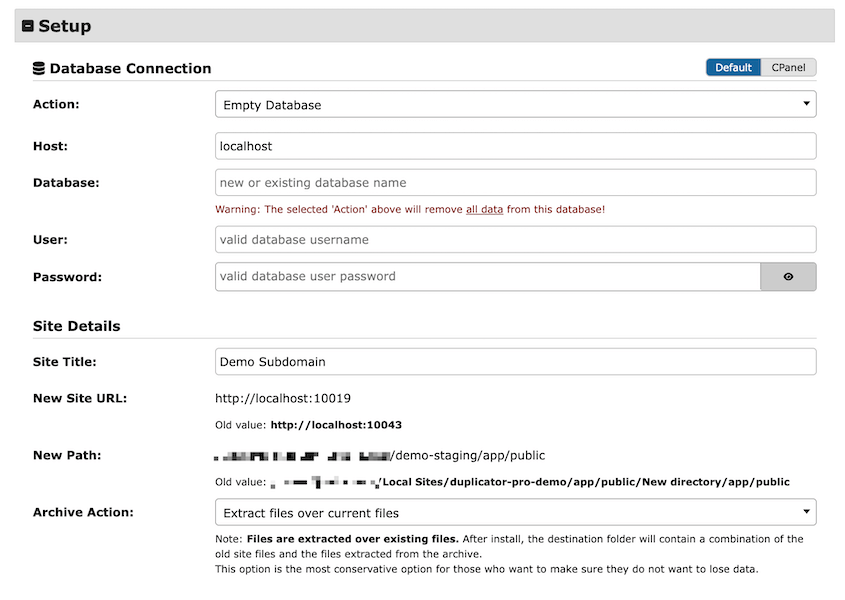
新しいホストにリストアする場合は、元のサイトの認証情報ではなく、新しいホストの認証情報をここに入力します。
マイグレーションウィザードを完了し、リストアが機能したことを確認するために再度ログインしてください。
もう 1 つ注意点: リストアが完了したら、すぐにルートディレクトリから installer.php を削除してください。後で保存したり、バックアップとして残したりしないでください。公開された installer.php はセキュリティリスクであり、URL を見つけた人は誰でも実行できる可能性があります。
よくある質問(FAQ)
バックアップをリストアする前に、古い WordPress ファイルを削除する必要がありますか?
いいえ、Duplicator でバックアップをリストアすると、古い WordPress ファイルは上書きされます。手動で削除する必要はありません。
Google Cloud バックアップを別のドメインまたはホストにリストアできますか?
はい。新しいホストにDuplicatorをインストールし、バックアップアーカイブファイルを インポートバックアップ ページにアップロードします。最初にWordPressをインストールしたくない場合は、両方のバックアップファイルをルートフォルダにアップロードし、yoursite.com/installer.php でインストーラーを起動します。
アーカイブファイルとインストーラーファイルの違いは何ですか?
アーカイブは、すべてのWordPressファイルとデータベースを含む圧縮バックアップです。インストーラーは、アーカイブを展開して復元プロセスを実行する小さなPHPスクリプトです。WordPressが実行中の場合は、復元するためにDuplicatorの インポートバックアップ ページにアーカイブファイルをアップロードするだけで済みます。ロックアウトされるような、より壊滅的なエラーの場合は、FTPまたはcPanelを使用して両方のファイルをルートディレクトリにアップロードしてください。
Google Cloudからの復元にはどのくらい時間がかかりますか?
DuplicatorがGoogle Cloudからアーカイブをダウンロードするのにかかる時間によります。これはバックアップサイズとサーバーの接続速度によって異なります。通常、2GBのバックアップは全体で5〜15分かかります。FTPへの手動アップロードは、インストーラーが実行される前にファイルをアップロードするため、より遅くなります。大規模なサイトでは、アップロードだけで30〜60分かかる場合があります。
ライブサイトに上書きして復元しても安全ですか?
復元は現在のサイトを上書きします。本番環境に影響を与える前に復元をテストしたい場合は、まずDuplicatorのステージング機能を使用してステージング環境に復元し、すべてが機能することを確認してから、自信を持って本番環境を復元してください。
サイトが復旧しました:次に何をすべきか
Google Cloudストレージからサイトを引っ張り出し、再構築しました。それが大変な部分です。
今後、数ヶ月に一度、復元テストをスケジュールすることをお勧めします。本番環境への完全な復元ではなく、パッケージが破損しておらず、プロセスがまだ機能していることを確認するために、ステージング環境にバックアップをロードするだけです。
テストしたことのないバックアップは、完全に信頼できないバックアップです。
まだ設定していない場合は、他に2つの設定をお勧めします。Duplicator Pro » Storage でGoogle Cloudストレージ接続がまだアクティブであることを確認してください。
また、Duplicatorの災害復旧機能についても検討することをお勧めします。これにより、WordPressが完全にロックアウトされている場合でも、直接URLからサイトを復元でき、手動作業の多くを削減できます。
次に進む前に、もう一つ。ハッキング後に復元した場合は、他に何もする前に、WordPress管理者パスワード、ホスティングアカウントパスワード、およびデータベースパスワードを変更してください。侵害された資格情報でのクリーンな復元は、元の状態にすぐに戻ってしまいます。
復元が機能する場合にのみ、バックアップはあなたを保護します
ほとんどのWordPressサイトの所有者はバックアップを持っています。実際に復元を実行して機能することを確認したことがある人ははるかに少ないです。そのギャップに真のリスクが存在します。
Duplicator Pro は、そのギャップを埋めるためのツールを提供します。Google Cloudストレージからのワンクリック復元、接続が切断された場合のインポートパス、サイトが完全にオフラインの場合の緊急インストーラーです。
まだ復元プロセスをテストしていない場合は、今が良いタイミングです。
このチュートリアルがお役に立った場合は、これらのガイドもブックマークする価値があります。
- WordPressをGoogle Cloudにバックアップする方法
- 壊れたウェブサイトを復旧するためにクラウドWordPressバックアップを復元する方法
- WordPressサイト所有者にとってのクラウドストレージ制限の本当のコスト
- バックアップなしでWordPressサイトを以前の日付に復元する方法
- 最高のWordPressクラウドストレージプラグイン




