


WordPressサイト所有者にとってのクラウドストレージ制限の本当のコスト
 Joella Dunn
Joella Dunn
Joella Dunn
 John Turner
ジョン・ターナー
John Turner
ジョン・ターナー
クライアントプロジェクトを終盤で作業していると、通知が届きます。「バックアップに失敗しました:ストレージ容量が不足しています。」
ほとんどの人は、クラウドストレージの制限が問題になるまで、そのことを考えません。その頃には、古いバックアップを手動で削除したり、ストレージプランをアップグレードしたり、あるいは最悪の場合、セーフティネットなしでアップデートをプッシュしたりと、慌ただしくなります。
ストレージの制限は、利用可能なスペース以上のものに影響します。バックアップできる頻度、保持できる復元ポイントの数、そしてディザスタリカバリプランが必要なときに実際に機能するかどうかを決定します。
クラウドストレージプロバイダーから何を得られるのか(宣伝されているストレージ数だけでなく、実際の制限)を理解することで、これらのパニックの瞬間を防ぐことができます。
主なポイントは次のとおりです:
- クラウドストレージの制限は、宣伝されている容量を超えています:ファイルサイズの制限、APIレート制限、帯域幅の上限、バージョン管理は、ストレージスペースが利用可能な場合でもバックアップを妨げる可能性があります。
- 一般的なストレージサービスは、複数のサービスにわたる共有クォータ、大きなアップロード中の接続タイムアウト、認証の複雑さなど、WordPress固有の問題を引き起こします。
- ストレージの制約により、バックアップの妥協が必要になります:毎日か毎週のバックアップか、7日間か30日間の保持期間かを選択するか、容量制限に近い場合にアップデート前のバックアップをスキップするリスクを冒すことになります。
- 制限の管理には継続的なメンテナンスが必要です:ファイルの除外、データベースとファイルのバックアップの分離、圧縮、オフピークスケジューリング、手動の保持ポリシーは、「設定して忘れる」バックアップを継続的な作業に変えます。
- Duplicator Cloudのようなサービスは、WordPressのバックアップ専用に設計されており、予測可能な価格設定、バックアップ固有の機能、単一ダッシュボード管理、および実際のサイトサイズに合わせたストレージティアを提供します。
目次
クラウドストレージの制限にはどのようなものがありますか?
クラウドストレージにサインアップすると、前面に1つの数字が表示されます:総ストレージ容量。たとえば、Google Driveでは15GB、Dropboxの無料ティアでは2GBです。
その数字は、サービスがWordPressのバックアップに役立つかどうかを知る必要があるすべてを教えてくれるわけではありません。
クラウドストレージの制限は複数の形式で提供され、それぞれがバックアップに異なる影響を与えます。
ファイルサイズの制限
ほとんどのプロバイダーは、個々のファイルの最大サイズを制限しています。
Google Driveはファイルあたり最大5TB、または1日あたり750GBまで許可します。Dropboxはファイルあたりのアップロードを2TBに制限していますが、ウェブサイト経由での375GBを超えるアップロードはタイムアウトする可能性があります。
これは、WordPressのバックアップファイルがしばしば大きな単一のアーカイブであるため重要です。製品画像を含む中程度のWooCommerceサイトは、簡単に3GBのバックアップファイルを生成します。
ストレージプロバイダーが個々のファイルを制限している場合、たとえ合計で50GBの空き容量があっても、そのバックアップは失敗します。
総ストレージ容量
これは、プランに含まれる総ストレージの宣伝されている数です。
しかし、その容量はバックアップファイルだけでなく、他の用途にも消費されます。
Googleドライブは、Gmail、Googleフォト、ドライブ全体で15GBの割り当てを共有しています。家族の写真に8GBをアップロードすると、バックアップを含む他のすべてのものに使用できるのは7GBになります。
ストレージプロバイダーは、ファイルバージョンも割り当てに対してカウントします。
Google Driveは、以前のバージョンのファイルを30日間保持します。バックアップ保持ポリシーがない限り、すべての月次バックアップがスペースを消費します(Googleが削除するまで)。
アップロードおよびダウンロード帯域幅の制限
クラウドプロバイダーは、特定の期間内に転送できるデータ量に制限があります。これらの制限は毎日または毎月リセットされます。
Google Driveのアップロード上限は1日あたり750GBです。Dropboxの無料プランでは、共有リンクの帯域幅(他の人が共有したファイルをダウンロードする際の通信量)が1日あたり20GBに制限されています。
バックアップのアップロードに時間がかかるようになったり、途中でタイムアウトしたりする場合に、これが発生します。バックアップは数週間は正常に機能しているように見えますが、目に見えない帯域幅のしきい値を超えたために突然失敗します。
APIリクエストの制限
自動バックアップは、APIを使用してクラウドストレージと通信します。バックアッププラグインが空き容量を確認したり、ファイルチャンクをアップロードしたり、アップロードを検証したりするたびに、APIリクエストが発生します。
プロバイダーはこれらのリクエストをレート制限します。Google DriveのAPIは、使用量をクォータユニットで測定し、ユーザーごとに1分あたり325,000ユニットに制限しています。
同じ認証情報を使用して複数のWordPressサイトで自動バックアップを実行すると、これらの制限にすぐに達します。バックアップは明確なエラーメッセージなしで失敗するのではなく、応答しなくなったり、一般的な接続タイムアウトを報告したりします。
ファイル数の制限
一部のプロバイダーは、総ストレージサイズだけでなく、保存できる総ファイル数にも制限を設けています。
これは、ファイルサイズ制限を回避するためにバックアップを小さなチャンクに分割した人々を捕らえます。20GBの空き容量があるかもしれませんが、すでに100,000個のファイルを保存していて、プロバイダーが100,000個で上限を設定している場合、次のバックアップは失敗します。
接続タイムアウトの制限
プロバイダーは、完了までに時間がかかりすぎるアップロード接続を終了します。
大きなWordPressバックアップは、低速接続ではアップロードに20〜30分かかる場合があります。プロバイダーが15分後に接続をタイムアウトする場合、バックアップはアップロード中に中断されます。
結果として、基本的な検証チェックをパスするものの、復元中に壊滅的に失敗する部分的なファイルが残ります。
一部のプロバイダーは、アップロードが不完全であったことを通知さえしません。バックアッププラグインは、データの送信を完了したため成功を報告します。ストレージサービスは、ファイルを受信したため成功を報告します。
復元を試みて、ファイルが破損していることが判明するまで、問題を発見できません。
バージョン制限
自動ファイルバージョン管理は、ストレージ割り当てを不可視のうちに消費します。
週ごとのバックアップを4週間の保持ポリシーで設定したとします。4つのバックアップファイルを保存していると考えているかもしれませんが、プロバイダーが各ファイルの30日間のバージョン履歴を保持している場合、実際にはファイルが更新された時期と古いバージョンが期限切れになった時期によって、8〜12バージョンに近いものを保存していることになります。
バージョンクリーンアップは、古いバージョンが期限切れになったときに即座に行われるわけではありません。遅延時間があります。バージョン履歴を正しく計算すると100%を超えているにもかかわらず、割り当ては85%しか使用されていないと表示される場合があります。
クラウドプロバイダーが制限を課す理由
ストレージプロバイダーは、ユーザーをイライラさせるためにアクセスを制限しているわけではありません。これらの制限は、実際のインフラストラクチャコストとビジネスモデルを反映したものです。
インフラストラクチャコスト
クラウドストレージには、サーバー、冗長システム、冷却、電力、帯域幅が必要です。冗長性と24時間年中無休のアクセス可能性を備えた複数のデータセンターに1TBのデータを保存するには、コストがかかります。
無料ティアと低コストプランが機能するのは、ほとんどのユーザーがストレージや帯域幅を最大限に活用しないためです。プロバイダーは、平均使用量が最大容量を大幅に下回ることに依存しています。
WordPressのバックアップをアップロードすると、そのファイルは冗長性のために異なる場所にある複数のサーバーに保存されます。
アップロードするすべてのバイトは、舞台裏で数回複製されます。5GBのバックアップは、実際のストレージインフラストラクチャで15〜20GBを消費する可能性があります。
公正利用ポリシーによる悪用防止
レート制限と帯域幅キャップは、ユーザーが共有リソースを独占するのを防ぎます。
APIリクエスト制限がない場合、誰かがスクリプトを書いて、毎秒数千のリクエストでサービスを攻撃し、他のすべての人のパフォーマンスを低下させる可能性があります。
毎日の帯域幅制限により、クラウドストレージをCDNや無制限のストリーミングサービスとして使用できなくなります。
これらのポリシーは、正当なユーザーのサービス品質を保護します。それらはあなたを制限することよりも、そうでなければリソースを過剰に消費するであろう少数のユーザーを防ぐことに関するものです。
階層型価格設定はさまざまなニーズに対応
ほとんどのプロバイダーは、ユーザーのストレージ要件が異なるため、複数のティアを提供しています。
個人のブログをバックアップするユーザーは、50のクライアントサイトを管理する代理店とは異なる容量を必要とします。無料および低コストのティアは軽い使用量に対応します。有料ティアは、より重い要求のためにリソースを提供します。
プロバイダー別の一般的なクラウドストレージ制限
異なるクラウドストレージプロバイダーは、まったく異なる制限構造を持っています。あるサービスでうまく機能することが、別のサービスではすぐに失敗します。
WordPressのバックアップで最も一般的なオプションを比較した簡単な概要を以下に示します。
| プロバイダー | 無料ストレージ | 最大ファイルサイズ | バックアップに最も影響を与える可能性のある制限 |
|---|---|---|---|
| Google Drive | 最大15GB(Gmailおよび写真と共有) | 5TB(1日あたり750GBのアップロード) | APIクォータと他のGoogleアプリと共有されるクォータ |
| Dropbox | 2GB | 2TB(ブラウザからの375GBを超えるアップロードはタイムアウトする可能性があります) | 無料の小さなティアは、1〜2回のバックアップでいっぱいになります |
| Amazon S3 | なし(従量課金制) | 5TB(5GBを超えるマルチパートアップロード) | ダウンロード時に1GBあたり0.09ドルのEgress料金 |
| Microsoft OneDrive | 5GB | 250GB | 400文字のパス制限 |
| Backblaze B2 | 従量課金制(月額1TBあたり6.95ドル) | API経由で10TB(Webインターフェースでは500MB) | アカウントあたり100バケット |
Google Driveのストレージ制限
Googleドライブは、おそらくすでに持っている便利なクラウドストレージオプションです。また、WordPressの自動バックアップにとっては驚くほど制限的です。
GoogleはGmail、Googleフォト、Googleドライブで共有される最大15GBの無料容量を提供しています。現在の使用状況を確認してください。おそらく、最初のバックアップを保存する前に8〜10GBが消費されているでしょう。
残りの4GBのスペースは、1つの小さなWordPressサイトを1回処理できるかもしれません。毎日のバックアップを1週間の保持期間で実行すると、バックアップファイルサイズの7倍が必要になります。600MBのバックアップには、毎日のコピーを1週間保存するだけで4.2GBが必要です。
Googleドライブの主な制限事項:
- ファイルサイズ:理論上の制限は5TBですが、APIは1日あたり約750GBで停止します
- 共有ドライブは500,000アイテムに制限されています
- ユーザーあたり毎分325,000 APIクォータユニット
- ファイルバージョンはクォータに含まれます(30日間のバージョン履歴)
実際の課題:
- 自動化された毎日のバックアップは、すぐにレート制限をトリガーする可能性があります
- Webインターフェイスで100MBを超えるバックアップファイルをプレビューできません
- 同じアカウントで3つ以上のサイトのバックアップを実行すると、API制限に達します
Workspaceアカウント(ユーザーあたり月額$7〜$22)は、より良い制限を提供しますが、必要ないかもしれないメールや生産性ツールの支払いを必要とします。
Dropboxのストレージ制限
Dropboxは長年の実績があり、多くのツールと統合されています。ただし、無料提供容量は2GBのみです。
これは、基本的なサイトのバックアップ2つ分にも満たない量です。メディア、WooCommerce製品、ユーザーコンテンツが多いサイトでは、各バックアップが2GBを超えるサイズになります。
主な制限事項:
- ファイルサイズ制限:最大2TB
- 無料アカウントの共有リンク帯域幅は、1日あたり20GBに制限されています
実際の課題:
- WordPressのバックアップには無料プランは実質的に使えません
- しきい値を超えると、アップロード速度が徐々に低下します
- チームフォルダは有料プランが必要です
Amazon S3のストレージ制限
Amazon S3は、信頼性とスケーラビリティのゴールドスタンダードです。設定が複雑で、注意しないと高価になります。
主な制限事項:
- 複雑なセットアップ:IAMロール、バケットポリシー、アクセス権限
- Egress料金:ダウンロード1GBあたり$0.09
- 最大オブジェクトサイズは5TBです
- 5GBを超えるファイルにはマルチパートアップロードが必要です
- リクエスト料金:1,000回のPUTリクエストあたり$0.005
- 複数のストレージクラスが意思決定の複雑さを増します
- 地域ごとの価格変動(30〜50%の違い)
実際の課題:
- 50GBのバックアップをダウンロードすると、Egress料金として$4.50かかります
- セットアップには技術的な知識が必要です
その他の一般的なオプション
- 無料容量5GB
- ファイルサイズ制限250GB(妥当)
- パス長の制限:400文字はネストされたWordPress構造を壊します
- ストレージ:月額1TBあたり6.95ドル(S3より安い)
- アカウントあたり100バケット
- API/CLIはファイルあたり最大10TBをサポートしますが、Webは500MBに制限されています。
- 250GBストレージ+1TB帯域幅で月額$5の最低料金
- バケットあたりの操作数は毎秒800回に制限されています
- 10GBしか使用していなくても、全額の$5が請求されます
- 制限はホスティングプランに完全に依存します
- ライブサイトのストレージと共有
- 多くのマネージドホストでは、利用規約でバックアップストレージを禁止しています
- バージョン管理や保持管理機能はありません
ストレージの制限がWordPressのバックアップにどのように影響するか
ストレージの制限により、バックアップの頻度と保持期間のどちらかを選択する必要があります。
30日間の保持期間で毎日のバックアップが必要だとします。これにはバックアップファイルサイズの30倍のストレージが必要です。2GBのバックアップには60GBのストレージが必要です。
ほとんどの無料プランでは、合計で2〜15GBしか提供されません。計算が合いません。
一般的な妥協点:
- 毎日ではなく週次バックアップ
- 30日ではなく7日間の保持期間
- スペースを確保するために古いバックアップを早期に削除する
- 容量が少なくなると、更新前のバックアップがスキップされる
- 3-2-1バックアップルール(3つのコピー、2つのメディアタイプ、1つのオフサイト)に従うことができません
- バックアップローテーションが自動ではなく手動作業になる
WordPressサイトは常に成長しており、バックアップファイルのサイズもそれに伴います。メディアライブラリが拡張され、eコマースサイトでは注文データが蓄積されます。データベースの肥大化(リビジョン、スパム、トランジェントによる)は年間20〜30%増加します。
数ヶ月で2GBから5GBに成長するサイトは珍しくありません。ストレージ容量はそれに合わせて増加しません。
複数のサイトを管理する代理店にとっては、複雑さが倍増します:
- クライアントごとに異なる制限(Google Drive、Dropbox、S3、その他多数)
- OAuthトークンは異なるタイミングで期限切れになり、継続的な再認証が必要になります
- 復元が必要になるまで、サイレント障害に気づかない
- 30以上のサイトにわたるストレージ使用量の追跡がスプレッドシート作業になる
- 予期しない超過料金をクライアントに請求する
- 制限が異なるため、一貫したバックアップポリシーを提供できない
- 予算の少ないサイトは、より劣悪な災害復旧保護を受ける
クラウドストレージの制限を管理する方法
無料または低コストプランのストレージ制限をなくすことはできません。ただし、回避策はありますが、それぞれにトレードオフがあります。
不要なファイルを削除する
キャッシュディレクトリ、一時ファイル、開発ファイルは毎回バックアップする必要はありません。
WordPressのキャッシュディレクトリは数ギガバイトに成長することがあります。これらは自動的に再生成されます。これらをバックアップするとストレージが無駄になります。
一般的な除外項目:
- /wp-content/cache/
- /wp-content/uploads/cache/
- /.git/ (デプロイにバージョン管理を使用していない場合)
- /node_modules/ (誤って存在する場合)
- エラーログとデバッグログ
- 一時的なディレクトリ(tmpまたはtemp)
一部のプラグインは独自のキャッシュディレクトリを作成します。WooCommerceはセッションデータを保存します。ページビルダーはコンパイルされたCSSをキャッシュします。
何がスペースを消費しているかを特定し、バックアップが必要かどうかを確認します。Duplicatorのようなプラグインを使用すると、ファイルとデータベースのフィルターを使用して不要なデータを除外できます。
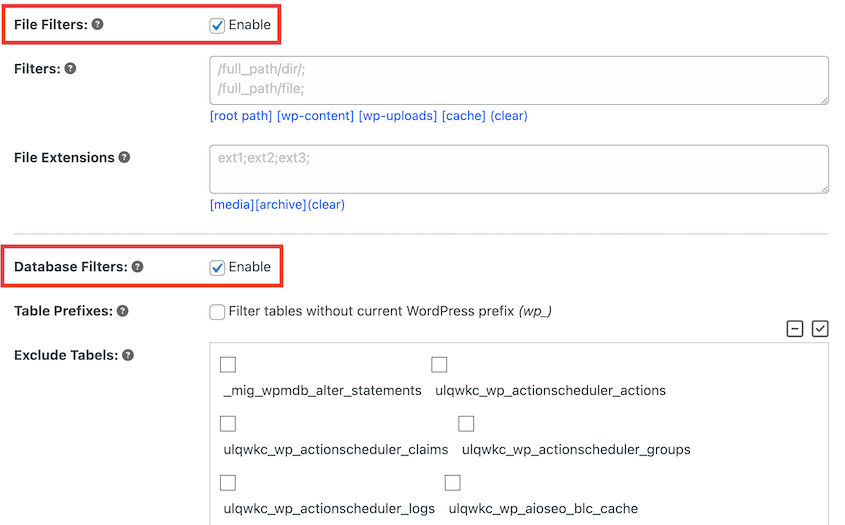
データベースとファイルのバックアップを分離する
データベースバックアップは小さく、通常、一般的なサイトでは50MBから200MBです。ファイルバックアップは、メディアライブラリ、テーマ、プラグインのギガバイトが含まれるため、より大きくなります。
データベースのバックアップは毎日実行します。ファイルバックアップは毎週実行します。
データベースは常に変更されます。復元時のデータ損失を最小限に抑えるためには、最新のデータベースバックアップが必要です。
ファイルはほとんど変更されません。テーマファイル、プラグインファイル、アップロードされたメディアは、通常、バックアップ間で変更されません。毎週のファイルバックアップで十分な場合が多いです。
サイトのバックアップにDuplicator Proを使用している場合は、データベースのみのバックアップとファイルのみのバックアップを個別にスケジュールすることをお勧めします。これらの自動バックアップは、カスタムスケジュール(毎時、毎日、毎週、または毎月)で実行されます。

増分バックアップを使用する
増分バックアップは、前回のバックアップ以降に変更されたファイルのみを保存します。
- 最初のバックアップ:サイト全体。
- 2回目のバックアップ:変更されたデータのみ。
- 3回目のバックアップ:2回目のバックアップ以降に変更されたデータのみ。
ストレージ要件が劇的に低下します。7回のフル3GBバックアップ(21GB)の代わりに、1回の3GBフルバックアップと、合計約300MB(合計3.3GB)の6回の増分バックアップがあります。
圧縮を有効にする
バックアップ圧縮は、コンテンツの種類に応じてファイルサイズを30〜60%削減します。
ほとんどのバックアッププラグインはバックアップ圧縮を提供しています。Duplicatorは、ウェブサイト全体を1つのzipファイルに自動的に圧縮します。
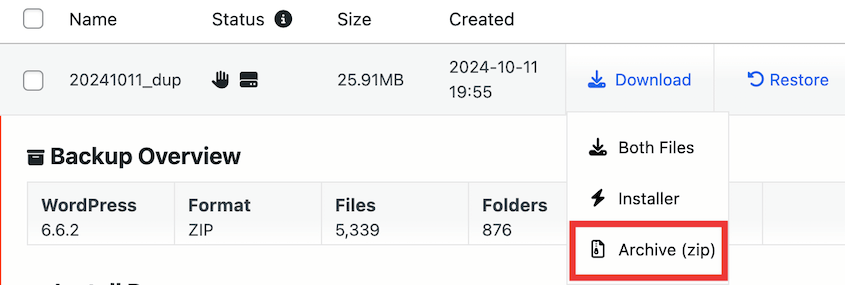
これは、Duplicatorがバックアップをクラウドにアップロードする前に行われます。そのため、すべてのバックアップはストレージスペースを節約するために最適化されています。
オフピーク時間中にスケジュールする
サーバー負荷が低く、APIレート制限に達する可能性が低い夜間にバックアップを実行します。
オフピークスケジューリングにより、リソースを競合する他のサイト操作との競合の可能性が低くなります。バックアップがより速く完了し、サーバーCPUの使用量が少なくなり、タイムアウトする可能性が低くなります。
スマート保持ポリシーを使用する
保持ポリシーは、いくつのバックアップを保持するかを決定します。バックアップが多いほど復元オプションは向上しますが、ストレージの消費量も増加します。
一般的な保持戦略は7-30-90です:
- 毎日のバックアップ:7日間保持
- 毎週のバックアップ:4週間(30日間)保持
- 毎月のバックアップ:3か月(90日間)保持
これにより、最近のバックアップと長期的なバックアップの両方が得られます。
ただし、これを実装するには、約14個のバックアップ(7日次+4週次+3か月次)のストレージが必要です。バックアップサイズが2GBの場合、28GBのストレージが必要です。ほとんどの無料ストレージティアは2〜15GBを提供しています。
有料ストレージまたは積極的な圧縮と除外なしでは、計算が合いません。
ストレージが限られている場合は、7日間の毎日のバックアップに簡略化してください。
7日間の毎日のバックアップは、1週間の復元ポイントを提供します。理想的ではありません—先月の再設計前の状態に戻すことはできません。しかし、ストレージの制約を考えると現実的です。
もう少しストレージがある場合:
- 毎日のバックアップ:7日間
- 毎週のバックアップ:4週間
これにより、合計11個のバックアップと、1か月前までの復元ポイントが得られます。
保持期間より古いバックアップの自動削除を設定してください。
これにより、ストレージ使用量を予測可能に保ちます。8回目の毎日のバックアップが完了すると、プラグインは8日前のバックアップを自動的に削除します。
Duplicator Cloud:WordPress専用バックアップストレージ
一般的なクラウドストレージサービスは、一般的なファイルストレージには役立ちます。WordPressのバックアップには、一般的なストレージではうまく対応できない特定の要件があります。
Duplicator Cloudのような専用バックアップストレージは、これらの問題の多くを解決します。
予測可能で透明性の高い制限
Duplicator Cloudは、WordPressバックアッププラグインであるDuplicatorによって構築された新しいクラウドストレージオプションです。明確なストレージティアを提供します:
- 2GB: $29/年
- 10GB: $49/年
- 25GB: $69/年
- 50GB: $99/年
- 100GB: $149/年
- 150GB: $199/年
年間料金は、予期せぬ超過料金や毎月の請求書の心配なしに、予測可能なコストを意味します。
2〜3GBのバックアップを生成する典型的なWordPressサイトの場合、年間49ドルの10GBティアは、3〜4個のバックアップ用のスペースを提供します。これは合理的な保持期間には十分です。
再設定なしで簡単にアップグレード
プランが足りなくなりましたか? Duplicatorアカウントのダッシュボードからアップグレードしてください。
バックアップ設定やOAuth認証を再設定する必要はありません。プランをアップグレードして、バックアップを継続してください。
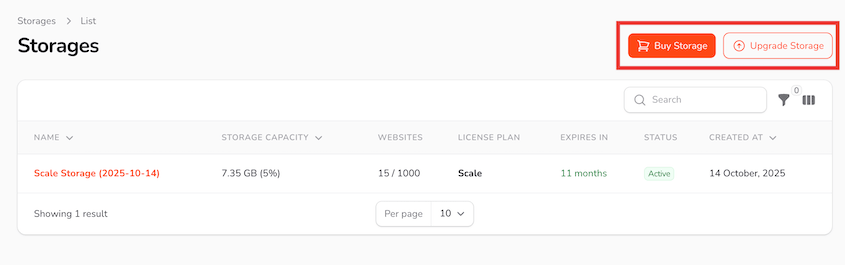
Duplicator Cloudのアップグレードは内部で行われます。アップグレードをクリックし、差額を支払い、完了です。
WordPressバックアップワークフローのために構築
Duplicator Cloudは、Duplicatorプラグイン(無料バージョン(Duplicator 5.0以降)を含む)と直接統合されます。これはバックアップ用に調整された汎用ストレージサービスではなく、WordPressのバックアップワークフローに特化して設計されたストレージです。
Duplicator(無料版またはPro版)をDuplicatorアカウント経由でDuplicator Cloudに接続します。一度認証すれば、バックアップが機能し始めます。
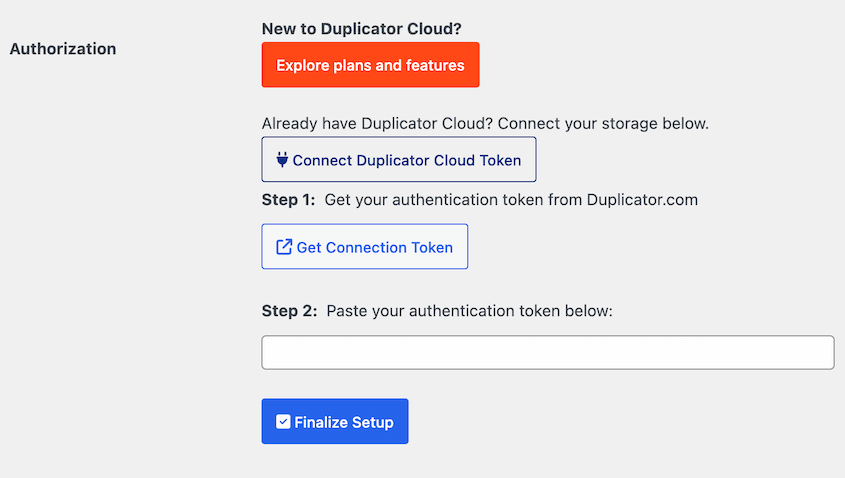
ストレージプランは、一般的なWordPressサイトのサイズに合わせています:
- 中小企業のサイト:2〜10GB
- 中規模サイト(中程度のメディアあり):25GB
- 大規模サイト(豊富なメディアあり):50〜150GB
15GBの無料プランでは小さすぎるため、1TBのストレージを購入する必要はありません。使用しない容量を購入する必要はありません。
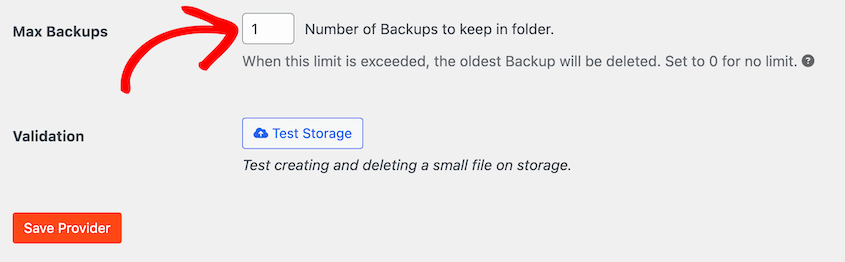
保持ポリシーを設定します。例えば、7日分のデイリーバックアップです。Duplicator Proは毎日Duplicator Cloudにバックアップします。8番目のバックアップが完了すると、ストレージ制限内に収まるように、最も古いバックアップが自動的に削除されます。
汎用クラウドストレージは総使用量を示します。Duplicator Cloudは、保持ポリシーとサイトの成長傾向のコンテキストとともに、バックアップ固有の使用状況を示します。

できます:
- どのサイトがどれだけのストレージを使用しているかを確認
- バックアップサイズを時系列で追跡
- 問題が発生する前に、制限に近づいているサイトを特定
- 保持ポリシーのコンテキストでバックアップ固有の使用状況を確認する
- 複数のサイトにわたるストレージ容量の計画
バックアップとストレージを別々のサービスで管理すると、調整のオーバーヘッドが発生します。Duplicator Cloudは、バックアップ作成とストレージを1か所にまとめます。
すべてのサイトに対応する単一ダッシュボード
1つのダッシュボードで、すべてのWordPressサイトのバックアップステータスとストレージ使用状況を表示します。
昨日正常にバックアップされたサイトを確認します。ストレージ制限に近づいているサイトを確認します。注意が必要な古いバックアップがあるサイトを確認します。

多数のサイトを管理する代理店にとって、この一元化された可視性は重要です。複数のクラウドストレージアカウントにログインする必要はありません。
バックアップステータスとトレンドのアクティビティログ
バックアップ履歴と成功/失敗パターンを表示します。バックアップがいつ完了したか、どれくらいのサイズだったか、問題が発生したかどうかを確認します。
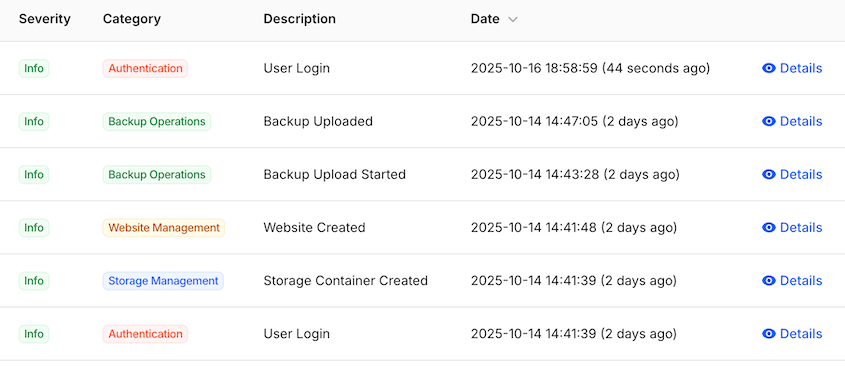
詳細なログはトラブルシューティングに役立ちます。バックアップが失敗し始めた場合、ログは変更された内容を示します。バックアップサイズが突然増加した場合、ログはいつ増加したかを示します。
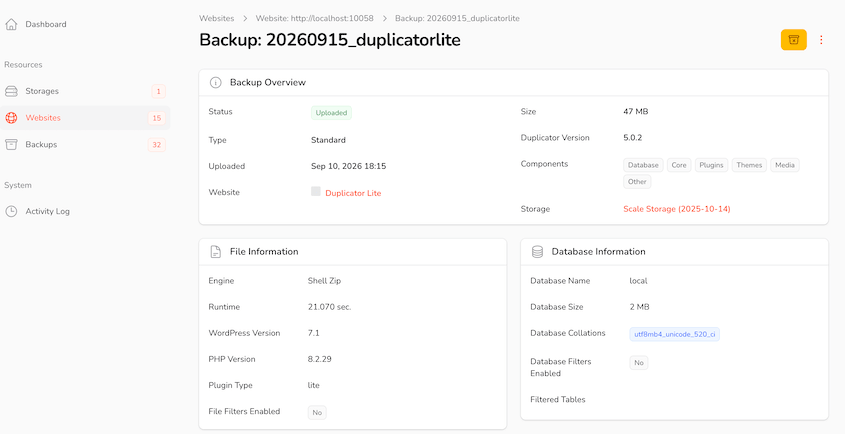
汎用クラウドストレージはファイルアップロードを記録します。Duplicator CloudはWordPress固有のコンテキストでバックアップ操作を記録します。
プラグインとストレージの統合サポートチーム
汎用クラウドストレージは2つのサポートチャネルを意味します:バックアッププラグインサポートとストレージプロバイダーサポート。問題解決のために、それらの間で調整する必要があります。
Duplicatorは、バックアップ機能とストレージの両方を扱います。1つのサポートチャネル。完全なバックアップワークフローを理解する1つのチーム。
マスター認証情報を共有せずにクライアントアクセスを付与する
Duplicatorを使用すると、マスターアカウントの認証情報を共有せずに、クライアントにバックアップストレージへのアクセスを提供できます。
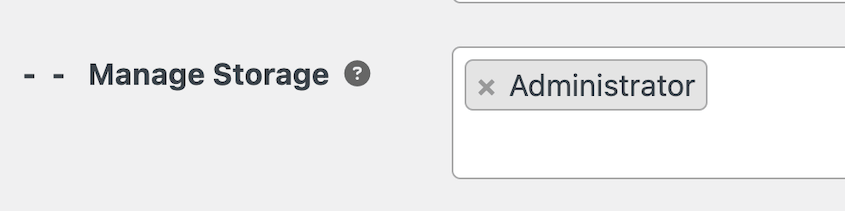
これは代理店業務にとって重要です。クライアントは、バックアップステータスを表示し、バックアップを個別にダウンロードできます。他のクライアントのバックアップを表示したり、アカウント設定を変更したりすることはできません。
一般的なクラウドストレージでは、アカウント認証情報を共有する(セキュリティリスク)か、クライアントが必要なときに手動でバックアップをダウンロードして送信する(時間がかかる)かのどちらかになります。
よくある質問(FAQ)
バックアップストレージがいっぱいになるとどうなりますか?
通常、次のバックアップが失敗するか、ファイルの一部しかアップロードされません。バックアッププラグインが古いバックアップを自動的に削除しない限り、手動でスペースを解放する必要があります。Duplicatorでは、新しいバックアップが完了したときに最も古いバックアップが削除されるように、保持期間を設定してください。
WordPressのバックアップにはどのくらいのクラウドストレージが必要ですか?
バックアップサイズに保持するバックアップの数を掛けます。7日間のデイリーコピーを持つ2GBのバックアップには約14GBが必要で、30日間のデイリーバックアップには約60GBが必要です。サイトが大きくなるにつれてバックアップも大きくなるため、成長のためのスペースを確保してください。
WordPressのバックアップに最適な無料クラウドストレージは何ですか?
Google Driveは、一般的なオプションの中で最も多くの無料スペース(最大15GB)を提供しますが、Gmailや写真と共有されています。OneDriveは5GB、Dropboxは2GBを提供します。Duplicator Proはこれら3つすべてに接続します。無料バージョンはDuplicator Cloudにバックアップします。無料のオフサイトバックアップオプションのガイドをご覧ください。
クラウドストレージの量に上限はありますか?
無料プランと個人プランには固定の上限があります(Google Driveは最大15GB、Dropboxは最大2GB)。Amazon S3やBackblaze B2などのオブジェクトストレージには合計上限はありません。保存した分だけ支払いますが、ファイルごとおよびリクエストごとの制限は引き続き適用されます。
バックアップストレージのスペースを解放するにはどうすればよいですか?
保持期間よりも古いバックアップを削除し、プロバイダーのゴミ箱を空にします。Google Driveでは、ゴミ箱内のファイルは空にするまでストレージ容量に含まれます。バックアッププラグインで保持期間を設定すると、手動での作業を防ぐことができます。
ストレージスペースが残っているのに、なぜバックアップが失敗するのですか?
空き容量は制限の1つにすぎません。ファイルがプロバイダーのファイルあたりの上限よりも大きい場合、APIレート制限に達した場合、または大きなアップロードが途中でタイムアウトした場合にもバックアップは失敗します。どの制限が原因で失敗したかを確認するには、プラグインのバックアップログを確認してください。
複数のWordPressサイトで1つのクラウドストレージアカウントを使用できますか?
はい、ただし、すべてのサイトが同じストレージクォータとAPI制限を共有します。1つのGoogle Driveアカウントで3つ以上のサイトを使用すると、自動バックアップがレート制限に達する可能性があります。各サイトに独自のフォルダを与え、サイトが増えるにつれて総使用量に注意してください。
WordPressのストレージ管理を改善するには、ウェブサイトごとにクラウドストレージダッシュボードを分離するDuplicator Cloudを使用してください。
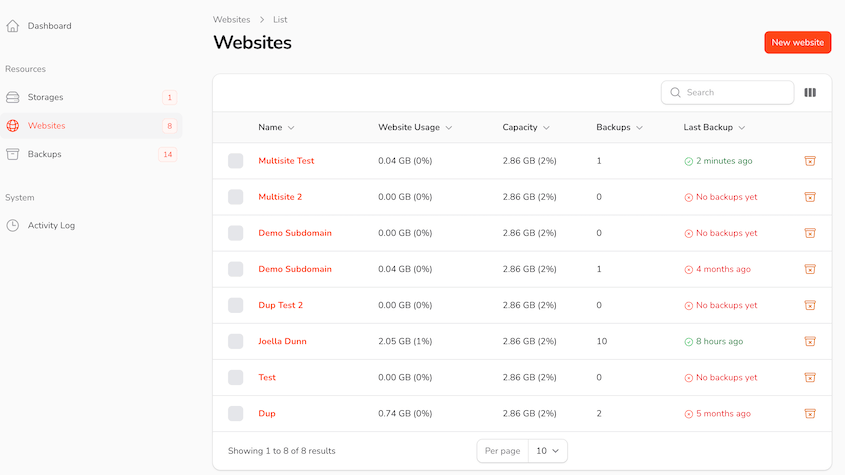
より良いクラウドストレージへの切り替え
クラウドストレージの制限は、利用可能なスペース以上に影響します。それらは、WordPressのバックアップ戦略全体を形成します。
ファイルサイズの制限、帯域幅のキャップ、APIレート制限、認証の複雑さは、バックアップをセットアンドフォーゲットの操作から継続的なメンテナンスタスクに変えます。
一般的なクラウドストレージサービスは、一般的なファイルストレージには役立ちます。WordPressのバックアップには、一貫した信頼性、予測可能なコスト、および認証の混乱や予期しない料金なしで大きなアーカイブファイルを処理するワークフローが必要です。
専用のバックアップストレージは、これらの要件に直接対応します。
(無料版Duplicatorでも動作する)クラウドストレージティアとDuplicator Proを探索して、専用のバックアップストレージがWordPressワークフローとシームレスに連携する方法をご覧ください!
ついでに、これらの関連WordPressリソースも気に入ると思います。
- クラウドWordPressバックアップの作成方法
- WordPressのクラウドストレージプラグインベスト5
- WordPressバックアップに最適なクラウドストレージサービス12選
- 無料のクラウドストレージ:検討すべき無料のオフサイトバックアップオプション
- Duplicator Cloud vs Amazon S3: WordPressバックアップをどちらに保存すべきか?
- Duplicator Cloud vs Google Drive:WordPressのバックアップを保存するにはどちらを選ぶべきか?




