


Duplicatorのメールアラートを設定する方法
 Joella Dunn
Joella Dunn
Joella Dunn
 John Turner
ジョン・ターナー
John Turner
ジョン・ターナー
自動バックアップを実行し始めた当初は、責任感を持ってやっていると思っていました。設定して、忘れて、そうすれば私のサイトには常にセーフティネットがある、と。
しかし、バックアップはサイレントに失敗することがあります。実際にサイトを復元するためにバックアップが必要になるまで、それに気づかないかもしれません。
そこで役立つのがDuplicatorのメールアラートです。
バックアップが実行されているかどうかを心配する代わりに、定期的な確認ができます。すべてが正常に機能していることを確認する簡単なメール、または何か問題が発生した場合に警告してくれるメールです。
このガイドでは、Duplicatorでバックアップメール通知を設定し、ワークフローに合わせてカスタマイズし、必要に応じてオフにする方法を説明します。
Duplicator LiteまたはProのどちらを使用していても、WordPressに数日おきにログインすることなく、バックアップシステムを常に把握する方法を正確に理解できます。
主なポイントは次のとおりです:
- ストレージが不足したり、サーバーが更新されたり、タイムアウトが発生したりすると、バックアップはサイレントに失敗する可能性があり、バックアップが必要になるまで気づきません。
- Duplicatorのメールアラートは、WordPressに常にログインすることなく、バックアップが機能していることを定期的に確認させてくれます。
- サイトのニーズに応じて、毎日、毎週、または毎月の頻度で、Duplicator » 設定 » 一般でバックアップメール通知を設定します。
- 無料版には、成功したバックアップと失敗したバックアップの基本的な概要が含まれています。Pro版では、新しいバックアップ、スケジュール、およびストレージの場所の詳細なビューが提供されます。
- サマリーを無効にすることもできますが、失敗アラートは引き続き受信できます。緊急通知のみが必要な場合に良い中間策となります。
目次
ウェブサイトのバックアップアラートは必要ですか?
はい、ウェブサイトのバックアップアラートは、バックアップが実際に機能しているかどうかを知ることができるため、必要です。
私たちのほとんどは、最善の意図をもって自動バックアップを設定します。スケジュールを設定し、一度テストしてから、ToDoリストの他の百個のタスクに移ります。
問題は、バックアップは一度機能したからといって、常に機能し続けるわけではないということです。
バックアップが失敗する可能性のある方法はいくつかあります。
- バックアップストレージが警告なしにいっぱいになる
- 更新後にサーバー構成が変更される
- プラグインの競合がタイムアウトを引き起こす
- バックアップシステムが機能しなくなる
ハッキングやアップデートの失敗後にサイトを復元しようとするまで、あなたはそれに気づきません。その時に、最後の成功したバックアップが2ヶ月前のものであることを発見するのです。
メールアラートはこれを解決します。何も確認することを覚えておく必要のない早期警告システムを提供します。
私がバックアップメールアラートを使用する理由
クライアントサイトの管理を始めたとき、これらのアラートは簡単なレポートツールになりました。週次のサマリーをクライアントに転送して、サイトが監視されている証拠としていました。
追加の作業なしに信頼を築きました。システムがすでにレポートを作成していたのです。
私自身のサイトでは、アラートは面倒な習慣に取って代わりました。バックアップが実行されているか確認するためだけに数日おきにログインしていたのです。今ではメールを確認するだけです。
サマリーが見えれば、すべて順調だとわかります。見えなければ、危機になる前に調査できます。
チームの場合、アラートは全員をループ内に保ちます。誰かがそれを処理しているのかどうかを疑問に思う人は誰もいません。
開始する前に:バックアップが実際に実行されていることを確認してください
メールサマリーは、バックアップが何を行ったかを報告します。何も実行されなかった場合、メールには伝えるべきことがなく、空のレポートは静かで正常なサイトと間違えやすいです。
したがって、アラートをオンにする前に、2つのことを確認してください。
第一に、バックアップが実際に実行されていること:Duplicator Proを使用している場合はスケジュール、Liteを使用している場合は手動バックアップルーチン。第二に、それぞれに場所があること—接続されて機能しているストレージの場所。
手動でバックアップを1回実行し、完了するのを確認します。システムが機能していることがわかったら、アラートは本来の目的を果たします:推測ではなく確認です。
Duplicatorのバックアップメール通知を設定する方法
Duplicatorは、サイトの保護における大変な作業を処理するWordPressのバックアップおよび移行プラグインです。WordPressのインストール全体を単一のバックアップに圧縮し、選択した場所に保存します。
バックアップをスケジュールすると、プラグインは自動的に実行されます。スケジュールを設定し、ストレージの場所(ローカルサーバー、Dropbox、Google Driveなど)を選択すれば、あとはDuplicatorがすべてを処理します。
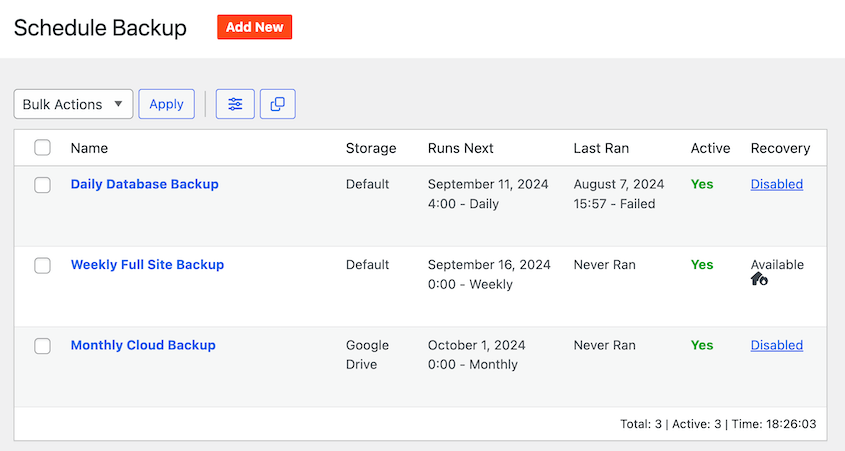
ウェブサイトで予期しない問題が発生すると、スケジュールされたバックアップが失敗することがあります。そのため、Duplicatorにはメールアラートが含まれています。
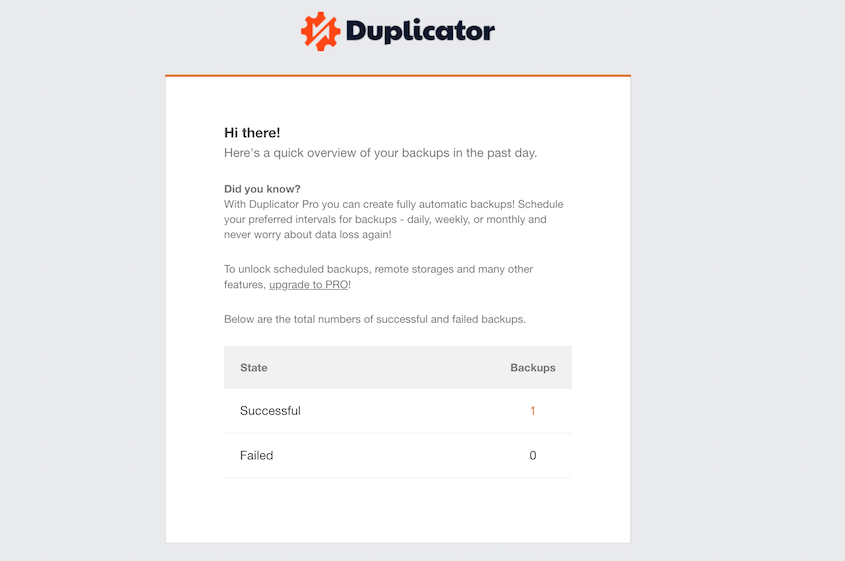
Duplicatorのメールサマリーは、指定された期間のバックアップアクティビティの完全なスナップショットを提供します。手動で作成したバックアップの数、自動的に実行されたスケジュールバックアップの数、そして最も重要なこととして、それらのいずれかが失敗したかどうかを確認できます。
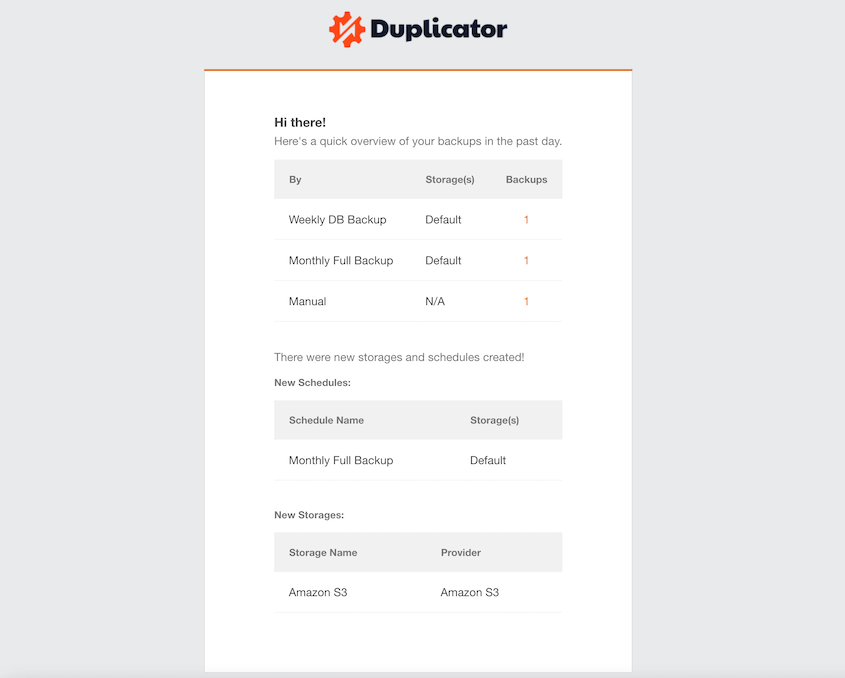
新しいストレージの場所を追加したり、新しいバックアップスケジュールを作成したりした場合も通知されます。これは、定期的に情報を得られるようにするための記録となります。
一目でわかるように、実行された手動およびスケジュールバックアップの数、成功または失敗したかどうか、そして作成した新しいストレージの場所やスケジュールに関する通知など、必要なものがすべて含まれています。
バックアップメール通知を設定するには、Duplicator » 設定に移動し、一般タブを開き、メールサマリーセクションまでスクロールダウンします。
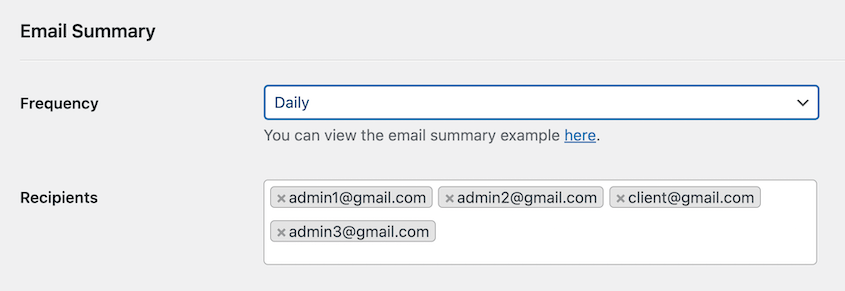
まず、頻度をカスタマイズします。これにより、サマリーメールをどのくらいの頻度で受信するかが決まります。
オプションは次のとおりです。
- 毎日:1日に複数回のバックアップを実行する、トラフィックの多いeコマースサイトやその他のサイトに最適です。問題が発生した場合、24時間以内に知ることができます。
- 毎週:ほとんどのブログやビジネスサイトで推奨されるデフォルト設定です。受信トレイを煩雑にすることなく、定期的な確認が得られます。
- 毎月:変更が少なく、たまにバックアップが必要な静的サイトに適しています。
デフォルトでは、サマリーはサイトの管理者メールアドレスに送信されます。ただし、受信者フィールドに複数のメールアドレスを追加できます。
これは、チームで作業している場合や、クライアントにバックアップレポートをコピーしたい場合に便利です。
設定が完了したら、設定の保存をクリックします。最初のサマリーは、選択した頻度に基づいて到着します。
Duplicatorの無料版には、どのバックアップが成功し、どのバックアップが失敗したかを伝える基本的なサマリーが含まれています。
バックアップメールが実際に届くようにする
誰も計画しない失敗がここにあります:アラートはオンで、バックアップは実行されていますが、メールは決して届きません。
デフォルトでは、WordPressはPHPの組み込みメール機能を使用してメールを送信しますが、これは多くのホストによってブロックされるか、スパムに分類される方法で送信されます。これは、バックアップ通知が機能しなくなったと私が言われる最も一般的な理由です。
プラグインはそれらを送信しましたが、受信トレイはそれらを受け取りませんでした。
修正方法は、WordPressメールを適切なSMTPサービス経由でルーティングして、メッセージが認証されるようにすることです。これを行うためにWP Mail SMTPのインストールをお勧めします。
それが完了したら、テストサマリーをトリガーして、それが届くことを確認してください。
Duplicatorのメールアラートを無効にする方法
サイトのバックアップに関する定期的な更新が必要ない場合があります。
おそらく、20以上のクライアントサイトを管理しており、受信トレイがいっぱいです。おそらく、問題が発生した場合にのみDuplicatorから通知を受け取りたいだけでしょう。
理由が何であれ、メールサマリーをオフにするのは簡単です。
Duplicator » 設定 に移動し、一般 タブを開き、メール概要 までスクロールします。頻度 ドロップダウンを見つけて、なし に変更します。
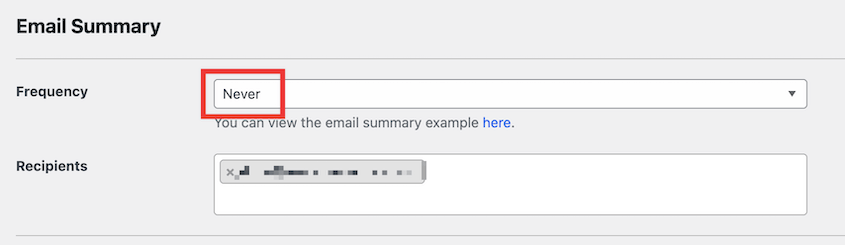
これで完了です。これ以上スケジュールされたサマリーメールは届きません。
ただし、メールサマリーを無効にしても、失敗アラートは無効になりません。
タイムアウト、ストレージの問題、またはその他の問題が原因でバックアップが実際に失敗した場合でも、Duplicator は即座に通知を送信します。定期的なチェックインをオフにするだけで、緊急警告をオフにするわけではありません。
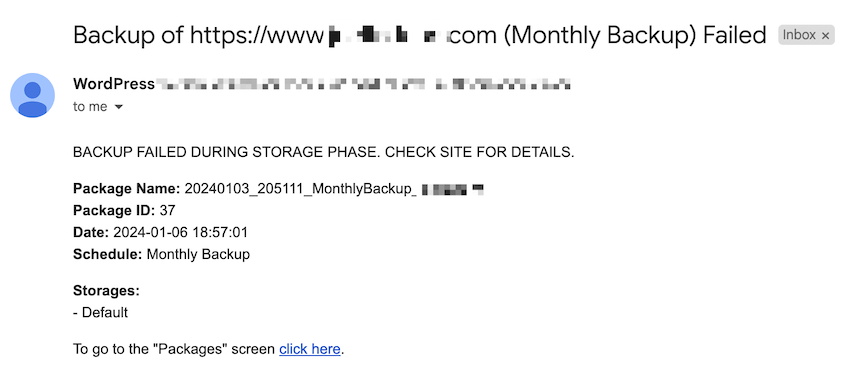
障害通知はセーフティネットであり、概要設定に関係なくアクティブなままです。
したがって、メールの量を減らしたいが、問題が発生したときに捕捉したい場合は、障害アラートを維持しながら概要を無効にすることが、堅実な中間策となります。
よくある質問(FAQ)
Duplicatorの無料版ではメールアラートを利用できますか?
はい、Duplicator Lite には、どのバックアップが成功し、どのバックアップが失敗したかを示す基本的なメール概要が含まれています。新しいストレージの場所とバックアップスケジュールに関する詳細なビューが必要な場合は、Pro にアップグレードしてください。
バックアップ通知を複数のメールアドレスに送信できますか?
はい、Duplicator Proを使用すると、バックアップ通知を複数のメールアドレスに送信できます。メール概要設定の受信者フィールドに移動し、複数のアドレスまたはユーザーロールを追加します。
Duplicatorのメールアラートを受信できないのはなぜですか?
まず、スパムフォルダを確認し、設定内のメールアドレスが正しいことを確認してください。最も一般的な問題は、WordPress のメール配信能力です。ほとんどの WordPress サイトでは、ヘルプなしで信頼性の高いメールを送信するのに苦労するため、WP Mail SMTP のような SMTP プラグイン をインストールすると、通常は問題が解決します。
Duplicatorの通知メールの内容をカスタマイズできますか?
いいえ、Duplicatorのメール概要テンプレートは固定されており、カスタマイズできません。
安心を、あなたの受信トレイへお届けします
メールアラートは、バックアップの不安をバックアップの自信に変えます。
バックアップが機能しているかどうかを疑問に思う必要はありません。代わりに、セーフティネットが機能していることを定期的に確認できます。
自動バックアップは、あなたのサイトの保険証券です。メールアラートは、あなたの保険証券が有効であることを確認するものです。
Duplicator Liteを使用している場合、すでに基本的な週次概要を取得しています。しかし、完全な制御(カスタム頻度、複数の受信者、詳細なレポート)が必要な場合は、Duplicator Proを使用すると、バックアップを必要な方法で正確に監視する柔軟性が得られます。
Duplicatorのメールアラートの全機能を利用する準備はできましたか?Duplicator Proを入手すると、バックアップシステムを二度と疑うことはありません。
せっかくなので、これらの厳選されたWordPressリソースも気に入ると思います:
- Duplicator Free vs Pro:どちらのバージョンが最も価値があるか?
- バックアップが失敗する理由を推測するのはやめましょう(代わりにこれらのログを確認してください)
- 法的要件をビジネスの利点に変えるバックアップコンプライアンスのヒント
- WordPressサイトでバックアップ圧縮が非常に効果的な理由
- 侵害から復旧まで5分:私のWordPressバックアップ戦略




