


WeeblyからWordPressへのウェブサイト移行方法
 Joella Dunn
Joella Dunn
Joella Dunn
 John Turner
ジョン・ターナー
John Turner
ジョン・ターナー
あなたは今週3度目のWeeblyアプリマーケットプレイスを閲覧し、必要な機能を持つプラグインを探しています。
それは存在しません。
SEOを改善するためにカスタムコードを追加しようとすると、エディタによって削除されます。
ストアに特別なチェックアウト機能を追加したいと考えていますが、Weeblyのeコマースプランではサポートされておらず、回避策もありません。
これがWeeblyウォールです。あなたのビジネスが、あなたと共にスケールするように作られていなかったプラットフォームを成長させてしまったと気づいた瞬間です。
Weeblyは、使い始めるときはうまく機能します。ドラッグ&ドロップビルダーは直感的で、午後にサイトを立ち上げることができます。しかし、開始を容易にしたのと同じシンプルさが、より多くのコントロールが必要になったときには檻となります。
このガイドでは、WeeblyサイトをWordPressに移行するプロセスを説明します。
数時間とある程度の忍耐が必要です。しかし、終わりには、Weeblyでは決してできなかった方法で、あなたは自分のウェブサイトを所有することになります。
主なポイントは次のとおりです:
- WordPressは、Weeblyのクローズドプラットフォームとは異なり、サイトファイルとデータベースの完全な所有権を提供します。
- Weeblyの限られたアプリマーケットプレイスではなく、60,000以上の無料プラグインにアクセスできます。
- コンテンツをエクスポートするには、Weeblytowp.comという無料ツールを使用して移行します。
- WordPressホスティングが必要になります。カスタムドメインを転送するか、新しいドメインを購入できます。
- 適切なリダイレクトとパーマリンクを設定することで、壊れたリンクやSEOランキングの低下を防ぎます。
- WordPressは、トランザクション手数料なしで、何千もの無料テーマとプラグインにより、長期的にコストが低くなります。
目次
WeeblyからWordPressへ移行する理由
Weeblyは賃貸、WordPressは所有。
Weebly上に構築する場合、あなたは他人の所有地に構築しています。彼らが機能性を制御し、価格を設定し、あなたのコンテンツで何ができるかできないかを決定します。
もしWeeblyが明日、あなたの価格帯が依存している機能を含まなくなったと決定した場合、あなたは適応するか、より多く支払う必要があります。彼らが利用規約を変更した場合、あなたはそれを受け入れるしかありません。あなたのビジネスの全存在が彼らのシステム内にロックされているため、あなたには交渉の余地がありません。
WordPressは異なります。あなたはファイルとデータベースを所有し、制御します。
ホスティング会社が気に入らなければ、引っ越します。プラグインが機能しなくなれば、交換します。プラットフォームを制御する単一の会社がないため、誰もあなたに対してルールを変更することはできません。
プラグインのギャップ
Weeblyのアプリセンターには数百のアプリがありますが、多くは有料で、ほとんどが基本的なものです。
WordPressの公式リポジトリには60,000以上の無料プラグインがあります。

高度な予約が必要ですか?サブスクリプションを販売したいですか?決済処理業者が要求する、あまり一般的でないサードパーティAPIとの統合が必要ですか?誰かがそれ用のプラグインを開発している可能性が高いです。
WordPressを使用すれば、ビジネスで特定の何かが必要になったときに、選択肢があります。
SEOコントロール
Weeblyは基本的な機能を提供します:タイトルタグ、メタディスクリプション、代替テキストです。
しかし、テクニカルSEOはどうでしょうか?それはロックされています。
スキーママークアップを適切に編集することはできません。HTMLのレンダリング方法を制御したり、Weeblyの組み込み設定を超えてページの速度を最適化したりすることはできません。
WordPressは完全なアクセスを提供します。AIOSEOのようなSEOプラグインを自由にインストールできます。カスタムスキーマを追加します。画像を最適化します。キャッシュを制御します。コアウェブバイタルを修正します。
Weeblyが機能を追加するかどうか推測する必要はありません。自分で実装するだけです。
費用
Weeblyは手頃な価格に見えますが、eコマース機能が必要になると、取引ごとに3.3% + 30セントを支払うことになります。取引手数料を低くするには、Square PlusまたはPremiumにアップグレードできますが、月額49ドル以上を支払うことになります。
WordPressには、何千もの無料プラグインとテーマがあります。取引手数料なしで、無料のeコマースプラグイン(Easy Digital Downloadsなど)を簡単に見つけることができます。
サイトを収益化する方法は他にもたくさんあります。WordPressは非常に柔軟なので、アフィリエイトマーケティング、ディスプレイ広告、サブスクリプションの販売など、さまざまなことができます。
WeeblyからWordPressへの移行方法
WeeblyからWordPressへのサイト移行プロセスを説明します。
- ステップ1:WordPressホスティングを設定し、WordPressをインストールする
- ステップ2:Weeblytowp.comを使用してWeeblyコンテンツをエクスポートし、WordPress互換のXMLファイルを作成する
- ステップ3:ネイティブWordPressインポーターを使用してXMLファイルをWordPressにインポートする
- ステップ4:ネームサーバーを更新するか、Weeblyにリダイレクトコードを追加してドメインをリダイレクトする
- ステップ5:パーマリンクを古いWeeblyのURL構造に合わせて設定し、壊れたリンクを防ぐ
ステップ1:WordPressウェブサイトの設定
WordPressはWeeblyとは異なります。オールインワンのプラットフォームはありません。サイトの場所を選択します。
WordPressを設定するには、ウェブホスティングプロバイダーが必要です。Bluehost、SiteGround、Kinstaはすべてうまく機能します。
WordPressを後回しにしている一般的なホスティング会社は避けてください。ワンクリックWordPressインストールと、プラットフォームを実際に理解しているサポートスタッフがいるホストが必要です。
Weeblyでカスタムドメイン(yourbusiness.comなど)を所有している場合は、ロックを解除する必要があります。Weeblyにログインし、ドメイン設定に移動して、レジストラロックを無効にします。転送承認コードを取得します。
Weeblyの無料サブドメイン(yourbusiness.weebly.comなど)を使用していた場合は、適切なドメインを購入する必要があります。サブドメインは所有していないため、転送できません。
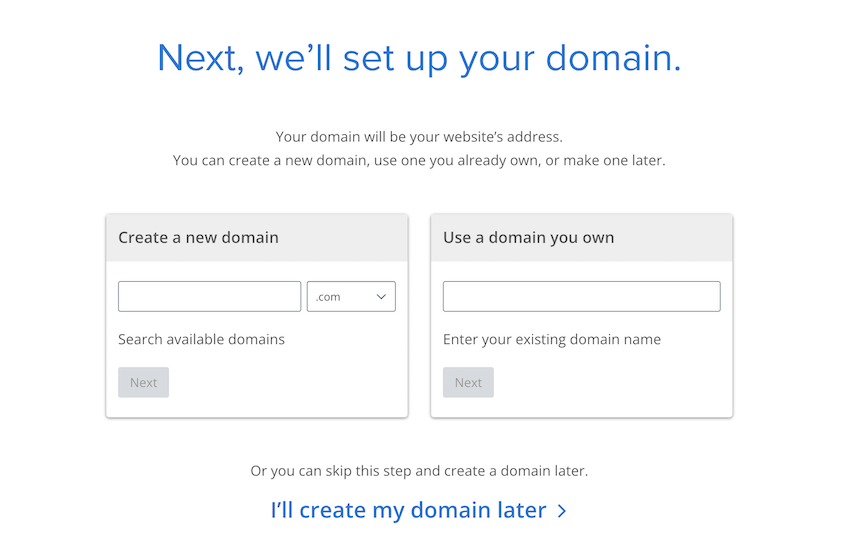
ほとんどのWordPressホストはワンクリックインストールを提供しています。ドメインを選択し、管理者ログイン資格情報を設定します。WordPressは1分未満でインストールされます。
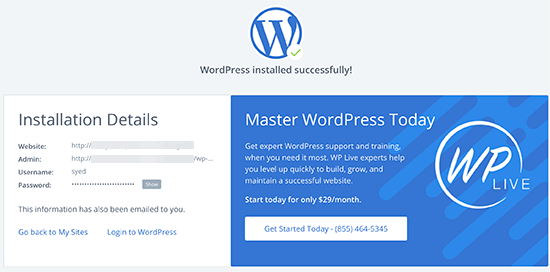
これで、空のWordPressサイトができました。
他のガイドでは教えてくれないこと:Weeblyのインポートプロセスが失敗することがあります。
その場合は、クリーンなWordPressインストールで最初からやり直したいと思うでしょう。しかし、何百もの壊れた投稿やページを手動で削除するのは悲惨です。
代わりに、WordPressサイトがまだ空白のうちに、Duplicatorプラグインを今すぐインストールしてください。このクリーンで空のサイトのバックアップを作成します。

Weeblyのインポートがうまくいかなかった場合、Duplicatorを使用して2分足らずでこの空白の状態を復元できます。リセットして再試行してください。
ステップ2:Weeblyコンテンツのエクスポート
Weeblyにはエクスポートボタンがないため、回避策を使用します。
https://weeblytowp.com/にアクセスしてください。これは、Weeblyサイトをクロールし、WordPress互換のXMLファイルに変換する無料ツールです。
WeeblyサイトのURL、名前、メールアドレスを入力します。WXRエクスポート形式を選択し、Weeblyサイトのページをバックアップに含めるかどうかを決定します。
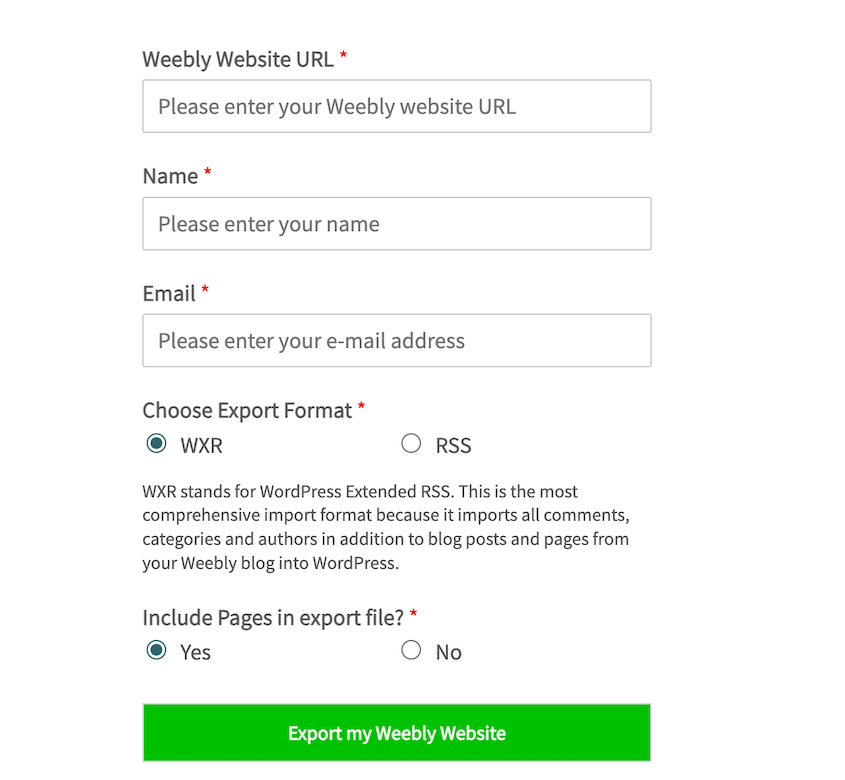
プロセスはサイトのサイズによって数分かかります。完了したら、XMLファイルをダウンロードします。
ステップ3:WeeblyサイトをWordPressにインポート
WordPressダッシュボードにログインします。ツール » インポートに移動します。
インポートオプションのリストが表示されます。WordPressを見つけます(これはWeeblyからのものですが、XML形式はWordPress互換です)。
WordPressがWordPressインポーターのインストールを求めた場合は、今すぐインストールをクリックし、次にインポーターの実行をクリックします。
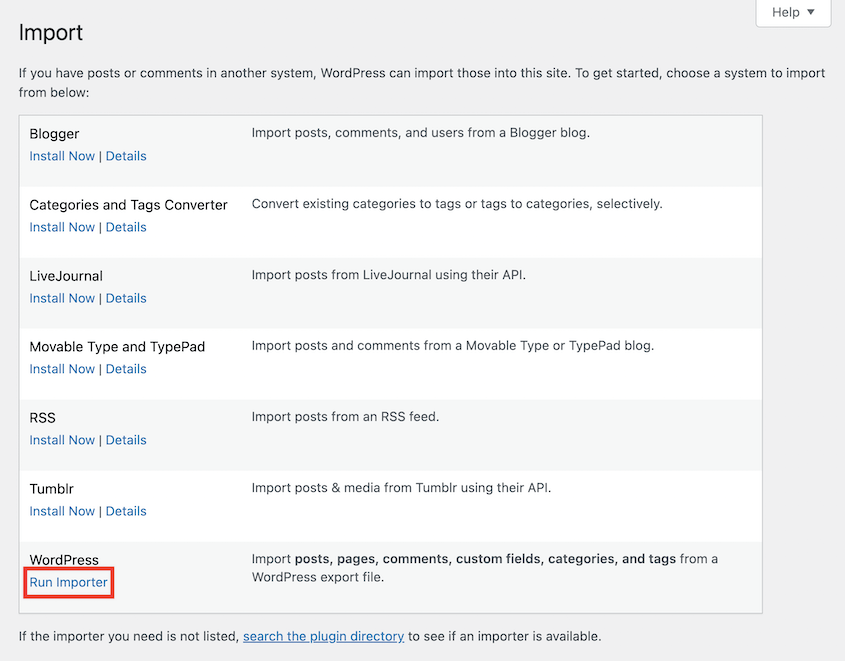
WeeblyからダウンロードしたXMLファイルをWordPressインポーターにアップロードします。

次の画面で、WordPressはファイル添付ファイルをインポートするかどうかを尋ねます。そのボックスをチェックします。これにより、WordPressはWeeblyのサーバーからすべての画像をダウンロードし、新しいWordPressサイトに保存するようになります。
新しい投稿をWordPressサイトの作成者に割り当てます。

送信をクリックして、インポートを実行します。
コンテンツの量によって、2分から20分かかります。ブラウザウィンドウを閉じないでください。
完了したら、サイトを確認してください。いくつかのページや投稿をクリックして、正しく転送されたことを確認します。
ステップ4:WeeblyサイトをWordPressにリダイレクトする
コンテンツはWordPressにありますが、訪問者はまだ古いWeeblyサイトにアクセスしています。そのため、Weeblyドメインから新しい場所へのリダイレクトを設定する必要があります。
この方法は、ドメインの状況によって異なります。
シナリオA:カスタムドメインを所有している場合
Weeblyでカスタムドメインを使用している場合は、ネームサーバーを更新する必要があります。
Weeblyアカウントにログインし、ドメインページを開きます。ドメイン名をクリックし、ネームサーバーオプションの横にある変更をクリックします。
Weeblyを指している古いネームサーバーを削除します。WordPressホストが提供したネームサーバーを追加します。これらは、ns1.yourhost.comやns2.yourhost.comのようなものです。
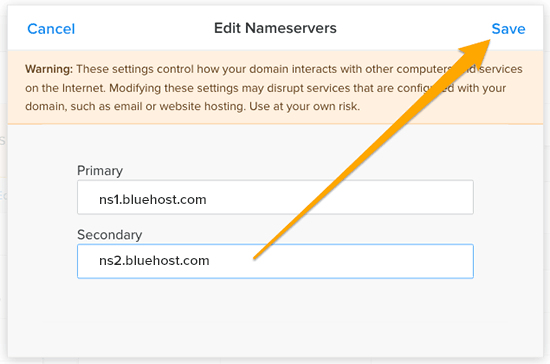
変更を保存します。
DNSの伝播には24〜48時間かかります。その後、誰もがWordPressサイトを見ているはずです。
シナリオB:Weeblyサブドメインを使用している場合
サイトが無料のWeeblyサブドメイン(yourbusiness.weebly.com)にある場合、ネームサーバーを変更することはできません。ドメインを所有しているのはWeeblyであり、あなたではありません。
しかし、リダイレクトを強制することはできます。
Weeblyにログインします。設定 » SEOに移動します。ヘッダーコードセクションまでスクロールします。
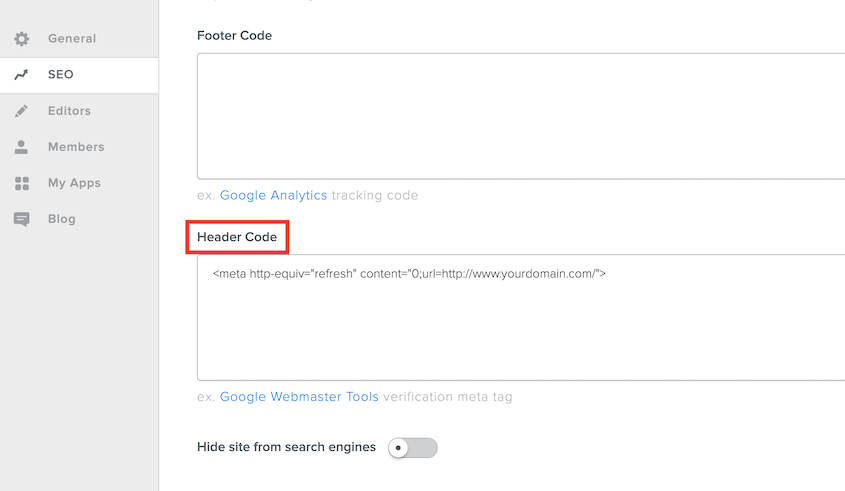
このコードを貼り付けます:
yourdomain.comを実際のWordPressドメインに置き換えてください。
0は遅延時間ゼロ秒を意味します。Weeblyのサブドメインにアクセスするとすぐに、WordPressにリダイレクトされます。
これは、適切なドメイン転送ほどクリーンではありませんが、機能します。古いWeebly URLをブックマークした人は、新しいサイトにアクセスできます。
ステップ5:パーマリンクの設定
コンテンツがインポートされ、ドメインがリダイレクトされました。しかし、もう一つ問題があります。WeeblyのURLは.htmlで終わります。
WordPressはデフォルトで.htmlを使用しません。yourbusiness.com/about.htmlはyourbusiness.com/about/になります。
古いページへのすべてのリンクが壊れています。数百もの404エラーの生成を避けるために、WordPressのパーマリンクを更新する必要があります。
WordPressで設定 » パーマリンク設定に移動します。カスタム構造を選択し、次を入力します:/blog/%postname%
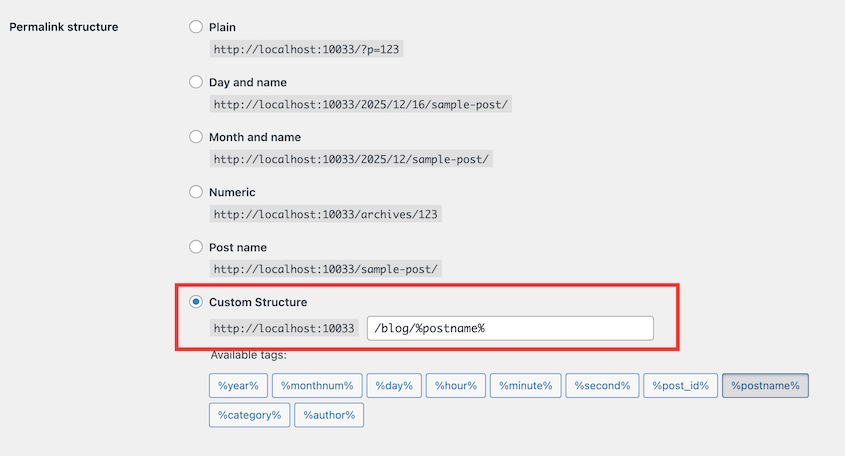
これにより、ブログ投稿はルートディレクトリに移動する代わりに/blog/投稿タイトル/に配置されます。.html拡張子は追加されませんが、Weeblyが使用していた/blog/構造が維持されます。
WordPressにはページURLに.htmlを追加する組み込みオプションがないため、Add Any Extension to Pagesプラグインのインストールをお勧めします。
設定 » Add Any Extension to Pagesに移動します。拡張機能を.htmlに設定します。
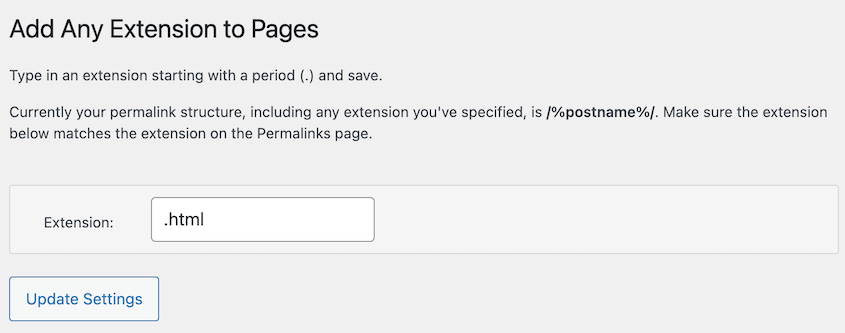
これで、404エラーや壊れたリンクなしで、ページが古いWeebly構造と完全に一致します。
移行は完了です!
よくある質問(FAQ)
Weeblyのウェブサイトを別のホストに転送できますか?
いいえ。Weeblyは単なるホスティングサービスではなく、クローズドなコンテンツ管理システムです。FTPでWeeblyのサーバーに接続してサイトファイルをダウンロードすることはできません。なぜなら、それらのファイルはポータブルな形式で存在しないからです。コンテンツはWordPressのような別のプラットフォームにのみ移行できます。
WeeblyからSquarespaceに移行するにはどうすればよいですか?
Squarespaceには、Weeblyからコンテンツを取得するインポーターツールがあります。しかし、あなたはクローズドプラットフォームから別のクローズドプラットフォームに移行しているだけです。SquarespaceはWeeblyよりも多くの機能を備えていますが、最終的には同様の壁にぶつかるでしょう。プラグインの制限、有料機能、サイトファイルに対する実際の所有権がないことです。
Weeblyの連絡フォームはどうなりますか?
移行されません。連絡フォームはWeeblyのシステムで構築されており、WordPressでは機能しません。WPFormsのようなプラグインをインストールし、フォームを最初から再構築してください。フォームごとに数分しかかかりません。
WeeblyからWordPressへ:移行は始まりに過ぎない
WordPressには学習曲線がありますが、その見返りに得られるのはコントロールです。
Weeblyが新しい機能を実装するのを待つ必要はありません。あなたのビジネスに合わない価格帯に縛られることもありません。
あなたは自分のウェブサイトを所有しているので、次に何が起こるかを自分で決めることができます。可能性は無限大です!
WordPressサイトのカスタマイズを開始したら、その作業を失うリスクを冒したくないでしょう。
Duplicator Proは、クラウドストレージへの自動バックアップとスケジュールバックアップを実行します。一度設定すれば、サイトは毎晩Google Drive、Dropbox、またはAmazon S3にバックアップされます。何か問題が発生した場合でも、数分でサイトを復元できます。
滞在中に、これらの厳選されたWordPressリソースがお気に召すと思います:
- 忘れたくない 11 の WordPress メンテナンス タスク
- WordPressサイトの再設計方法(ダウンタイムなし)
- WordPressプラグインは多すぎるとどうなるか?(決定版ガイド)
- ゼロからWordPressサイトを作成する方法
- WordPressブログの始め方
- WordPressの学習にはどのくらい時間がかかりますか?
- 実際に機能するWordPress移行プラグイン




