


あらゆるプラットフォームからWordPressにウェブサイトを移行する方法
 Joella Dunn
Joella Dunn
Joella Dunn
 John Turner
ジョン・ターナー
John Turner
ジョン・ターナー
現在のプラットフォームを離れてWordPressに移行することを決定しました。さて、どうすればよいか調べているところです。
通常、人々がつまずくのは、WordPress移行プラグインをインストールして、Wix、Shopify、またはBloggerからコンテンツを自動的に引き出すことを期待することです。
それはできません。
移行プラグインは、既存のWordPressサイトを新しいホスティングに移動します。それは別の仕事です。
WordPress以外のプラットフォームから移行する場合は、別のプロセスが必要です。これは、クリーンに引き渡すように設計されていないシステムからコンテンツをエクスポートすることを中心に構築されています。
私はこれまでに半ダース以上のプラットフォームからの移行を支援してきました。手順は開始場所によって異なりますが、問題の形状は決して変わりません。コンテンツを抽出し、WordPressにまとめて取り込み、その過程で検索ランキングを失わないことです。
この記事は2つのことを行います。Blogger、Joomla、Medium、Wix、Weebly、Squarespace、WordPress.com、またはShopifyから移行する場合は、プラットフォームに合わせた正確な方法を示します。
それ以外のプラットフォームやカスタム構築サイトから移行する場合は、手順を追って全プロセスを説明します。
いずれにしても、最終的には同じ場所にたどり着きます。コンテンツがそのまま残っており、古いプラットフォームが完全に姿を消した、動作するWordPressサイトです。
主なポイントは次のとおりです:
- この記事では2つのパスをカバーしています。Blogger、Joomla、Medium、Wix、Weebly、Squarespace、WordPress.com、またはShopifyを離れる場合は専用ガイドに誘導する決定ハブ、それ以外のすべてのプラットフォーム向けの完全なユニバーサルウォークスルーです。
- 人々が犯す最大の間違いは、WordPress移行プラグインをインストールして、WordPress以外のサイトをインポートすることを期待することです。これらのツールは、WordPressサイトからWordPressサイトへの移動のみを行い、WixやShopifyのコンテンツをWordPressにインポートするわけではありません。
- ドメインを新しいホストに向ける後のDNS伝播には、数分から48時間かかる場合があります。サイトがすぐに切り替わらない場合は、慌てないでください。
- 新しいWordPressサイトが公開されたらすぐにバックアップしてください。移行自体が完了したと感じたら、これをスキップするのが最も忘れやすいステップです。
- リダイレクトは、検索ランキングを保護するものです。これらをスキップすると、古いプラットフォーム上のインデックス化されたすべてのページがデッドリンクになります。
目次
サイトをWordPressに移行する理由
どのプラットフォームを離れるにしても、理由は通常、同じいくつかの問題に集約されます。
あなたはあなたのサイトを所有しており、単に借りているだけではありません
Wix、Squarespace、Shopifyのようなプラットフォームは、独自の規約であなたのサイトをホストします。あなたのコンテンツは、そのシステム内で、そのルールに従って存在します。
WordPress.orgは異なります。あなたのファイルとコンテンツは、あなたが管理するホスティング上に存在します。プラットフォームが利用規約の条項に違反したという理由で、アカウントを停止したり、トラフィックを制限したり、ビジネスをシャットダウンしたりすることはできません。
長期的なコスト削減
サブスクリプションプラットフォームは、訪問者が10人でも1万人にでも、毎月料金を請求します。ストアプラットフォームは、それに加えてトランザクション手数料を追加し、すべての売上から手数料を徴収します。
WordPressホスティングにテーマまたはプラグインの買い切り購入を組み合わせると、最初の1年間で費用が安くなることがよくあります。売上ごとの手数料はかかりません。
プラグインや機能に制限なし
クローズドプラットフォームは、サイトに追加できるものを制限します。特定の予約システム、カスタムフォーム、または会員エリアが必要ですか?プラットフォームのアプリストアが提供するもの(提供する場合)に限定されます。
WordPressには、ほぼすべてのものに対応するプラグインがあります。存在しない場合は、開発者が作成できます。このリストの他のどのプラットフォームにも当てはまらないことです。
完全なSEOコントロール
ページビルダープラットフォームは、URL構造、リダイレクト、および技術的なSEO設定を制限することがよくあります。プラットフォームの設定パネルで公開されているものしか利用できず、それ以上はありません。
WordPressは、AIOSEOのようなプラグインと組み合わせることで、タイトル、スキーママークアップ、リダイレクト、サイト構造を完全に制御できます。検索エンジンが気にするものを修正するために、プラットフォームのアップデートを待つ必要はありません。
カスタム移行パスを見つける
この投稿のすべてのステップは、どこから来たとしても同じですが、1つだけ例外があります。それはコンテンツのエクスポートです。
そのステップは、現在のプラットフォームが何を取り出すことを許可しているか、そしてどのように取り出すかによって異なります。
一部のプラットフォームは、クリーンなファイルを渡してくれます。他のプラットフォームでは、すべてのページを手動でコピー&ペーストする必要があります。
お使いのプラットフォームが以下にリストされている場合は、今すぐそのガイドにジャンプしてください。それはあなたの状況に合わせた正確なエクスポート方法をカバーしており、他のすべての情報についてはここに戻ってこられます。
お使いのプラットフォームがこのリストにない場合は、読み続けてください。以下の手順は、それでも完了できます。専用のガイドに従う代わりに、エクスポート手順を手動で処理するだけです。
ウェブサイトをWordPressに移行する方法
ここから先は、どのプラットフォームから移行する場合でも適用されます。プラットフォーム固有のアドバイスについては、前のセクションのリストでお使いの現在のCMSを見つけてください。
実行する内容は以下の通りです。
- ステップ1:ホスティングを選択してWordPressをインストールする。古いプラットフォームとは完全に切り離された、コンテンツが存在する基盤をセットアップします。
- ステップ2:現在のサイトの完全なインベントリを取得する。後で確認するためのチェックリストを提供し、何も見逃さないようにします。
- ステップ3:現在のプラットフォームからコンテンツをエクスポートする。これは普遍的ではない唯一の手順であり、古いプラットフォームが何を取り出すことを許可しているかに完全に依存します。
- ステップ4:WordPressにコンテンツをインポートする。ネイティブインポーターまたは対応するプラグインを使用して、エクスポートされたコンテンツをWordPressデータベースにインポートします。
- ステップ5:画像を転送して修正する。ほとんどのエクスポートで残される壊れたリンクや失われたファイルを修復します。
- ステップ6:デザインを再構築する。コンテンツのインポートではレイアウトやブランディングが取り込まれないため、古いサイトの外観を再現します。
- ステップ7:パーマリンク構造を一致させる。新しいURLを古いURLにできるだけ近づけることで、次に必要なリダイレクトの数を制限します。
- ステップ8:古いURLからのリダイレクトを設定する。古いリンクが行き止まりではなく、新しいWordPressの宛先に送信されるようにすることで、検索ランキングを保護します。
- ステップ9:まずステージングサイトで全てをテストする。実際の訪問者が見つける前に、壊れたリンクやレイアウトの問題をプライベートに検出します。
- ステップ10:公開して、新しいサイトをすぐにバックアップする。他に壊れる前に、完成したサイトのクリーンで既知の良いコピーを固定します。
ステップ1:ホスティングを選択してWordPressをインストールする
WordPress.org自体は無料です。ホスティングは無料ではなく、月々の費用のほとんどはここに費やされます。
ワンクリックでWordPressをインストールできるウェブホストを選びましょう。現在、ほとんどの主要なホストがこれを提供していますが、最良の選択肢として常にBluehostをお勧めします。
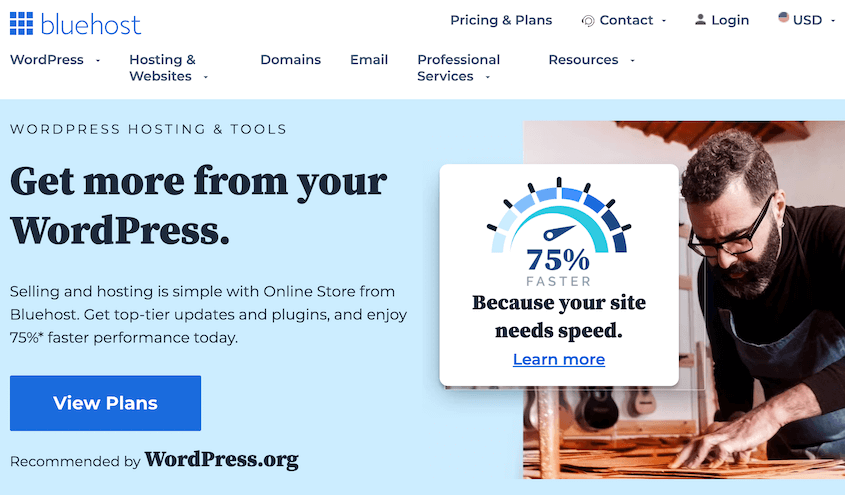
既存のドメインを維持しており、移行中に古いサイトをダウンさせたくない場合は、現時点では一時的なドメインまたはホストのステージングURLを使用してください。実際のドメインは後でステップ10で設定します。
インストーラーを実行します。通常、サイト名、管理者ユーザー名、パスワードが求められます。
ここで強力なパスワードを使用してください。これは新しいサイトの全てを制御するアカウントです。
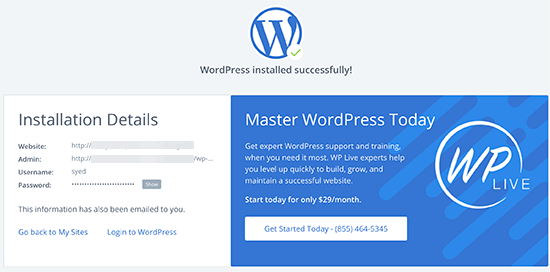
yoursite.com/wp-adminにログインしてWordPressダッシュボードが表示されれば、このステップが成功したことがわかります。
ステップ2:元のサイトの完全なインベントリを作成する
何かをエクスポートまたはコピーする前に、サイトにあるものをカタログ化してください:
- ページ数
- ブログ投稿数
- 画像数
- お問い合わせフォーム
- 商品数
このステップをスキップすることが、移行中にコンテンツが失われる最も一般的な理由です。チェックリストがないと、顧客からメールで指摘されるまで、ページが失われていることに気づかないでしょう。
ステップ3:現在のプラットフォームからコンテンツをエクスポートする
もしあなたが上記の「移行パスを見つける」セクションのリンクをたどったなら、既にプラットフォームに合わせた正確な方法でこのステップを完了しています。ステップ4に進んでください。
もしあなたのプラットフォームがそのリストになかった場合、試す順序は以下の通りです:
- ネイティブのエクスポートツールを探す。ほとんどのプラットフォームには、アカウントまたはサイトの設定に埋め込まれたエクスポートまたはダウンロードオプションがあります。「エクスポート」、「ダウンロード」、「データ」などの単語を探してください。
- RSSフィードを探す。ほとんどのブログプラットフォームは自動的にRSSフィードを公開しています。通常、yoursite.com/feedなどのURLです。全てをキャプチャするわけではありませんが、投稿コンテンツを取得する信頼性の高い方法です。
- サードパーティの変換ツールを探す。WordPressが読み取れる形式にプラットフォームのエクスポート形式を変換するツールはたくさんあります。「[あなたのプラットフォーム]からWordPressへのコンバーター」で検索してください。
- 最終手段としての手動コピー&ペースト。小規模サイトやエクスポート機能がないプラットフォームの場合、コンテンツを手動で新しいWordPressのページにコピーするのは時間がかかりますが確実です。手間がかかるので、そのための時間を確保する必要があります。
ステップ4:WordPressにコンテンツをインポートする
エクスポートファイルを入手したら、WordPressのダッシュボードに移動し、ツール、次にインポートを選択します。
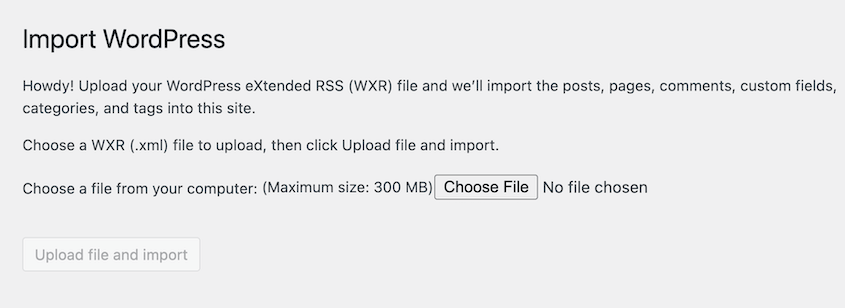
ファイルがXMLまたはWXR形式の場合、WordPressのネイティブインポーターが直接処理します。インポーターのリストからWordPressを選択し、求められた場合はインポータープラグインをインストールしてから、ファイルをアップロードしてください。
その他の形式の場合は、エクスポートタイプに対応した専用のプラグインが必要です。
まったくきれいにエクスポートされなかったコンテンツについては、手動入力に戻ります。新しいページを作成し、コンテンツを直接貼り付けます。
大きなエクスポートファイルは、ここで停止または失敗する可能性があります。インポートがハングしたりエラーが発生したりした場合は、再試行する前に、下のトラブルシューティングセクションにジャンプしてください。
投稿やページがWordPressダッシュボードの投稿やページの下に表示されれば、このステップが成功したことがわかります。まだ正しく表示されていなくても大丈夫です。フォーマットは次に行います。
ステップ5:画像を転送して修正する
画像は、ほとんどの移行が失敗する場所です。きれいにエクスポートされたXMLでも、壊れた画像リンクや完全に欠落したファイルが残ることがよくあります。
インポートされた投稿やページで、壊れた画像アイコンや、写真が表示されるはずの空白のボックスを確認してください。
取り込まれなかった画像については、古いサイト(またはローカルファイルにある場合)からダウンロードし、WordPressメディアライブラリに再アップロードしてください。
その際、画像をアップロードする前に、説明的な名前に変更してください。「product-blue-jacket.jpg」はSEOに役立ちますが、「IMG_4821.jpg」はそうではありません。
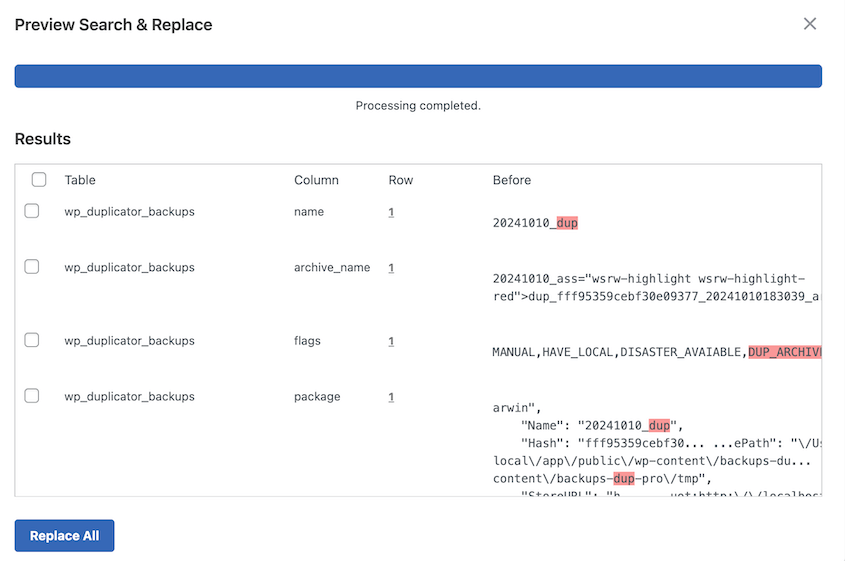
古いコンテンツに散在する数十個の壊れた画像リンクを扱っている場合は、「Search & Replace Everything」のようなプラグインを使用して、リンクを一つずつではなく一括で修正できます。
ステップ6:デザインを再構築する
WordPressは古いサイトの外観を再現しません。インポートされたのはコンテンツであり、レイアウト、色、ブランディングではありません。
希望するスタイルに近いWordPressテーマを選択します。次に、SeedProdのようなページビルダーを使用して、ヘッダー、フッター、ホームページセクション、古いサイトで重要だったカスタムページなどのレイアウトを再構築します。
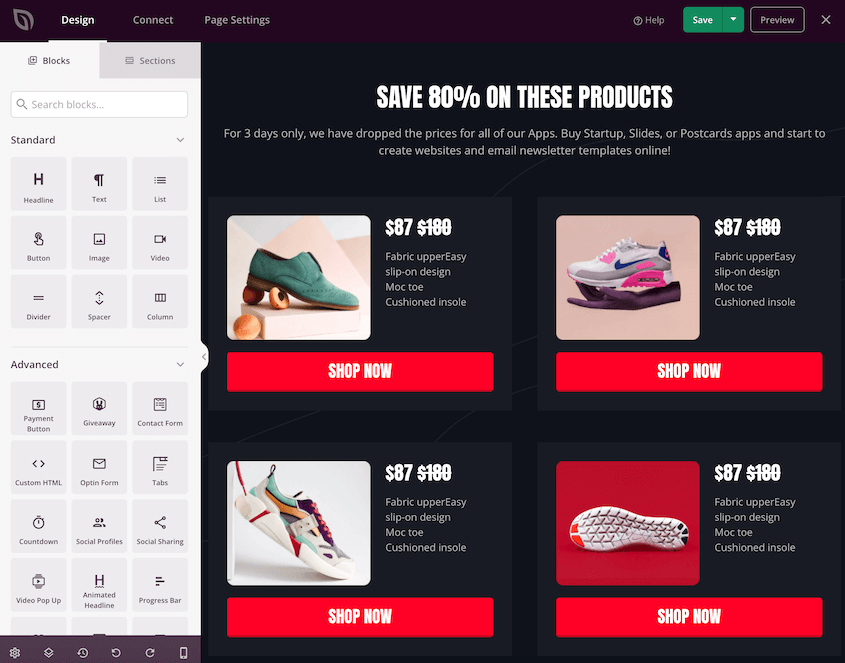
デザイン重視のサイトでは、このステップが最も時間がかかります。古いサイトに多くの視覚的な洗練が施されたカスタムレイアウトがあった場合、このステップが他のすべてのステップを合わせたよりも時間がかかる可能性があります。それは普通のことです。
ステップ7:パーマリンク構造を一致させる
URLは、この作業に入る前に人々が予想する以上に重要です。古いサイトを指すすべてのリンク(Googleのインデックスから誰かのブックマークバーまで)は、特定のURL構造を指しています。
WordPressダッシュボードで設定 » パーマリンクに移動します。古いプラットフォームのURLにできるだけ近い構造を選択してください。
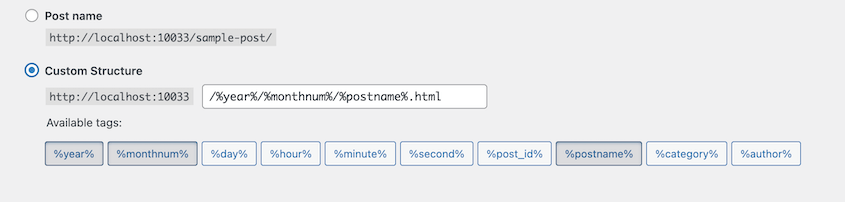
古いブログ投稿がyoursite.com/2024/03/post-titleにあった場合、WordPressのデフォルトではなく、そのパターンに一致するパーマリンクオプションを選択してください。
常に完全に一致するとは限りません。特にURLパターンが大きく異なるプラットフォームから移行する場合です。できるだけ近いものにしてください。近ければ近いほど、次のステップでのリダイレクトが少なくて済みます。
ステップ8:古いURLからリダイレクトを設定する
301リダイレクトは検索ランキングを保護します。このステップをスキップすると、Googleがインデックス化した古いプラットフォームのすべてのページが、元のサイトを削除したときにデッドリンクになります。
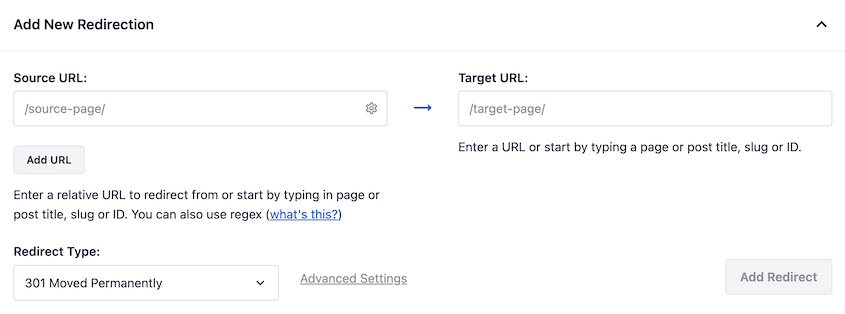
古いサイトのURLで、新しいWordPressのURLと一致しないものすべてについて、古いアドレスを新しいアドレスに向ける301リダイレクトを設定してください。
AIOSEOのようなプラグインは、サーバー設定ファイルを直接変更せずにこれを処理します。
ステップ2で作成したコンテンツインベントリから作業します。URLごとに確認してください。手間はかかりますが、検索ランキングを維持するか、ゼロからやり直すかの違いになります。
ステップ9:まずステージングサイトですべてをテストする
まだドメインをこの新しいサイトに向けないでください。まずプライベートな場所でテストしてください。
Duplicatorのワンクリックステージング機能は、新しいWordPressビルドを、公開されずにテストできるプライベートなパスワード保護付きのステージングサイトに変換します。検索エンジンはインデックスを作成できず、一般の訪問者は偶然見つけることができません。
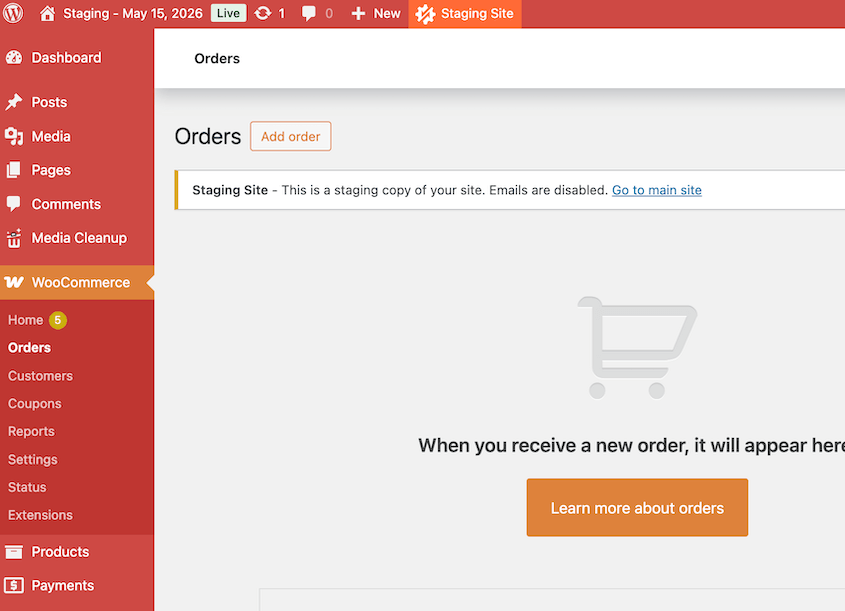
すべてのページをクリックして確認してください。お問い合わせフォームを送信してください。モバイルでサイトを確認してください。ここで、実際の訪問者が見つける前に、以前見逃した壊れたリンクや画像のない場所を見つけます。
ステップ10:公開して新しいサイトをすぐにバックアップする
ステージングの確認が終わったら、ドメインを新しいWordPressホストに向けます。通常、これはドメインのネームサーバーまたはDNSレコードを更新することを意味します。
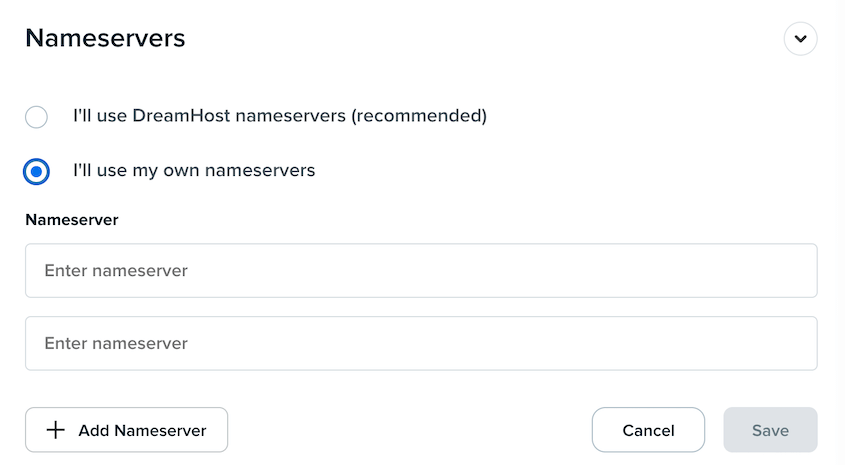
レジストラによって、完全に伝播するには数分から48時間かかる場合があります。
サイトが公開されたらすぐに、バックアップしてください。
これにより、他に何も触れる前に、真新しいWordPressサイトのクリーンで既知の良いコピーが得られます。来週何か問題が発生した場合、戻れるポイントがあります。
Duplicatorを開き、バックアップ画面に移動して、最初の完全バックアップを作成します。次に、自動バックアップを設定して、継続的な保護を確保してください。
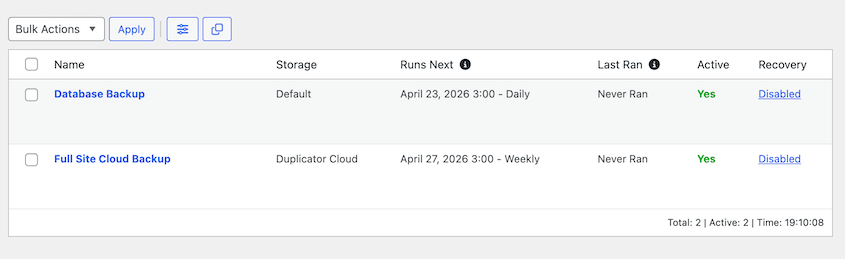
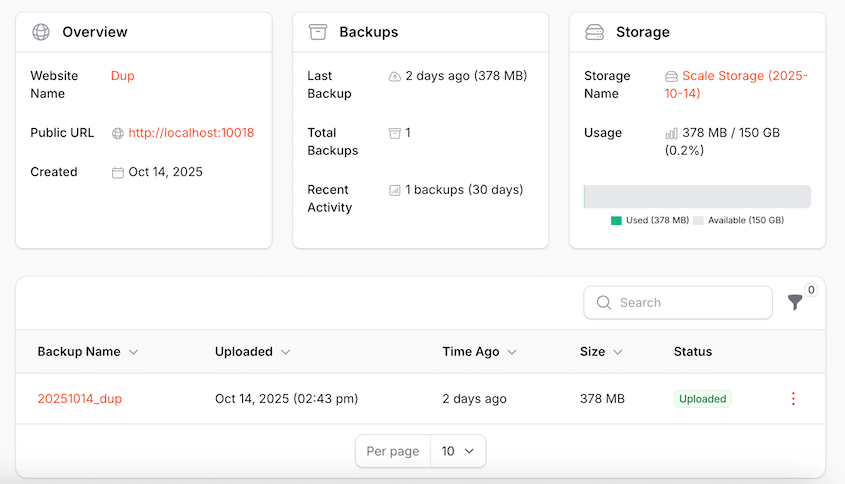
バックアップをDuplicator Cloudのような安全なオフサイトの場所に送信することもお勧めします。古いCMSでは、データに対する制御がありませんでした。今では、安全なクラウドストレージにデータを保持し、失うことを心配する必要はありません!
一般的なCMSからWordPressへの移行エラーのトラブルシューティング
これらは最も発生しやすい障害点と、それぞれを修正する方法です。
移行プラグインに古いサイトのコンテンツが表示されない
Duplicator、Migrate Guru、または同様のプラグインをインストールしましたが、WixやShopifyのコンテンツがリストされることを期待していたのに、空であるか、現在のWordPressインストールしか表示されません。
これは、WordPress移行プラグインがWordPressサイトからWordPressサイトへ移動するためです。そもそもWordPressではないプラットフォームを読むことができません。
ステップ3に戻り、代わりにプラットフォームに適したエクスポート方法を使用してください。プラットフォームに上記でリンクされている専用ガイドがある場合は、それが最も早い方法です。
インポート後に画像が壊れている
画像アイコンが壊れているか、写真があった場所に空白の灰色のボックスが表示されています。
ほとんどのエクスポートでは、相対的な画像パスが使用されます。これは、画像が古いプラットフォームのサーバーにまだ存在するかのように記述されたリンクです。そのプラットフォームがなくなると、それらのパスはどこにも接続されなくなります。
WordPressメディアライブラリを通じて、不足している画像を再アップロードするか、Search & Replace Everythingのようなプラグインを使用して、問題が広範囲に及ぶ場合は、壊れたリンクを一括で修正してください。
移行後に古いURLが404エラーを返す
誰かがブックマークされたリンクやGoogle検索結果をクリックしても、コンテンツではなくWordPressの「ページが見つかりません」画面が表示されます。
これは、古いURLと一致しないパーマリンク構造、またはステップ8で設定する予定だったが忘れてしまったリダイレクトが原因であることがほとんどです。
設定 » パーマリンクに移動し、何も変更せずに変更を保存をクリックします。これにより、WordPressはパーマリンクルールを再生成し、それ自体で驚くほど多くの404エラーを修正します。
それでも解決しない場合は、コンテンツインベントリを再度確認し、リダイレクトが不足していないか確認してください。
移行後に検索トラフィックが減少する
移行前はランキングは良好でした。数週間後、以前はランクが高かったページのトラフィックが減少しました。
一般的な原因は、リダイレクトの欠落、古いドメインを指したままのcanonicalタグ、またはステージング環境から移行前にオフにするのを忘れたnoindex設定です。
ライブサイトの設定 » 表示設定ページを確認し、検索エンジンがこのサイトをインデックスしないようにするのチェックが外れていることを確認してください。その後、このSEO移行チェックリストで完全な監査を行ってください。
インポートファイルがアップロードされない、またはタイムアウトする
エクスポートファイルをアップロードしようとすると、インポートが停止したり、タイムアウトしたり、途中でサーバーエラーが発生したりします。
これは通常、エクスポートファイルがホスティングアカウントのPHPアップロード制限よりも大きいことを意味します。
ホストにアップロードおよび実行時間制限の引き上げを依頼するか、大きなエクスポートファイルを小さなバッチに分割してから、1つずつインポートしてください。
よくある質問(FAQ)
サイトをWordPressに移行するためにコーディングの知識が必要ですか?
いいえ。このプロセスのほとんどは、ファイルの書き出し、インポート画面のクリック、および技術者以外向けのプラグインの使用です。ページビルダーを使用したデザインの再構築はドラッグアンドドロップです。
ウェブサイトをWordPressに移行するにはどのくらい時間がかかりますか?
サイトのサイズとデザインの複雑さによって異なります。投稿が数件しかない小さなブログなら、午後で終わるかもしれません。コンテンツが多いサイトや、数百の製品とカスタムデザインを持つeコマースストアでは、レイアウトの再構築とリンクの確認に数日かかる場合があります。
移行時にGoogleのランキングを失いますか?
リダイレクトを正しく処理すれば、失いません。古いURLが新しいWordPressのURLにリダイレクトされる代わりに404エラーを返すと、ランキングは低下します。移行前に、完全なコンテンツインベントリを確認し、SEO移行チェックリストを確認してください。移行後、AIOSEOを使用してSEOを監査してください。
現在のプラットフォームがガイドのリストにない場合はどうなりますか?
あなたは行き詰まっていません。この記事のユニバーサルプロセスは、一般的な移行タスクをカバーしています。エクスポート手順は手動で処理するだけです。ネイティブのエクスポートツール、次にRSSフィード、次にサードパーティの変換ツール、そして最後の手段として手動コピー&ペーストを確認してください。
WordPress移行プラグインでWixやSquarespaceサイトをインポートできますか?
いいえ。Duplicator、Migrate Guru、All-in-One WP Migrationのようなプラグインは、既存のWordPressサイトを新しいホスティングに移動します。まだWordPressではないプラットフォームのコンテンツを読むことはできません。代わりに、現在のプラットフォーム固有のエクスポート方法が必要になります。
移行中に古いサイトをライブにしておく必要がありますか?
はい、お勧めします。新しいWordPressサイトが完全にテストされ、リダイレクトが設定され、すべてが機能することを確認するまで、古いサイトを実行し続けてください。自信がついたら、古いサイトをダウンさせることができますが、まず30日間非公開に設定しておくと、何か見つからなかった場合にセーフティネットになります。
WordPressへの移行と、既存のWordPressサイトを新しいホストに移行することの違いは何ですか?
この記事では、WixやShopifyのようなWordPress以外のプラットフォームから、初めてWordPressに移行する方法を説明しています。サイトがすでにWordPressで実行されていて、ホスティングプロバイダーを切り替えるだけの場合は、より簡単なプロセスです。代わりに、WordPressウェブサイトを新しいホストに移行する方法に関する記事をお読みください。
あなたの古いプラットフォームはもう発言権を持ちません
これで、コンテンツはあなたが管理するホスティング上に存在します。どのプラットフォームもトラフィックを制限したり、価格を一夜にして変更したり、同意していないポリシーでサイトをシャットダウンしたりすることはできません。
今後数週間、状況を注意深く見てください。Googleが新しいURLを再インデックスするため、ランキングは一時的にわずかに低下してから通常に戻る可能性があります。
テスト中に見逃した古いブログ投稿の壊れたリンクがないか確認し、公開の数日後にすべてのリダイレクトが正しく機能していることを再確認してください。
公開初日に古いプラットフォームのアカウントをキャンセルしないでください。非公開または読み取り専用に設定し、約30日間そのままにしておきます。ページが見つからない、画像が失われた、または必要なフォーム送信が見つかった場合は、ソースから取得できます。
初日から新しいWordPressサイトを保護しましょう
移行は完了しましたが、人々が忘れがちな部分があります。バックアップ履歴のない新しいWordPressサイトは、これまでで最も脆弱な状態です。悪いプラグインのアップデートや間違ったクリック1つで、移動したばかりのすべてを再構築することになります。
Duplicator Proは、まさにこの理由から、150万人以上のWordPressプロフェッショナルに信頼されています。スケジュールされたフルサイトバックアップ、変更をテストするためのワンクリックステージング、WordPressが完全にロックアウトされた場合でもサイトを復元できる災害復旧URLを提供します。
あなたは、このサイトを正しく設定するために実際の時間を費やしました。それが台無しになる前に保護してください。
このチュートリアルがお役に立った場合は、これらのガイドもブックマークする価値があります。
- WordPressメンテナンスチェックリスト:20の必須タスク
- 移行後にWordPressサイトが機能しない場合の修正方法
- ゼロからWordPressサイトを作成する方法
- WordPressデータベースの最適化方法:10ステップで高速サイトを実現
- WordPressプラグインは多すぎるとどうなるか?(決定版ガイド)




