


SquarespaceからWordPressへの移行方法
 Joella Dunn
Joella Dunn
Joella Dunn
 John Turner
ジョン・ターナー
John Turner
ジョン・ターナー
Squarespaceを選んだのは、シンプルさを約束してくれたからです。そしてしばらくの間、それは期待に応えてくれました。
しかし今、あなたは壁にぶつかっています。
多くのウェブサイト所有者がSquarespaceを離れる理由は、SEOの制限、高いeコマースの価格設定、そしてカスタマイズの限界です。
WordPressがあなたの調査で繰り返し出てくるのは、当然のことです。
WordPressは、ホスト型サイトビルダーの限界を超えた真剣なビジネスが移行するプラットフォームです。オープンソースであるため、サイトを完全に所有できます。また、シンプルなブログから複雑なeコマースストア、会員制サイトまで、あらゆるものを処理できる柔軟性があります。
WordPressへの移行準備が整っても、移行について心配になるかもしれません。データやオーディエンスを失わないようにするための最善の方法は何でしょうか?
この記事では、SquarespaceからWordPressへ移行する方法を説明します。最後まで読めば、WordPressにコンテンツを移行し、Squarespaceで持っていたものを再現(または改善)するための明確な道筋が見えるでしょう。
主なポイントは次のとおりです:
- WordPressはあなたのサイトの真の所有権を与えてくれますが、Squarespaceは固定されたルールと価格設定でスペースを借りている状態のままです。
- 移行は長期的にはコストがかかりません。WordPressのホスティングは月額$3〜$10からですが、Squarespaceの機能制限付きプランは月額$99に達することがあります。
- 移行プロセスは5つのステップで構成されます:WordPressホスティングの設定、SquarespaceのXMLファイルの書き出し、WordPressへのコンテンツのインポート、画像の転送、デザインの再構築。
- Squarespaceのテンプレートはエクスポートできないため、eコマースストア、カスタムフォーム、デザインレイアウトなどの特定の要素は手動で再作成する必要があります。
- 移行の前後に必ずバックアップを作成してください。インポートは思ったよりも頻繁に失敗するため、復元ポイントがあれば数時間のクリーンアップ作業を節約できます。
目次
SquarespaceからWordPressへ移行する理由
この記事を読んでいるということは、すでにSquarespaceがあなたにとって機能しなくなっていることを知っているでしょう。しかし、WordPressが移行の手間をかける価値がある理由をまだ疑問に思っているかもしれません。
WordPressは世界で最も人気のあるコンテンツ管理システム(CMS)です。これは、独自のウェブホスティングにインストールするオープンソースソフトウェアです。
すべてがあなたのために管理されているオールインワンのプラットフォームであるSquarespaceとは異なり、WordPressはソフトウェアとホスティングを分離しています。サイトの場所、機能、成長方法を選択できます。
その分離こそが、人々が移行する理由です。それは、固定されたルールのあるアパートを借りることと、好きなように改築できる家を所有することの違いです。
SquarespaceからWordPressへの移行があなたのサイトにとって実際に何を意味するのかを以下に示します。
賃貸 vs 所有
Squarespaceでは、あなたは誰かの建物のスペースを借りています。彼らがルールをコントロールします。彼らがどの機能にアクセスできるかを決定します。彼らはいつでも価格を変更できます。
WordPressは異なります。あなたはソフトウェアを所有し、それがどこにあるかをコントロールします。ホスティングプロバイダーが気に入らなければ、移動します。存在しない機能が必要な場合は、自分で構築するか、誰かに依頼して構築します。
より柔軟性
Squarespaceにはアプリマーケットプレイスがありますが、WordPressのプラグインディレクトリよりも小規模です。WordPressには、サイトを拡張するための60,000以上のプラグインがあり、その多くは無料です。

テーマファイルを編集せずにカスタムコードスニペットを追加する必要がありますか?WPCodeがあります。Googleドライブへの自動バックアップが必要ですか?Duplicatorが対応します。
必要なものを検索してインストールするだけです。WordPressは古く、ユーザーがはるかに多いため、サイトで使用したいツールやテーマは誰かがすでに構築している可能性が高いです。
低コスト
Squarespaceは基本的なサイトで月額16ドルと手頃に見えます。しかし、分析、カスタムコード、追加のウェブサイト貢献者などの機能が必要になると、コストは上昇します。
WordPressのホスティングは、基本的な共有ホスティングで月額3〜10ドルから始まります。コストは、トラフィックと選択するプレミアムツールに基づいて増加し、任意の機能ティアではありません。
WooCommerceといくつかのプレミアムプラグインを備えた忙しいWordPressサイトは、合計で月額30〜50ドルかかる可能性があります。Squarespaceで同じサイトは、月額99ドルのティアにロックされ、コストを最適化する余地がありません。
SEOコントロール
ほとんどのテクニカルSEOの専門家はSquarespaceを使用していません。それには理由があります。
WordPressは、スキーママークアップ、URL構造、正規タグ、サイトアーキテクチャを完全に制御できます。コアウェブバイタルを最適化できます。検索エンジンがサイトをクロールする方法を正確に制御できます。
Squarespaceは基本的なSEOフィールドしか提供しません。
SquarespaceからWordPressにサイトを移行する方法
SquarespaceからWordPressに移行する方法の簡単な概要を以下に示します。
- ステップ1:WordPressホスティングを設定し、何かをインポートする前にバックアップを作成します。
- ステップ2:インポートとエクスポートの設定から、SquarespaceコンテンツをWordPress XMLファイルとしてエクスポートします。
- ステップ3:組み込みのWordPress Importerツールを使用して、XMLファイルをWordPressにインポートします。
- ステップ4:Auto Upload Imagesプラグインを使用するか、手動で、SquarespaceサーバーからWordPressメディアライブラリに画像を転送します。
- ステップ5:SeedProdのようなテーマとページビルダーでサイトのデザインを再構築し、ストア、フォーム、カスタムコードなどの機能を再作成します。
ステップ1:WordPressサイトの設定
WordPressを開始するには、ウェブホスティングプロバイダーが必要です。
Bluehostは、ほとんどの人にとって確実な出発点です。基本的なWordPressホスティングは月額約2.99ドルから始まり、最初の年は無料ドメインが含まれています。これは、ドメインをSquarespaceから移行する場合にも重要です。
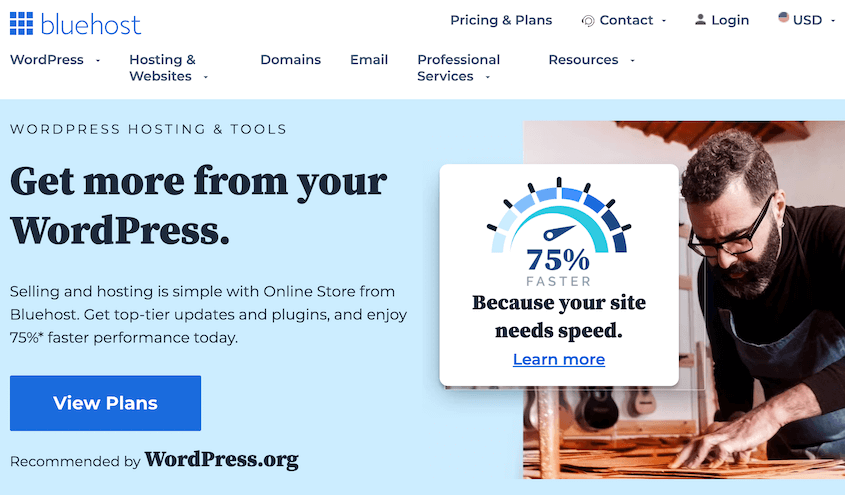
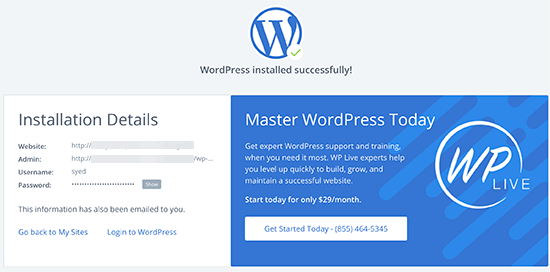
サインアップしたら、ホスティングダッシュボードでWordPressのインストールオプションを探してください。ほとんどのホストは現在ワンクリックインストールを提供しています。
新しいWordPress管理パネルのログイン資格情報が提供されます。ログインしてください。
ほとんどの人がスキップする手順は次のとおりです。今すぐDuplicatorプラグインをインストールし、この空のサイトのバックアップを作成します。
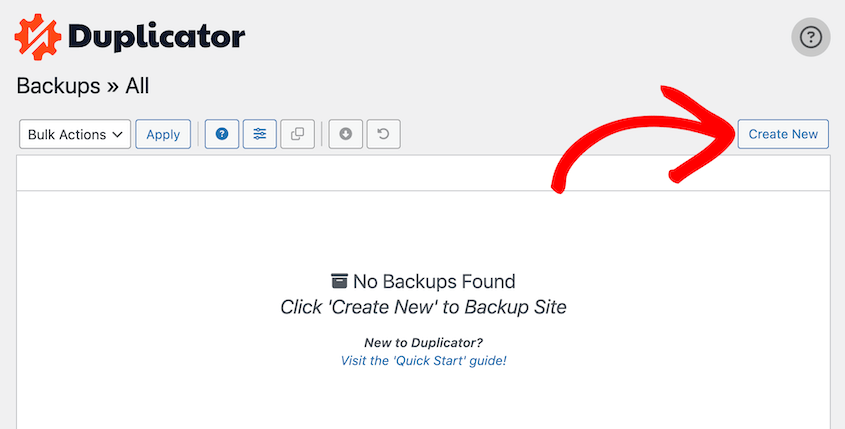
なぜか?インポートは、あなたが思うよりも頻繁に失敗するためです。コンテンツが重複します。フォーマットが壊れます。メディアが正しく転送されません。
空のサイトのバックアップがあれば、60秒で復元して再試行できます。

それなしでは、インポート途中の投稿やページを何十個も手動で削除することになります。
ステップ2:Squarespaceサイトのエクスポート
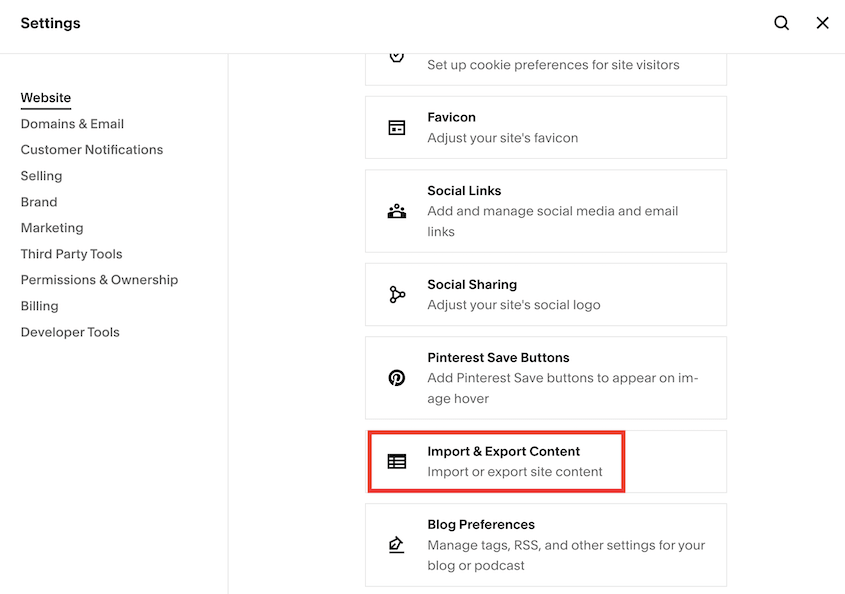
Squarespaceダッシュボードにログインし、左下隅にある設定の歯車アイコンを開きます。「インポートとエクスポート」をクリックします。
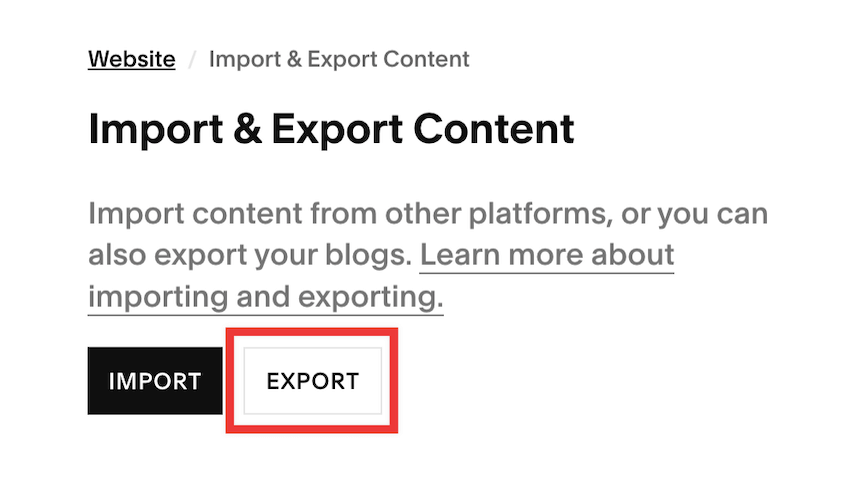
次に、「エクスポート」をクリックします。
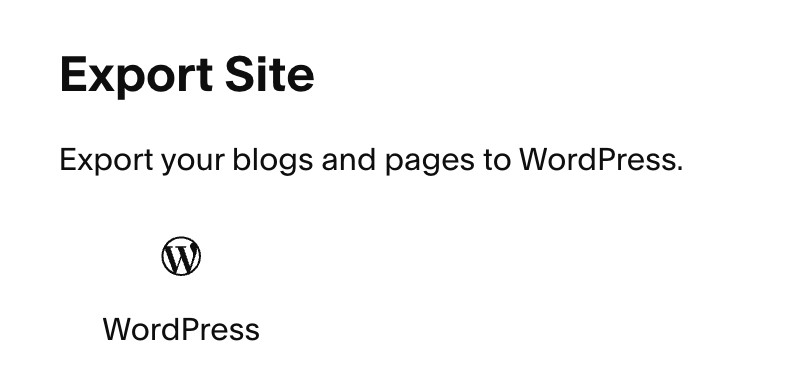
ポップアップウィンドウで、「WordPress」を選択します。
ウェブサイトを選択してダウンロードします。
SquarespaceはXMLファイルを生成します。これには、ブログの投稿、ページ、公開日やカテゴリなどの基本的なメタデータが含まれます。
ステップ3:SquarespaceデータをWordPressにインポート
WordPressダッシュボードで、「ツール » インポート」に移動します。
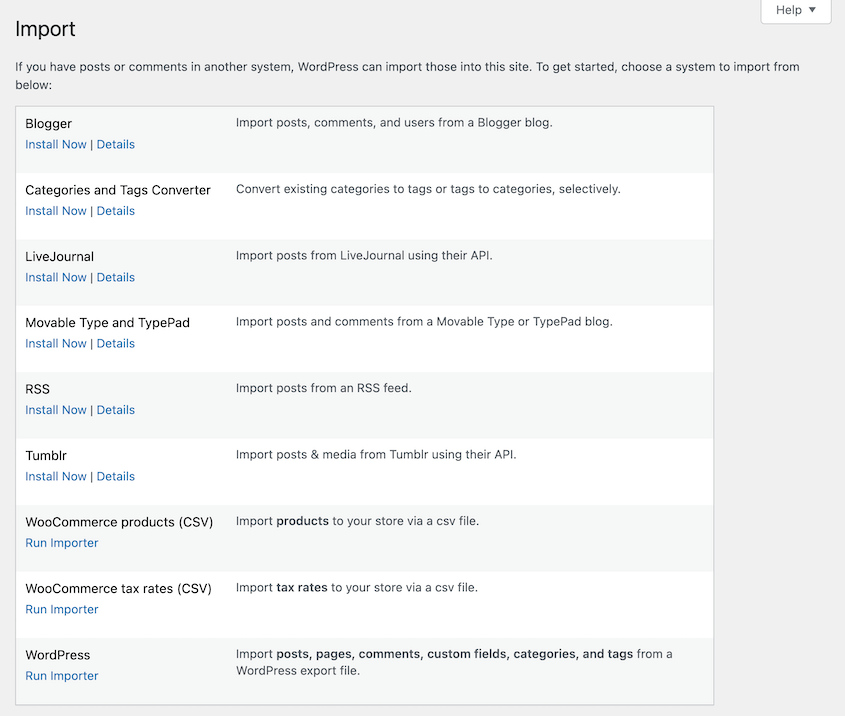
リストの中から「WordPress」オプションを見つけて、「今すぐインストール」をクリックします。インストールが完了したら、「インポーターを実行」をクリックします。

ファイルアップロードフィールドが表示されます。SquarespaceからダウンロードしたばかりのXMLファイルを選択します。
「ファイルをアップロードしてインポート」をクリックします。

WordPressは、インポートされたコンテンツをユーザーに割り当てるように求めます。プライマリユーザーアカウントを選択し、添付ファイルをダウンロードするチェックボックスをオンにします。

「送信」をクリックして、WordPressにインポートを処理させます。
ステップ4:Squarespace画像のアップロード
XMLファイルは画像の参照(画像が保存されている場所へのリンク)をインポートしますが、それらの画像はまだSquarespaceのサーバーに物理的にホストされています。
Squarespaceの支払いを継続している限り、画像は問題なく表示されます。支払いをキャンセルした途端、WordPressサイト上のすべての画像が壊れます。
解決策として、多くの人がAuto Upload Imagesプラグインを使用しています。これは、インポートされたコンテンツをクロールし、外部画像のURLを見つけ、それらの画像をダウンロードし、WordPressメディアライブラリにアップロードし、リンクを自動的に更新します。
ほとんどの人にとっては機能しますが、まず単一の投稿でテストしてください。インポートされた投稿の1つを開き、プラグインを実行して、画像が実際に移動したことを確認します。
失敗したりエラーが発生したりした場合は、最も重要なページの画像を個別に保存して再アップロードする必要があります。手間はかかりますが、必要な場合もあります。
ステップ5:フォーマットまたはインポートの問題の対処
スタイルなしのデフォルトのWordPressテーマに生のコンテンツをインポートしました。次にウェブサイトを再設計する必要があります。
適切に行うには、SeedProdをお勧めします。このプラグインは、簡単な既製のテンプレートとドラッグアンドドロップ編集で、テーマ全体をデザインできます。
インストールし、古いSquarespaceのデザインに近いテンプレートを選択して、視覚的にページを再構築し始めます。
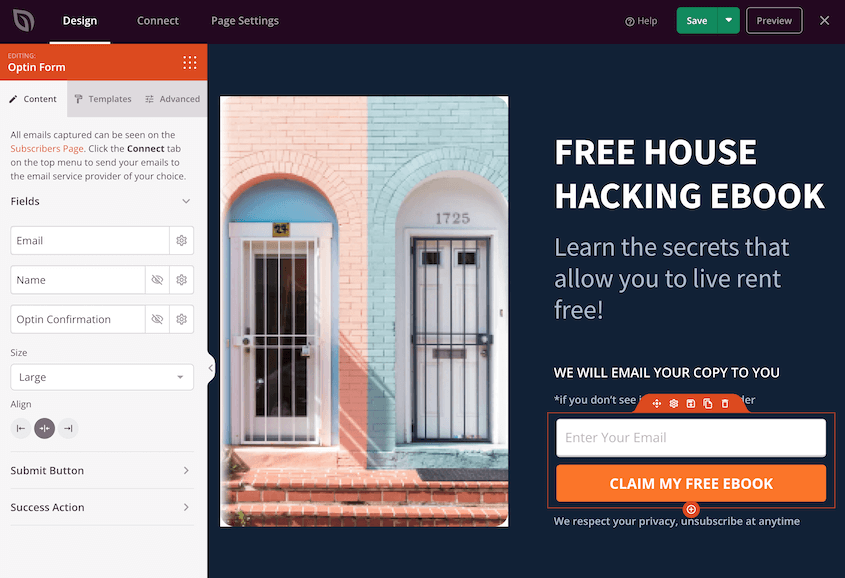
ゼロから始めるわけではありません。コンテンツはすでにそこにあります。新しいレイアウトでそれをラップするだけです。
機能が不足している場合はどうなりますか?
Squarespaceストアがあった場合は、Easy Digital DownloadsまたはWooCommerceをインストールします。商品を個別に再作成する必要があります。
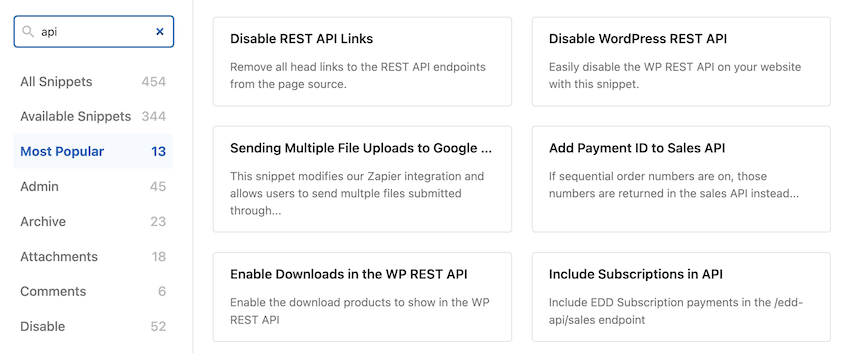
カスタムコードスニペット、トラッキングピクセル、またはSquarespaceのコードインジェクションにあったスクリプトがあった場合は、WPCodeをインストールします。これにより、テーマファイルを直接編集することなく、それらのスニペットをよりクリーンな方法で追加できます。
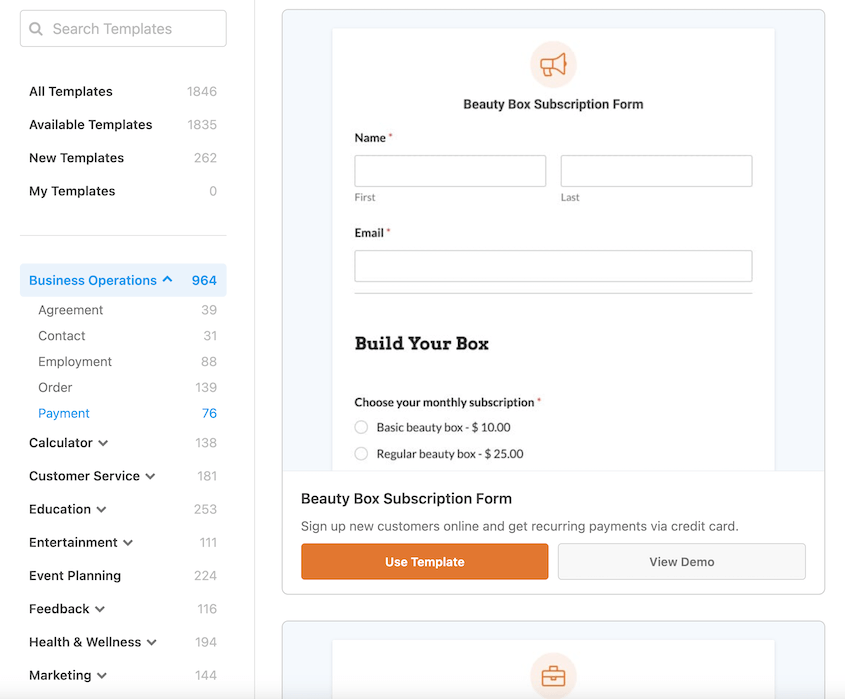
カスタムフォームがあった場合は、WPFormsをインストールして再構築します。
移行は完璧な自動化ではありません。コンテンツを移動し、実際に使用していた機能を体系的に再構築することです。
よくある質問(FAQ)
WordPressは無料ですか?
WordPressのコアソフトウェアは無料です。ダウンロードして、変更して、好きなように使用できます。ただし、ホスティング(サイトの場所)、ドメイン名、および選択したプレミアムテーマやプラグインには引き続き料金がかかります。
WordPressは学習が難しいですか?
Squarespaceよりも学習曲線は急です。しかし、投稿とページの区別、テーマがデザインをどのように制御し、プラグインが機能を追加する方法を理解すれば、直感的になります。ほとんどの人は、定期的に使用して1〜2週間で快適になります。
Squarespaceからドメイン名を転送するにはどうすればよいですか?
Squarespaceにログインし、ドメイン設定でドメインのロックを解除します。EPP認証コード(転送コードとも呼ばれます)をリクエストします。そのコードを新しいホスティングプロバイダーまたはドメインレジストラに渡します。彼らが転送を開始し、通常は完了までに5〜7日かかります。
SquarespaceテンプレートをWordPressにエクスポートできますか?
いいえ、Squarespaceテンプレートはエクスポートできません。新しいWordPressテーマを選択するか、SeedProdのようなページビルダーを使用して古いデザインを手動で再作成する必要があります。これを制限ではなく、レイアウトを改善する機会と考えてください。
SquarespaceからWordPressに移行する際にSEOランキングを失いますか?
Googleがサイトを再クロールしている間、一時的な低下が見られる可能性があります。古いSquarespaceのURLから新しいWordPressのURLへの301リダイレクトを設定することで、これを最小限に抑えます。リダイレクトプラグインをインストールし、古いURLを新しいURLにマッピングすると、SEO権限のほとんどがクリーンに転送されます。
WordPressでコンテンツを管理しましょう
移行は、長期的な所有権のための、一度だけの苦痛です。
コンテンツを移動し、デザインを再構築しました。サイトの将来に対する管理権を取り戻しました。
しかし、所有権は責任も意味します。もはや、データを安全に保つためにSquarespaceのインフラストラクチャに依存しているわけではありません。
Duplicator Proをインストールし、Duplicator Cloudのようなクラウドストレージへの自動スケジュールバックアップを設定します。サイトは、あなたが意識することなく自動的にバックアップされます。
なぜなら、バックアップがあればよかったと思う最悪のタイミングは、何かが壊れた後だからです。
せっかくなので、これらの関連WordPressガイドも気に入っていただけると思います。
- 忘れたくない 11 の WordPress メンテナンス タスク
- WordPressサイトの再設計方法(ダウンタイムなし)
- WordPressプラグインは多すぎるとどうなるか?
- WordPressステージングサイトの作成方法
- ストアのランキングを急上昇させるための実績のあるWooCommerce SEO戦略




