


WordPressをステージングサイトに変換する方法
 Joella Dunn
Joella Dunn
Joella Dunn
 John Turner
ジョン・ターナー
John Turner
ジョン・ターナー
ライブのWordPressサイトは順調に稼働しています。誇りに思えるものが構築できました。
しかし、問題はここにあります。プラグインをテストしたり、テーマを更新したり、新しい機能を追加したりするたびに、ライブサイトでギャンブルをしているようなものです。1つのミスで、訪問者はコンテンツの代わりにエラーメッセージを見ることになります。
ステージングサイトを使用すると、ライブサイトを危険にさらすことなく変更をテストできます。
このチュートリアルでは、WordPressサイトをステージング環境に変換する方法を説明します。これにより、ライブにプッシュする前に安全に実験、テスト、および変更を完璧にすることができます。
主なポイントは次のとおりです:
- Duplicator Proを使用して、数分でWordPressサイトの完全なコピーを作成します
- ライブ訪問者に影響を与えることなく、プラグイン、テーマ、コードの変更をテストします
- プロセス全体でわずか数分です。Duplicator Proをインストールし、サイト全体のバックアップを作成し、ステージングサイトを即座に作成します
- ローカルまたはオフサイトのライブサーバーにステージングサイトが必要な場合は、ライブサイトをバックアップし、サブドメインを作成し、サブドメインにサイトのコピーをインストールして、変更をテストします
- テスト後、承認された変更を自信を持ってライブサイトにプッシュできます
目次
クイックサマリー:WordPressをステージングサイトに変換する方法
WordPressをステージングサイトに変換することは、ライブウェブサイトの正確なコピーを別の場所に作成することを意味します。これにより、変更を安全にテストできます。Duplicatorを使用してライブサイトのバックアップを作成し、それを使用してワンクリックでステージングサイトを作成できます。
または、サブドメインまたはサブフォルダをステージング環境としてセットアップし、そこにバックアップを復元することもできます。
いずれにしても、プラグイン、テーマ、アップデートをライブサイトに影響を与えることなく実験できるプライベートなテスト環境が得られます。ステージングで何もかも正しく機能することを確認したら、自信を持ってそれらの同じ変更を本番サイトに適用できます。
WordPressをステージングサイトに変換する理由
プラグインやテーマの更新の前に躊躇したことがあるなら、ステージングサイトが必要な理由をすでに知っているはずです。
ステージングサイトは、高価な間違いからビジネスを保護する安全なテスト環境を提供します。
できます:
- ライブにプッシュする前にアップデートをテストする:顧客よりも先に新しいプラグインバージョンがサイトを壊すかどうかを確認する
- 結果を気にせず実験する:トラフィックや収益を危険にさらすことなく、新しいデザイン、レイアウト、機能を試す
- 互換性の問題を早期に発見する:本番サイトではなく、安全な環境でプラグインとテーマ間の競合を発見する
- チームメンバーを安全にトレーニングする:誤って破損させる能力なしに、新しいエディターや開発者にサイトを学習させる
- 主要な変更をプレビューする:クライアントや関係者に、変更を永続させる前にどのように見えるかを示す
- 稼働時間と信頼性を維持: 問題を他の場所で修正している間、ライブサイトはオンラインでプロフェッショナルな状態を保ちます
- デバッグを高速化: 実際のユーザーに影響を与えることなく、ステージングで問題を再現してトラブルシューティングします
ステージングサイトのセットアップは技術的に聞こえるかもしれませんが、多くのサイトオーナーは、持っていない開発者スキルやサーバーアクセスが必要になるのではないかと心配しています。
適切なプラグインがあれば、誰でもステージングサイトを作成できます。コーディング経験やコマンドラインの知識は必要ありません。以下の手順に従ってください。
WordPressを5分未満でステージングサイトに変換する方法
心配しないでください。ファイルを手動でコピーしたり、データベースをエクスポートしたりする必要はありません!
クイックステージングサイトを作成するには、Duplicator Proを使用できます。これは、データベースのエクスポート、ファイルのパッケージ化、URLの更新、デプロイなどの技術的な詳細をすべて処理してくれるため、私のお気に入りのWordPress移行およびバックアッププラグインです。

Duplicator Proを使用する利点をいくつかご紹介します。
- ワンクリックステージング
- 複雑なサーバー構成なしで無制限のステージングサイトを作成
- 数分でWordPressサイト全体をクローン
- ドメイン間で移動する際にすべてのデータベースURLを自動的に更新
- 定期的なバックアップをスケジュールして、常に作業できる最新のコピーを保持
- サーバーのタイムアウト制限に達することなく、あらゆるサイズのサイトを移行
- 準備ができたら、ステージングから本番環境に変更をプッシュ
- 特別な要件なしで、どのホスティングプロバイダーでも動作
- マルチサイトネットワークと大規模なWordPressセットアップを処理
- 社内Duplicator Cloudストレージ
- Eliteには無料のWP Media CleanupおよびActivity Logプラグインが付属
開始するには、Duplicator Proのサブスクリプションを選択してください。無料バージョンを使用することもできますが、アップグレードするとワンクリックステージングにアクセスできるようになります。
購入が完了したら、Duplicatorをダウンロードして、ライブWordPressサイトにインストールしてください。
Duplicator » 設定 » 一般の下にライセンスキーを入力し、アクティブ化をクリックします。緑色のチェックマークが表示されます。

次に、Duplicator » バックアップ » 新規追加に移動します。フルサイトプリセットを選択して、ウェブサイトの完全なバックアップを作成します。

Duplicatorがバックアップを構築したら、ステージングページを開きます。最初のステージングサイトを作成します。

ポップアップで、作成したばかりのソースバックアップを選択します。新しいサイトにタイトルを付け、管理者カラーテーマを選択します。これにより、実際のサイトで実験しないように、ステージングとライブサイトの管理者ダッシュボードを区別するのに役立ちます。

ステージングサイトを作成をクリックすると、おなじみのDuplicatorインストーラーが開きます。利用規約と通知を受け入れて続行します。
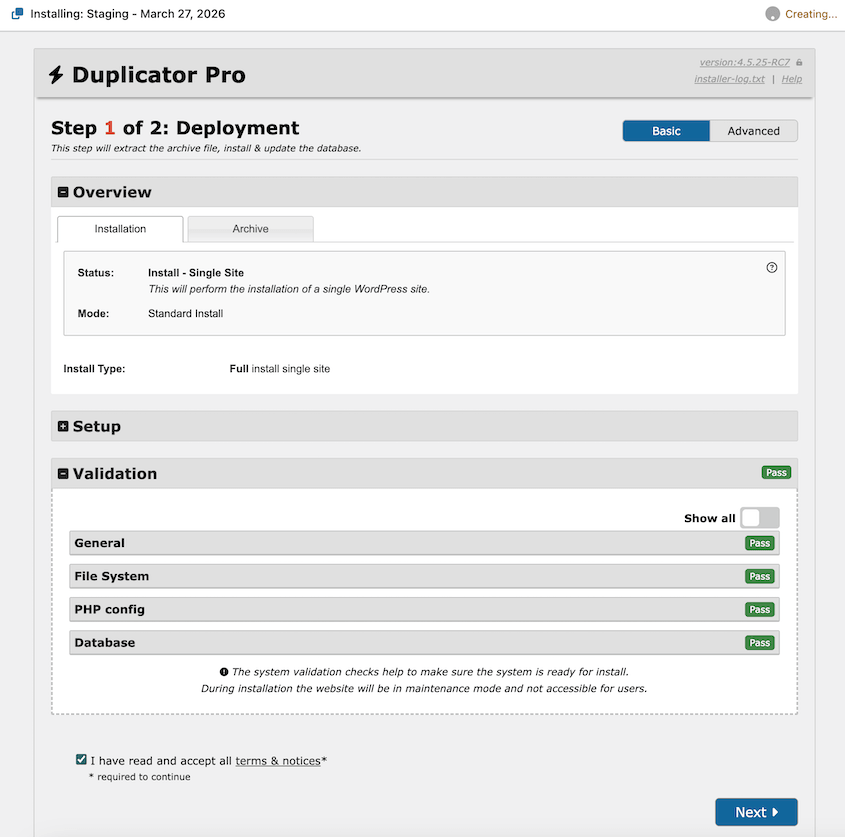
インストール詳細を確認します。
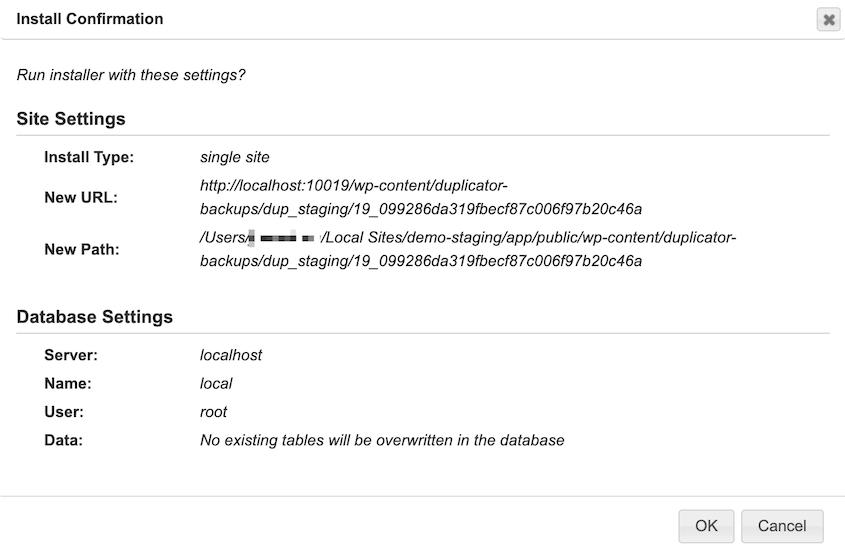
この時点で、Duplicatorは選択したバックアップからステージングサイトを自動的に作成します。管理者ログインボタンを使用して、新しいダッシュボードにアクセスします。
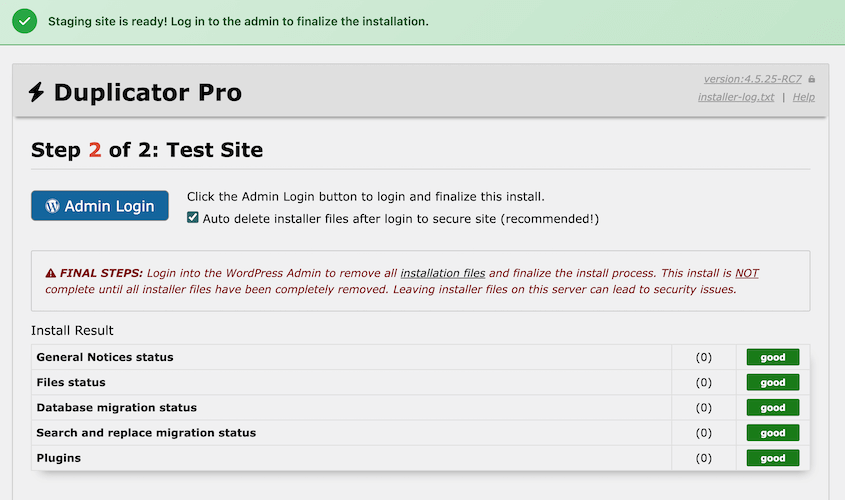
ダッシュボードのテーマが異なるため、誤って編集ミスを防ぐことができます。
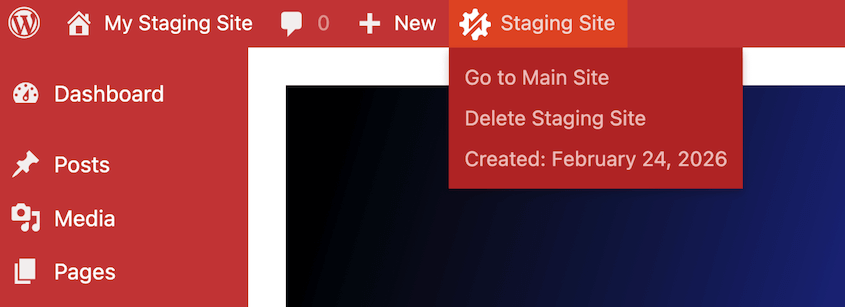
その他の組み込みの安全機能をご紹介します。
- 検索エンジンのインデックス作成をブロック
- 無効なメール
このテスト環境では、好きなだけ変更を加えてください。大きなアップデートの前には、新しいステージングサイトを立ち上げて、アップデートがウェブサイトの現在の状態にどのように影響するかを確認することをお勧めします。
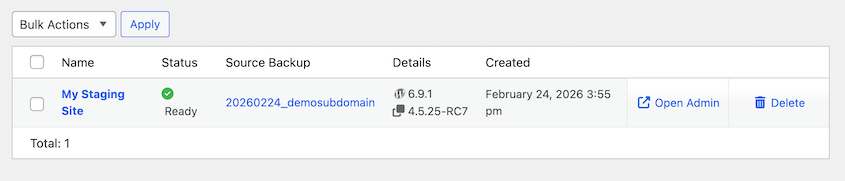
完了したら、ステージングサイトをすばやく簡単に削除できます。
WordPressをリモートサーバーのステージングサイトに変換する方法
ステージングサイトをウェブサイトと同じサーバーに置きたくない場合があります。ここでは、別のサーバーにWordPressサイトのステージングコピーを作成する方法を説明します。
- ステップ1:ステージングの場所を選択する:サブドメイン(staging.yoursite.com)、サブフォルダー(yoursite.com/staging)、またはローカル環境のいずれかを選択します。
- ステップ2:WordPress移行プラグインをインストールする:Duplicator Proをライブサイトにインストールして、サイトのクローン作成、データベースのエクスポート、URLの自動更新といった技術的な作業を処理します。
- ステップ3:ライブサイトのバックアップを作成する:Duplicatorを使用して、WordPressサイト全体を2つのダウンロード可能なファイル(installer.phpとarchive.zip)にバックアップします。
- ステップ4:ステージング環境をセットアップする:ホスティングコントロールパネルでサブドメイン/サブフォルダーを作成し、専用のユーザーとパスワードを持つ新しいMySQLデータベースをセットアップします。
- ステップ5:バックアップをアップロードしてインストールする:両方のDuplicatorファイルをステージング場所にアップロードし、インストーラーを実行してファイルを展開し、データベースをインポートします。
- ステップ6:ステージングサイトの設定を構成する:検索エンジンのインデックス作成を無効にし、メール通知をオフにし、支払い処理を無効にし、ステージングと本番を分離するために外部サービスを切断します。
- ステップ7:ステージングサイトをテストする:画像が読み込まれ、リンクが正しく機能し、ライブサイトに影響を与えることなく変更を行えることを確認します。
ステップ1:ステージングの場所を選択する
ステージングサイトを作成する前に、どこに配置するかを決定してください。主なオプションは3つあります。
オプション1:サブドメイン(推奨)
staging.yoursite.comまたはdev.yoursite.comのようなライブサイトのサブドメインを作成します。これは、ステージングサイトをライブサイトから完全に分離し、アクセスしやすくするため、私が推奨する方法です。
ほとんどのホスティングコントロールパネルでは、数回のクリックでサブドメインを作成できます。
オプション2:サブフォルダー
yoursite.com/stagingのようなフォルダーにステージングサイトを配置します。これは機能しますが、既存のコンテンツとのURL競合を引き起こす場合があります。
/stagingにページまたは投稿が既にある場合は、別のフォルダー名を選択する必要があります。
オプション3:ローカル環境
Local by FlywheelやXAMPPのようなツールを使用して、コンピューター上でステージングサイトを実行します。これは無料であり、完全な制御が可能ですが、変更を確認する必要があるクライアントやチームメンバーとステージングリンクを共有することはできません。
私は個人的に、ステージングサイトにはサブドメインを使用しています。クリーンでプロフェッショナルで、覚えやすいです。
ステップ2:ライブサイトのバックアップを作成する
これで、サイトのすべてのファイルとデータベースコンテンツを含む完全なバックアップを作成できるようになります。
WordPressダッシュボードで、Duplicator » Backups » Add New に移動します。

後で識別できるようにバックアップに名前を付けます。ローカルストレージの場所を選択します。

Backup セクションで、Full Site プリセットを選択します。これにより、Duplicator はサイト上のすべてのものをバックアップにダウンロードするようになります。
Duplicator は潜在的な問題をサイトでチェックします。大きなファイルやファイル権限に関する警告が表示された場合は、通常、そのまま続行できます。Create Backup をクリックします。

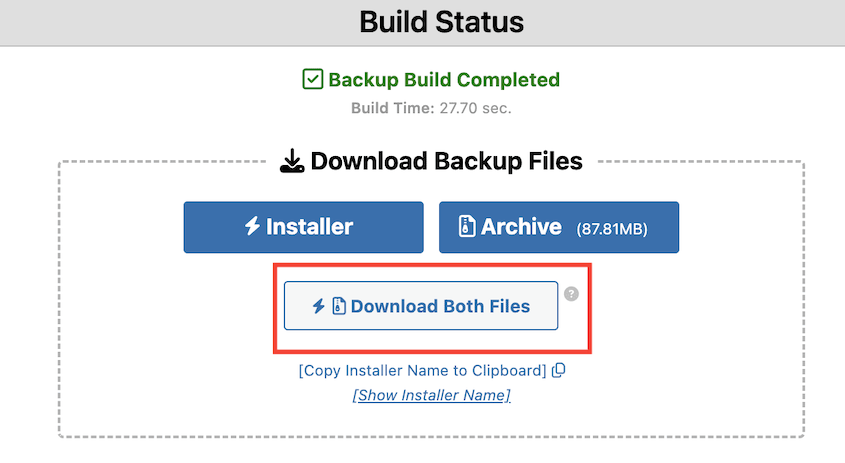
完了したら、installer.php ファイルと archive.zip ファイルの両方をコンピューターにダウンロードします。この 2 つのファイルを一緒に保管してください。次のステップで両方が必要になります。
ステップ3:ステージング環境をセットアップする
バックアップをインストールする前に、ステージングの場所を設定する必要があります。
ステージングサイトをサブドメインまたはサブフォルダーに配置したい場合は、ホスティングコントロールパネル (cPanel、Plesk、またはホストのカスタムダッシュボード) にログインします。
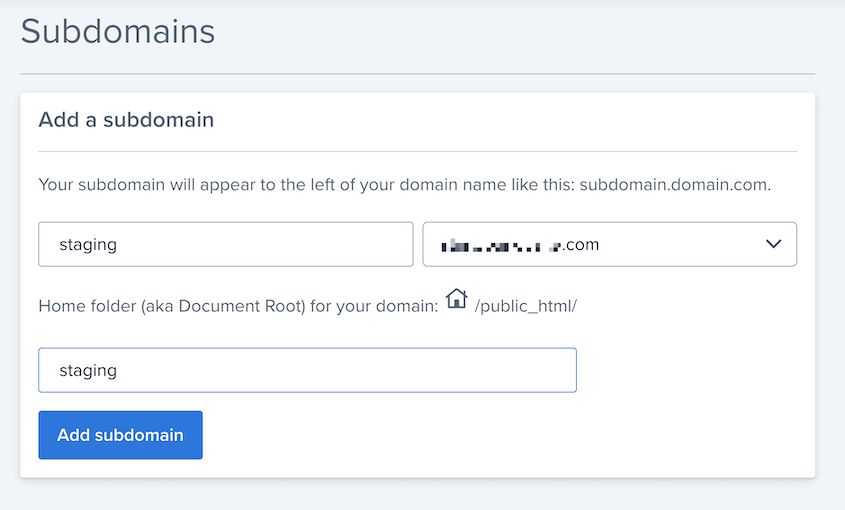
サブドメインの場合: Subdomains セクションを見つけて、新しいものを 1 つ作成します。
サブフォルダーの場合: ファイルマネージャーを使用して、public_html ディレクトリに「staging」という名前の新しいフォルダーを作成します。
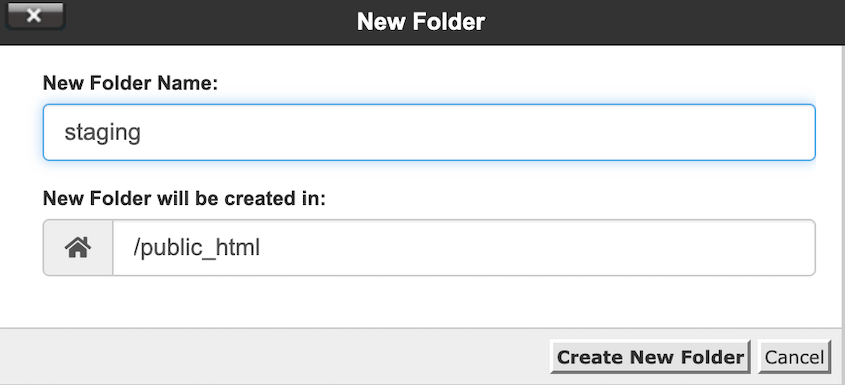
新しいステージング場所への完全なパスを書き留めておきます (通常は /home/username/public_html/staging または /home/username/staging.yoursite.com のようなものです)。
ホスティングコントロールパネルで、MySQL Databases または Database Manager を見つけます。

yourusername_staging のような名前で新しいデータベースを作成します。

強力なパスワードを持つ新しいデータベースユーザーを作成します。

ユーザーをデータベースに追加し、すべての権限を付与します。

データベース名、ユーザー名、パスワード、およびホスト (通常は localhost) を書き留めておきます。
ステップ4:バックアップをアップロードしてインストールする
ホスティングファイルマネージャーまたは FTP クライアントを使用して、installer.php と archive.zip ファイルの両方をステージングディレクトリにアップロードします。zip ファイルは解凍しないでください。インストーラーが処理します。
アップロードしたら、ステージング URL の後に /installer.php を付けてアクセスします。例: staging.yoursite.com/installer.php。
Duplicator のインストーラーインターフェイスが表示されます。
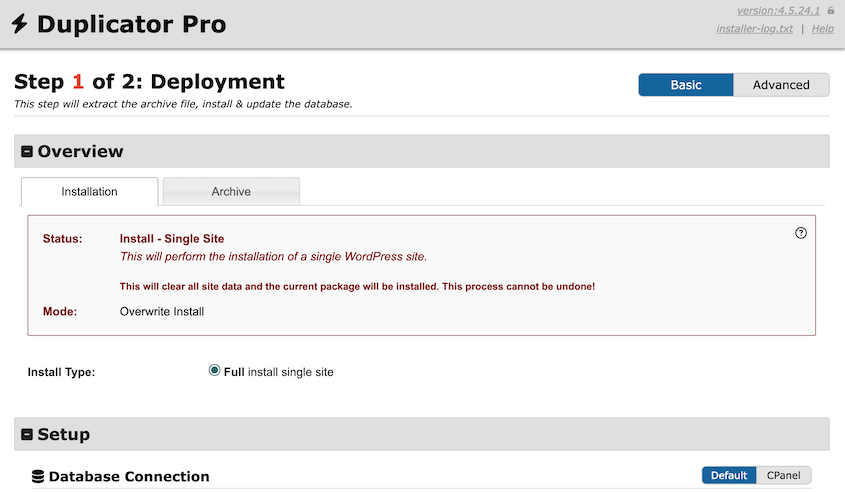
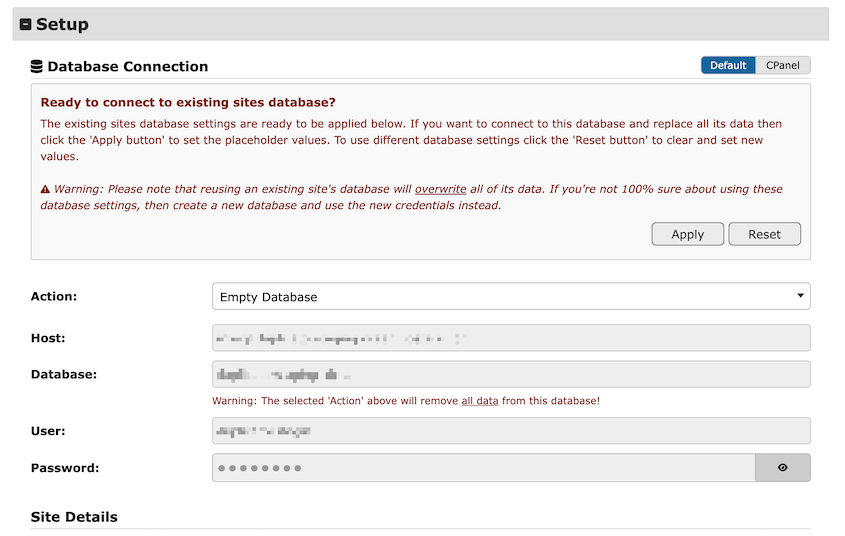
Setup の下で、ステージングデータベースの詳細 (ステップ 4 で作成したもの) を入力します。私の場合は、Duplicator が自動的に検出したので、Apply をクリックするだけで済みました。
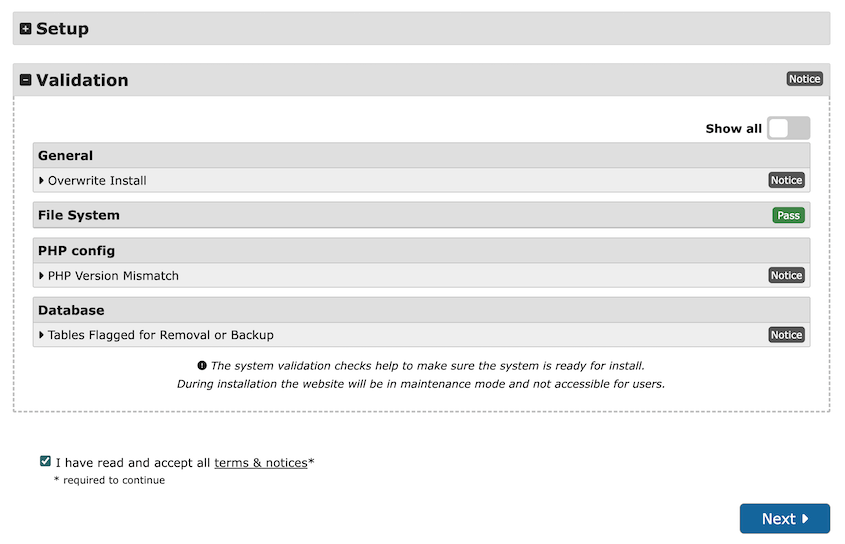
下にスクロールしてインストールを検証します。通知を確認し、利用規約に同意して続行します。
ポップアップウィンドウで、OK をクリックします。
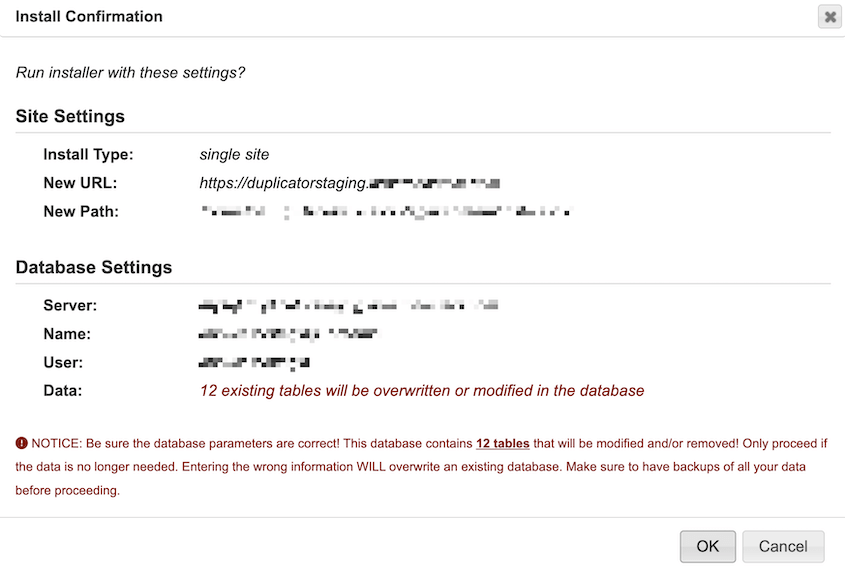
Duplicator がファイルを解凍し、データベースをインポートするまで待ちます。
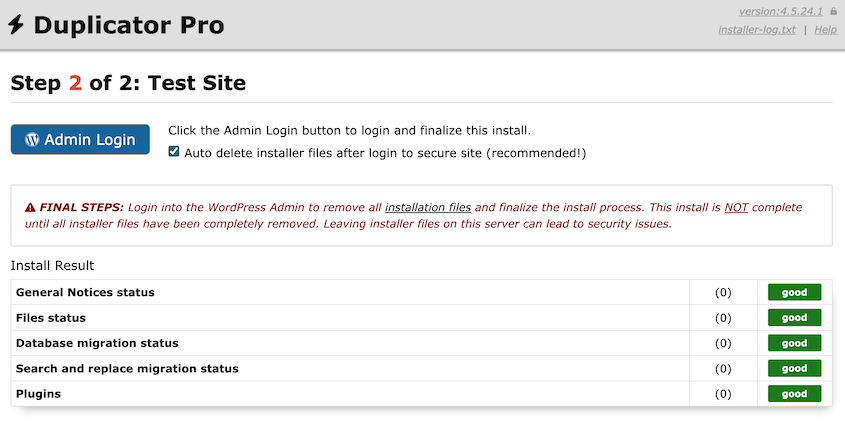
インストーラーは、新しいステージングドメインに合わせてすべてのデータベース URL を自動的に更新します。これが Duplicator が非常に強力な理由です。何千もの URL 参照を手動で検索して置換する必要はありません。
インストーラーファイルを自動的に削除するチェックボックスをオンにすることをお勧めします。管理者ログインボタンを使用して、新しいステージングサイトにアクセスしてください。
ステップ5:ステージングサイトの設定を構成する
インストールが完了したら、ステージングサイトがライブサイトに干渉しないように、いくつかの調整を行う必要があります。
ライブサイトと同じ認証情報を使用して、ステージングWordPressダッシュボードにログインします。
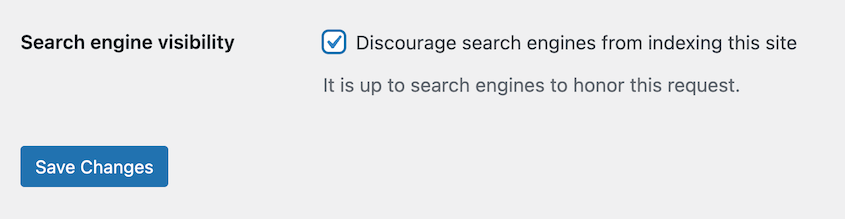
設定 » 表示設定に移動し、検索エンジンがこのサイトをインデックスしないようにするにチェックを入れます。これにより、Googleがステージングコンテンツをインデックスし、重複コンテンツの問題が発生するのを防ぎます。
WP Mail SMTPのようなプラグインをインストールしてメール送信を停止するように設定するか、Disable Emails プラグインを使用します。
これにより、ステージングサイトが実際の顧客に通知メールを誤って送信するのを防ぎます。
WooCommerceストアを実行している場合や支払いを受け付けている場合は、支払いゲートウェイをテストモードにするか、完全に無効にしてください。ステージングで実際のトランザクションを処理したくはありません。
外部サービス(分析、CDN、バックアップサービス)に接続するプラグインを確認します。ステージングデータが本番アカウントに送信されないように、無効にするか再構成します。
これらの予防措置により、ステージング環境を本番環境から完全に分離できます。
ステップ6:ステージングサイトをテストする
これで、ステージングサイトが正しく機能することを確認します。いくつかのページを閲覧し、以下を確認してください。
- 画像が正しく読み込まれる
- 内部リンクがライブサイトではなくステージングURLを指している
- フォームが正しく表示される(ただし、実際のサービスに接続されている場合は送信しないように注意してください)
- テーマがライブサイトと同じように表示される
- ログインおよび管理機能が機能する
小さな変更を加えてみてください。たとえば、ページのタイトルを編集したり、テスト投稿を追加したりします。これにより、ライブサイトに影響を与えることなくステージングで作業できることを確認できます。
壊れた画像やまだライブサイトを指しているリンクに気づいた場合は、Search & Replace Everything で修正できます。
すべてがうまくいったら、更新、プラグイン、および変更を安全にテストする準備が整いました。
よくある質問(FAQ)
WordPressをステージングサイトに無料で変換するにはどうすればよいですか?
WordPressステージングサイトをセットアップするには、Duplicator Lite(無料版)を使用できます。ライブサイトにプラグインをインストールし、バックアップを作成してから、ステージング場所に手動でアップロードします。無料版では、FTPまたはファイルマネージャーを介した移行が必要であり、スケジュールバックアップやワンクリックでの本番環境へのプッシュは含まれていません。
ステージングサイトと開発サイトの違いは何ですか?
ステージングサイトは、本番サイトの正確なコピーであり、ライブにデプロイする前に変更をテストするために使用されます。開発サイトは、新しい機能や完全に新しいサイトをゼロから構築する場所です。ステージングサイトは、本番環境のできるだけ近くをミラーリングします。開発サイトには、未完成の機能、テストデータ、実験的なコードが含まれることがよくあります。
ほとんどのビジネスでは、新しい機能の構築のための開発と、本番稼働前に実際のサイトデータに対してそれらの変更をテストするためのステージングの両方が必要です。
ステージングサイトの作成にはどのくらい時間がかかりますか?
Duplicator Proを使用すると、ステージングサイトの作成は5分未満で完了します。バックアップを作成し、それを使用してサーバー上に新しいステージングサイトを即座に作成します。バックアップをオフサイトサーバーにインストールすることにした場合、サブドメインとデータベースをセットアップするため約30分かかることがありますが、手順に慣れれば、今後のステージングサイトははるかに速くなります。
ステージングサイトの作成にはいくらかかりますか?
ホスティングプロバイダーが(WP Engine、Kinsta、SiteGroundなど)組み込みのステージングツールを提供している場合、ホスティングプランの一部としてステージングサイトを無料で作成できます。ホストがステージングツールを提供していない場合、Duplicator Proは年間69.30ドルで、あらゆるホスティングプロバイダーで動作します。これにより、無制限のステージングサイト、スケジュールされたバックアップ、およびステージングから本番環境への変更のプッシュ機能が利用できます。あるいは、WordPress.orgでDuplicator Liteを無料で利用できますが、各ステージングサイトの手動セットアップが必要です。
ステージングサイトの作成は難しいですか?
Duplicator Proを使用すると、ステージングサイトの作成は簡単です。コードやコマンドラインツールに触れることなく、ライブサイトのバックアップを作成してステージングサイトに変換できます。プラグインは、データベースのエクスポート、URLの更新、ファイル転送などの技術的な作業を処理します。
ステージングサイトを使用しないリスクは何ですか?
ライブサイトで直接変更をテストすると、実際の訪問者にとって機能が壊れるリスクがあります。ホワイトスクリーンの死をトリガーしたり、チェックアウトを妨げるプラグインの競合を引き起こしたり、誤ってコンテンツを削除したりする可能性があります。サイトにエラーが表示されるたびに、訪問者の信頼と潜在的な収益を失います。
セキュリティアップデートは、テーマやプラグインと競合することがありますが、ステージングがないと、顧客が文句を言い始めるまでこれらの問題を発見できません。Duplicator Proは、本番環境に到達する前に問題を検出できるようにすることで、これらのリスクを防ぎます。
複数のステージングサイトを持つことはできますか?
はい、必要な数のステージングサイトを作成できます。多くの開発者は、プラグインアップデートのテスト用、テーマ開発用、クライアントプレビュー用など、さまざまな目的で個別のステージングサイトを維持しています。各ステージングサイトには、独自のサブドメインまたはサブフォルダとデータベースが必要です。Duplicator Proでは、作成および管理できるステージングサイトの数に制限はありません。
ステージングから本番環境に変更をプッシュするにはどうすればよいですか?
ステージングで変更をテストし、すべてが正しく機能したら、2つのオプションがあります。小さな変更(プラグイン設定、テーマの微調整)の場合は、ステージングで使用したのと同じ手順に従って、ライブサイトで手動で再現します。大規模な変更(新しいプラグイン、テーマアップデート、コンテンツの変更)の場合は、Duplicator Proを使用してステージングサイトのバックアップを作成し、本番環境にデプロイして、テスト済みのバージョンでライブサイトを置き換えます。ただし、ライブデータベースを上書きすることは推奨しません。
ステージングサイトにパスワード保護を適用すべきですか?
はい、ステージングサイトにパスワード保護を適用して、不正アクセスや検索エンジンによる誤ったインデックス登録を防ぐことをお勧めします。ほとんどのホスティングコントロールパネルには、ディレクトリの組み込みパスワード保護機能が用意されています。Password ProtectedのようなWordPressプラグインを使用したり、HTTP基本認証でステージングサイトを非表示にすることもできます。これにより、作業中のコンテンツは非公開に保たれ、訪問者がGoogle検索や直接URLアクセスでステージングサイトを見つけることを防ぎます。
ステージングサイトはどのくらいの頻度で更新すべきですか?
ステージングサイトは1〜2週間ごと、またはライブサイトに大きな変更を加えるたびに更新してください。これにより、ステージングと本番環境が同期され、テストが実際の条件を反映するようになります。ライブサイトの更新がまれな場合は、月に一度の更新で十分です。頻繁なコンテンツ変更があるeコマースサイトや高トラフィックのブログでは、毎週の更新が統合の問題を検出するのに役立ちます。Duplicator Proのスケジュールバックアップを使用して、更新プロセスを自動化してください。
ステージングサイトにライブサイトと同じドメインを使用できますか?
いいえ、ステージングサイトにはライブドメインとは別の独自のURLが必要です。サブドメイン(例:staging.yoursite.com)、サブフォルダ(例:yoursite.com/staging)、またはまったく異なるドメインを使用してください。同じURLで両方のサイトを実行すると、ステージングコンテンツでライブサイトが上書きされてしまいます。また、別のURLを使用することで、どちらのバージョンで作業しているかの混乱を防ぎ、チームメンバーとステージングリンクを簡単に共有できます。
ライブサイトを危険にさらさないでください
あなたのウェブサイトは安全なテスト環境に値します。プラグインの更新、テーマの変更、コードの修正はすべて、本番環境に直接適用するとリスクが伴います。
ステージングサイトを作成することで、ウェブサイトの安定性と心の平穏に投資することになります。重要なものを壊してしまう恐れなく、実験し革新する自由を得られます。
プラグインの互換性の問題に対処する場合でも、WordPressのメジャーアップデートをテストする場合でも、デザインの変更を試す場合でも、適切なステージングワークフローは、高額なダウンタイムからビジネスを保護します。ウェブサイトの成功は、ライブサイトでギャンブルするのではなく、自信を持ってスマートな変更を加えることに依存しています。
ライブサイトを危険にさらすことなく、安全に変更をテストする準備はできましたか? Duplicator Proにアップグレードして、数分で無制限のステージング環境を作成しましょう!
せっかくなので、これらの関連WordPressガイドも気に入っていただけると思います。
- WordPressサイトのクローン方法
- WordPressウェブサイトを新しいホストに移動する方法
- テストされていないバックアップ = 無用のバックアップ:私の実際のバックアップテストルーチン
- よりスマートにコーディング、よりハードにしない:すべてのプロのためのWordPress開発者ツール
- ローカルのWordPressサイトをライブサーバーに移動する方法
- 9つの最高のWordPressステージングプラグイン(専門家レビュー付き)




