


DNS移行を正しく行う:最も一般的な間違いを回避する方法
 Joella Dunn
Joella Dunn
Joella Dunn
 John Turner
ジョン・ターナー
John Turner
ジョン・ターナー
DNS設定を更新し、保存をクリックすると、突然WordPressサイトが消えてしまいます。メールも使えなくなります。パニックに陥ります。
DNS移行は技術的に聞こえますが、単にドメイン名を新しい場所に向けるだけです。プロセス自体は簡単で、複雑さのほとんどは、何が起こるか分からない、またはいくつかの準備ステップをスキップすることから生じます。
この記事では、DNS移行について知っておくべきすべてを紹介します。
ネームサーバーとAレコードのどちらを変更するか、メールを機能させ続ける方法、DNS伝播に永遠にかかるように見える場合の対処法を学びます。
主なポイントは次のとおりです:
- DNS移行は、ドメイン登録業者でネームサーバーまたはAレコードを更新することにより、ドメインを新しいサーバーにリダイレクトします。
- 移行の24〜48時間前にTTLを300〜600秒に下げると、伝播時間が24時間以上から1〜4時間に短縮されます。
- DNSに触れる前にDuplicatorでサイト全体をバックアップし、DNSがどのサーバーを指していてもアクセス可能な場所に保存してください。
- ネームサーバーの変更はメール設定を消去し、配信エラーを引き起こすことが多いため、移行前にMXレコードを文書化してください。
- DNS設定を変更する前に、一時的なホストURLを使用して新しいサイトを徹底的にテストしてください。訪問者が半完成のサイトに着陸することはありません。
- TTLが低い場合は1〜4時間、そうでない場合は24〜48時間の伝播を予想してください。DNSサーバーによって更新時間が異なるため、結果の一貫性がないのは正常です。
- ネームサーバーの変更(推奨)は、ホストにDNSの完全な制御権を与えますが、Aレコードの更新は、登録業者で個々のレコードを管理し続けるだけです。
目次
DNS移行とは?
DNS移行とは、ドメイン名を新しい場所に向けるようにDNS(ドメインネームシステム)レコードを更新することです。誰かがブラウザにドメイン名を入力すると、DNSはそのコンピューターに接続するサーバーを伝えます。
ドメイン登録業者は、ドメイン名を購入した場所です。GoDaddy、Namecheap、Google Domainsなど、年額料金を支払った場所です。
ホスティングプロバイダーは、WordPressファイルとデータベースが実際に存在する場所です。Webホストとドメイン登録業者は、時には異なる2つの会社です。
DNS移行は、ドメイン登録をある登録業者から別の登録業者に移管することを意味するものではありません。それはドメイン移管であり、異なるルールを持つ別のプロセスです。
GoDaddyでドメインを登録したまま、SiteGround、Kinsta、またはWP Engineのようなホストに向けることができます。登録業者は引き続きドメインの所有権と更新を管理します。DNSにウェブサイトの場所を伝えるだけです。
DNS移行を行う理由
DNS移行はさまざまな理由で発生し、それぞれに独自の要件があります。最も一般的なシナリオを次に示します。
ウェブホストの切り替え
通常はパフォーマンス、サポート、または価格の改善のために、あるホスティングプロバイダーから別のホスティングプロバイダーに移行しています。WordPressサイトは新しいホストで既にセットアップされており、古いサーバーではなく、すべてのトラフィックをそこにリダイレクトする必要があります。
ドメインレジストラを変更する
管理を容易にするためにすべてのドメインを1か所にまとめたい、またはより良い価格を見つけた場合。これは実際には、DNSの変更だけでなく、ドメイン登録自体を転送することを含みます。
プロセスにはDNSの移行が含まれますが、ドメイン転送の手順が追加され、通常は承認コードが必要です。
CDNの実装
速度とセキュリティのために、Cloudflare、Sucuri、またはその他のコンテンツデリバリーネットワーク(CDN)を追加しています。これらのサービスでは、トラフィックがホストに到達する前にサーバーを経由するようにDNSを変更する必要があります。ほとんどのCDNセットアップでは、ネームサーバーをCDNプロバイダーに向けることになります。
リブランディング
完全に新しいドメイン名に移行しています。これには、新しいドメインのDNS設定と、検索ランキングを失ったり既存のリンクが機能しなくなったりしないように、古いドメインからの301リダイレクトの設定が必要です。
知っておくべき重要なDNS用語
これらの5つのDNS用語を理解すると、移行プロセスがはるかに明確になります。これらは、レジストラダッシュボードやホスティングコントロールパネル全体で見かけることになります。
ネームサーバー
ネームサーバーは、すべてのDNSレコードを保持する権威あるサーバーです。これらは、ns1.hostingcompany.comやns2.hostingcompany.comのように見えます。
ネームサーバーを変更すると、それらのサーバー(通常はホスティングプロバイダー)を実行している人に完全なDNS制御を委ねることになります。
Aレコード
これは、ドメインを指定されたIPv4アドレスにマッピングします。WordPressサイトがIPアドレス192.0.2.1にある場合、AレコードはDNSサーバーに「example.comをリクエストする人がいたら、192.0.2.1に送信してください」と指示します。
ネームサーバー全体を変更する代わりに、Aレコードのみを更新できます。
CNAMEレコード
CNAMEは、あるドメインを別のドメインに向けるエイリアスを作成します。最も一般的な使用法は、www.yoursite.comをyoursite.comに向けることです。
ほとんどのDNSプロバイダーでは、ルートドメインにCNAMEを使用することはできません。サブドメインにのみ機能します。
MXレコード
MXレコードは、ドメインのメール配信を指示します。各レコードには優先度番号があり、番号が小さいほど優先度が高くなります。
DNS移行後にこれらの設定を正しく構成しないと、メールが完全に機能しなくなります。
TTL
TTL(Time to Live)は秒単位で測定され、DNSサーバーにレコードをキャッシュして更新を確認するまでの時間を指示します。
TTLが3600の場合は1時間、86400の場合は24時間です。
TTL値を低くすると変更時の伝播は速くなりますが、ネームサーバーにヒットするDNSクエリも多くなります。
DNSレコードを変更する前の移行準備チェックリスト
DNS設定を変更する前に、これらの準備手順を完了してください。これらをスキップすることが、ほとんどの移行がうまくいかない原因です。
ウェブサイトのバックアップ
Duplicatorのようなバックアッププラグインを使用して、サイトのスナップショットを完全に作成します。これにより、DNS設定を変更する前に復元ポイントができます。

DNSがどのサーバーを指していてもアクセスできる場所にバックアップを保存します。ローカルコンピューター、Duplicator Cloud、Dropbox、Google Driveなど、現在のホスト以外の場所に保存してください。
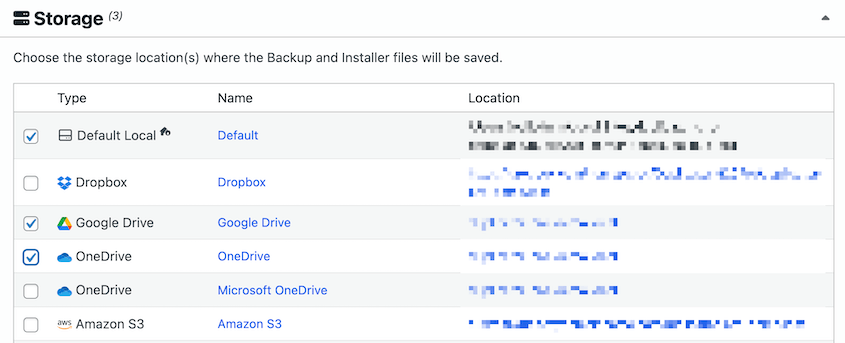
また、バックアップが正しく復元されることをテストすることもお勧めします。
先にファイルを移行する
新しいホストでWordPressサイトが100%機能することを確認してから、DNSレコードを変更してください。
すべてを設定し、プラグインをインストールし、設定を構成し、機能をテストします。移行チェックリストはこちらです。
Duplicatorは、ファイルとデータベースの移行をクリーンに処理します。移行中に古いドメイン名を検索して置換することもできます。

ほとんどのホストは、テスト用にtemp-12345.hostingcompany.comのような一時URLを提供します。そのURLを使用して、サイト全体を確認してください。すべてが機能することを確認してから、DNSの変更を検討してください。
メール設定を確認する
何かを変更する前に、現在のMXレコードを文書化してください。レジストラ(ドメイン登録業者)のDNS管理にログインし、表示されるすべてのMXレコードをスクリーンショットするか、コピー&ペーストしてください。
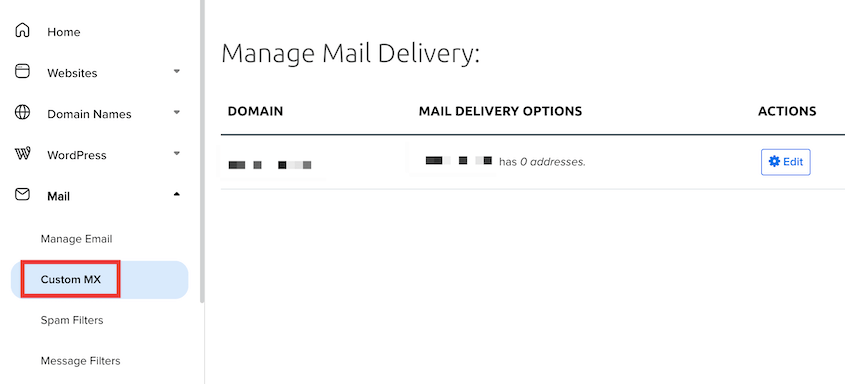
たとえば、DreamHostでは、Mail » Custom MXに移動して、ドメインのメール配信を確認できます。
Google WorkspaceまたはMicrosoft 365を使用している場合は、移行後にこれらのMXレコードを手動で新しいDNSに追加する必要があります。ほとんどのホストは、メールの設定を自動的に認識しません。
TTLを下げる
移行の24〜48時間前に、DNSレコードのTTLを86400から300または600に下げてください。これにより、DNSサーバーはレコードを24時間ではなく5〜10分間のみキャッシュするようになります。
実際のDNS変更を行うと、伝播がはるかに速くなります。移行が完了したら、TTLを元に戻すことができます。
WordPressのDNS移行を実行する方法
DNS移行を実行する方法を簡単に説明します。
- ステップ1:新しいネームサーバーまたはIPアドレスを見つける:ホスティングのウェルカムメールまたはコントロールパネルからネームサーバーを取得します(ns1.host.com形式)。
- ステップ2:ドメインレジストラにログインする:GoDaddy、Namecheap、Domain.com、またはドメインを購入した場所でDNS管理にアクセスします。どのレジストラが管理しているか忘れた場合は、WHOIS検索を使用してください。
- ステップ3:DNSレコードを更新する:ネームサーバーを変更して、ホストに完全なDNS制御を委任します(推奨)。または、Aレコードのみを更新して、ドメインを新しいIPにポイントさせ、レジストラで他のDNS設定を維持します。
- ステップ4:伝播を待つ:TTLが低い場合は1〜4時間、そうでない場合は24〜48時間かかります。DNSサーバーによって更新時間が異なるため、古いサイトと新しいサイトが混在して表示されるのは正常な動作です。
ステップ1:新しいネームサーバーまたはIPアドレスを見つける
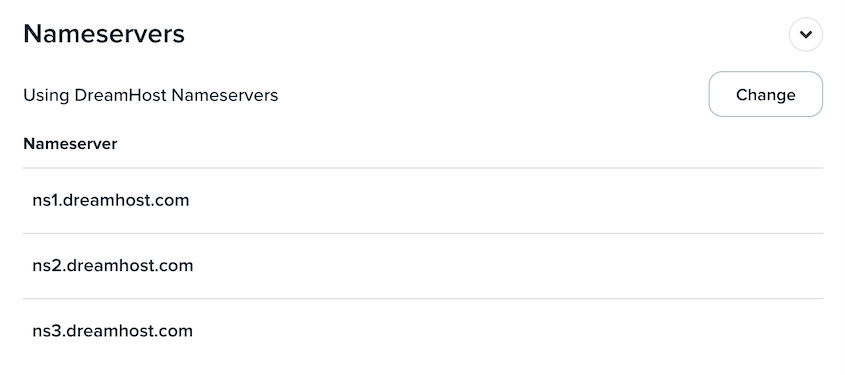
新しいホストにサインアップしたときに送信されたウェルカムメールを確認してください。通常、メールにネームサーバーのアドレスが記載されています。
ホスティングコントロールパネルにログインし、アカウント情報、DNS設定、またはネームサーバー情報というラベルのセクションを探します。少なくとも2つのネームサーバーアドレスが必要です。場合によっては4つ必要です。
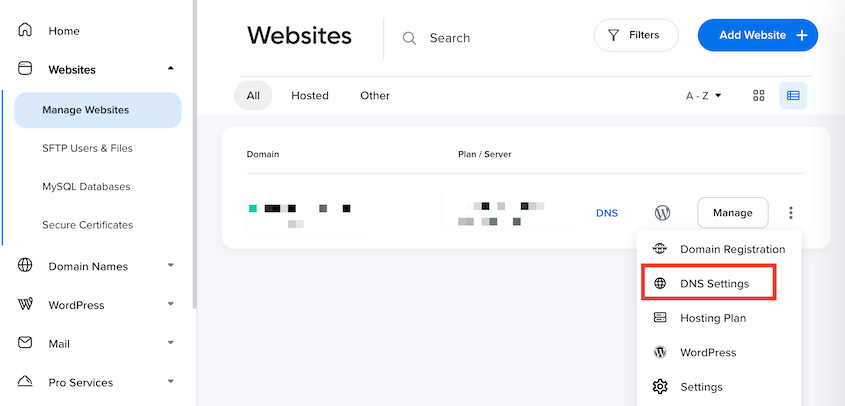
次のような形式です。
- ns1.hostingcompany.com
- ns2.hostingcompany.com
ステップ2:ドメイン登録業者にログインする
各レジストラはインターフェースを異なる方法で整理していますが、探すべき場所は次のとおりです。
- GoDaddy:マイプロダクト » ドメイン » ドメインをクリック » DNS
- Namecheap:ドメインリスト » ドメインの横にある管理ボタン » ネームサーバーセクション
- Domain.com: マイドメイン » ドメインを選択 » DNS » ネームサーバータブ
ドメインを管理しているのがどのレジストラか忘れた場合は、WHOIS検索ツールを使用してください。ドメインを入力すると、結果にレジストラが表示されます。
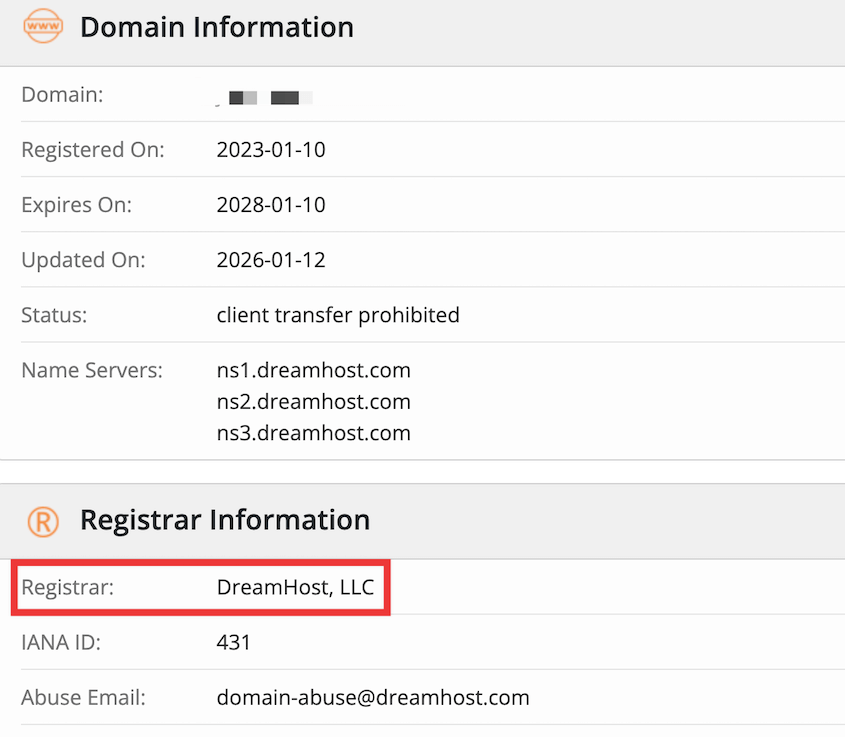
ログイン認証情報を準備しておいてください。一部のレジストラでは、DNS設定の変更を許可する前に、2要素認証またはメール認証が必要になる場合があります。
ドメインがロックされているかどうかも確認してください。一部のレジストラではデフォルトで転送ロックが有効になっているため、まずそれを無効にする必要があります。
ステップ3:DNSレコードを更新する
レジストラのダッシュボードでネームサーバーまたはカスタムDNSセクションを見つけます。現在、デフォルトまたはレジストラ独自のネームサーバーに設定されていることがわかります。
設定をカスタムネームサーバーまたはカスタムネームサーバーを使用に切り替えます。
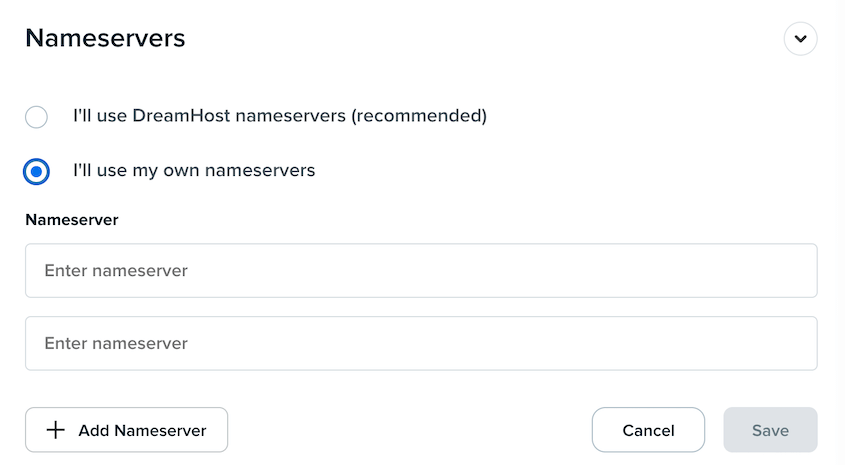
新しいホストから提供された各ネームサーバーアドレスを、指定されたフィールドに貼り付けます。ホストから提供されたすべてのネームサーバーを追加してください。通常は2〜4個です。
保存をクリックします。レジストラは伝播時間に関する警告を表示します。これは正常です。
このアプローチは、DNSの完全な制御をホスティングプロバイダーに委ねるため、うまく機能します。Aレコード、MXレコード、サブドメインなど、すべてのレコードをコントロールパネルから管理できます。個々のレコードを手動で設定する必要はありません。
ステップ4:伝播を待つ
DNSの変更は即時ではありません。更新は、世界中の何千ものDNSサーバーに広がる必要があります。
TTLを低く設定した場合、伝播には通常1〜4時間かかります。事前にTTLを下げていない場合、最悪のケースでは24〜48時間かかると予想してください。
国内の誰かがまだ古いサイトを見ている間に、新しいサイトが見える場合があります。これは伝播中の通常の動作です。
DNSサーバーはTTL値に基づいてレコードをキャッシュします。サーバーごとにキャッシュの有効期限が切れる時間が異なります。ISPのDNSは20分で更新されるかもしれませんが、他の人のDNSは6時間かかる場合があります。
伝播中は、追加のDNS変更は避けてください。WiFiではなく、携帯電話のデータを使用して確認してみてください。異なるネットワークは異なるDNSサーバーを使用するため、モバイルでは新しいサイトが見える場合があります。
DNS移行中のメールの処理方法
メールはDNS移行の最大の犠牲者です。メールの設定に基づいて、メールを保護する方法を説明します。
サードパーティ製メール(Google Workspace、Microsoft 365、Zoho)のソリューション
ネームサーバーを変更すると、メールの設定が消去されることがよくあります。新しいホストは、MXレコードを自動的に認識しません。メールは送信者にバウンスバックするか、完全に消えてしまいます。
ネームサーバーを変更する前に、新しいホストのDNS管理パネルにログインしてください。
メールプロバイダーのMXレコードを追加します。Google Workspaceには、google.comサーバーを指す5つのMXレコードがあります。Microsoft 365には、メールサーバーを指す1つのMXレコードがあります。
SPF、DKIM、DMARCの必要なTXTレコードも追加します。これらは、ドメインからメールを送信する権限があることを検証します。
DNS移行が完了したら、自分宛にメッセージを送信して返信することでメールをテストします。送受信メールの両方が機能することを確認してください。
ホスト提供のメールのソリューション
ウェブサイトとメールの両方を移行するため、これはより複雑になります。新しいホストで、古いメールアドレスと完全に一致する新しいメールアカウントを作成してください。
IMAP転送ツールを使用してメールデータを移行するか、古いアカウントから新しいアカウントへ転送を設定するか、メッセージが少ない場合は手動でエクスポート/インポートします。ほとんどのホストはメールの移行支援を提供しています。
代わりにGoogle Workspaceへの切り替えを検討してください。ホスト提供のメールは信頼性が低く、管理が困難です。Google Workspaceはユーザーあたり月額$6かかりますが、将来の移行中にメールを失うことはありません。
プロのヒント:DNS移行後、古いホスティングアカウントを30日間アクティブに保ちます。古いサーバーから新しいサーバーへメール転送を設定します。これにより、DNS伝播の遅延やキャッシュされたレコードのために古いサーバーにアクセスしている遅延しているメールもキャッチできます。
DNS移行で避けるべきトップのミス
これらのミスがほとんどのDNS移行の問題を引き起こします。
最初にTTLを下げるのを忘れる
TTLが86400秒のままDNS変更を直接行うと、完全な伝播に24時間待つことになります。移行前に300〜600に下げてください。
MXレコードのコピーを忘れる
ネームサーバーを変更すると、すぐにメールが機能しなくなります。修正に奔走している間に、クライアントからのメールやサポートリクエストを見逃してしまいます。DNS変更を行う前に、すべてのMXレコードを文書化してください。
新しいサイトの準備ができていないのにDNSを変更する
一時ホストURLを使用して、すべてを徹底的にテストしてください。新しいサイトが完全に完成し、機能するようになってからDNSを変更してください。
バックアップがない
DNSがうまくいかず、古いホストがアカウントを削除し、バックアップはその古いホストにのみ保存されていた場合。今、あなたは記憶を頼りに再構築することになります。
複数の場所にバックアップを保管してください。私は3-2-1バックアップルールに従うことをお勧めします。
間違ったネームサーバーを使用する
実際のホスティングプロバイダーから取得するのではなく、チュートリアルからネームサーバーをコピーしないでください。ドメインはランダムなサーバーまたはどこにも接続されなくなります。
常にホスティングアカウントまたはウェルカムメールから直接ネームサーバーを取得してください。
移行後にテストしない
伝播が完了したら、サイト全体をクリックして確認してください。フォーム、ショッピングカート、ユーザー登録、検索機能など、すべてをテストしてください。
DNS移行のためのツールとリソース
適切なツールを使用すると、DNS移行がより速く、ストレスなく行えます。DNSの管理、伝播のテスト、WordPress移行の処理に使用するものを以下に示します。
DNS管理ツール
Cloudflareは、高速な伝播とクリーンなインターフェイスを備えた無料ティアを提供しています。ダッシュボードは、ほとんどのレジストラDNSマネージャーよりも使いやすいです。
Amazon Route 53は、APIを介したプログラムによるアクセスを備えたエンタープライズグレードのDNSを提供します。クエリごとに料金が発生しますが、ほとんどのサイトでは数セントです。
Google Cloud DNSは、すでにGoogleサービスを使用しており、信頼性の高い高速なDNS解決が必要な場合に、うまく統合されます。
ほとんどのドメインレジストラには、基本的なゾーンファイルエディタが含まれています。高度なユーザーは、BIND形式でDNSレコードをエクスポートし、他の場所にインポートできます。これは、多数のレコードを一度に移行する場合に便利です。
一部のレジストラは、複数のドメインを管理するためのバルク編集ツールを提供しています。CSVファイルをアップロードして、50個のドメインのDNSを同時に更新できます。設定に時間をかける価値があるのは、10個以上のドメインを管理している場合のみです。
テストと監視ツール
WhatsMyDNS.netは、世界中のDNSサーバーが現在あなたのドメインをどのように見ているかを示します。これにより、ブラウザのキャッシュを繰り返しクリアすることなく、伝播を検証できます。
DNSChecker.orgは、より多くのサーバーロケーションを含めて同様の機能を提供します。これらのツールを使用して、常にサイトを確認してキャッシュされたコンテンツを見ているのではないかと疑問に思うのをやめましょう。
コマンドラインツールを使用すると、直接DNSクエリの結果を得ることができます。MacまたはLinuxでは、ターミナルでdig yourdomain.comと入力します。Windowsでは、コマンドプロンプトでnslookup yourdomain.comを使用します。これらはDNSに直接クエリし、コンピューター上のローカルキャッシュをバイパスします。
UptimeRobotは、無料ティアでは5分ごとにサイトを監視します。Pingdomは、より頻繁にチェックする有料プランで、より詳細な監視を提供します。
移行が開始される前にこれらをセットアップしておくと、数時間後ではなく、すぐに問題を検出できます。
WordPress移行ツール
Duplicatorは、DNS変更の前にウェブサイトの完全なバックアップを作成します。URLのデータベース検索と置換を自動的に処理し、データベースを手動で編集すると破損するシリアライズされたデータをスキャンします。

Duplicator Proは、スケジュールされたバックアップ、クラウドストレージ統合、およびドラッグアンドドロップ移行も追加し、転送プロセス全体を簡素化します。
移行後のDNSタスクと最適化
DNSが伝播しても、移行は完了していません。パフォーマンスを最適化し、将来の問題を防ぐために、これらの追加タスクを完了してください。
TTL値を復元する
24〜48時間後、TTLを3600秒または86400秒に戻します。永続的に300に保つと、DNSサーバーは結果をキャッシュする代わりに、常にネームサーバーにクエリすることになります。
すぐにさらにDNS変更を計画している場合は、低く保つことができます。
ドキュメントを更新する
パスワードマネージャーで、新しいホスティングアカウントの保存済みパスワードを変更します。新しいネームサーバーアドレスとホスティングログイン認証情報を内部ドキュメントに更新します。
チームメンバーに新しいFTP認証情報とデータベースアクセス情報について通知し、古いサーバーに接続しようとして時間を無駄にしないようにします。
すべてのキャッシュをクリアする
WordPressオブジェクトキャッシュは、WP-CLIまたはプラグインから手動でフラッシュする必要があります。
WP RocketやW3 Total Cacheなどのページキャッシュプラグインには、設定にキャッシュクリアオプションがあります。

Cloudflare、StackPath、または使用しているCDNからCDNキャッシュをパージします。
ブラウザをCtrl+Shift+R(MacではCmd+Shift+R)でハードリフレッシュして、キャッシュされたファイルなしで最新バージョンを表示します。
SSL証明書の検証
HTTPSがブラウザの警告なしで正しく読み込まれることを確認します。Let's Encrypt証明書は通常、DNSが新しいホストを指してから数分以内に自動生成されます。
Cloudflare SSLを使用している場合は、「Flexible」ではなく、「Full」または「Full (Strict)」モードに設定されていることを確認してください。
混合コンテンツの警告をいくつかのページでテストします。これは、一部のリソースがHTTP経由で読み込まれ、ページがHTTPSの場合に発生します。
外部サービスのDNSを更新する
UptimeRobotとPingdomは、正しいIPアドレスを監視していることを確認する必要があります。
Google Search Consoleでは、DNSの大規模な変更後にドメインの再検証が必要になる場合があります。
URLが変更された場合、DNS移行によってトラッキングコードが壊れることがあるため、アナリティクストラッキングが引き続き機能することを確認してください。
移行中に変更した場合、メールマーケティングサービスには更新されたSPFおよびDKIMレコードが必要です。
DNSレコード構造を確認する
古いサーバーのIPアドレスを指している不要なサブドメインを探してください。
使用しなくなったサービスから残っている不要なCNAMEレコードを削除します。
ドメインのwwwありバージョンとwwwなしバージョンの両方が正しく解決されることを確認してください。
SPFおよびDMARCレコードが欠落している場合は追加します。これらは、メールスプーフィングを防ぎ、配信可能性を向上させるのに役立ちます。
DNS監視を設定する
不正なDNSレコード変更のアラートを設定します。一部のレジストラはこれを組み込みで提供しています。
DNS Spyのようなサードパーティサービスは、DNSレコードが変更されるたびに通知を送信します。これにより、攻撃者が名前サーバーを変更してトラフィックを悪意のあるサイトにリダイレクトするDNSハイジャックを防ぐことができます。
よくある質問(FAQ)
DNS移行にはどのくらい時間がかかりますか?
事前にTTLを下げておけば、ほとんどのDNS移行は1〜4時間で完了します。TTLを下げない場合、世界中での完全な伝播には24〜48時間かかると予想されます。タイミングは、変更を行う前にDNSサーバーが古いレコードをキャッシュしていた期間によって異なります。
DNSを変更するのは良い考えですか?
ホスティングプロバイダーを切り替える場合、CDNを実装する場合、またはより良いインフラストラクチャに移行する場合、DNSの変更は必要です。楽しみのために行うことではありませんが、バックアップとドキュメントを適切に準備すれば、リスクもありません。
ドメインを転送するために60日間待つ必要がありますか?
60日間のロックは、DNSの変更ではなく、レジストラ間のドメイン登録の転送に適用されます。ドメインを登録または転送した後、すぐにDNS設定を変更できます。このロックは、ドメイン登録自体を別のレジストラに移動できないようにするものです。
DNSの伝播に時間がかかるのはなぜですか?
伝播に時間がかかるのは、通常、TTLを最初に下げなかったため、DNSサーバーが古いレコードを24時間キャッシュしていることを意味します。その他の原因としては、TTL値を無視するDNSサーバー、ISPのDNSの更新が遅い、またはDNSを積極的にキャッシュするネットワークからチェックしていることが挙げられます。
DNS処理時間の目安は?
1時間未満は素晴らしいです。1〜4時間が一般的です。6時間を超える場合は、設定ミスか、事前にTTLを下げなかったことを示唆しています。名前サーバーが正しく入力されているか、レジストラで変更を保存したかを確認してください。
次のDNS移行をスムーズに行う
正しい手順を知っていれば、DNS移行は管理可能になります。
次のホスティング移行は、ストレスの多いものにする必要はありません。適切に準備すれば、ダウンタイムやデータ損失なしにホストを切り替えることができます。
Duplicatorは、DNS変更前にWordPressサイト全体をパッケージ化することでセーフティネットを作成します。移行中に問題が発生した場合は、バックアップから復元して再試行できます。データベースの検索と置換はURLの更新を自動的に処理するため、WordPress移行の最大の頭痛の種の一つが解決されます。
せっかくなので、これらの関連WordPressガイドも気に入っていただけると思います。
- WordPressウェブサイトをサブドメインからメインドメインに移動する方法
- WordPressサイトを新しいドメインに移行する方法
- 移行後にWordPressにログインできない理由
- ウェブサイト移行前にコンテンツを監査する方法
- WordPressサイトを無料で移行する方法
- 移行後のWordPressテストチェックリスト完全版




