


WP Migrate vs Duplicator:開発者におすすめのプラグインは?
 Joella Dunn
Joella Dunn
Joella Dunn
 John Turner
ジョン・ターナー
John Turner
ジョン・ターナー
WordPressサイトを移行する直前には、特有の不安が生じます。
データベースをバックアップしました。ファイルを転送しました。すべてうまくいくはずです。
しかし、新しいドメインを入力してEnterキーを押すと、真っ白なエラー画面が表示されるのではないかと一瞬不安になります。
私も(何度も)経験があり、ダウンタイムが実質的な損失につながるクライアントサイトで作業したことがあります。
WP MigrateとDuplicatorはどちらもその不安を解消することを約束しますが、問題へのアプローチは異なります。一方は移行を2つのライブサイト間の同期操作として扱います。もう一方は、サイト全体をどこにでも移動できるポータブルなスナップショットとしてパッケージ化します。
私はこれらのツールを両方とも、小規模なブログ、大規模なWooCommerceストア、そしてその間のあらゆるものに対して、幅広く使用してきました。
この記事では、WP MigrateとDuplicatorの主な違いを解説し、あなたのニーズに最適なプラグインを選べるようにします。
主なポイントは次のとおりです:
- Duplicatorはどこにでも移動できるポータブルなバックアップファイルを作成しますが(オフラインでも)、WP MigrateはAPI経由で通信する2つのライブWordPressサイトが必要です。
- ほとんどのユーザーにとって、Duplicatorは移行と災害復旧を自動バックアップを備えた1つのツールに統合しているため、より良い選択肢となります。
- WP Migrateは、ステージング環境と本番環境の間でデータベースの変更を日常的に同期する必要がある開発者にとって、特定のシナリオで優れています。
- Duplicatorの無料版は、人工的な制限なしで無制限のファイルサイズを処理しますが、WP Migrateの無料版はバックアップのエクスポートとLocalWPへのインポートのみをサポートします。
- どちらも機能しますが、Duplicatorは、失敗する可能性のあるサーバー間接続なしで、あなたが管理できる物理ファイルを提供することで、移行の不安を取り除きます。
目次
Duplicatorとは?

Duplicatorは、バックアップおよび移行プラグインです。WordPressサイト全体(すべてのファイル、データベーステーブル、テーマの微調整、プラグイン設定を含む)を取得し、バックアップと呼ばれる単一のzipファイルにパッケージ化します。
このバックアップは完全にポータブルです。新しいホストにアップロードしたり、クライアントにメールで送信したり、デスクトップに保存したり、クラウドストレージに送信したりできます。
この二重の性質が、それを強力にしています。単にライブサイトをホストAからホストBに移行するだけでなく、本番サイトをクローンしたり、クラウドバックアップを保存したり、復元ポイントを作成したり、その他多くのことができます。
150万以上のアクティブユーザーが証明している重要な事実があります。それは、Duplicatorが柔軟でユーザー中心のプラグインであるということです。
WP Migrateとは?
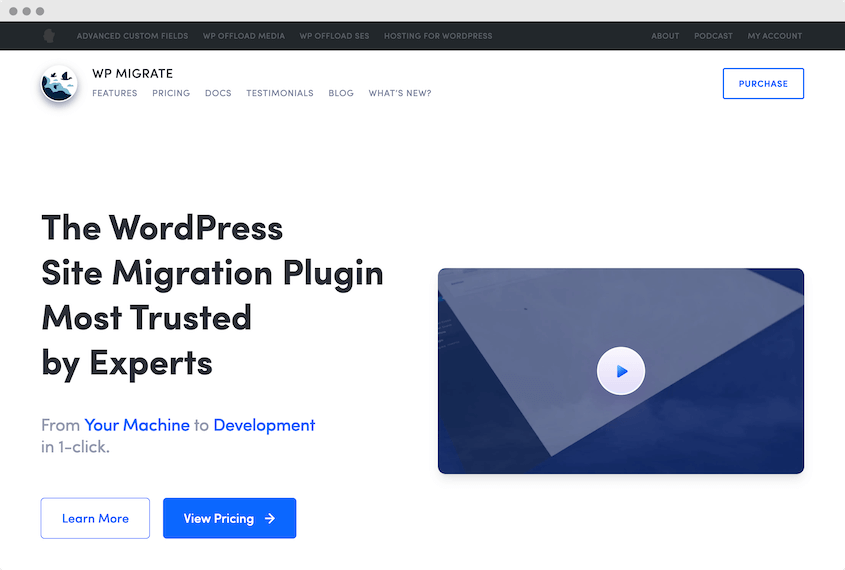
WP Migrateは、WP Migrate DB(有料版はWP Migrate DB Pro)としてスタートし、そのDNAは今でもすべての機能に息づいています。Delicious Brainsによって開発され、現在はWP Engineが所有しています。その中核は、環境間でデータベースをプッシュおよびプルすることに特化したデータベース管理ツールです。
ステージングから本番へ、またはローカル開発からライブサーバーへの移行を想像してください。しかし、それはフルサイト移行プラグインへと進化しました。
ソースサイトと宛先サイトの両方にプラグインをインストールします。秘密のキーを使用して互いに接続します。その後、それらの間でデータをプッシュまたはプルします。
このアプローチは、ステージングワークフローで作業し、データベースの変更を定期的に同期する必要がある開発者にとって利点があります。
しかし、依存関係も生じます。移行を機能させるには、両方のサイトが稼働し、互いに通信している必要があります。
WP Migrate vs. Duplicator:主な違い
根本的な違いは、接続方法にあります。
WP Migrateは、API経由で通信する2つのライブWordPressインストールを必要とします。Duplicatorは、オフラインでもどこにでも持ち運べる物理的なファイルを作成します。
これが、ツールの動作方法のすべてを形作っています。
Duplicatorは、バックアップと移行を同じ操作として扱います。すべての移行は自動的にバックアップから始まります。WP Migrateは、移行を同期プロセスとして扱います。つまり、アクティブな2つの環境間でデータを移動します。
主な違いの簡単な比較:
- 移行ワークフロー:Duplicatorはサイトをポータブルなzipファイルにパッケージ化し、WordPressがなくてもサイトをインストールできます。一方、WP Migrateは2つのライブWordPressインストール間で同期します。
- バックアップ機能:Duplicatorは、すべての移行で自動的にバックアップを作成し、クラウドバックアップをスケジュールできます。WP Migrateは、災害復旧ではなく、データベースのエクスポートに焦点を当てています。
- 使いやすさ:Duplicatorは初心者向けのドラッグアンドドロップ移行を提供します。WP Migrateは、ステージングワークフローとAPI接続に関する技術的な知識が必要です。
- 料金:Duplicatorの無料版は、WordPressの単一サイトインストールを別のサーバーまたはホストに移行できますが、WP Migrateの無料版はLocalWPへのエクスポートとインポートのみです。
- レビュー:Duplicatorは5つ星中4.9(5,000件のレビュー)と150万のアクティブユーザーを誇ります。WP Migrateは5つ星中4.2(300件のレビュー)と20万のインストール数を誇ります。
- 最適な用途:Duplicatorは初心者からエージェンシーまで、あらゆる人に適しています。一方、WP Migrateは主に開発者がステージング環境を同期するために使用します。
両プラグインの比較を一目で確認しましょう:
| Duplicator | WP マイグレート | |
|---|---|---|
| 移行方法 | サイトをアーカイブとインストーラーにパッケージ化し、どこへでも移動可能にします。 | 2つのライブWordPressサイト間でデータをプッシュまたはプルします。 |
| 移行先でのWordPressの必要性 | いいえ | はい |
| 無料版 | フルバックアップ、ワンクリック復元、およびあらゆるサイズの移行。 | サイトをエクスポートし、Localにのみインポートします。 |
| メディア、テーマ、プラグインファイル | すべてのバックアップに含まれます | Plusプラン以上 |
| マルチサイト | Proプラン | Plusプラン以上 |
| WP-CLI | 有料プラン | Standardプラン以上 |
| オフサイトバックアップ | 無料プラグインのDuplicator Cloud。有料プランではDropbox、Google Drive、Amazon S3などが利用可能。 | バックアップツールではありません |
| WordPress.org評価 | 4.9/5 (4,940件の評価) | 4.2/5 (318件の評価) |
| 最適 | バックアップ、移行、復旧を1つのプラグインで | 開発者が環境間でデータベースを同期する |
移行ワークフロー
実際にサイトを移動する方法は、機能リストよりも重要です。
両方のワークフローを実際にどのように行うか、順を追って説明します。
Duplicatorの移行ワークフロー
Duplicatorでサイトを移行するには、まずサイト全体のバックアップを作成します。特定のデータのみを移動したい場合は、カスタムWordPressバックアッププリセットもあります。

Duplicatorが何かを作成する前に、サイトの問題をチェックします。私は、存在を知らなかった2GBのdebug.logファイルを検出したことがあります。移行前にそれを検出したことで、肥大化したバックアップをアップロードして転送がタイムアウトし続ける理由を疑問に思うことを避けることができました。
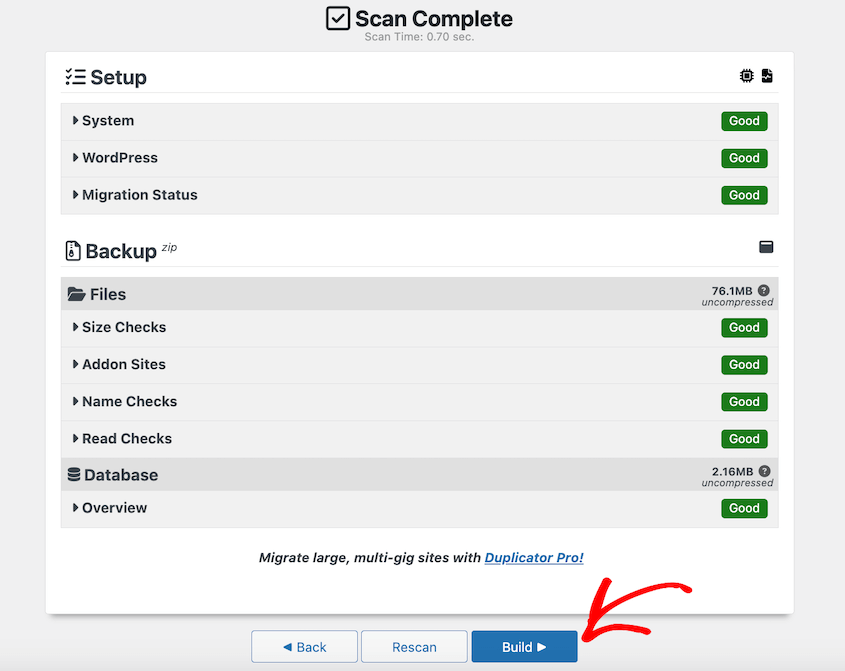
スキャンの後、サイトを移行するには2つの異なる方法があります。簡単なオプションから始めましょう。
バックアップが作成されたら、アーカイブファイルをダウンロードします。これは、ウェブサイトのカスタムデータすべてを含むzipファイルです。

WordPressをインストールし、Duplicator Proを設定して2番目のサイトをセットアップします。次に、インポートページに移動し、元のバックアップファイルをドラッグアンドドロップします。

Duplicatorが移行プロセスの残りの部分を案内します。
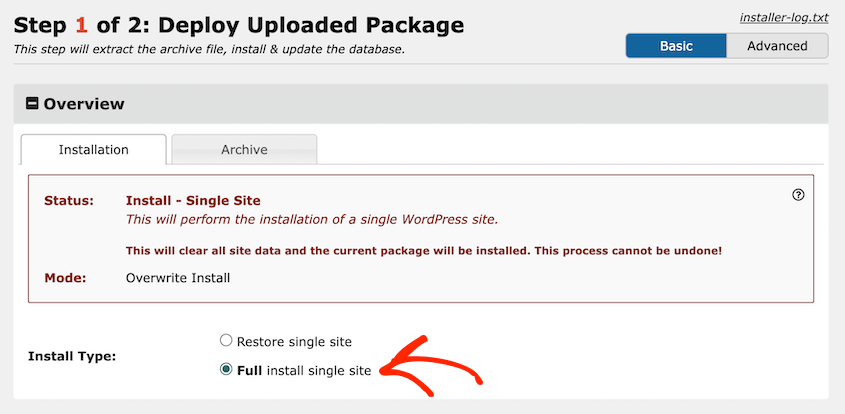
WordPressを2番目のサイトにインストールする必要がなく機能するクラシックインストールも気に入っています。インストーラーファイルをダウンロードします。これは、バックアップを解凍するDuplicator独自のPHPインストーラーファイルです。
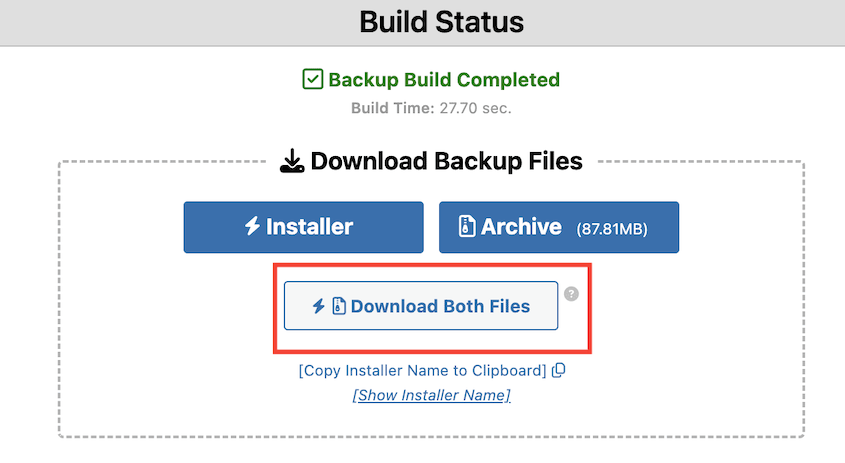
FTPクライアントまたはファイルマネージャーを使用して、zipファイルとinstaller.phpを新しいサイトの空のサーバーにアップロードします。次のURLを検索してインストーラーを実行します: https://your-domain/installer.php。

移行ウィザードがすぐに起動します。これにより、サイトを移行するたびにWordPressをインストールする手間が省け、開発者にとっては余分な手間となります。
WP Migrateの移行ワークフロー
WP Migrateでは、開始する前に両方のエンドでWordPressを実行する必要があります。
これは、ステージング環境で常に作業している開発者にとっては問題ありません。しかし、まだWordPressをセットアップしていない新しいホストに移行している場合は、追加の手順があります。
移行先にWordPressをインストールします。両方のサイトにプラグインをインストールします。
次に、最初のサイトをダウンロードして2番目のサイトにインポートします。2つのインストールはAPIを介して直接通信します。
バックアップ機能
移行とバックアップは別個の問題ではありません。
サイトを移動するたびに、リカバリポイントを作成する必要があります。移行が失敗したり、3日後に何かを壊したりした場合、元に戻す方法が必要です。
Duplicatorのバックアップ機能
Duplicatorでは、すべての移行はバックアップから始まります。
サイト全体の完全なスナップショットを作成せずに移行パッケージを構築することはできません。これは、セーフティネットなしで移行することはないということです。
しかし、それは移行前のバックアップを超えています。
有料プランでは、Duplicatorが定期的にクラウドにバックアップを送信するようにスケジュール設定できます。一度設定すれば、あとは忘れても大丈夫です。数週間または数ヶ月前のバックアップがローリングで保存されていることがわかります。

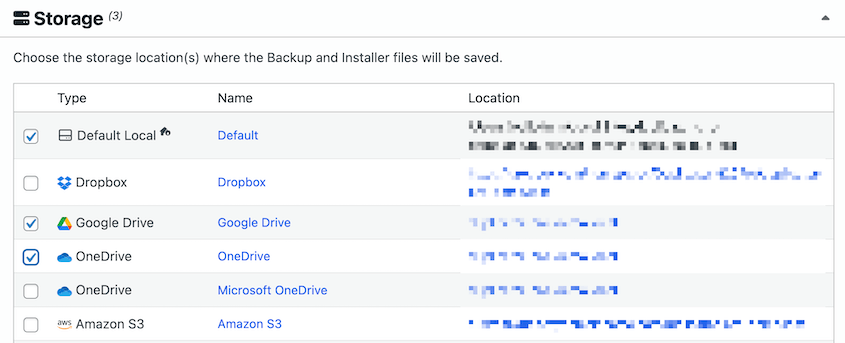
毎時、毎日、毎週、毎月の自動バックアップをサポートしています。データを次のいずれかの場所に送信できます:
- Duplicator Cloud
- ローカルストレージ
- FTP
- Google Drive
- Dropbox
- Microsoft OneDrive
- Amazon S3
- Wasabi
- Google Cloud
- DreamObjects
- Vultr
- DigitalOcean Spaces
- Cloudflare R2
- Backblaze B2
クラウドストレージオプションは、聞こえるよりも重要です。クラッシュしたのと同じサーバーにあるバックアップはバックアップではありません。アクセスできないファイルです。
Duplicator 5.0以降、無料プラグインでDuplicator Cloudにバックアップを送信できるようになりました。Duplicator Proは主要なサードパーティサービスとの連携を追加します。いずれにしても、バックアップは常に安全な場所に保存されます。
WP Migrateのバックアップ機能
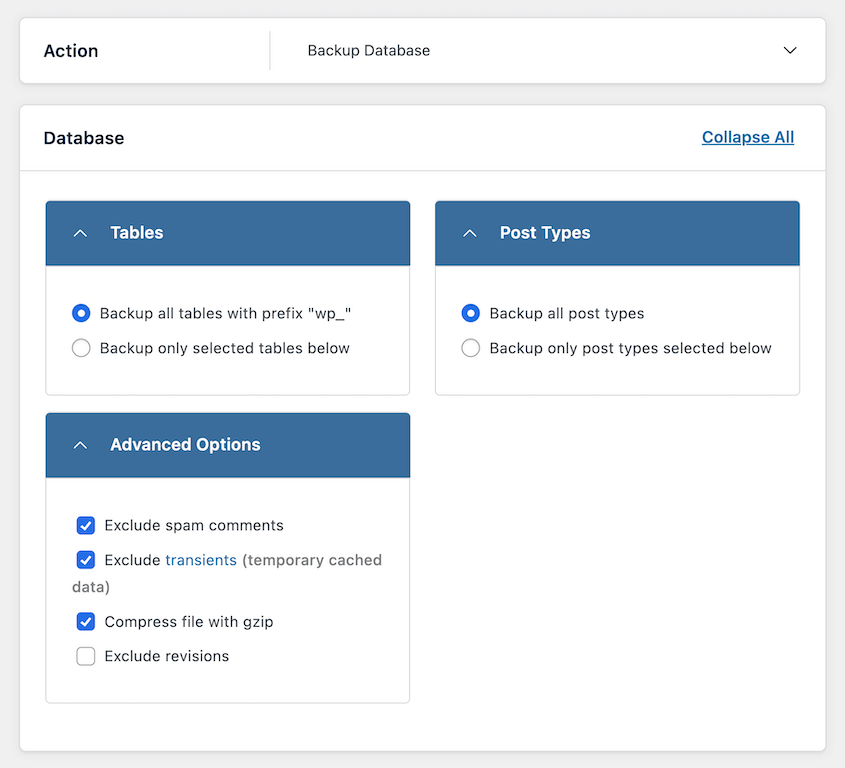
WP Migrateは、サイトのカスタムバックアップを作成できます。特にデータベースのエクスポートオプションが気に入っています。
しかし、災害復旧のために構築されているわけではありません。焦点は、環境間のデータの同期であり、サイトリカバリ保険の作成ではありません。
これを使用してデータベースをバックアップできます。これは、スキーマ変更を管理する開発者にとって価値があります。しかし、それは「1つのzipファイルに私のビジネス全体が入っている」というセキュリティが欠けています。
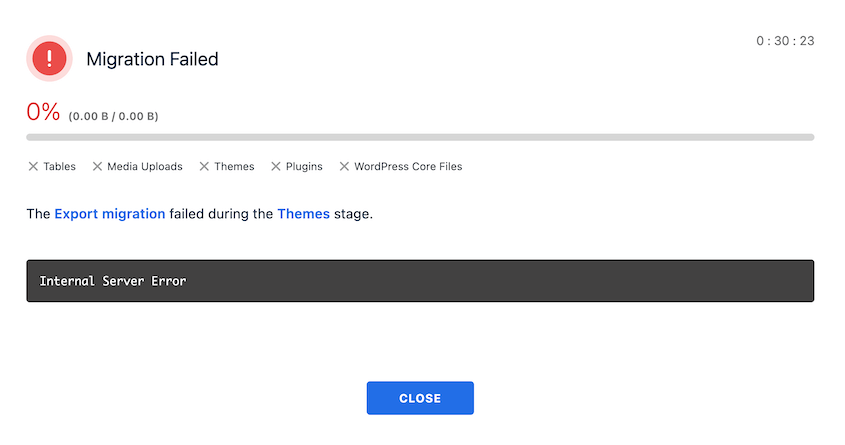
バックアッププロセスも遅いと感じました。私の場合、40MBのローカルサイトのフルバックアップは、30分の処理時間の後にタイムアウトしました。
初心者向けの使いやすさ
どちらのプラグインも機能しますが、それぞれ異なるレベルの技術的知識を前提としています。
Duplicatorの初心者向け機能
Duplicatorは初心者向けで、学習曲線は最小限です。サイトのバックアップを作成し、WordPressをサポートするどこにでも移動できます。
Proバージョンのドラッグアンドドロップ移行は、完全な初心者向けに設計されています。元のサイトをバックアップし、そのバックアップを新しいサイトにドロップするだけです。
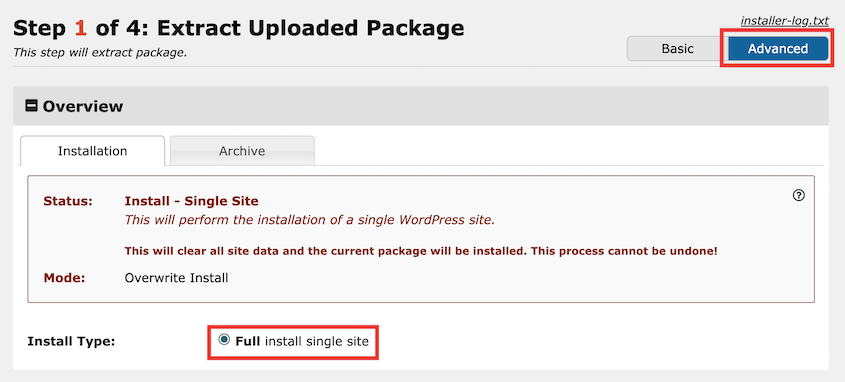
移行ウィザードの各ステップでは、何が起こっていて、なぜそうなるのかが説明されます。デフォルトでは基本的な移行手順が選択されており、より技術的な知識がある場合は高度なビューも利用できます。
サイトをクライアントに引き渡して、「これで自分でバックアップできます」と言うとき、私はDuplicatorを勧めます。アップデートで何か問題が発生しても、複雑な設定を理解する必要はありません。
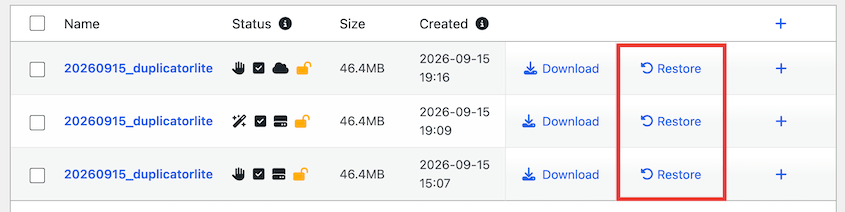
バックアップは復元ボタンを押すことで復元できます。サイトは元の状態に正確に戻ります。

そのシンプルさが、WordPressサイトを維持することへの恐怖を取り除きます。元に戻すボタンがあることを知って、安心してテストできます。
無料バージョンはやや開発者向けであることを覚えておいてください。サイトのバックアップと移行に使用できますが、データを別の場所にインポートするにはFTPクライアントを使用する必要があります。
同じサイトでバックアップを復元するのは異なります。 Duplicator 5.0以降、無料バージョンでもダッシュボードからワンクリックで実行できます。
WP Migrateの初心者向け機能
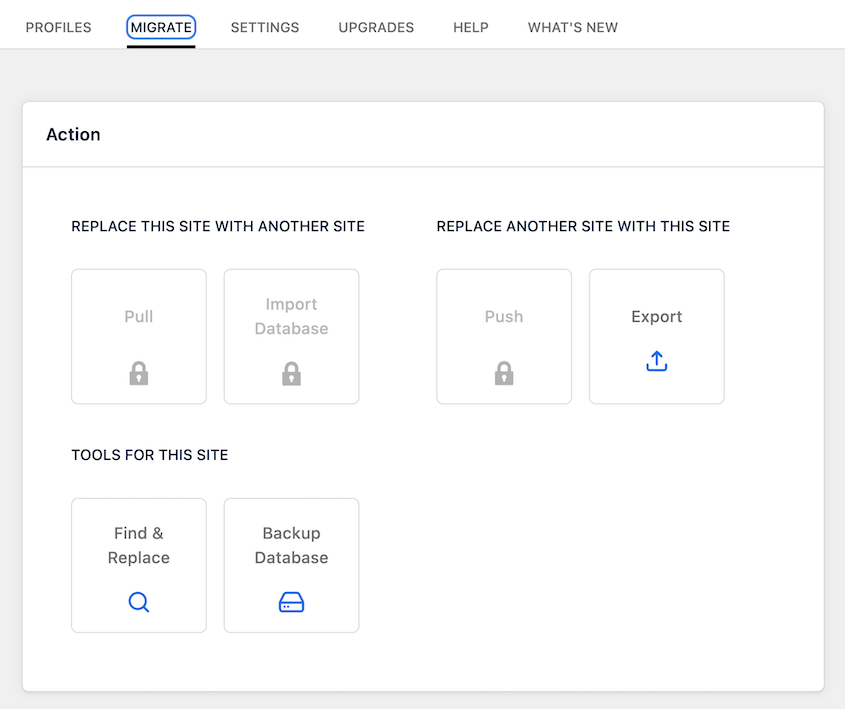
WP Migrateのインターフェースはかなり使いやすいです。主な操作は2つあります。現在のサイトを別のサイトに置き換えることと、別のサイトをこのデータに置き換えることです。基本的に、インポートとエクスポートです。
URLを検索および置換して不正なデータを修正することもできます。また、SQLファイルでの単純な検索および置換では破損してしまうシリアライズされたデータも安全に処理します。データベースをバックアップする別のオプションもあります。
WP Migrateは、ローカル開発ツールであるLocalWPと提携しています。WP Migrateでバックアップをダウンロードしたら、Local WPで新しいローカルサイトとしてインポートできます。
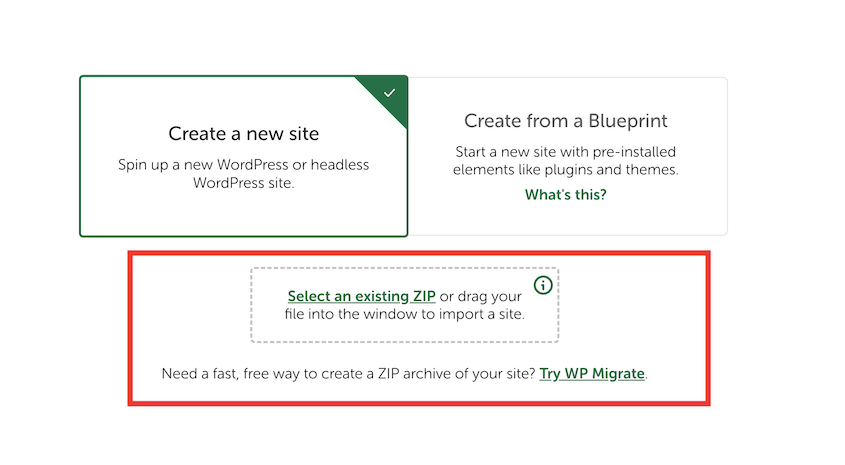
ただし、無料バージョンでサイトを移行できるのは、これが唯一の方法です。より多くのインポートオプションが必要な場合は、WP Migrate Proにアップグレードする必要があります。
もう一つ気づいた小さな点として、簡単なフルサイトバックアップのプリセットがありません。エクスポートに含めるには、すべてのデータを個別にチェックする必要があり、すべてのダウンロードに時間がかかります。
価格と価値
無料バージョンには制限がありますが、有料バージョンはお金がかかります。問題は、それらのコストが実際に行う必要があることに見合っているかどうかです。
Duplicatorの価格
Duplicatorには完全に無料のバージョンがあります。クラシックインストール方法を使用して、巨大なサイト(ギガバイトのファイルとデータベース)を移動できます。ファイルサイズやアップロード制限に人工的な制限はありません。
はい、FTPの使い方を知る必要があります。しかし、そのスキルを一つ学ぶ意欲があれば、1ドルも費やすことなくエンタープライズレベルのサイトを移行できます。
Duplicator Proは年間69.30ドルからですが、節約できる時間に見合う価値があると思います。
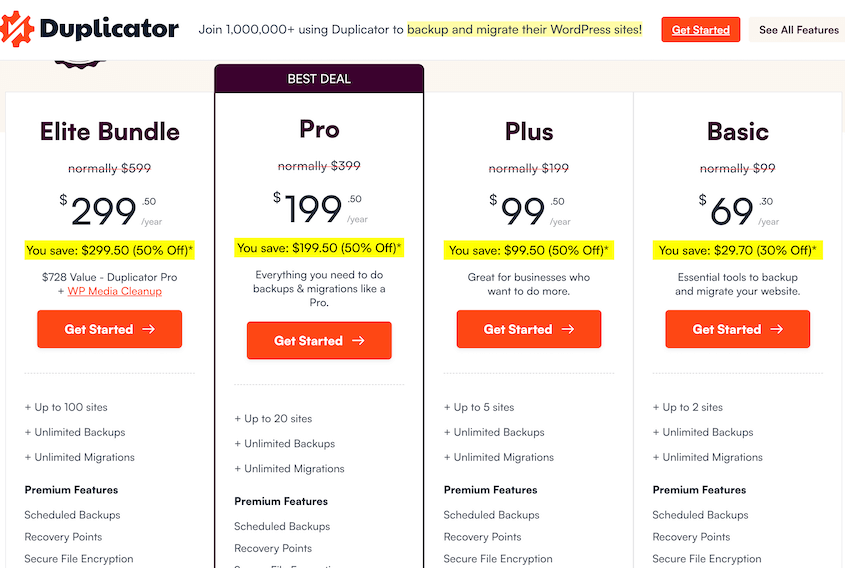
プレミアムバージョンでは、FTPアップロードの代わりにドラッグアンドドロップ移行が可能です。手動でのバックアップを忘れる代わりに、スケジュールされたクラウドバックアップを使用できます。
ProおよびEliteプランにはWP Media Cleanupプラグインが含まれており、エージェンシーはここで真の価値を見出します。
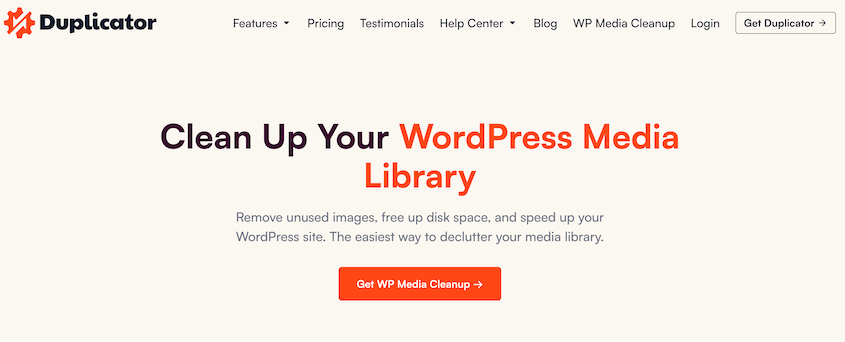
WordPressは、アップロードするすべての画像に対してサムネイルバリエーションを作成します。長年かけて、これは蓄積されます。5,000枚の画像があるサイトでは、wp-content/uploadsに35,000枚の実際の画像ファイルが置かれている可能性があります。
これらのサムネイルのほとんどは使用されていません。古いテーマは、もう必要のないサイズを生成しました。プラグインは、何も参照していないバリエーションを作成しました。
WP Media Cleanupは、サイト全体(テーマ、プラグイン、ACFフィールド、投稿コンテンツを含む)をスキャンして、実際に使用されている画像を特定します。

未使用の画像は? 30日間一時フォルダに移動されるため、必要に応じて復元できます。
多数のサイトを管理するエージェンシー向けに、EliteにはWP-CLIサポートが含まれています。ターミナルから、クライアントリスト全体でバックアップと画像クリーンアップを実行できます。これはすべての人向けの機能ではありません。しかし、規模が大きい場合は、これは非常に役立ちます。
WP Migrateの価格設定
Duplicatorと同様に、WP Migrateには無料バージョンがあります。ただし、バックアップのエクスポートとLocalWPサイトへのデータのインポートのみが可能です。
基本的な機能は無料で利用できますが、ファイル(データベースだけでなく)のプッシュ/プルには有料ライセンスが必要です。WP Migrate Proは年間49ドルから始まります。
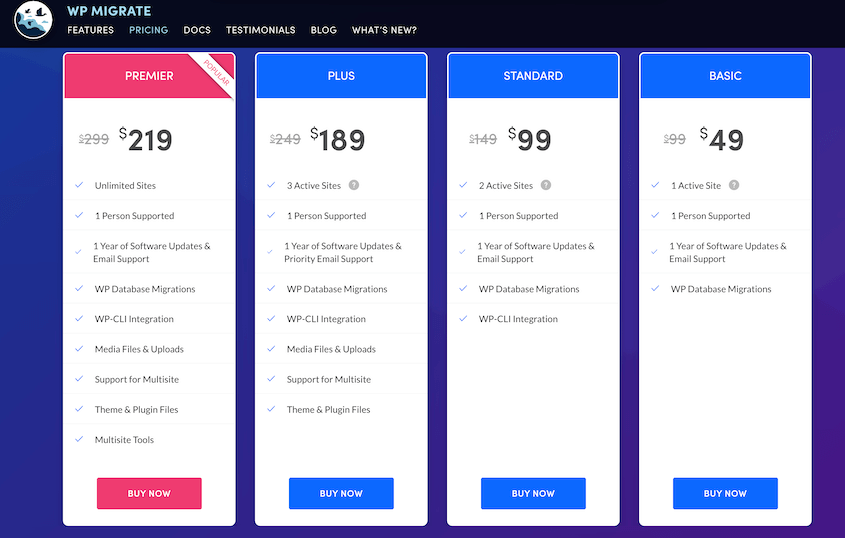
最低プランでは、WordPressサイト間でデータベースのプッシュ/プルのみが可能で、1人がサポートされます。メディア、テーマ、またはプラグインファイルを移行するにはアップグレードする必要があります。
これは、大量の移行を行う場合にはすぐに面倒になります。サイトごとに支払うか、転送制限に達します。
レビュー
ユーザーレビューは、機能リストにはないパターンを明らかにします。
数百人が同じことを言及している場合(良いことも悪いことも)、それはあなたの注意に値します。
Duplicatorのレビュー
WordPress.orgでは、Duplicatorには約5,000件のユーザーレビューがあります。平均評価は5つ星中4.9です。
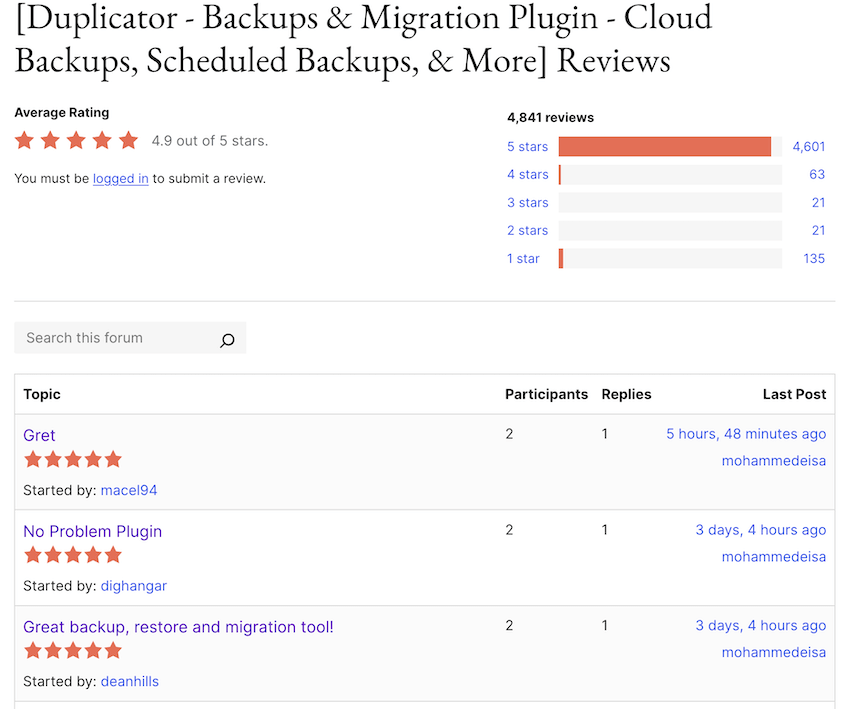
繰り返し言われているのは、Duplicatorは機能したが他のプラグインは失敗したということです。人々は、Duplicatorが最終的に成功する前に、さまざまな移行プラグインを試したと話しています。
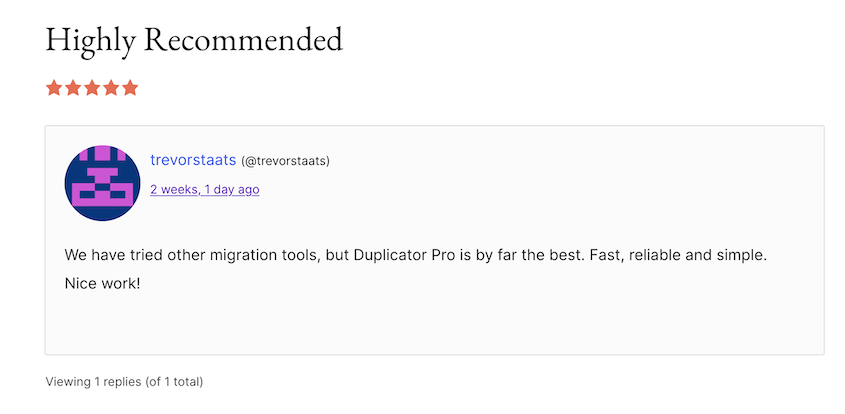
また、長年の開発やその他のウェブサイト作業にDuplicatorを使用していることにも言及しています。

Duplicatorには150万以上のアクティブユーザーがいます。4.9/5の星評価で、このプラグインが人々に役立っていることがわかります!
WP Migrateのレビュー
WP Migrate LiteはWordPress.orgで300件以上のレビューと200,000のアクティブインストールがあります。そのため、Duplicatorよりもはるかに頻繁に使用されていません。
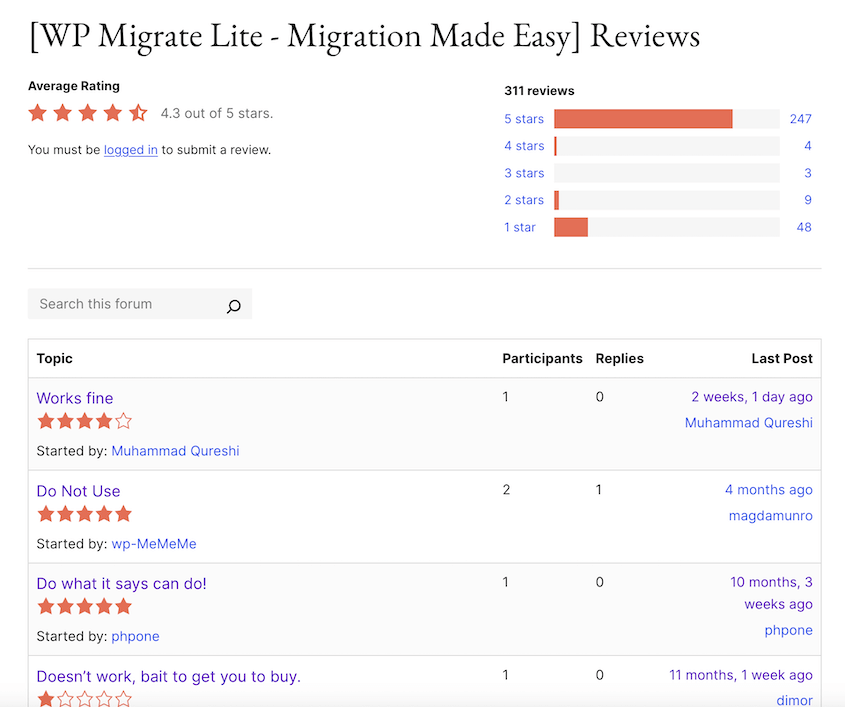
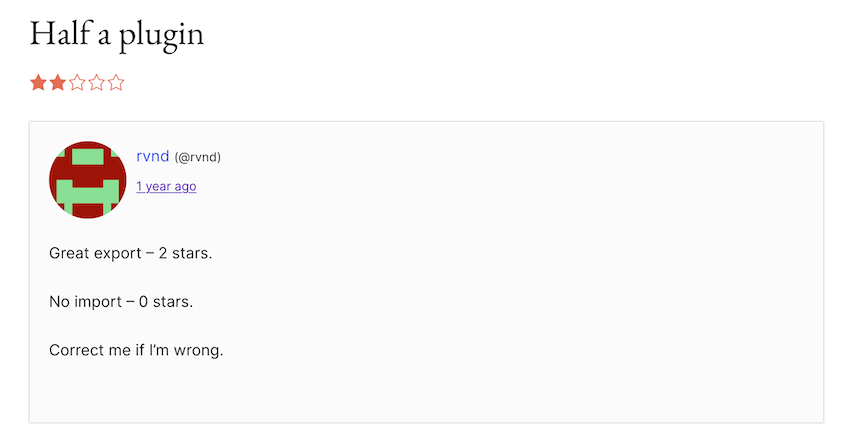
平均評価は星5つ中4.2です。否定的なレビューは、無料バージョンでの機能制限を強調しています。データの書き出しは問題なく機能しますが、インポート機能は有料です。
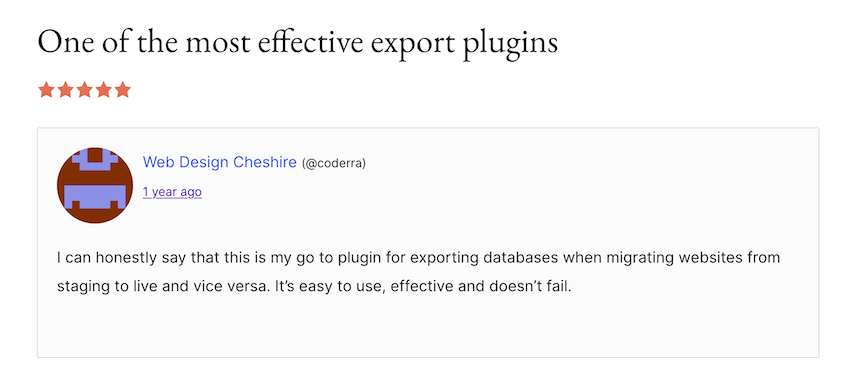
一方で、一部の開発者はステージングワークフローにこれを気に入っています。ローカルからライブへのデータベース変更をプッシュする機能や、テスト用に本番データをプルダウンする機能は、一貫して賞賛されています。
WP Migrate vs. Duplicator:長所と短所
WP MigrateとDuplicatorを並べて比較できるように、これを長所と短所のリストにまとめます。
Duplicator の長所と短所
長所:
- どこにでも保存できる物理的なバックアップファイル
- 移行が失敗する前に問題を検出するスキャナー
- 完全に空のサーバーでも動作—最初に WordPress のインストールは不要
- Pro バージョンではドラッグ&ドロップで移行(FTP 不要)
- ProおよびEliteプランには、肥大化したサイトを縮小するためのWP Media Cleanupが含まれています
- クラウドストレージでバックアップをサーバー外に安全に保管
- ファイルサイズの上限がない、寛大な無料バージョン
短所:
- 無料バージョンでは、従来の移行に FTP または SFTP の知識が必要
WP Migrate の長所と短所
長所:
- ローカル環境とライブ環境間のデータベース同期に最適
- スキーマ変更のプッシュや本番データのプルが必要な開発者に最適
- ローカル開発ワークフローのための LocalWP との提携
短所:
- ソースとデスティネーションの両方に WordPress がインストールされている必要がある
- バックアップソリューションとしては設計されていません—同期ツールです
- 無料バージョンはエクスポートと LocalWP のインポートのみに制限されています
- 有料プランにはサイト数と転送量の制限があります
- 簡単なフルサイトバックアッププリセットはありません(すべてのデータを手動で選択する必要があります)
WP Migrate vs. Duplicator: どちらを選ぶべきか?
ほとんどの WordPress ユーザーにとって、Duplicator が明確な選択肢です。移行とバックアップを 1 つのツールで処理します。両方のサイトを同時にライブにする必要なく、あらゆるホスティング環境で動作します。
ビジネスオーナーは、自動化されたクラウドバックアップとワンクリック復元を利用できます。フリーランサーは、サーバー間で移動できるポータブルサイトパッケージを利用できます。エージェンシーは、ワンクリックステージングサイト(Proプランの場合)と、同じプラグインでの災害復旧を利用できます。
初心者向けのインターフェースにより、サポートの問い合わせに対応することなくクライアントに引き渡すことができます。無料バージョンはプロフェッショナルな作業に十分な機能があります。
WP Migrate は開発者向けの特定のニッチを持っています。ステージングと本番の間で毎日データベースの変更をプッシュする場合、それはまさにそのワークフローのために構築されています。
しかし、それは狭いユースケースです。
ほとんどの WordPress ユーザーにとって、Duplicator は必要なすべてを実行します。2 つのサーバーが完全に通信することに依存しないため、より信頼性が高くなります。バックアップがコンピューターまたは管理下のクラウドストレージに保存されるため、より安全です。
クライアントがホスティングアカウントが停止されたとパニックになって電話してきたとき、サーバーがオンラインである必要はありません。私のコンピューターにサイトがパッケージ化されています。20 分で新しいホストで起動できます。
それが同期ツールと完全なバックアップソリューションの違いです。
よくある質問(FAQ)
Duplicator で WordPress サイトをバックアップするにはどうすればよいですか?
Duplicator » Backups » Add New に移動します。ウィザードに従ってセットアップとスキャンを進めます。バックアップが作成されたら、アーカイブファイルとインストーラーファイルをダウンロードします。これで、サイト全体がポータブルパッケージに保存されます。
Migrate Guru と Duplicator の違いは何ですか?
Migrate Guruはサーバー上でマイグレーションを処理するため、リソース制限が厳しいホスティング環境でも役立ちます。Duplicatorはサーバー上で動作するため、データのプライバシーと管理性が向上します。また、Duplicatorは完全なバックアップソリューションとしても機能しますが、Migrate Guruはマイグレーションのみを扱います。
All-in-One WP MigrationとDuplicatorの違いは何ですか?
All-in-One WP Migrationは無料版ではアップロード制限にすぐに達してしまいます。512MBを超えるサイトのインポートには有料版が必要です。Duplicatorは、クラシックな手動展開方法を使用して、人工的なファイルサイズ制限なしで、大規模なサイトの移行を無料で行うことができます。
最高のWordPress移行プラグインは何ですか?
Duplicatorは、開発者向けの強力な機能と初心者向けの使いやすさを両立させています。移行、バックアップ、スケジュール設定、クラウドストレージを1つのプラグインで利用できます。無料版は標準的な単一サイトの移行に対応します。有料プランでは作業時間を節約できる便利な機能が追加され、Proプランではマルチサイトサポートが利用可能になります。
All-in-One WP Migrationは良いですか?
小規模サイトにはうまく機能しますが、512MBを超えるインポートに対する有料壁に驚かされることがあります。ほとんどの実際のサイトで基本的なマイグレーションを完了するために、プレミアム拡張機能にお金を払うことになります。
次の引っ越しについて悩むのはやめましょう
マイグレーションはギャンブルであってはなりません。
ライブサーバー間接続に依存するツールは、制御できない変数をもたらします。Duplicatorは、サイトをポータブルなバンドルにパッケージ化することで、これらの問題を排除します。
何年も前に知りたかったヒントです。マイグレーション後に古いサイトを削除する前に、installer.phpとarchive.zipをクラウドストレージにダウンロードしてください。新しいホストでセットアップ中に問題が発生したりクラッシュしたりした場合でも、データのコピーが残っています。
それが、実際の収益を生み出すサイトを担当しているときに必要な安心感です。
手間のかかるサイトの引っ越しを終わらせませんか? 今すぐDuplicator Proを入手して、人生で最も簡単なマイグレーションを体験してください。または、無料版から始めて、150万以上のサイトがDuplicatorを最も重要な引っ越しに信頼している理由をご覧ください。
せっかくなので、これらの関連WordPressガイドも気に入っていただけると思います。
- WordPressウェブサイトを新しいホストに移動する方法
- 大規模なWordPressサイトを移行する方法
- WordPressサイトを新しいドメインに移行する方法
- 2026年に実際に機能するWordPress移行プラグイン
- お金をかけない移行:最高の無料WordPress移行プラグイン
- Duplicator Free vs Pro:どちらのバージョンが最も価値があるか?




