


Duplicatorは初心者向けですか?
 Joella Dunn
Joella Dunn
Joella Dunn
 John Turner
ジョン・ターナー
John Turner
ジョン・ターナー
WordPressサイトの立ち上げが完了し、大きな達成感を得たことでしょう。
しかし、バックアップやサイトの移行について誰かが言及すると、突然不安に襲われます。
これらの作業は技術的で、威圧的にさえ聞こえます。あなたは開発者ではなく、せっかく築き上げたものを誤って壊したくないと思うはずです。
そこで疑問が生じます。Duplicatorのようなバックアップ/移行プラグインは必要なのでしょうか?さらに重要なのは、始めたばかりの場合、それはあなたのような人のために本当に設計されているのでしょうか?
この投稿では、まさにその疑問にお答えします。
主なポイントは次のとおりです:
- バックアッププラグインは手動の方法よりも簡単です。Duplicatorはすべての技術的な詳細を自動的に処理するため、FTPダウンロードやデータベースエクスポートよりも安全です。
- Duplicatorは簡単なバックアッププリセットを備えた初心者向けに作られていますが、WP-CLIコマンドのような開発者向けの高度な機能も含まれています。
- 自動バックアップは人的ミスを排除します。スケジュールを一度設定すれば、あなたが覚えていなくてもバックアップはバックグラウンドで実行されます。
- クラウドストレージはサーバー障害から保護します。Duplicator Cloud、Google Drive、Dropbox、その他の9つ以上のサービスにワンクリックで接続できます。
- ワンクリック復元は問題を数分で解決します。壊れたアップデートやエラーから復旧するために技術的な知識は必要ありません。
- ロックアウトされても機能する災害復旧URL。特別なバックアップリンクを使用すると、WordPress管理画面にアクセスせずにサイトを復元できます。
目次
バックアップおよび移行プラグインは初心者にとって良い選択肢ですか?
多くの初心者が躊躇するのは、プラグインをインストールすると何かが悪化するのではないかという恐れです。
複雑すぎたらどうしよう?間違ったボタンをクリックしたらサイトが壊れたらどうしよう?
わかります。しかし、正直なところ、WordPressサイトを手動でバックアップする方法は、優れたプラグインを使用するよりも actually 複雑でリスクが高いのです。
手動バックアップには何が含まれるか考えてみてください。ホスティングアカウントにログインし、FTPまたはcPanelファイルマネージャーを操作し、WordPressのインストール全体(数千ものファイルになる可能性があります)をダウンロードし、phpMyAdminを使用してデータベースを個別にエクスポートする必要があります。
1つのフォルダを紛失しましたか?バックアップは不完全です。間違ったデータベースをダウンロードしましたか?復元は機能しません。
復元プロセス中に何か問題が発生した場合、元に戻すボタンはありません。
Duplicatorのようなバックアッププラグインは、これらの技術的な作業をすべてあなたのために行います。どのファイルを含めるべきか、データベースを正しくパッケージ化する方法、そしてすべてを安全に復元する方法を正確に把握しています。

まだ学習中の人にとっては、サイトの何かを壊してしまう心配なく、バックアップを作成したり移行を開始したりする自信を与えてくれます。
Duplicatorは初心者向けですか?
はい、Duplicatorは初心者向けに作られていますが、経験を積んでも使い続けられるほど強力です。
WordPressを始めたばかりの頃、メジャーなプラグインの「アップデート」ボタンを押すのが怖かったのを覚えています。
もしサイトが壊れたらどうしよう?もし直せなかったら?Duplicatorのバックアップがあれば、サイトを維持する自信が持てました。
それが優れたバックアップツールのあるべき姿です。ストレスを増やすのではなく、取り除くべきなのです。
では、Duplicatorが特に初心者向けである理由は何でしょうか?始めたばかりの人でも簡単に使える具体的な機能を見ていきましょう。
- カスタマイズ可能なバックアップ:プリセットされたバックアップ設定により、ワンクリックでカスタムバックアップを作成できます
- 自動バックアップ:バックアップを1時間ごと、毎日、毎週、または毎月実行するようにスケジュール設定できるため、忘れることはありません
- 豊富なクラウドストレージオプション:簡単なログインプロンプトで11以上のクラウドサービスに接続し、安全なオフサイトストレージを実現
- ドラッグ&ドロップでのサイト移行:ファイルをドロップするだけでホスト間をサイトを移動できます。FTPやデータベースの知識は不要です
- ワンクリックでバックアップを復元:「復元」をクリックするだけで、壊れたサイトを数分で修正できます
- 災害復旧URL:WordPressに完全にアクセスできなくなった場合でも、秘密のリンクからバックアップを復元できます
- 初心者向けチュートリアル:Duplicatorのブログ、ドキュメント、メールニュースレターにあるステップバイステップガイドで、すべての機能を解説しています
カスタマイズ可能なバックアップ
新しいサイトの所有者にとって、最大の疑問は「バックアップで何を保存する必要があるのか?」ということです。
Duplicatorは、プリセットされた設定でこれに答えます。最も重要なものは?サイト全体です。
クリックするだけで完了です。Duplicatorは、ウェブサイト全体(すべてのファイル、データベース、テーマ、プラグイン)を単一のバックアップアーカイブにパッケージ化します。

慣れてきたら、他のバックアップ設定もあります。データベースのみのバックアップは迅速で、新しいコンテンツを公開したがファイルは変更していない場合に役立ちます。
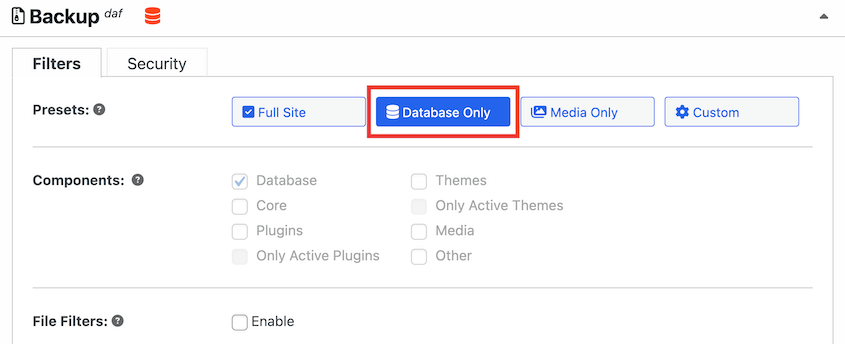
画像を最適化するために、メディアライブラリをダウンロードする必要があるかもしれません。そのためのプリセットがあります。
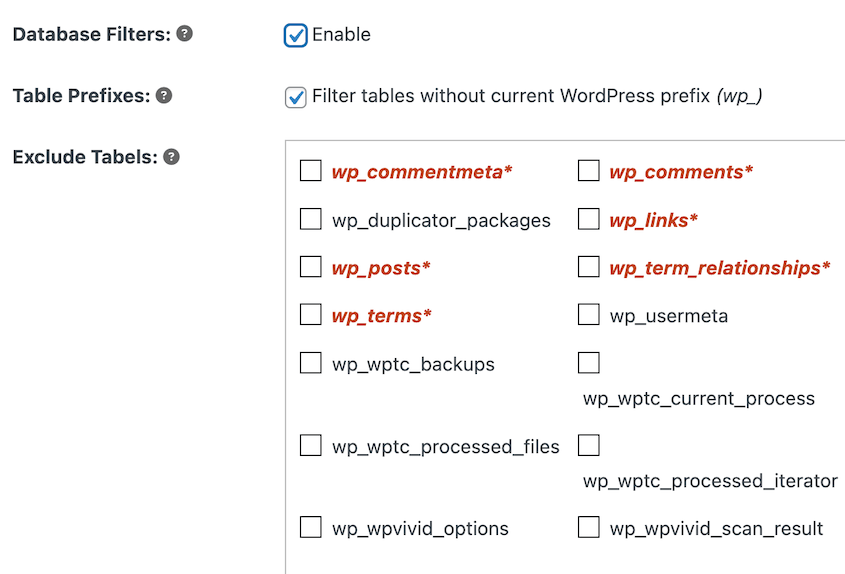
特定のフォルダやファイルタイプを除外したい場合は、高度なフィルターもあります。
自動バックアップ
手動バックアップには大きな問題が1つあります。それは、実行することを覚えているかどうかに依存することです。
そして、正直に言って、人生は忙しいものです。コンテンツの作成、顧客への対応、連絡フォームが機能しない理由のトラブルシューティングなどに集中しています。バックアップの作成は、ToDoリストの最下位に追いやられます。
そして、何かがうまくいかなくなり、最後のバックアップが3ヶ月前だったことに気づきます。
自動バックアップは、この問題を完全に解決します。一度スケジュールを設定すれば、Duplicatorはバックグラウンドでバックアップを実行します。
1時間ごと、毎日、毎週、または毎月のバックアップをサポートしているため、スケジュールに合わせてカスタマイズできます。
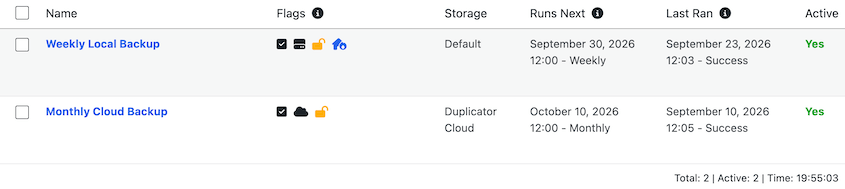
考える必要はありません。思い出す必要もありません。ただ実行されるだけです。それが心の平穏の定義です。
豊富なクラウドストレージオプション
初心者はよく同じ間違いを犯します。それは、バックアップを作成し、それらをすべてウェブサイトのサーバーに保存してしまうことです。
サーバーがクラッシュしたり、ハッキングされたり、ホスティング会社で壊滅的な障害が発生した場合、バックアップも一緒に失われます。
追加のセキュリティのためには、オフサイトストレージが必要です。
Duplicator はこれを信じられないほど簡単にします。次のようなサービスに接続できます。
- Duplicator Cloud
- Google Drive
- Dropbox
- Microsoft OneDrive
- Amazon S3
- Wasabi
- Google Cloud
- DreamObjects
- Vultr
- DigitalOcean Spaces
- Cloudflare R2
- Backblaze B2
- FTP
ほとんどのサービスでは、簡単なログインプロンプトだけです。
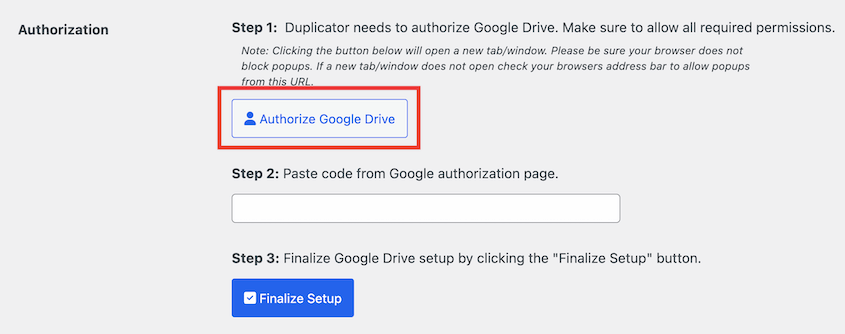
内蔵のDuplicator Cloudストレージを使用すると、さらに簡単になります。ストレージスペースを購入したら、トークンでウェブサイトに接続します。
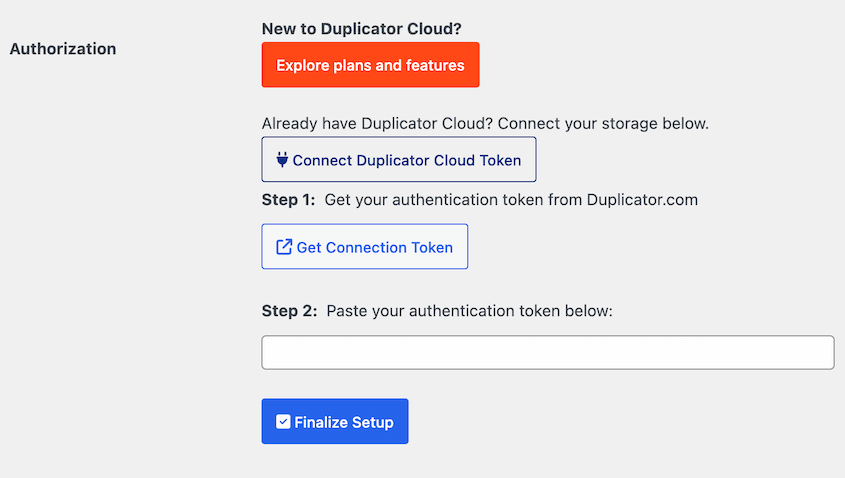
一度認証すれば、新しいストレージオプションがバックアップの作成またはスケジュール設定時に表示されます。

あなたの クラウドストレージ を選択すると、Duplicator は自動的にバックアップをそこに送信します。安全で、セキュアで、ウェブサイトサーバーとは完全に分離されています。
ドラッグ&ドロップでのサイト移行
WordPressサイトをあるホストから別のホストへ移行することは、初心者にとっては悪夢でした。
ファイルを手動で転送し、データベースをエクスポートおよびインポートし、新しいデータベース認証情報で設定ファイルを更新する必要がありました。1つの間違いでサイトが読み込めなくなります。
Duplicator Pro は、ドラッグアンドドロップ移行でこれらのすべての困難を排除します。
サイトのバックアップを作成し、アーカイブファイルをダウンロードします。

次に、それを新しいホスティング場所にドラッグアンドドロップするだけです。それだけです!

ファイルをドロップした後、Duplicator は移行ウィザードを起動し、最終的なインポートプロセスをステップバイステップで案内します。
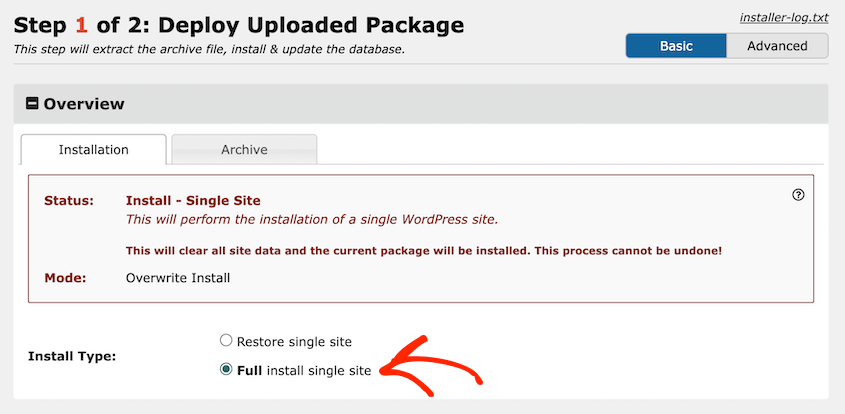
簡単な質問をし、すべてのデータベース設定を自動的に更新し、すべての技術的な設定変更を処理します。
これは、サイトを移行したことがない人のために特別に設計された、確実な方法です。
ワンクリックバックアップ復元
ウェブサイトで問題が発生し、それをどのように修正すればよいかわからないことがあります。ここで ワンクリック復元 があなたの親友になります。
Duplicator の バックアップ ページに移動し、最後の正常なバックアップ(エラーが発生する直前のもの)を見つけて、復元 ボタンをクリックします。
Duplicator 5.0以降、無料プラグインでもこの機能が利用できるようになったため、悪いアップデートを元に戻すために支払う必要はありません。

ワンクリックで、Duplicator がすべてを処理します。ファイル、データベース、設定を復元します。数分以内に、サイトは以前の状態に完全に復元されます。
これは、バックアップがクラウドストレージにある場合でも機能します。バックアップファイルをダウンロードして手動で再アップロードする必要はありません。Duplicator がクラウドからプルし、そこから直接復元を実行します。
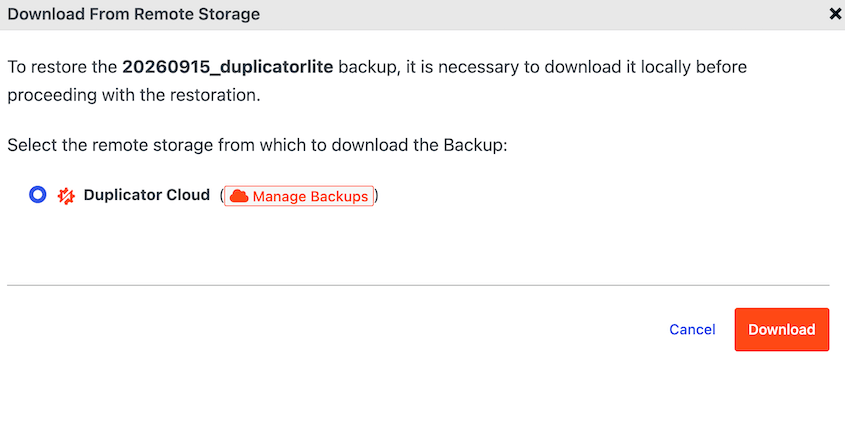
問題のあるサイトを抱える初心者にとって、これは 5 分で解決できることと、本格的な危機との違いです。
災害復旧URL
最悪のシナリオについて話しましょう。WordPress 管理エリアに完全にロックアウトされてしまった場合です。
セキュリティプラグインが誤動作したか、悪いアップデートがログインシステムを破損した可能性があります。理由が何であれ、wp-admin にまったくアクセスできません。
ログインできない場合、バックアップをどのように復元しますか?
そこで災害復旧 URL が登場します。サイトへの緊急キーと考えてください。
Duplicator Pro でバックアップを作成する際に、そのバックアップ用の特別なシークレット URL を保存できます。それはあなただけが知っている、長くてランダムな文字列です。
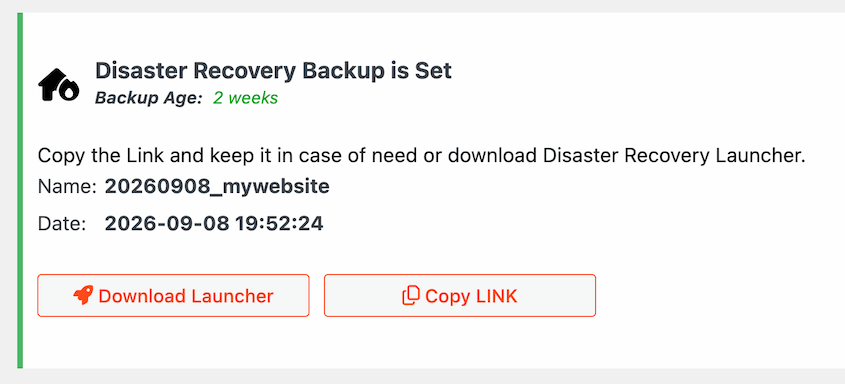
万が一ロックアウトされた場合でも、WordPressにアクセスする必要はありません。そのURLをブラウザに直接貼り付けるだけで、すぐに復元プロセスが開始されます。
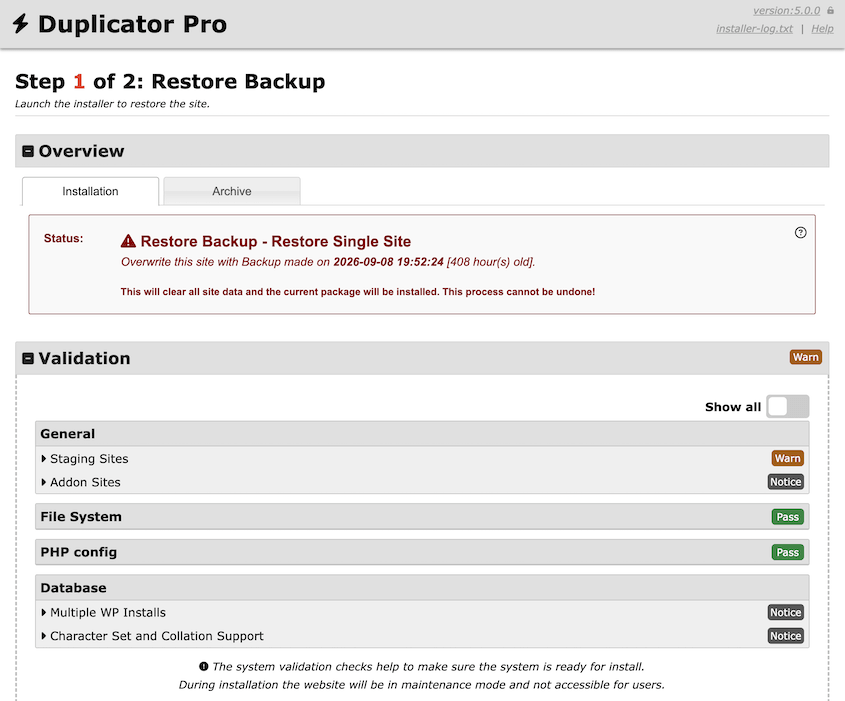
トラブルシューティングの手間が省けます。1つのリカバリリンクを使用して、数分で壊れたサイトを復元できます。
初心者向けチュートリアル
最も簡単なツールでさえ、どこから始めればよいかわからないと圧倒されることがあります。そのため、Duplicatorは初心者向けに特別に書かれた教育コンテンツに多額の投資をしています。
Duplicatorのブログとドキュメントライブラリには、ステップバイステップのチュートリアルが満載です。
各ガイドには、各ステップで表示されるべきものを正確に示すスクリーンショットが含まれています。最初の自動バックアップの設定、クラウドストレージへの接続、最初の移行の実行のいずれであっても、最初から最後までガイドするチュートリアルがあります。
初心者向けの私のお気に入りのDuplicatorチュートリアルはこちらです:
そして、行き詰まったら?サポートチームがお手伝いします。彼らは初心者との作業に慣れており、質問しても恥ずかしい思いをさせることはありません。
新しいツールを学ぶことは、旅の一部です。Duplicatorは、あなたが一人で学んでいないことを保証します!
よくある質問(FAQ)
Duplicatorを使用するためにコードを知る必要がありますか?
いいえ。Duplicator Proのコア機能(自動バックアップ、ワンクリック復元、ドラッグアンドドロップ移行、クラウドストレージ接続)では、コードは一切不要です。すべて簡単なポイントアンドクリックインターフェイスで動作します。
Duplicatorの無料版は初心者向けですか?
Duplicator Liteは、本当に良い出発点であり、Duplicator 5.0以降、以前よりも多くの機能が追加されています。無料版では、フルバックアップとデータベースのみのバックアップ、ダッシュボードからのワンクリック復元、AES-256暗号化、Duplicator Cloudへのオフサイトストレージが利用できます。利用できないのは自動化です。Lite版はクリックするまで待機し、移行にはFTP経由で2つのファイルを自分で移動する必要があります。スケジュールで実行されるバックアップやドラッグ&ドロップ移行が必要な場合は、Duplicator Proの出番です。
Duplicatorでの移行とホスティング会社の移行ツールの違いは何ですか?
ホスティング移行ツールは、サイトをそのサービスに移動することしかできません。Duplicatorはホストに依存しないため、任意のホストから任意のホストにサイトを移動する自由が得られます。さらに、それは単なる一度限りの移行ユーティリティではなく、完全なバックアップおよびリカバリツールです。
DuplicatorとAll-in-One WP Migrationのどちらが良いですか?
一度だけ移行する小規模サイトであれば、どちらでも目的は達成できます。All-in-One WP Migrationの単一ファイルエクスポートは、手順が分かりやすいです。サイトが成長したり、問題が発生したりすると、違いが現れます。All-in-One WP Migrationの無料版ではインポートが512MBに制限されており、1〜2年の画像を含むサイトではすぐに上限に達する可能性があります。また、インポートするには、事前に移行先でWordPressがインストールされている必要があります。
Duplicatorにはサイズ制限がなく、インストーラーは空のサーバー上でサイトを再構築できます。これは、ホスト障害やアカウントの消去後にまさに直面する状況です。バックアップと復元のために、一度きりの移行だけでなく、継続的に使用するツールが必要な場合は、Duplicatorの方が適しています。
自信を持ってサイトを保護する準備はできましたか?
Duplicatorは、WordPressサイトのバックアップまたは移行に伴う恐怖と複雑さを取り除きます。
開発者である必要はありません。データベースやサーバー構成を理解する必要もありません。
技術的な詳細を処理しながら、サイトを適切に維持する自信を与えてくれるツールが必要なだけです。Duplicator Proはまさにそれを行います。
自動バックアップはバックグラウンドで実行されます。ワンクリック復元は数分で問題を解決します。ドラッグアンドドロップ移行はホストの移動を楽にします。そして、他のすべてが失敗した場合でも、災害復旧URLはセーフティネットを提供します。
あなたのウェブサイトは保護される価値があり、あなたは心の安らぎを得る価値があります。
初心者向けのWordPressバックアップおよび移行ツールをお探しですか?Duplicator Proでサイト管理がいかに簡単になるかをご覧ください!
せっかくなので、これらの厳選されたWordPressリソースも気に入ると思います:
- Duplicator Free vs Pro:どちらのバージョンが最も価値があるか?
- Duplicatorレビュー:最高のバックアップおよび移行プラグインですか?
- All-in-One WP Migration vs Duplicator:どちらの移行プラグインが最適か?
- WordPress 101:安心のためにWordPressサイトをバックアップする方法
- WordPressウェブサイトを新しいホストに(楽に)移動する方法
- 実際に機能するWordPress移行プラグイン




