


WordPressサイトをFTPにバックアップする方法
 Joella Dunn
Joella Dunn
Joella Dunn
 John Turner
ジョン・ターナー
John Turner
ジョン・ターナー
ある瞬間はすべて順調に動作しています。次の瞬間には、苦労して作成したWordPressサイトがあったはずの場所にエラーメッセージが表示されています。
私も経験があります。ホスティングプロバイダーの基本的なバックアップで十分だと考えていた他の何千ものWordPressユーザーも同様です。
私が学んだことは次のとおりです。FTPバックアップは何か違うものを提供します。派手でも最先端でもありませんが、非常にうまく機能します。
FTP(ファイル転送プロトコル)を使用すると、WordPressバックアップを別のサーバーに直接保存できます。どこか別の場所にある保険証券と考えてください。
この完全ガイドでは、WordPressのFTPバックアップについて知っておくべきすべてのことを説明します。
FTPとは何か、他のバックアップソリューションよりも優れている理由、そして最も重要なこととして、自動実行されるWordPress FTPバックアップの設定方法を説明します。
ウェブサイトのデータをホスティングプロバイダーが触れない場所に安全に保存しましょう!
目次
FTPとは?
FTPはファイル転送プロトコルの略です。ローカルマシンとリモートサーバー間でファイルを移動する方法です。
WordPressでFTPを使用すると、サーバーのファイルシステムに直接アクセスできます。
Webインターフェースはありません。ホスティングコントロールパネルからの制限もありません。あるのは、あなたのウェブサイトを機能させるファイルとあなただけです。
WordPressのコアファイル、テーマ、プラグイン、メディアのアップロードを、自分のコンピューターのフォルダーを閲覧するのと同じように閲覧できます。
しかし、ここからがさらに良くなります。SFTPです。
SFTP(セキュアファイル転送プロトコル)は、暗号化が追加されたFTPです。コンピューターとサーバー間で移動するすべてのファイルは、転送中に他の誰も読み取れないようにスクランブルされます。
可能な限り常にSFTPを使用してください。「S」はあなたが思うよりも重要です。
WordPressユーザーにとって、FTPとSFTPは、サイトを機能させるすべてのものを直接管理することを可能にします。
カスタムWordPressテーマをアップロードしたいですか?アップロードフォルダー全体をダウンロードしたいですか?wp-config.phpのコピーを取得したいですか?FTPがすべてを処理します。
この直接アクセスが、FTPがバックアップに非常に効果的な理由です。
ホスティングプロバイダーのバックアップインターフェースに依存しているわけではありません。サーバーと直接通信しています。
サイトをFTPにバックアップする理由
WordPressサイトをFTPにバックアップする最大の理由は?真のオフサイトストレージです。
ホスティングプロバイダーのサーバーがクラッシュしたり侵害されたりした場合でも、FTPバックアップは完全に別のサーバーに安全に保存されます。
バックアップファイルに対する完全な制御が得られます。排他的な形式や、自身のデータにアクセスするためにサブスクリプションを必要とするものはありません。あらゆるツールで開くことができる標準的なzipファイルだけです。
大規模なサイトは、特にFTPバックアップから恩恵を受けます。Webベースのバックアップシステムは、数千の画像や重いデータベースを扱う際にタイムアウトすることがよくあります。FTP接続は、より大きな転送をより確実に処理できます。
災害復旧において、FTPバックアップはゴールドスタンダードです。ハッキング、サーバーのクラッシュ、または偶発的な削除のいずれであっても、完全なオフサイトコピーを持っていることはすべてを変えます。
あまり語られないもう1つの利点があります。ホスティングの独立性です。
FTPバックアップは、サイトのホストが誰であっても関係なく機能します。ホスティングプロバイダーの切り替えを計画していますか?バックアップは、質問なしであなたについてきます。
FTPバックアップと他のバックアップ方法
ホスティングプロバイダーのバックアップは便利です。ほとんどのホストは自動的に設定し、復元は通常、コントロールパネルのボタンをクリックするだけで済みます。
しかし、利便性には落とし穴があります。ホストのバックアップは、週に1回(またはそれ以下)しか実行されない場合があります。問題が発生した場合、サポートチームが復元を処理するのを待つことになるかもしれません。
さらに悪いことに、これらのバックアップはライブサイトと同じインフラストラクチャに保存されていることがよくあります。データセンターに問題が発生した場合、サイトとバックアップの両方が一緒に消えてしまう可能性があります。
一般的なクラウドサービス(DropboxやGoogle Driveなど)は、オフサイトストレージを提供します。人気のプラグインを使用すると、これを非常に簡単に設定できます。
FTPとの違いは**制御**です。FTPを使用すると、バックアップをどのサーバーに保存するか、およびそのサーバーのどこに保存するかを正確に決定できます。プラグインがサポートするクラウドサービスに限定されることはありません。
FTPバックアップは、ストレージに対して詳細な制御を提供します。独自の専用バックアップサーバーを設定したり、専門のFTPバックアップサービスを使用したり、FTPアクセスを持つ任意のサーバーを指定したりできます。
これは、適切な3-2-1バックアップ戦略によく適合する、堅実で独立したオプションです。データ3つ、異なるメディア2つ、オフサイトに1つ保存。
FTPバックアップに必要なものは?
サイトをFTPにバックアップする前に、適切な資格情報と設定が必要です。
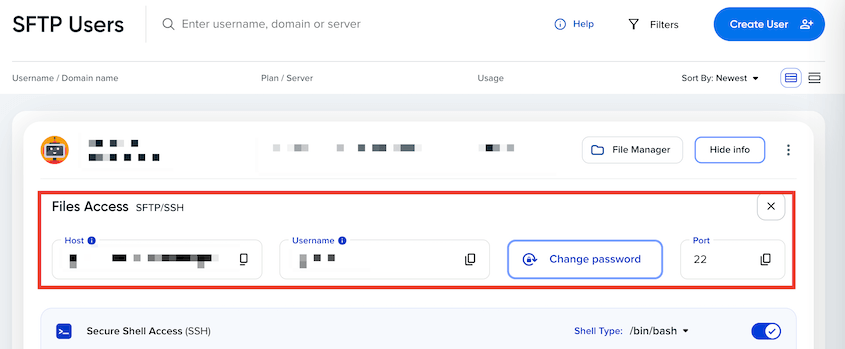
FTP/SFTPの資格情報は、バックアップサーバーへの鍵です。次のものが必要になります:
- ホスト名
- ユーザー名
- パスワード
- ポート番号
これらの資格情報は、Webホストから提供されます。ホスティングコントロールパネルで「FTPアクセス」を探してください。
たとえば、DreamHostのユーザーは、**Webサイト » SFTPユーザーとファイル » ログイン情報**の下にこの情報を見つけることができます。
また、FTPの宛先サーバーも必要になります。これはWordPressのWebサーバーとは別にしてください。
オプションには、自分で管理する別のサーバー、専用のFTPバックアップサービス、またはFTPアクセスを提供するクラウドストレージが含まれます。重要なのは、WordPressサイトをホストしているインフラストラクチャと同じではないことを確認することです。
Duplicator Proのような、FTP/SFTPストレージをサポートするWordPressバックアッププラグインの使用をお勧めします。これらのプラグインは、WordPressサイトをバックアップし、ファイルをFTPサーバーに送信できます。
手動の方法では、FileZillaやCyberduckのようなFTPクライアントソフトウェアを使用します。これは機能しますが、データベースのエクスポートは別途処理する必要があり、定期的にバックアップを実行することを忘れないでください。
WordPressサイトは、数百メガバイトから数ギガバイトまで様々です。複数のバックアップバージョンを保持している場合は、十分なストレージ容量を確保するように計画してください。
WordPressをFTPにバックアップする方法
WordPressウェブサイトのFTPへのバックアップは、あなたが思うほど難しくありません。ステップバイステップでやり方をお見せします!
ステップ1:FTP/SFTPストレージ付きのバックアッププラグインをインストールする
手動の手間を省き、プラグインを使用してください。マジで。
プラグインはバックアッププロセスと異なる場所への転送を処理します。自動化により、重要なステップを忘れたり、バックアップを破損する可能性のあるエラーを犯したりする可能性が低くなります。
Duplicator Proは、FTPおよびSFTPストレージオプションを提供する堅実な選択肢です。WordPressの移行とバックアップ専用に設計されているため、さまざまなホスティング環境に伴う特有の問題を処理する方法を知っています。

FTPストレージにアクセスするには、Duplicator Proにアップグレードしてください。自動バックアップやドラッグアンドドロップ移行などのプレミアム機能も利用できます。
ライセンスキーを保存してください。Duplicator Proをインストールしたら、設定に移動してライセンスをアクティブ化してください。

ステップ2:新しいFTPストレージの場所を作成する
次に重要な部分です。プラグインをFTPバックアップ先に接続します。
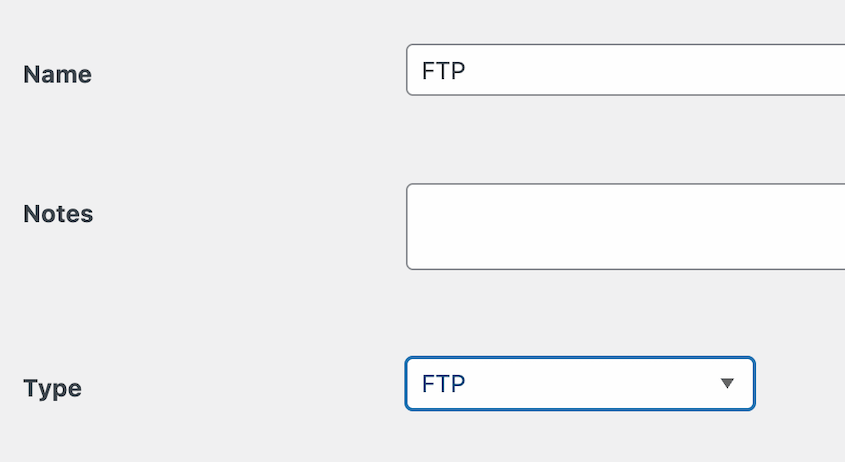
ストレージ » 新規追加をクリックします。ここでFTPサーバーの詳細を追加します。

新しいバックアップストレージの場所の名前を付けます。タイプとしてFTPを選択します。
新しいFTP/SFTPの場所を作成する際には、いくつかのフィールドに入力する必要があります:
- サーバー
- ポート
- ユーザー名
- パスワード
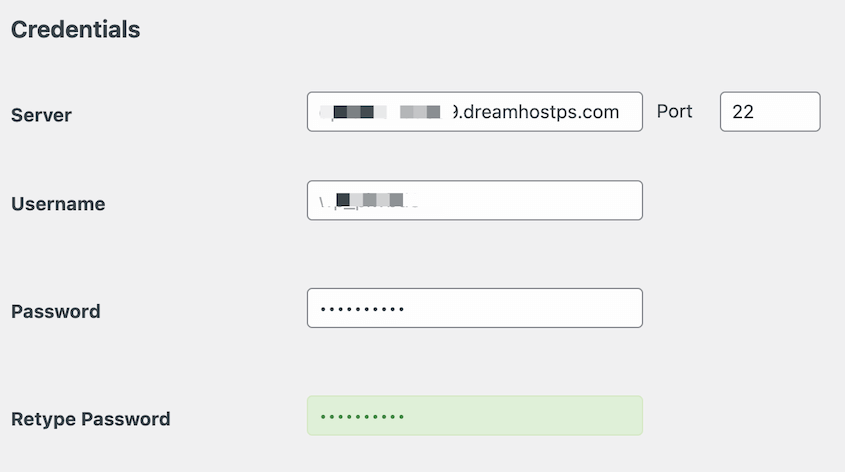
資格情報がわからない場合は、必ずウェブホストに確認してください。
ストレージフォルダは、バックアップが保存されるFTPサーバー上の特定のフォルダです。

複数のWordPressインストールをバックアップしている場合は、サイトごとに異なるパスを作成してください。
サーバーに保持したいバックアップの数も指定できます。制限に達すると、Duplicatorは古いバックアップファイルを削除します。
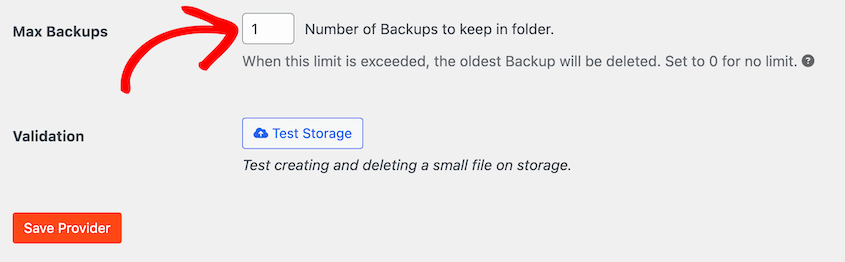
その後、新しいFTPストレージの場所を保存します。
ここに、誰もが行うべき重要なステップがあります。接続をテストしてください。
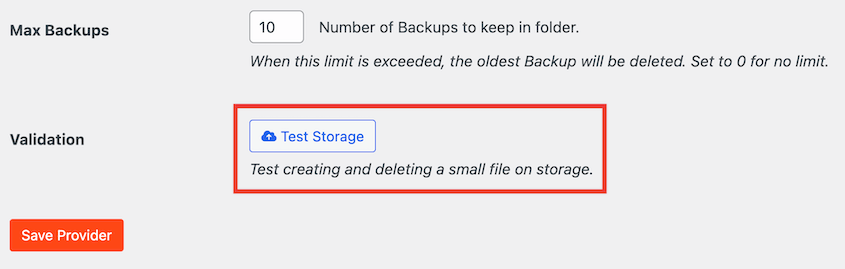
ストレージをテストボタンを押します。失敗した場合は、続行する前に資格情報を再確認してください。
ステップ3:FTPバックアップを作成する
FTPストレージを設定してテストしたら、最初のFTPバックアップを作成する時間です。
Duplicatorで、バックアップ » 新規追加を見つけます。

新しいFTPストレージの場所を選択します。
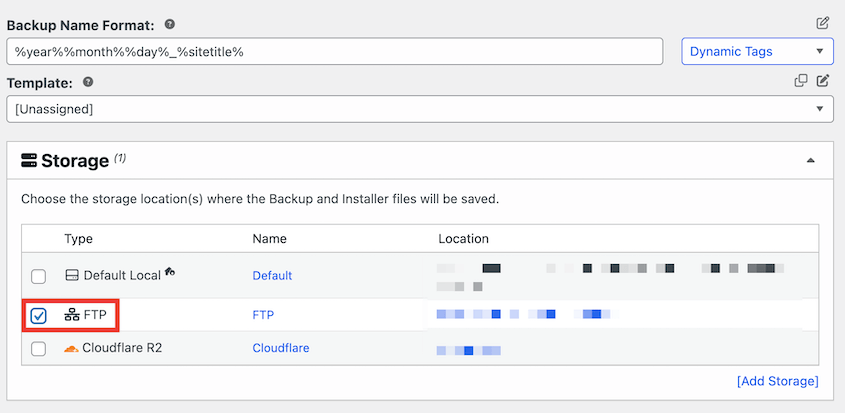
バックアップに含めるオプションが表示されます。ほとんどの場合、ファイルとデータベースの両方を選択したいはずです。
完全なバックアップの場合は、サイト全体のバックアッププリセットを選択します。

次へを押します。Duplicatorはサイト全体のスキャンを実行します。

この検証ステップは、問題を早期に検出します。最初の緊急復旧よりも、最初のバックアップで問題を発見する方が良いです。
バックアップを開始します。バックアップが完了したら、実際に機能したことを確認してください。
FTPクライアントを使用してFTPサーバーにログインし、リモートパスに移動します。サイトに適したファイルサイズのバックアップファイルが表示されるはずです。
ステップ4:自動FTPバックアップを設定する
あなたは手動バックアップを実行し忘れるでしょう。誰でもそうします。災害を乗り越えるサイトは、バックグラウンドで一貫して実行される自動バックアップを備えたサイトです。
自動バックアップを設定するには、スケジュールバックアップ » 新規追加 を見つけます。ここで、FTPサーバーへの定期的な手動不要バックアップをスケジュールします。

スケジュールに名前を付けます。特定のファイルのみを保存したい場合は、バックアップテンプレートを作成します。
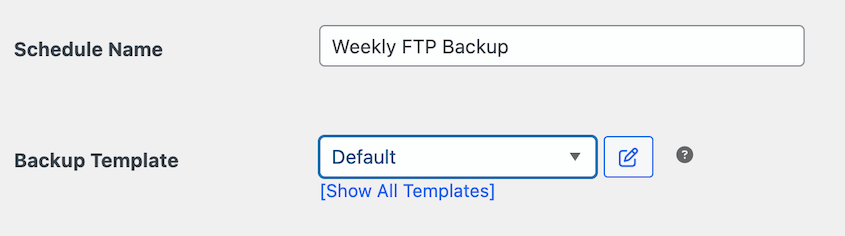
次に、FTPストレージの場所を選択します。
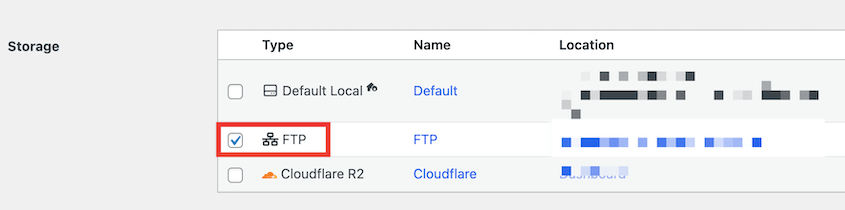
1時間ごと、毎日、毎週、または毎月のバックアップから選択します。サイトの変更頻度に基づいてバックアップ頻度を選択してください。
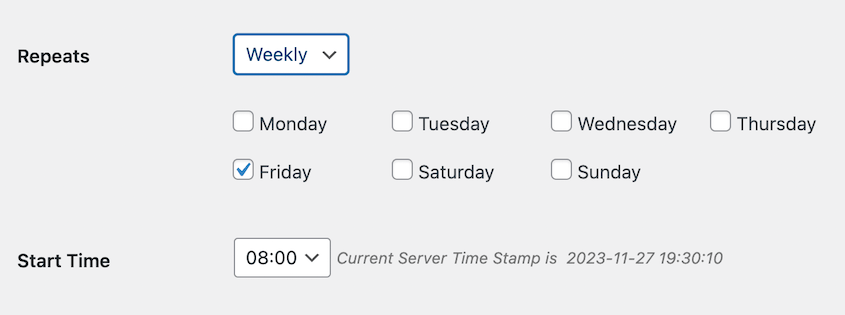
下部にあるチェックボックスをオンにして、スケジュールを有効にします。スケジュールを保存 をクリックします。

FTPバックアップを復元する方法
災害が発生した場合、サイトを迅速にオンラインに戻す必要があります。
最も簡単な復元方法は、バックアップを作成したのと同じプラグインを使用することです。Duplicatorを使用すると、2つの主なオプションがあります。
完全なサイトの復元には、FTPサーバーからバックアップアーカイブとinstaller.phpファイルをダウンロードします。
両方のファイルをWebサーバーにアップロードします(既存のサイトを置き換えるか、新しいホスティングアカウントにアップロードします)。
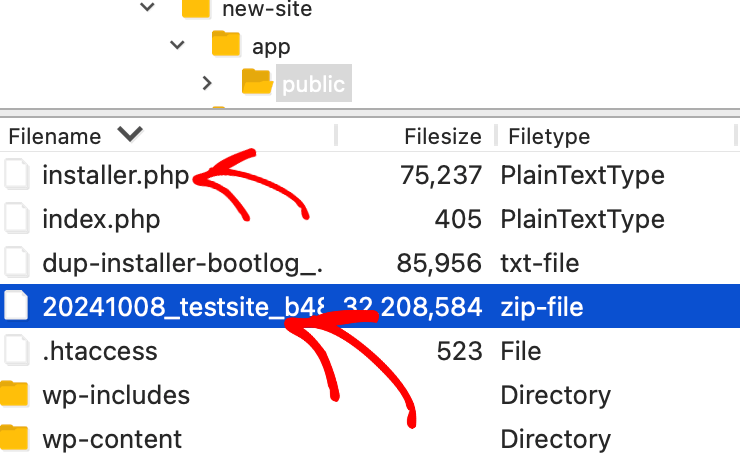
次に、yourdomain.com/installer.php にアクセスし、セットアップウィザードに従います。
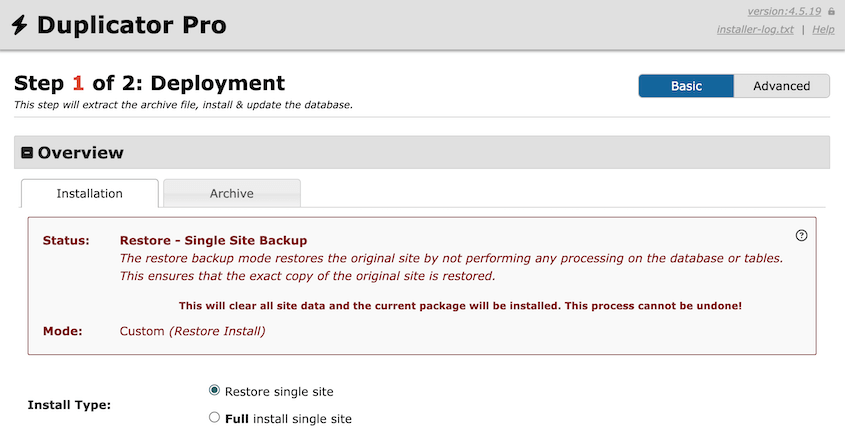
インストーラーは、データベースの構成とファイルの展開を案内します。元のWordPressのインストールが完全に破損している場合でも機能するように設計されています。
Duplicatorは、WordPressダッシュボードからのワンクリック復元も提供します。サイトはまだ機能しているが、以前の状態に戻す必要がある場合に最適です。

復元したサイトは常に徹底的にテストしてください。ページが正しく読み込まれるか、フォームが機能するか、管理エリアにアクセスできるかを確認します。
一般的なFTPバックアップの問題のトラブルシューティング
FTP接続が失敗した場合、通常は認証情報の問題です。ホスト名、ユーザー名、パスワード、ポート番号を再確認してください。あなたが思うよりもタイプミスは一般的です。
ファイアウォールもFTP接続をブロックする可能性があります。WordPressサーバーまたはリモートFTPサーバーが必要なポートをブロックしている可能性があります。ファイアウォールの問題が疑われる場合は、ホスティングプロバイダーに連絡してください。
サーバーリソースの制限は、バックアップのタイムアウトの原因となることがよくあります。WordPressホスティングアカウントには、PHPメモリと実行時間に関する制限があります。大きなバックアップはこれらの制限に達する可能性があります。
バックアッププラグインのログファイルで特定のエラーメッセージを確認します。「メモリ制限を超えました」または「最大実行時間」のエラーを探します。
一部のプラグインは、バックアップを小さなチャンクで処理したり、異なる圧縮方法を使用したりするなど、リソース制限を回避するための設定を提供しています。
一部のバックアップファイルが失われている場合、通常はアップロード中にFTPサーバーのストレージ容量が不足したことを意味します。利用可能なスペースを確認し、必要に応じて古いバックアップをクリーンアップしてください。
WordPressサイトのファイルパーミッションの問題も、プラグインがすべてのファイルを読み取るのを妨げる可能性があります。ホスティングプロバイダーは、パーミッションの問題を修正するのに役立ちます。
バックアップの問題をトラブルシューティングする際は、まずプラグインのログファイルを確認してください。そこには、実際の問題を特定する具体的なエラーメッセージが含まれています。
よくある質問(FAQ)
FTPからWordPressを再インストールするにはどうすればよいですか?
FTPからWordPressを再インストールするには、最新のWordPressファイルをダウンロードし、FTP経由で/wp-adminおよび/wp-includesフォルダを削除し、新しいダウンロードから新鮮なコピーをアップロードします。サイトのコンテンツと設定を保持するために、wp-contentフォルダとwp-config.phpファイルをそのままにしておきます。
WordPressサイトをローカルコンピュータにバックアップするにはどうすればよいですか?
ほとんどのWordPressバックアッププラグインでは、バックアップアーカイブを直接コンピュータにダウンロードできます。完了したバックアップの横にあるダウンロードオプションを探してください。
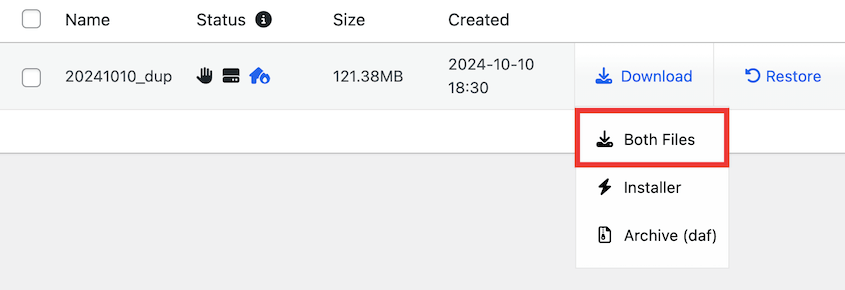
FTPクライアントを使用してライブサイトに接続し、すべてのWordPressファイルとフォルダをコンピュータにダウンロードすることもできます。これにより、すべてのファイルを取得できますが、データベースは含まれません。

データベースについては、ホスティングコントロールパネルからphpMyAdminにログインし、WordPressデータベースを選択して、.sqlファイルとしてエクスポートします。このファイルを、ダウンロードしたWordPressファイルと一緒にローカルに保存してください。

WordPressサイトのバックアップファイルパスは何ですか?
バックアッププラグインは通常、wp-content/に一時ファイルを保存します。Duplicatorはwp-content/backups-dup/を使用します。他のプラグインは独自の名前のフォルダを作成します。WordPressのバックアップファイル拡張子は通常.zipです。
FTPクライアントを使用してサイトをバックアップするにはどうすればよいですか?
FTPクライアントを使用してサイトをバックアップするには、ウェブサーバーに接続し、すべてのウェブサイトファイルとディレクトリを選択して、コンピュータの安全なフォルダにダウンロードします。FileZillaやCyberduckなどのクライアントを使用して転送を管理し、すべての重要なサイトデータを確実にキャプチャしてください。
ただし、Duplicatorのようなプラグインを使用してWordPressサイトをバックアップすることをお勧めします。手動のWordPressバックアップを扱う代わりに、プラグインがデータをコンパイルして保存してくれます。
FTPバックアップで安心を手に入れましょう
FTPバックアップは、価格をつけにくいもの、つまりWordPressサイトの安全性に対する真のコントロールを提供します。
オフサイトサーバーに自動SFTPバックアップを設定すると、ホスティングプロバイダーとは独立して機能するセーフティネットを構築することになります。
バックアップは、サーバーのクラッシュ、ホスティング会社の障害、そしてかつてあなたを眠れなくさせていた真夜中の緊急事態にも耐えられます。
データの保存場所を自分で管理でき、サードパーティのサービスに依存せずにいつでもアクセスでき、ホスティングアカウント上のすべてを消去する可能性のあるサーバーレベルの災害から保護されます。
WordPressサイトの鉄壁のバックアップを設定する準備はできましたか?Duplicator Proは、自動スケジューリングとワンクリック復元でFTPバックアップを簡単にします。今日試してみてください!
サイトのデータが安全であることを知っていることから得られる安心を手に入れましょう!
その間に、これらの厳選されたWordPressガイドがお気に召すと思います:
- SSHでWordPressをバックアップする方法
- ウェブサイトのバックアップでこれらの間違いを犯すのをやめましょう
- バックアップなしでWordPressサイトを以前の日付に復元する方法
- 侵害から復旧まで5分:私のWordPressバックアップ戦略
- WordPressエージェンシーが95%のサイト復元成功率を達成した方法




