


SSHでWordPressをバックアップする方法
 Joella Dunn
Joella Dunn
Joella Dunn
 John Turner
ジョン・ターナー
John Turner
ジョン・ターナー
ウェブサイトのバックアップは、WordPressサイトのセーフティネットのようなものです。予期せぬ問題から、あなたの努力の成果を守ってくれます。
WordPressサイトをバックアップする方法はたくさんあります。バックアッププラグインを使用するような簡単な方法もあれば、今日の方法のように、より高度なテクニックを使用する方法もあります。
このガイドでは、WordPressのバックアップにSSHを使用することに焦点を当てます。これは、より高速で、より多くの制御を提供する強力な方法です。
SSHとWP-CLIを組み合わせて使用します。これらのツールを組み合わせることで、ウェブサイトの信頼性の高いバックアッププロセスを作成できます。
SSHでWordPressサイトをバックアップしましょう!
主なポイントは次のとおりです:
- SSHは、サーバーへの安全で暗号化された接続を提供し、ブラウザベースの方法よりも高速なバックアップを実現します。
- SSHバックアップは、cronジョブで自動化したり、テンプレート、ディレクトリ、アーカイブエンジンのフラグでカスタマイズしたりできます。
- この方法は、大規模なサイトに最適で、標準のバックアッププラグインよりも多くの制御を提供します。
- ホスティングプロバイダーからのSSHアクセス、サーバーにインストールされたWP-CLI、およびDuplicator Proが必要です。
- バックアッププロセスでは、コマンド
wp duplicator buildを使用して、サイト全体のバックアップをリモートで作成します。
目次
SSHとは?
SSHはSecure Shellの略です。コンピューターとウェブサイトのサーバー間の安全なトンネルと考えてください。これにより、サーバーにリモートでアクセスして制御できます。
これにより、WordPressのセキュリティを侵害することなく、コンピューターからサーバーにコマンドを送信できます。
これは、安全で暗号化された通信方法を提供するプロトコルです。サーバーとのやり取り中に情報を保護するため、これは重要です。暗号化がないと、データが他の人に傍受される可能性があります。
SSHはサーバー管理の標準ツールです。ウェブ開発者やシステム管理者によって広く使用されています。
SSHを使用すると、サーバー上でコマンドを実行できます。ダッシュボード、ファイルマネージャー、FTPクライアントを必要とせずに、サイトファイルを管理したり、アップデートを実行したり、バックアップを実行したりできます。
SSHでWordPressをバックアップする理由
SSHをバックアップに使用すると、他の方法よりもいくつかの利点があります。ウェブサイトを保護するための、より効率的で強力な方法です。主な利点をいくつか見てみましょう。
まず、速度が大きな利点です。SSH接続は通常、ブラウザベースの方法よりもはるかに高速です。これは、特にデータ量の多い大規模なサイトで顕著です。
次に、コマンドがサーバー上で直接実行されるため、効率が向上します。これにより、ウェブサイトインターフェースを経由する追加の手順が回避されます。
SSHでスクリプトを使用してバックアップを自動化できます。これにより、時間を節約し、人的エラーのリスクを減らすことができます。
次に、SSHを使用すると、より多くの制御が得られます。簡単な方法よりもバックアッププロセスをカスタマイズできます。特定のニーズに合わせて、より柔軟に対応できます。
SSHでWordPressサイトをバックアップする方法
それでは、SSHを使用してWordPressサイトをバックアップする方法を説明します。他のバックアップ方法よりも少し技術的ですが、それだけの価値はあります!
- ステップ1:SSHでウェブサイトに接続する:ターミナルまたはPuTTYを使用して、ホスティング資格情報でサーバーへのセキュアな接続を確立します
- ステップ2:WP-CLIをインストールする:WordPressコマンドラインインターフェイスをダウンロードして設定し、ターミナルからサイトを管理できるようにします
- ステップ3:Duplicator Proをインストールする:バックアッププラグインを設定し、WordPressダッシュボードからライセンスキーをアクティベートします
- ステップ4:WordPressサイトをバックアップする:
wp duplicator buildコマンドを実行して、オプションのカスタマイズフラグを使用してバックアップを作成します
ステップ1:SSHでウェブサイトに接続する
開始するには、SSHクライアントを使用してサーバーに接続する必要があります。macOSまたはLinuxを使用している場合は、組み込みのターミナルアプリケーションを使用できます。Windowsを使用している場合は、PuTTYのようなプログラムを使用できます。
いくつかの情報が必要になります。SSHには、サーバーのアドレス、ユーザー名、SSHパスワードまたは秘密鍵が必要です。お使いのウェブホスティングプロバイダーがこれらの詳細を提供してくれるはずです。
たとえば、DreamHostユーザーはWebsites » SFTP Users & Filesに移動できます。Secure Shell Access (SSH)を有効にし、Files Access情報をコピーします。
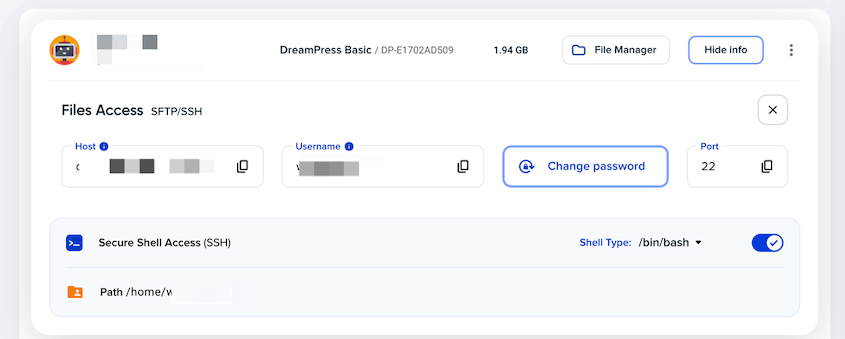
次に、お使いのコンピューターのコマンドラインを開きます。私はmacOSコンピューターを使用しているので、ターミナルを使用します。
このコマンドを使用して、SSH経由でサイトに接続します:
ssh username@hostname
求められたらSSHパスワードを入力してください。
ステップ2:WP-CLIをインストールする
WP-CLIはWordPressのコマンドラインインターフェイスです。これにより、ターミナルから直接WordPressウェブサイトを管理できます。
これにより、多くのWordPress管理タスクが簡素化されます。簡単なコマンドを使用して、アップデートの実行、ユーザーの管理などを行うことができます。多くの操作において、WordPressダッシュボードを使用するよりも高速で効率的です。
WP-CLIをインストールするには、Pharビルドをダウンロードします:
curl -O https://raw.githubusercontent.com/wp-cli/builds/gh-pages/phar/wp-cli.phar
次に、このコマンドを使用して、ファイルが正しくダウンロードされたかを確認します:
php wp-cli.phar --info
すべてが正常に機能していれば、WP-CLIのバージョン番号が表示されます。
次に、ファイルを実行可能にし、PATHに移動させます。
chmod +x wp-cli.phar
sudo mv wp-cli.phar /usr/local/bin/wp
次に、このコマンドを実行します:
wp --info
この出力が表示されれば、WP-CLIがインストールされ、正常に機能していることがわかります:
OS:  Linux 4.10.0-42-generic #46~16.04.1-Ubuntu SMP Mon Dec 4 15:57:59 UTC 2017 x86_64
Shell:   /usr/bin/zsh
PHP binary:    /usr/bin/php
PHP version:     7.1.12-1+ubuntu16.04.1+deb.sury.org+1
php.ini used:   /etc/php/7.1/cli/php.ini
MySQL binary:
MySQL version:
SQL modes:
WP-CLI root dir:        /home/wp-cli/.wp-cli
WP-CLI packages dir:    /home/wp-cli/.wp-cli/packages/
WP-CLI global config:   /home/wp-cli/.wp-cli/config.yml
WP-CLI project config:
WP-CLI version: 1.5.0
ステップ3:Duplicator Proをインストールする
WP-CLIには、WordPressサイトをバックアップするための組み込みコマンドはあまりありません。そこでDuplicatorが登場します。
Duplicatorは、バックアップと移行で人気のあるWordPressプラグインです。WP-CLIコマンドを使用すると、コマンドラインからバックアップを簡単にカスタマイズできます。

Duplicator Proには、WP-CLIバックアップコマンドのサポートが付属しています。そのため、購入後にDuplicatorのウェブサイトからプラグインをダウンロードする必要があります。
Duplicator Proはコマンドラインからインストールできますが、ライセンスキーを設定することはできません。いずれにしても管理ダッシュボードに戻る必要があるため、ここではDuplicatorをインストールしてアクティベートしましょう。
次に、Duplicator Pro » Settings » Generalに移動します。ライセンスキーを貼り付けてアクティベートします。

Duplicator Proがインストール、アクティベート、ライセンス化されたので、次のステップに進む準備ができました。SSHを使用してWordPressサイトをバックアップします。
ステップ4:WordPressサイトをバックアップする
さて、コマンドラインに戻りましょう。SSH、WP-CLI、Duplicator を使ってバックアップを作成する時間です。
Duplicator Pro は WP-CLI と連携してリモートでバックアップを作成します。これを行うには、次のコマンドを使用します。
wp duplicator build
このコマンドを実行すると、Duplicator はバックアップの作成を開始します。サイトをスキャンし、すべての WordPress ファイルとデータベーステーブルを zip ファイルに圧縮するため、数分かかる場合があります。
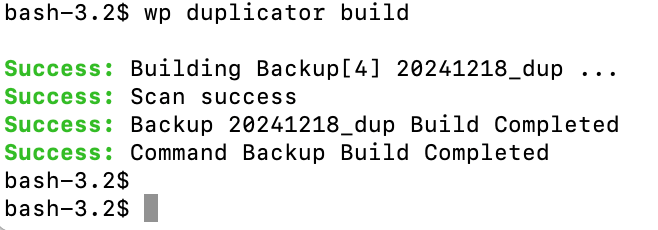
完了すると、サイトの新しいバックアップが作成されます。これらのファイルは、WordPress 管理ダッシュボードの バックアップ ページにあります。
Duplicator は、最後に作成したバックアップのテンプレートを自動的に使用します。ただし、コマンドでこのバックアップを簡単にカスタマイズできます。
Duplicator バックアップをカスタマイズするためのフラグを次に示します。
--template=<ID: 事前定義されたバックアップテンプレートを使用します。--dir=<path>:カスタムバックアップの場所を指定します。--delete: 作成後にバックアップを自動的に削除します。--phpsqldump、--phpzip、--duparchive:バックアップに使用されるアーカイブエンジンを変更します。
これらのオプションは必要に応じて組み合わせることができます。たとえば、特定のテンプレートを使用して、カスタムディレクトリに、異なるアーカイブエンジンでバックアップを作成する必要がある場合があります。
WordPress データベースのバックアップテンプレートがある場合は、Duplicator をカスタマイズして データベースをバックアップできます。コマンドは次のようになります。
wp duplicator build --template="DB Backup" --dir=/home/user/backups --duparchive
利用可能なすべてのオプションの完全な概要については、コマンド wp duplicator build --help を入力してください。
SSH を使用してサイトのバックアップに成功しました!これは、WordPress サイトを手動でバックアップするよりもはるかに簡単で高速です。
よくある質問(FAQ)
SSH アクセスがない場合はどうなりますか?
SSH アクセスがない場合は、ホスティング プロバイダーに連絡する必要があります。彼らはあなたの口座の SSH アクセスを有効にすることができます。
すべてのホスティング プロバイダーが SSH アクセスを提供しているわけではないことに注意することが重要です。もしあなたのプロバイダーが提供していない場合は、それをサポートする別のプロバイダーに移行することを検討する必要があるかもしれません。
SSH で WordPress をバックアップするには WP-CLI が必要ですか?
はい、WP-CLI は SSH で WordPress をバックアップするために不可欠です。これにより、コマンドラインから直接 WordPress と対話するためのコマンドを実行できます。WP-CLI がないと、Duplicator Pro を使用したリモート バックアップに必要な wp duplicator build コマンドを実行できません。
SFTP よりも SSH を使用する利点は何ですか?
SSH と SFTP はどちらも安全な接続を提供しますが、SSH は主にサーバー上のコマンドの実行に使用され、SFTP は主に ファイルの転送に使用されます。
SSH は WP-CLI の使用に必要であり、これはバックアップのような重要な WordPress タスクの鍵となります。SFTP は安全ですが、同じレベルの制御と自動化を提供しません。
Duplicator と WP-CLI でバックアップをスケジュールできますか?
wp duplicator build コマンド自体はバックアップをスケジュールしませんが、cron ジョブのようなサーバー側のツールと組み合わせて バックアップ プロセスを自動化することができます。
SSHでバックアップを高速化する
SSH をバックアップに使用することは、高速で効率的であり、より高度な制御と自動化を可能にします。これは、より単純なブラウザベースの方法からのステップアップです。
プロセスに慣れると、より効果的なアプローチであることがわかります。バックアップに対する信頼性が高まり、予期しない問題に備えることができます。
ついでに、これらの追加のWordPressガイドも気に入ると思います:
- クラウドWordPressバックアップの作成方法
- WordPressのバックアップからの復元方法
- 設定して忘れるだけ:WordPress自動バックアッププラグインが作業を代行します
- よりスマートにコーディング、よりハードにしない:すべてのプロのためのWordPress開発者ツール
- おすすめの無料WordPressバックアッププラグイン10選
- WordPressのバックアップと復元をリモートで行う方法
データをより安全に保護する準備はできましたか?今すぐDuplicator Proにアップグレードして、高速で効率的なバックアップWP-CLIコマンドをアンロックしましょう!




