


あらゆるものをアップロード:WordPressで最大ファイルアップロードサイズを増やす方法
 Joella Dunn
Joella Dunn
Joella Dunn
 John Turner
ジョン・ターナー
John Turner
ジョン・ターナー
TL;DR: 急いでいますか?このガイドでカバーされている7つの方法を紹介します:
- Duplicator: アップロード制限に全く引っかかることなく、大きなサイトを移行できます
- ホスティング会社に連絡: 初心者にとって最も簡単な解決策で、通常は無料です
- php.iniを編集: cPanelまたはFTP経由で直接制御
- functions.php (WPCode): PHPスニペットを安全に追加
- .htaccess: ApacheサーバーでPHPディレクティブを追加
- EasyMediaプラグイン: ダッシュボードから制限を引き上げます
- マルチサイト: ネットワーク設定でネットワーク全体に設定します
動画や機能満載のテーマをアップロードしようとすると、WordPressはファイルサイズの制限エラーであなたを完全に停止させます。
これは、新しいサイト所有者が直面する最も一般的な壁の1つです。何か新しいものを追加する準備はできていますが、アップロードがうまくいきません。
多くのWordPressユーザーはファイルアップロード制限に対処しなければなりません。今日はこの問題に正面から取り組みます。WordPressで最大ファイルアップロードサイズを増やす方法をご紹介します!
主なポイントは次のとおりです:
- WordPressのファイルアップロード制限は、WordPress自体ではなく、サーバーのPHP設定によって設定されています。デフォルトはわずか2MBの場合もあります。
- 現在の制限は、メディア » 新規メディアファイルを追加 または ツール » サイトヘルス » 情報 で確認できます。
- 初心者にとって最も簡単な解決策は、ホスティングプロバイダーに連絡して、制限の引き上げを依頼することです。
- 実践的なユーザーの場合は、php.iniまたは.htaccessファイルを編集することで、アップロードサイズ設定を直接制御できます。
- WPCodeを使用すると、テーマファイルを危険にさらすことなく、PHPスニペットを安全に追加して制限を増やすことができます。
- 大規模なサイトを移行する場合、DuplicatorのDupArchive形式はアップロード制限を完全にバイパスします。
- WordPressマルチサイトユーザーは、ネットワーク管理ダッシュボードから直接アップロード制限を調整できます。
目次
WordPressの最大ファイルアップロードサイズとは?
WordPress自体は最大ファイルアップロードサイズを設定していません。2MBから150MBの範囲になる可能性があります。このサイズは、特にPHP設定であるサーバー構成によって設定されます。
各ホスティングプロバイダーは、異なるデフォルトのWordPressアップロードサイズを持っています。寛大な制限を提供するものもあれば、非常に制限的なものもあります。多くの場合、2MBに制限されていることに気づくでしょう。
高解像度の画像、機能豊富なプラグイン、およびより大きなテーマは、このサイズ制限を超えることがよくあります。この制限により、ウェブサイトを強化できる大きなファイルをアップロードできなくなります。
最大ファイルアップロードサイズを増やすべきとき
最大ファイルアップロード制限を引き上げる必要がある可能性のある一般的なシナリオをいくつか紹介します。
- エラーメッセージ
「このサイトの最大アップロードサイズを超えています」というエラーメッセージを見たことがあるなら、より高い制限が必要であることは明らかです。
- 大きなテーマとプラグイン
最新のWordPressテーマやプラグインは、多くの機能が搭載されていることが多く、ファイルサイズが大きくなります。あなたが目を付けていた完璧なテーマをインストールできない場合は、増やす時期かもしれません。
- 高品質なメディア
今日のウェブサイトはビジュアルコンテンツで成功しています。高解像度の画像や動画を扱う場合、最高の作品を披露するには、より大きなアップロード制限サイズが必要になるでしょう。
- ウェブサイトの移行
サイトを新しいホストに移行しますか?特にデータベースが大きい場合やファイルが多い場合、アップロード制限が大きいとプロセスがスムーズになります。
- eラーニング教材
オンラインコースや会員制サイトを運営している場合、大きなPDFファイル、動画レッスン、音声コンテンツをアップロードする必要があるかもしれません。WordPressの最大アップロードサイズを大きくする必要があるでしょう。
- ポートフォリオサイト
写真家、デザイナー、その他のクリエイターは、作品を効果的に表示するために高解像度のファイルをアップロードする必要があることがよくあります。
サイトのファイルアップロードサイズを確認する方法
アップロード制限を増やす前に、現在の状況を知ることが重要です。ファイルアップロードの最大サイズをすばやく確認する方法を見ていきましょう。
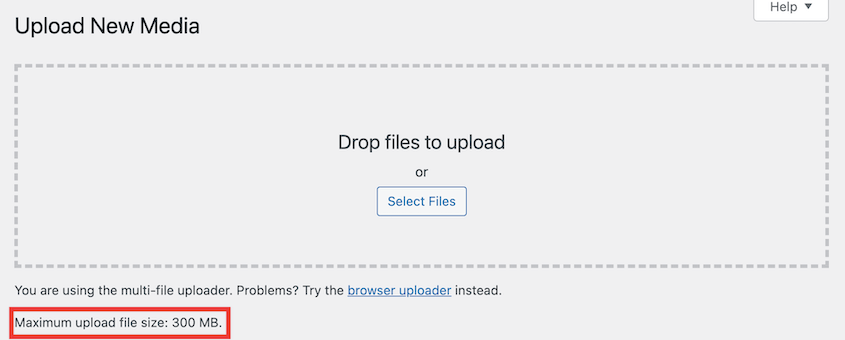
WordPressは、メディアライブラリに新しいファイルを追加する際に、最大ファイルアップロードサイズを表示します。
メディア » 新規メディアファイルを追加に移動し、ページの下部を確認してください。最大アップロードファイルサイズ:X MBというメッセージが表示されます。
ツール » サイトヘルス » 情報に移動し、メディア処理セクションを見つけることもできます。
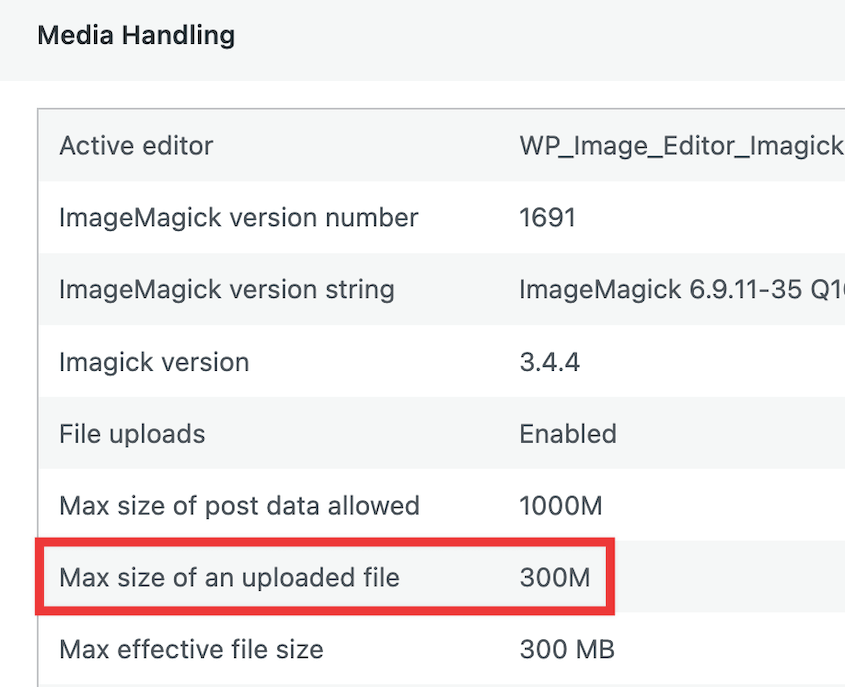
現在の最大アップロードサイズを知ることで、どれだけ増やす必要があるかを理解するのに役立ちます。常に制限に達している場合は、現在のサイズを2倍または3倍にすることを検討するとよいでしょう。
WordPressで最大ファイルアップロードサイズを増やす方法
現在の制限がわかったので、アップロードサイズ制限を増やすためのいくつかの方法を探ってみましょう。
- 方法1:Duplicatorを使用する:サイト移行に最適。DupArchive形式はサーバーのアップロード制限に達することなく大きなファイルを転送します。
- 方法2:ウェブホストに連絡する:初心者にとって最も簡単なオプション。ほとんどのホストは、追加費用なしで迅速に制限を引き上げてくれます。
- 方法3:php.iniファイルを編集する:信頼性の高い実践的な方法。cPanelのMultiPHP INIエディタを使用するか、FTP経由で直接ファイルを編集します。
- 方法4:functions.phpファイルを編集する:テーマファイルを通じてPHPアップロード設定を調整します。WPCodeはこれを安全かつ元に戻せるようにします。
- 方法5:.htaccessファイルを編集する:ルート.htaccessファイルにPHPディレクティブを直接追加します。変更を加える前に必ずバックアップを取ってください。
- 方法6:プラグインを使用してファイルアップロード制限を増やす:EasyMediaプラグインを使用すると、ダッシュボードからより高いアップロード制限を選択できます。
- 方法7:WordPressマルチサイト:ネットワーク管理ダッシュボードの[設定] » [ネットワーク設定]から、ネットワーク全体でアップロード制限を増やします。
方法1:Duplicatorを使用してアップロード制限なしでデータを移行する
Duplicatorは、特に大きなファイルを扱う場合に、WordPressの移行をよりスムーズにするために設計されたプラグインです。ファイルアップロードサイズ制限のためにサイトの移行に問題がある場合、Duplicatorが役立ちます。

Duplicatorを使用すると、DupArchiveと呼ばれるカスタムファイル形式を使用できます。これは、PHP制限の低いサーバーでも大きなファイルを処理します。
大規模なデータベースや大量のメディアファイルをお持ちの場合でも、Duplicatorはサイトのバックアップを作成できます。その後、エラーなく新しい場所にスムーズにインポートします。
開始するには、Duplicatorをインストールして有効化してください。
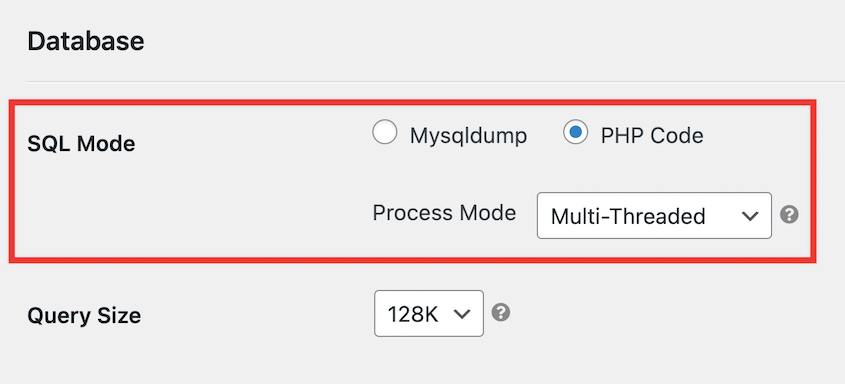
Duplicator Pro » 設定 » バックアップを見つけます。データベースセクションに移動し、SQLモードをPHPコードに、マルチスレッドに変更します。
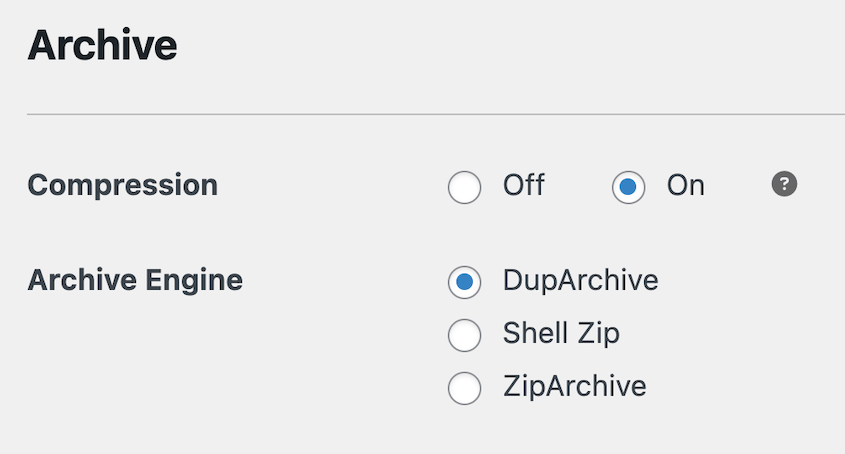
アーカイブ設定で、アーカイブエンジンをDupArchiveに設定します。これらの変更を保存します。
次に、サイトの新しいバックアップを作成します。すべてのデータを含めてください。

バックアップが作成されたら、両方のファイルをダウンロードします。
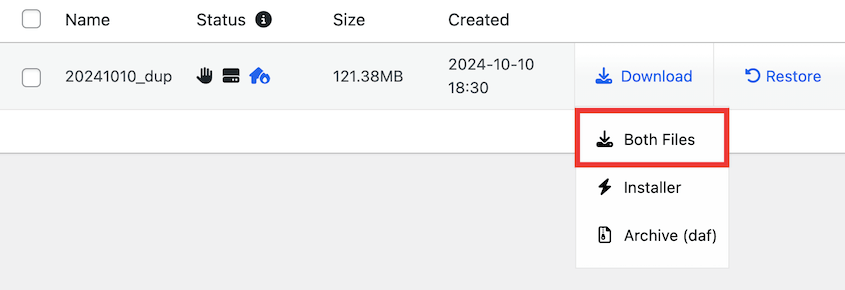
サイトを別の場所に移行するには、Duplicator Proをインストールし、バックアップのインポートページを開きます。バックアップアーカイブファイルをインポートボックスにドラッグアンドドロップします。

最初にWordPressをインストールしたくない場合は、バックアップファイルを新しいサーバーにアップロードすることもできます。このリンクを使用してブラウザでinstaller.phpファイルに移動します: https://your-domain/installer.php
いずれの方法でも、Duplicatorはアップロードサイズの問題を回避し、データを新しいホストに転送します!
方法2:WordPressホスティングプロバイダーに連絡する
Duplicatorは移行に最適ですが、日常的な操作のためにアップロード制限を引き続き増やしたい場合があります。ファイルアップロード制限を増やす簡単な方法の1つは、Webホスティングプロバイダーに連絡することです。
初心者にとって、これはサイトのアップロード制限を増やすための最も簡単で最も推奨される方法です。ほとんどのホスティングプロバイダーは、より大きなファイルアップロードの必要性を理解しており、制限を増やすことに前向きです。
ホストのサポートチームに連絡してください。通常、ライブチャット(最も速いオプションであることが多い)、サポートチケット、または電話でこれを行うことができます。
最大アップロードサイズを増やす必要があることを説明してください。希望する新しい制限を指定してください。
方法3:php.iniファイルを作成/編集する
サーバーファイルでの作業に慣れている場合は、php.iniファイルを編集して最大アップロード制限を増やすことができます。WebホストがcPanelアクセスを提供している場合、これは簡単なプロセスです。
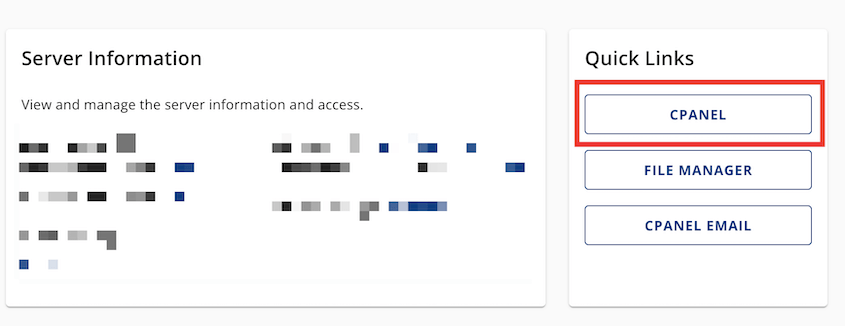
このチュートリアルでは、Bluehostを使用します。コントロールパネルにサインインし、cPanelを開きます。
ソフトウェアセクションで、MultiPHP INI Editorをクリックします。
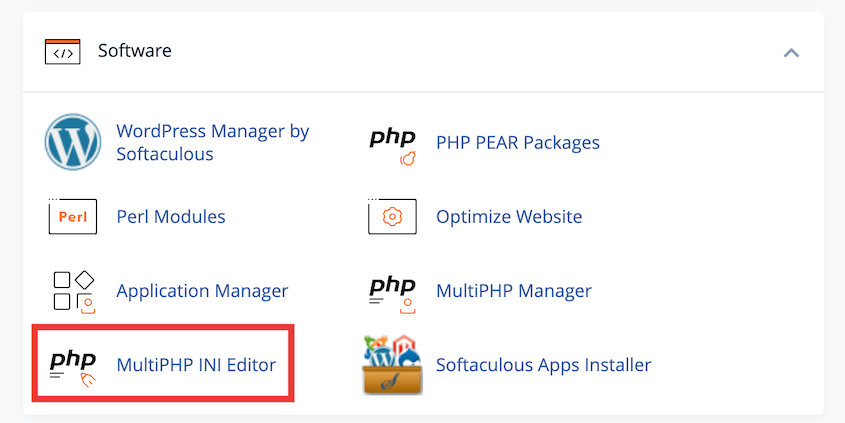
upload_max_filesize設定を見つけます。値を変更して、適用をクリックします。
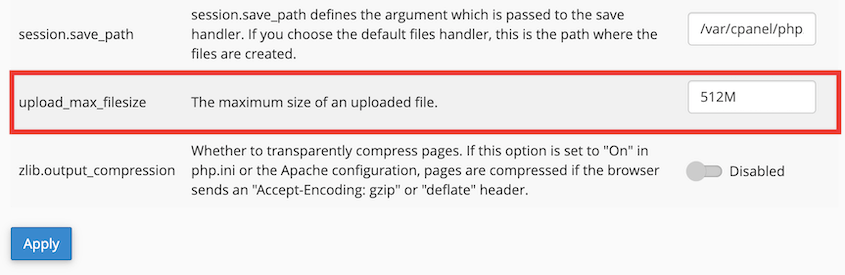
cPanelがない場合は、FTPでサーバーに接続するか、ホストのファイルマネージャーを使用します。
ルートディレクトリでphp.iniという名前のファイルを探します。存在しない場合は、作成します。
ファイルに次の行を追加または変更します:
upload_max_filesize = 256M

post_max_size = 256M

max_execution_time = 300
上記の例はあくまで例です。ニーズとサーバーの機能に基づいて調整してください。
ファイルを保存し、FTPを使用している場合はサーバーに再度アップロードします。変更を有効にするためにWebサーバーを再起動します。
方法4:functions.phpファイルにコードを追加する
php.ini ファイルが見つからないか編集できない場合は、テーマの functions.php ファイルを通じてアップロード サイズ制限を調整してみてください。
手動で行うこともできますが、テーマを誤って破損させる可能性があります。WPCode は、カスタム コード スニペットをサイトに追加する安全な方法を提供しており、それを使用することを強くお勧めします。

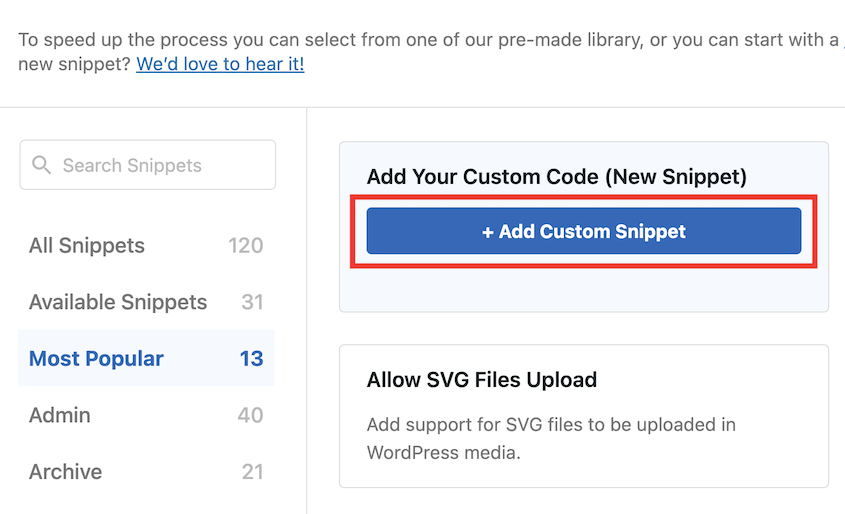
WPCode をインストールし、新しいカスタム コード スニペットを追加します。
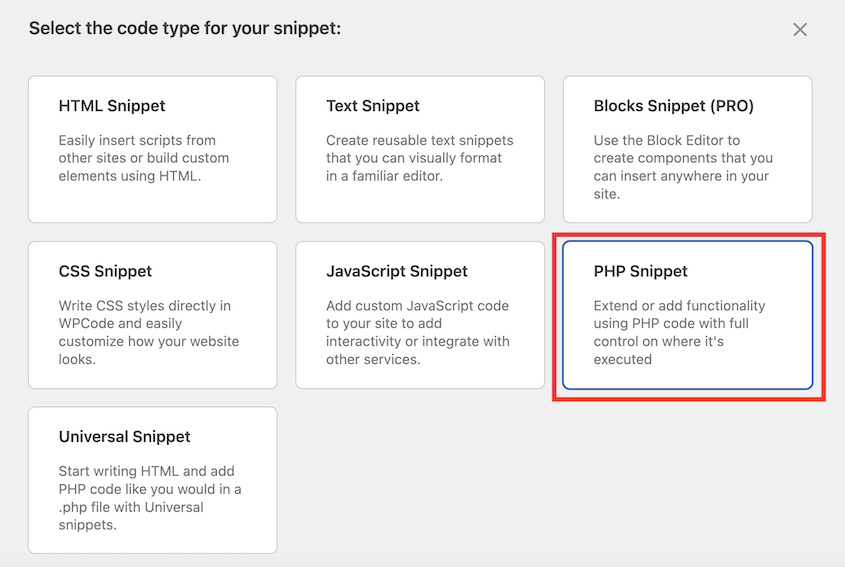
コードの種類として PHP スニペット を選択します。
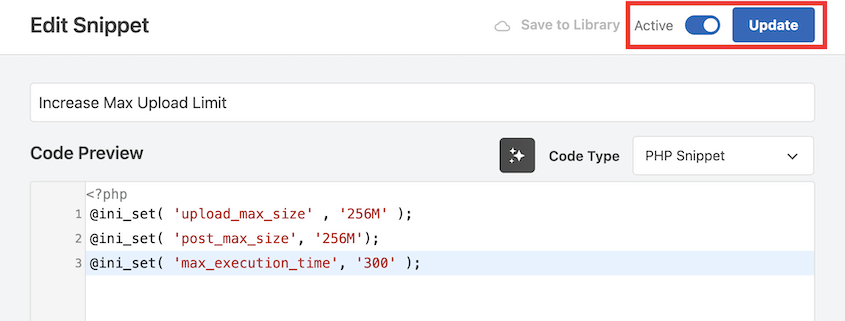
エディターで、このコードを追加します。
@ini_set( 'upload_max_filesize', '256M' );

@ini_set( 'post_max_size', '256M');

@ini_set( 'max_execution_time', '300' );
コード スニペットを保存して有効化します。
方法5:.htaccessファイルにコードを追加する
アップロード ファイル サイズを増やす別の方法は、.htaccess ファイルを変更することです。
これを行うには、FTP を介してウェブサイトに接続します。WordPress のルート ディレクトリにある .htaccess ファイルを見つけます。
ファイルに次の行を追加します。
php_value upload_max_filesize 256M

php_value post_max_size 256M

php_value max_execution_time 300

php_value max_input_time 300
ファイルを保存し、サーバーに再度アップロードします。
方法6:プラグインを使用してWordPressのファイルアップロードサイズを増やす
ファイルを直接編集することに抵抗がある場合は、WordPress プラグインを使用してアップロード制限を増やすことができます。EasyMedia (旧 Increase Maximum Upload File Size) は良い選択肢です。
プラグインを有効化した後、メディア » EasyMedia を見つけます。より大きいアップロード サイズを選択して、変更を保存します。
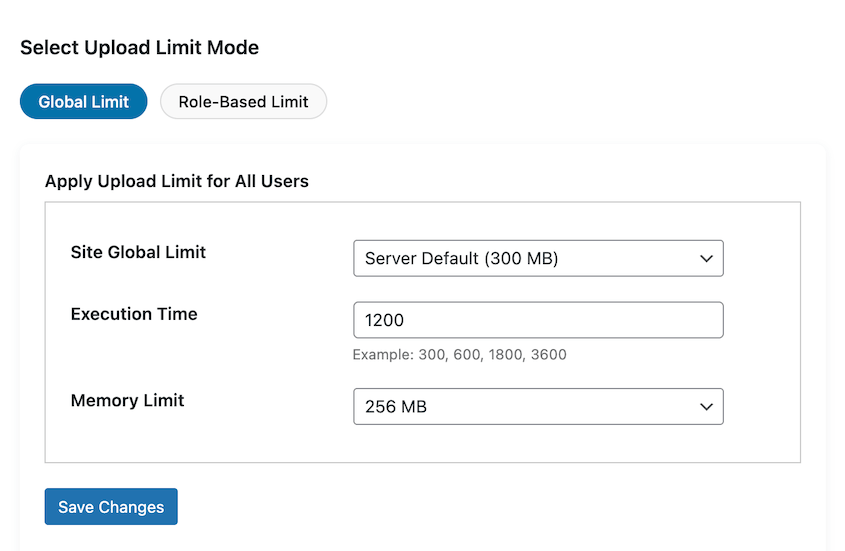
プラグインは、ウェブホストによって許可される最大のファイル アップロード サイズのみを提供します。さらに必要な場合は、ホスティング プロバイダーに連絡してください。
方法7:マルチサイトでファイルアップロードサイズを増やす
WordPress マルチサイト ネットワークを実行している場合は、ダッシュボードで直接ファイル アップロード サイズを増やすことができます。
ネットワーク管理ダッシュボードにサインインします。設定 » ネットワーク設定 をクリックします。アップロード設定 で、最大アップロード ファイル サイズ の値を変更します。
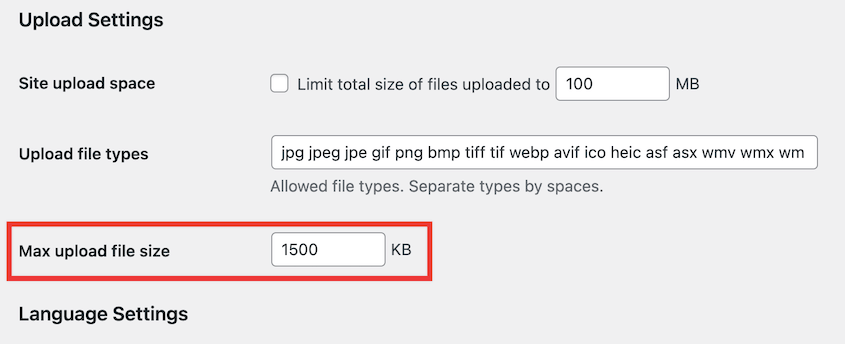
サーバーで許可されている値よりも大きく設定した場合、サーバーはそれを無視します。そのため、マルチサイト ネットワークの制限を増やすためにホスティング プロバイダーに連絡する必要がある場合もあります。
代替案: FTP経由で大きなファイルを直接アップロードする
時には、制限を引き上げるのではなく、ブラウザのアップローダーを完全にスキップすることが最も速い解決策になります。FileZillaのようなFTPクライアントを使用すると、ファイルをサーバーに直接ドロップできます。
これは、サイズの大きいテーマやプラグインに効果的です。コンピュータ上でテーマまたはプラグインを解凍し、フォルダを直接wp-content/themesまたはwp-content/pluginsにアップロードします。WordPressはそれを検出し、通常どおりダッシュボードから有効化できます。アップロード制限は関係ありません。
メディアファイルは少し異なります。FTP経由で画像や動画をwp-content/uploadsにアップロードできますが、それらはメディアライブラリに自動的に表示されません。それらを登録するには、Add From Serverのようなヘルパープラグインを使用するか、必要な場所でファイルの直接URLを参照するだけです。
アップロードサイズを増やせない場合の対処法
方法を試しましたが、制限が変更されませんか?通常、問題は次のとおりです。
- マネージドホスティングを利用している場合: WP EngineやKinstaのようなホスティング会社は、php.iniと.htaccessの編集をロックしています。これらの場合、サポートに連絡すると、通常はすぐに引き上げてくれます。
- サーバーがApacheではなくNGINXを使用している場合: .htaccessの方法はApacheでのみ機能します。NGINXサーバーでは、.htaccessの変更は効果がないため、代わりにphp.ini、プラグイン、またはホスティング会社を使用してください。
- 変更が適用されなかった場合: 正しいファイルを編集し、保存したか、(php.iniの場合は)サーバーを再起動したかを確認してください。その後、ツール » サイトヘルス » 情報で制限を再確認してください。
- 本当に大きなサイトを移動しようとしている場合: アップロード制限が移行のためだけに邪魔になっている場合は、DuplicatorのDupArchive形式(方法1)で完全にスキップしてください。これは、ブラウザのアップローダーに触れることなく大きなファイルを転送します。
よくある質問(FAQ)
All-in-One WP Migration でアップロード サイズを増やすにはどうすればよいですか?
All-in-One WP Migration の無料バージョンでは、ファイル アップロード制限は 512MB です。この値を増やしたい場合は、$69 で拡張機能を購入する必要があります。
タイムアウトやファイル アップロード制限のエラーを回避したい場合は、代わりに Duplicator を使用することを検討してください。この移行プラグインには、大きなファイル転送を処理するように構築されたカスタム ファイル形式 (DupArchive) があります。
WordPress メディア ライブラリに大きなファイルをアップロードするにはどうすればよいですか?
メディア ライブラリに大きなファイルをアップロードするには、最大ファイル アップロード サイズ制限を増やす必要がある場合があります。php.ini、functions.php、または .htaccess ファイルを編集することでこれを行うことができます。ホスティング プロバイダーに連絡して支援を求めることもできます。
cPanel で最大ファイル アップロード サイズを増やすにはどうすればよいですか?
cPanel で MultiPHP INI エディターを開きます。upload_max_filesize を探し、必要に応じてこの値を増やします。変更を保存します。
制限なくアップロードする準備はできましたか?
ファイル アップロードの制限は、あなたを遅くさせる必要はありません。
ほとんどの初心者にとって、ホスティングプロバイダーに連絡するのが最も簡単な最初のステップです。しかし、ファイルを扱うことに慣れている場合は、php.iniファイルを編集するか、WPCodeを使用してカスタムスニペットを追加することで、サーバー設定をより細かく制御できます。
また、大規模なサイトを移行していて、途中でアップロード制限に遭遇している場合は、Duplicatorを忘れないでください。そのDupArchive形式は、通常の一般的なエラーやタイムアウトなしに大規模なファイル転送を処理するように構築されています。
Duplicator Proは、データを失うことなくサイトを新しいホストに移行する最も信頼性の高い方法を提供します。ファイルアップロード制限を回避するために使用してください!
ついでに、これらの追加のWordPressガイドも気に入ると思います:
- 大規模なWordPressサイトを移行する方法
- 大規模なWordPressサイトのバックアップ方法
- Ergo Creativeが20分未満で大規模なウェブサイトを移行する方法
- WordPressでメモリ制限を増やす方法
- WordPressデバッグマスターガイド:基本から応用テクニックまで




