


Duplicator対WP Staging:両方のステージングプラグインを直接比較テストしました
 Joella Dunn
Joella Dunn
Joella Dunn
 John Turner
ジョン・ターナー
John Turner
ジョン・ターナー
ほとんどのWordPressのトラブルは、派手な音を立てて起こるわけではありません。プラグインのアップデートが行われ、チェックアウトページが静かに機能しなくなり、顧客がカートが読み込まれない理由を尋ねるメールを送ってくるまで、誰もそれに気づきません。
誰かがそれに気づいた時には、すでに手遅れです。
ステージングサイトは、問題が発生する前に発見する方法です。訪問者が見ているサイトに影響を与えることなく、アップデートを実行したり、新しいテーマをテストしたり、プラグインを試したりできる、サイトのプライベートコピーです。
テストのために2つのローカルインストールを並べて実行しました。1つはDuplicatorを使用し、もう1つはWP Stagingを使用しました。どちらのWordPressステージングプラグインが優れているかを確認したかったのです。
それぞれのライブサイトをクローンし、ステージングワークフローのすべての画面を歩き回りました。この記事では、それらがどのように比較されるかをご紹介します。
主なポイントは次のとおりです:
- Duplicatorは、ワンクリックでバックアップからステージングサイトを構築します。また、バックアップを、WordPressが動作するほぼどこにでも展開できるポータブルパッケージに変換することもできます。
- WP Stagingは、バックアップ手順なしでライブサイトを直接クローンし、どのデータベーステーブルとファイルを含めるかを細かく制御できます。
- WP Stagingのプッシュ・トゥ・ライブ機能は、ビジネスプラン(年間158ドル)が必要です。無料版ではクローンできますが、変更をマージして戻すことはできません。
- Duplicatorにはワンクリックのプッシュボタンはありませんが、そのバックアップ・アンド・リストアシステムにより、ステージングファイルをライブサイトに簡単に移行できます。
- Duplicatorのスタンドアロンインストーラーは、WordPressを最初にインストールせずに、サブドメイン、サブディレクトリ、ローカル開発環境、または新しいホストなど、どこにでもコピーをセットアップします。
- Duplicatorには、災害復旧ポイントと復旧リンクが含まれているため、wp-adminからロックアウトされていてもオンラインに戻ることができます。WP Stagingにはこれらはありません。
- どちらのプラグインも無料で開始できます。Duplicatorの無料版はFTP移行と完全バックアップを処理し、WP Stagingの無料版はステージングと基本的なバックアップを処理します。
- Duplicatorは、100万以上のアクティブインストールを持つ4,900件のレビューで4.9/5の評価を得ています。WP Stagingは、2,300件のレビューで100,000以上のインストールを持ち、4.8/5の評価です。
目次
WordPressステージングプラグインとは?
ステージングプラグインは、訪問者が見ているサイトとは別に存在するWordPressサイトのコピーを作成します。まずそこで変更を加えます(プラグインのアップデート、テーマの切り替え、コードの編集、再設計など)。何か問題が発生した場合、それは誰も見ることができないコピーで発生します。
ステージングサイトは、WordPressサイトのリスクを回避するのに役立ちます。ステージングプラグインは、ステージングサイトを迅速かつ安全に構築するのに役立ちます。
ステージングサイトは、すべての問題を防止するわけではありません。訪問者よりも先に問題を見つける場所を提供します。
ステージングプラグインに求めるもの
すべてのステージングプラグインが同じ問題を同じ方法で解決するわけではありません。DuplicatorとWP Stagingを機能ごとに比較する前に、1つを選択する際に実際に重要なことを知っておくと役立ちます。
- 2つ目のホスティングアカウントを必要としないクローニング。一部のステージングツールでは、開始する前に個別のサブドメインまたはサーバー設定が必要です。最適なツールは、既存のインストール内で機能します。
- 本番環境から分離されたステージングコピー。テスト環境から実際の顧客にメールが送信されるべきではありません。cronジョブやWooCommerceのアクションも、ライブデータに対して実行されるべきではありません。
- テスト済みの変更をライブサイトに戻す方法。ワンクリックプッシュであれ、手動で制御するバックアップであれ。
- バックアップ統合。ライブサイトを保護できないステージングプラグインは、問題の半分しか解決していません。
- WooCommerceとマルチサイトのサポート。ストアまたはネットワークのステージングは、基本的なブログクローンにはない複雑さを追加します。
Duplicatorとは?

Duplicatorは、バックアップおよび移行プラグインとして始まりました。人々がWordPressサイトを新しいホストに移動したり、クライアントのためにクローンしたり、災害から復旧したりする必要があるときに利用するツールです。
ウェブサイト全体をダウンロードすることで機能します。このzipファイルをバックアップとして保存するか、別の場所に移動できます。
バックアップが完了したら、WordPressをサポートする場所ならどこでもこのコピーをセットアップできます。サイトをローカル開発環境、カスタムサブドメイン、またはまったく異なるホストに移行できます。
Duplicatorは、スタンドアロンインストーラーによりユニークです。2番目のサイトにプラグインをインストールしてWordPress管理を使用してバックアップを移行する代わりに、FTP経由でサイトバックアップとインストーラーファイルを新しいサイトにアップロードできます。
マイグレーターは、最初にWordPressをインストールしなくても起動します。これにより、Duplicatorは新しいサイトを迅速にセットアップする必要がある開発者にとって最適な選択肢となります。
最近、初心者向けのステージングサイト作成方法として、ワンクリックステージング機能が追加されました。
WordPress.orgでは、Duplicatorは4,900件のレビューで星4.9/5を獲得しており、アクティブインストール数は100万を超えています。
WP Stagingとは?
WP Stagingは逆の道を歩みました。ステージングファーストのプラグインとして始まり、ライブサイトを迅速かつ安全にクローンするために特別に構築されました。バックアップは後から追加されました。
このプラグインは、サイトのコピーを即座に作成し、サーバー上の別の場所にセットアップします。自由にテストを行い、準備ができたら変更をプッシュバックできます。
WP Stagingは、2,300件のレビューで星4.8/5を獲得しており、アクティブインストール数は10万を超えています。
私がテストしたとき、プラグインは9時間前に更新されており、そのメンテナンスの活発さを示しています。
Duplicator vs WP Staging:比較
両方のプラグインをローカルWordPressインストールで並行してテストしました。比較結果はこちらです。
ステージング作成ワークフロー
Duplicatorは、すでに作成したバックアップからステージングサイトを構築します。

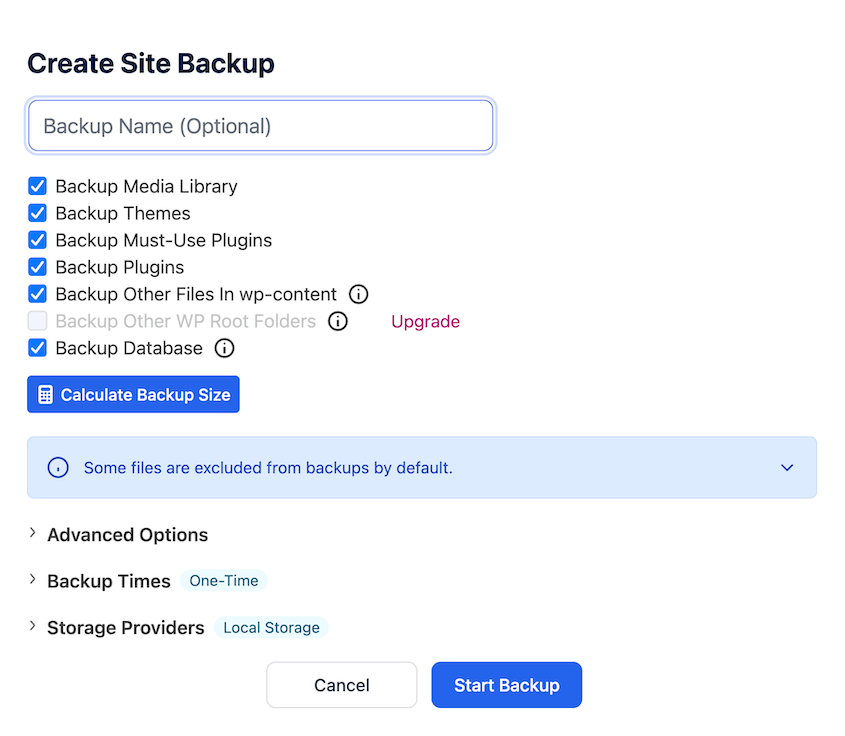
バックアップを作成すると、どのデータを転送するかをカスタマイズするための使いやすいプリセットがあります。ステージングサイトをサイトの完全コピーから構築するために、サイト全体オプションを選択しました。

バックアップを完了し、ローカルに保存されていることを確認してください。
ステージングサイトを作成するには、Duplicator Pro » Staging » Add Newに移動するだけです。
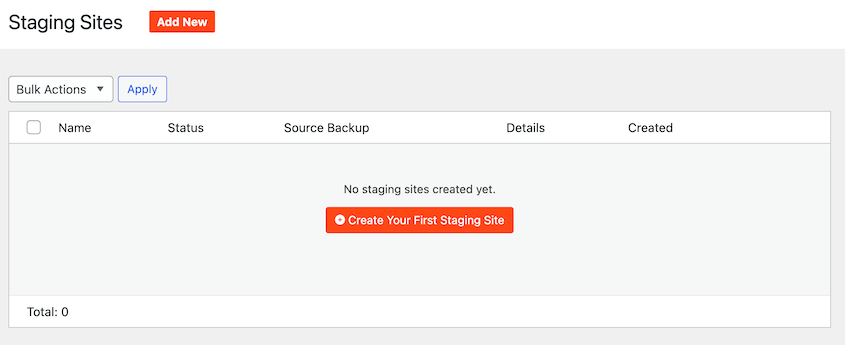
3つの項目が求められます:ソースバックアップ、ステージングタイトル、管理者カラーテーマ。

作成したばかりのバックアップを選択します。サイトに名前を付けます。ステージングサイトを本番サイトと視覚的に区別するためにカラーテーマをカスタマイズします。
Create Staging Siteをクリックすると、Duplicatorはデータを新しいステージングサブフォルダにコピーします。
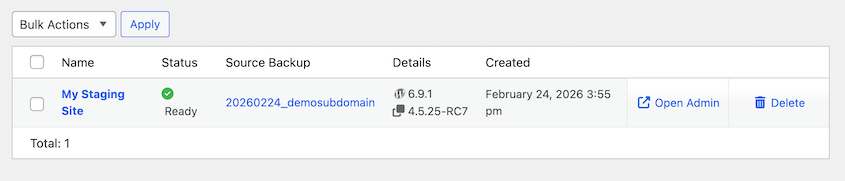
FTPに慣れている場合、Duplicatorはより柔軟性を提供します。WordPressをサポートする場所ならどこにでもサイトのコピーをセットアップできます。
バックアップを作成したら、両方のファイルをダウンロードします。新しいサーバーにアップロードします。このURLでインストーラーを起動します:https://your-new-domain/installer.php
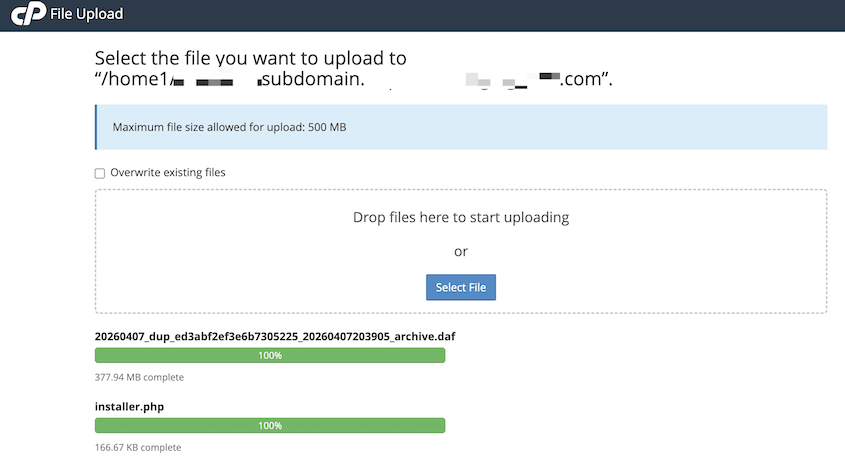
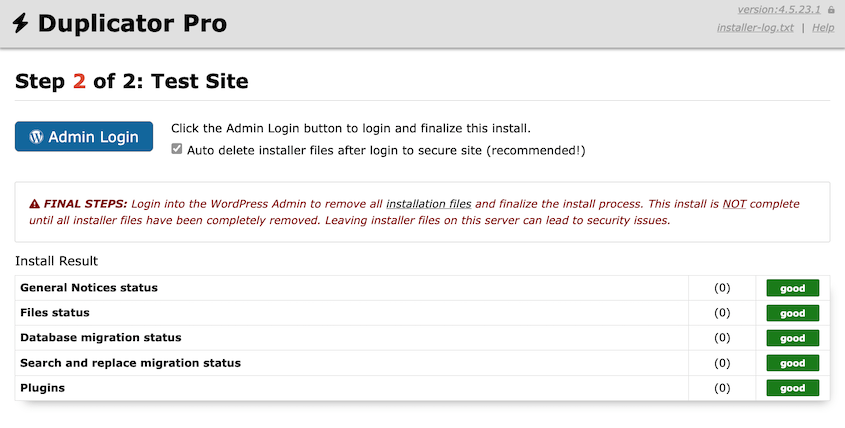
Duplicatorの移行ウィザードを使用して新しいデータベースに接続し、すべての元のデータをインストールします。WordPressをインストールせずに新しいステージングサイトを取得できます。
これは、ローカル開発環境、サブドメイン、サブディレクトリ、またはライブテストサーバーのどこでも機能します。
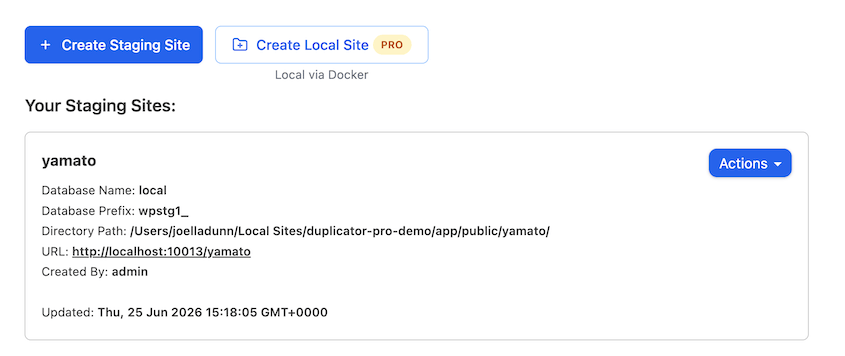
WP Stagingは、最初にバックアップ手順なしで機能します。それをインストールしてから、Create Staging Siteをクリックします。
デフォルト設定のままにして、WP Stagingを実行させることができます。
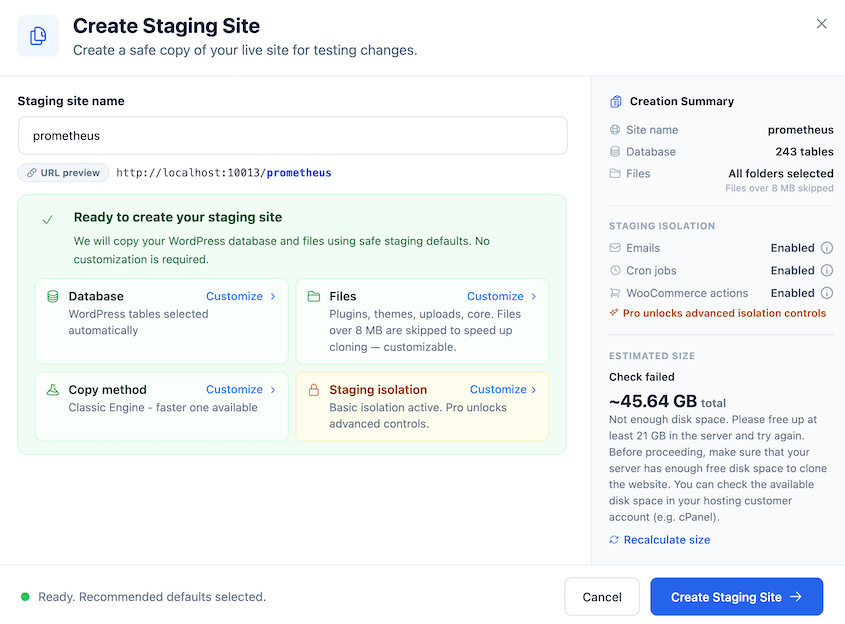
ただし、ステージングにコピーされるファイルやデータベーステーブルをカスタマイズするオプションがあります。
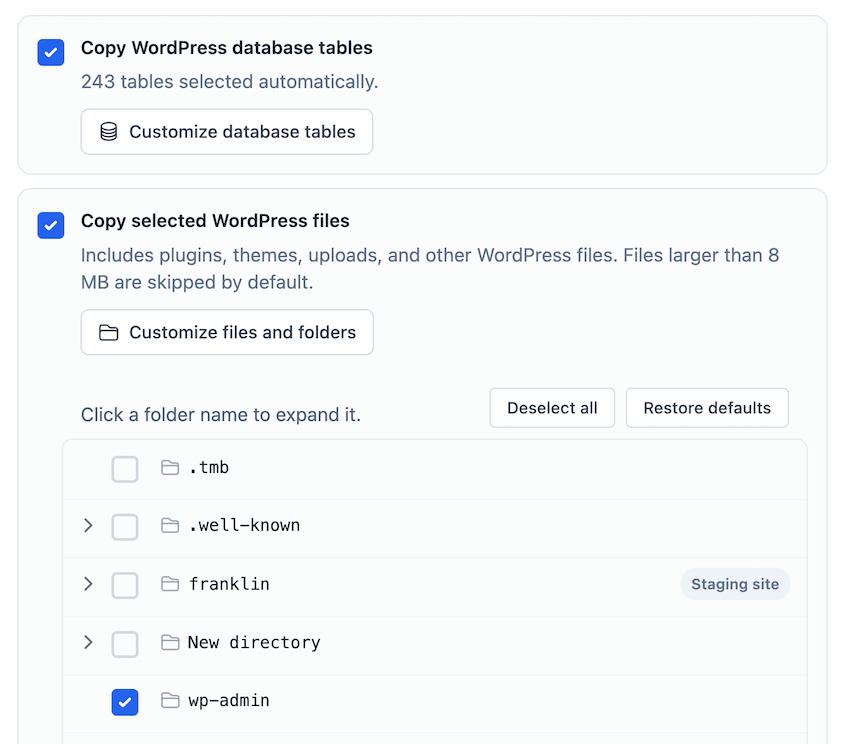
私が実行したとき、プロセスは3つの可視ステージを通過しました:データベースのコピー、URLの検索と置換、ファイルのコピー。それぞれにライブパーセンテージと経過タイマーがありました。小さなテストサイトでは3分未満でした。
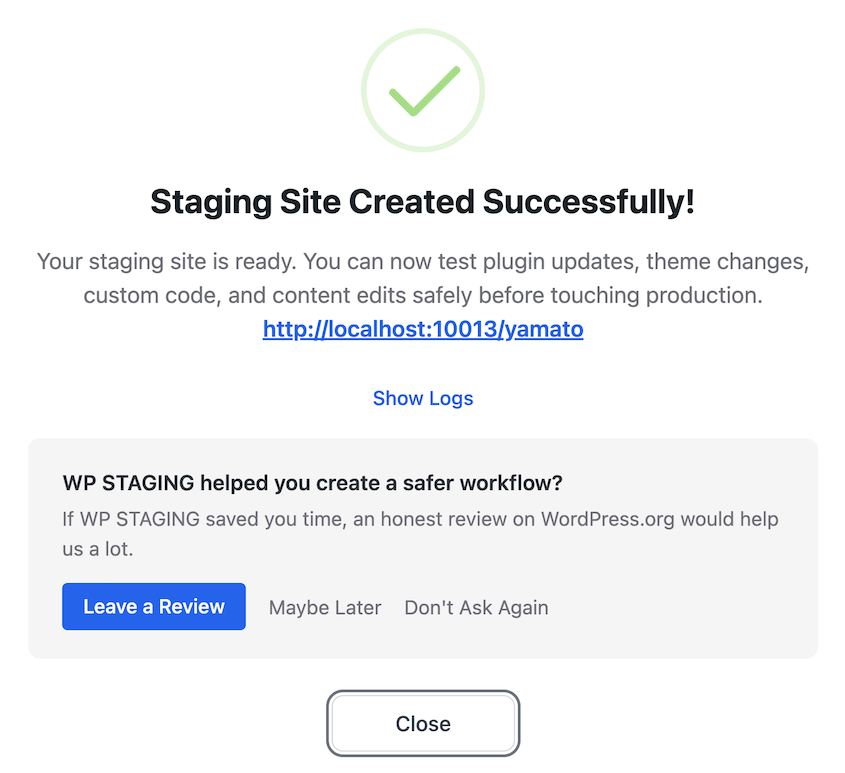
安全性と分離のシグナル
Duplicatorのステージングサイトに入ると、ライブサイトではないことがすぐにわかります。管理者カラーテーマが変更され(私の場合は赤く表示されました)、ダッシュボード全体にバナーが表示されます:「Staging Site. This is a staging copy of your site. Emails are disabled.」
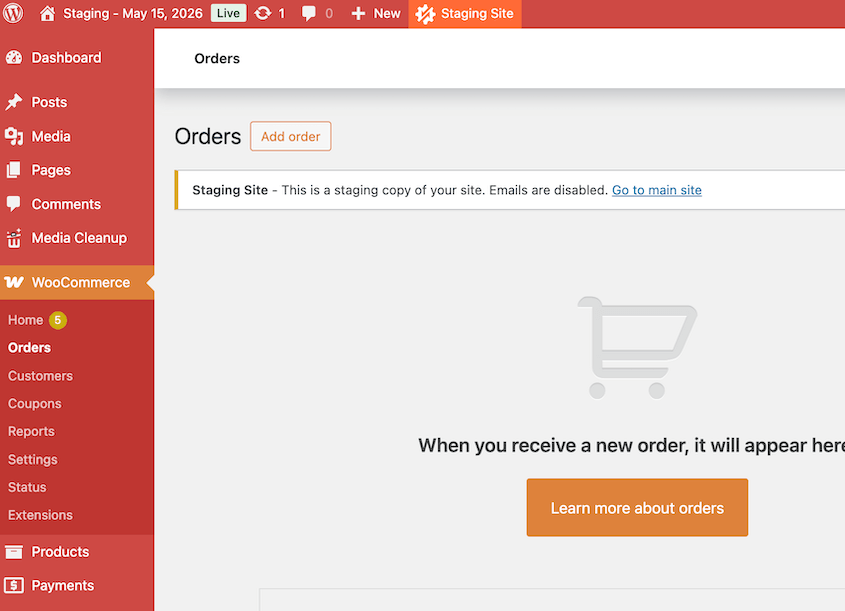
そのような視覚的な合図は、人々が予想する以上に重要です。6つのWordPressサイトを同時に開いている場合、どのタブがステージングでどれがライブかを忘れるのは簡単です。
WP Stagingも同様のことを行います。ログインしたとき、管理画面の上部にオレンジ色のバーがありました。
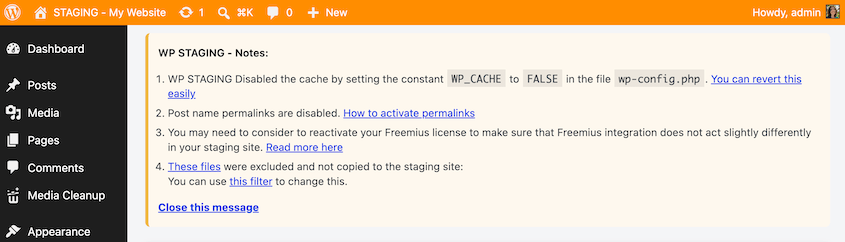
どちらのプラグインも、メールと検索エンジンのインデックス作成を無効にします。これはステージングサイトの標準的なプラクティスです。
デプロイメントの柔軟性
Duplicatorのステージング機能は、実際にはバックアップおよびインストーラーシステムを新しい宛先に向けたものであり、これは言うよりも大きな意味があります。
ステージングサイト用にDuplicatorが生成するものと同じ2つのファイル(アーカイブとスタンドアロンのinstaller.php)を、サブドメイン、サブディレクトリ、全く異なるホスト、またはローカル開発環境にドロップできます。
インストーラーを実行すると、データベースのインポート、ファイルの展開、URLの置換をコードに触れることなく自動的に処理し、サイト全体をそこに再構築します。
WP Stagingのクローンは、作成されたサーバーに紐付けられています。私が作成したものは、同じインストールのサブフォルダに配置され、バックアップとしてエクスポートして手動で復元しない限り、同じクローンを異なるホストにデプロイする組み込みパスはありません。
ライブへの変更プッシュ
WP Staging Proは、ビジネスティアから、ワンクリックの変更のプッシュボタンが含まれています。ステージングで編集を行い、プッシュをクリックすると、プラグインが自動的に変更をライブサイトにマージします。
Duplicatorには同等のプッシュボタンはありません。その代わりに、プラグインの他のすべての場所で使用されているのと同じバックアップシステムがあります。
ステージングサイトのバックアップを作成し、そのバックアップファイルをライブサイトにドラッグアンドドロップして変更を移行します。

バックアップ統合
Duplicatorのバックアップはアドオンではありません。それらはプラグイン全体が実行される基盤であり、ステージング、移行、復旧がすべて同じ基盤システムを使用している理由です。
バックアップをスケジュールして、1時間ごと、1日ごと、1週間ごと、または1か月ごとに実行できます。
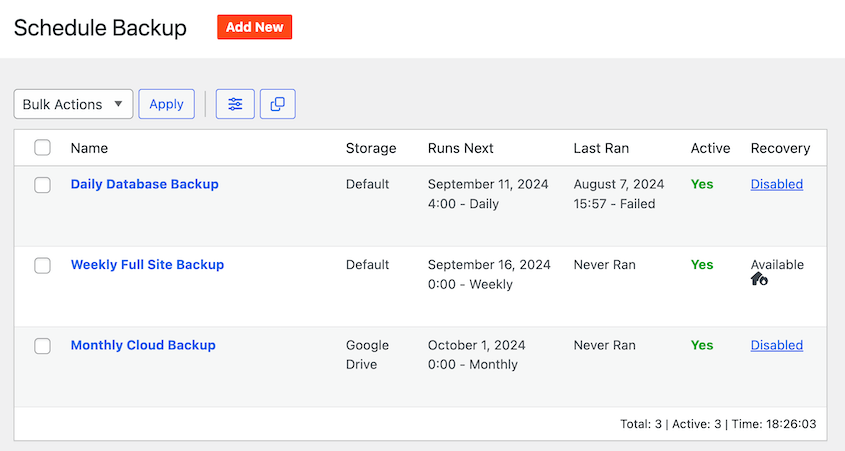
バックアップは、主要なクラウドストレージのすべての場所に加えて、Duplicator Cloudに保存できます。このカスタムクラウドストレージ場所は、簡単な災害復旧のためのサードパーティダッシュボードを提供します。

Duplicatorを使用すると、バックアップはステージングサイト、移行パッケージ、または復元ポイントになります。
WP Stagingもバックアップを提供しますが、主にステージング用に構築されました。基本的なバックアップと復元を実行しますが、まだカスタムクラウドストレージはありません。
Duplicatorとは異なり、WordPressからロックアウトされた場合、WP StagingはWordPressサイトを復元できません。Duplicatorのユニークなスタンドアロンインストーラーにより、災害復旧ポイントを設定し、復旧リンクを使用してすぐにオンラインに戻ることができます。

料金
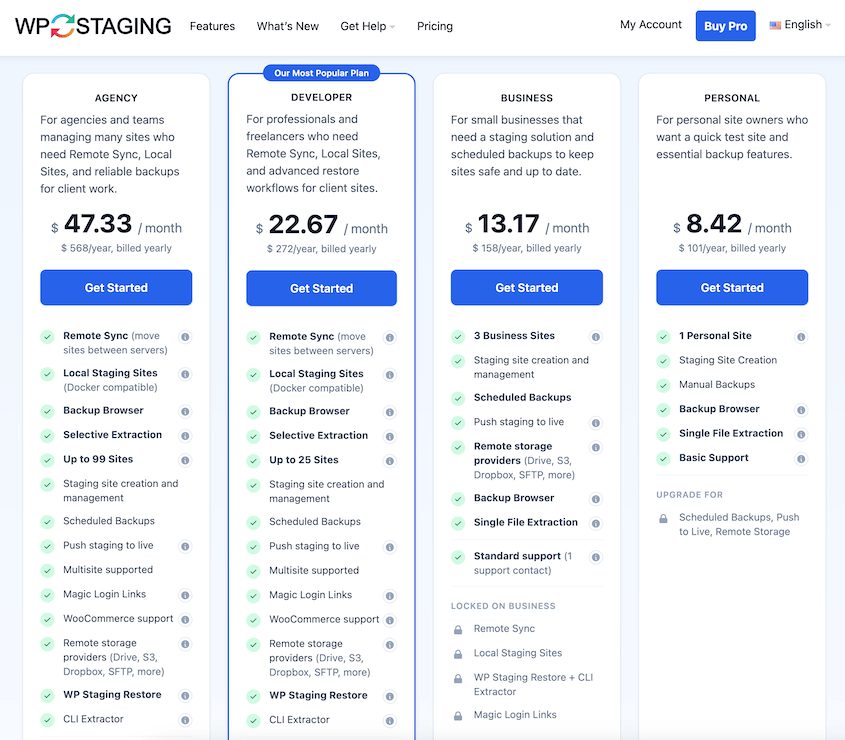
Duplicator Proのワンクリックステージング機能にはProティアが必要で、20サイトまで年間199.50ドルからとなります。
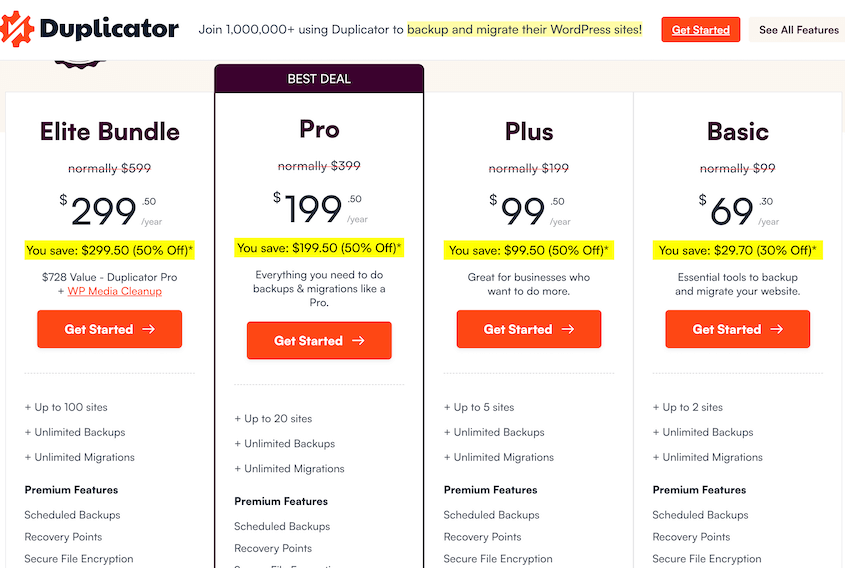
FTP移行に慣れている場合は、完全に無料版のDuplicatorを使用できます。サイトの完全なバックアップを作成し、インストーラーを提供します。
WP Stagingにも無料の基本バージョンがあります。サイトをサブディレクトリにクローンしてステージングできます。バックアップツールとしても使用できます。
WP Staging Proは、ステージングから本番環境へのプッシュ、マジックログインリンク、リモート同期、復元、選択的な抽出を提供します。価格は年間101ドルからですが、プッシュトゥライブには少なくともビジネスプラン(年間158ドル)が必要になるでしょう。
ユーザーレビュー
WordPress.orgでは、Duplicatorは確固たる評判を得ています。100万以上のウェブサイトで積極的に利用されており、ユーザーからは5つ星中4.9の評価を得ています。
WP Stagingのスコアはわずかに低く、5つ星中4.8です。より新しいプラグインであるため、アクティブなインストール数は10万にとどまっています。
どちらの数字も、積極的にメンテナンスされ、広く信頼されているプラグインを反映しています。Duplicatorは、一般的なバックアップおよび移行ツールとしての長い歴史が、ステージング専門ツールよりも優位に立っており、インストールベースとレビュー数は圧倒的に多いです。
Duplicator vs WP Staging:長所と短所
Duplicatorの長所:
- ステージング、バックアップ、移行、災害復旧はすべて同じバックアップ・インストーラーシステムで実行されるため、複数の別々のワークフローを学習する必要はありません。
- スタンドアロンインストーラーにより、WordPressを最初にインストールすることなく、ローカル開発環境、サブドメイン、サブディレクトリ、リモートサーバーなど、WordPressをサポートするあらゆる場所にコピーをセットアップできます。
- 災害復旧ポイントと復旧リンクが含まれているため、wp-adminに完全にロックアウトされた場合でも、オンラインに戻ることができます。
- FTPベースの移行と完全バックアップのための無料バージョンがあり、開始費用はかかりません。
- バックアップは、1時間ごと、毎日、毎週、または毎月スケジュールでき、複数のクラウド宛先(およびDuplicator Cloud)に保存できます。
- 視覚的な安全信号(色分けされた管理画面、ステージングバナー)により、自分がどのサイトにいるかが一目でわかります。
Duplicatorの短所:
- ワンクリックで本番環境にプッシュするボタンはありません。ステージングの変更を本番環境に反映するには、ステージングファイルをバックアップし、そのバックアップを手動で本番サイトに移行する必要があります。
WP Stagingの長所:
- 最初にバックアップ手順を必要とせずに、ライブサイトをステージングサブフォルダーに即座にクローンします。
- デフォルト以外のものを除外したい場合に、データベーステーブルとファイルの選択をカスタマイズできます。
- クローン中にリアルタイムで進捗状況を確認でき、各ステップでパーセンテージと経過時間タイマーが表示されます。
- 無料の基本バージョンでは、ステージングとバックアップを無料で処理できます。
- プレミアムバージョンでは、ワンクリックで本番環境にプッシュできます。
WP Stagingの短所:
- 無料バージョンではサイトをクローンできますが、アップグレードせずに変更を安全に戻すことはできません。
- ステージングクローンは元のサーバーに紐付けられており、他の場所にデプロイするための組み込みパスはありません。
- Duplicatorの復旧リンクとは異なり、wp-adminに完全にロックアウトされた場合はWordPressサイトを復元できません。
- カスタムクラウドストレージの宛先はまだありません。バックアップはDuplicatorのオプションよりも限定的です。
どちらを選ぶべきか?
バックアップ、移行、ステージング、災害復旧のすべてに1つのプラグインが必要な場合は、Duplicatorを選択してください。スタンドアロンインストーラーにより、現在のホストに縛られることもありません。WordPressが実行される場所ならどこにでもコピーをデプロイできます。
プッシュトゥライブが最も重要な機能である場合は、WP Stagingを選択してください。ただし、実際に使用するにはビジネスプランの予算を確保してください。
ほとんどのサイト所有者は、WP Stagingの際立った単一機能よりも、Duplicatorのオールインワンアプローチから長期的な価値を得ています。
よくある質問(FAQ)
Duplicatorはプッシュ・トゥ・ライブ・ステージングをサポートしていますか?
Duplicatorにはワンクリックのプッシュボタンはありません。代わりに、ステージングサイトをバックアップし、そのバックアップをライブサイトにドラッグして変更を適用します。ただし注意が必要です。フルバックアップを復元すると、変更したいファイルだけでなく、ライブデータベースも上書きされます。
WP Stagingの無料バージョンで十分ですか?
サイトを安全に複製するには十分です。ライブサイトへの変更のプッシュにはビジネスティア以上が必要なため、ほとんどの人が期待するようなステージングの使用には十分ではありません。無料バージョンはワークフロー全体ではなく、プレビューとして扱ってください。
Duplicatorのステージングサイトを別のサーバーに移動できますか?
はい。Duplicatorのステージングサイトは、移行に使用されるのと同じバックアップおよびインストーラーファイルから構築されます。これらのファイルをサブドメイン、新しいホスト、またはローカル環境にドロップし、インストーラーを実行すると、サイトが再構築されます。WP Stagingのクローンは、作成されたサーバーに紐付けられたままです。
WooCommerceストアにはどちらのプラグインが適していますか?
どちらもステージング中のWooCommerceのアクションを分離するため、テスト注文やメールが実際の顧客に届くことはありません。WP Stagingでは、作成時にその分離を切り替えることができます。Duplicatorは、ステージングバナーと無効化されたメールで自動的に処理します。どちらでも機能しますが、Duplicatorのバックアップ優先アプローチは、テスト中に問題が発生した場合の災害復旧カバレッジをより多く提供します。
どちらかのプラグインでステージングを設定するために開発者が必要ですか?
いいえ。DuplicatorとWP Stagingは、コーディング知識のないWordPressユーザー向けに構築されています。Duplicatorのステージング作成では、バックアップ、名前、カラーテーマが求められます。WP Stagingでは、作成中にさらにいくつかの構成に関する質問がありますが、どちらもコードに触れる必要はありません。
各プラグインのステージングの費用はいくらですか?
Duplicatorのステージング機能にはProティアが必要です。これは最大20サイトで年間199.50ドルです。WP Stagingは、最低ティアにステージングが含まれていますが、プッシュ・トゥ・ライブには3サイトで年間158ドルのビジネスティアが必要です。
何かをテストする前に、データを保護してください
ステージングサイトは、ライブサイトが最初にバックアップされている場合にのみ役立ちます。そのステップをスキップすると、糟糕な復元や失敗したアップデートの際に、フォールバックできるものがなくなります。
Duplicator Proは、最初からその保護機能を組み込んでいます。バックアップを作成し、数回のクリックでステージングサイトに変換し、変更をテストしてから、同じシステムで本番環境に戻します。
150万以上のWordPressのプロフェッショナルが、すでにDuplicatorを通じてバックアップ、移行、ステージングを実行しています。今日からあなたも参加しましょう!
ついでに、これらの他のガイドも役立つと思います:
- WordPressステージングサイトの作成方法
- ステージングサイトは必要ですか?
- WordPressをステージングサイトに変換する方法
- WooCommerceステージングサイトの作成方法(+本番稼働前にテストすること)
- プッシュごとにウェブサイトのステージングサイトをバックアップする方法




