


WooCommerceステージングサイトの作成方法(本番公開前にテストすべきこと)
 Joella Dunn
Joella Dunn
Joella Dunn
 John Turner
ジョン・ターナー
John Turner
ジョン・ターナー
すべてのストアオーナーが最終的に抱く疑問が、あなたの心のどこかにあります。「アップデートをインストールしたら、何か問題が発生したらどうなるのだろうか?」
ブログでプラグインが壊れても、それは単なる迷惑です。しかし、WooCommerceストアでそれが起こると、チェックアウトができなくなります。チェックアウトが機能しない1分ごとに、取り戻せない売上が発生します。
ステージングサイトが解決するのはまさにそれです。ステージングサイトは、ライブサイトとは完全に分離された、別のURLで実行されるストアの正確なコピーです。
まずそこで変更を加えます。もし何か問題が発生しても、何も起こらなかったことになります。すべてがうまくいけば、ライブサイトに適用しても安全だとわかります。
この記事では、WooCommerceステージングサイトの作成方法を説明します。私はストアで重要な変更をテストする必要があるたびにこのプロセスを使用しており、設定ファイルを一切変更せずにライブサイトから動作するステージング環境に移行する最速の方法だとわかっています。
主なポイントは次のとおりです:
- Duplicatorは、WordPressダッシュボード内のバックアップから直接、完全なWooCommerceステージングサイトを作成できます。
- ステージングはバックアップから構築されるため、ステージングサイトを設定する前にバックアップを作成する必要があります。
- 最も重要なWooCommerceステージングルール:ステージングデータベースをライブサイトにプッシュしないでください。ステージング中にライブストアは注文を受け続けており、それらの注文はステージングコピーには含まれていません。代わりにライブサイトに手動で変更を適用してください。
- Duplicatorは、ステージングサイトのインデックス作成を検索エンジンから自動的にブロックし、送信メールを無効にします。
目次
WooCommerceストアにステージングサイトが必要な理由
WooCommerceストアは、標準的なWordPressサイトとは異なります。ライブインフラストラクチャであり、常に稼働しています。
あなたがこれを読んでいる間にも、あなたのストアは注文を処理し、顧客アカウントを認証し、決済ゲートウェイと通信しています。
簡単なテストをこっそり行うための自然なダウンタイムウィンドウはありません。あなたが加えるどんな変更も、行った瞬間にライブになります。
これは問題です。なぜなら、WooCommerceストアは見た目よりも壊れやすいからです。起こりうることは次のとおりです:
- プラグインの競合により、エラーを一切発生させずに、カートに追加ボタンを静かに壊してしまう可能性があります。
- 数年間インストールしていたプラグインと、WooCommerceコアアップデートが衝突する可能性があります。
- 決済ゲートウェイの設定変更により、顧客にはチェックアウトページが完全に正常に見えるにもかかわらず、注文が完了できなくなる可能性があります。
顧客が教えてくれるか、注文を確認してギャップに気づくまで、これが起こったことに気づかないでしょう。
ステージングは、そのリスクを取り除きます。変更が安全かどうかを推測する必要はありません。ストアの同一のコピーでテストし、顧客に見てもらう前に機能することを確認します。
これは主に2つの状況で重要になります:
- プロモーションを実行している店舗オーナーにとって、トラフィックが高く注文が急速に入ってくるセール中にプラグインの競合が発生する可能性は最悪のタイミングです。
- クライアントストアを管理する開発者にとって、テスト中にライブストアを破損させることは、簡単に元に戻せることではありません。
ステージングは、これらの問題が決して発生しないようにする方法です。
WooCommerceステージングサイトの作成方法
Duplicator Proは、ワンクリックステージング機能を備えたWordPressのバックアップおよび移行プラグインです。phpMyAdmin、ファイル転送、手動でのURL置換やデータベース構成なしで、セットアップ全体を自動的に処理します。
実行する内容は以下の通りです。
- ステップ1:WooCommerceサイトの完全バックアップを作成します。ステージングはこのバックアップから作成されるため、最新のバックアップを使用することで、ステージング環境がライブストアに可能な限り一致するようになります。
- ステップ2:Duplicator Proでステージングサイトをセットアップします。ここで環境を構成し、インストーラーを実行します。Duplicatorは、検索エンジンのブロック、メールの抑制、データベースの分離を自動的に処理します。
- ステップ3:ステージングサイトにログインして確認します。ステージング環境が正しく機能していることを確認し、テスト注文を実行する前に、支払いゲートウェイをテストモードに切り替えます。
ステップ1:WooCommerceサイトの完全バックアップを作成する
ステージングはバックアップから作成されるため、ここから開始します。バックアップは現在のストアの状態をそのままキャプチャし、そのスナップショットがステージング環境になります。
人気のバックアッププラグインであるDuplicator Proを使用して、このプロセスを説明します。無料版を使用してサイトをオフサイトのステージングエリアにインポートできますが、Pro版にはワンクリックステージング機能があります。テストがどのように簡単になるかをお見せします!
始める前に簡単な注意点:古いバックアップは使用しないでください。バックアップが現在のライブサイトに近いほど、ステージングはそのサイトをより正確に反映します。今すぐ新しいバックアップを作成してください。
まず、Duplicator Proを入手してWooCommerceサイトにインストールしてください。ワンクリックステージングのために、ProまたはEliteプランにアップグレードしてください。
Duplicator Pro » Backups に移動し、Add New をクリックします。

カスタムダイナミックタグを使用してバックアップに名前を付けます。ストレージの場所としてLocalを選択します。
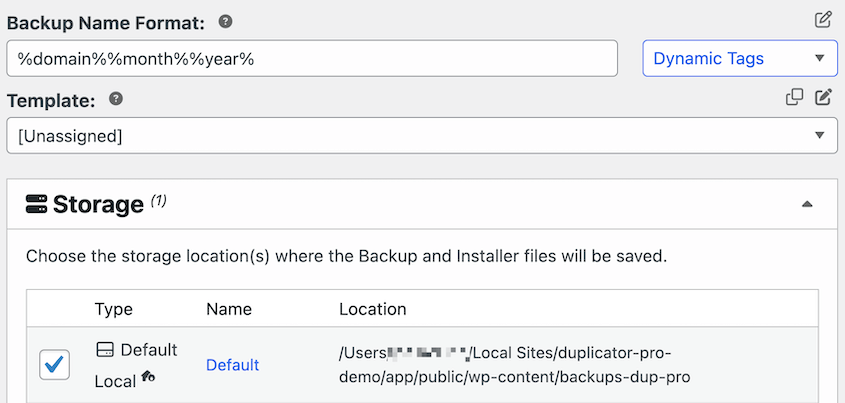
Backup設定で、Full Siteバックアッププリセットを選択します。これにより、Duplicatorはサイト上のすべてのデータをステージングエリアにコピーします。

Nextをクリックします。Duplicatorがサイトをスキャンし、バックアップを作成します。

ビルドが完了するまで待ちます。完了すると、Backups画面に新しいバックアップが、その名前、ファイルサイズ、Downloadボタンとともに表示されます。そのバックアップがステージングソースです。
ステップ2:Duplicator Proでステージングサイトを設定する
バックアップが準備できれば、実際のステージング設定は数分で完了します。
Duplicator Pro » Staging を見つけます。これが最初のステージングサイトの場合、空の画面にCreate Your First Staging Siteボタンが表示されます。それをクリックします。
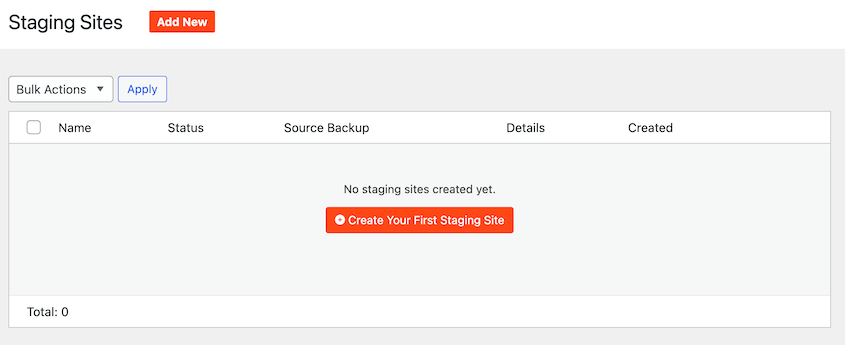
ソースバックアップの選択を求められます。作成したばかりのものを選んでください。次に、後で認識できるようなステージングサイトの名前を付けます。

私は通常、「WooCommerceステージング — 2026年5月」のような名前を付けます。これにより、特定しやすくなります。
次に、本番サイトとは異なる管理画面のカラースキームを選択します。Duplicatorはステージング環境に色付きの管理バーを適用するため、常に一目でどのサイトを編集しているかがわかります。
些細なことのように聞こえるかもしれませんが、これにより「待てよ、今本番サイトにいるのか?」という状況を数多く防ぐことができます。
ステージングサイトを作成をクリックして、Duplicatorインストーラーを起動します。
データベースの認証情報は事前に入力されています。利用規約と通知に同意して続行してください。
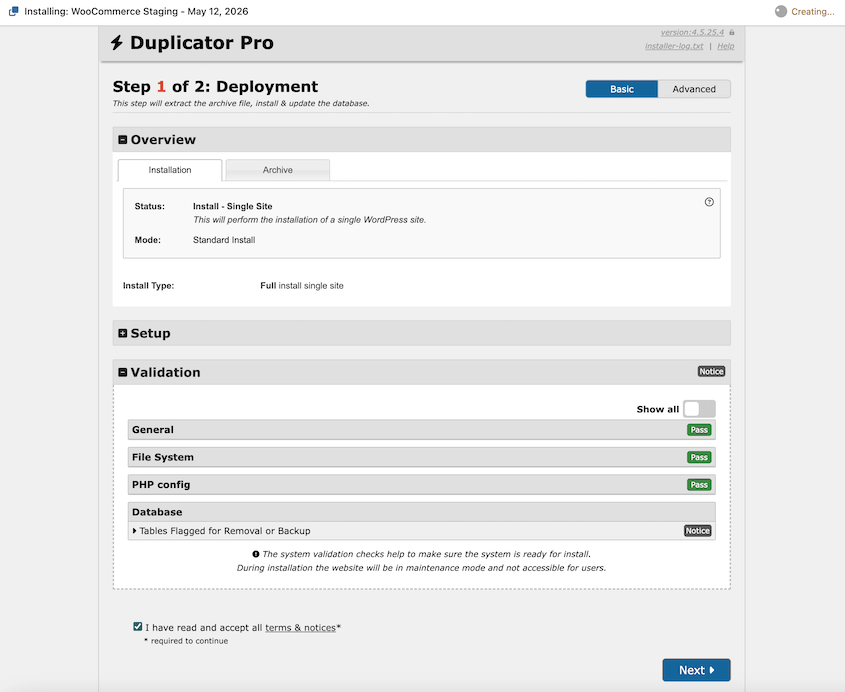
ポップアップでOKをクリックします。
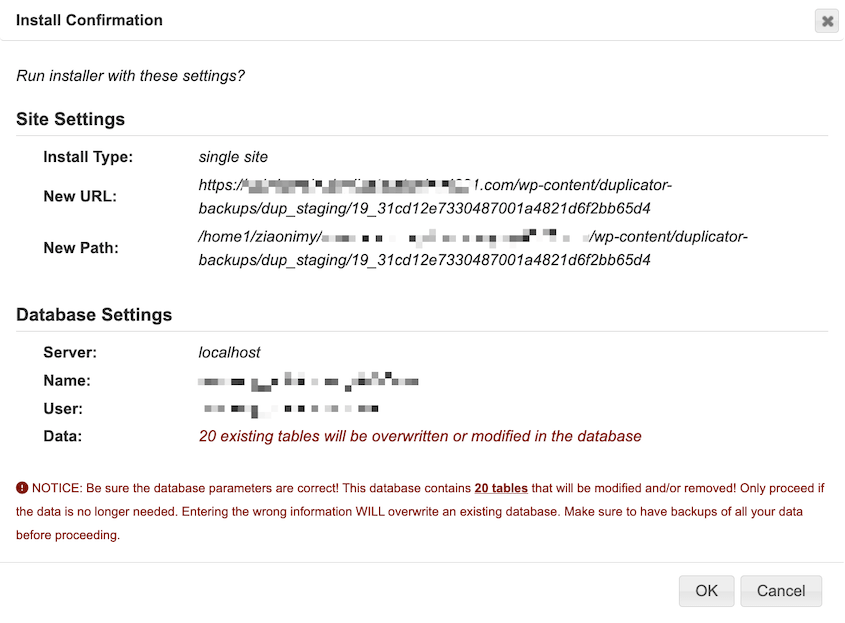
Duplicatorは、保護設定を自動的にステージングサイトに適用します:
- 検索エンジンはnoindexによってステージングサイトのインデックス作成をブロックされるため、Googleはストアの重複として認識しません。
- 送信メールが無効になるため、テストアクションで実際の通知が顧客に送信されることはありません。
- 一意のデータベースプレフィックスにより、ステージングデータベースは本番サイトのデータから分離されます。
特にメールに関する最後の点は、WooCommerceにとって非常に重要です。メールが無効になっていない場合、ステージングで行ったテスト注文が、実際の顧客の受信トレイに実際の注文確認メールを送信してしまいます。
ステップ3:ログインしてステージングサイトを確認する
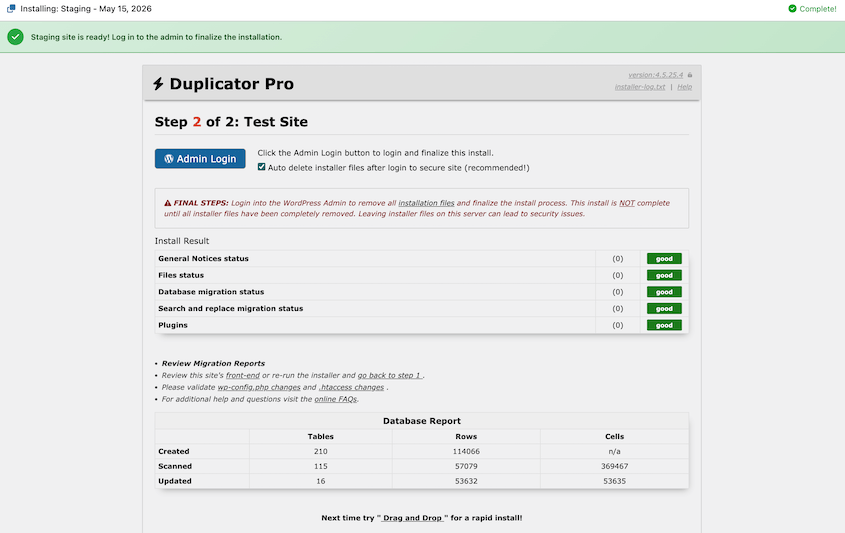
Duplicatorがステージングサイトをインストールしたら、管理者ログインボタンでサインインします。
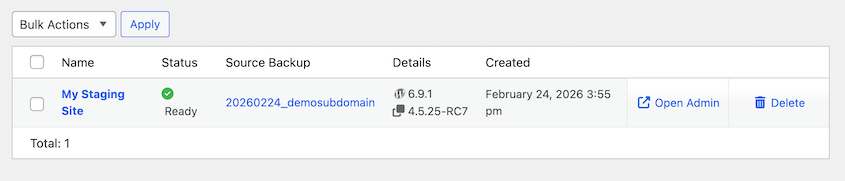
本番サイトのステージングページからいつでもアクセスできます。管理画面を開くをクリックするだけです。
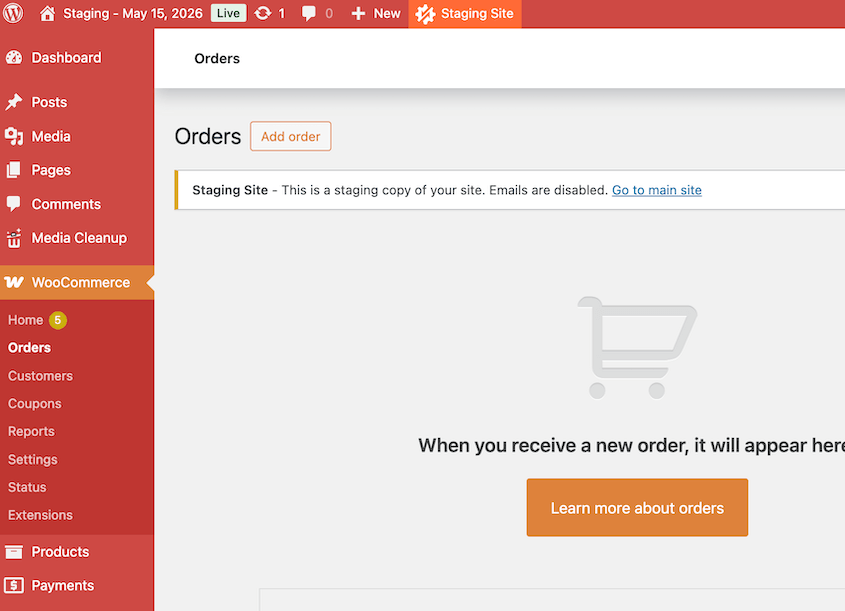
最初に確認すべきは、画面上部の色付きの管理バーです。それが表示されていれば、ステージングサイトにいます。
管理画面から、ストアのフロントエンド(ホームページ、商品ページ、カート)にアクセスしてください。他に何もする前に、すべて正しく読み込まれることを確認してください。
次に、WooCommerce » 設定 » 支払いに移動し、支払いゲートウェイを開いて、テストモードまたはサンドボックスモードに切り替えます。
Duplicatorはメールを自動的に無効にしますが、支払いゲートウェイの設定には触れません。この手順をスキップしてテストチェックアウトを実行すると、実際の支払い方法で実際の請求が処理されます。
色付きの管理バーが表示され、フロントエンドが正しく読み込まれ、支払いゲートウェイがテストモードになっている場合、ステージングサイトの使用準備が整いました。
プラグインの更新、コードの編集、その他の変更を、本番サイトに影響を与えることなく自由に行えます。ただし、データが完全に複製されているため、それがサイトにどのように影響するかをすぐに確認できます。
WooCommerceステージングサイトでテストすること
ステージングサイトがあっても、本番ストアに変更を適用する前に適切なものをテストしなければ意味がありません。毎回確認すべきことは次のとおりです。
- 注文を行う前に、支払いゲートウェイがテストモードになっていることを確認してください。
- 完全なテスト注文を実行します。商品をカートに追加し、テストカード番号を使用してチェックアウトに進み、注文がWooCommerce » 注文に正しいステータスで表示されることを確認します。
- 新しいプラグインをインストールしたり、アップデートを適用したり、試してみたかった機能を有効にしたりします。
- 変更を加えた後、もう一度チェックアウトフローを実行してください。変更が適用された後も、カート、チェックアウトページ、および注文確認がすべて引き続き機能することを確認してください。
- 開発者向け:wp-content/debug.log を開き、変更後に表示された PHP の警告や通知がないか確認してください。ステージングでは問題なく動作する警告でも、実際のトラフィックがあるライブサイトでは問題を引き起こす可能性があります。
重要:ステージングデータベースをライブストアにプッシュしないでください
テストが完了したら、ステージングからライブに同期したい場合があります。標準的な WordPress ブログの場合は、データベース全体をプッシュしても問題ありません。WooCommerce ストアの場合は、そうではありません。
作業中、ライブストアは常に注文を受け付けていました。それらの注文はライブサイトにのみ存在します。ステージングデータベースには存在しません。なぜなら、ステージングデータベースは作業開始前のスナップショットだからです。
ステージングデータベースをライブにプッシュすると、バックアップ作成以降に受けたすべての注文が上書きされます。元に戻すことはできません。それらの注文は失われます。
安全なアプローチは、テスト済みの変更をライブサイトに直接手動で適用することです。同じプラグインをインストールし、同じ設定を変更し、同じコードを編集します。手作業で行ってください。データベースを同期しないでください。
一般的なWooCommerceステージングの問題
ほとんどのステージングの問題は、よくあるパターンに従います。何かが機能しない場合に確認すべきことは次のとおりです。
ステージングサイトがライブストアと異なる外観になっている
画像が欠落している、レイアウトが崩れている、または CSS が正しく読み込まれていない場合、最も可能性の高い原因は、バックアップに含まれたキャッシュレイヤーです。
テーマが、ステージング URL ではなくライブサイトを指す絶対 URL を使用している可能性もあります。
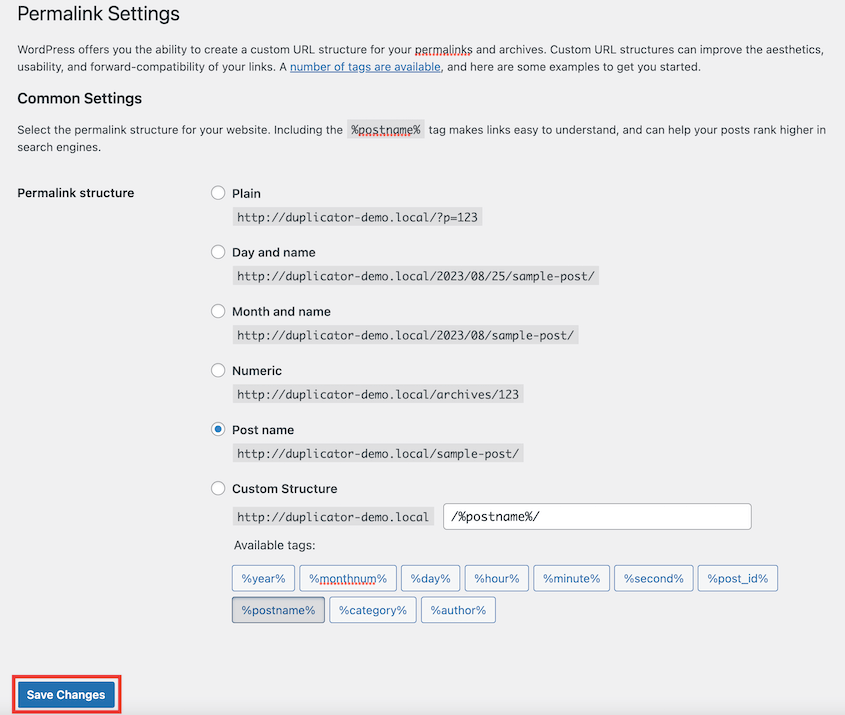
まずステージングのキャッシュプラグインをクリアし、次に 設定 » パーマリンク に移動して、何も変更せずに 変更を保存 をクリックします。これによりパーマリンクのフラッシュが強制され、手動編集なしでほとんどのレイアウトの問題が解決されます。
WooCommerce がステージングでライセンスエラーを表示している
ほとんどのプレミアム WooCommerce 拡張機能は、ライセンスを特定のドメインに紐付けています。Duplicator が新しい URL でステージングサイトを作成すると、これらの拡張機能は認識されないドメインを見てライセンスエラーを発生させる可能性があります。
影響を受ける各拡張機能のサポートドキュメントを確認してください。ほとんどはステージングサイトの 1 つのアクティベーションを許可しています。ステージング用の別のライセンスキーを発行するものもあります。解決には数分かかりますが、拡張機能ごとに 1 回限りの修正です。
テストメールが実際のお客様に届いている
お客様がテスト注文確認に返信した場合、ステージングサイトでメール抑制が有効になっていません。
Duplicator はステージングサイトで自動的にメールを無効にするはずです。そうでない場合は、サポートチームに連絡してください。
よくある質問(FAQ)
WooCommerce のステージングサイトには、別のホスティングアカウントが必要ですか?
いいえ。Duplicator Pro は、既存のホスティングアカウント内に、難読化されたサブディレクトリ URL を使用して新しいステージングサイトを作成できます。2 つ目のホスト、2 つ目のサーバー、または追加のインフラストラクチャは必要ありません。すべて現在のホスティングプランで実行されます。
ステージングを設定している間、ライブストアはオンラインのままですか?
はい。ステージングビルドはWordPressダッシュボード内で完全にバックグラウンドで実行されます。ライブストアは、その間ずっと通常どおり注文を処理し続けます。ダウンタイム、メンテナンスモード、顧客への影響はありません。
顧客は私のステージングサイトを見つけることができますか?
Duplicatorはステージング環境に自動的にnoindexを適用するため、検索エンジンにインデックスされず、ステージングURLは難読化されるため、メインドメインから推測されにくくなります。とはいえ、ステージング環境では常に支払いゲートウェイをテストモードにしておいてください。誰かがそれを見つけたとしても、実際の請求は処理されません。
ステージングで作業中にライブサイトで注文された場合、どうなりますか?
それらはライブサイトにのみ存在し、ステージングデータベースには存在しません。そのため、ステージングデータベースを本番環境に戻してはいけません。ライブ注文は含まれていません。テストが完了したら、同期する代わりに、変更を手動でライブサイトに適用してください。
ステージングサイトをライブに合わせるために、どのくらいの頻度で更新すべきですか?
新しいテストの各ラウンドの前に。古いステージングサイトを新しい変更のラウンドに再利用しないでください。Duplicator Pro » Stagingから削除し、ライブストアの新しいバックアップを作成し、そのバックアップから新しいステージング環境を構築してください。2ヶ月前のステージングサイトでは、現在のライブストアで何が起こるかについてはあまりわかりません。
あなたのWooCommerceストアは保護する価値があります
これで、ライブストアをミラーリングした動作中のステージング環境ができました。すべての製品、すべての設定、すべての有効なプラグインがそこにあります。
必要なだけ何度でもインストール、更新、破損、修正を行うことができ、実際の顧客や注文に影響を与えることはありません。
ステージングサイトでの作業が完了したら、削除してください。Duplicator Pro » Stagingに移動して削除します。
古いステージングサイトはホスティングストレージに残り、忘れられたサイトはアクセス可能なURLや誤って再有効化されたメールを残したままになる可能性があります。削除は10秒で完了し、リスクを完全に排除します。
あなたのWooCommerceストアは毎日実際の注文と実際の顧客データを処理しています。ステージングサイトは、テスト中の変更が顧客が経験する問題にならないようにするための最も簡単な方法です。
150万以上のWordPressのプロフェッショナルがDuplicator Proを使用してサイトのバックアップ、移行、保護を行っています。まだProをお使いでない場合は、このプロセス全体を機能させるツールです。
このチュートリアルがお役に立った場合は、これらのガイドもブックマークする価値があります。
- WooCommerceの更新方法(オンラインストアを壊さずに)
- ストアのランキングを急上昇させるための実績のあるWooCommerce SEO戦略
- WooCommerceバックアップの究極ガイド
- WooCommerceサイトの移行方法
- オンラインストアを改善するための26の最高のWooCommerceプラグイン
- 検索でストアのニッチを支配するための最高のWooCommerce SEOプラグイン




