


WooCommerce ストアを壊さずに更新する方法 (2026年ガイド)
 Joella Dunn
Joella Dunn
Joella Dunn
 John Turner
ジョン・ターナー
John Turner
ジョン・ターナー
フラッシュセール中のチェックアウトの不具合は、注文の損失、カート放棄、そして何が起こったのかを解明しようとエラーログを調べている間に競合他社に顧客を奪われる原因となります。
私はそれが起こるのを見てきました。ストアオーナーがバックアップを取らずにWooCommerceを更新し、決済ゲートウェイが致命的なエラーを発生させ、チェックアウトが数時間停止します。
WooCommerceは他のプラグインの更新とは異なります。決済ゲートウェイ、注文データベース、配送ロジック、そしてその上に積み重ねた拡張機能と深く連携しています。WooCommerceの更新後に何かが壊れると、それは顧客と収益に直接影響を与える方法で壊れます。
このチュートリアルでは、完全なプロセスをカバーします。何も触る前に確認すること、ステージングを使用して更新をテストする方法、更新後にすべてが機能することを確認するために実行すること、そしてそれでも何かがうまくいかなかった場合に回復する方法です。
主なポイントは次のとおりです:
- 定期的なアップデートは、WooCommerceストアにセキュリティパッチ、パフォーマンスの向上、新機能を提供します。
- 常に完全なバックアップを作成し、本番環境に移行する前にステージングサイトでアップデートをテストしてください。
- 顧客への影響を最小限に抑えるために、トラフィックの少ない時間帯にアップデートをスケジュールしてください。
- アップデート後、支払い、チェックアウト、商品管理を含むすべてのコア機能をテストしてください。
- ロールバックオプションを利用できるようにし、キャッシュのクリア方法、PHPの更新方法、メモリ制限の引き上げ方法を把握しておいてください。
目次
WooCommerceを更新する理由
オンラインストアを古いソフトウェアで運営したくはないでしょう。常に最新バージョンのWooCommerceを使用することが非常に重要な理由は次のとおりです。
- セキュリティ
古いソフトウェアは、eコマースストアをハッカーに対して脆弱にします。アップデートはこれらの脆弱性を修正し、顧客のデータを安全に保ちます。
- パフォーマンス
時間の経過とともに、ソフトウェアは遅くなることがあります。アップデートには、バグ修正とパフォーマンスの向上が含まれることが多く、ストアの実行がより高速でスムーズになります。これにより、顧客はより良いショッピング体験を得ることができます。
- 新しい機能
WooCommerceの新しいバージョンでは、エキサイティングな機能が導入されることがよくあります。プラグイン開発者は、eコマースプラットフォームに新しい強化機能を作成します。これらは、機能を強化し、競合他社との差別化に役立ちます。
WooCommerceを更新する前にやること
私が診断したすべてのWooCommerceの更新の失敗は、少なくとも1つのスキップされた事前ステップに起因しています。これらは合計で約20分かかります。何かが壊れた場合のクリーンアップには数時間かかります。
自動アップデートを無効にする
自動アップデートは、物事を最新の状態に保つ便利な方法のように思えます。しかし、既存のテーマやプラグインとの競合を引き起こすことがあります。
たとえば、独自のテーマでストアフロントをカスタマイズするのに何時間も費やしたのに、自動アップデートによってレイアウトが台無しになったり、重要な機能が無効になったりしたと想像してみてください。これらの頭痛の種を避けるために、アップデートプロセスを管理しましょう。
自動アップデートを無効にするのは簡単なプロセスです。プラグインページを開き、WooCommerceを見つけます。次に、自動アップデートを無効にするをクリックします。

これにより、WooCommerceのアップデートはあなたの管理下になります!WooCommerceをいつ、どのように更新するかを制御できるため、ストアをより適切に準備できます。
WooCommerceの変更履歴を読む
更新する前に、WooCommerceの変更履歴にアクセスし、何が変更されたかを読んでください。変更履歴には、修正されたバグ、変更されたデータベーステーブル、非推奨になったフックまたはフィルター、および決済ブロックに構造的な変更があったかどうかについての情報が含まれています。
変更履歴のエントリに、データベーススキーマの変更や、サイトのカスタムコードで認識している非推奨のフィルターについて言及されている場合は、更新前にフラグを立ててください。WooCommerceの動作をカスタマイズした開発者がいる場合は、続行する前に変更履歴を見せてください。5分間の読書で、数時間の謎のデバッグを防ぐことができます。
WooCommerceはWordPressプラグインであるため、必要に応じて利用できる役立つコミュニティがあります。
インストールしようとしている特定の更新に関連する既知のバグがないかを確認するために、 WooCommerceサポートフォーラム を確認してください。
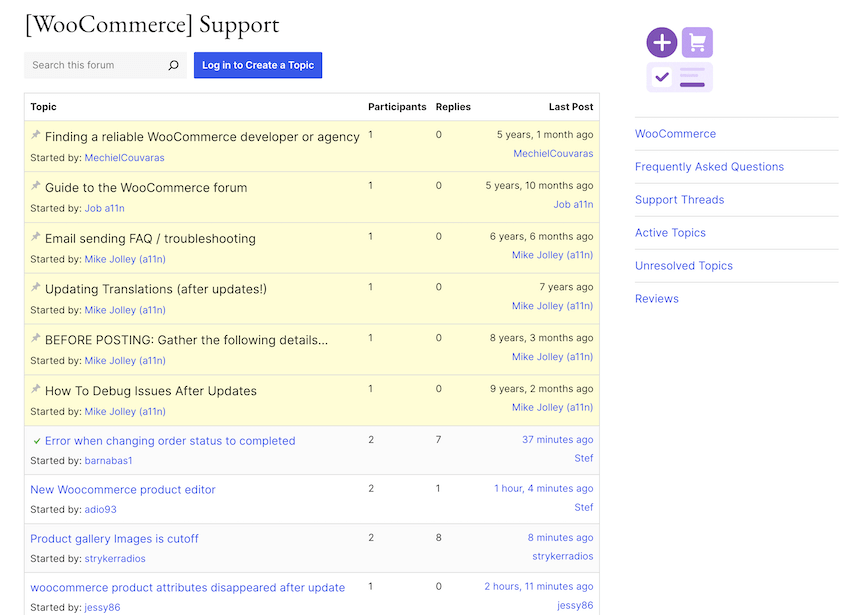
検討中のアップデートで他の人が問題に遭遇したかどうかを確認してください。これにより、今アップデートしても安全かどうか、または修正を待つ方が良いかどうかを判断するのに役立ちます。
拡張機能の互換性を確認する
メジャーなWooCommerceリリースは、互換性のある更新をまだ公開していない拡張機能を壊す可能性があります。
インストールしている有料拡張機能ごとに、WordPressプラグインリポジトリまたはWooCommerceマーケットプレイスのページにアクセスし、「テスト済みバージョン」を確認してください。新しいWooCommerceバージョンがテスト済みとしてリストされていない場合は、拡張機能自体の変更履歴で最近の更新を確認してください。
どちらにも新しいバージョンとの互換性が示されていない場合は、1週間待ってください。WooCommerceの更新はまだそこにあります。
これは、WooCommerce Payments、WooCommerce Subscriptions、およびWooCommerce Bookingsで特に重要です。決済統合の不具合は、すべてのトランザクションを停止させます。サブスクリプション拡張機能の不具合は、更新処理に影響を与える可能性があります。これらは、本番環境を更新した後に発見したくないことです。
ストア全体をバックアップする
何かを更新する前に、ストアの完全なバックアップを作成してください。WooCommerceは、すべての注文、顧客記録、および製品データをデータベースに保存します。バックアップなしでデータベースを破損させる更新の失敗は、真の災害となります。
Duplicatorは、テーマ、プラグイン、コンテンツ、設定を含むストア全体のフルバックアップを作成します。このバックアップは、更新プロセス中に何か問題が発生した場合のセーフティネットとして機能します。
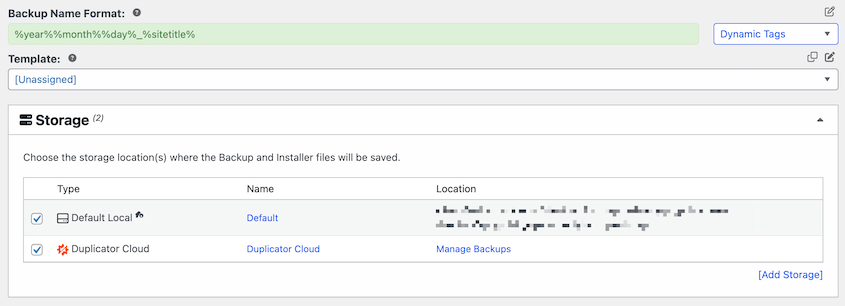
Duplicator Cloud、Googleドライブ、Amazon S3、Dropbox、または設定済みのその他のクラウドストレージオプションのような、サイト外の宛先を選択してください。更新しようとしているのと同じサーバーにのみ存在するバックアップは、セーフティネットではありません。更新がサーバー環境を破損した場合、そのサーバー上のバックアップはアクセスできなくなる可能性があります。
WooCommerceストアのすべてのデータを保存するには、フルサイトバックアッププリセットを選択してください。

スキャンとビルド画面を順にクリックします。Duplicatorが完了すると、バックアップがWordPressダッシュボードに一覧表示されます。続行する前に、ローカルコピーをコンピューターにダウンロードしてください。そのコピーがあなたの保険です。

ステージングサイトを作成する
ライブサイトでのチェックアウトの不具合は、実際の顧客から実際の時間をかけて実際の損失を生みます。ステージングは、そのすべてが発生する前に、更新が何かを壊すかどうかを確認する場所です。
Duplicatorは、任意のフルサイトバックアップからライブストアの分離されたコピーを作成できます。更新前のバックアップを作成したら、それをテストエリアに変換してください。
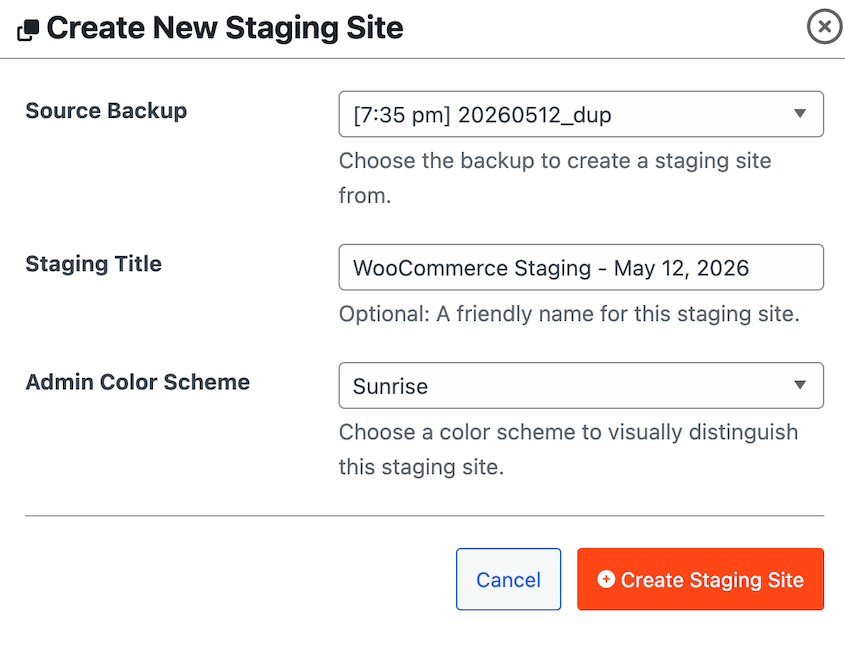
Duplicatorはファイルとデータベースを自動的にコピーします。完了したら、本番環境で使用しているのと同じ認証情報でログインしてください。
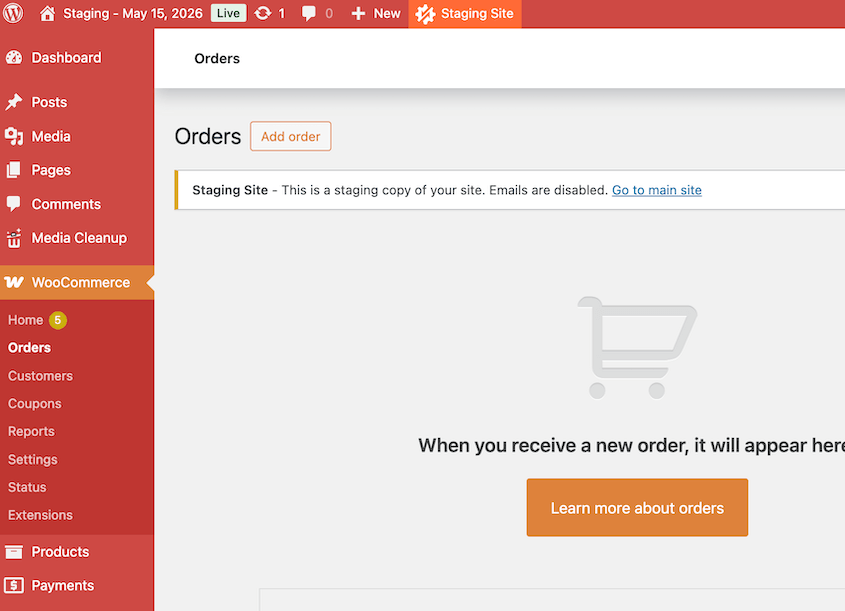
Duplicatorが自動的に適用する3つの保護機能。これらはすべて、通常のサイトよりもストアにとって重要です。
- 送信メールはブロックされます。
- 検索エンジンのインデックス作成は無効になります。
- データベースは一意のテーブルプレフィックスを使用します。
アップデートの適切なタイミングを選択する
アップデートのインストール中は、一時的なダウンタイムが発生する可能性があります。ステージングサイトでアップデートをテストした場合でも、本番環境に変更を加えた後にトラブルシューティングを行う時間が必要です。
お客様のショッピング体験への影響を最小限に抑えるためには、アップデートの適切なタイミングを選択することが重要です。
最適なアップデートウィンドウを選択するためのヒントをいくつかご紹介します!
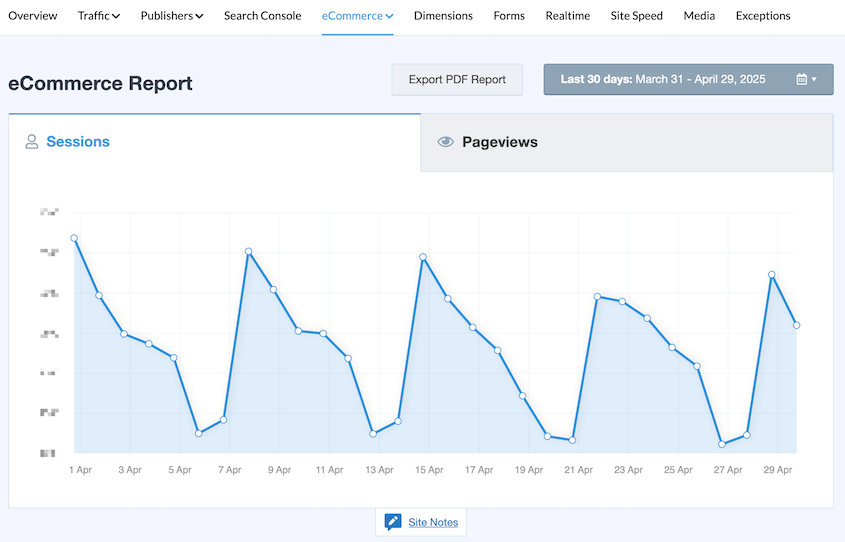
ウェブサイト分析ツール(MonsterInsightsなど)を使用して、ストアの通常のトラフィックパターンを特定します。訪問者が少ない時間帯、たとえば早朝、深夜、または週末にアップデートをスケジュールします。
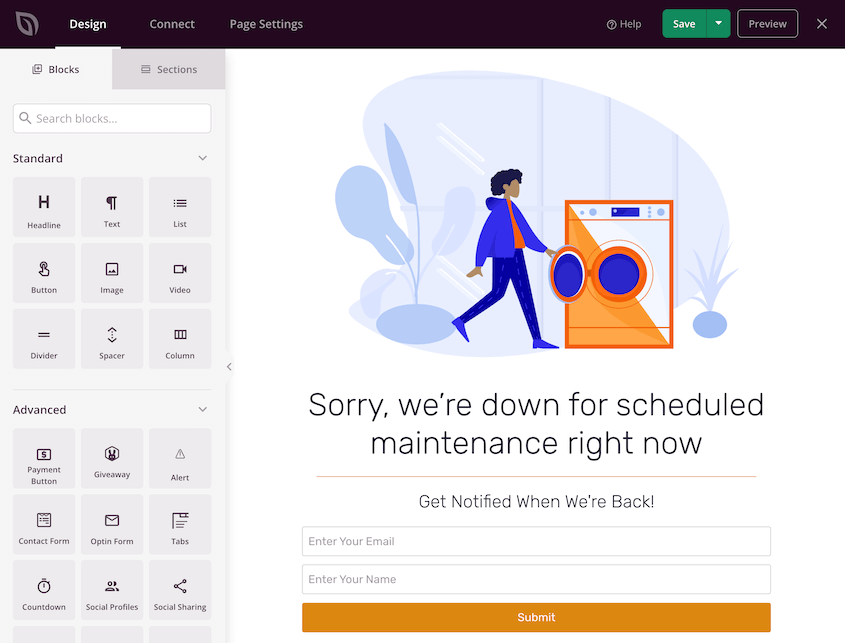
予定されているアップデートのメンテナンスに関する簡単な通知を送信することを検討してください。SeedProdのようなプラグインを使用して、ストアをメンテナンスモードにすることもできます。
戦略的にアップデートをスケジュールすることで、混乱を最小限に抑え、お客様にとってスムーズな移行を確保できます。
WooCommerce の更新方法
ステップ1:WooCommerceプラグインを更新する
ダッシュボード » プラグイン » インストール済みプラグインに移動し、リストからWooCommerceを見つけます。アップデートが利用可能な場合は、プラグイン名の下に今すぐ更新リンクが表示されます。それをクリックします。
または、ダッシュボード » アップデートに移動し、プラグインセクションでWooCommerceを見つけ、その横のチェックボックスをオンにして、プラグインを更新をクリックします。
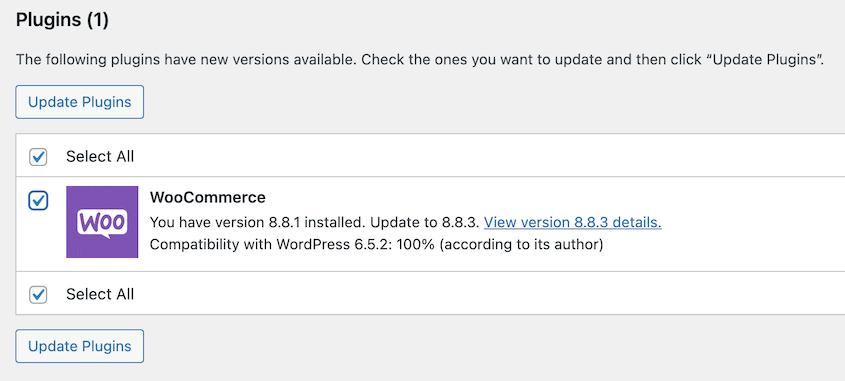
WordPressはサイトを短いメンテナンスモードにし、新しいWooCommerceファイルをダウンロードし、古いファイルを置き換え、プラグイン画面にリダイレクトします。ほとんどのホストでは、プロセスは1分未満で完了します。WooCommerceに新しいバージョン番号が表示されたら、コアの更新は完了です。
ステップ2:促された場合はデータベース更新を実行する
WooCommerceのメジャーバージョンアップ後、ダッシュボードの上部に次のような黄色のバナーが表示される場合があります:WooCommerceデータベースの更新が必要です。スムーズな動作を維持するために、データベースを最新バージョンに更新する必要があります。
それを実行します。WooCommerceデータベースを更新をクリックして待機します。
この手順では、WooCommerceのデータベーステーブルを新しいバージョンのスキーマに合わせて更新します。
注文、商品、顧客データは削除されません。新しいバージョンを正しく機能させるために必要な新しいテーブルの追加、既存テーブルの更新、構造が異なる必要があるデータの移行を行います。
スキップすると、WooCommerceは引き続きバナーを表示し、一部の機能が正しく動作しない可能性があります。ほとんどのストアでは数秒で完了します。注文が50,000件以上のストアでは、数分かかりますので、実行中はページから移動しないでください。
ステップ3:WordPressコア、テーマ、および残りのプラグインを更新する
WooCommerceの更新とデータベースの最新化が完了したら、他のすべてを更新します。ダッシュボード » 更新に移動し、残りのプラグイン、次にテーマ、次にWordPressコアを順に処理します。
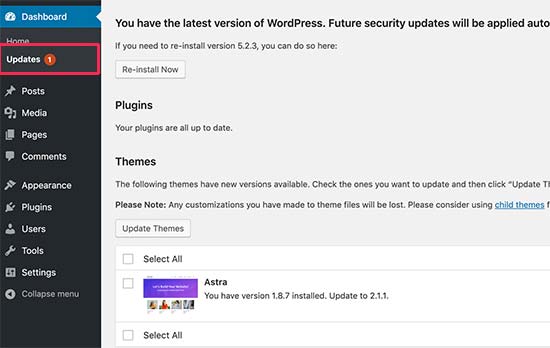
すべての更新が完了したら、キャッシュプラグインに移動してすべてをパージします。サーバーサイドキャッシュと、設定している場合はCDNキャッシュの両方をクリアします。

次のページロードで、古いバージョンのキャッシュされたバージョンではなく、新しく更新されたコードがヒットするようにします。
WooCommerceチェックアウトテストチェックリスト
このチェックリストのすべての項目を、本番環境を更新する前にステージング環境で実行します。その後、更新後に本番環境で再度実行します。両方のパスが重要です。
- プライマリ決済ゲートウェイでテスト注文を行います。Stripe、PayPal、Squareはすべてテストカード番号を提供しているので、サンドボックスまたはテストモードを使用します。注文が完了し、注文に表示され、注文確認メールがトリガーされることを確認します。
- クーポンコードを適用し、割引が正しく計算されることを確認します。両方使用する場合は、パーセンテージと固定額クーポンの両方を確認します。
- バリエーション商品(例:サイズ、色、その他の属性)をカートに追加します。特定のバリエーションを選択し、正しい価格で正しいバリエーションがカートに追加されることを確認します。
- 完了したテスト注文後に在庫が減少することを確認します。商品に移動し、注文数量だけ在庫数が減少したことを確認します。
- 注文確認メールを確認します。HTMLビューとプレーンテキストビューの両方で開きます。注文詳細、商品明細、合計金額、配送先住所が正しいことを確認します。
- テスト顧客アカウントにログインし、注文が表示されることを確認します。
- 注文画面から一部返金を発行します。決済ゲートウェイを通じて処理され、注文ステータスが正しく更新されることを確認します。
- WooCommerce Subscriptionsを使用している場合:サブスクリプション注文を行い、更新スケジュールと次回の支払い日がサブスクリプションレコードに正しく表示されることを確認します。
- WooCommerce Bookingsを使用している場合:テスト予約を作成し、予約済みスロットが後続の予約のためにブロックされているなど、利用可能性のロジックが維持されていることを確認します。
- 少なくとも2つの配送ゾーンまたはルールをテストします。異なる配送料金をトリガーする商品を追加し、チェックアウト時に配送料金が正しく表示されることを確認します。
- テスト注文で税金計算を検証します。Avalara、TaxJar、またはカスタム税金プラグインを使用している場合は、テスト注文の住所に税率が正しく適用されることを確認します。
- モバイルで完全なチェックアウトフローを完了します。カートに追加、カート表示、配送先および支払い情報の入力を行い、送信ボタンが機能し、小さな画面でページが正しくレンダリングされることを確認します。
ステージングで全ての項目が合格すれば、本番環境へのアップデートのリスクは低くなります。ステージングでいずれかの項目が失敗した場合、実際のストアがリスクにさらされる前に診断すべき具体的な問題があることになります。
WooCommerceのアップデートエラーのトラブルシューティング方法
最善の準備をしても、WooCommerceのアップデート後にエラーが発生する可能性があります。心配しないでください。これらのエラーをトラブルシューティングし、ストアを軌道に乗せるお手伝いをします。
WooCommerceのバージョンを確認する
アップデートが失敗した場合は、まず正しいバージョンのWooCommerceがインストールされていることを確認してください。最新バージョンは通常、パフォーマンスが向上し、バグが修正されています。
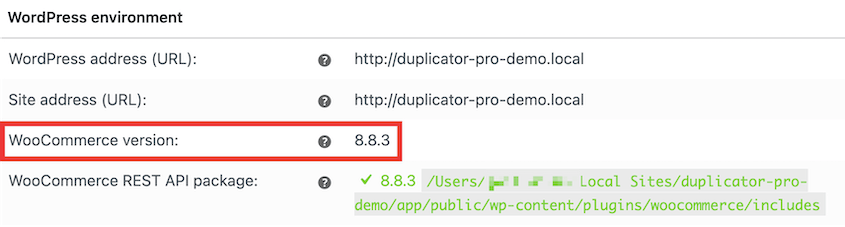
WordPressダッシュボードにログインし、WooCommerce » ステータスに移動します。WordPress環境セクションに、現在のWooCommerceのバージョン番号が表示されます。
wordpress.orgのWooCommerceページにアクセスしてください。プラグインの詳細に最新バージョンが表示されます。
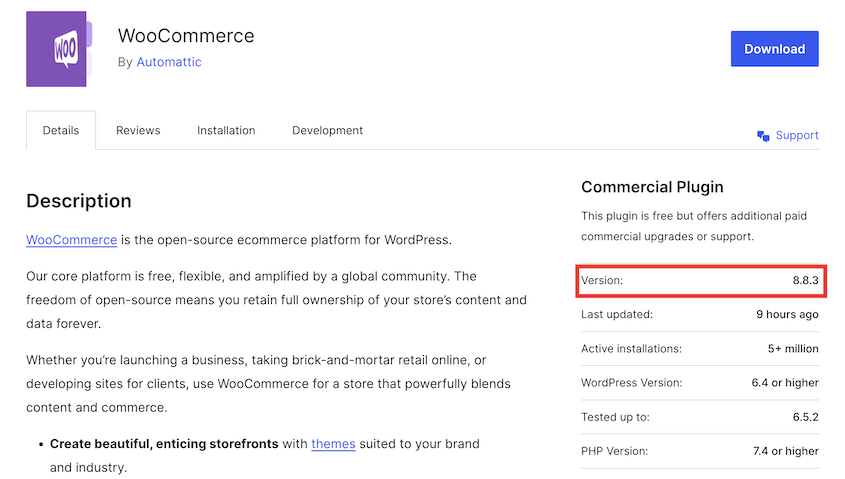
互換性を確認することで、潜在的な競合を回避し、正常なアップデートを確保できます。
WordPressコア、テーマ、プラグインをアップデートする
古いWordPressコアソフトウェア、テーマ、またはプラグインは、新しいWooCommerceアップデートと競合する場合があります。そのため、すべてが最新の状態であることを確認する必要があります。
WordPressダッシュボードで、アップデートに移動します。新しいWordPressバージョンが利用可能な場合は、そこに通知が表示されます。
プラグインとテーマについても同様のプロセスを繰り返してください。
キャッシュのクリア
キャッシュされたデータが古い情報を保持している場合があります。アップデート後、このキャッシュされたデータはストアの古いバージョンを表示し続け、混乱を引き起こす可能性があります。
WP Super CacheやW3 Total Cacheのようなキャッシュプラグインを使用している場合、これらのプラグインには通常、ウェブサイトのキャッシュをクリアするための組み込みオプションがあります。具体的な手順については、プラグインのドキュメントを参照してください。
キャッシュをクリアすることで、WooCommerceのアップデート後、ウェブサイトはストアの最新バージョンを表示するようになります。
PHPバージョンをアップデートする
PHPは、ウェブサイトがサーバーと通信するために使用する言語です。古いPHPバージョンは、最新のWooCommerceアップデートに含まれる指示を理解できない可能性があり、エラーにつながります。
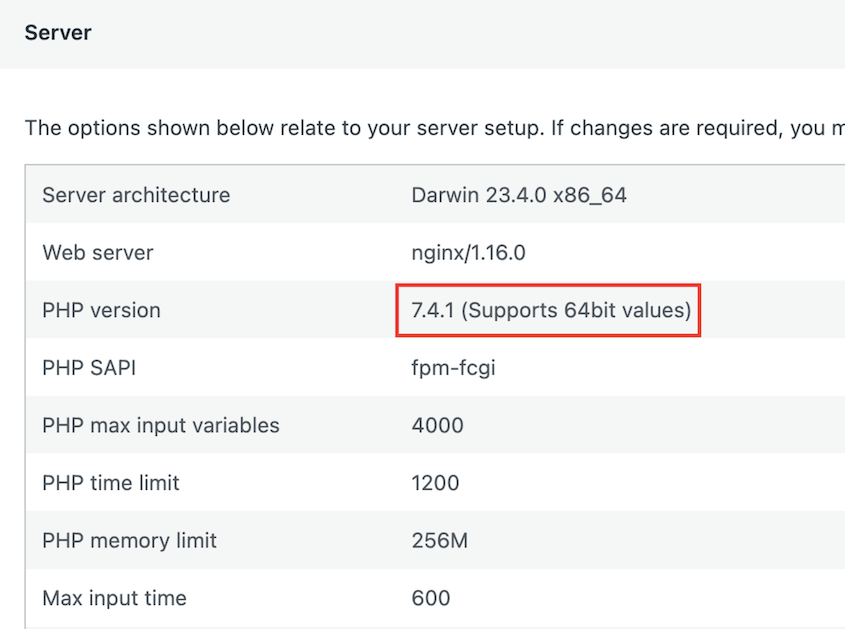
WordPressダッシュボードで、ツール » サイトヘルスに移動します。情報タブの下に、現在のPHPバージョンなどの詳細が表示されます。
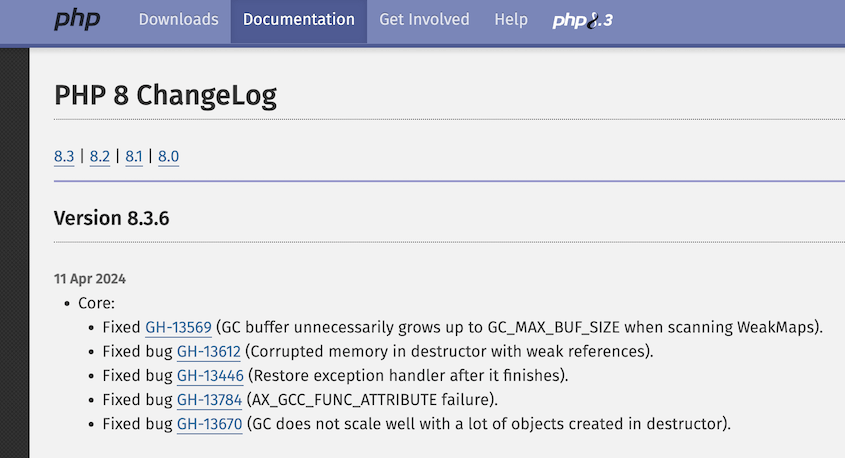
最新のPHPバージョンはphp.netで確認できます。
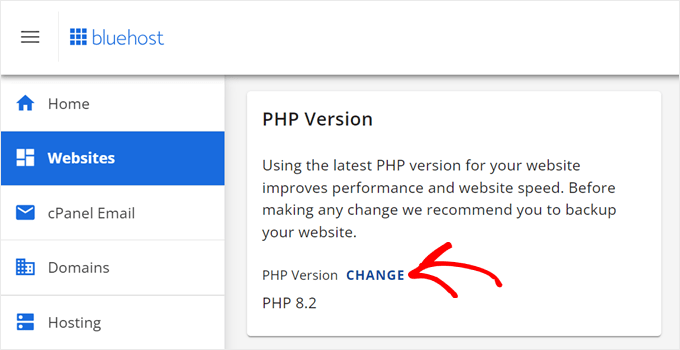
PHPバージョンをアップデートするには、通常、ホスティングプロバイダーに連絡する必要があります。彼らはアップデートプロセスを案内するか、サービスとして提供してくれる場合があります。
PHPメモリを増やす
PHPのメモリ割り当てが不十分だと、WooCommerceのアップデート後にエラーが発生する可能性があります。メモリを増やすには、wp-config.phpファイルを編集する必要があります。
「That’s all, stop editing! Happy blogging.」という行の前に、このコードを追加してください:
define( 'WP_MEMORY_LIMIT', '256M' );
詳細については、PHPメモリを増やす方法に関するこの詳細なチュートリアルをご覧ください。
これにより、WooCommerceのアップデート後にウェブサイトがスムーズに機能するために必要なリソースが提供されます。
アップデートをロールバックする
WooCommerceのアップデートにより、ライブサイトに重大な問題が発生した可能性があります。トラブルシューティングを行いたくない場合は、サイトを以前のバージョンに戻すことを検討してください。
Duplicator Proは、ユーザーフレンドリーなワンクリック復元機能を提供します。バックアップページに移動すると、サイトのすべてのバックアップが表示されます。アップデート前に作成したバックアップを見つけて、復元をクリックしてください。

このロールバック機能は、必要に応じて安定したバージョンのストアを復元するセーフティネットとして機能します。
WooCommerceのアップデートに関するFAQ
WooCommerceを最新バージョンにアップデートするにはどうすればよいですか?
WooCommerceを最新バージョンにアップデートするには、まずストアをバックアップします。次に、ステージングサイトを使用してアップデートをテストすることを検討してください。ステージングサイトで問題がなければ、アップデートをライブストアに移行します。Duplicator Proのようなツールを使用すると、このプロセスを効率化できることを忘れないでください。
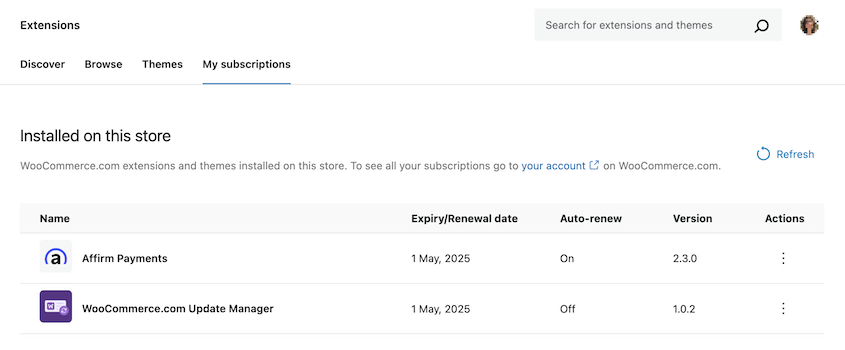
WooCommerce.com(現Woo)から購入した拡張機能をアップデートするには、WooCommerce » Extensions » My subscriptionsにアクセスしてください。ここで、WooCommerce拡張機能のバージョン番号を表示し、アップデートを実行できます。
WooCommerceのバージョンはどこで確認できますか?
WordPressダッシュボード内でWooCommerceのバージョンを簡単に見つけることができます。WooCommerce » Statusに移動します。バージョン番号は、WordPress環境の詳細の下に表示されます。
WooCommerceデータベースを手動でアップデートするにはどうすればよいですか?
コマンドラインを使用してWooCommerceデータベースを手動でアップデートできます。まず、SSH経由でWordPressサイトにログインします。次に、このコマンドを使用してルートディレクトリにアクセスします:
cd ~/sites/example.com
WooCommerceデータベースをアップデートするには、次のコマンドを入力します:
wp wc update
WooCommerceのすべての製品をアップデートするにはどうすればよいですか?
WooCommerceの製品リスト内で、複数の製品を選択して一括編集できます。製品ページで、価格、在庫数、配送、サイズ、セール価格、その他の重要な情報を更新できます。これは、製品グループに適用される簡単な更新に最適です。
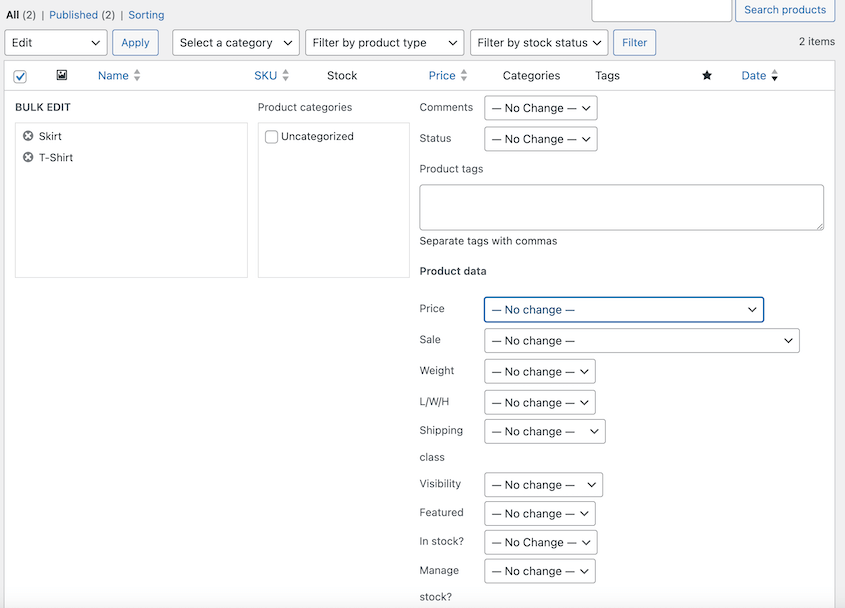
製品数が多い場合や複雑な編集が必要な場合は、製品のインポート/エクスポートツールの使用を検討してください。製品をCSVファイルにエクスポートし、スプレッドシートで必要な変更を加えてから、更新されたファイルをWooCommerceにインポートし直します。
バックアップなしでストアを更新しないでください
WooCommerceのアップデートには常に何らかのリスクが伴います。問題なく完了するストアは、開始前にバックアップを作成し、アップデートをテストしたステージングサイトを用意し、本番環境に触れる前にすべてが機能したことを確認するチェックアウトチェックリストを備えています。
150万以上のWordPressのプロフェッショナルが、アップデート前のバックアップ、安全なテストのためのステージング環境の作成、問題発生時のサイトの復元のためにDuplicator Proを使用しています。
WooCommerceストアにとって、災害復旧URLだけでもその価値はあります。それは、30分の復旧とストアのスクラッチからの再構築との違いになる可能性があります。
せっかくなので、これらの追加のWordPressチュートリアルも気に入ると思います:
- WordPressの更新方法(そして時代に遅れないようにする方法)
- オンラインストアを改善するための31の最高のWooCommerceプラグイン
- WooCommerceデータベースのバックアップ方法
- 6つの最高のWooCommerceバックアッププラグイン(無料および有料)
- WooCommerceサイトの移行方法
- ShopifyストアをWooCommerceに移行する方法




