


WordPressの自動更新を無効にする方法
 Joella Dunn
Joella Dunn
Joella Dunn
 John Turner
ジョン・ターナー
John Turner
ジョン・ターナー
自動更新はWordPressサイトを安全に保ち、スムーズに動作させるのに役立ちますが、この機能を無効にしたい場合もあります。
自動更新は、サイトのプラグイン、テーマ、またはカスタムコードとの互換性の問題を引き起こすことがあります。更新によって機能が壊れたりエラーが発生したりすると、トラブルシューティングが困難になる場合があります。
このチュートリアルでは、WordPressで自動更新を無効にするさまざまな方法を紹介します!
主なポイントは次のとおりです:
- WordPressはマイナーなセキュリティおよびバグ修正の更新を自動的にインストールしますが、メジャーバージョンは手動インストールが必要です。
- 自動更新を無効にすると、より多くの制御が可能になりますが、サイトのセキュリティを手動で維持する必要があります。
- コードスニペットを使用してwp-config.phpおよびfunctions.phpファイルを編集することで、自動更新を無効にできます。
- WPCodeのようなプラグインは、コードファイルを触らずに自動更新を無効にする、初心者向けの簡単な方法を提供します。
- WordPressダッシュボードから、個々のプラグインやテーマの自動更新を選択的に無効にできます。
目次
WordPressは自動的に更新されますか?
デフォルトでは、WordPressはバックグラウンドでマイナーな更新を自動的にインストールします。マイナーリリースには通常、セキュリティパッチとバグ修正が含まれています。これらの小さくも重要な更新は、サイトを安全に保ち、スムーズに動作させるのに役立ちます。
ただし、WordPressのメジャーな新バージョンは自動的にインストールされません。
WordPressダッシュボードまたはFTP/SFTP経由で、メジャーアップデートを手動で開始する必要があります。これにより、更新の詳細を確認し、必要な準備を行い、ライブサイトに更新を適用するタイミングを選択できます。
したがって、WordPressは重要なセキュリティおよびメンテナンスの更新を自動的に処理します。ただし、より大きな更新はユーザーの管理下に置かれます。
WordPressの自動更新を無効にする理由
自動更新機能は、一般的なWordPressサイトでは安全で便利ですが、無効にしたい理由はいくつかあります。いくつか見てみましょう!
互換性テスト
マイナーな更新でさえ、サイトのWordPressプラグイン、テーマ、またはカスタムコードの機能が壊れることがあります。サードパーティのプラグインに大きく依存している場合や、高度にカスタマイズされたWordPressインストールを使用している場合は、ライブにプッシュする前に、ステージングサイトで更新をテストすることをお勧めします。
高トラフィックサイト
わずかなダウンタイムも許容できない高トラフィックのウェブサイトにとって、自動更新はリスクとなる可能性があります。わずかな問題を引き起こす更新でも、売上や訪問者の損失につながる可能性があります。WooCommerceストアのような多くのサイトでは、更新プロセスを手動で制御することを好みます。
開発サイト
テーマ、プラグイン、その他のコードを開発する場合、自動更新によって予期せず変更されない、標準化されたテストエリアが必要です。多くの開発者は、ローカル開発環境で自動更新をオフにします。
複数のインストール
クライアントサイト用に複数のWordPressインストールを管理している場合や、WordPressマルチサイトネットワークを運用している場合、各自動更新が成功したかどうかを把握するのは手間がかかります。自動更新をオフにすると、一元管理が可能になります。
自動更新を無効にするメリットとデメリット
| メリット | デメリット |
| ウェブサイトの更新時期と方法をより細かく制御できます。 | 古いソフトウェアには、より多くのセキュリティ脆弱性が存在します。 |
| 更新を事前にテストできるため、ダウンタイムやエラーが減少します。 | 手動での更新が必要になり、ワークフローが遅くなる可能性があります。 |
| 開発環境やステージング環境での予期せぬ更新を防ぎます。 | 古いソフトウェアは、パフォーマンスの問題を引き起こしたり、重要な機能が欠けていたりする可能性があります。 |
| サイトのマイナーアップデートを把握できます。 | ウェブサイトを最新の状態に保ちます。 |
WordPressの自動更新を無効にする方法
WordPressの自動更新を無効にすることにした場合は、正しい場所にたどり着きました!ここでは3つの異なる方法を紹介します。
- 方法1:WordPressの自動更新を手動で無効にする:wp-config.phpファイルとfunctions.phpファイルにコードスニペットを追加して、WordPressコア、プラグイン、テーマのすべての自動更新をオフにします。
- 方法2:プラグインを使用してWordPressの自動更新を無効にする:WPCodeを使用して、サイトを壊すリスクなしに安全にコードスニペットを追加します。
- 方法3:プラグインまたはテーマの自動更新を無効にする:WordPressダッシュボードから直接、特定のプラグインやテーマの自動更新を選択的に無効にします。
方法1:WordPressの自動更新を手動で無効にする
WordPressの自動バックグラウンド更新を無効にする方法の1つは、サイトの設定ファイルに数行のコードを追加することです。
まず、WordPressホスティングプロバイダーから提供された認証情報を使用して、FTPクライアントでサイトに接続します。または、ウェブホスト(通常はcPanel)で指定されているファイルマネージャーを開きます。
WordPressインストールのルートディレクトリに移動します。
テキストエディタを使用して、wp-config.phpファイルを開きます。このファイルには、WordPressサイトのコア設定が含まれています。
wp-config.phpファイルの末尾に次のコードを追加します:
define('WP_AUTO_UPDATE_CORE', false);これにより、マイナーリリースおよびメジャーリリースを含む、すべてのWordPressコアの自動更新が無効になります。
テーマやプラグインの中には、すでに自動更新されるものがあるかもしれません。この機能を無効にするには、テーマのfunctions.phpファイルに次のAPIフィルターを追加します:
add_filter( 'auto_update_plugin', '__return_false' );

add_filter( 'auto_update_theme', '__return_false' );
これらの新しいコード行を保存し、ファイルをサーバーにアップロードし直します。
方法2:プラグインを使用してWordPressの自動更新を無効にする
初心者の方は、コードでWordPressの自動更新を無効にしたくないかもしれません。幸いなことに、このプロセスを支援できるプラグインがあります。
自動更新を手動で無効にする簡単な方法が必要な場合は、WPCodeの使用を検討してください。このプラグインを使用すると、何も壊すことなくサイトにコードスニペットを追加できます。

自動更新を無効にするには、WPCodeの無料バージョンがあれば十分です。Snippets » Libraryに移動し、Disable Automatic Updatesスニペットを使用します。
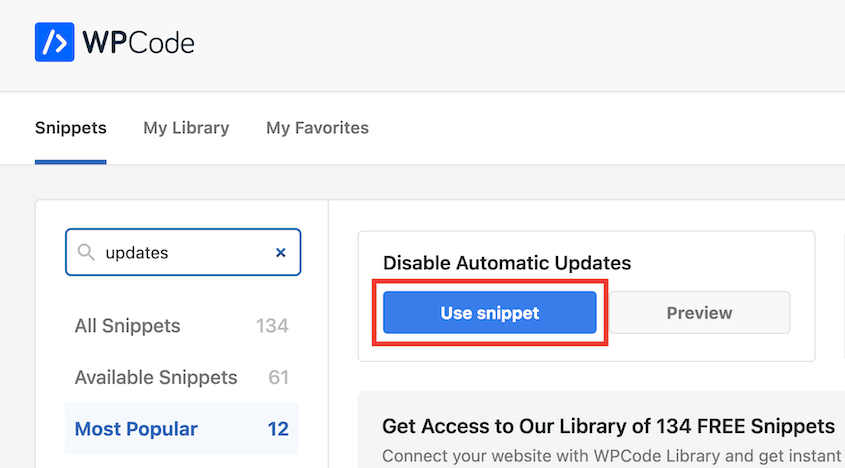
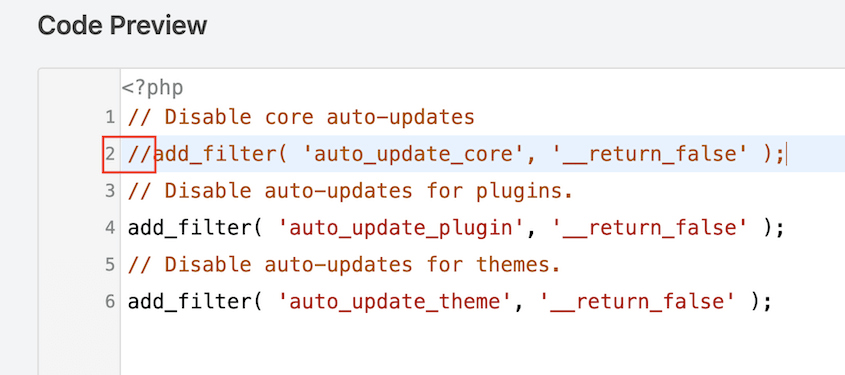
WPCode はコードのプレビューを自動的に表示します。WordPress のコア、プラグイン、テーマの自動更新を無効にするフィルターが表示されます。これらのフィルターのいずれかが必要ない場合は、その直前に // を追加してください。
完了したら、スニペットを有効にして 更新 をクリックします。
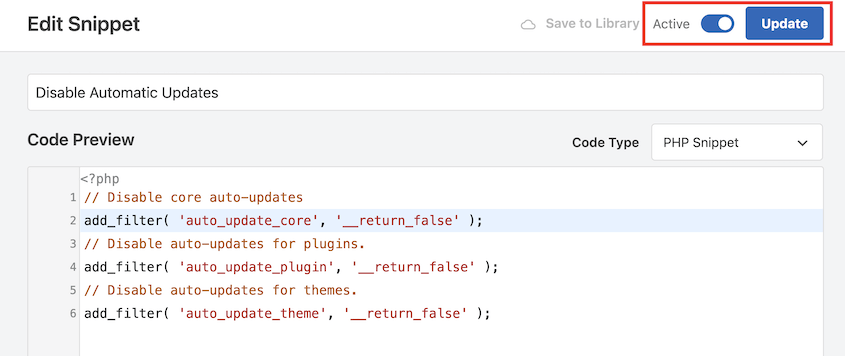
これで、プラグインは自動更新プロセスをブロックします。
方法3:プラグインまたはテーマの自動更新を無効にする
WordPress サイトを最初にセットアップしたときに、特定のプラグインの自動更新を有効にしたかもしれません。無効にするには、プラグイン ページに移動します。
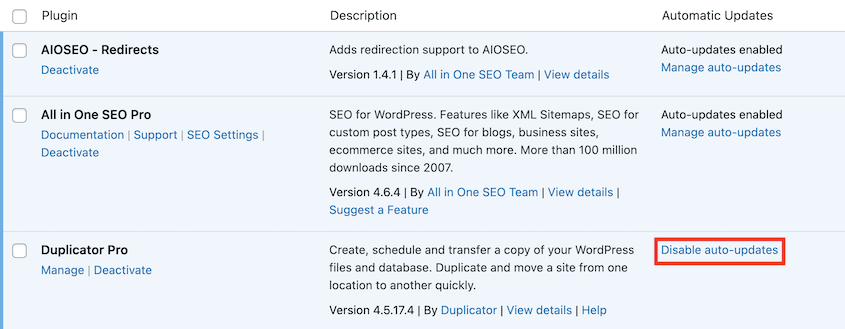
各プラグインに 自動更新を有効にする ボタンがあることを確認してください。表示される自動更新はすべて無効にしてください。
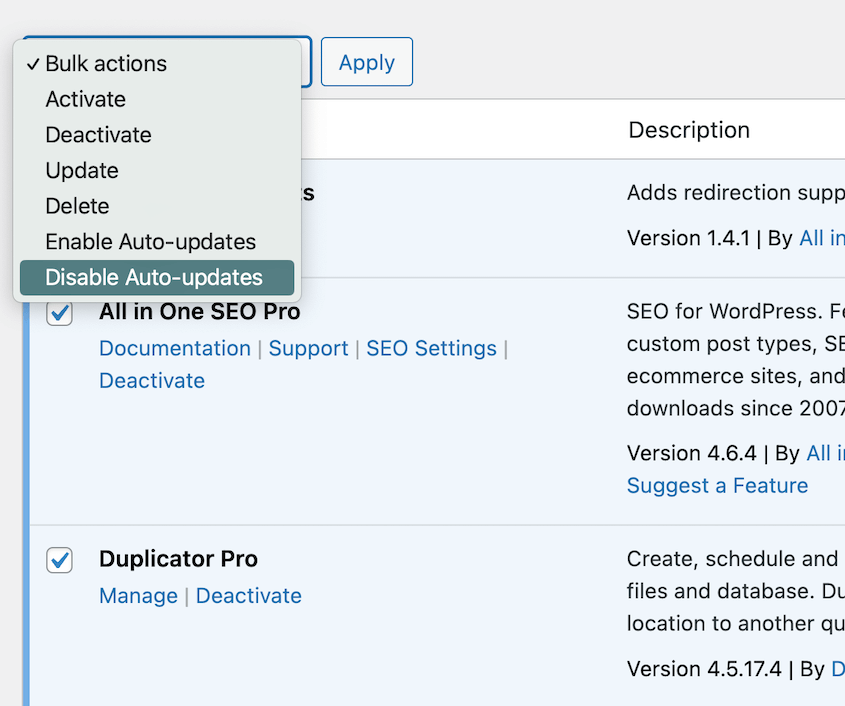
すべてのプラグインを選択することもできます。一括操作 メニューで 自動更新を無効にする を選択します。
WordPress テーマの自動更新を無効にする必要がある場合もあります。外観 » テーマ を見つけます。テーマをクリックして詳細を表示します。自動更新を有効にしている場合は、無効にしてください。
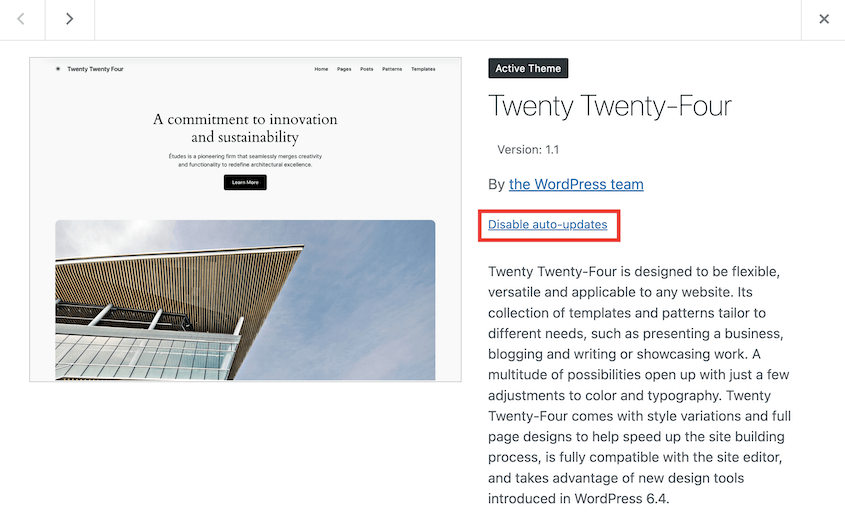
このプロセスを各テーマで繰り返してください。
これで、プラグインやテーマは自動的に更新されなくなります!更新が利用可能になったら、手動でインストールできます。
WordPress の自動更新を無効にすることについてのよくある質問
WordPress の自動更新を無効にするにはどうすればよいですか?
WordPress の自動更新を無効にするには、WPCode のようなコードスニペットプラグインを使用して、適切なコードを自動的に追加させることができます。または、wp-config.php ファイルにコードを挿入し、functions.php ファイルに API フィルターを挿入します。
WordPress の更新をどのように処理しますか?
自動更新を無効にした場合、セキュリティ更新プログラムや新機能の新しいリリースを定期的に確認する必要があります。最新バージョンは 更新 ページで見つけることができます。ここで、プラグイン、テーマ、コアの更新を実行できます。
ライブ本番サイトに適用する前に更新をテストするためのステージング環境を作成することも賢明です。これにより、潜在的な競合を安全に検出できます。
WordPress を更新しないとどうなりますか?
WordPress を更新しないと、サイトがハッカーに対して脆弱になったり、その他のセキュリティリスクにさらされたりする可能性があります。サポートが終了した古い WordPress インストールは、最終的にサポートされなくなります。また、古いサイトでは機能の問題や、テーマ、プラグイン、または WordPress 自体との互換性の問題が発生する可能性があります。
WordPress の更新をアンインストールするにはどうすればよいですか?
WordPress のコア更新をインストールした後に問題が発生した場合は、サイトを正常な状態に戻す最善の方法はバックアップを復元することです。Duplicator のようなプラグインを使用して、最近のバックアップを見つけて 復元 をクリックします。

新しい WordPress バージョンとプラグイン/テーマの更新はすべて、更新前と同じ状態にロールバックされます。危機回避!
結論
WordPress の自動更新を無効にすることで、サイトの更新プロセスを完全に制御できるようになります。便利ですが、自動更新は互換性の問題やダウンタイムを引き起こす可能性があり、回避したい場合があります。
せっかくなので、これらの WordPress のチュートリアルも気に入っていただけると思います。
- WordPress を更新する方法
- 忘れたくない 11 の WordPress メンテナンス タスク
- WordPressサイトのバックアップ方法
- WordPressのステージングプラグイン ベスト9選
- WordPressデータベースの最適化方法
新しいアップデートにより、WordPressサイトが予期せず変更される可能性があります。サイトをすぐに元に戻すには、Duplicator Proでワンクリックでバックアップを復元してください!




